


Resumo de IA
Você quer criar um sitemap do WordPress?
Os motores de busca usam sitemaps para indexar rapidamente as páginas do seu site e entender o relacionamento entre cada página. Como tal, os sitemaps têm muito valor de otimização para motores de busca (SEO) para o seu site.
Neste artigo, explicaremos a importância dos sitemaps e mostraremos como criar um sitemap no WordPress.
Neste Artigo
O que é um Sitemap XML?
Um sitemap de Linguagem de Marcação Extensível (XML) contém uma lista de todos os URLs do seu site em um arquivo XML (um formato legível por máquina para motores de busca).
Você pode pensar em um sitemap como um projeto da estrutura geral de conteúdo do seu site. Sem ele, os motores de busca não conseguem ver facilmente como as diferentes páginas do seu site se relacionam entre si.
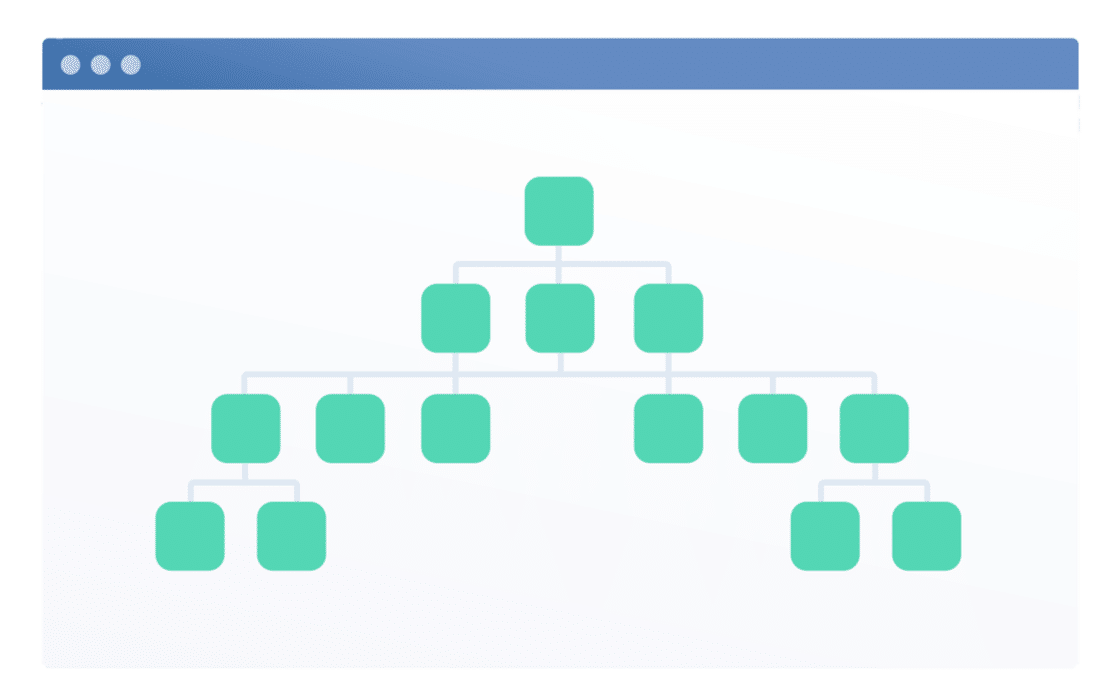
Um sitemap XML permite que você:
- Dê aos motores de busca como Google, Bing e DuckDuckGo uma maneira rápida de descobrir o conteúdo do seu site
- Ajude esses motores de busca a determinar a importância relativa de cada página do seu site
- Observe a data em que cada página foi criada ou atualizada pela última vez, o que pode ajudar com o SEO
- Certifique-se de que todo o seu conteúdo seja detectável e possa ser indexado para inclusão nas páginas de resultados dos motores de busca (SERPs).
Sem um sitemap, você pode ter dificuldades para ranquear para palavras-chave importantes.
Dito isso, vamos agora ver como você pode gerar um sitemap para o seu site WordPress.
Como Fazer um Sitemap no WordPress
O WordPress cria automaticamente um sitemap simples para o seu site. No entanto, este sitemap inclui todas as páginas do seu site (mesmo páginas com no-index) e não há como personalizá-lo sem usar código.
A maneira mais fácil de gerar um sitemap personalizado é com AIOSEO, que é o melhor plugin de SEO para WordPress.
Aqui estão as etapas que vamos seguir para configurar o sitemap XML para o seu site:
Vamos lá.
Etapa 1: Instalar o All in One SEO
Para começar, instale o plugin All in One SEO em seu site WordPress como faria com qualquer outro plugin.
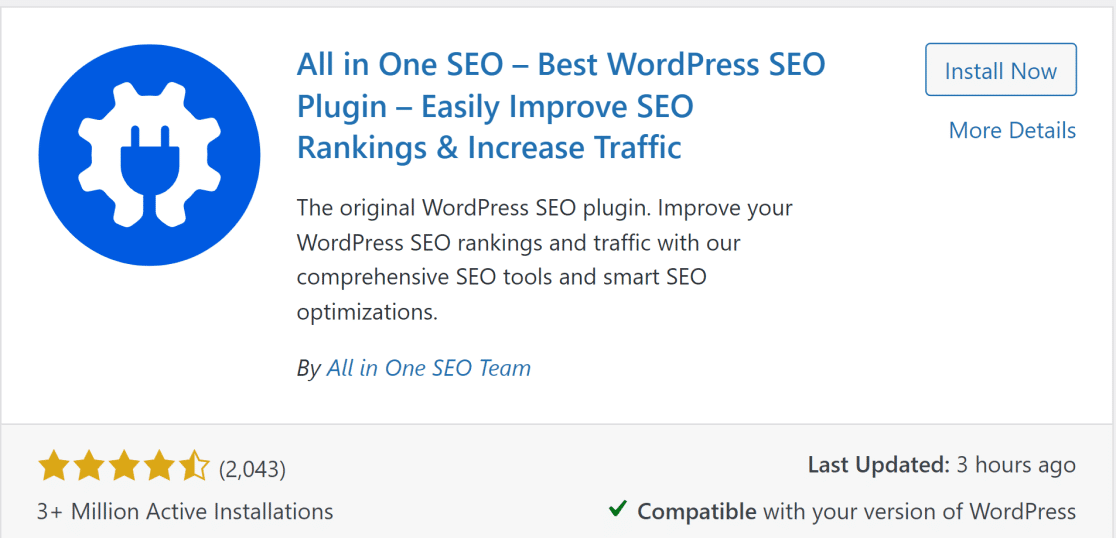
Se você não sabe como, pode ver este guia do WP Beginner sobre como instalar um plugin do WordPress.
Quando o plugin for instalado e ativado em seu site, passe para a próxima etapa.
Etapa 2: Visualizar seu Sitemap
Os sitemaps são habilitados por padrão no AIOSEO, mas é sempre uma boa ideia verificar e visualizar seu sitemap.
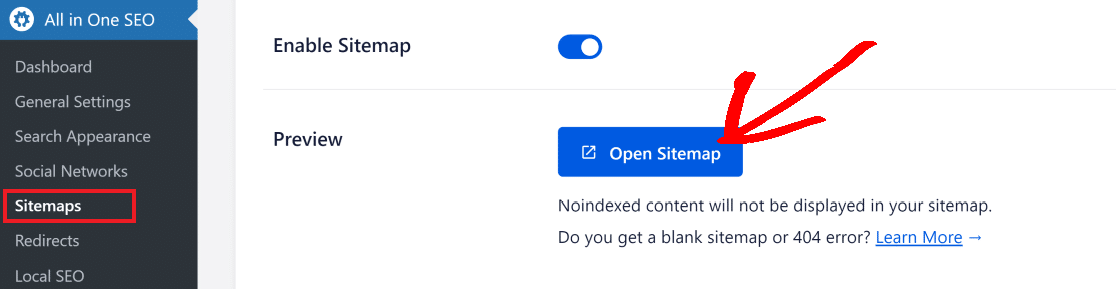
Para fazer isso, clique em All in One SEO » Sitemap no menu do seu painel do WordPress. Isso o levará diretamente para a página de configurações do Sitemap Geral.
O botão Ativar Sitemap deve estar ativado por padrão.
Para visualizar seu sitemap, basta clicar em Abrir Sitemap.
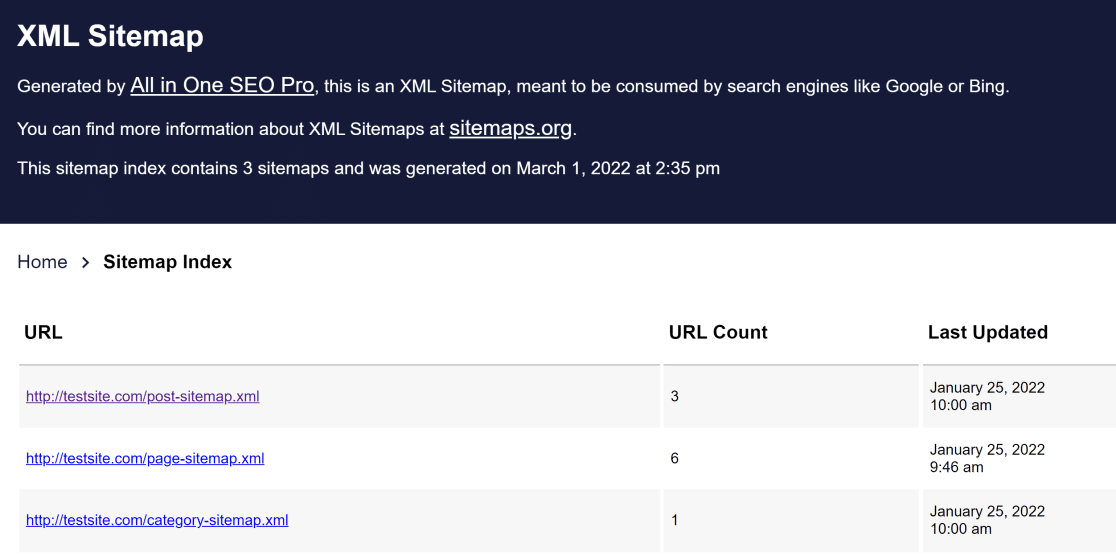
Isso abrirá a página de índice do seu sitemap, que será semelhante a esta:
Você também pode ver seu sitemap no seu navegador. Basta adicionar /sitemap.xml onde seu URL da web termina para ver seu sitemap. Por exemplo, se o seu site for test.com, o URL do seu sitemap do WordPress será: test.com/sitemap.xml
Para sites básicos, o AIOSEO cria sitemaps distintos para as postagens, páginas e categorias do seu site. No entanto, se você tiver uma loja online, seu índice de sitemap também incluirá páginas de produtos.
Na próxima etapa, exploraremos as configurações de sitemap que permitem personalizar de acordo com suas necessidades.
Etapa 3: Personalizar Configurações do Sitemap
Ao rolar para baixo até a seção Configurações do Sitemap, a primeira coisa que você verá é a opção Ativar Índices de Sitemap, que está Ativada por padrão.
Se você tem um site pequeno (com URLs na casa das centenas, não milhares), pode desativar os índices de sitemap sem problemas. No entanto, recomendamos ativar os índices de sitemap se você tiver mais de 1.000 URLs em seu site.
Para alterar as configurações de índices de sitemap no AIOSEO, você pode simplesmente usar o botão de alternância para Ativar ou Desativar.

Se você não tem certeza se deve ativar os índices de sitemap em seu site, lembre-se de que é uma boa prática deixar a configuração de índices de sitemap ativada para que o AIOSEO possa organizar seus URLs em arquivos de sitemap XML distintos e fáceis de ler, com um número fixo de URLs.
O AIOSEO permite que você especifique o número máximo de URLs a serem incluídos por arquivo de sitemap. Por padrão, o campo Links por Sitemap está definido como 1.000 URLs, que é o número ideal. Você deve manter essa configuração padrão, pois ela funciona melhor para a maioria dos sites.

Rolar mais para baixo, você deve ver as configurações de Tipos de Postagem e Taxonomias. Por padrão, o AIOSEO cria um sitemap que inclui todos os seus tipos de postagem e taxonomias (desde que não sejam no-index).
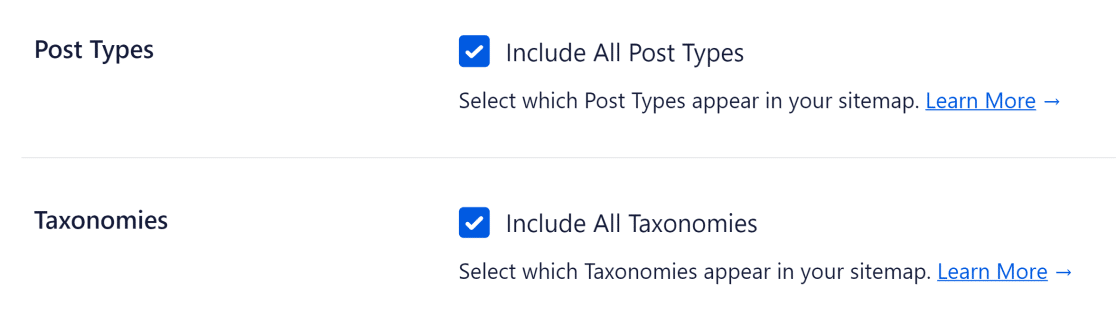
Recomendamos deixar essas configurações marcadas.
No entanto, se você tem experiência com SEO e tem requisitos muito específicos para o seu sitemap, a boa notícia é que o AIOSEO permite controlar quais tipos de postagem e taxonomias você deseja incluir em seu sitemap.
Excluir certos tipos de postagem que não agregam valor de tráfego ao seu site pode ser útil, especialmente se você tem um site grande que está sofrendo com problemas de indexação.
Se você deseja selecionar apenas tipos de postagem específicos, desmarque as caixas ao lado de Tipos de Postagem e Taxonomias para ver as opções de todos os diferentes tipos de postagens em seu site.
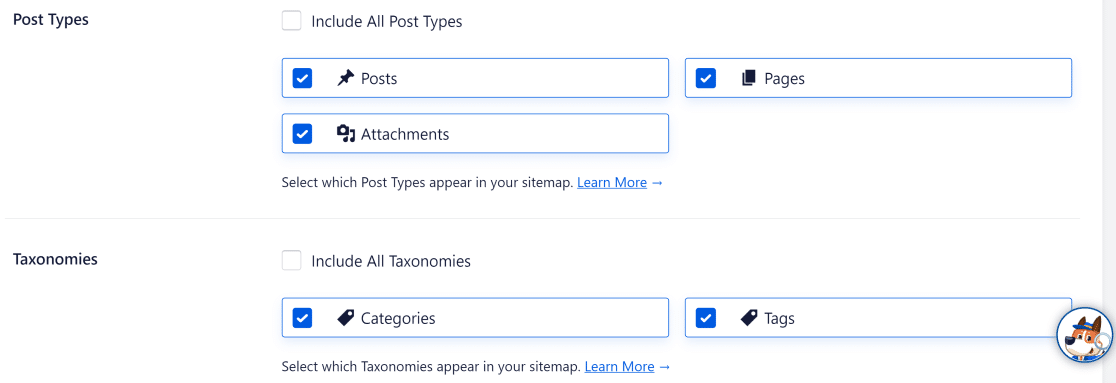
Agora, simplesmente desmarque os tipos de postagem que você deseja excluir do seu sitemap do WordPress.
Etapa 4: Configurações Adicionais do Sitemap (Opcional)
O AIOSEO permite que usuários avançados entrem em detalhes mais finos quando se trata de personalização de sitemap do WordPress.
Por exemplo, ele permite que você controle as configurações de Arquivo de Data do Sitemap e Sitemap de Autor. Se você rolar para baixo a partir de onde paramos na etapa anterior, deverá ver essas configurações:
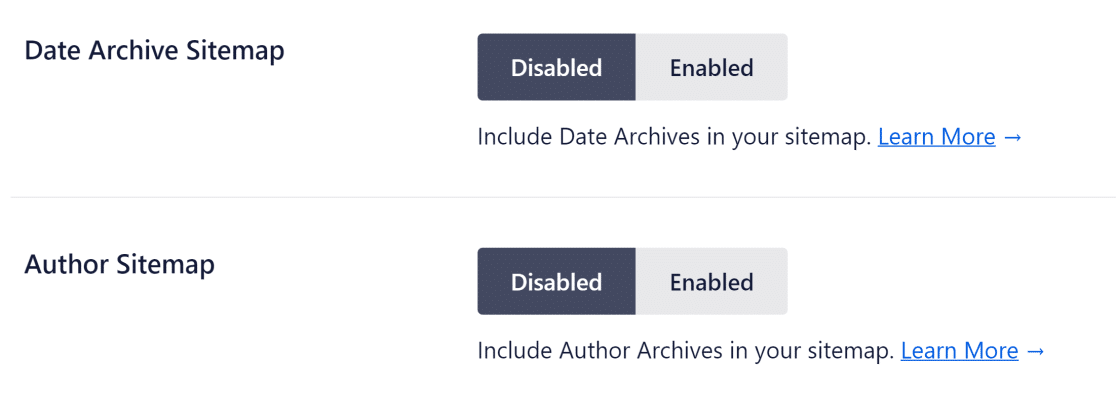
Quando o WordPress cria seu sitemap, ele inclui os detalhes de data e autor no sitemap à medida que novas postagens são publicadas.
A configuração padrão do AIOSEO mantém os arquivos de data e autor desativados porque, em muitos casos, eles não agregam valor de SEO.
No entanto, você pode querer ativar os arquivos em casos especiais:
- Sites de notícias podem se beneficiar de um arquivo de data, pois ele pode ajudar seus visitantes a encontrar suas postagens por data.
- Blogs com vários autores podem se beneficiar se cada autor tiver seu próprio público. Isso permitirá que os mecanismos de pesquisa indexem suas páginas por autor e permitam que os visitantes encontrem postagens de autores individuais em seu site.
Configurações Avançadas do Sitemap
Na parte inferior da página Sitemap Geral, você pode ativar a opção Configurações Avançadas para ter ainda mais controle sobre seu sitemap.
Aqui, você encontrará opções para excluir postagens específicas em seu site WordPress, definir pontuações de prioridade e frequência para todas as suas páginas e escolher se deseja excluir imagens do seu sitemap.
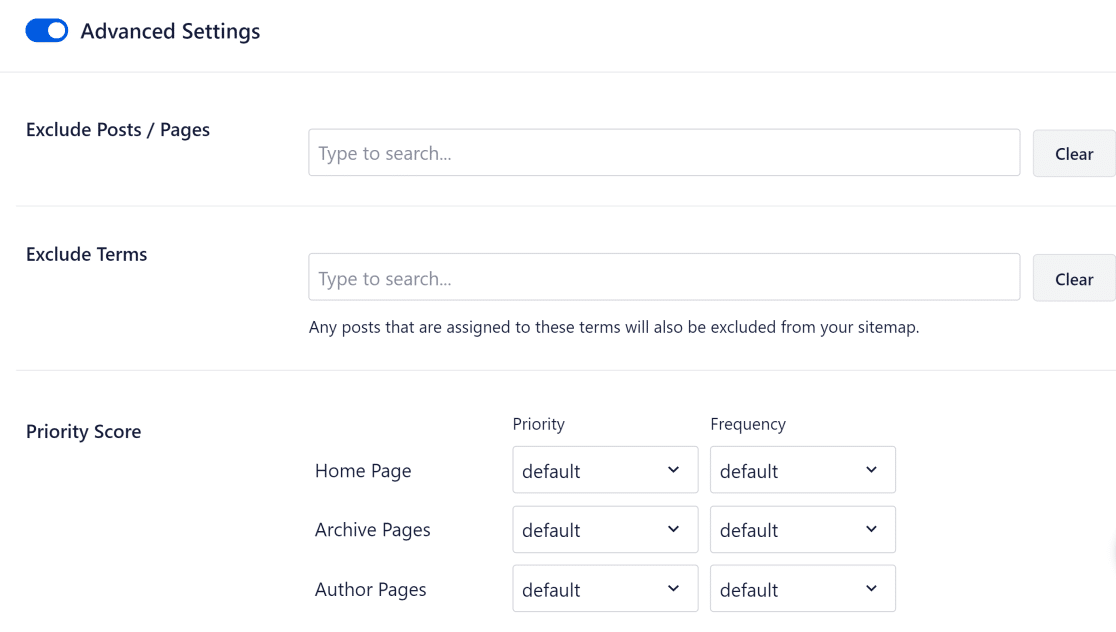
Você pode usar a Pontuação de Prioridade para indicar o quão importante é um URL ou tipo de postagem para o seu site em relação a outras páginas. A pontuação de prioridade varia de 0.0 (menos importante) a 1.0 (mais importante). A pontuação de prioridade padrão para todas as páginas é 0.5.
A Frequência informa aos mecanismos de pesquisa com que rapidez um URL ou tipo de postagem específico provavelmente mudará em uma determinada página. Por exemplo, a página inicial normalmente muda muito raramente para a maioria dos sites, mas algumas postagens de blog podem ser atualizadas com frequência. Você tem várias opções de frequência, como sempre, a cada hora, diariamente, semanalmente e assim por diante.
Mas lembre-se, você não precisa alterar nenhuma dessas configurações na maioria dos casos. O AIOSEO cria sitemaps altamente eficazes que são perfeitamente capazes de melhorar as taxas de indexação do seu site, mesmo que você não altere nenhuma das configurações padrão.
Etapa 5: Enviar Sitemap para Motores de Busca
Quando você está começando seu site e gerou um sitemap, é sempre uma boa ideia enviar seu sitemap aos mecanismos de pesquisa para ajudá-los a localizá-lo mais rapidamente.
Envio do Sitemap para o Google
Para enviar seu sitemap ao Google, você deve primeiro ter acesso à sua propriedade do Google Search Console. Se você ainda não o tem, não se preocupe. É muito fácil configurá-lo, como mostraremos nas etapas abaixo.
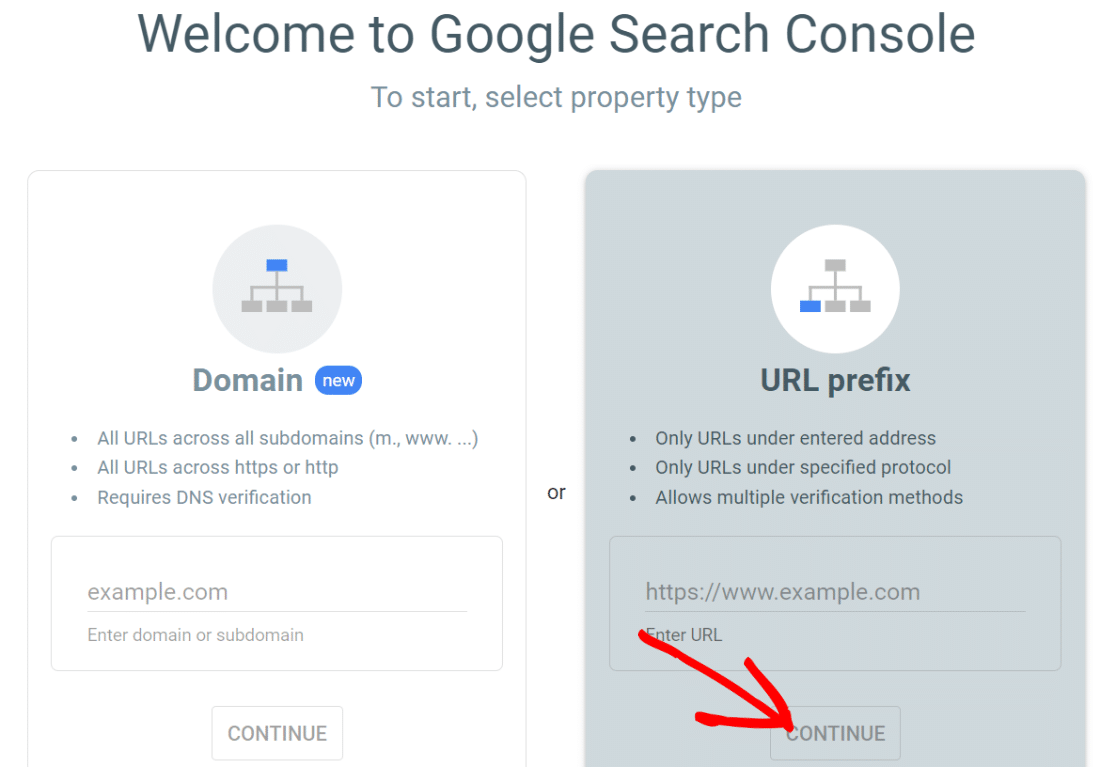
Comece visitando a página de boas-vindas do Google Search Console após fazer login na sua conta do Google. Você verá dois métodos disponíveis para criar sua propriedade do Search Console.
Recomendamos usar a segunda opção, ou seja, o prefixo de URL, porque é menos complicado do que o outro método.
Tudo o que você precisa é inserir a URL da página inicial do seu site, como https://example.com. Isso permitirá que o Google Search Console acesse todo o seu site, começando pelo diretório raiz e todos os seus subdiretórios associados a partir do prefixo principal.
Após inserir a URL do seu domínio raiz, pressione Continuar.
Neste ponto, o Google exigirá que você verifique a propriedade do seu site. Ele oferece alguns métodos para realizar isso, mas a maneira mais fácil de fazer isso no WordPress é uma opção diferente da recomendada.
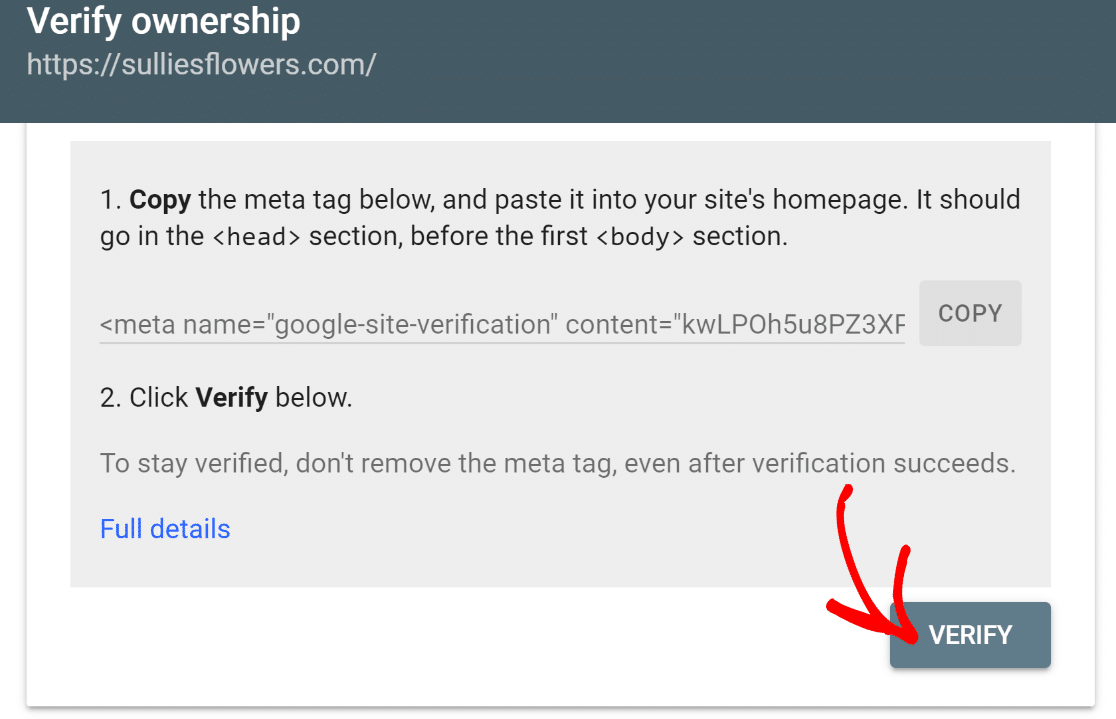
Este é o método de verificação por tag HTML. Clique no menu de tag HTML para expandi-lo. Você encontrará um código aqui que pode copiar.
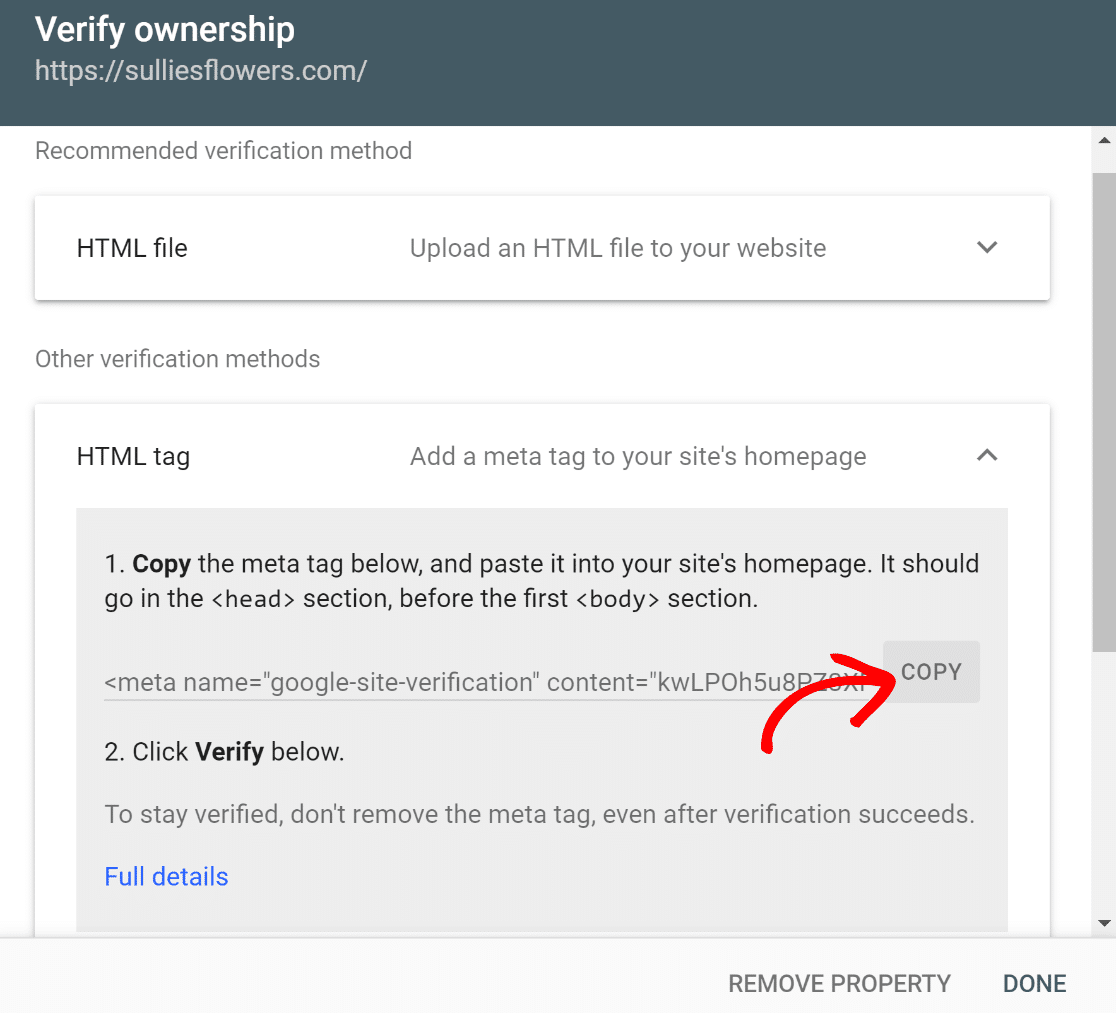
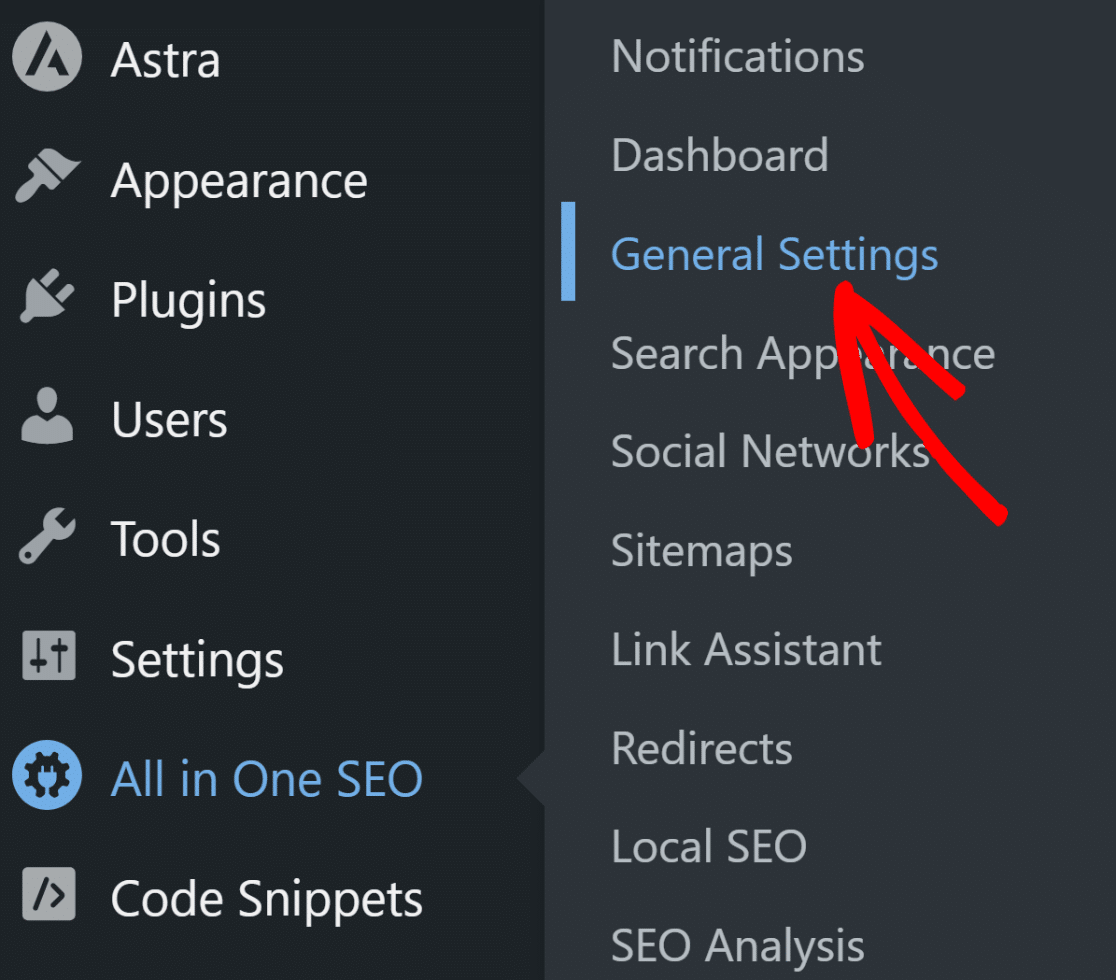
Depois de copiar o código, mude para o painel do WordPress. Agora, navegue até AIOSEO » Configurações Gerais.
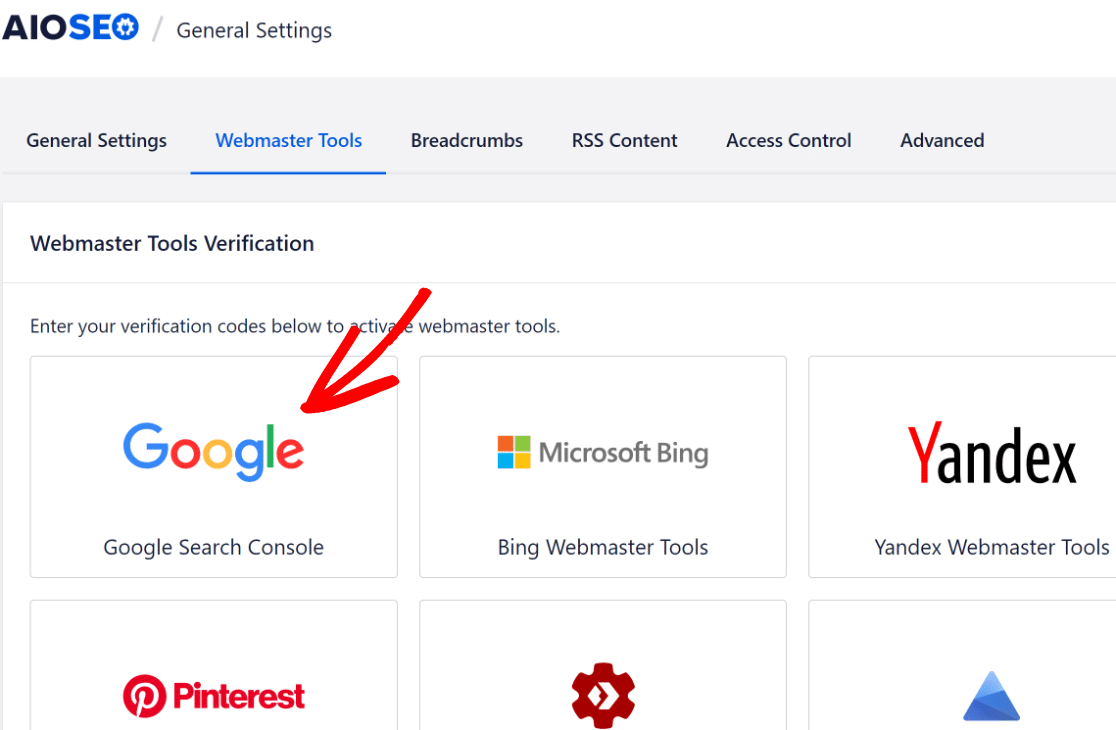
Uma vez dentro da área de configurações, vá para a aba Ferramentas do Webmaster na barra de menu horizontal e, em seguida, selecione Google Search Console nas opções da grade.
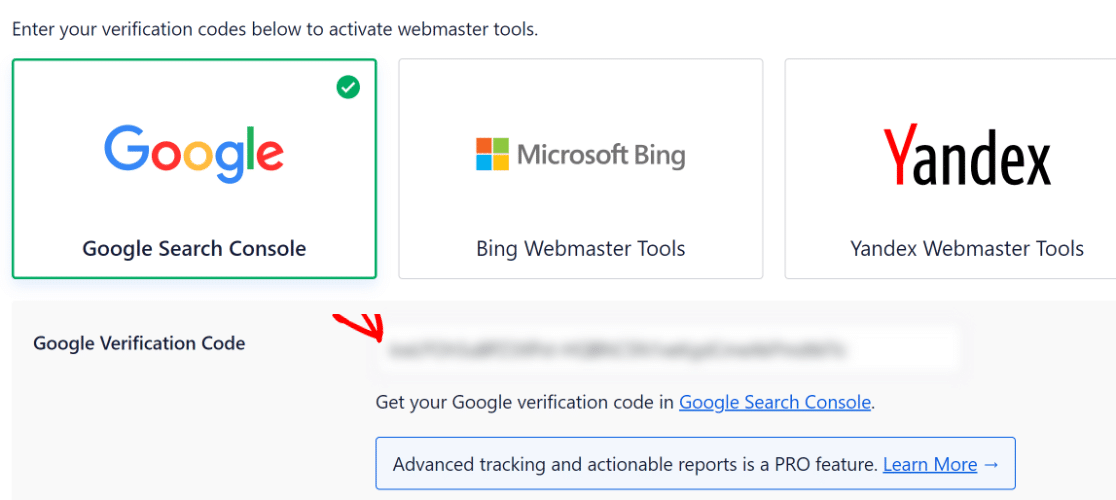
Lembra-se da tag HTML que você copiou anteriormente? Cole-a no campo de código de verificação do Google.
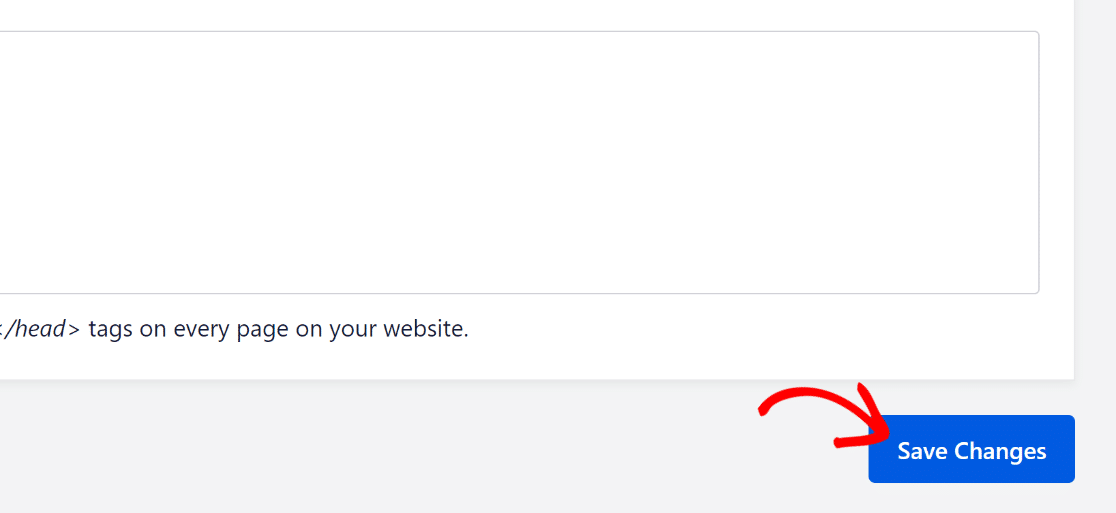
Em seguida, role até o final desta janela e pressione Salvar Alterações.
Volte para a aba do Google Search Console no seu navegador. É hora de clicar no botão Verificar abaixo do menu de tag HTML.

“🎩 Dica Pro: O Google pode não verificar seu site imediatamente após você adicionar a tag HTML. Se sua tentativa de verificação falhar, sugiro limpar o cache do seu site e tentar novamente. Isso é facilmente resolvido se você estiver usando um plugin de cache como WP Rocket ou W3 Total Cache.”
Após a verificação ser bem-sucedida, você poderá acessar seu painel do Google Search Console. Uma das muitas opções disponíveis aqui é o envio do sitemap.
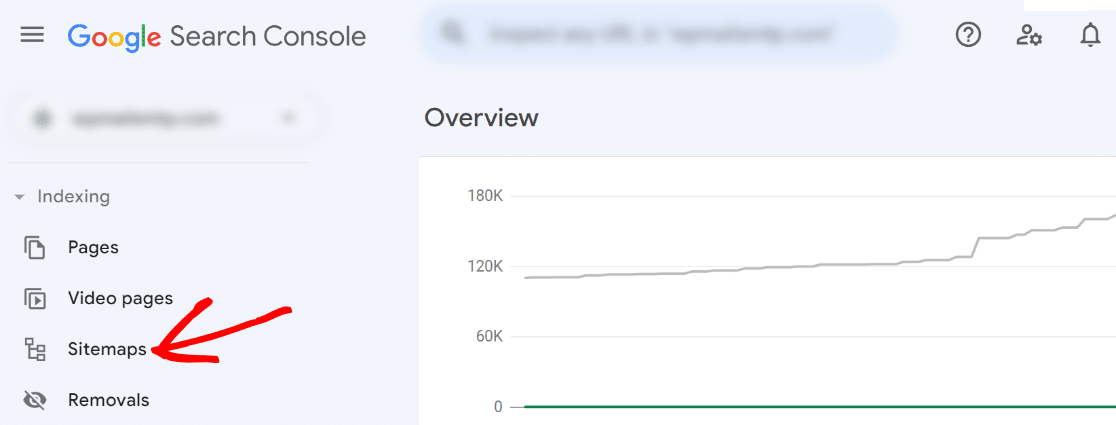
Role para baixo nas opções do menu à esquerda e clique em Sitemaps.
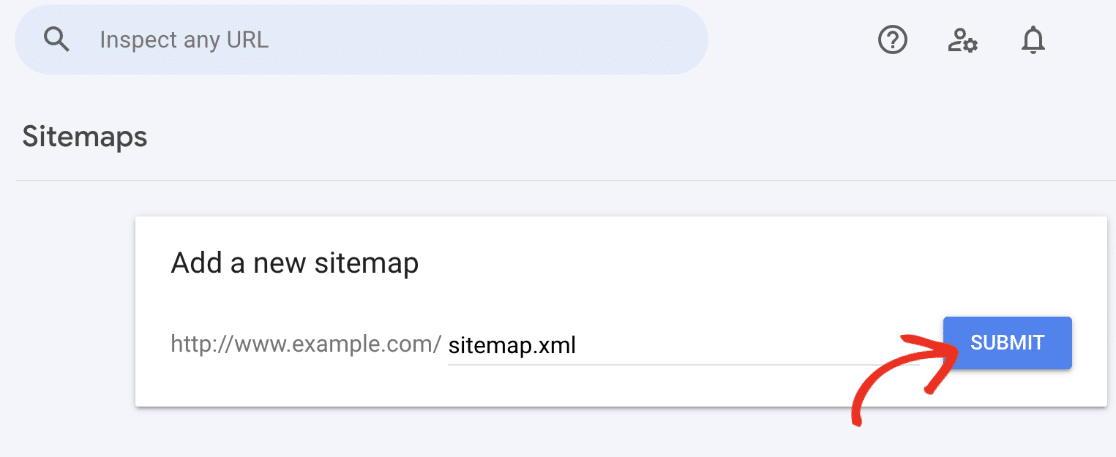
Agora você deve ver uma opção para adicionar um novo sitemap ao Google Search Console. Você só precisará inserir a parte da URL do seu sitemap que aparece após o prefixo do seu domínio raiz.
Como a URL completa do sitemap geralmente é http://www.[seu nome de domínio].com/sitemap.xml, você pode simplesmente inserir "sitemap.xml" após a barra aqui e pressionar enviar.
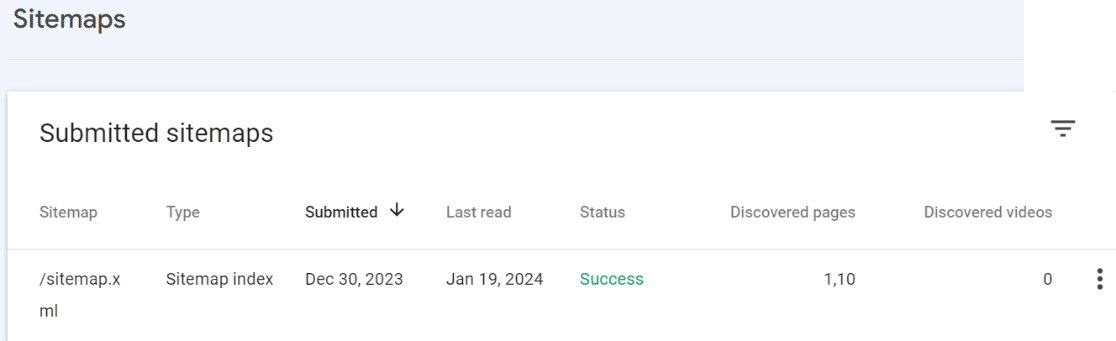
Quando você o enviar, verá uma mensagem de sucesso após um curto período informando que seu sitemap foi processado com sucesso.
Em alguns momentos, você poderá ver alguns detalhes básicos sobre seu sitemap, o que é mais uma prova de que o Google localizou e rastreou seu sitemap com sucesso.
Ótimo! Com o Google resolvido, você pode agora pensar em outros mecanismos de busca que você deseja que encontrem seu sitemap de forma eficiente para que eles também possam rastrear seu site.
Embora o Google seja o mecanismo de busca dominante em todo o mundo, ainda é uma boa ideia enviar seu sitemap para mecanismos de busca alternativos como o Bing.
Enviando Sitemap para o Bing
Antes de iniciar esta etapa, recomendamos fortemente que você primeiro envie seu sitemap para o Google Search Console.
Isso ocorre porque a configuração do Bing Webmaster Tools é totalmente automática depois que você já configurou o Google Search Console.
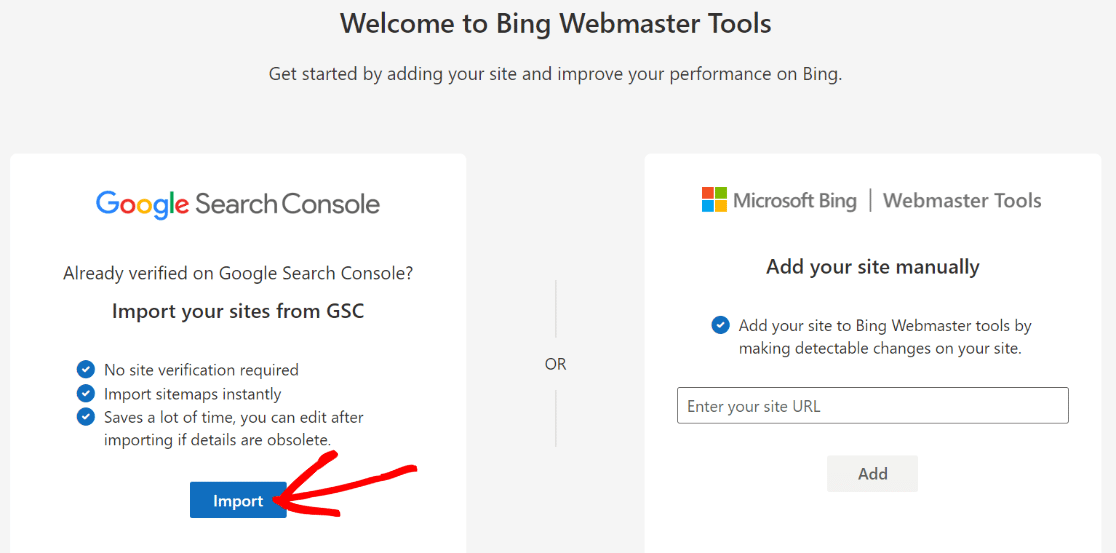
Para começar, visite o Bing Webmaster Tools. Você verá duas opções para adicionar seu site. A maneira mais fácil de fazer isso é importando seus detalhes de verificação do Google Search Console.
Clique no botão Importar à esquerda para iniciar este processo.
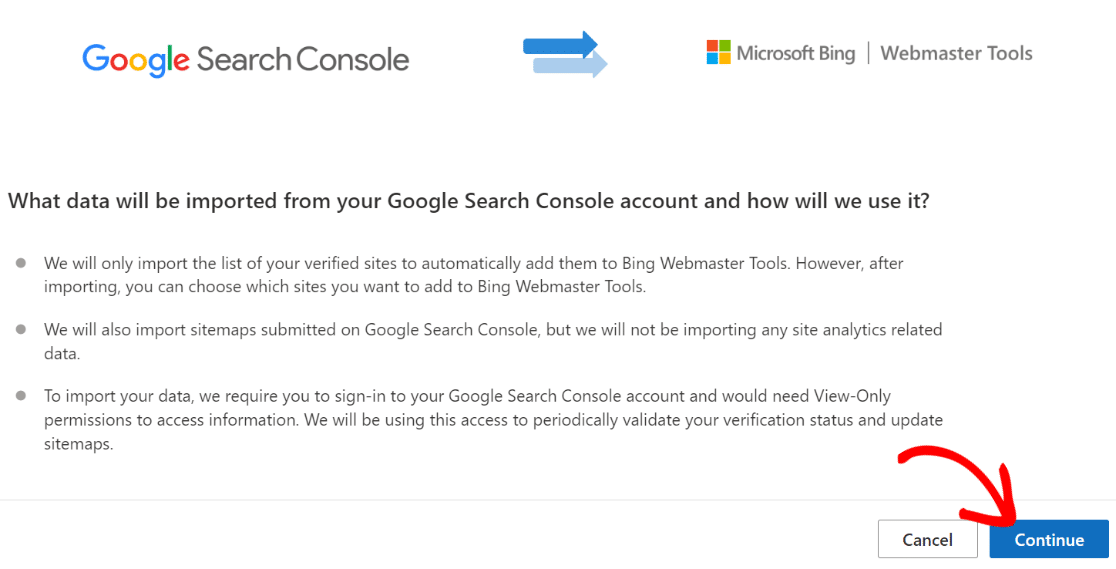
Você verá uma nova janela se abrir, onde o Bing explicará como sua conta do Google Search Console será usada.
Essencialmente, o Bing requer apenas permissões de visualização para acessar sua conta do Google Search Console periodicamente para verificar seu status de verificação e atualizar sitemaps.
Quando estiver pronto para prosseguir, clique no botão Continuar.
Depois disso, o Bing exigirá que você faça login na sua conta do Google e solicite permissão para acessar sua conta do Google Search Console.
Assim que você fizer login e permitir as permissões solicitadas, seu site será adicionado ao Bing e seu sitemap será enviado automaticamente.
É muito fácil!
E aí está! Agora você sabe como criar um sitemap no WordPress e tornar seu site mais facilmente detectável pelos mecanismos de busca.
Em seguida, Crie Pesquisas Eficazes para Alunos
Você está aplicando uma pesquisa para a turma? Certifique-se de ver estes exemplos de perguntas de pesquisa para alunos para criar uma pesquisa que forneça feedback valioso.
Além disso, não se esqueça de conferir nossas dicas para lançar um sorteio no Instagram.
Crie Seu Formulário WordPress Agora
Pronto para construir seu formulário? Comece hoje mesmo com o plugin construtor de formulários WordPress mais fácil. WPForms Pro inclui muitos modelos gratuitos e oferece uma garantia de devolução do dinheiro em 14 dias.
Se este artigo ajudou você, por favor, siga-nos no Facebook e Twitter para mais tutoriais e guias gratuitos do WordPress.


