


Resumo de IA
Você está procurando maneiras de acelerar seu site WordPress para evitar que os usuários o abandonem antes mesmo que ele carregue?
Aumentar o desempenho do seu site WordPress ajuda a melhorar a experiência do usuário, reduzir as taxas de rejeição e aumentar suas conversões.
Neste guia, compartilharemos maneiras comprovadas de acelerar seu site WordPress para uma experiência de navegação suave, contínua e rápida.
Otimização de Velocidade do WordPress (Checklist)
É importante notar que, embora você possa implementar facilmente algumas das dicas, outras podem exigir assistência técnica. Dito isso, vamos lá!
Neste Artigo
- 1. Execute uma Análise no PageSpeed Insights
- 2. Contrate um Provedor de Hospedagem Mais Rápido
- 3. Use a Versão Mais Recente do PHP
- 4. Implante uma Rede de Distribuição de Conteúdo (CDN)
- 5. Atualize Seu Site WordPress
- 6. Utilize um Tema Leve
- 7. Instale Plugins de Alta Qualidade
- 8. Otimize o Envio de E-mails
- 9. Use um Plugin de Cache do WordPress
- 10. Reduza o Tamanho das Imagens
- 11. Otimize Seu Banco de Dados WordPress
- 12. Reduza as Chamadas ao Banco de Dados
- 13. Excertos na Página Inicial e Arquivos
- 14. Evite Hospedar Vídeos no Seu Servidor
- 15. Divida Posts Longos em Páginas
- 16. Pagine os Comentários em Posts
- 17. Reduza as Requisições HTTP Externas
- 18. Limite as Revisões de Posts
1. Execute uma Análise no PageSpeed Insights
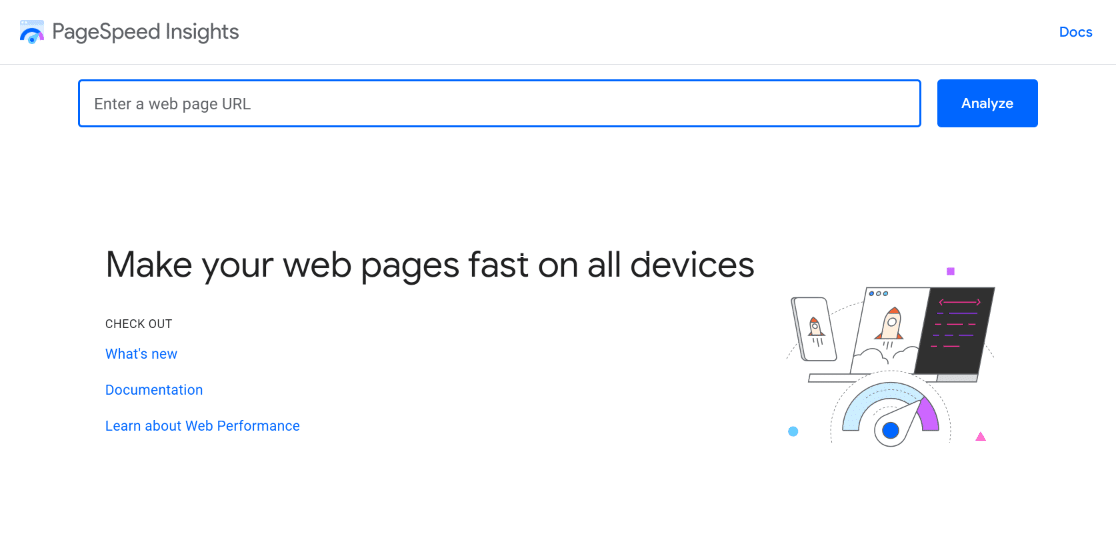
O primeiro passo para acelerar seu site WordPress é usar a ferramenta PageSpeed Insights do Google para analisar o desempenho do seu site. Tudo o que você precisa fazer é visitar o site, inserir sua URL e clicar no botão Analisar.
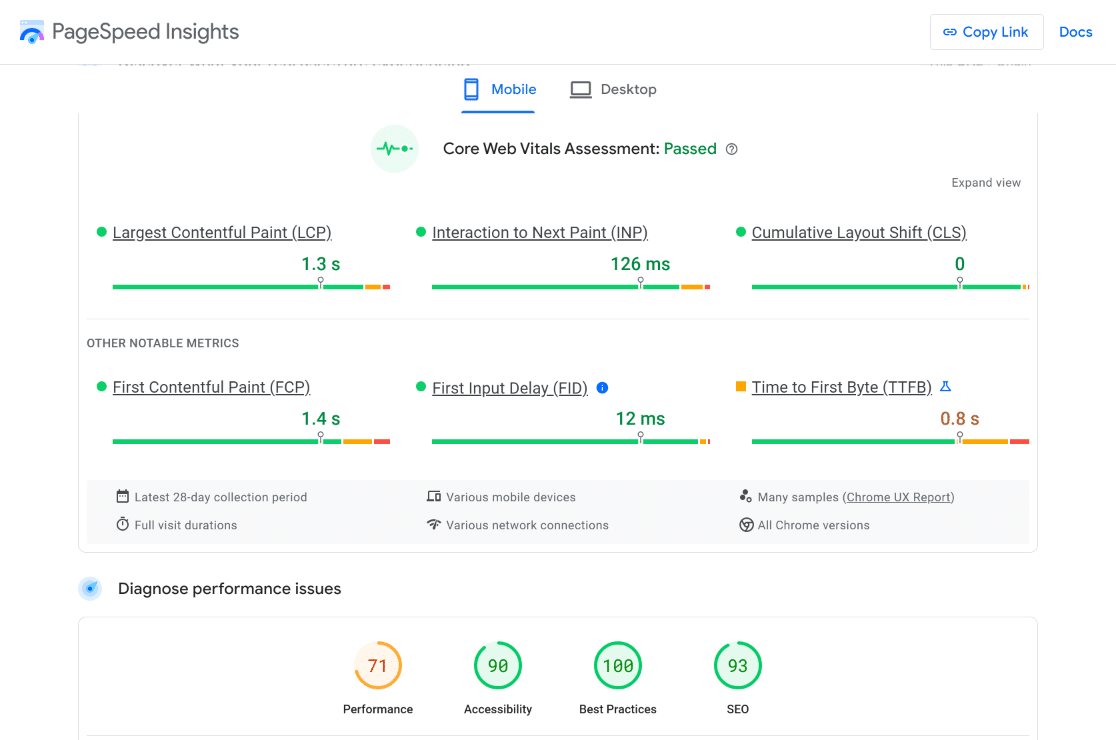
A ferramenta agora fornecerá uma visão completa do desempenho do seu site para dispositivos Móveis e Desktop. Se a ferramenta mostrar um status Aprovado antes do campo Avaliação dos Core Web Vitals, você não terá com o que se preocupar.
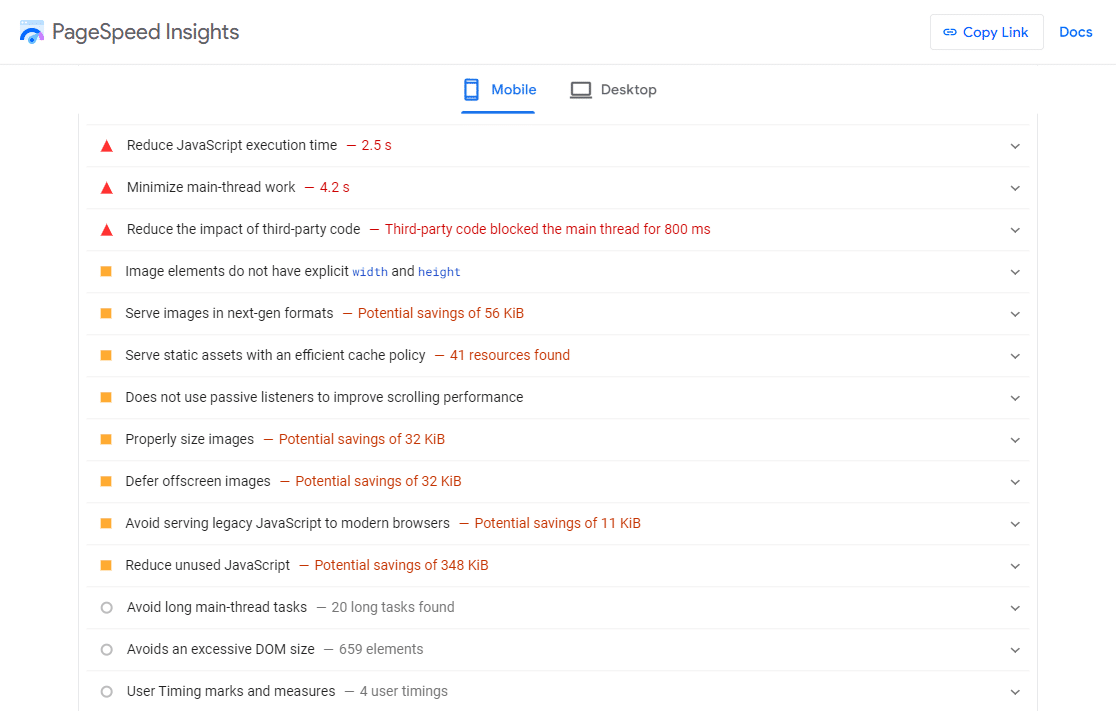
Por outro lado, se a avaliação Falhou ou suas classificações de desempenho não são muito boas, você pode trabalhar nesses problemas. Role para baixo e visualize a seção Diagnóstico para solucionar e corrigir quaisquer problemas de velocidade da página.
Otimizar seu site para velocidade é especialmente importante durante grandes eventos promocionais, então não se esqueça de adicioná-lo ao seu checklist de Black Friday.
2. Contrate um Provedor de Hospedagem Mais Rápido
Um dos motivos pelos quais seu site WordPress está rodando incrivelmente lento pode ser devido ao seu provedor de hospedagem. Não economize aqui; compre um bom plano de hospedagem e um serviço com boa reputação em termos de desempenho.
Se você está procurando recomendações, confira esta tabela para uma visão geral rápida dos serviços de hospedagem web mais rápidos que testamos. Todas essas opções oferecem velocidades de carregamento rápidas, 99,9% de tempo de atividade e disponibilidade de suporte 24/7.
| Provedor | Preço inicial | Painel de Controle | Plano de Revenda? | Oferece CDN? |
|---|---|---|---|---|
| Hostinger | R$ 1,99/mês | hPanel | ✅ | ✅ |
| Cloudways | R$10/mês | Console Cloudways | ❌ | ✅ |
| A2 Hosting | R$ 2,99/mês | cPanel | ✅ | ✅ |
| Bluehost | R$ 2,95/mês | cPanel | ✅ | ✅ |
| InMotion Hosting | R$ 3,49/mês | cPanel | ✅ | ✅ |
| Kinsta | R$ 33/mês | MyKinsta | ❌ | ✅ |
| SiteGround | R$ 2,99/mês | cPanel | ✅ | ✅ |
3. Use a Versão Mais Recente do PHP
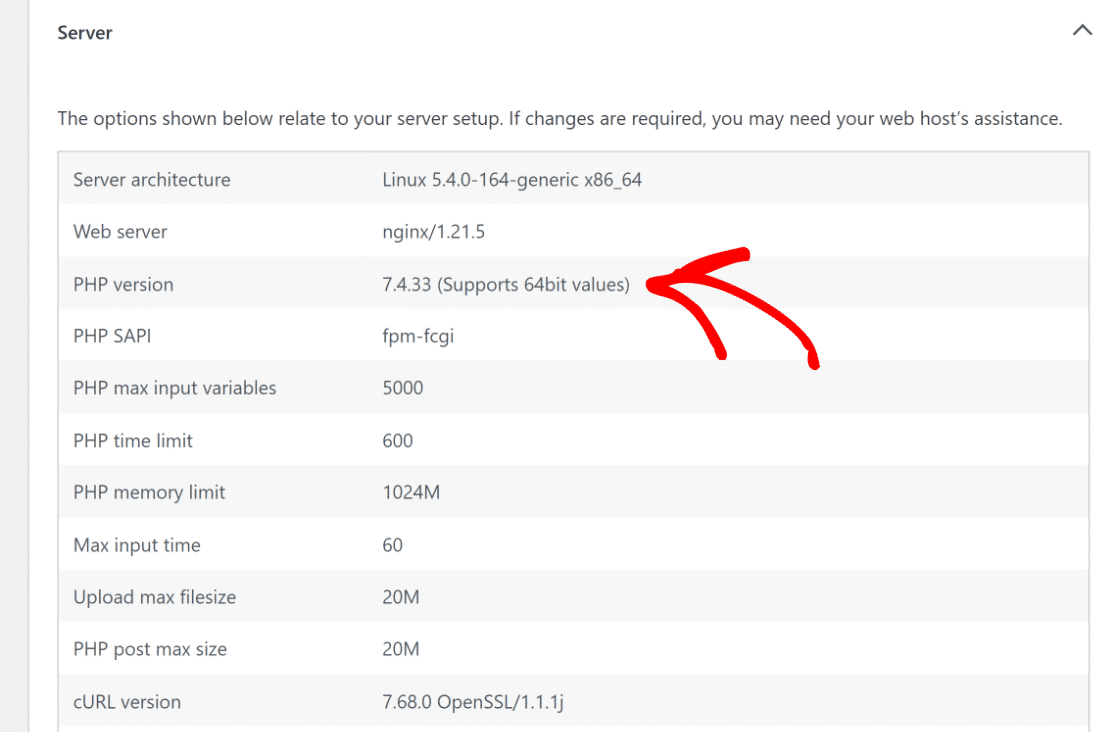
Isso está ligado à escolha de um bom provedor de hospedagem também. Às vezes, seu provedor de hospedagem pode estar fornecendo uma versão desatualizada do PHP. Para obter a melhor segurança e desempenho, recomendamos o uso do PHP 7.3 ou superior.
Para determinar a versão do PHP do seu site, navegue até Ferramentas » Saúde do Site » Informações » Servidor dentro do seu painel do WordPress. Procure pela seção Versão do PHP na tabela para descobrir qual versão você está usando.
4. Implante uma Rede de Distribuição de Conteúdo (CDN)
Sites carregam mais lentamente para usuários/dispositivos distantes do servidor web. Usar uma Rede de Distribuição de Conteúdo (CDN) resolve isso espalhando os arquivos do seu site por vários servidores em todo o mundo, tornando seu site mais rápido para todos.
A maioria dos serviços de hospedagem deve oferecer uma CDN como parte do plano ou como um upgrade pago. No entanto, se você não tiver acesso a esse recurso, recomendamos o uso de Sucuri, Bunny CDN ou Cloudflare (gratuito) para tempos de carregamento ainda mais rápidos.
5. Atualize Seu Site WordPress
Como o WordPress é um projeto de código aberto que é incrivelmente bem mantido, ele recebe atualizações regulares para oferecer novos recursos, atualizações de segurança e correções de bugs. Portanto, é importante que você esteja usando a versão mais recente.
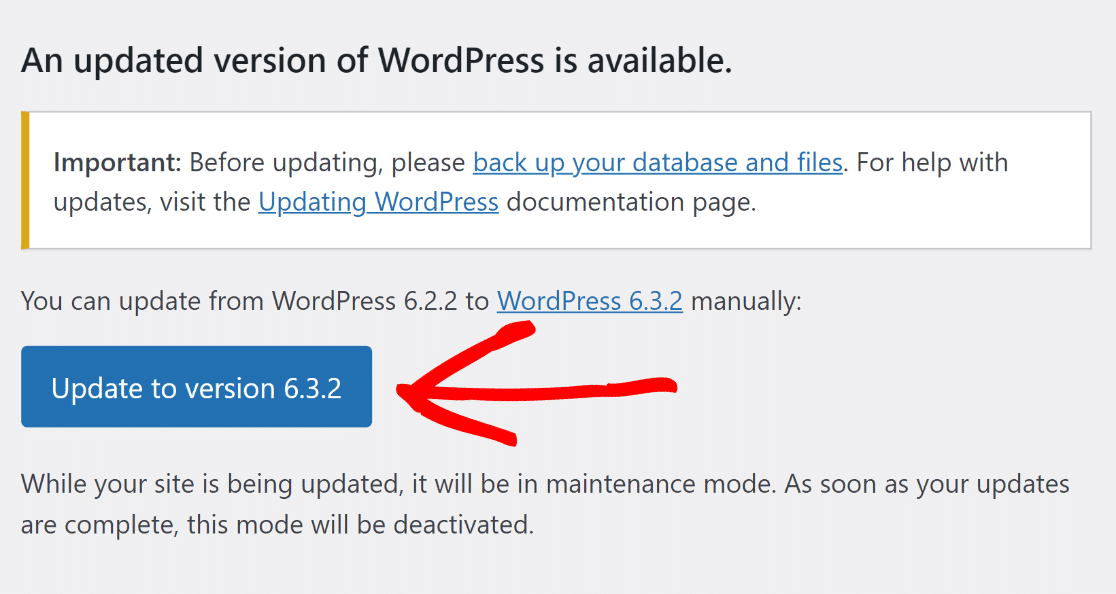
Se você quiser verificar se há uma atualização disponível, faça login no seu painel do WordPress e navegue até a guia Atualizações. Se você vir um aviso que diz: "Uma versão atualizada do WordPress está disponível", você pode querer atualizar para a versão mais recente.
6. Utilize um Tema Leve
Ao escolher um tema para o seu site, lembre-se de que o simples é muitas vezes o melhor. Alguns temas parecem ótimos, mas são mal codificados, tornando seu site lento. Em vez disso, escolha um tema básico e adicione recursos extras com estes plugins do WordPress.
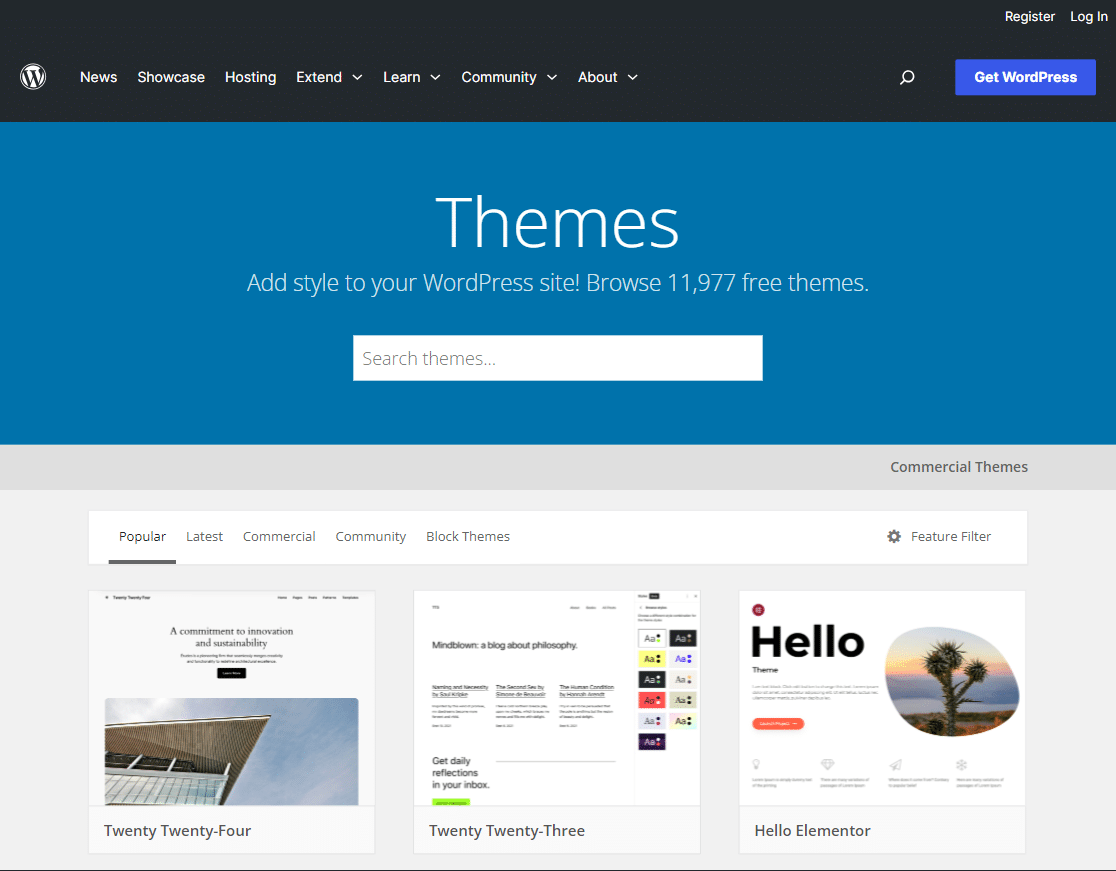
Você pode encontrar temas fáceis de usar e que carregam rapidamente através do repositório oficial do WordPress. Confira este guia para aprender como trocar seu tema. Além disso, leia os artigos abaixo para obter conselhos sobre como escolher um tema adequado para o seu site.
7. Instale Plugins de Alta Qualidade
Semelhante a como temas mal codificados podem deixar seu site lento, plugins de baixa qualidade também podem adicionar muito "bloat", resultando em tempos de carregamento de página aumentados e, eventualmente, uma experiência de usuário ruim e uma alta taxa de rejeição.
Certifique-se de que está instalando apenas plugins de alta qualidade. Você pode conferir nosso guia para obter conselhos sobre quantos plugins do WordPress são demais. Algumas das principais opções de nossas vitrines incluem as seguintes:
- WPForms – O plugin de formulário de contato do WordPress mais rápido e melhor, que oferece recursos como lógica condicional, resumos de pedidos, quantidades de pagamento, etc.
- SeedProd – O melhor construtor de páginas de arrastar e soltar com uma lista enorme de modelos pré-fabricados para criar sites e landing pages ultrarrápidos.
- AIOSEO – O melhor plugin de SEO para WordPress para SEO on-page, rich snippets, SEO local, sitemaps XML inteligentes, editor de robots.txt e muito mais.
- MonsterInsights – O melhor plugin do Google Analytics que oferece até opções para carregar o gtag.js localmente para melhorar suas métricas Core Web Vitals do Google.
Se você estiver enfrentando problemas com seus plugins, aprenda como solucionar problemas relacionados a JavaScript no WordPress para garantir o bom funcionamento.
8. Otimize o Envio de E-mails
Se você gerencia um site movimentado com vários formulários de pedido, todos enviando e-mails simultaneamente, o gerenciamento de e-mails pode se tornar uma tarefa bastante difícil.
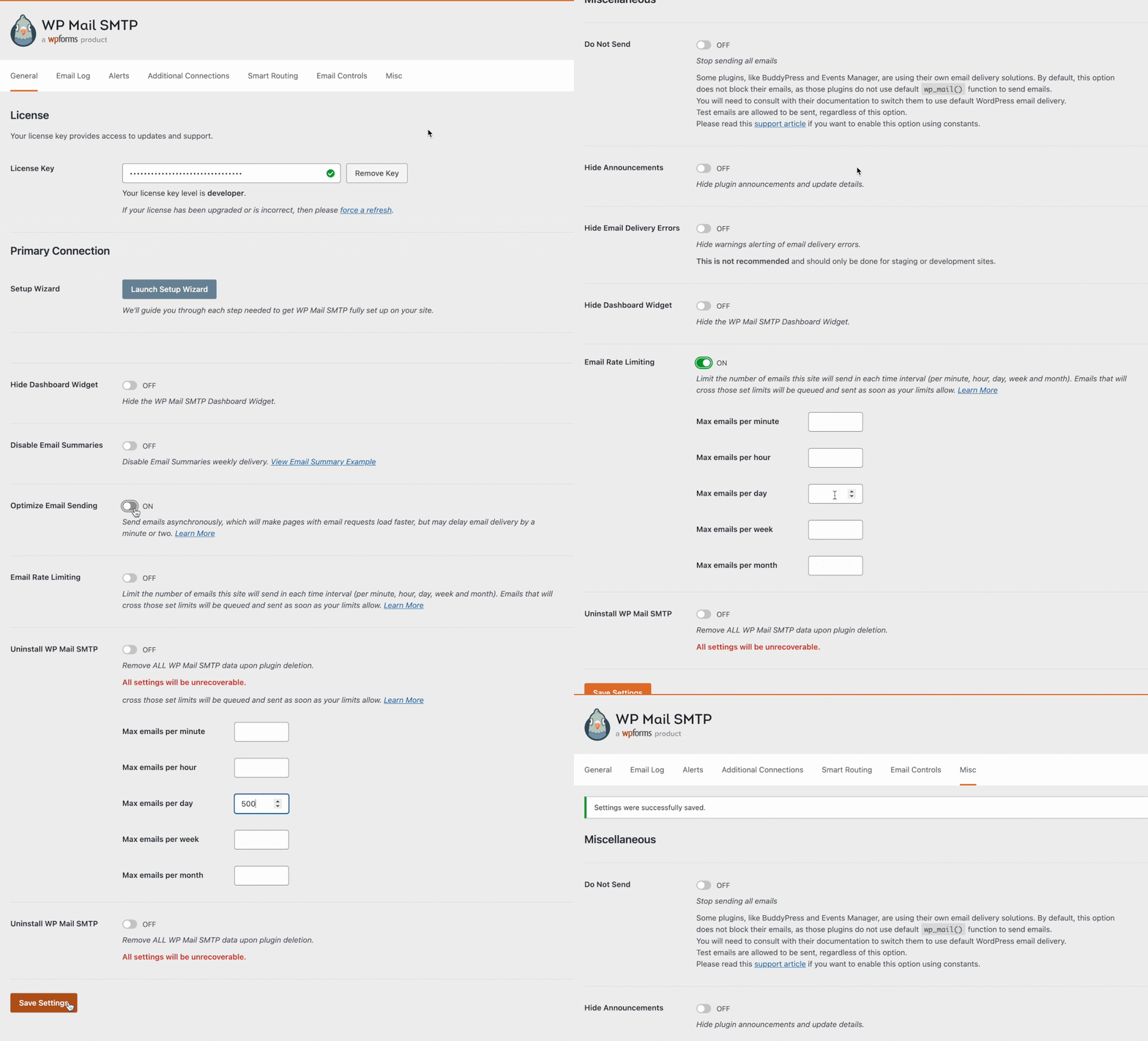
Uma maneira de melhorar seu desempenho é usar um plugin como o WP Mail SMTP para otimizar o envio de e-mails. Em vez de enviar muitos e-mails de uma vez, o WP Mail SMTP os enfileira em segundo plano e os envia lentamente.
A desvantagem é um pequeno atraso no envio do e-mail, mas isso pode impedir que seu site WordPress desacelere enquanto processa muitos e-mails simultaneamente, reduzindo a carga em seus recursos.
9. Use um Plugin de Cache do WordPress
Quando alguém visita um site WordPress, o servidor trabalha arduamente para coletar dados de um banco de dados MySQL e arquivos PHP, combinando-os em uma página da web para mostrar ao visitante. Isso leva tempo, mas um plugin de cache pode tornar esse processo mais rápido.
Para sites WordPress, muitos plugins de cache ajudam a acelerar as coisas. Sugerimos experimentar o WP Rocket (pago) ou o WP Super Cache, que é gratuito. Essas ferramentas ajudam seu site a carregar mais rápido, simplificando o trabalho que seu servidor precisa fazer.
10. Reduza o Tamanho das Imagens
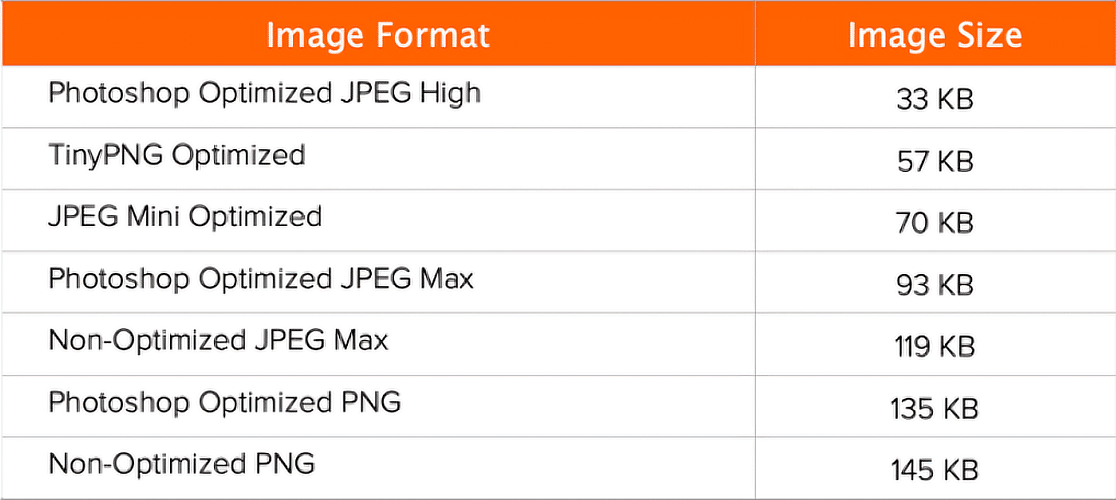
Imagens não otimizadas estão entre os problemas de velocidade mais comuns que vemos em sites WordPress para iniciantes. Em formatos originais, as imagens podem ter tamanhos de arquivo enormes, impactando diretamente o tempo de carregamento de suas páginas.
No entanto, com base no formato da imagem e no método de compressão que você usa, é possível reduzir os tamanhos das imagens em até 5 vezes. Para ajudar na seleção da ferramenta certa, confira esta tabela comparativa dos tamanhos de arquivo por diferentes ferramentas de compressão:
11. Otimize Seu Banco de Dados WordPress
À medida que seu site cresce e você começa a fazer upload de novos produtos, blogs e outras formas de informação, seu banco de dados provavelmente terá muitos dados que você não precisa mais. Você pode otimizar seu banco de dados livrando-se de todos esses dados extras.
Para otimizar seu banco de dados do WordPress, recomendamos o uso de ferramentas como WP-Sweep ou WP-Optimize. Essas ferramentas facilitam o gerenciamento do seu banco de dados, oferecendo opções para excluir tags, categorias, revisões e posts na lixeira não utilizados.
12. Reduza as Chamadas ao Banco de Dados
Se você estiver usando um tema do WordPress mal codificado, há boas chances de que ele esteja fazendo chamadas diretas ao banco de dados ou muitas requisições desnecessárias (ignorando as práticas padrão do WordPress). Isso resulta em sobrecarga do seu servidor.
Para corrigir isso, você precisará de algum conhecimento básico de PHP para editar o arquivo do tema. Por exemplo, dê uma olhada neste código abaixo.
Você pode editar seu tema filho e substituir essas chamadas por informações mais específicas para interromper essas requisições desnecessárias ao banco de dados. Encontre locais como este onde informações estáticas podem ser rapidamente adicionadas.
1. <html xmlns="http://www.w3.org/1999/xhtml" dir="ltr">
2. <head profile="http://gmpg.org/xfn/11">
3. <meta http-equiv="Content-Type" content="text/html; charset=UTF-8" />
O WordPress geralmente exibe o artigo inteiro em sua página principal e em outras páginas, como categorias ou tags. Isso pode deixar seu site lento. Além disso, se as pessoas virem tudo na primeira página, elas podem não clicar para ler mais.
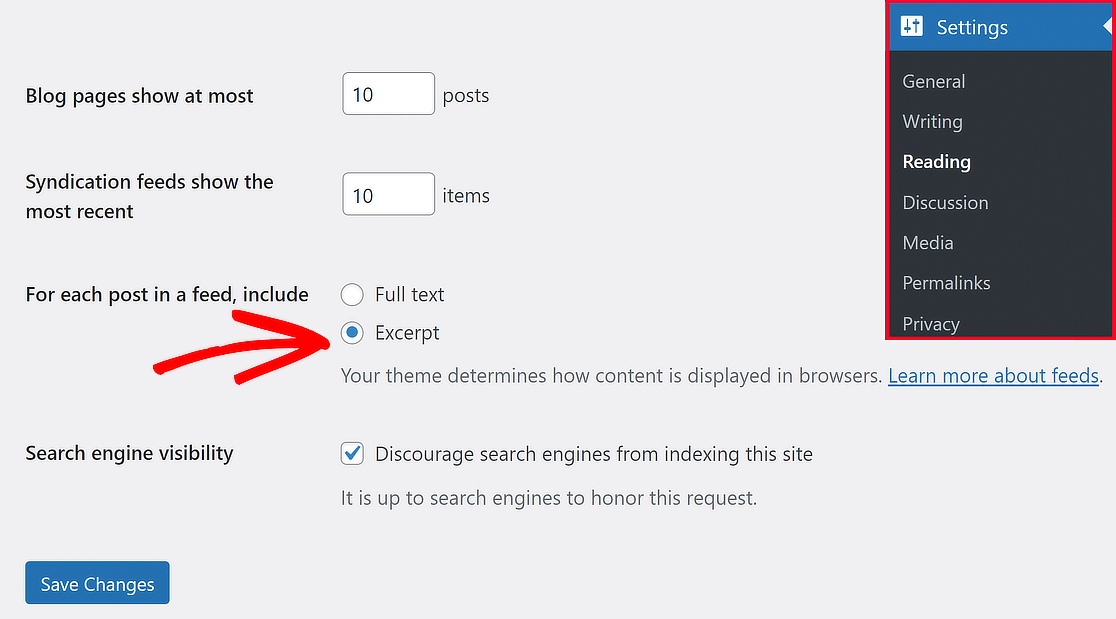
Para tornar seu site mais rápido, tente exibir apenas partes de artigos em vez do todo. Vá em Configurações » Leitura e escolha Resumo para alterar como os artigos devem aparecer. Essa pequena mudança pode ajudar seu site a carregar rapidamente.
14. Evite Hospedar Vídeos no Seu Servidor
O WordPress permite que você faça upload de arquivos de áudio e vídeo para servi-los aos seus usuários e exibi-los automaticamente em um player HTML5. No entanto, hospedar vídeos e áudios diretamente no WordPress pode custar muita largura de banda.
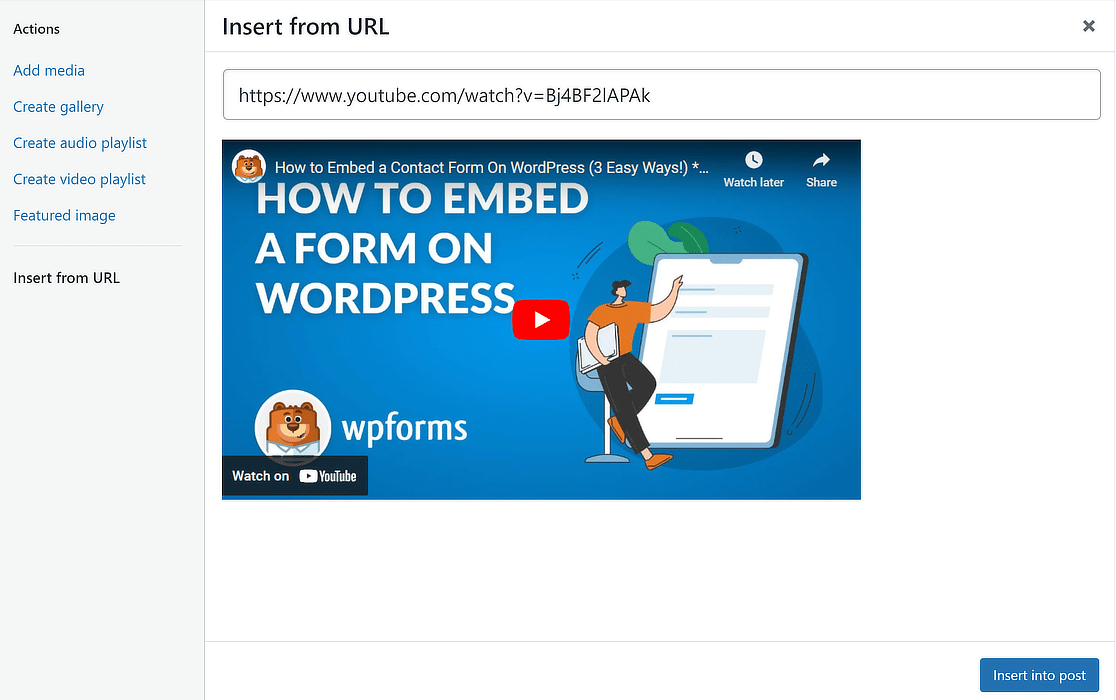
Hospedar arquivos grandes de áudio e vídeo também aumenta tremendamente o tamanho dos seus backups. Uma boa solução é usar um serviço de hospedagem de vídeos como o YouTube para copiar e colar o URL em qualquer post, que será incorporado automaticamente.
15. Divida Posts Longos em Páginas
As pessoas adoram ler posts de blog detalhados com muitas informações e imagens. Esses artigos mais longos geralmente recebem mais atenção dos motores de busca. No entanto, ter muitas imagens pode deixar seu site lento para carregar.
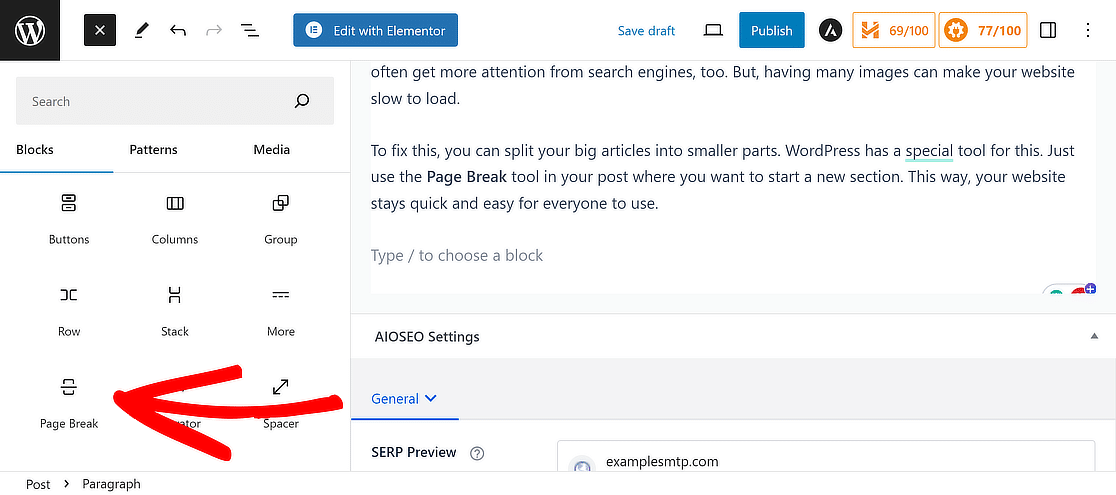
Para corrigir isso, você pode dividir seus artigos grandes em partes menores. O WordPress tem uma ferramenta especial para isso. Basta usar a ferramenta Quebra de Página em seu post onde você deseja iniciar uma nova seção. Dessa forma, seu site permanece rápido e fácil de usar para todos.
16. Pagine os Comentários em Posts
Quando seu blog começa a ter muitos comentários, é um sinal de que as pessoas adoram o que você está compartilhando. No entanto, muitos comentários podem deixar seu site lento para carregar. Por sorte, o WordPress tem uma solução simples.
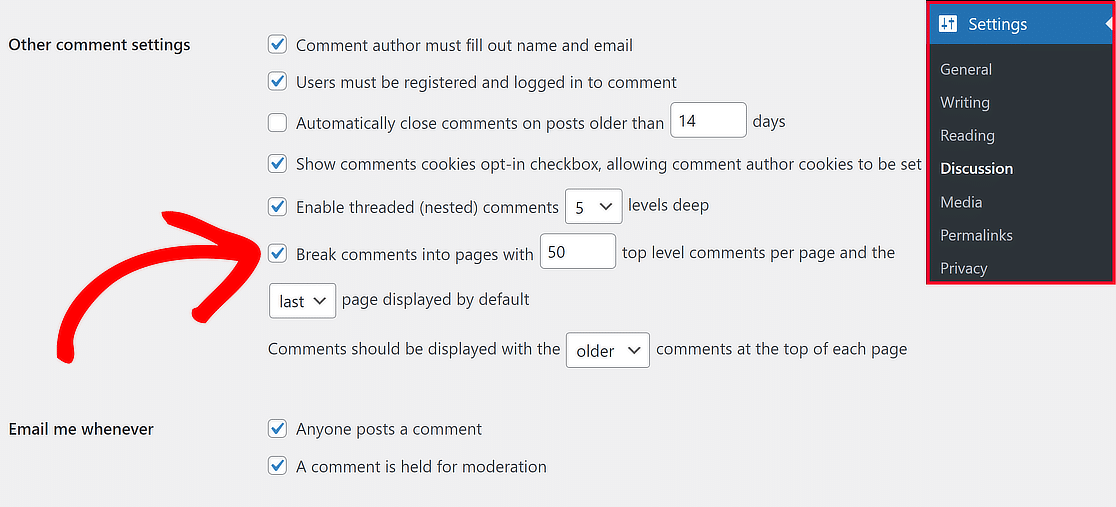
Vá em Configurações » Discussão e marque a caixa que diz ‘Dividir comentários em páginas.’ Esse pequeno passo ajuda a manter seu site rápido, mesmo com muitos comentários. É como transformar um livro grande e volumoso em capítulos fáceis de folhear.
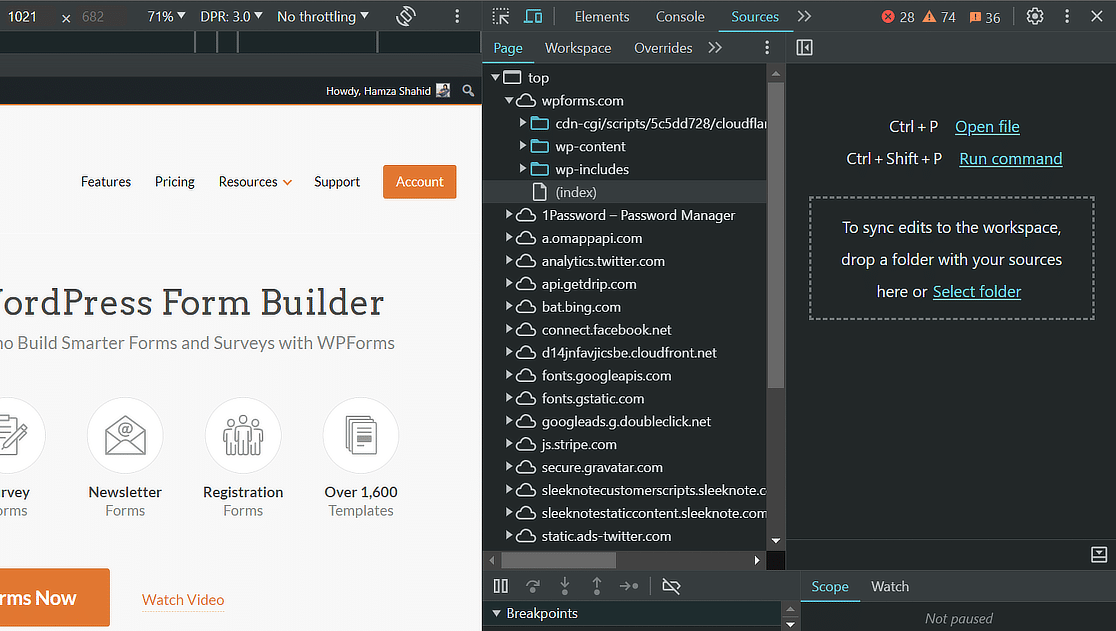
17. Reduza as Requisições HTTP Externas
Seu site WordPress pode usar arquivos extras da web, como imagens, códigos ou estilos de locais como Google ou Facebook. Geralmente tudo bem, pois esses arquivos são feitos para carregar rápido, o que pode ser mais rápido do que mantê-los em seu site.
No entanto, ter muitos pode desacelerar as coisas, então é uma boa ideia desativá-los. Para visualizar essas requisições externas, clique com o botão direito em um espaço vazio na página inicial do seu site, selecione Inspecionar e, em seguida, procure em Fontes » Página.
18. Limite as Revisões de Posts
O WordPress armazena versões de backup dos seus artigos, o que pode preencher a memória do seu site. Às vezes, esses backups podem deixar seu site lento se plugins específicos os pesquisarem sem necessidade.
Você pode definir um limite para manter apenas os quatro backups mais recentes dos seus artigos. Essa alteração ajuda seu site a funcionar de forma mais suave, mantendo menos backups. Para fazer isso, adicione a linha abaixo ao arquivo wp-config.php do seu site.
À medida que você compartilha conteúdo de qualidade em seu site WordPress, há uma grande chance de seu conteúdo ser roubado. É assim que funciona; as pessoas encontrarão informações de fontes confiáveis e as compartilharão em seus sites.
Por exemplo, é comum que alguns sites sirvam imagens que você compartilhou em seu site diretamente de seus URLs em vez de carregá-las em seus próprios servidores, roubando a largura de banda de sua hospedagem.
Para evitar que isso aconteça, adicione o código abaixo ao seu arquivo .htaccess. Apenas certifique-se de substituir wpforms.com pelo nome do seu próprio domínio.
O WordPress permite que os administradores informem outros sites quando estão sendo mencionados. Isso pode ser bom para ser notado por outros, mas alguns especialistas acreditam que também pode ser prejudicial ao desempenho do seu site (além de convidar problemas).
Se você achar que é melhor desativar completamente pingbacks e trackbacks, isso também é possível. Basta ir para Configurações » Discussão no seu painel do WordPress e desmarcar as duas primeiras caixas sobre notificar e ser notificado sobre links.

Perguntas frequentes sobre como acelerar sites WordPress
Aprender como acelerar um site WordPress é uma preocupação comum entre nossos usuários. Aqui estão as respostas para algumas perguntas comuns sobre isso:
Por que meu site WordPress está tão lento?
Se o seu site WordPress está carregando lentamente, pode ser devido a imagens pesadas, poder de hospedagem insuficiente ou muitos plugins, entre muitas outras razões. Se você quiser acelerar seu site WordPress, siga as dicas deste guia!
Mais plugins deixam o WordPress lento?
Não realmente! Se você estiver usando plugins de alta qualidade, pode adicionar quantos quiser, sem que isso afete o desempenho do seu site. No entanto, ainda é importante escolher apenas plugins essenciais para acelerar seu site WordPress.
A velocidade da página afeta o SEO?
A velocidade da página é muito importante para o SEO porque os mecanismos de busca, como o Google, querem fornecer respostas rápidas aos usuários. Se o seu site for lento, ele pode não ter uma classificação alta nos resultados de pesquisa. Se você acelerar seu site WordPress, poderá ajudar mais pessoas a encontrá-lo.
O Google Optimize funciona com WordPress?
O Google Optimize funciona com WordPress por meio de um plugin ou adicionando um trecho de código ao seu site. Ele permite que você teste diferentes versões do seu site para ver qual delas tem melhor desempenho, ajudando você a tornar seu site melhor para os visitantes.
Em seguida, aprenda como usar o processamento de pagamentos do WordPress
Querendo saber como usar o processamento de pagamentos do WordPress para transformar seu negócio online e começar a gerar vendas? Confira este guia para entender o processamento de pagamentos do WordPress e aproveitar todo o potencial de transações online eficientes.
Crie Seu Formulário WordPress Agora
Pronto para construir seu formulário? Comece hoje mesmo com o plugin construtor de formulários WordPress mais fácil. WPForms Pro inclui muitos modelos gratuitos e oferece uma garantia de devolução do dinheiro em 14 dias.
Se este artigo ajudou você, por favor, siga-nos no Facebook e Twitter para mais tutoriais e guias gratuitos do WordPress.


