


Resumo de IA
Precisa colocar sua loja WooCommerce em modo de manutenção?
É importante ter sempre uma página de manutenção pronta caso precise trabalhar em sua loja.
Neste artigo, mostraremos a maneira mais rápida de configurar uma página de modo de manutenção do WooCommerce.
Crie seu Formulário de Contato do WordPress Agora
Como Colocar um Site em Modo de Manutenção?
Você pode facilmente colocar seu site WordPress em modo de manutenção usando o plugin SeedProd.
SeedProd é um incrível construtor de landing pages que vem com suporte integrado para páginas personalizadas do WooCommerce, incluindo:
- Páginas de checkout personalizadas
- Grades de produtos
- Layouts de carrinho personalizados
- Páginas em modo de manutenção
- E mais!

O incrível do SeedProd é que ele permite criar uma página com sua marca em minutos. Quando precisar colocar o WooCommerce em modo de manutenção, basta acionar um interruptor e pronto – sua página de modo de manutenção personalizada é ativada.
Vamos criar uma página de modo de manutenção para que você possa tirar sua loja do ar quando precisar.
Como Habilitar o Modo de Manutenção para WooCommerce
Mostraremos como criar uma página de modo de manutenção e ativá-la em seu site.
Neste Artigo
Vamos começar instalando o plugin.
Etapa 1: Instalar o Plugin SeedProd
Para começar, você vai querer instalar e ativar o plugin SeedProd. Confira estas etapas sobre como instalar um plugin do WordPress se precisar de ajuda.
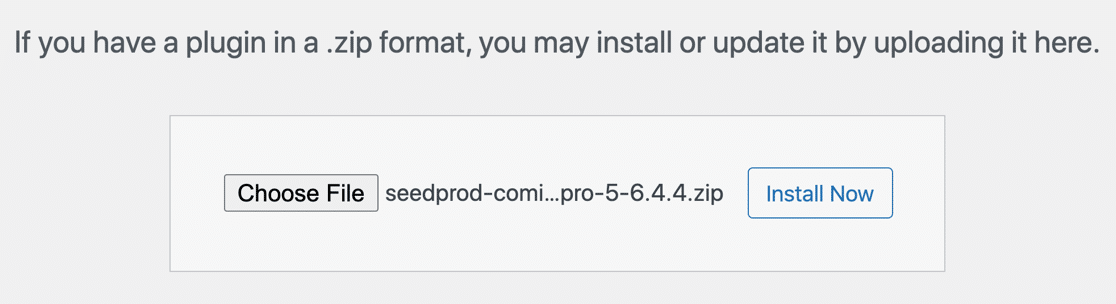
Não se esqueça de inserir sua licença do SeedProd para desbloquear todos os recursos do plugin.
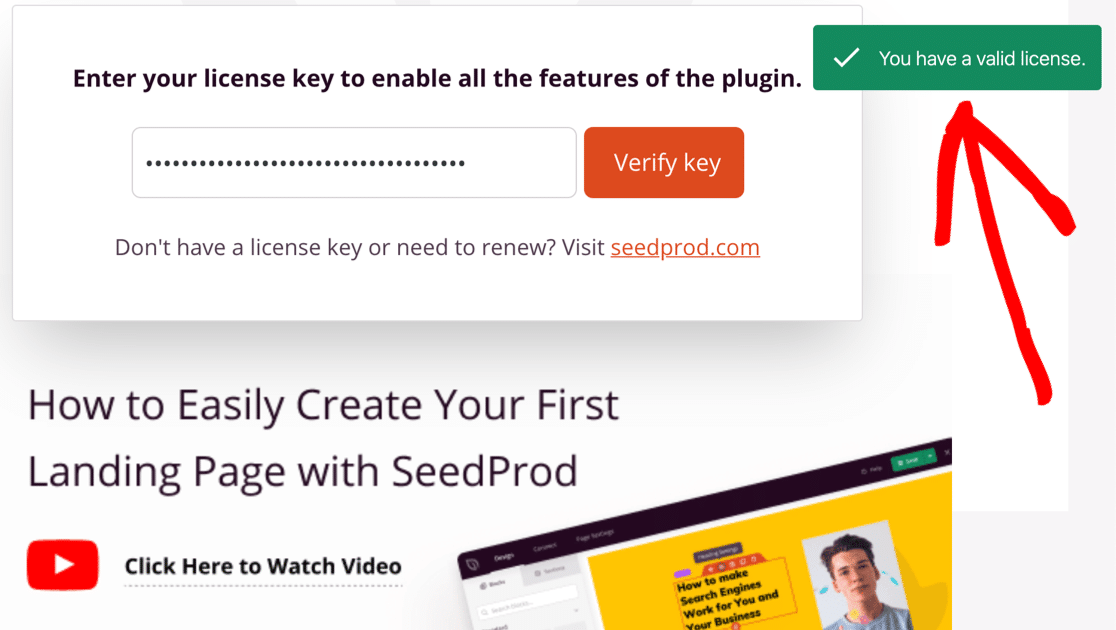
Tudo pronto? Agora estamos prontos para criar sua página de modo de manutenção.
Etapa 2: Criar Página de Modo de Manutenção do WooCommerce
Agora vamos configurar sua página de modo de manutenção no SeedProd.
É importante ter sempre uma página de modo de manutenção pronta quando você inicia uma loja online. Portanto, mesmo que não seja super urgente, você pode criar sua página agora para que ela esteja pronta sempre que precisar.
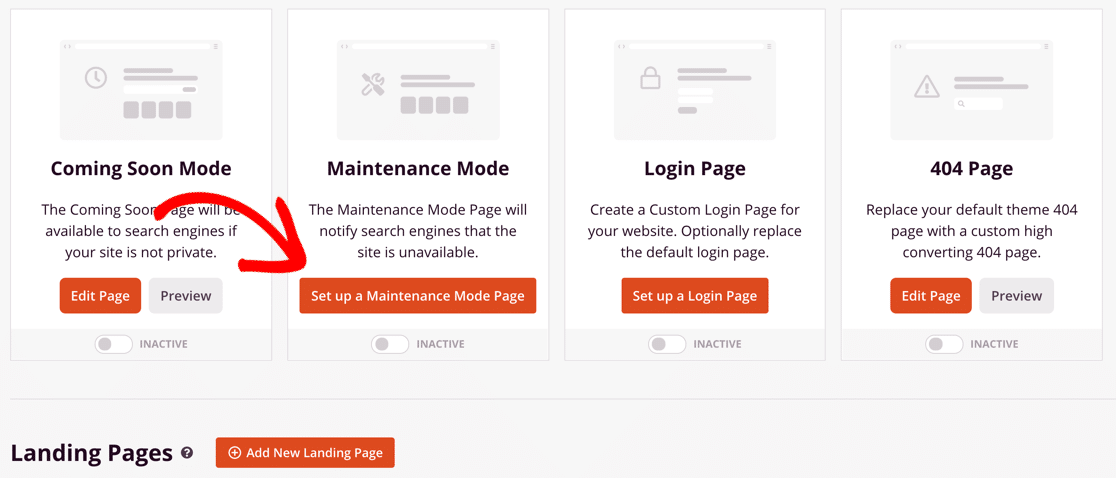
Para começar, vamos abrir o painel do WordPress e clicar em SeedProd » Páginas no menu de navegação à esquerda.
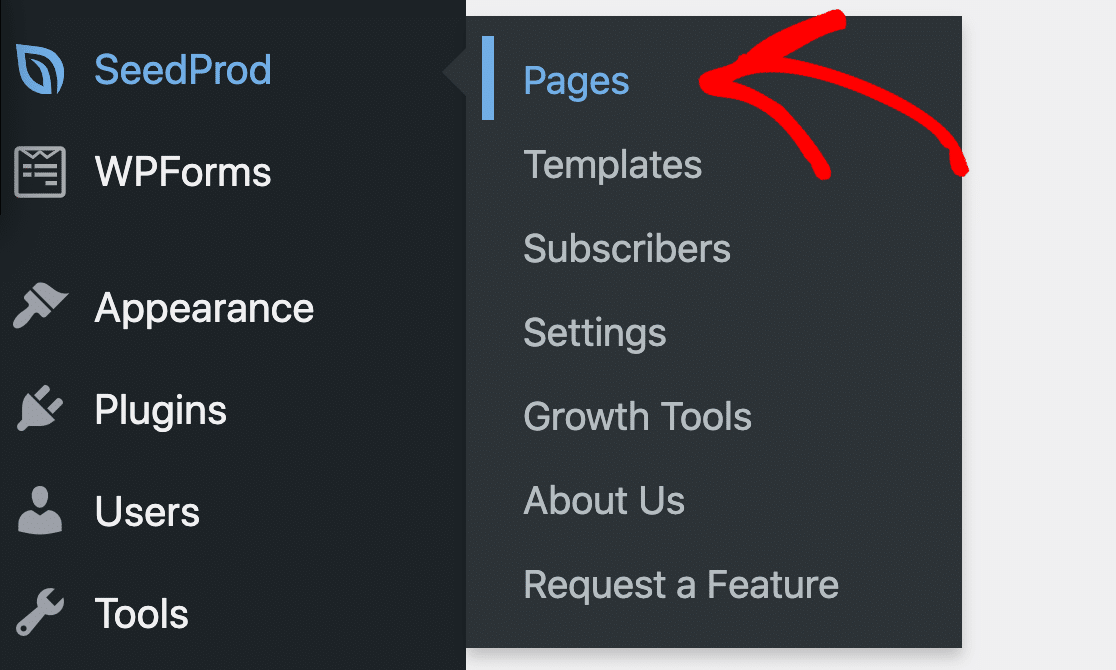
Para este tutorial, vamos clicar no botão Configurar uma Página de Modo de Manutenção.
Em seguida, aqui está a parte divertida. Vá em frente e escolha um modelo que você goste.
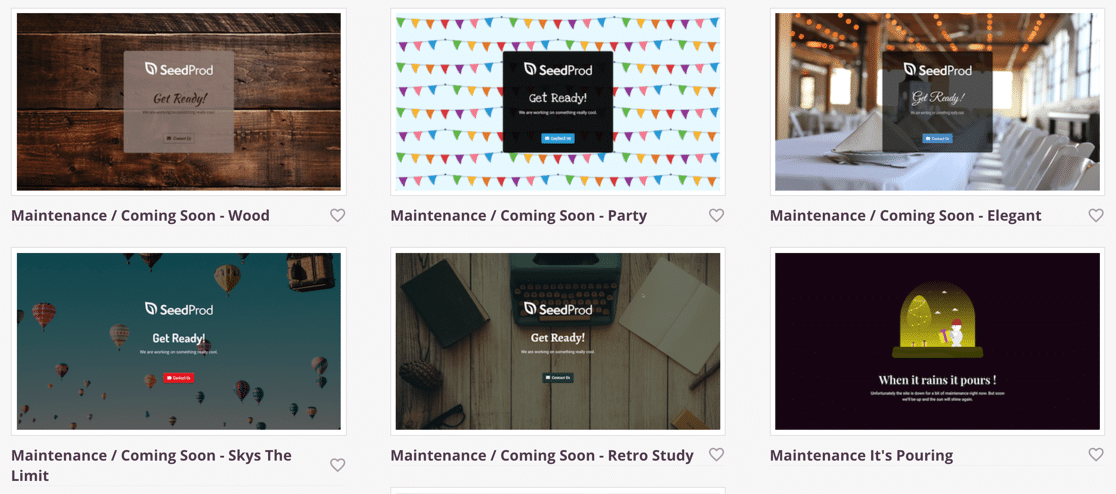
Na próxima etapa, mostraremos como personalizar o modelo para combinar com a marca da sua loja WooCommerce. Não se preocupe se o modelo não for uma combinação perfeita logo de cara.
Etapa 3: Personalizar o Modelo da Página de Modo de Manutenção
Agora que você clicou em um modelo de modo de manutenção, verá que ele se abre no construtor de página completa no SeedProd.
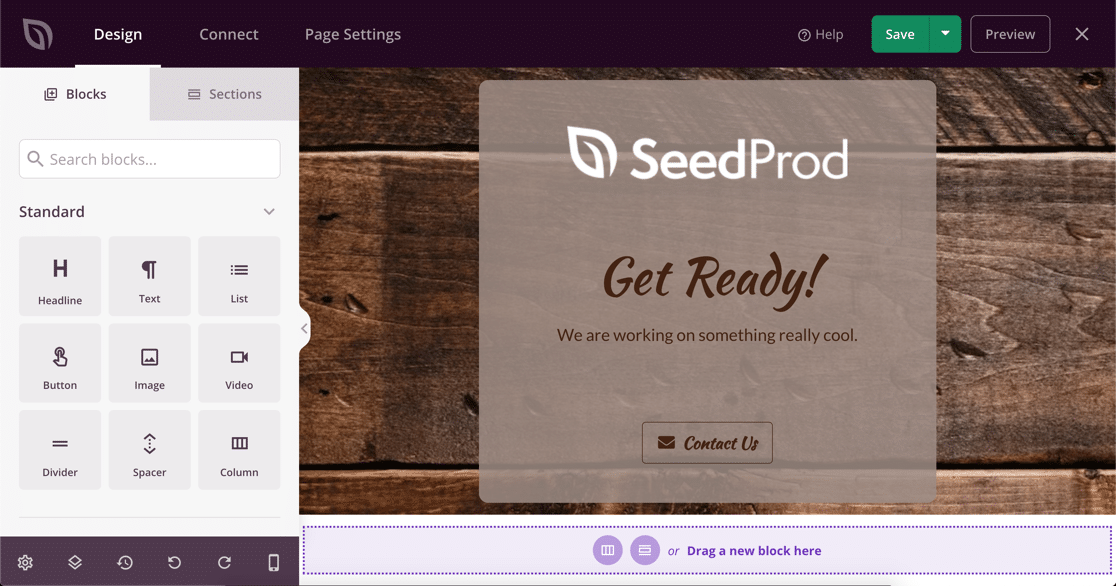
Você pode alterar qualquer parte da sua página sem escrever nenhum código.
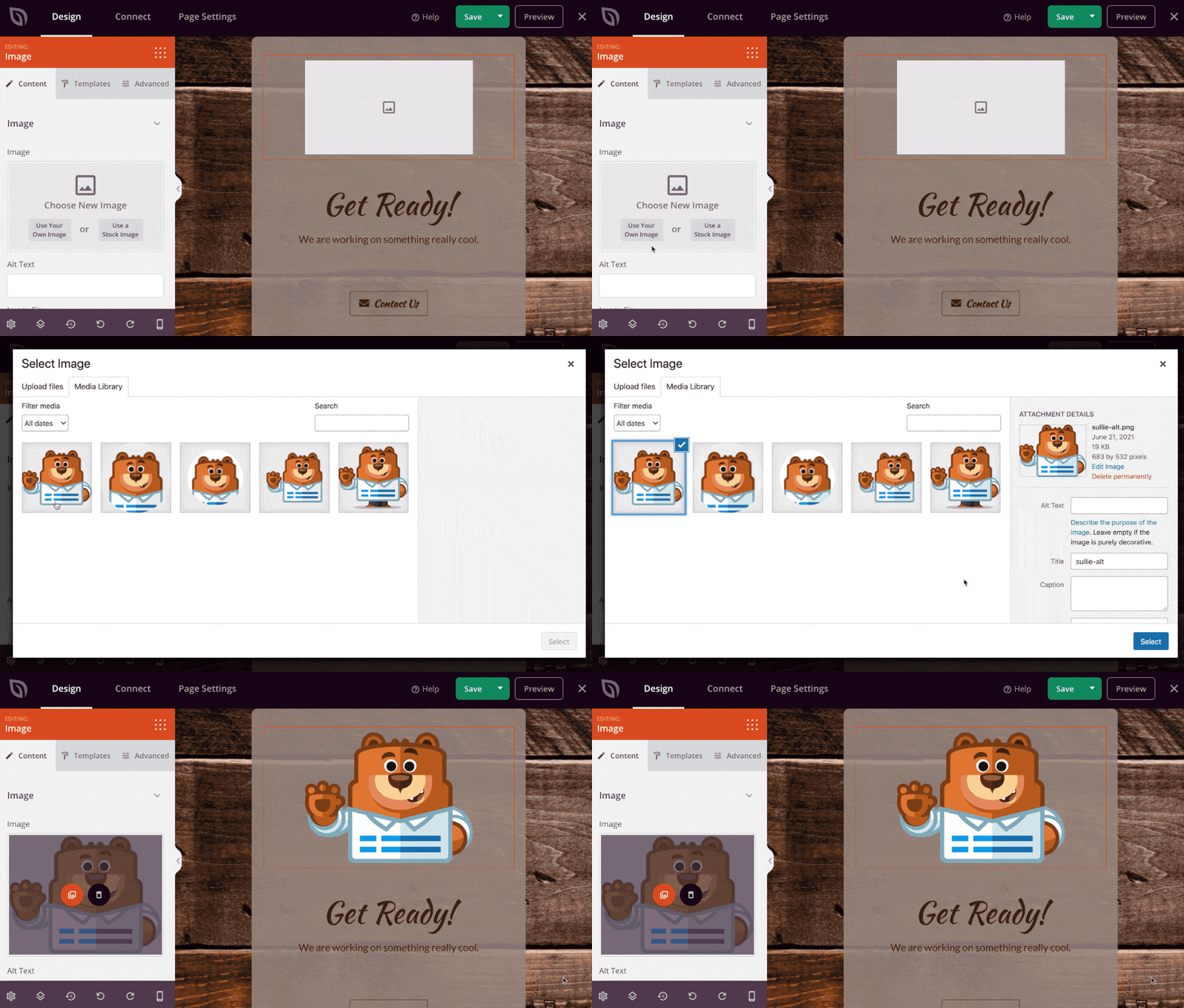
Primeiro, vamos substituir a imagem pelo nosso próprio logotipo. O SeedProd se integra à Biblioteca de Mídia do WordPress, então isso é super fácil.
Agora podemos arrastar mais elementos para a página. Você pode adicionar:
- Texto
- Imagens
- Botões
- Contadores regressivos
- Ícones de redes sociais
- Vídeos do YouTube
- Sorteios do RafflePress
- E mais.
Neste exemplo, adicionaremos um formulário de contato para que nossos clientes ainda possam entrar em contato conosco enquanto trabalhamos em nossa loja. Para começar, vamos arrastar o ícone do Formulário de Contato do painel à esquerda.
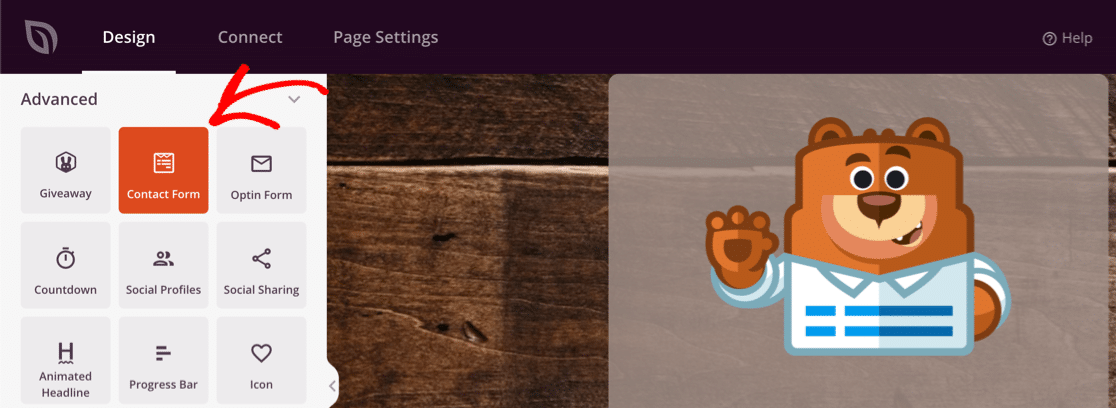
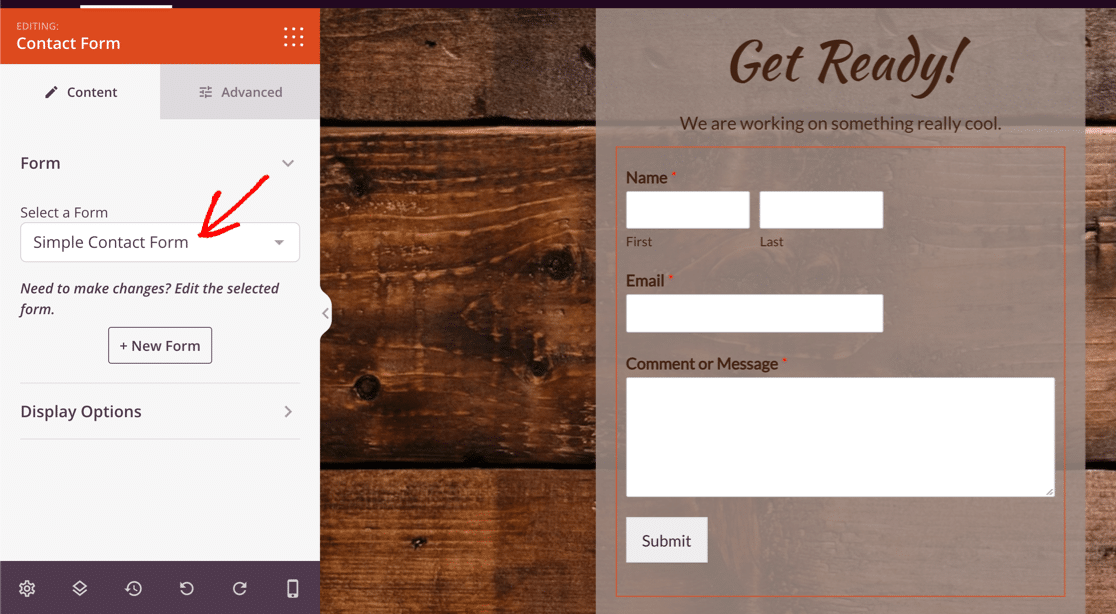
O SeedProd se integra ao WPForms, então é fácil escolher o formulário de contato que você já usa em sua loja. Não há necessidade de criar um novo formulário para sua página de modo de manutenção do WooCommerce.
Neste exemplo, usaremos um formulário de contato simples.
Em seguida, vamos alterar o plano de fundo da página.
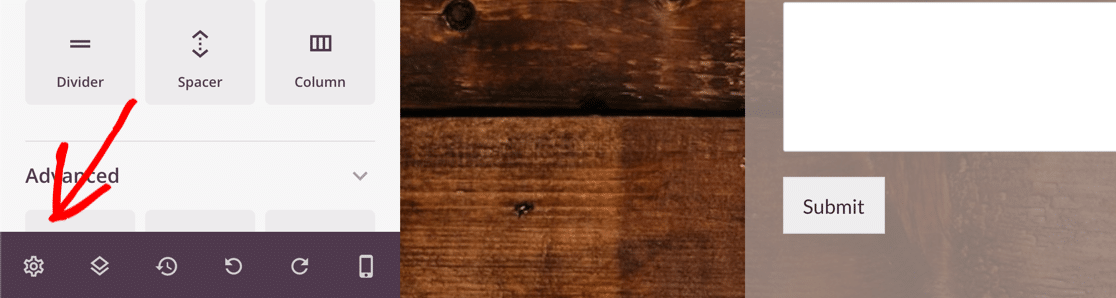
Para fazer isso, clique no ícone de configurações da página. Você o encontrará bem no canto inferior esquerdo.
Agora clique na lixeira para remover o plano de fundo.
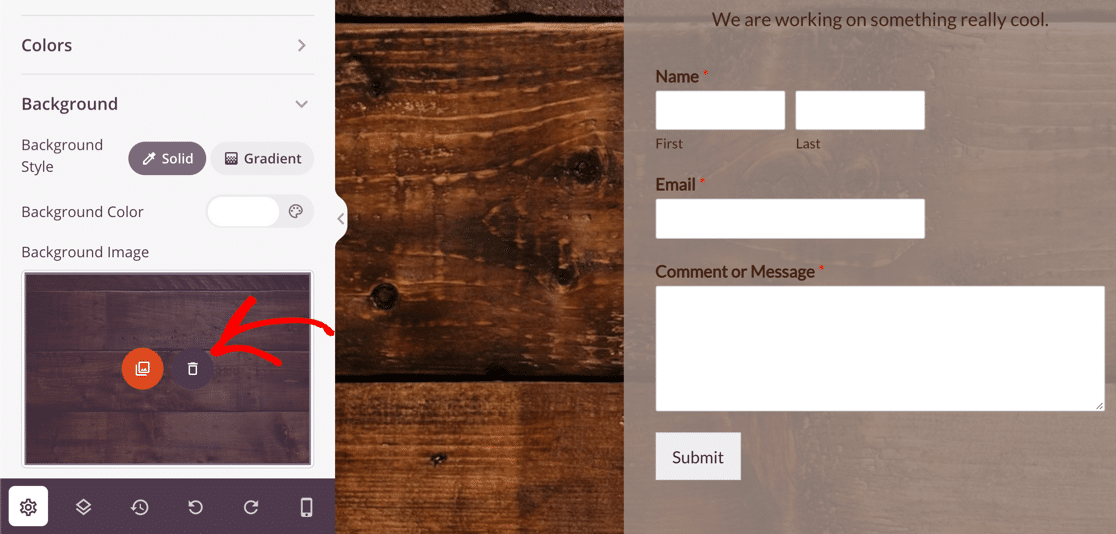
Vamos configurar um gradiente para o plano de fundo da página como exemplo.
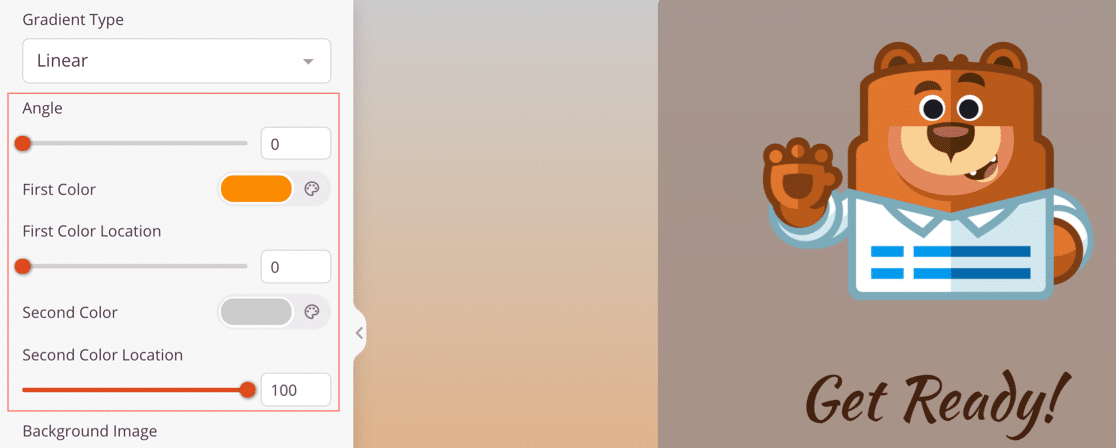
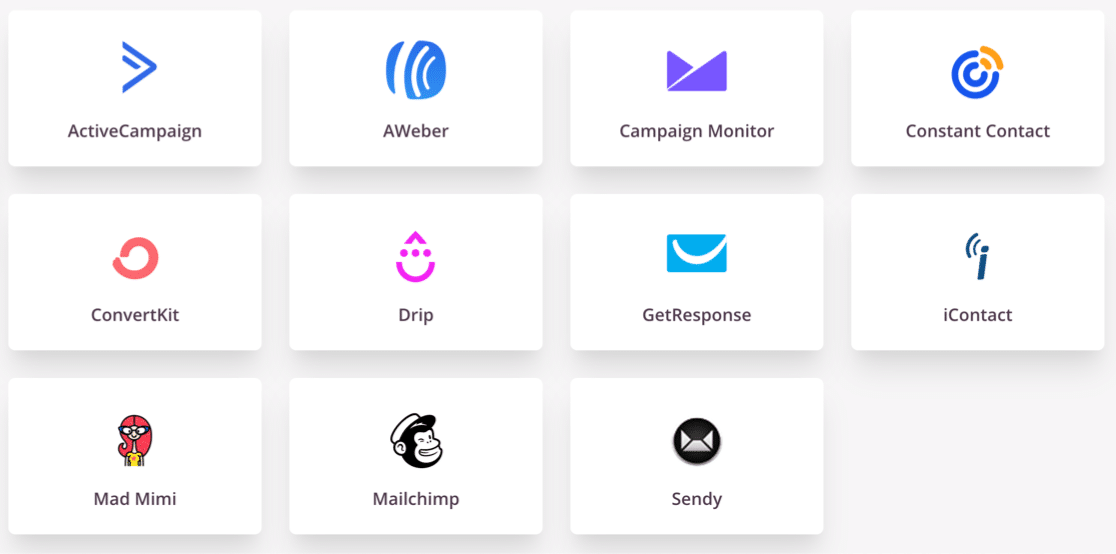
Se desejar, você pode adicionar um formulário de inscrição para newsletter por e-mail em vez de um formulário de contato. O SeedProd tem integração com os provedores mais populares, incluindo:
- Constant Contact
- Drip
- GetResponse
- Mad Mimi
- Mailchimp
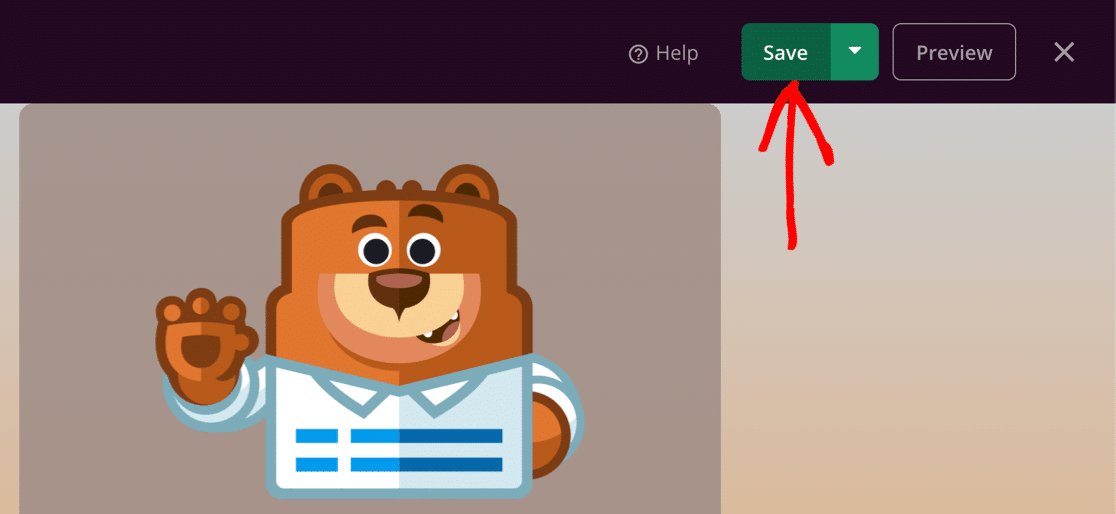
Tudo pronto? Agora podemos salvar nossa página de modo de manutenção do WooCommerce.
Etapa 4: Personalizar as Configurações da Página de Modo de Manutenção
Agora vamos personalizar as configurações da sua página, incluindo os controles de acesso.
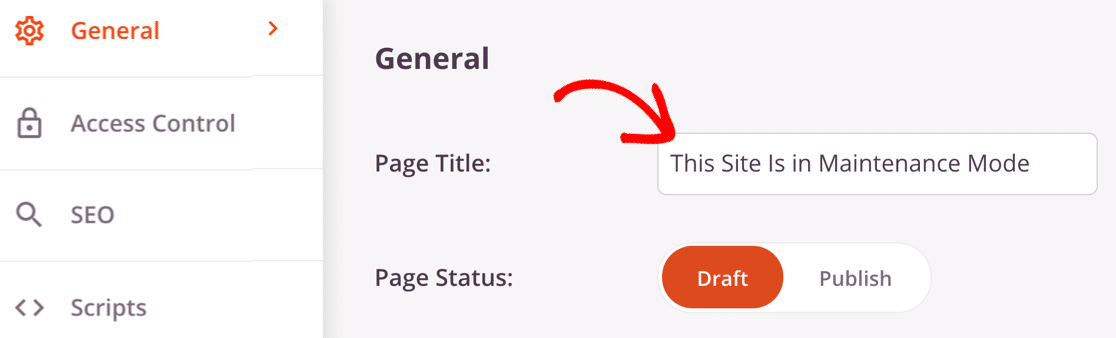
Clique em Configurações da Página na parte superior do construtor SeedProd para explorar as opções.
Primeiro, digite um título para sua página aqui. O Título da Página que você definir aqui aparecerá na guia do navegador.
Se desejar, você também pode definir um título de SEO e uma meta descrição clicando em SEO à esquerda. Dessa forma, você pode ter um título diferente aparecendo nos resultados de pesquisa, como o nome do seu site.
Agora vamos clicar em Controle de Acesso para abrir as configurações de acesso.
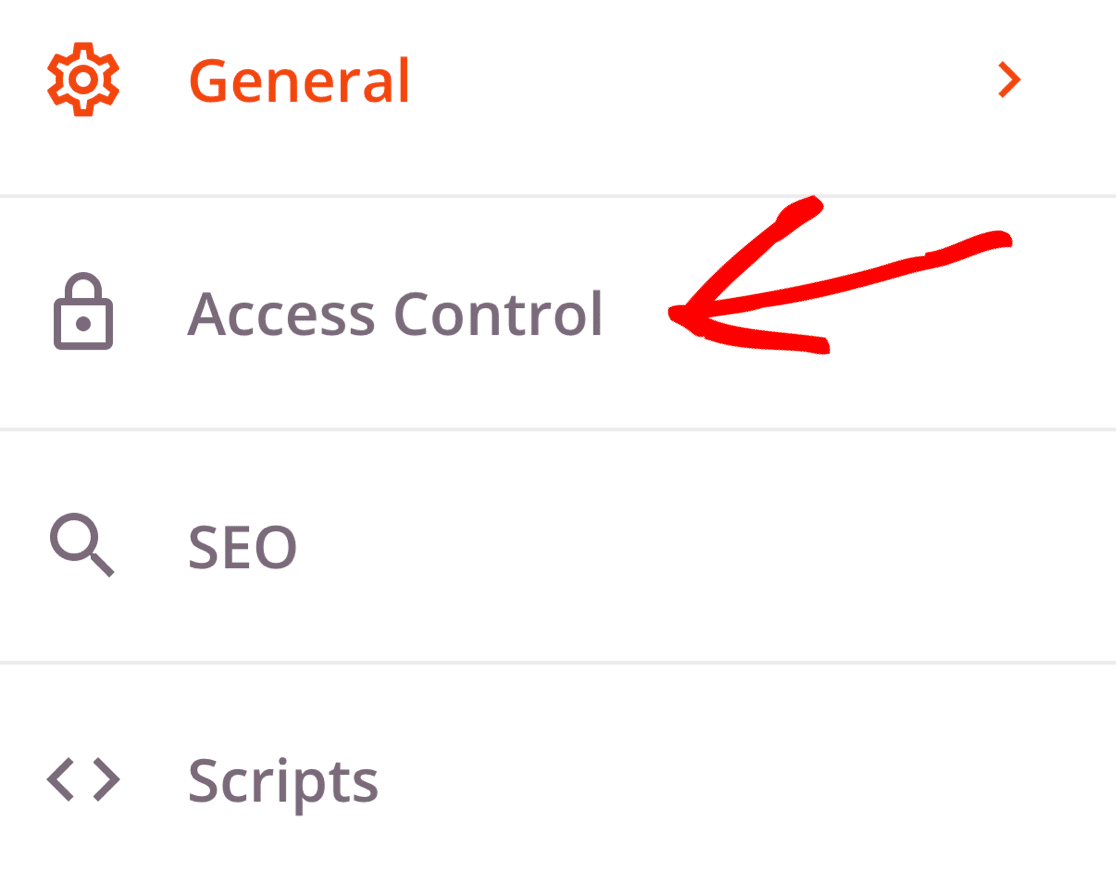
O SeedProd facilita o controle de acesso à sua página enquanto sua loja online está em manutenção.
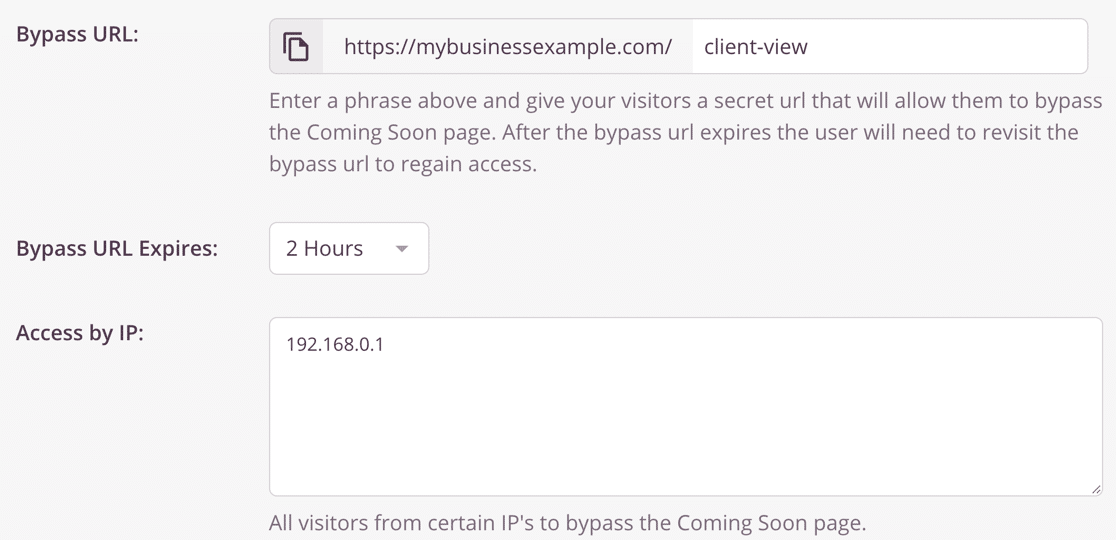
Existem 3 maneiras diferentes de usar o controle de acesso:
- URL: Dê acesso à sua loja a alguém por um período específico usando uma URL secreta.
- IP: Adicione endereços IP a uma lista de permissões se desejar que clientes ou desenvolvedores específicos tenham acesso total.
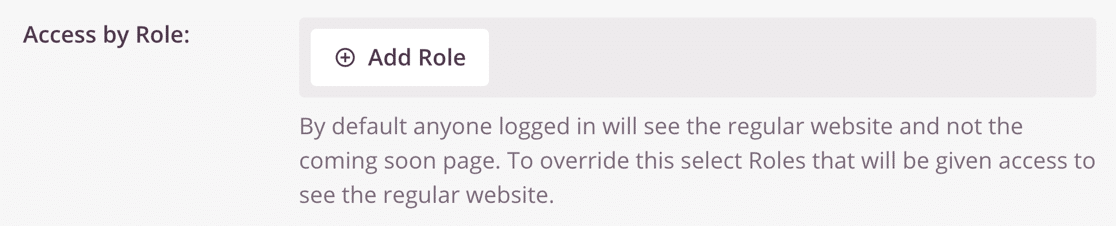
- Função: Esta configuração permite conceder acesso a usuários logados com funções de usuário específicas do WordPress. Por exemplo, você pode conceder acesso a Administradores e Editores, mas não a clientes.
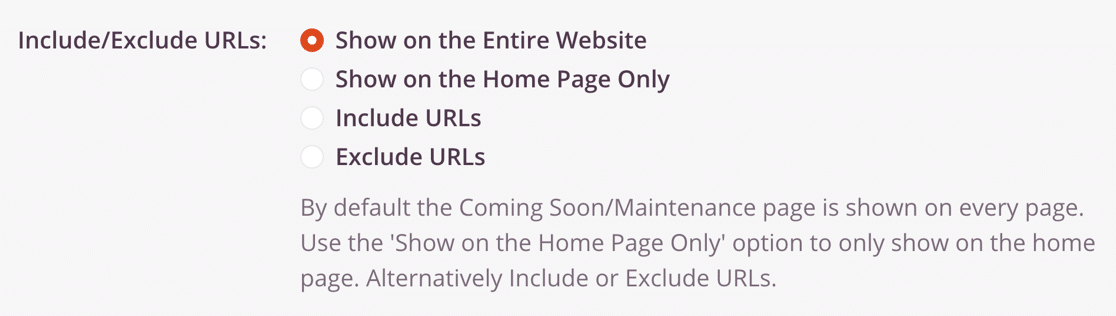
Rolar mais para baixo, encontramos outra configuração importante: Incluir/Excluir URLs.
Se você quiser evitar que todo o seu site fique offline, esta é uma ótima maneira de manter sua renda fluindo enquanto você trabalha em algumas listagens de produtos.
Você pode ativar a página de modo de manutenção em:
- Toda a sua loja WooCommerce
- Apenas a página inicial da loja
- Produtos específicos usando a URL de cada um
- Em todas as URLs, exceto nas que você especificar.
Tudo pronto? Clique no botão verde Salvar no topo para salvar.
Etapa 5: Colocar seu Site WooCommerce em Modo de Manutenção
Agora estamos prontos para colocar seu site WooCommerce em modo de manutenção.
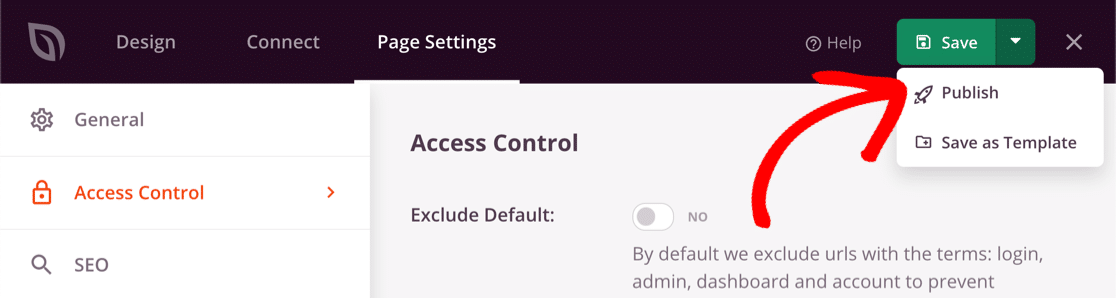
Para começar, clique no menu suspenso ao lado do botão Salvar e selecione Publicar.
Agora volte ao painel do WordPress e abra SeedProd » Páginas.
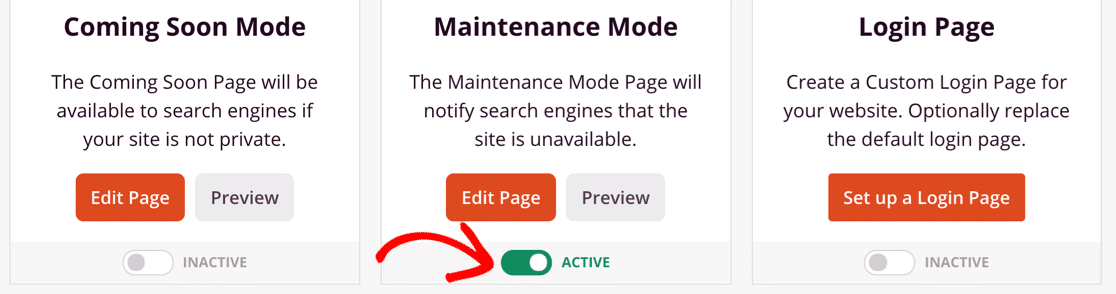
Você pode ativar o Modo de Manutenção clicando no interruptor para torná-lo Ativo.
E é isso! Agora você sabe como criar uma página de manutenção WooCommerce completamente personalizada com o SeedProd!
Crie seu Formulário de Contato do WordPress Agora
Próximo Passo: Confira nossa Análise do SeedProd
O SeedProd tem uma tonelada de layouts, modelos e blocos incríveis que você pode usar para criar páginas de destino de alta conversão.
Se você quiser saber mais sobre o SeedProd, nossa análise especializada do SeedProd irá guiá-lo por todos os recursos.
Pronto para construir seu formulário? Comece hoje mesmo com o plugin construtor de formulários WordPress mais fácil. WPForms Pro inclui muitos modelos gratuitos e oferece uma garantia de devolução do dinheiro em 14 dias.
Se este artigo ajudou você, por favor, siga-nos no Facebook e Twitter para mais tutoriais e guias gratuitos do WordPress.


