



Resumo de IA
Você já se perguntou como aumentar o engajamento do usuário e a geração de leads no seu site com um formulário de múltiplas etapas no Elementor?
Esses formulários guiam os usuários pelo processo passo a passo, tornando-o menos intimidador e mais amigável.
O WPForms se integra ao Elementor para oferecer todo o poder de um construtor de páginas combinado com a versatilidade do melhor construtor de formulários do mercado. Vou guiá-lo pelos conceitos básicos de configuração de um formulário de múltiplas etapas no Elementor em alguns passos simples.
Crie Seu Formulário de Múltiplas Etapas no Elementor
1. Instale o Plugin WPForms
O WPForms é uma escolha principal para criar formulários de múltiplas etapas. Ele vem com mais de 2.100 modelos prontos para uso que atendem a diferentes necessidades de negócios online, perfeito para aumentar a interação do usuário.
Para este tutorial, é essencial ter a licença WPForms Pro. Ela é repleta de recursos como o Addon Lead Forms, integrações avançadas e muito mais, que são cruciais para criar um formulário de múltiplas etapas no Elementor.

Depois de ter a licença Pro, instalar e ativar o WPForms no seu site é simples. Para obter ajuda, aqui está um guia simples sobre como instalar um plugin do WordPress.
2. Ative o Addon Lead Forms
Vamos usar o addon Lead forms para criar o formulário de múltiplas etapas. Adoro a forma como este addon converte um formulário comum em um layout moderno e atraente de múltiplas etapas.
Instalar o addon Lead Forms é muito simples. No seu painel do WordPress, vá para WPForms e clique em Addons.
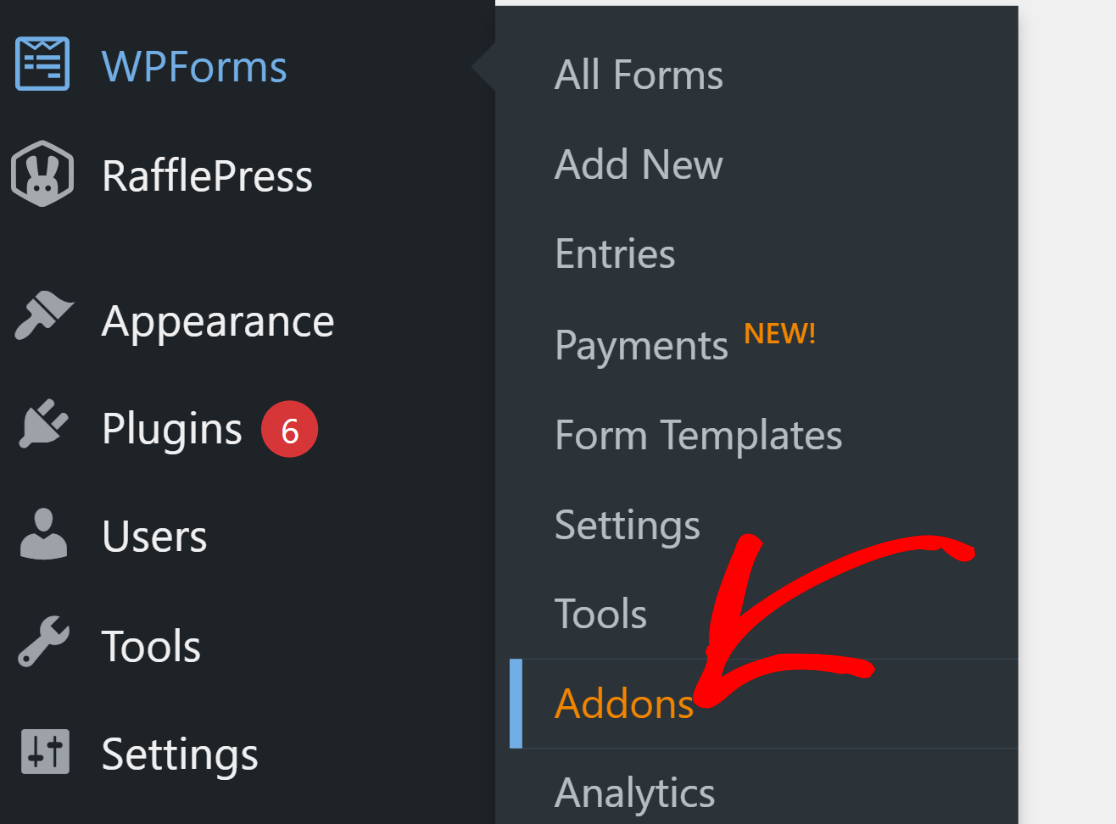
Depois disso, procure por “Lead Forms” na área de Pesquisar Addons. Em seguida, clique em Instalar Addon e depois no botão Ativar.
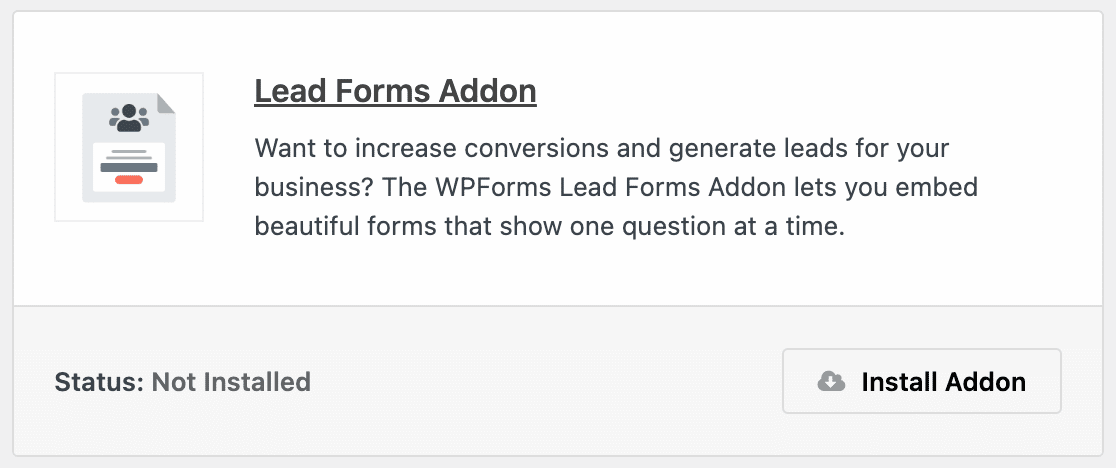
Esta etapa prepara você para construir um Formulário de Múltiplas Etapas personalizado no Elementor no seu site, aumentando o engajamento do usuário.
3. Selecione o Modelo de Múltiplas Etapas do Elementor
Agora, vamos criar os campos do seu formulário de múltiplas etapas no Elementor. No seu painel do WordPress, vá para WPForms e clique em Adicionar Novo.

Nomeie seu formulário na próxima página. Para fins deste tutorial, chamaremos o nosso de “Formulário de Múltiplas Etapas do Elementor”.
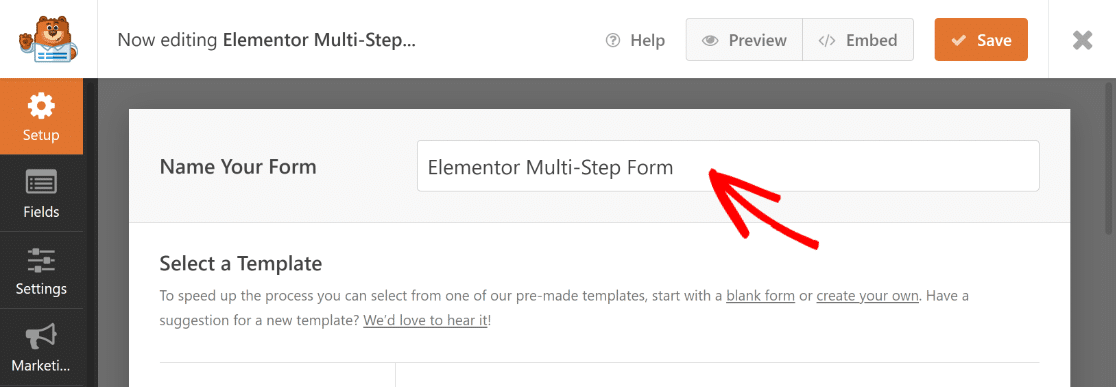
Concluído, use o campo de pesquisa para encontrar o Modelo de Formulário de Múltiplas Etapas do Elementor. Em seguida, clique no botão Usar Modelo.
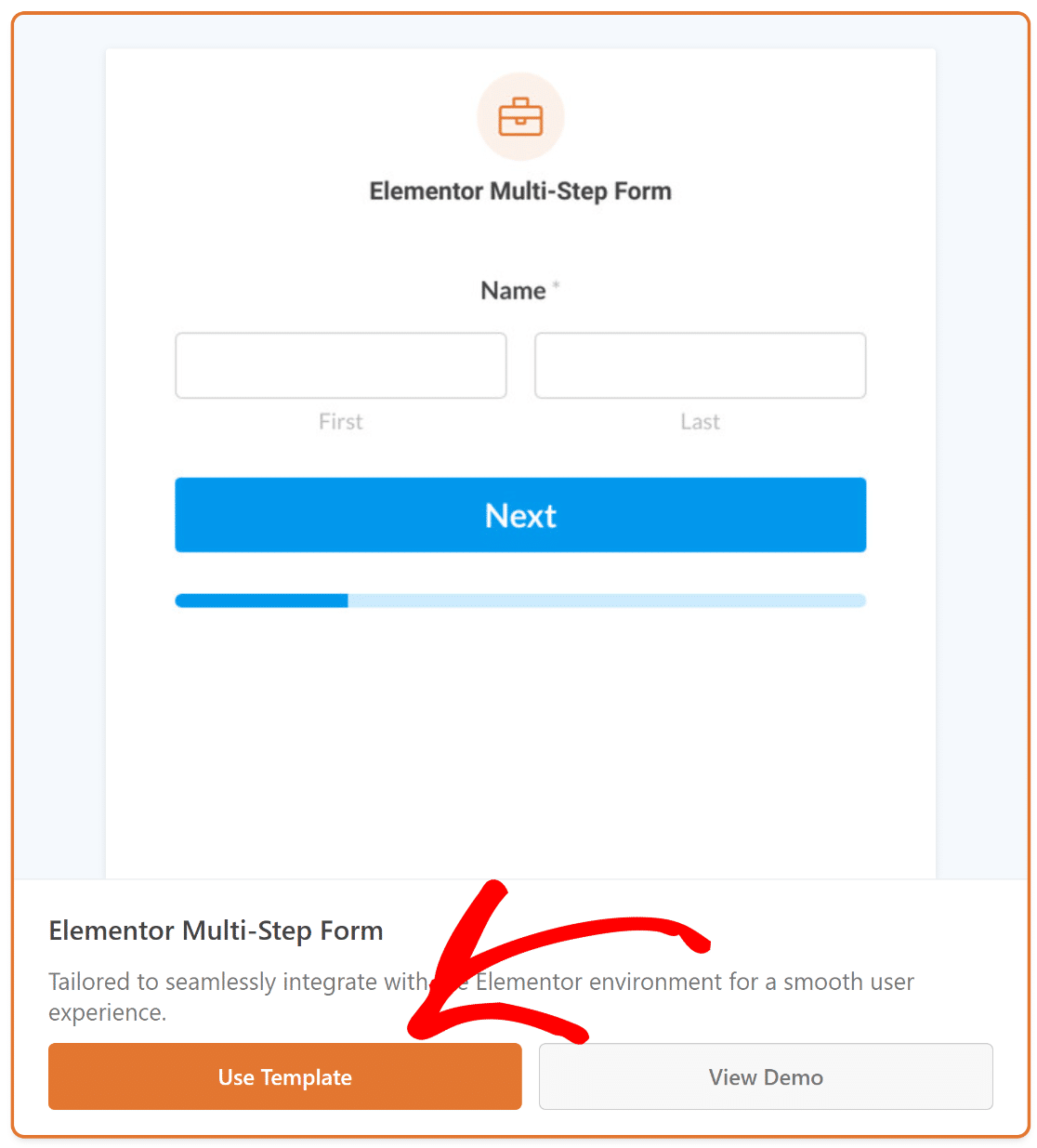
Você será redirecionado para a seção Campos na tela do construtor de formulários. Aqui, os campos disponíveis são listados à esquerda.

No lado direito do construtor de formulários, você verá uma prévia modificável do seu formulário, com os campos essenciais já definidos.
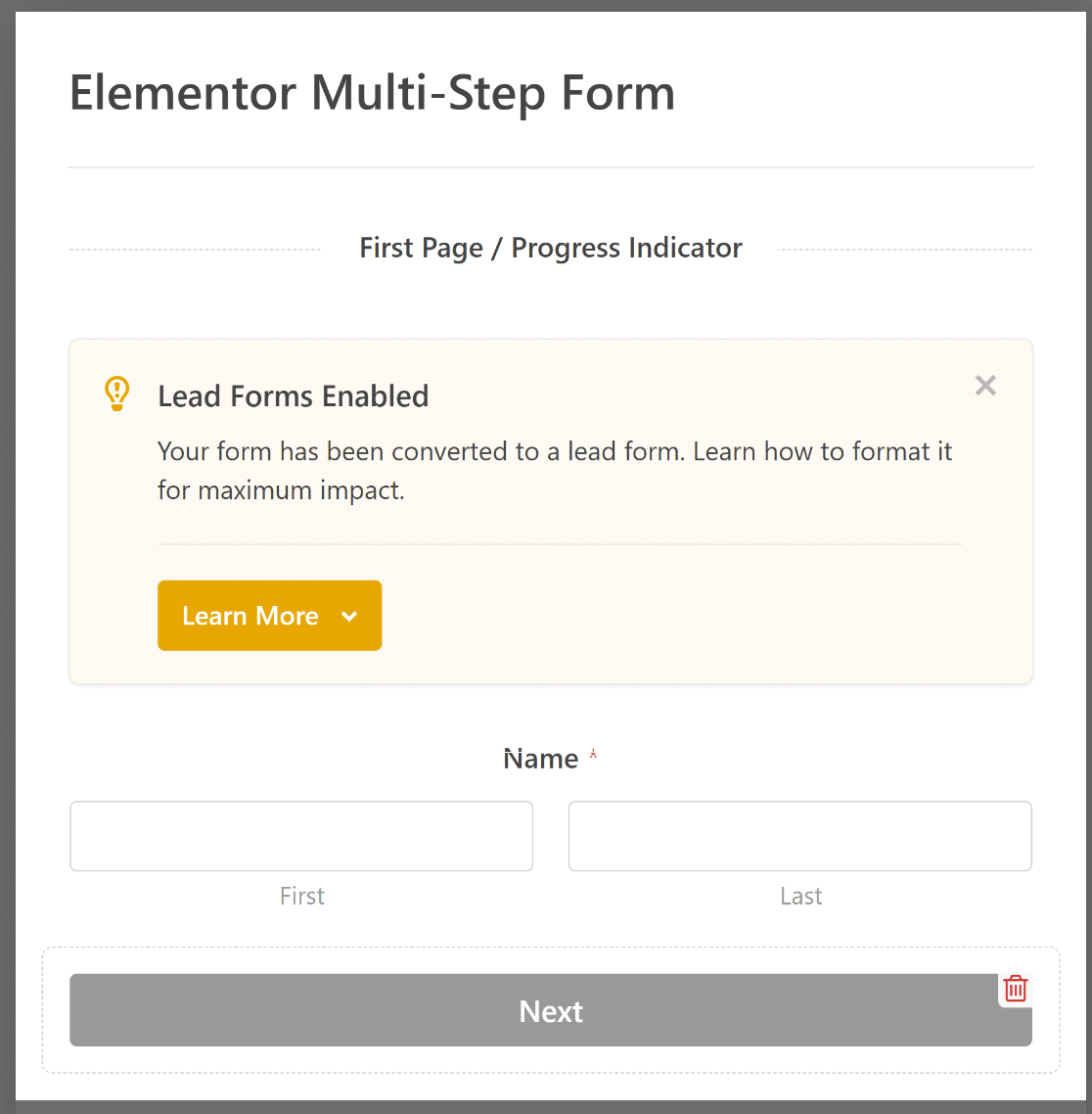
Sinta-se à vontade para usar o construtor de arrastar e soltar do WPForms para ajustar ou adicionar campos, personalizando o formulário para o seu site WordPress.
4. Personalize Notificações e Confirmações
Configurar notificações garante que você seja sempre atualizado sobre novas entradas de formulário. Vá para Configurações e depois Notificações no construtor de formulários.

A partir daqui, edite as configurações de notificação padrão, como a linha de assunto, ou altere os e-mails dos destinatários conforme necessário.
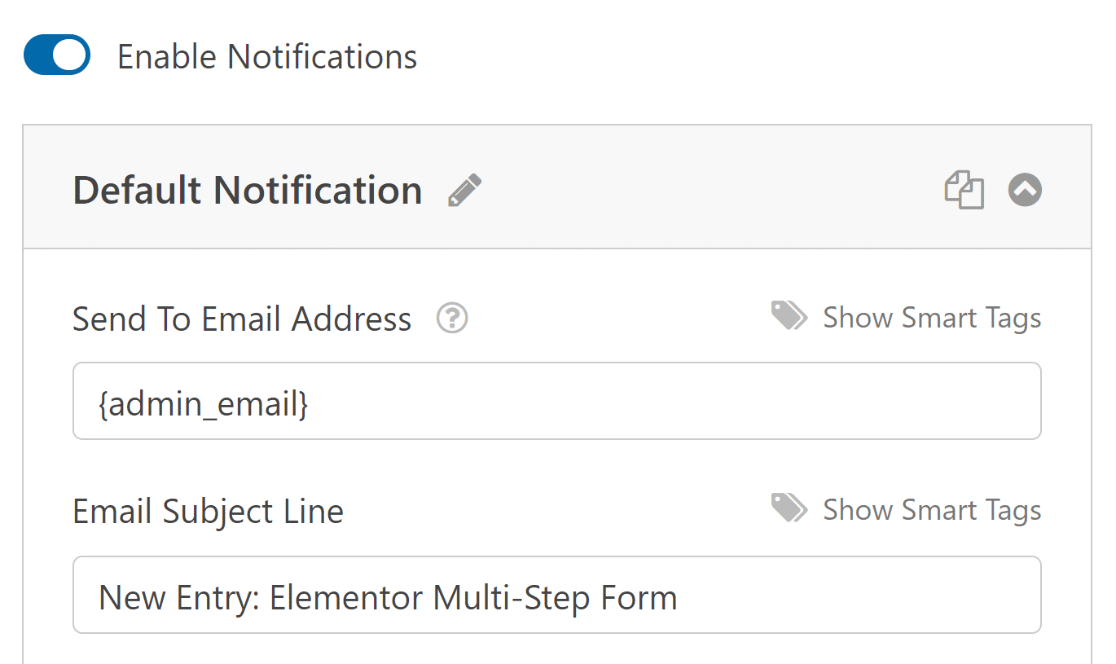
Agora você pode selecionar Confirmações no menu Configurações para configurar respostas para envios de formulário bem-sucedidos.

Escolha o Tipo de Confirmação que melhor se adapta ao seu site – uma mensagem, exibição de página ou um redirecionamento.
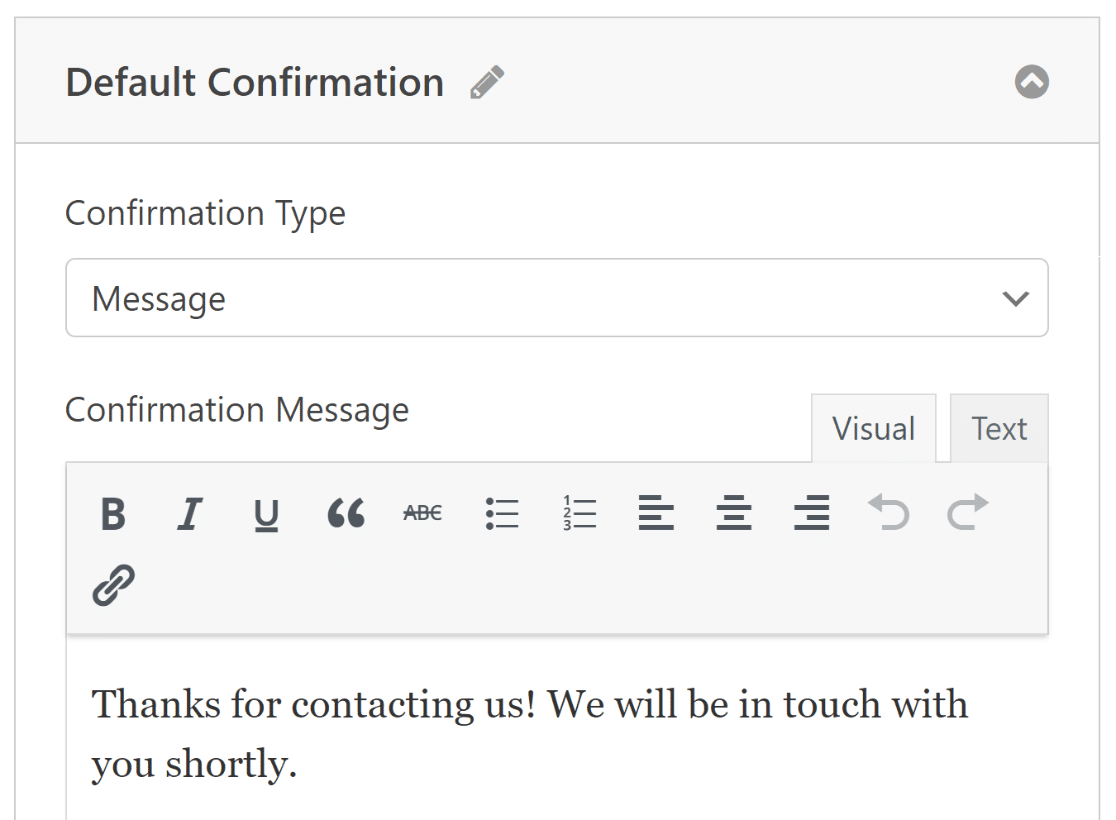
Lembre-se de salvar suas alterações para manter seu formulário e suas configurações atualizados. Agora você está pronto para publicar o formulário em seu site Elementor!

5. Publique Seu Formulário de Múltiplas Etapas via Elementor
Nesta etapa, você precisa criar uma página personalizada com o Elementor. No painel do WordPress, clique em Páginas e, em seguida, pressione o botão Adicionar Nova.
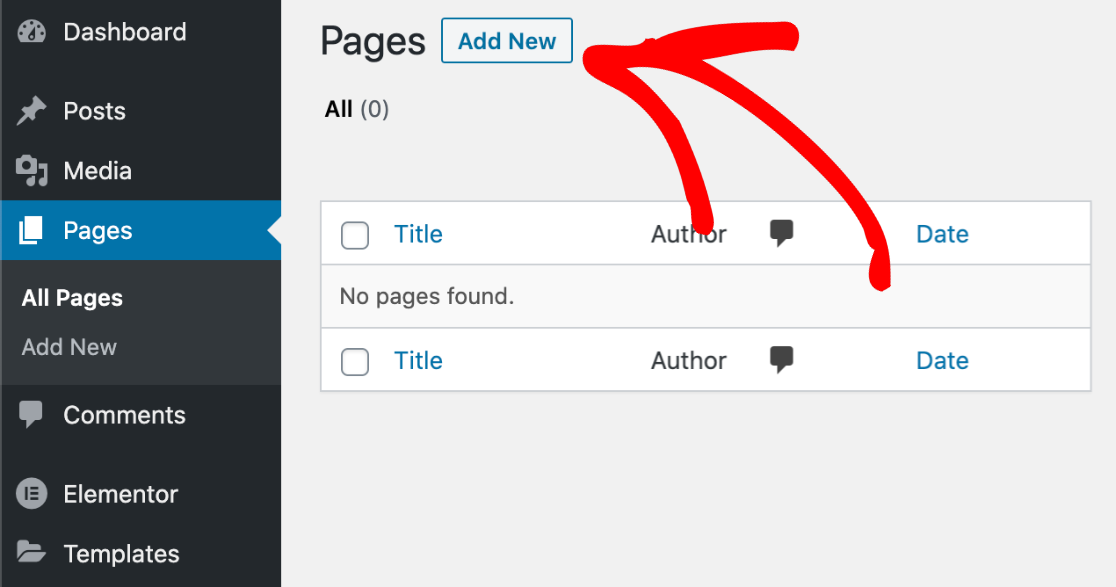
Vá em frente e digite o título da sua página no topo. Depois disso, clique no botão azul Editar com Elementor para iniciar a interface do construtor de páginas.

Por favor, aguarde alguns segundos para o Elementor carregar em seu navegador. Você encontrará vários elementos no lado esquerdo que pode adicionar à sua página.
Em seguida, use o campo Pesquisar Widget ou procure na seção Básicos no Elementor para localizar o bloco WPForms.
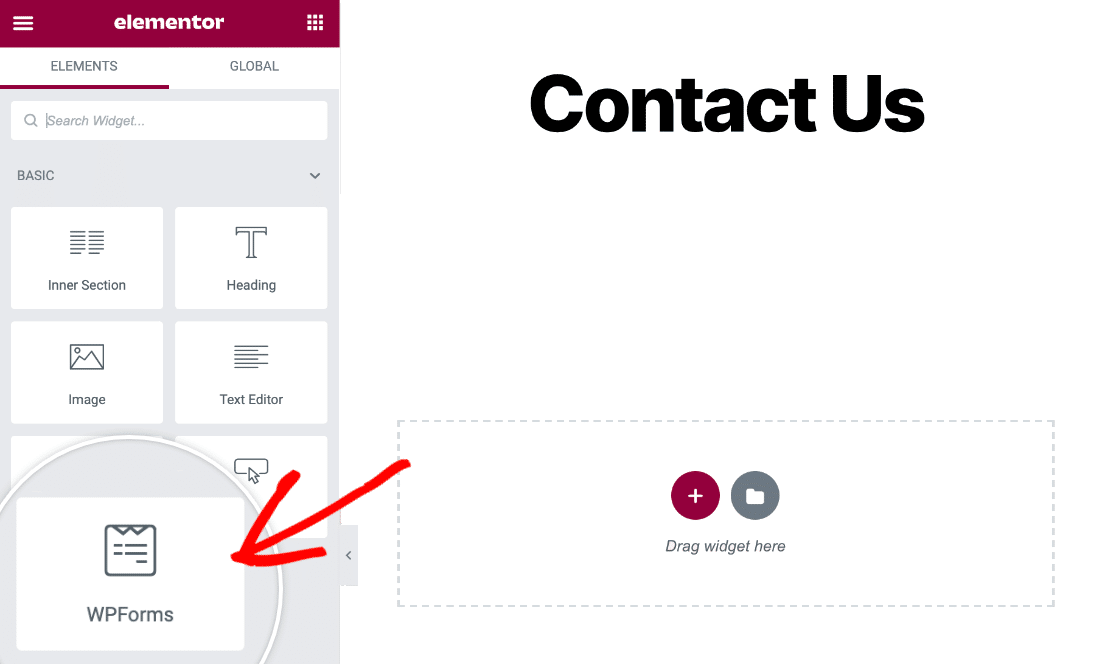
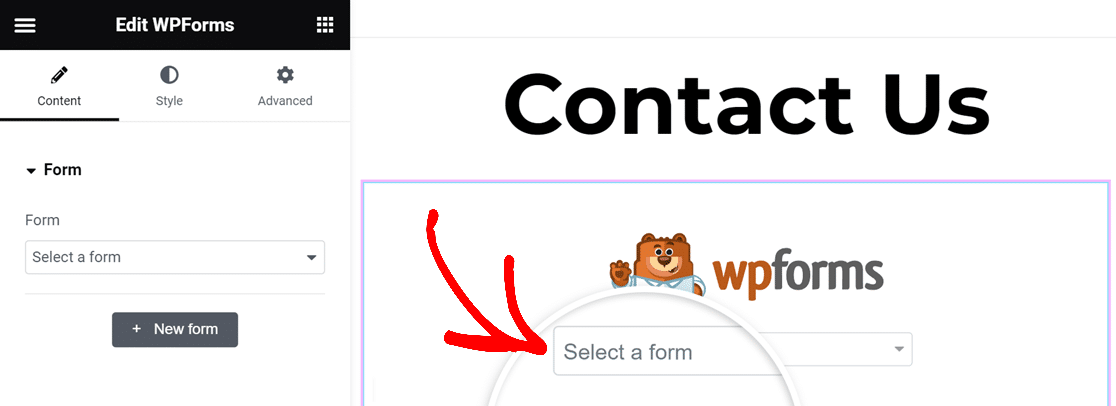
Para adicionar o bloco WPForms à sua página, basta arrastá-lo e soltá-lo. Em seguida, clique no menu suspenso para escolher o formulário que você criou recentemente.
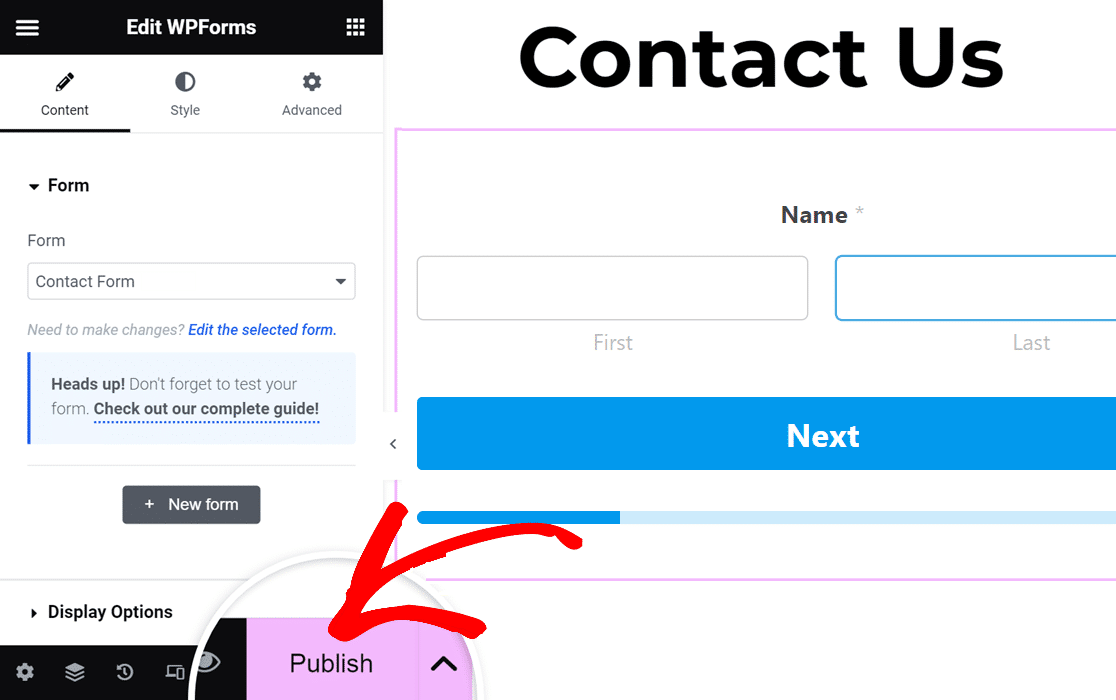
É hora de publicar seu formulário de contato Elementor de várias etapas. Simplesmente clique no botão Publicar na barra de ferramentas inferior.
Finalmente, clique em Dar uma Olhada para visualizar seu formulário de contato.
Pronto! Seu formulário de várias etapas do Elementor está agora no ar e preparado para receber respostas.
Crie Seu Formulário de Múltiplas Etapas no Elementor
FAQs sobre Formulários de Várias Etapas do Elementor
Formulários de várias etapas são um dos recursos mais populares no WPForms. Aqui estão algumas respostas para as perguntas que recebemos com mais frequência.
O Elementor tem um construtor de formulários?
Sim, o Elementor Pro possui um construtor de formulários. No entanto, para recursos mais avançados, como a criação de formulários de várias etapas, a integração do Elementor com o WPForms Pro e o Addon Lead Forms oferece muito mais opções para coleta de dados, ajustes de layout e facilidade de uso. Você descobrirá que usar o WPForms permite aumentar as conversões de formulários e reduzir o abandono de formulários.
Por que usar formulários de várias etapas no design de sites?
Formulários de várias etapas oferecem vários benefícios importantes em relação aos formulários regulares:
- Dividir um formulário longo em etapas menores e gerenciáveis o torna menos intimidador para os usuários. Isso pode reduzir as taxas de abandono de formulários. Os usuários são mais propensos a completar o formulário se ele for mais fácil de usar.
- Formulários de várias etapas permitem agrupar campos relacionados de forma lógica, tornando o formulário mais fácil de entender e navegar.
- Os usuários podem ver o quão longe eles estão no processo, o que pode incentivá-los a completar o formulário.
- Etapas de formulário mais curtas são mais fáceis de navegar em dispositivos móveis.
- Ao apresentar apenas alguns campos por vez, você reduz o esforço mental exigido dos usuários, fazendo com que o formulário pareça mais fácil de completar.
Quais são alguns casos de uso comuns para formulários de várias etapas?
Formulários de várias etapas têm vários usos comuns no WordPress:
- Detalhando o fluxo de compra em um site de eCommerce: envio, cobrança e revisão do pedido.
- Registro de usuário: informações básicas, depois preferências e, finalmente, detalhes da conta.
- Pesquisas e questionários: agrupando perguntas por tópico ou complexidade.
- Candidaturas de emprego: separando informações pessoais, experiência profissional, educação e perguntas adicionais.
- Reservas e agendamentos: selecionando datas, depois serviços e, em seguida, dados pessoais.
Em seguida, Corrigir E-mails de Notificação do Formulário de Contato do Elementor
Está tendo problemas para receber e-mails dos formulários de contato do Elementor? É simples corrigir esse problema para que você sempre receba alertas por e-mail. Este guia mostrará como corrigir formulários de contato do Elementor que não enviam e-mails.
Crie Seu Formulário de Múltiplas Etapas no Elementor
Pronto para construir seu formulário? Comece hoje mesmo com o plugin construtor de formulários WordPress mais fácil. WPForms Pro inclui muitos modelos gratuitos e oferece uma garantia de devolução do dinheiro em 14 dias.
Se este artigo ajudou você, por favor, siga-nos no Facebook e Twitter para mais tutoriais e guias gratuitos do WordPress.


