


Resumo de IA
O WordPress facilita a adição de imagens a posts ou páginas. No entanto, se você precisar adicionar várias imagens, elas se empilharão umas sobre as outras e aparecerão em linhas irregulares. Isso não fica bom e exige que os usuários rolem muito.
Com galerias de imagens, você pode exibir fotos lindamente em layouts organizados. Isso permite que você mostre mais fotos em um espaço limitado e facilita a navegação pelas suas fotos pelos usuários.
Neste artigo, mostraremos como criar facilmente uma galeria de imagens para o seu site WordPress.
Como Criar uma Galeria de Imagens no WordPress Usando o Envira Gallery
Criar uma galeria de imagens no WordPress é super fácil com o Envira Gallery. Basta seguir os passos abaixo:
Passo 1. Instale e Ative o Plugin Envira Gallery
Primeiro, você precisa instalar e ativar o plugin Envira Gallery em seu site WordPress. Se precisar de ajuda, consulte este guia sobre como instalar um plugin do WordPress para obter instruções passo a passo.
Existe uma versão gratuita do Envira Gallery que vem com tudo o que você precisa para criar galerias de imagens no WordPress. No entanto, para este tutorial, usaremos o Envira Gallery Pro para desbloquear recursos mais poderosos.
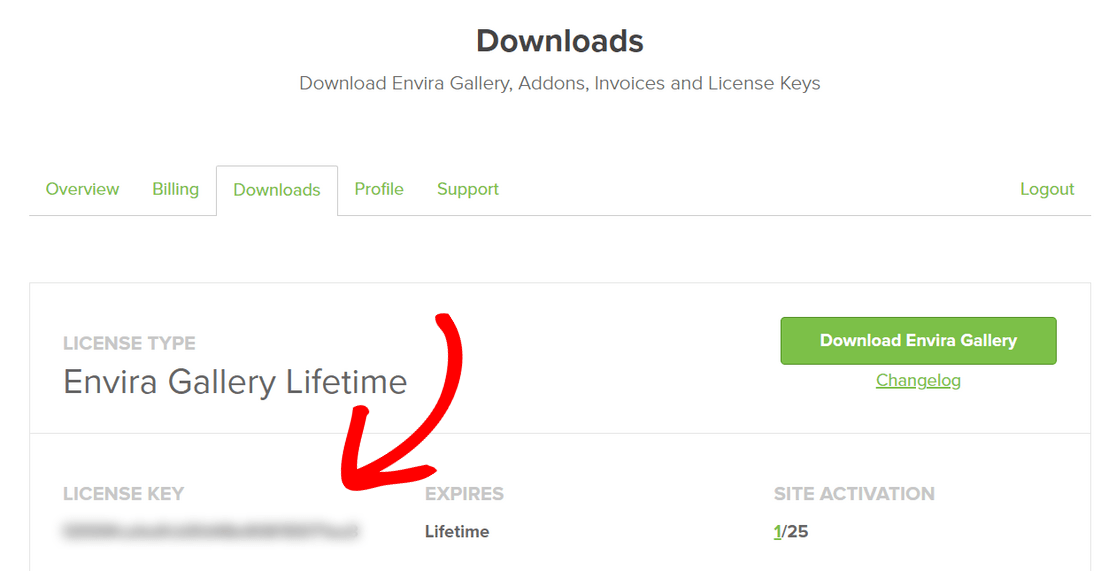
Para ativar sua licença Pro, você precisa fazer login na área de conta do seu Envira Gallery. Em seguida, clique na aba Downloads e copie a chave de licença.
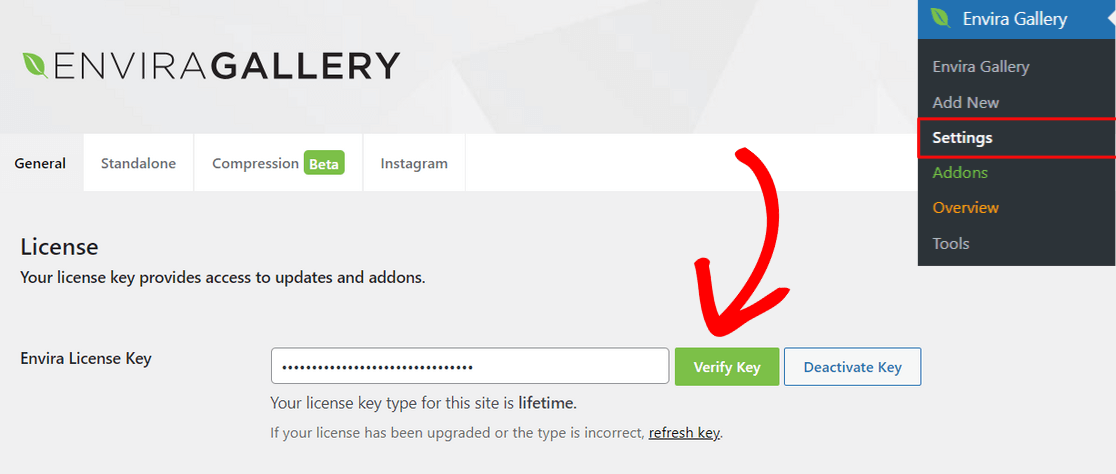
Em seguida, abra sua área de administração do WordPress e vá para Envira Gallery » Configurações. Aqui, você precisa inserir a chave que copiou no campo Chave de Licença e clicar no botão Verificar.
Agora que sua licença Pro está ativada, você está pronto para criar sua primeira galeria.
Passo 2. Crie uma Nova Galeria no Envira Gallery
Para criar uma nova galeria de imagens, vá para Envira Gallery » Adicionar Nova no painel do WordPress.
A partir daqui, comece inserindo um nome para sua galeria na parte superior da página. Em seguida, você pode clicar no botão Selecionar Arquivos do Seu Computador para fazer upload de imagens para sua galeria.
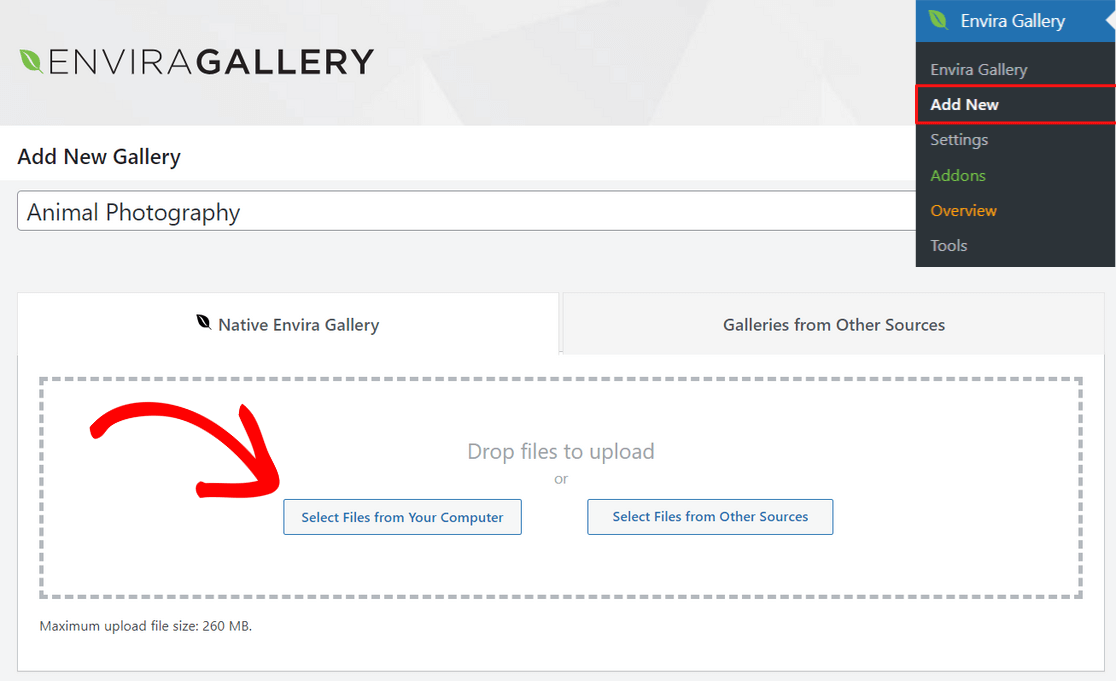
Você também pode clicar no botão Selecionar Arquivos de Outras Fontes para fazer upload de imagens da biblioteca de mídia do WordPress. Tenha em mente que com esta opção, você só pode fazer upload de uma imagem por vez.
Depois que suas imagens forem carregadas, você pode rolar para baixo até a seção Galeria, onde poderá ver todas as miniaturas de suas imagens.
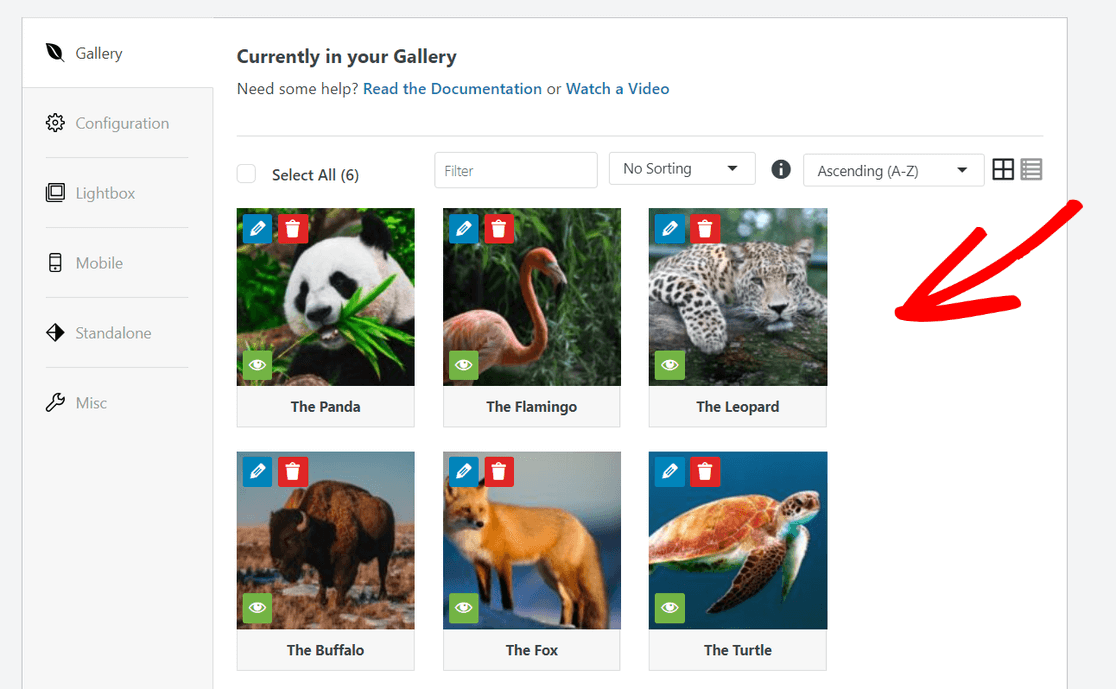
Você pode arrastar e soltar as miniaturas para reorganizar como deseja que as imagens apareçam em sua galeria.
Você também pode clicar no ícone de lápis no topo de cada miniatura de imagem para adicionar metadados como título e texto alternativo, o que é importante para otimização de mecanismos de busca (SEO).
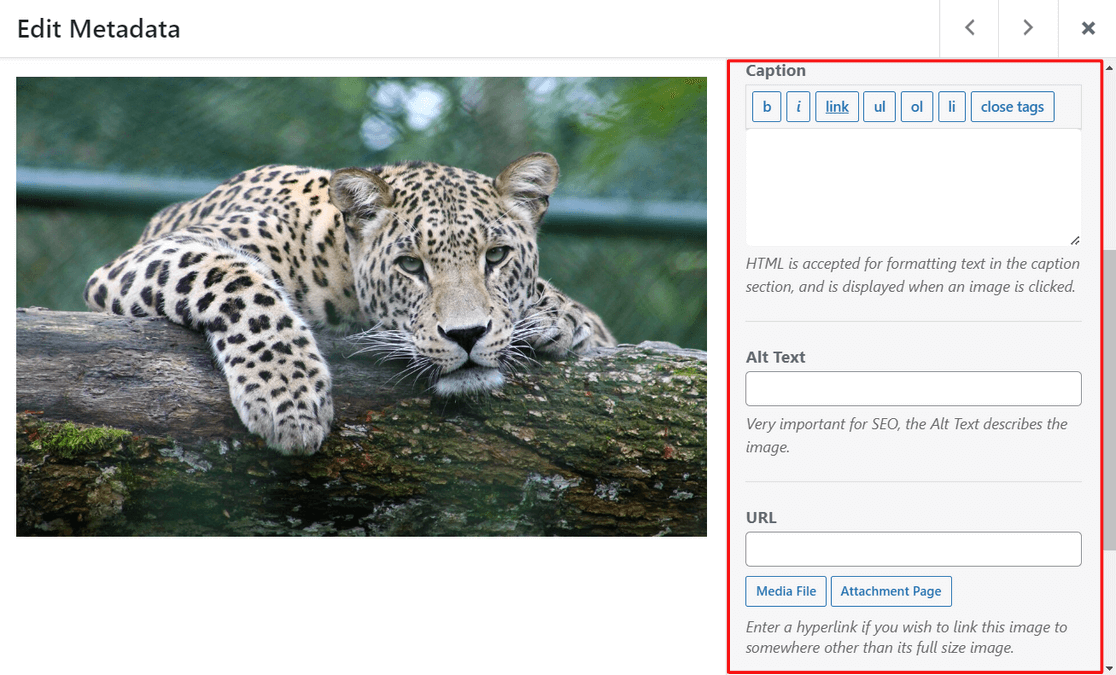
Além disso, você pode adicionar uma legenda com HTML e adicionar um link para qualquer página de anexo ou site no campo URL.
Quando estiver satisfeito com os metadados, não se esqueça de clicar no botão Salvar Metadados para armazenar suas alterações.
Passo 3. Configure as Configurações da Sua Galeria
Em seguida, clique na aba Configuração para escolher as configurações da sua galeria de imagens.
Você pode começar selecionando o layout que deseja para sua galeria. O plugin oferece layouts de galeria como Automático, Mason, Grade, Quadrado, Blogroll e mais.
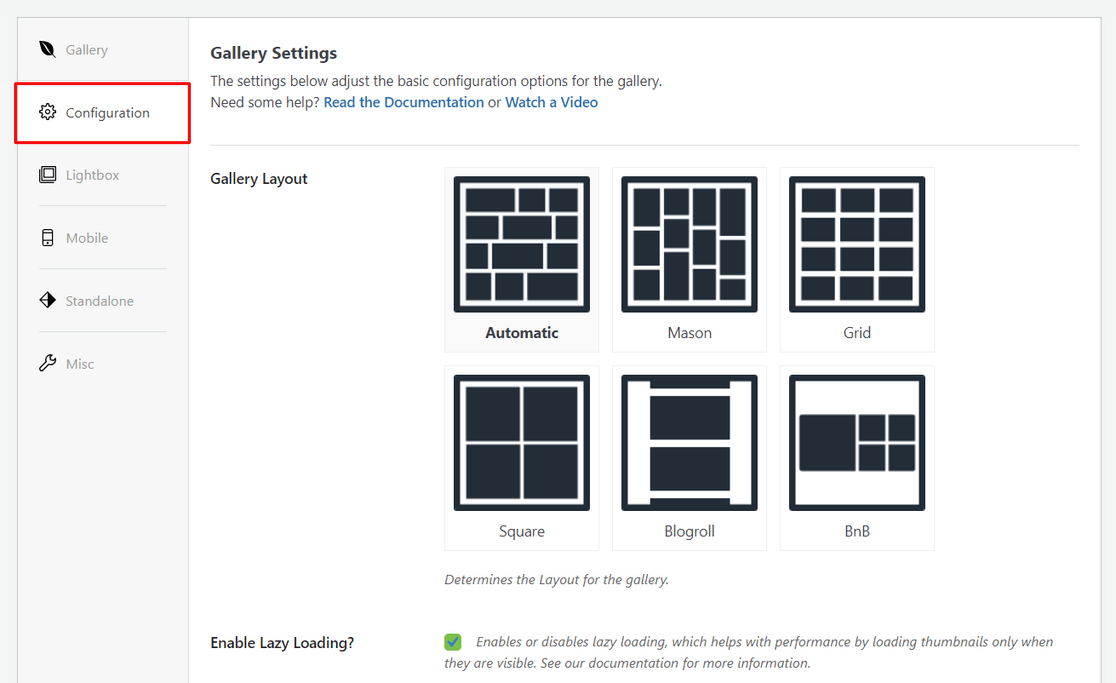
Você também pode ativar o carregamento preguiçoso (lazy loading) e definir o atraso do carregamento preguiçoso. Dependendo do layout escolhido, você também pode editar configurações como o número de colunas, altura da linha e mais.
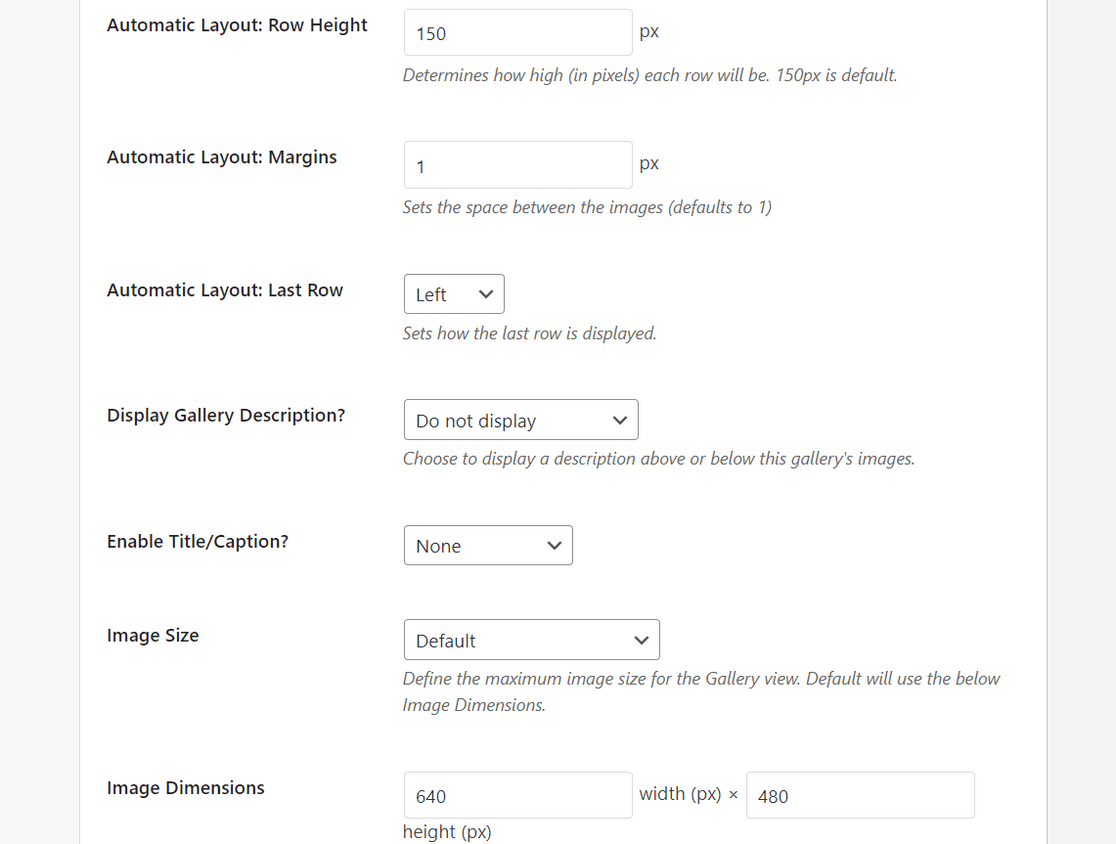
Se você rolar para baixo, verá configurações adicionais que pode configurar.
Por exemplo, você pode exibir uma descrição da galeria, ativar o título/legenda abaixo das imagens, selecionar o tamanho da imagem para a visualização da galeria, escolher um tema de galeria, cortar imagens e mais.
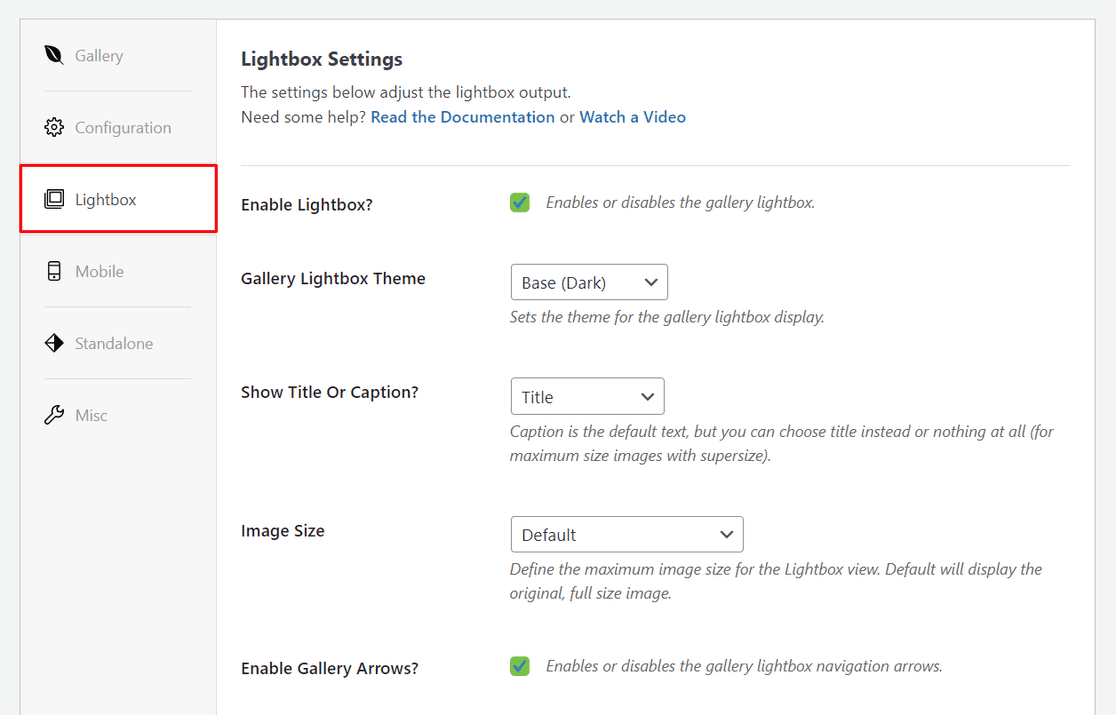
Depois disso, você pode mudar para a aba Lightbox para ativar um lightbox de galeria, que permite exibir imagens em tamanho real em uma janela de visualização pop-up.
A partir daqui, você também pode escolher um tema de lightbox e ajustar configurações para o tamanho da imagem, setas da galeria, navegação em loop pela galeria, efeitos de lightbox e mais.
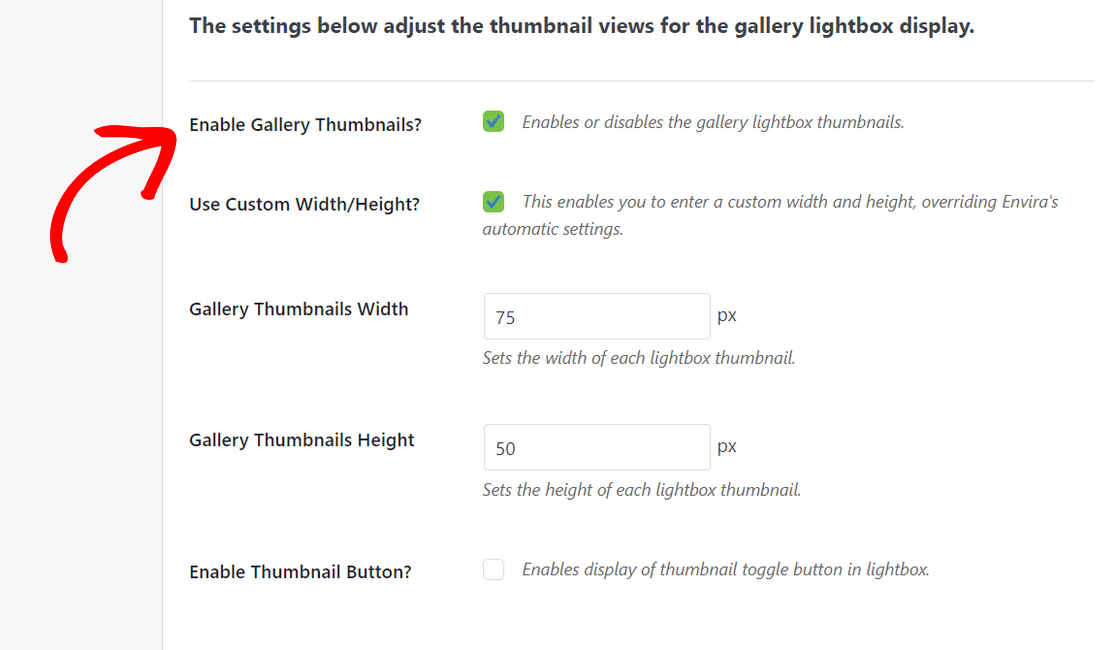
Na parte inferior da tela, você pode configurar as visualizações de miniaturas para a galeria lightbox. Essas miniaturas aparecerão abaixo da exibição do lightbox e permitirão que os usuários naveguem pela sua galeria clicando nelas.
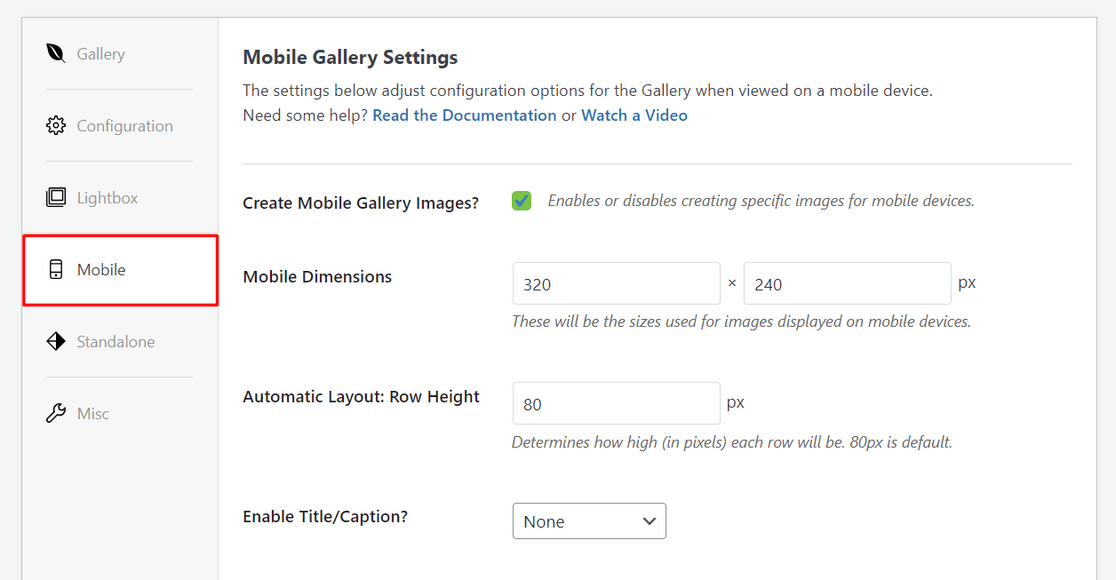
Com o Envira Gallery, você também pode garantir que suas galerias sejam compatíveis com dispositivos móveis e fiquem ótimas em todos os tamanhos de tela.
Simplesmente clique na aba Mobile e ative a opção para criar imagens de galeria para dispositivos móveis.
Em seguida, você pode ajustar configurações como as dimensões da imagem para dispositivos móveis, altura da linha, título/legenda e mais.
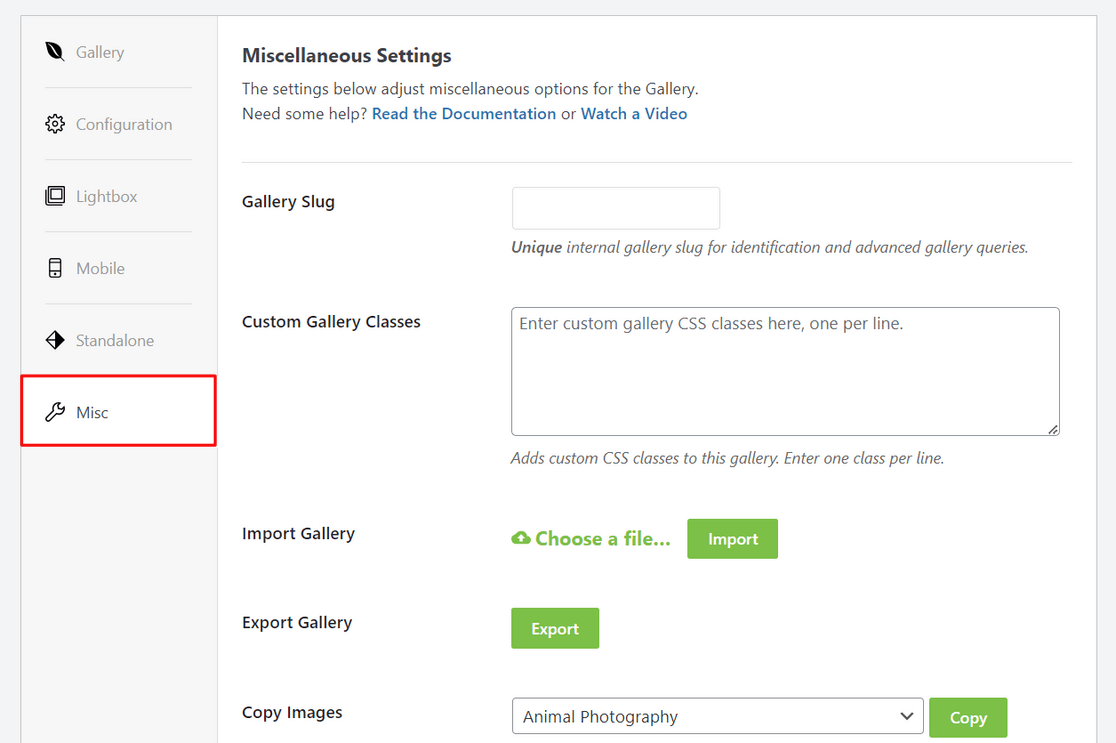
Por último, você pode mudar para a aba Misc para configurar outras configurações diversas.
Por exemplo, você pode criar um slug de galeria exclusivo, adicionar CSS personalizado à sua galeria e mais. Há também opções para exportar sua galeria ou copiar as imagens da galeria.
Quando estiver satisfeito com as configurações da sua galeria, você precisa clicar no botão Publicar na parte superior da tela para tornar esta galeria disponível.
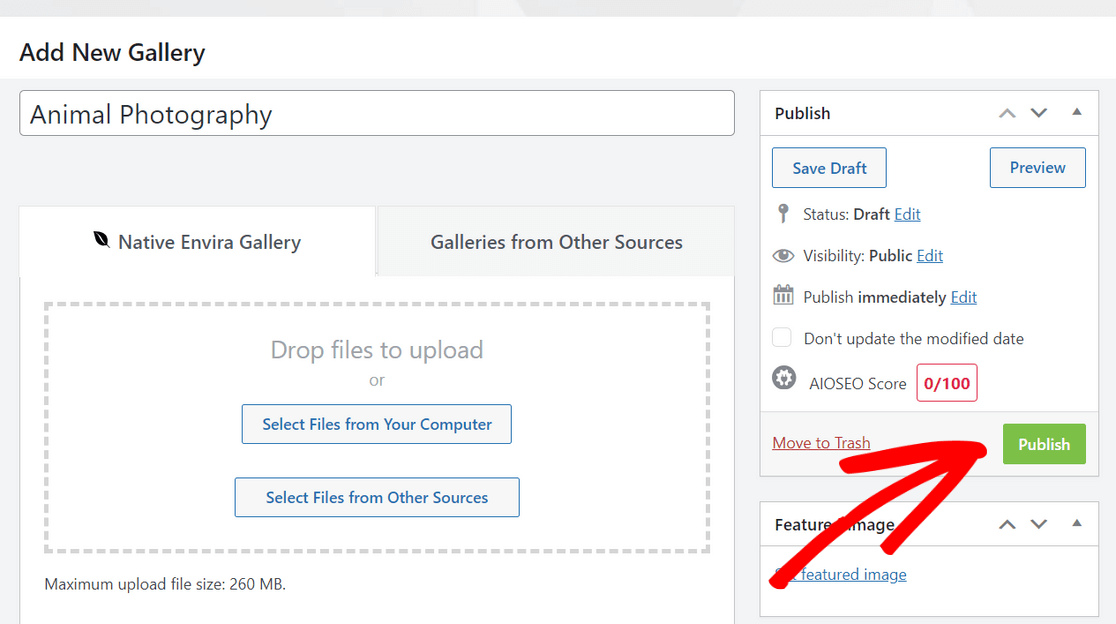
Após publicar a galeria, você pode rolar para baixo para ver os shortcodes que pode inserir manualmente em qualquer post, página, barra lateral ou área de widget do WordPress para exibir sua galeria de imagens.
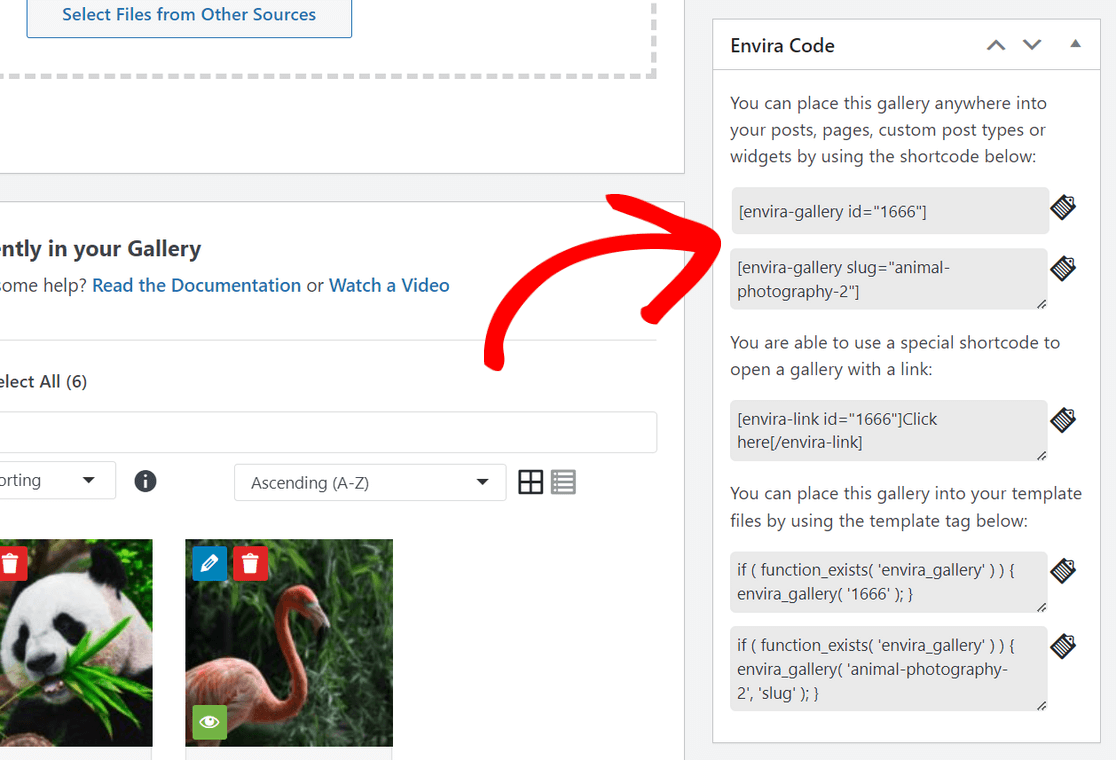
Incrível! Agora você está pronto para adicionar a galeria ao seu site WordPress.
Passo 4. Adicione Sua Galeria de Imagens a um Post ou Página do WordPress
O passo final é exibir a galeria de imagens que você criou em um post de blog ou página de destino para que os visitantes do seu site possam vê-la.
Como mencionamos acima, você pode usar o shortcode do Envira para incorporar sua galeria em qualquer lugar do WordPress. Para instruções passo a passo, veja este tutorial sobre como adicionar shortcodes ao WordPress.
Uma maneira ainda mais fácil de exibir sua galeria de imagens é usar o bloco integrado do WordPress do Envira.
Para este método, você precisa abrir um post ou página onde deseja incorporar a galeria. Ou, você pode criar uma nova página ou post. Uma vez no editor de conteúdo do WordPress, clique no ícone mais (+) e adicione o bloco Envira Gallery.
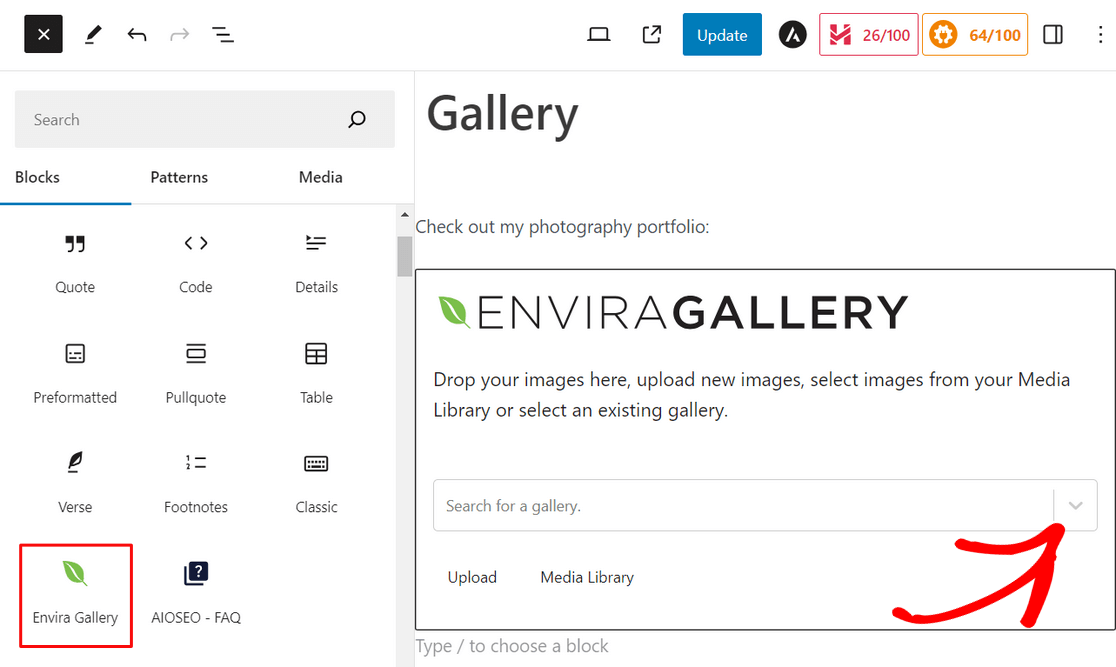
Depois disso, clique no menu suspenso dentro do bloco Envira Gallery para selecionar qual galeria você deseja exibir.
Você verá uma prévia da sua galeria de imagens no editor de blocos. Se você estiver satisfeito com a aparência da sua galeria, clique no botão Atualizar ou Publicar na parte superior da página.
Você pode então visitar seu site para ver sua deslumbrante galeria de imagens em ação.
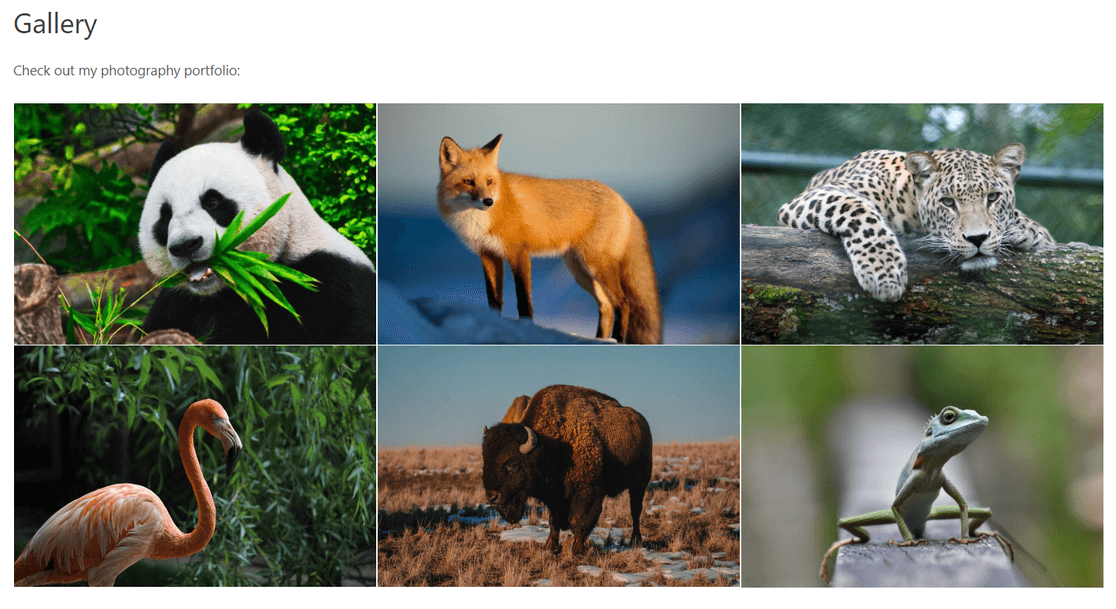
É isso! É muito fácil adicionar galerias de imagens no WordPress com o Envira Gallery.
Por que o Envira Gallery?
O Envira Gallery é o melhor plugin de galeria do WordPress do mercado, com mais de 2 milhões de usuários. Ele facilita a criação de belas galerias do WordPress que são totalmente personalizáveis.
Ele vem com um construtor de galeria intuitivo de arrastar e soltar que permite adicionar rapidamente imagens e reorganizá-las como desejar. Há também vários modelos de galeria pré-fabricados para dar à sua galeria uma aparência deslumbrante instantaneamente.
O Envira Gallery também oferece outros recursos poderosos de criação de galerias, incluindo:
- Imagens em lightbox supersize
- Álbuns de fotos, carrosséis e slideshows
- Funcionalidade de zoom de imagem
- Galerias de vídeo do WordPress para YouTube, Vimeo e mais
- Marca d'água e proteção de imagem
- Compartilhamento social e addon para Instagram
- Otimização de imagem e paginação para tempos de carregamento rápidos
- Integração com WooCommerce para vender suas fotos
- E muito mais
Bônus: Adicione Recursos Avançados à Sua Galeria de Imagens
Se você deseja levar sua galeria de imagens do WordPress para o próximo nível, você está com sorte, pois o Envira Gallery vem com uma tonelada de recursos poderosos que você pode usar. Vamos dar uma olhada em algumas maneiras diferentes de criar galerias avançadas do WordPress com o Envira Gallery:
Habilitar Zoom de Imagem
Você quer que os usuários possam ver todos os detalhes deslumbrantes de suas fotos? Com o Envira Gallery, você pode facilmente adicionar funcionalidade de zoom às imagens da sua galeria. Você pode escolher entre 3 modos de zoom e configurar efeitos de zoom, formato da lente e mais.
O zoom de imagem é especialmente útil para criar galerias de imagens de produtos, pois permite que os usuários passem o mouse sobre uma imagem para ter uma visão mais próxima dos detalhes do produto.
Criar Álbuns de Fotos
Usando o Addon de Álbuns do Envira Gallery, você pode facilmente organizar suas galerias em álbuns para uma experiência de navegação ainda melhor. No álbum, você pode exibir fotos de capa, títulos de galeria e até contagens de imagens para cada galeria individual.
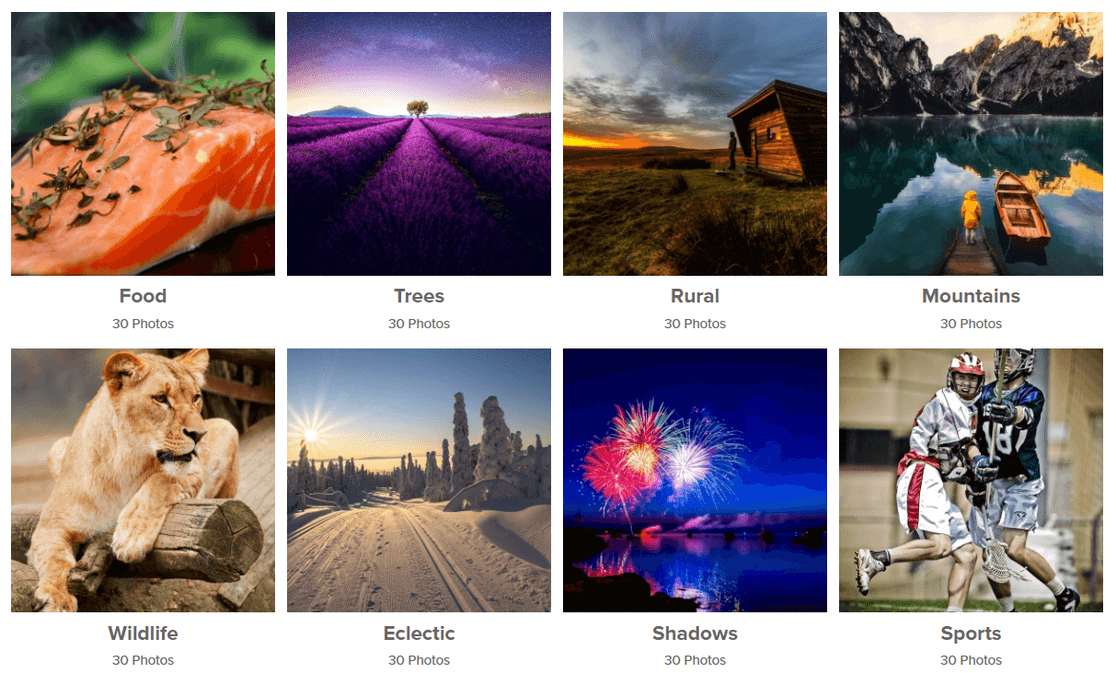
A funcionalidade de arrastar e soltar permite que você adicione rapidamente galerias ao seu álbum e as reorganize como desejar.
Adicionar Compartilhamento Social às Suas Imagens
Para melhorar seu alcance online e direcionar tráfego para seu site, você pode adicionar botões de compartilhamento social às imagens da sua galeria do WordPress.
O Addon Social do Envira permite que os leitores compartilhem suas fotos em todas as plataformas populares de mídia social, incluindo Facebook, Pinterest, Twitter, LinkedIn e WhatsApp. Além disso, ele oferece controle total sobre como seus botões de compartilhamento social são exibidos.
Adicionar Marcas d'água às Suas Imagens
A maioria dos fotógrafos adiciona marcas d'água às suas imagens para evitar o roubo de imagens. Para proteger suas fotos, o Envira Gallery facilita a adição de uma marca d'água às suas imagens carregadas.
Você pode criar qualquer tipo de marca d'água personalizada, como o logotipo da sua empresa, uma marca d'água baseada em texto, símbolos de direitos autorais e muito mais. Depois de configurar uma marca d'água, o plugin a adicionará automaticamente a todas as suas fotos, o que economiza muito tempo.
Venda Suas Fotos Online
O Envira Gallery se integra perfeitamente ao WooCommerce, o plugin de eCommerce mais popular para WordPress. Isso permite que você exiba e venda facilmente suas fotos diretamente do seu site, o que é perfeito para fotógrafos profissionais que desejam expandir seus negócios online.
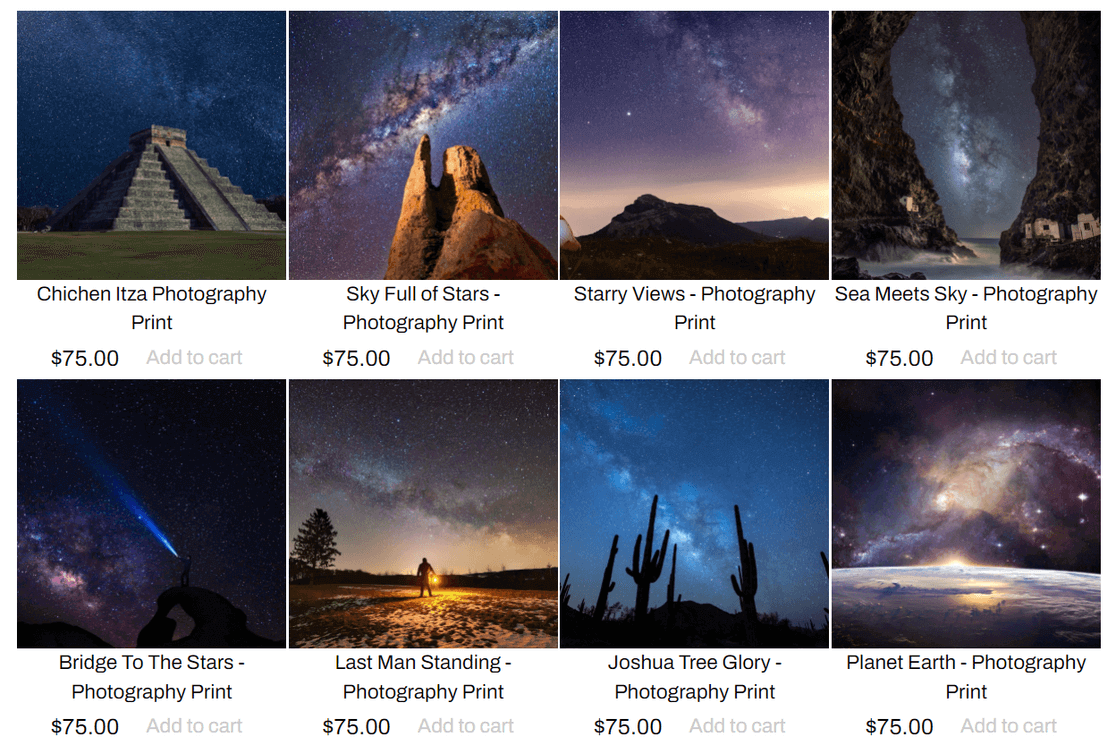
Ele também vem com um recurso útil de aprovação de imagens. Com a aprovação, seus clientes podem navegar por uma galeria para escolher suas fotos favoritas de uma sessão, bem como especificar a quantidade e os tamanhos das fotos que desejam encomendar de você.
Como Criar uma Galeria no WordPress?
Você pode criar uma galeria sem um plugin de galeria de imagens usando o editor de blocos do WordPress (Gutenberg).
Simplesmente crie uma postagem ou página no WordPress, ou edite uma existente, e clique no botão mais (+) no canto superior esquerdo da tela. Em seguida, encontre e clique no bloco Galeria para adicioná-lo.
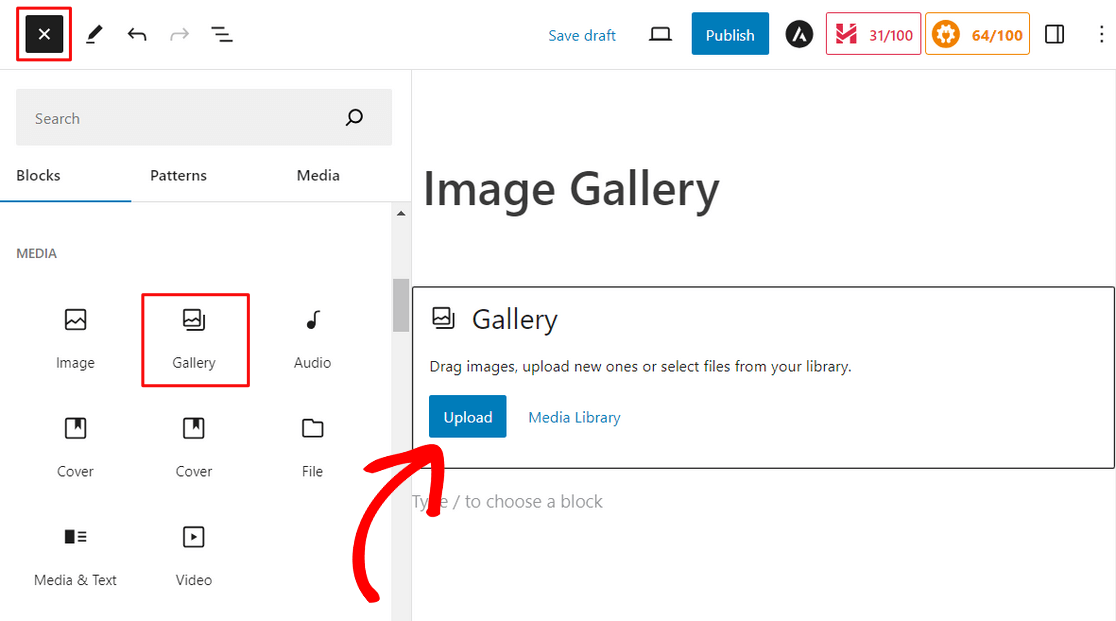
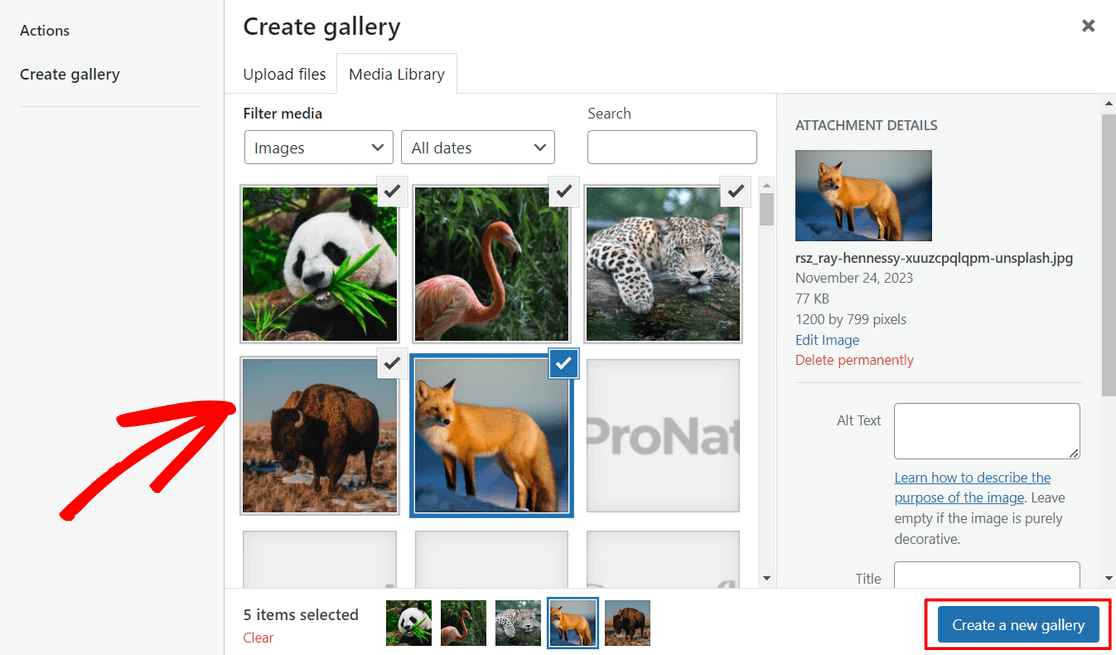
A partir daí, clique no botão Upload para carregar novas imagens do seu computador. Ou, clique em Biblioteca de Mídia para selecionar imagens da sua biblioteca de mídia do WordPress.
Ao clicar no botão Biblioteca de Mídia, você pode selecionar facilmente vários arquivos de mídia de uma vez. Após escolher as imagens, clique em Criar uma nova galeria.
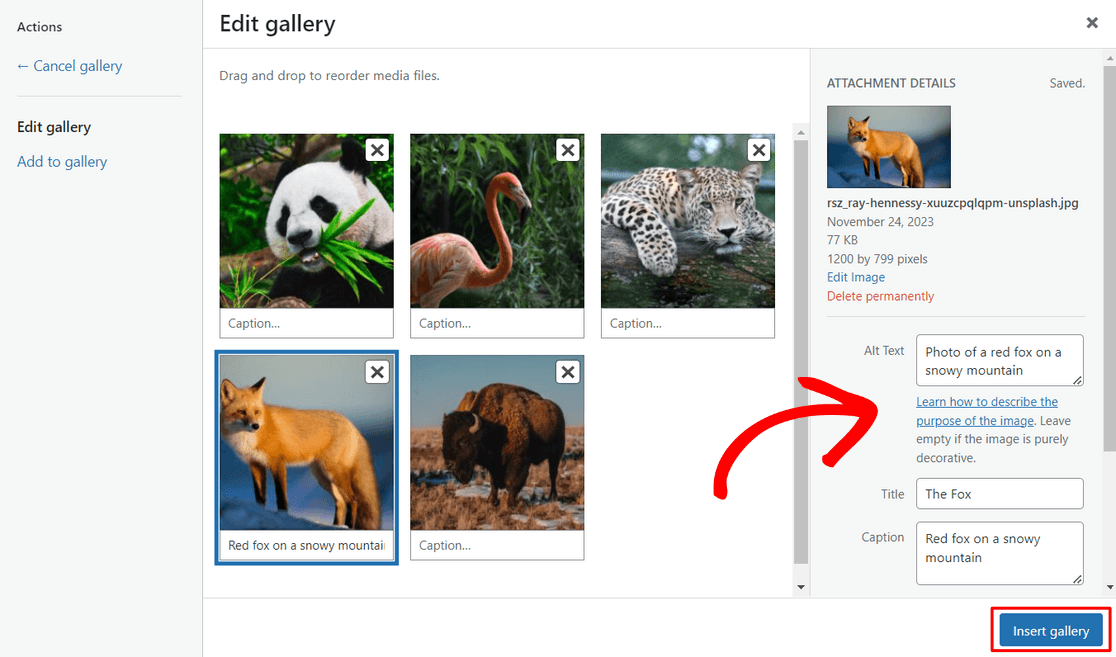
Em seguida, na tela Editar galeria, você pode configurar configurações como o texto alternativo, título e legenda da imagem. Em seguida, clique no botão Inserir galeria.
Sua galeria será então adicionada automaticamente à página e você poderá ver uma prévia dela no editor do WordPress.
Agora, você pode clicar no botão Publicar ou Atualizar no canto superior direito da sua tela para tornar a galeria ativa em seu site.
No entanto, este método é muito básico e não oferece muitas opções de personalização para sua galeria. É por isso que recomendamos o uso de um plugin de galeria de fotos do WordPress como o Envira Gallery. Ele vem com recursos avançados para deixar suas fotos ainda melhores.
Perguntas Frequentes sobre Como Criar uma Galeria de Imagens no WordPress
Como criar uma galeria no WordPress sem um plugin?
Para criar uma galeria sem um plugin, use o editor de blocos do WordPress. Adicione um bloco de Galeria à sua página ou postagem, carregue suas imagens ou selecione-as na Biblioteca de Mídia. Você pode organizar as imagens, ajustar colunas e personalizar legendas diretamente no editor.
Como crio uma galeria de fotos para o meu site?
Você pode criar uma galeria de fotos usando o editor de blocos do WordPress ou um plugin. Para uma configuração simples, use o bloco Galeria para fazer upload e exibir imagens. Se precisar de recursos mais avançados, como efeitos de lightbox, um plugin como o Envira Gallery pode ajudar.
Como crio um menu de imagens no WordPress?
Para criar um menu de imagens, use o editor de blocos para adicionar um bloco de Imagem ou um bloco de Galeria para cada item do menu. Vincule cada imagem à página ou seção correspondente. Alternativamente, você pode usar HTML personalizado na área de widgets para um design mais personalizado.
Em seguida, Permita que os usuários enviem imagens para o seu site WordPress
Agora que você pode exibir belas galerias de imagens, não seria ótimo se os usuários pudessem enviar imagens para o seu site para concursos de fotos, avaliações de produtos e muito mais?
Você pode fazer isso com o WPForms! Veja nosso guia sobre como permitir que os usuários enviem imagens para o seu site WordPress para mais detalhes.
Crie seu formulário WordPress agora
Pronto para criar seu formulário? Comece hoje mesmo com o plugin de criação de formulários WordPress mais fácil. WPForms Pro inclui muitos modelos gratuitos e oferece uma garantia de devolução do dinheiro em 14 dias.
Se este artigo ajudou você, por favor, siga-nos no Facebook e Twitter para mais tutoriais e guias gratuitos do WordPress.


