


Resumo de IA
Toque a corneta, acabamos de lançar o WPForms 1.6.9 e há um novo campo na área. Além disso, expandimos nossas opções de Edição de Entrada e adicionamos novos atalhos de teclado.
Essas novas funções tornam ainda mais fácil garantir que as entradas do formulário estejam livres de erros, para que você possa construir uma lista de e-mail maior e melhor que converte.
Aqui está tudo o que você precisa saber sobre as novidades do WPForms.
Apresentando a Funcionalidade de Pré-visualização de Entrada
O dia chegou! Nossa nova funcionalidade de Pré-visualização de Entrada já está disponível.
Agora você pode permitir que os usuários do seu formulário visualizem suas entradas antes, durante ou depois de enviá-las.
Essa nova e incrível funcionalidade inclui um novo campo de Pré-visualização de Entrada, além da capacidade de mostrar uma Pré-visualização de Entrada aos usuários do formulário após o envio usando confirmações de formulário.
Vamos mergulhar mais fundo em como usar essas duas novas e incríveis ações que você pode adicionar ao seu arsenal de criação de formulários WordPress.
Novo e Brilhante Campo de Pré-visualização de Entrada
Adicionamos um novo campo ao construtor de formulários que achamos que você vai adorar usar.
Agora você pode adicionar um campo de Pré-visualização de Entrada aos seus formulários, o que dará às pessoas a chance de ver o que elas inseriram antes mesmo de clicar em enviar.
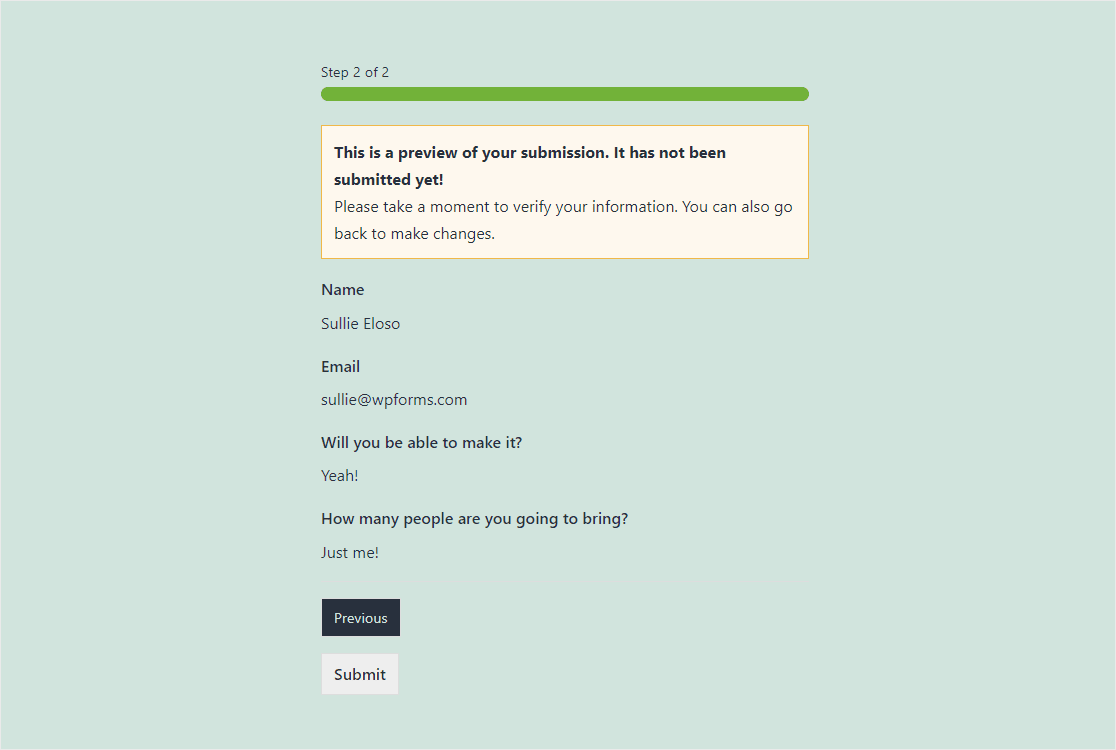
Uma vez que seu usuário esteja visualizando sua Pré-visualização de Entrada, ele pode confirmar que os dados estão corretos e clicar em enviar ou voltar para editar o que for necessário. Isso significa envios de formulário mais limpos e precisos para o seu negócio.
Criamos este campo porque queríamos dar mais flexibilidade se você tiver um formulário extenso ou simplesmente quiser que os usuários tenham certeza de que seus detalhes estão corretos.
Mas isso não é a única coisa que o campo de Pré-visualização de Entrada faz. Existem duas maneiras diferentes de usá-lo. Logo antes de alguém clicar em enviar, ou várias vezes durante o processo.
Oferecer flexibilidade aliada a poder é importante para nós no WPForms, então vamos olhar mais de perto como você pode aproveitar ao máximo cada um desses métodos.
Usando um Único Campo de Pré-visualização de Entrada
Às vezes, você pode querer que os usuários do seu formulário vejam uma exibição do que eles preencheram em seu formulário antes de clicarem em enviar e enviarem seus detalhes para você.
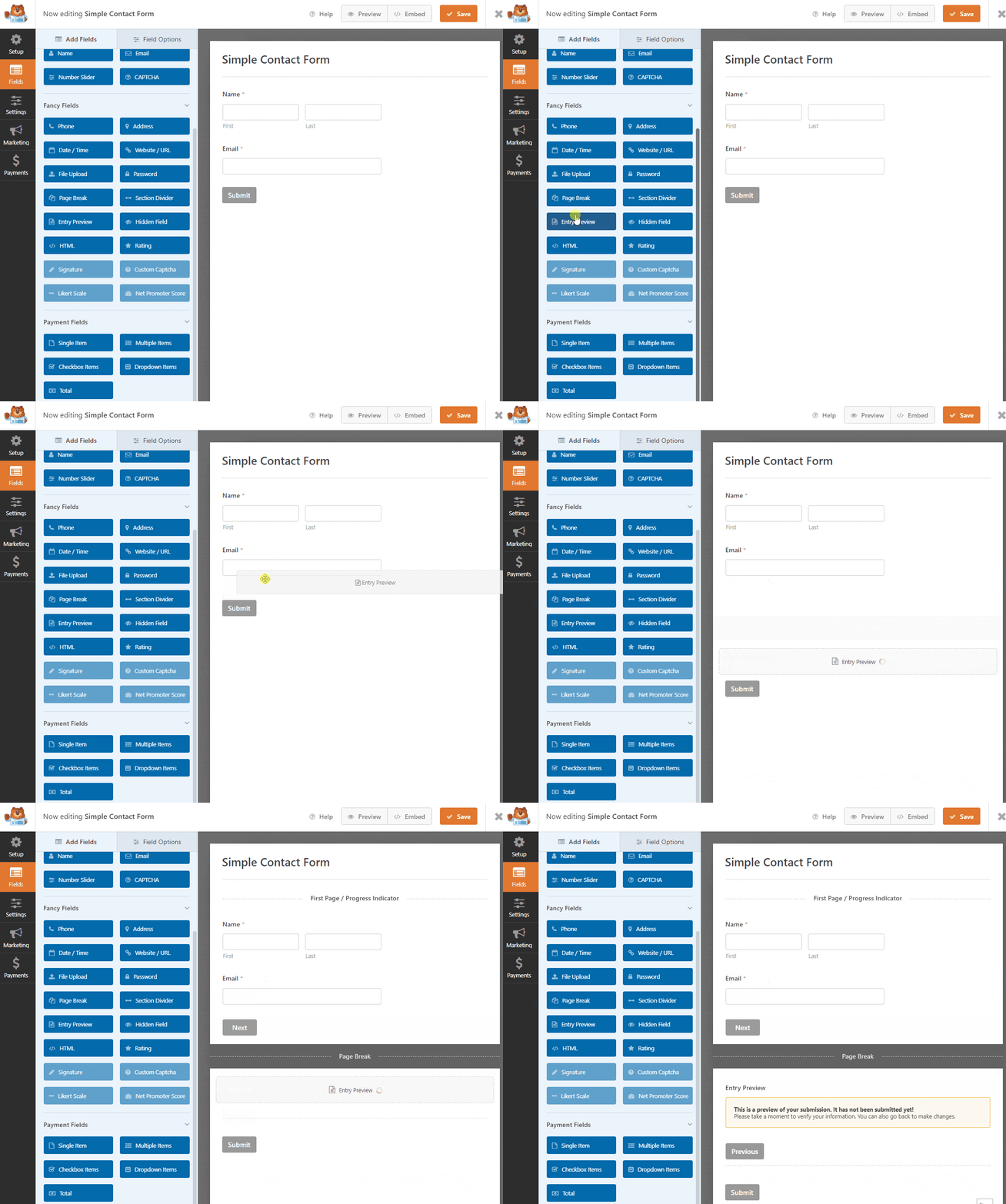
Para fazer isso, você pode simplesmente adicionar o campo de Pré-visualização de Entrada ao final do seu formulário, salvá-lo e publicá-lo, e pronto.
Usando Múltiplos Campos de Pré-visualização de Entrada
Como o campo de Pré-visualização de Entrada funciona em conjunto com quebras de página para máxima flexibilidade de posicionamento, eles podem ser facilmente exibidos mais de uma vez em seu formulário.
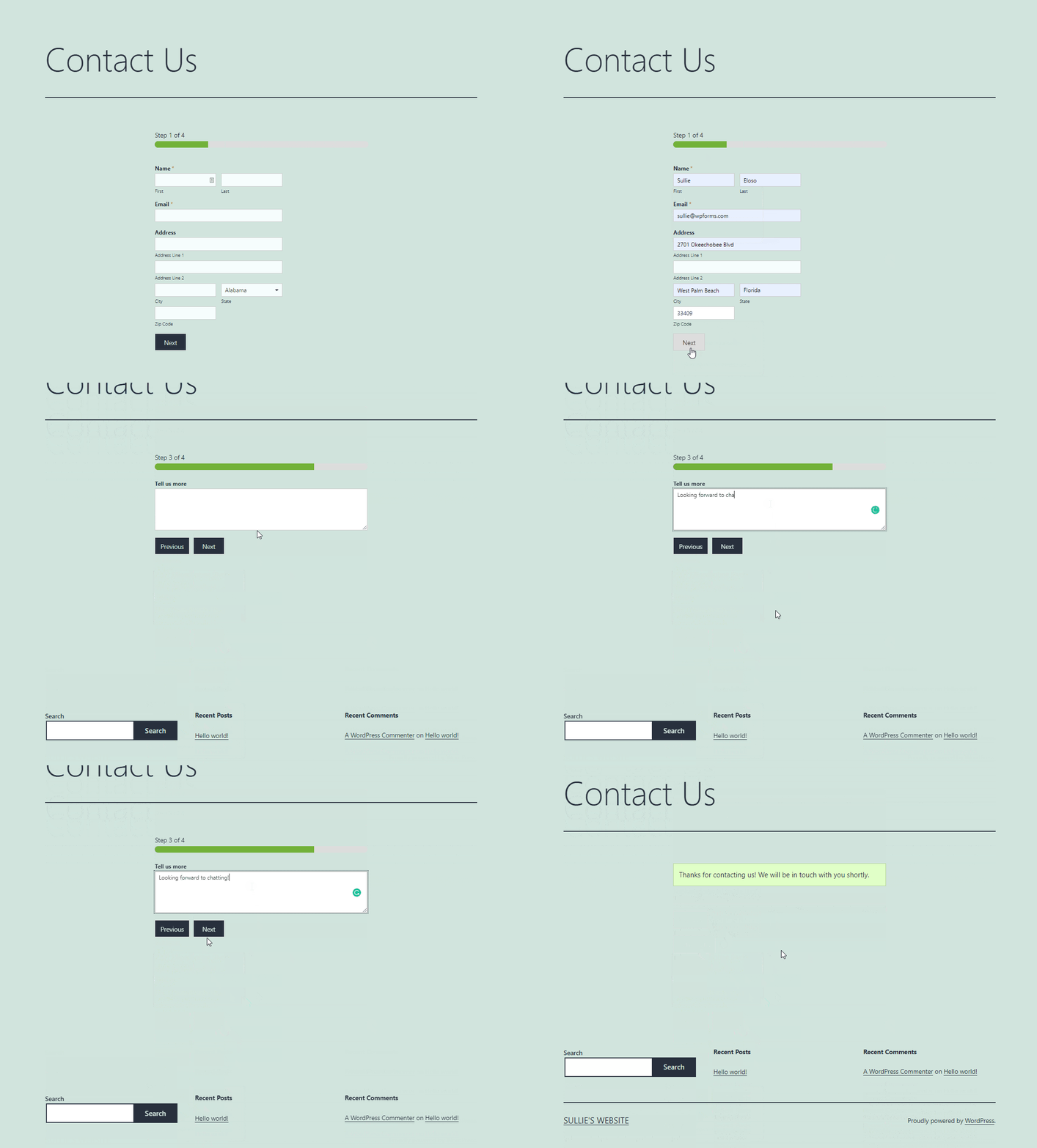
Isso funciona exibindo as informações anteriores que seu usuário preencheu como uma pré-visualização, para que ele possa revisá-las perfeitamente enquanto preenche seu formulário.
Com múltiplos campos de Pré-visualização de Entrada em seu formulário, você poderá coletar melhores dados e gastar menos tempo tentando corrigir manualmente erros nas entradas.
Adicionar campos de Visualização de Entrada em todo o seu formulário pode ser especialmente útil para coisas como formulários de inscrição de emprego, contratos ou até mesmo um formulário de várias etapas existente que você gostaria que os usuários vissem prévias enquanto o preenchem.
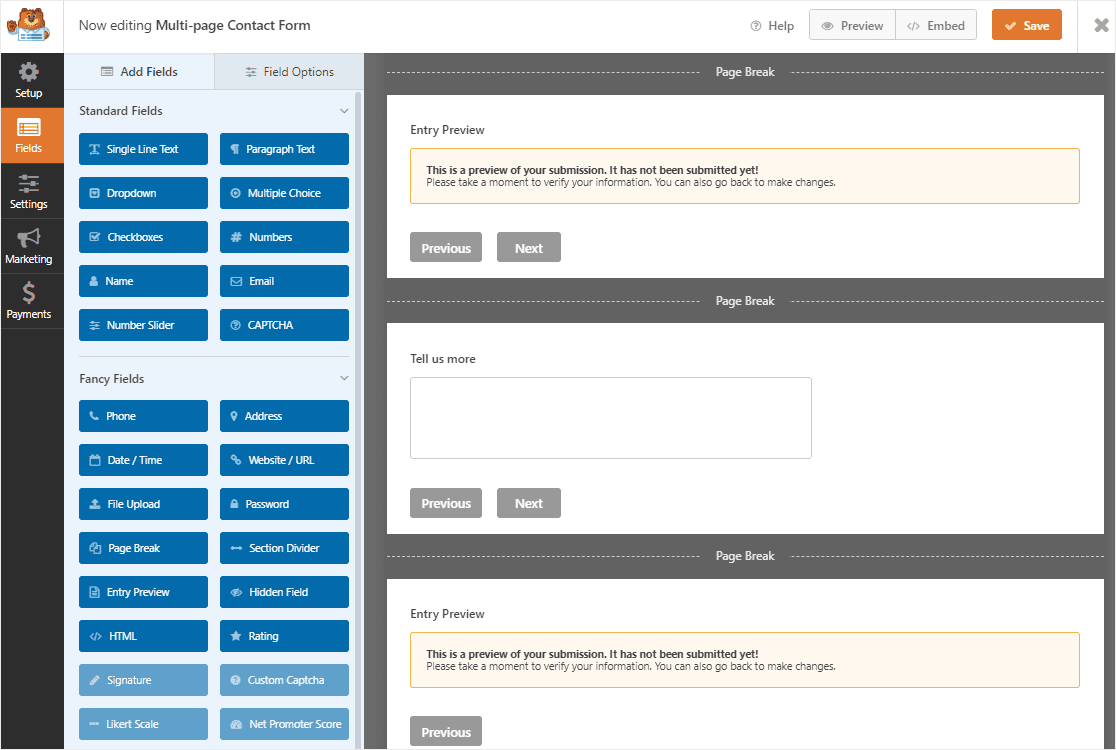
Você nos escreveu e disse que queria ter certeza de que as pessoas estão visualizando os dados do formulário durante o processo de preenchimento do seu formulário, então nós o fizemos acontecer.
Achamos que você realmente vai adorar usar vários campos de Visualização de Entrada em formulários onde é importante dar a alguém a chance de verificar novamente seus detalhes para obter precisão.
E, oferecer personalização para este campo foi importante para nós, para que você possa fazê-lo funcionar melhor para seus leads, clientes e site.
Personalização do Campo de Visualização de Entrada
Estamos sempre pensando em tornar os formulários personalizáveis para atender às necessidades exatas do seu negócio. Por isso, facilitamos a personalização do novo campo de Visualização de Entrada.
Se você estiver usando o campo de Visualização de Entrada dentro do seu formulário, você pode editar o texto no botão 'Anterior' se desejar. E nas configurações, você pode ajustar a mensagem opcional que aparece para os usuários quando eles estão visualizando a prévia.
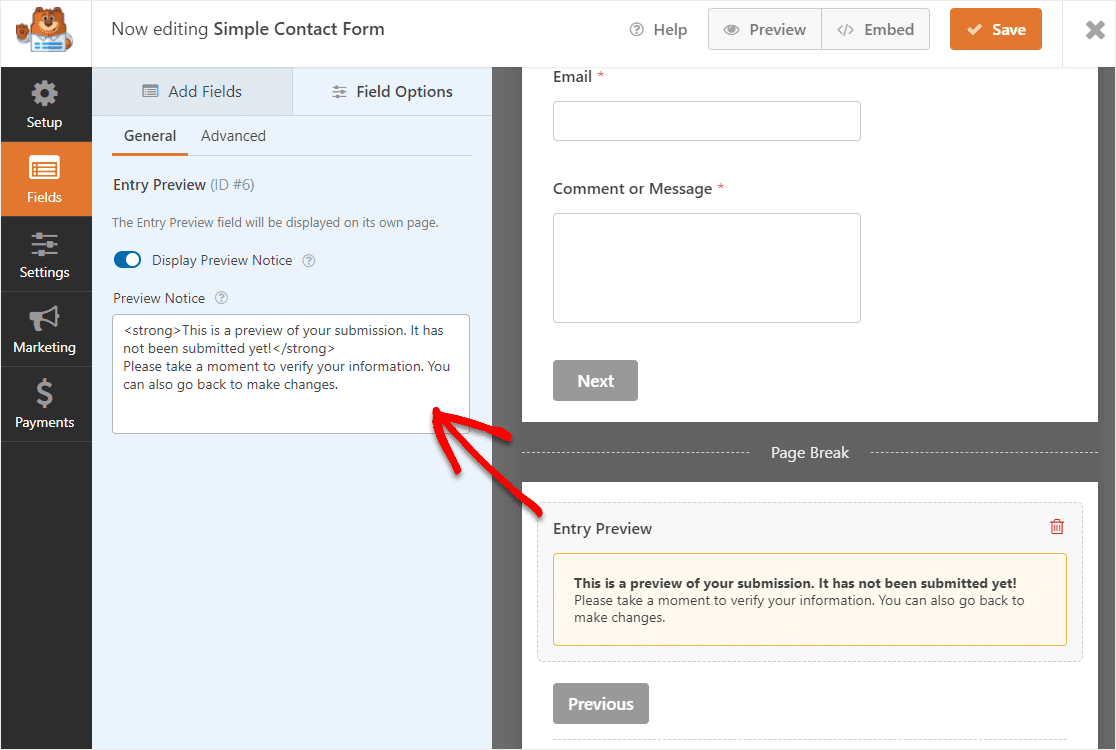
Você obterá muito proveito dessas opções de personalização se quiser alinhar a linguagem em seus formulários ao tom específico de sua marca.
Com este lançamento, você também pode aproveitar o novo recurso de Visualização de Entrada habilitando-o para aparecer depois que alguém terminar seu formulário, o que abordaremos a seguir.
Visualização de Entrada nas Confirmações de Formulário
Para aqueles que desejam mostrar uma Visualização de Entrada após o envio de um formulário, nós também temos o que você precisa.
Os novos recursos de Visualização de Entrada do WPForms 1.6.9 não terminam apenas com o campo de Visualização de Entrada. Você também pode agora exibir facilmente uma prévia de uma entrada de formulário concluída para um usuário.
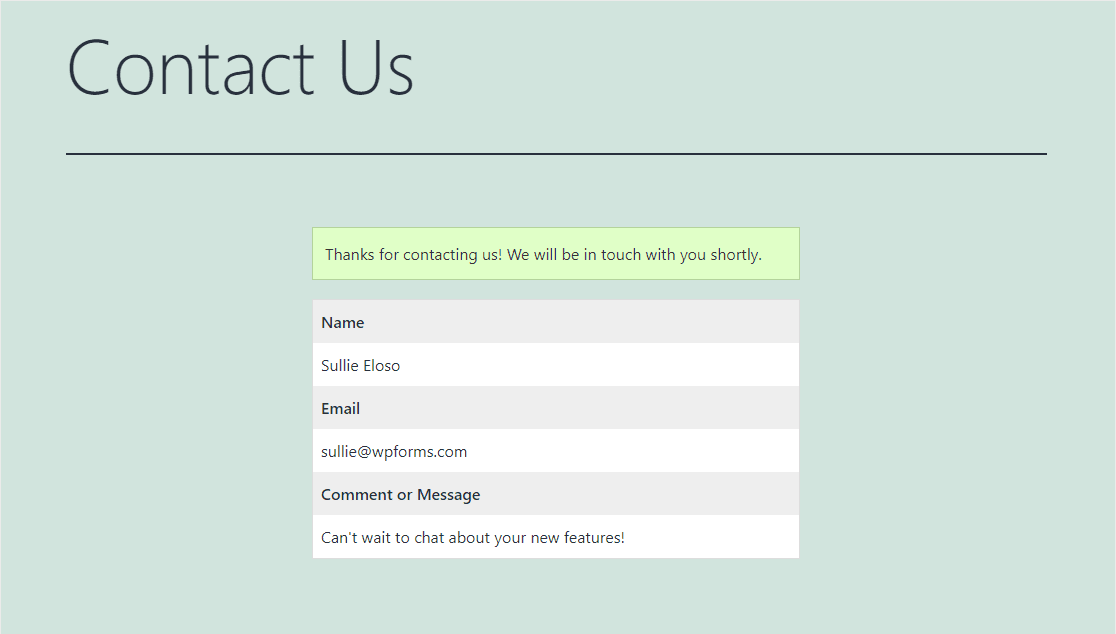
Isso é feito habilitando Visualizações de Entrada nas confirmações de formulário, para que um instantâneo de tudo o que alguém acabou de preencher apareça imediatamente após o envio do formulário.
Com isso ativado, seus leads e clientes poderão ver os detalhes de sua entrada imediatamente após enviarem suas informações – o que pode ser especialmente útil para coisas como confirmações de presença em eventos ou acordos e contratos que você gostaria de oferecer às pessoas a chance de salvar para seus próprios registros.
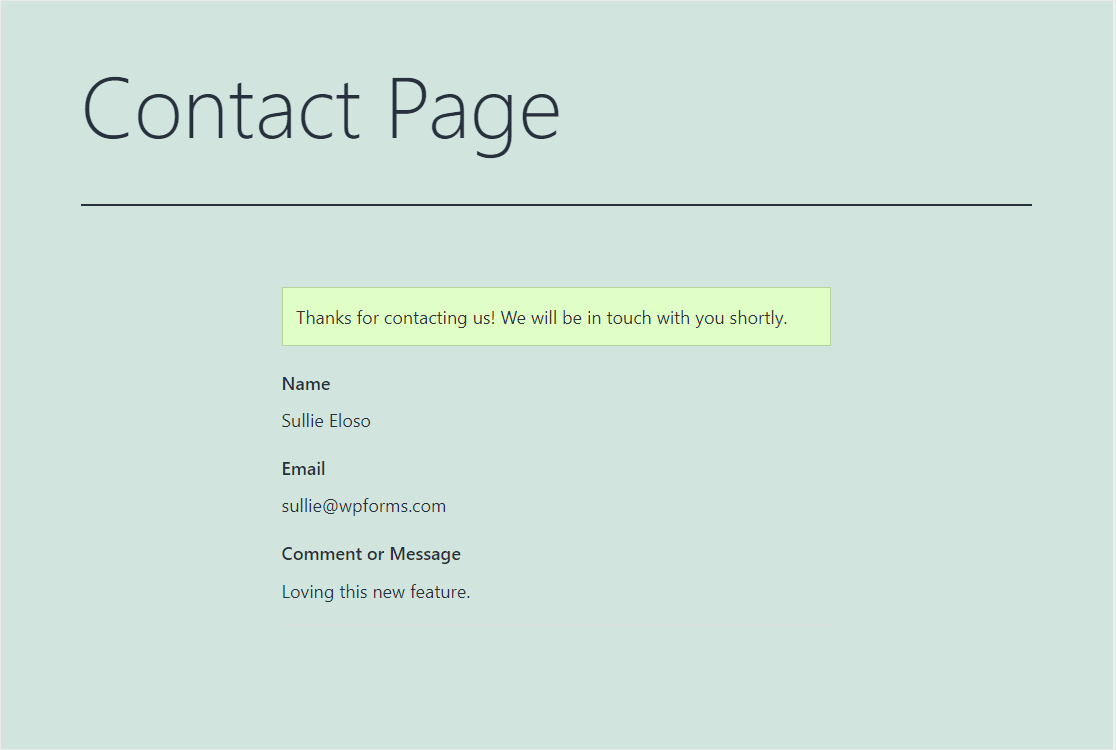
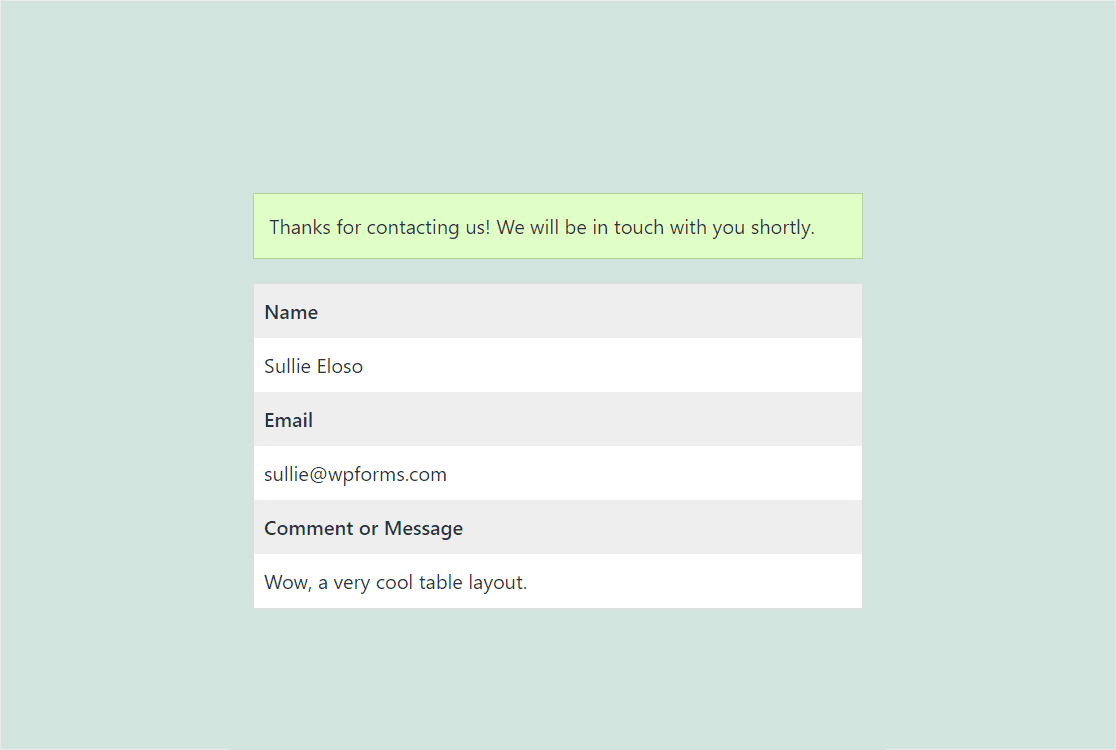
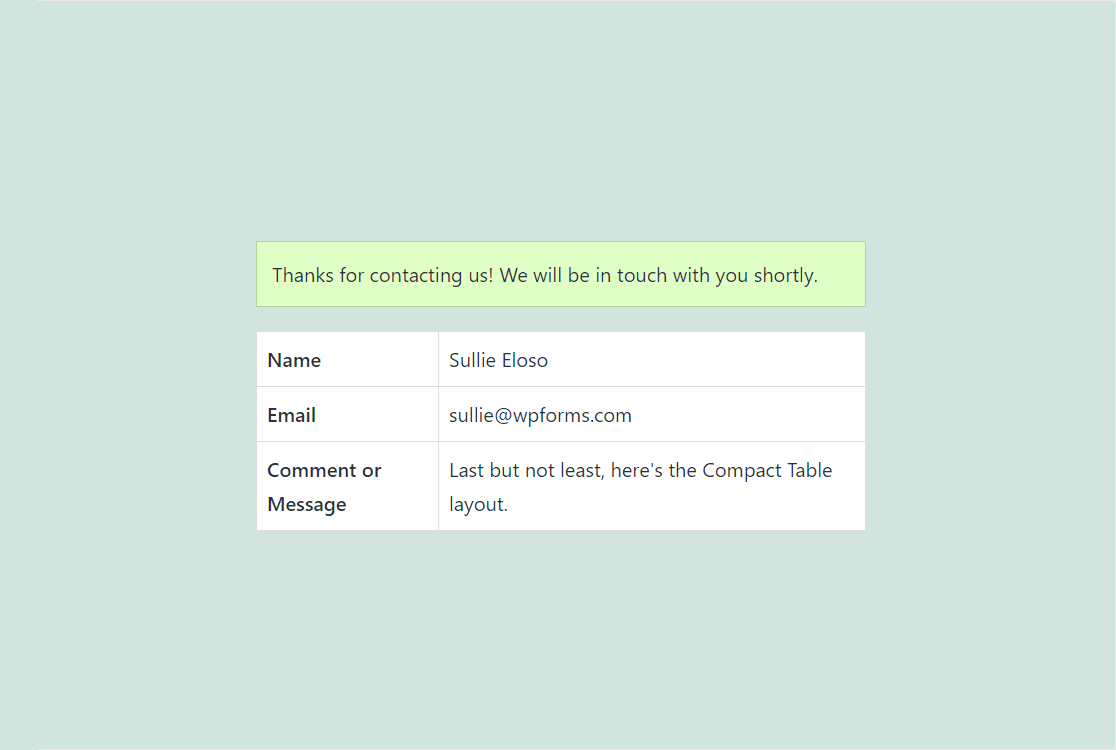
Você encontrará a opção novíssima de Mostrar visualização de entrada após a confirmação dentro das configurações de Confirmação de Formulário. E nós fizemos quatro opções de estilo de layout diferentes disponíveis que alteram a aparência da sua tela de visualização de entrada.
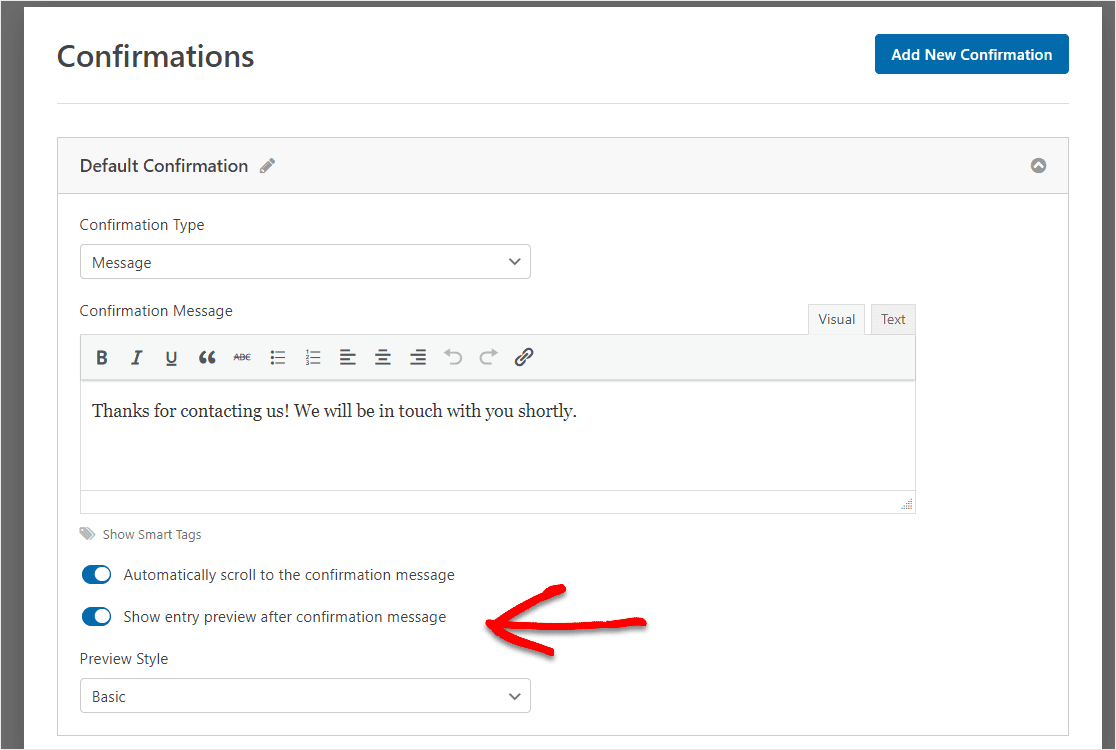
Mostrar o Campo de Visualização de Entrada nas confirmações de formulário pode ser especialmente útil se você quiser oferecer às pessoas a oportunidade de fazer coisas como imprimir suas entradas de formulário para seus registros.
Por exemplo, digamos que você vendeu um ingresso para um evento através de um formulário de pedido. Agora você pode convidar seus participantes para imprimir suas entradas de formulário concluídas para trazer ao evento para um processo de entrada fácil e organizado (e comprovante de pagamento).
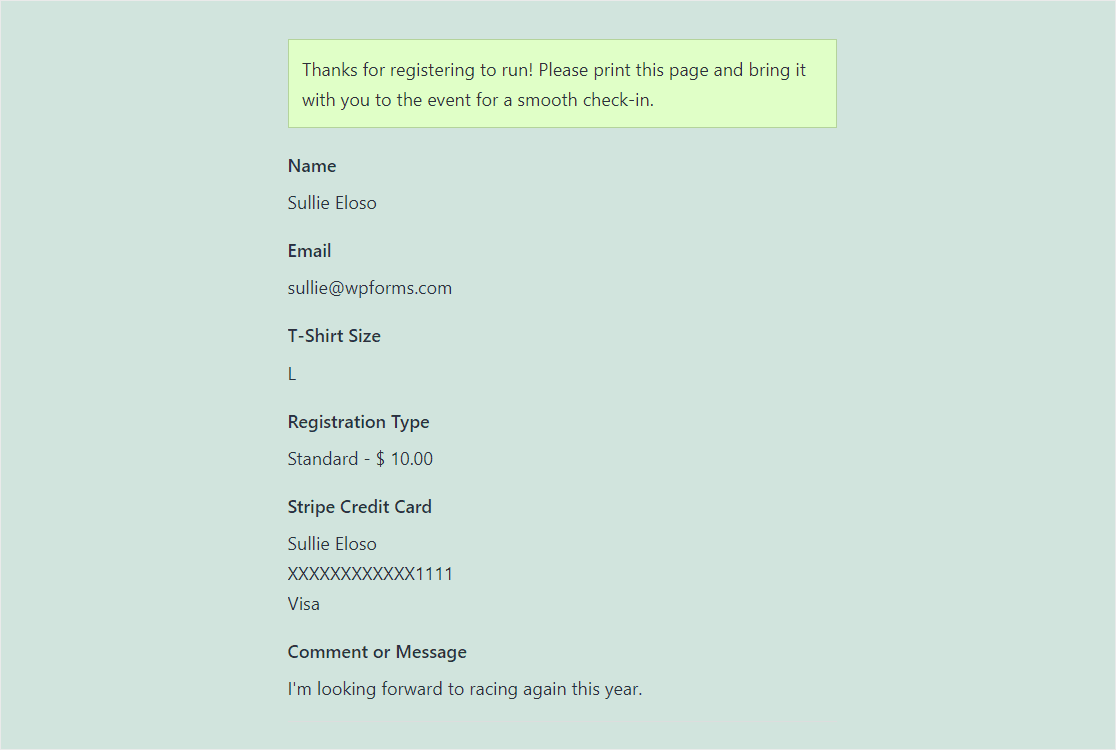
Isso ajudará a tornar os formulários mais fáceis de usar e gerenciar de várias maneiras, incluindo a redução de erros e o fornecimento de acesso imediato aos usuários do formulário às suas entradas concluídas.
Além disso, criamos este recurso para estar disponível em várias opções de layout.
Portanto, ao usar o recurso de Visualização de Entrada em suas confirmações de formulário, criamos várias opções de layout de visualização diferentes para você escolher.
Layout Básico de Visualização de Entrada
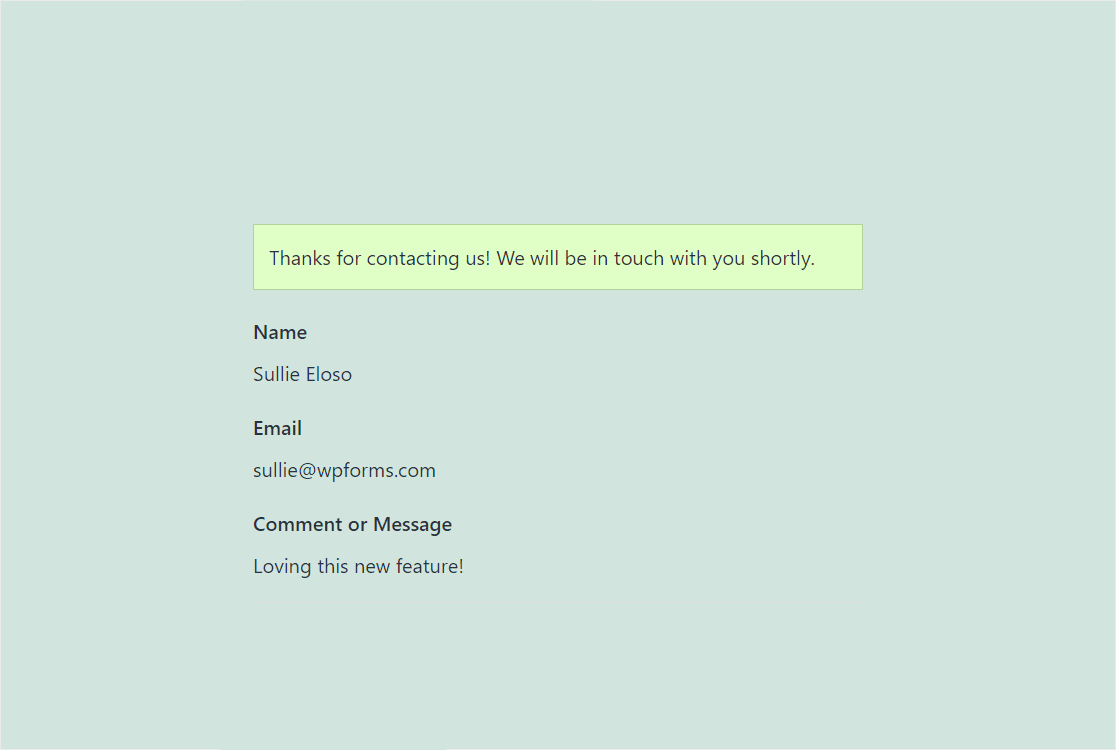
Layout Compacto de Visualização de Entrada
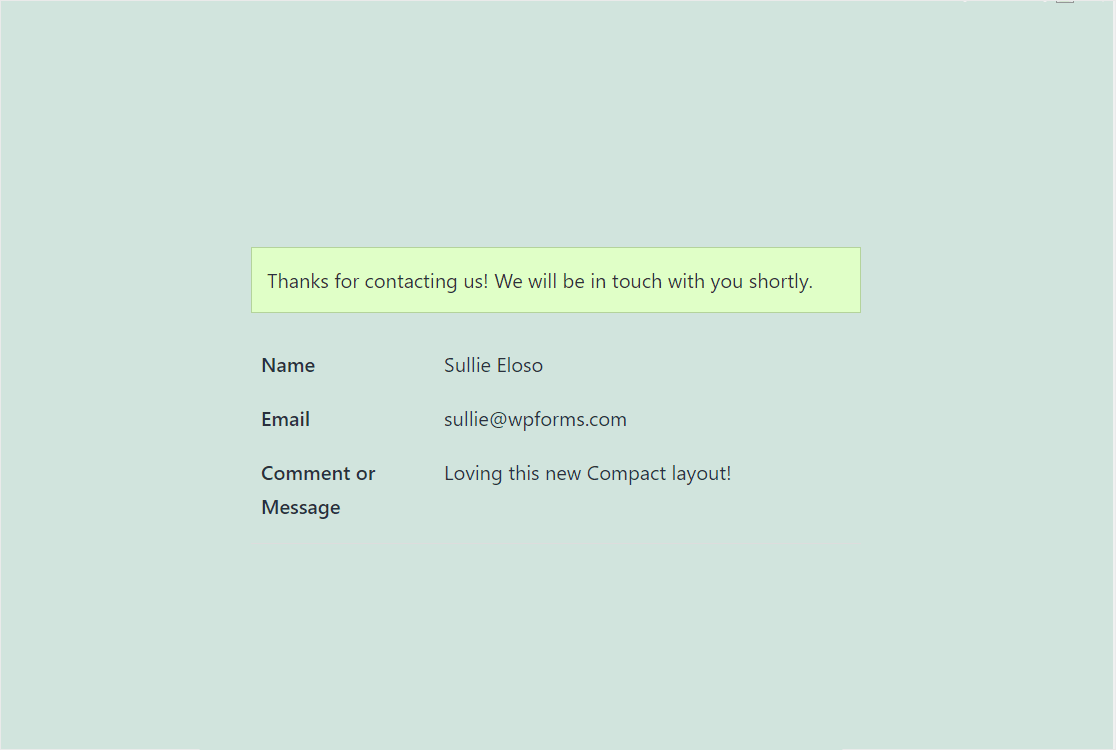
Layout de Tabela de Visualização de Entrada
Layout Compacto de Tabela de Visualização de Entrada
O momento após alguém clicar em enviar pode ser importante. Esperamos que você ache essas opções flexíveis e diferentes escolhas de layout úteis ao personalizar a experiência do usuário do seu formulário para atender às necessidades do seu site (e impressionar seus clientes enquanto isso).
Opções Expandidas de Pesquisa de Entrada
Tornamos ainda mais fácil pesquisar os detalhes das entradas do seu formulário.
A Barra de Pesquisa de Entradas agora pode pesquisar dados em uma entrada de formulário que não está incluída em um campo de formulário, dando a você acesso rápido a dados ainda mais úteis.
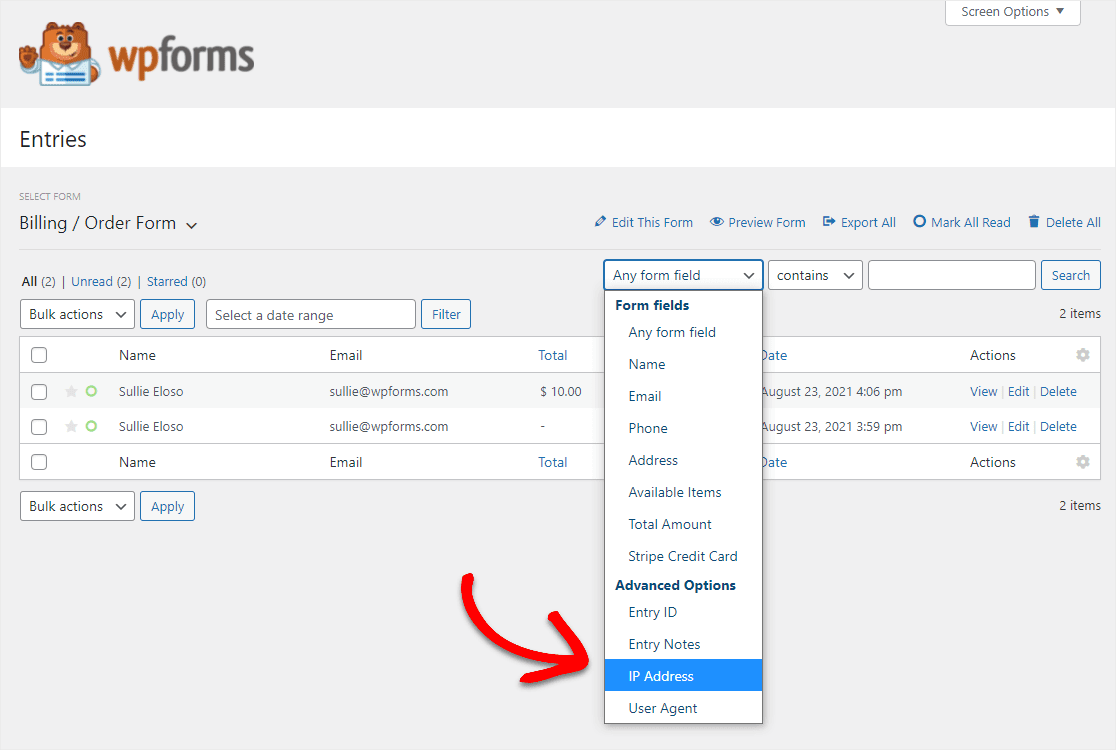
Anteriormente, a Barra de Pesquisa de Entradas só podia pesquisar dentro dos campos do formulário. Percebemos que precisávamos expandir essa função de pesquisa para incluir outros dados que poderiam ser relevantes e úteis para suas entradas, como outros detalhes da entrada.
Portanto, na atualização 1.6.9, expandimos os dados pesquisáveis de seus envios de formulário, incluindo:
- Notas de Entrada
- IP do Usuário
- ID da Entrada
- User Agent
Queríamos disponibilizar essas novas funções de pesquisa para que você possa acessar rapidamente e eficientemente detalhes específicos que possa precisar dentro de um formulário.
E como você tem a capacidade de exportar entradas de formulário, queríamos ter certeza de incluir mais filtros de pesquisa em sua exportação de entrada.
Filtros Adicionais de Pesquisa de Exportação de Entrada
Como a barra de pesquisa de entradas está se tornando muito mais poderosa, sabíamos que seria inconsistente se nosso recurso de exportação de entradas não recebesse essas mesmas habilidades granulares de pesquisa e filtragem.
Queríamos garantir que os novos dados de Opções Avançadas fizessem parte dos incríveis filtros de exportação de entradas que já oferecemos. Então, você adivinhou, agora você verá essas opções de filtragem adicionais em Informações Adicionais ao exportar entradas de formulário.
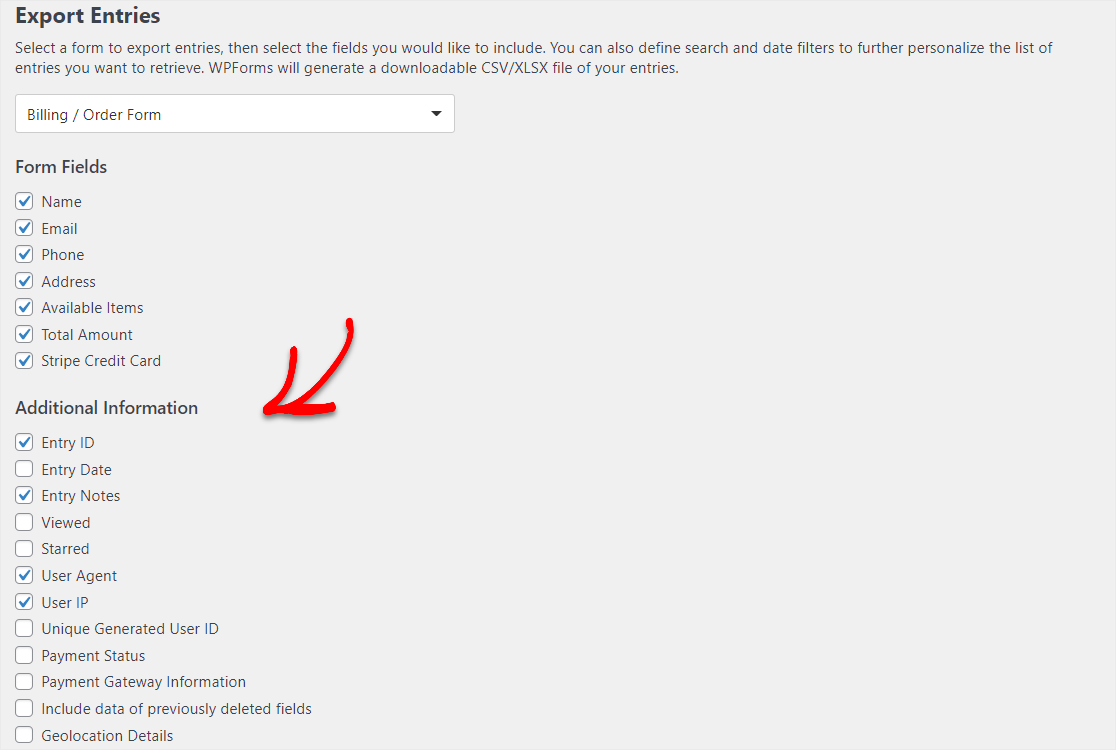
Você também poderá pesquisar dentro desses campos na tela de Exportar Entradas. Isso significa que, se você quiser incluir ou excluir algo específico de sua exportação, você pode fazer exatamente isso.
Por exemplo, digamos que você notou um endereço IP que tem preenchido seus formulários com frequência. Com o WPForms 1.6.9, você pode pesquisar esses dados específicos e solicitar que eles sejam excluídos de sua exportação.
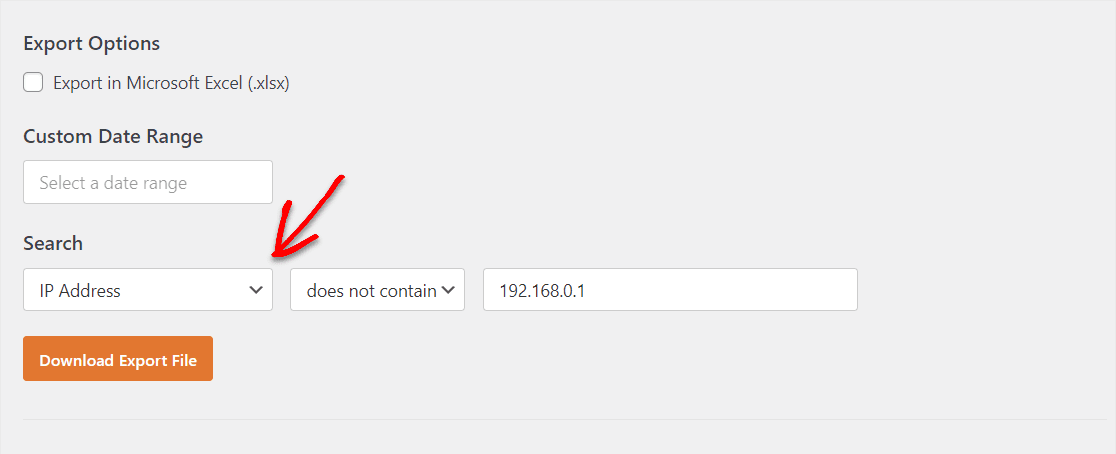
Você nos pediu mais filtragem ao exportar para que pudesse acessar os dados coletados mais rapidamente. Portanto, esses novos filtros de exportação de entrada têm muita flexibilidade, e achamos que eles realmente ajudarão a colocar todos esses dados fantásticos de formulário que seu site coleta para trabalhar para você de todas as maneiras impactantes.
O gerenciamento de entradas, incluindo a capacidade de editar, pesquisar e exportar dados de formulário, está disponível com todas as licenças pagas do WPForms.
Atalhos de Teclado do Construtor de Formulários
O WPForms 1.6.9 também introduz atalhos de teclado no construtor de formulários.
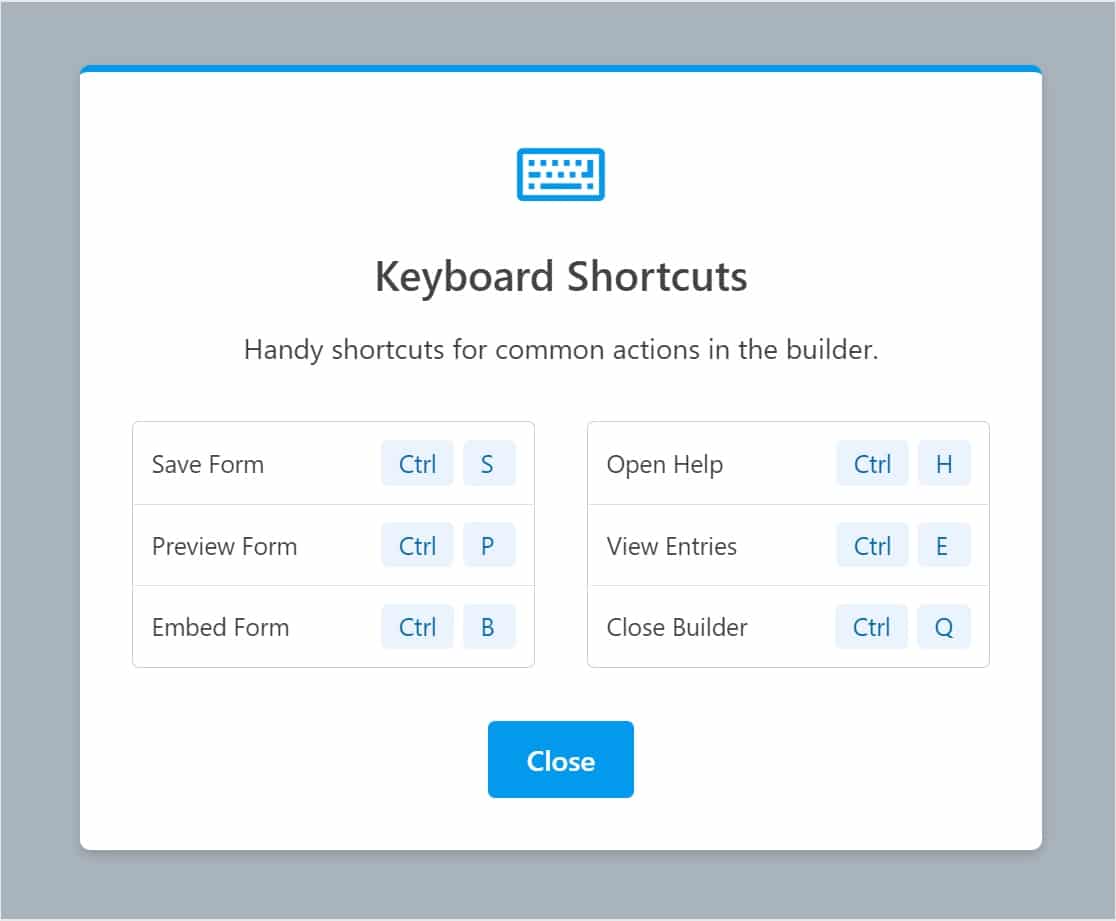
Simplesmente abra esta tela do construtor de formulários usando Ctrl + / e você verá uma tela informativa contendo os seguintes atalhos opcionais:
- Ctrl + S = Salvar Formulário
- Ctrl + P = Visualizar Formulário
- Ctrl + B = Incorporar Formulário
- Ctrl + H = Abrir Ajuda
- Ctrl + E = Ver Entradas
- Ctrl + Q = Fechar Construtor
Você pode fechar facilmente a tela de atalhos quando estiver pronto, pressionando Ctrl + / novamente ou Esc.
Simples de memorizar, esses atalhos devem ser ótimos para usuários avançados que desejam navegar pelo processo de criação de formulários ainda mais rapidamente.
Concluindo o WPForms 1.6.9
É tudo por esta atualização monumental do plugin, mas sempre há mais por vir.
Se você tiver alguma solicitação de novos recursos ou outras ideias, estamos sempre ouvindo e queremos saber de você. Sinta-se à vontade para entrar em contato ou deixar um comentário aqui.
Queremos agradecer a você por todo o seu apoio e feedback em tornar o WPForms o melhor construtor de formulários WordPress disponível.
Jared e a equipe WPForms
P.S. Não tem uma licença WPForms Pro? Clique aqui para começar hoje mesmo e experimente você mesmo a nova funcionalidade de Visualização de Entradas.


Olá,
as instruções também estão disponíveis em alemão?
Oi Mario! Sinto muito, mas no momento não temos nossos tutoriais especificamente em alemão, no entanto, se você usar uma extensão de navegador como o Google Tradutor, poderá ler as páginas da web no idioma de sua escolha.
Adicionalmente, caso ajude, você pode converter seu site (e nosso plugin) para o alemão, instruções detalhadas estão aqui.
Espero que isso ajude a esclarecer 🙂 Se você tiver mais alguma dúvida sobre isso, por favor entre em contato conosco se tiver uma assinatura ativa. Se não tiver, não hesite em nos fazer algumas perguntas em nossos fóruns de suporte.
Olá,
Ótimas notícias!
É possível usar a funcionalidade de visualização com campos obrigatórios em um formulário de várias etapas quando os campos obrigatórios não são preenchidos?
Tenho alguns campos obrigatórios na página um, mas gostaria que o usuário visualizasse o que está na página dois sem que ele preenchesse a página um.
Atenciosamente
Oi Julian! Infelizmente não seria possível porque, se houver campos obrigatórios na página um, o usuário não conseguiria prosseguir para a segunda página sem preencher os campos obrigatórios primeiro.
Espero que isso ajude a esclarecer! Se você tiver mais alguma dúvida sobre isso, por favor entre em contato conosco se tiver uma assinatura ativa. Se não tiver, não hesite em nos fazer algumas perguntas em nossos fóruns de suporte.
E se eu não estiver vendo uma opção para Visualização de Entradas na seção de campos avançados?
Eu também não estou vendo a opção de alternância para mostrar a visualização após a confirmação.
Oi Mary – Sinto muito por saber sobre os problemas que você está enfrentando! Você poderia, por favor, garantir que o Plugin WPForms esteja atualizado para a versão mais recente (A versão mais recente atual é a 1.6.9)?
Se o problema persistir, entre em contato com nossa equipe de suporte e teremos prazer em ajudar 🙂
Não estava atualizado. Quando atualizei, funcionou perfeitamente.
Incrível, e obrigado por nos informar!! 🙂
Não funciona em Formulários Conversacionais, o que é uma pena, pois esse tipo de formulário é o que tem menos visibilidade de campos para os usuários, então certamente tem mais a ganhar com uma visualização antes do envio?
Oi Andrew - Pedimos desculpas pelo inconveniente! Atualmente, como o Formulário Conversacional não possui um recurso de Várias Páginas, o campo de Visualização de Entrada ainda não foi integrado aos Formulários Conversacionais. Adicionei seu voto à lista de aprimoramentos.
Existe uma maneira de mostrar apenas os campos que foram preenchidos em vez de todos os campos (vazios)? Isso seria ótimo para formulários de entrada mais longos.
Oi Michael,
Ótima pergunta! Sim, você pode absolutamente ocultar/mostrar os campos vazios ao imprimir entradas individuais. Por favor, veja este guia para uma referência completa!
Espero que ajude! 🙂
quero editar dados antigos na mesma página, não quero voltar para fazer alterações, por favor me ajude
Olá, para garantir que respondamos à sua pergunta da maneira mais completa possível e evitemos qualquer confusão, você poderia entrar em contato com nossa equipe?
Se você tiver uma licença WPForms, terá acesso ao nosso suporte por e-mail, portanto, envie um ticket de suporte. Caso contrário, oferecemos suporte complementar limitado no fórum de suporte do WPForms Lite no WordPress.org.
Obrigado.