


Resumo de IA
Quer usar o serviço de e-mail Brevo (anteriormente Sendinblue) para obter uma entregabilidade de e-mail melhorada e fiável no seu site WordPress?
Brevo é uma opção de mailer sólida para WP Mail SMTP porque é super confiável e tem uma configuração simples.
Neste tutorial, vamos mostrar-lhe como configurar a ligação entre WP Mail SMTP e Brevo para melhorar a entregabilidade de e-mail do seu site.
O que é o Brevo Email?
Brevo é um serviço de marketing digital baseado na nuvem. Oferece uma plataforma popular de marketing por e-mail e soluções fiáveis de entregabilidade de e-mail. Também funciona muito bem quando emparelhado com WP Mail SMTP.
Brevo oferece planos de preços gratuitos e pagos, dependendo de quantos e-mails pretende enviar. O plano gratuito inclui até 300 e-mails enviados por dia. Isto é geralmente mais do que suficiente para muitos sites de pequenas empresas.
Como Configurar o Serviço de E-mail Brevo com WP Mail SMTP
Siga este tutorial passo a passo para conectar e usar o seu serviço de e-mail Brevo com WP Mail SMTP.
1. Ative a sua Conta Brevo
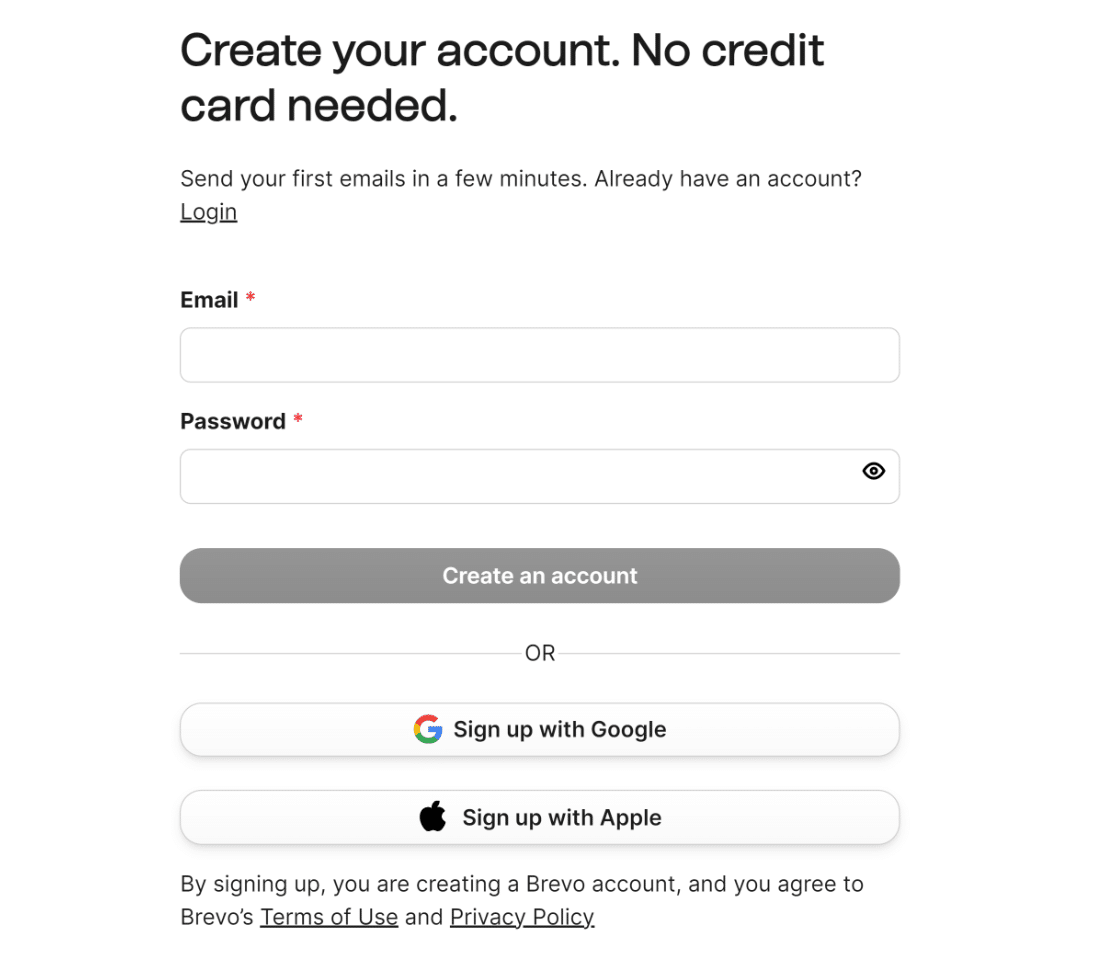
Para começar, precisará de ter uma conta Brevo. Se ainda não tem uma, clique aqui para criar uma conta Brevo. Não é necessário cartão de crédito para se inscrever.
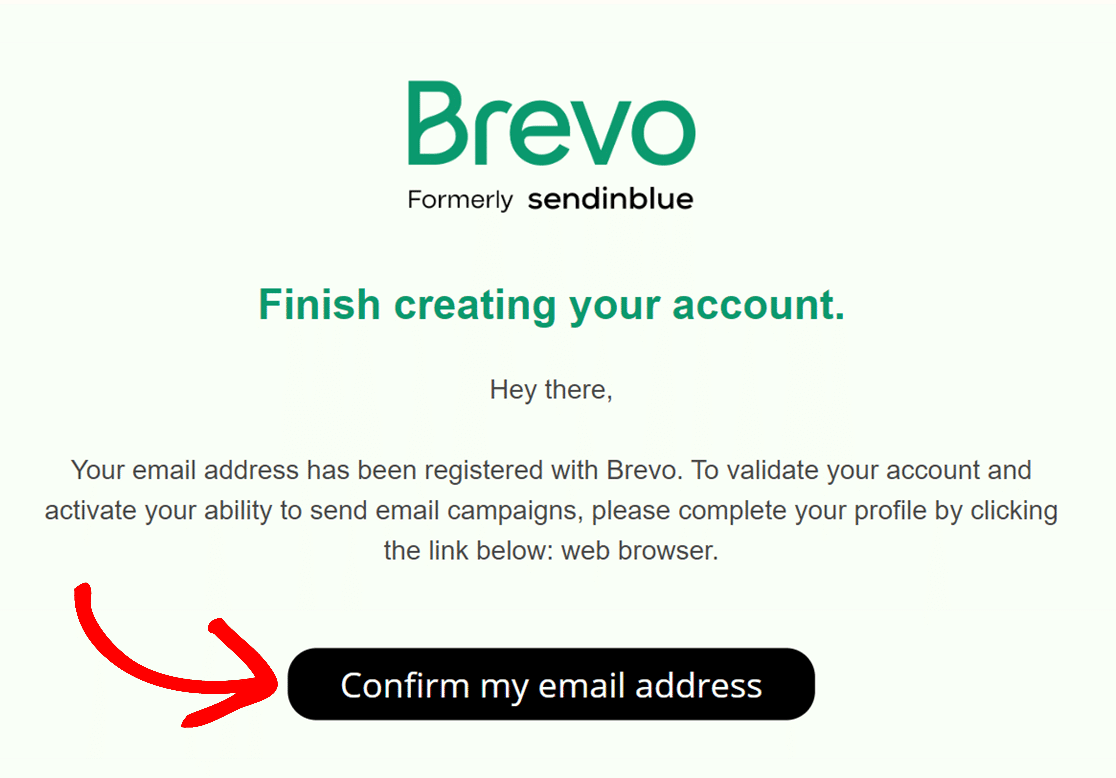
Receberá um e-mail do Brevo a pedir para confirmar o seu endereço de e-mail. Clique no botão Confirmar o meu endereço de e-mail nesse e-mail.
Quando confirmar o seu endereço de e-mail, será redirecionado de volta para a sua página de conta Brevo para fornecer algumas informações sobre si e o seu negócio.
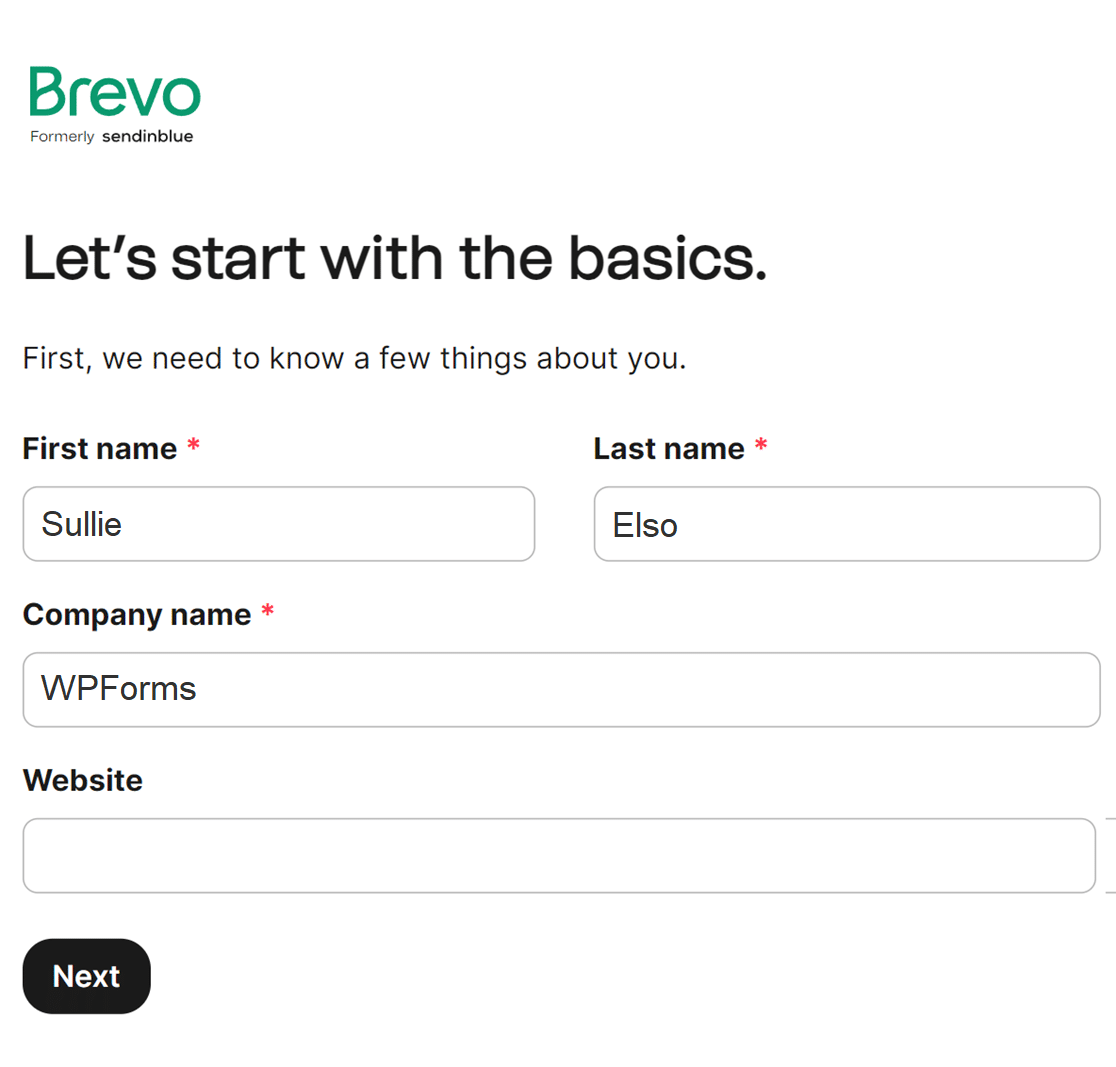
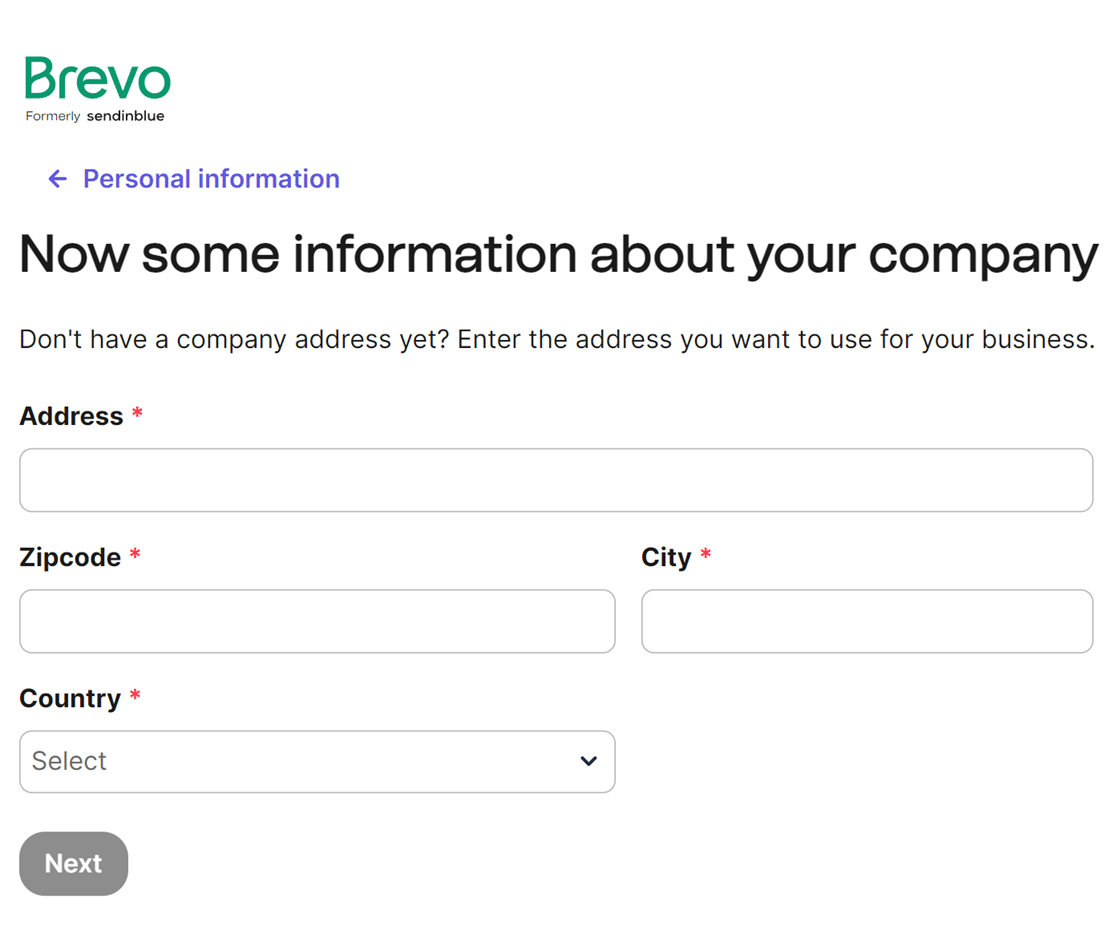
Depois disso, ser-lhe-á pedido que introduza o seu endereço, código postal, cidade e país nos campos relevantes.
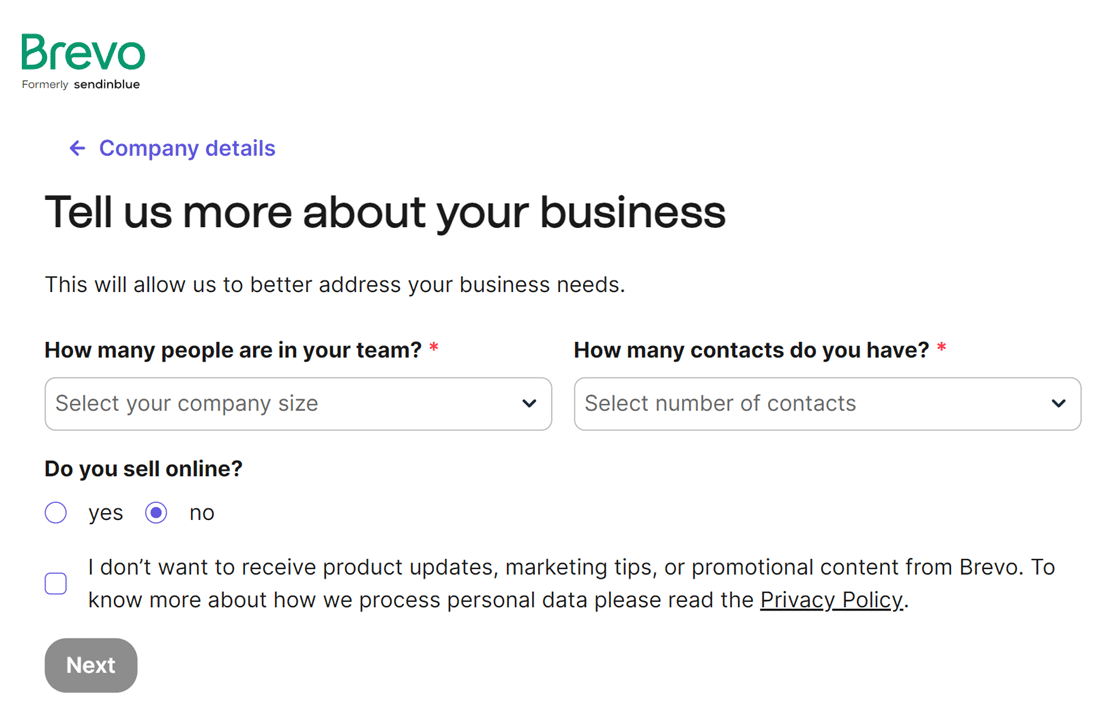
Em seguida, o Brevo pedirá informações sobre o seu negócio, como quantas pessoas trabalham para si, quantas pessoas estão na sua lista de e-mail e se planeia vender coisas online.
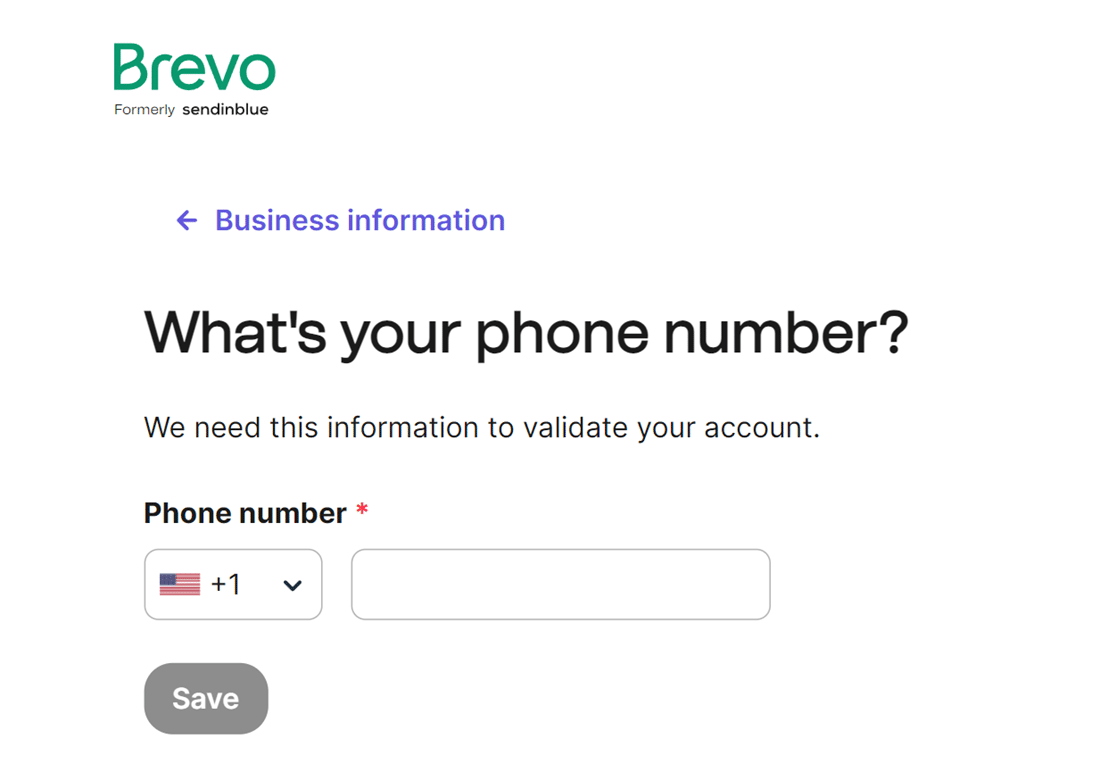
Depois disso, o Brevo solicitará que forneça o seu número de telefone. Assim que o fizer, basta clicar no botão Guardar para prosseguir.
Após preencher o formulário com as informações solicitadas, terá a oportunidade de selecionar um plano. O processo de configuração é o mesmo para todos os planos.
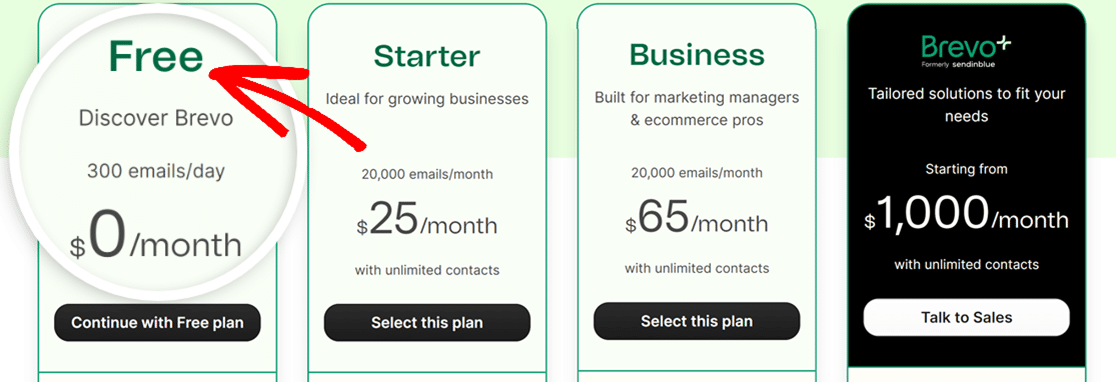
Assim que tiver escolhido o seu plano, pode prosseguir para o próximo passo de autorizar o seu domínio no Brevo para garantir a entrega bem-sucedida de e-mails.
2. Autorize o seu Domínio
Idealmente, para este passo, usará um endereço de e-mail de um domínio que possui. Embora possa usar Gmail, Outlook e outros, um e-mail específico do domínio melhora a fiabilidade.
Por exemplo, se [email protected] for o seu E-mail de Remetente, example.com é o domínio que precisaria de validar no Brevo.
Configurar o seu Domínio no Brevo
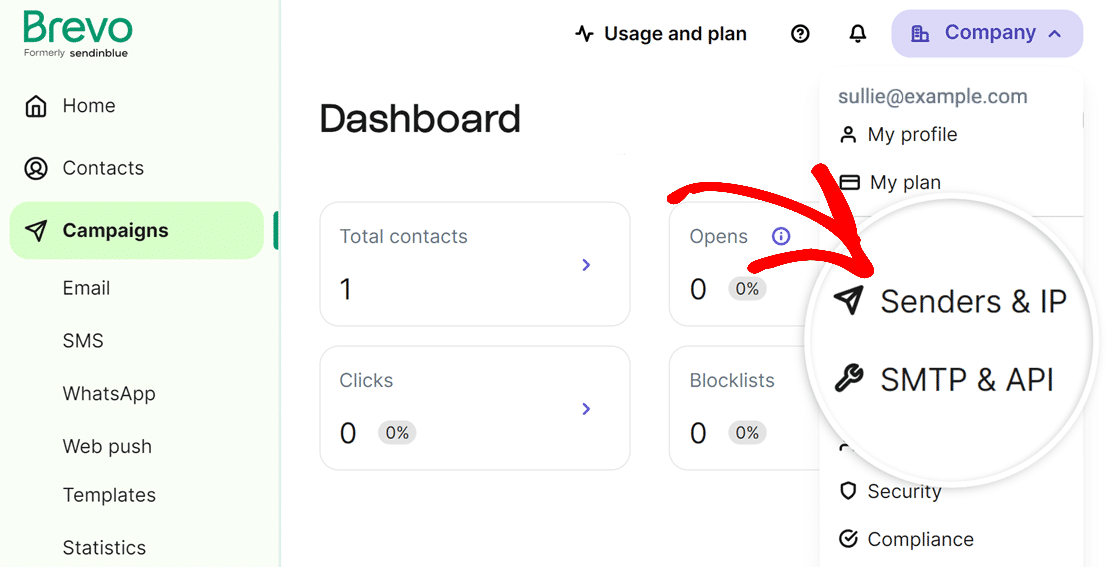
Para iniciar a verificação do domínio, inicie sessão no Brevo. Em seguida, clique na sua empresa no canto superior direito do ecrã, depois selecione Remetentes & IP no menu.
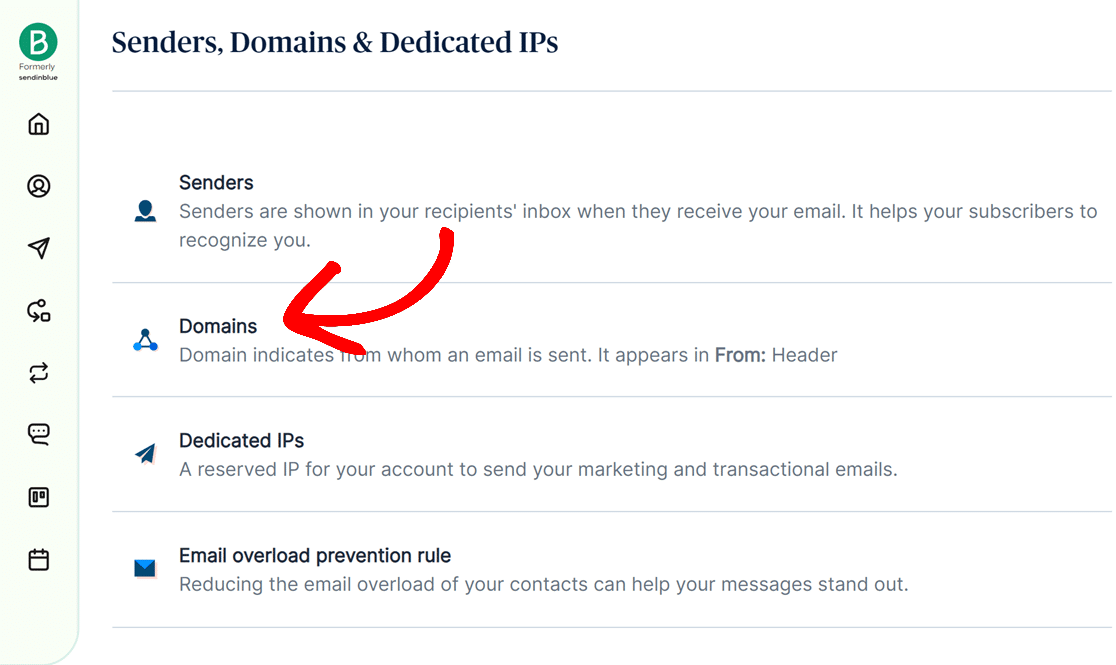
Depois disso, abrirá uma nova página para Remetentes, Domínios & IPs Dedicados. Clique na opção que diz Domínios.
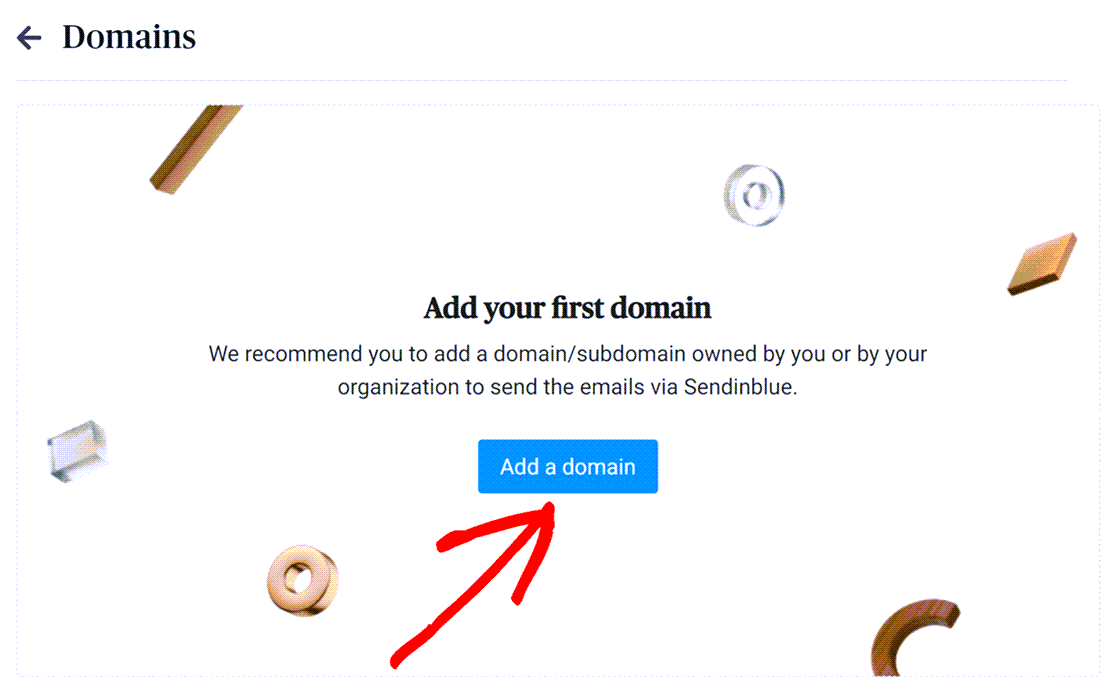
Na página seguinte, clique no botão para Adicionar um domínio. A partir daí, adicione o seu nome de domínio e guarde-o.
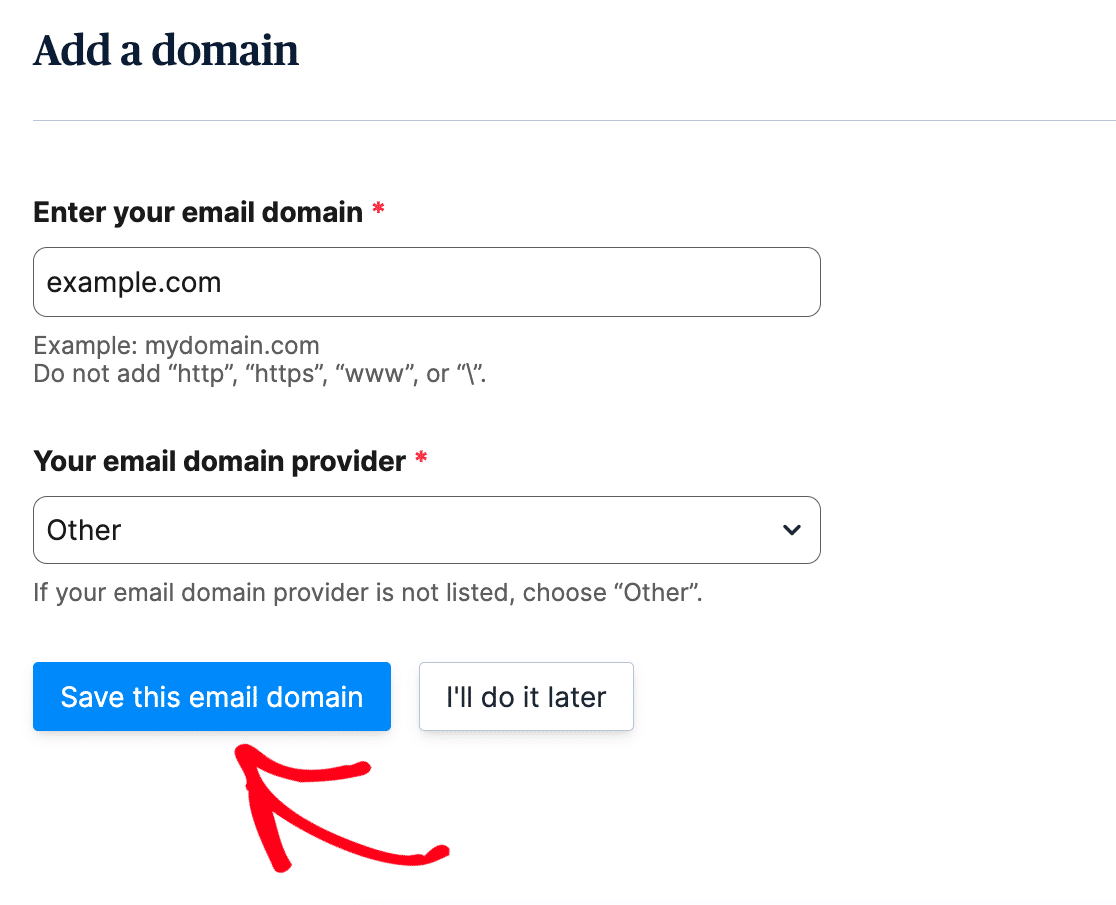
Se não tiver a certeza de quem é o seu fornecedor de domínio de e-mail, ou se não estiver listado, escolha Outro no menu suspenso e clique no botão Guardar este domínio de e-mail.
Adicionar Registos DNS
A autorização de domínio é crucial para a entrega fiável de e-mails. Também protege os proprietários e visitantes do site.
Para que a Brevo autorize o seu domínio, tem de adicionar 2 registos TXT às definições de DNS do seu site.
Após adicionar o seu domínio, como fizemos no passo anterior, deverá vê-lo aparecer na página Domínios em brevo. Clique na ligação Verificar abaixo dele.
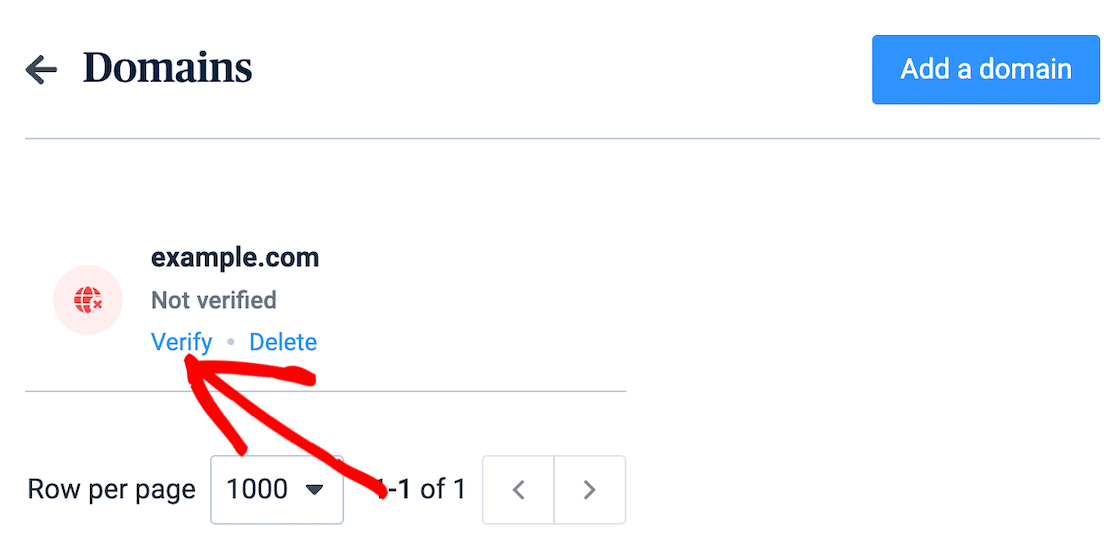
Nota: Estamos a usar exemplo.com para o nosso domínio nos exemplos abaixo. Deverá substituí-lo pelo nome do seu próprio domínio ou subdomínio.
Após clicar em Verificar, abre-se uma página com 2 registos. Um é o código Brevo e o outro é um registo DKIM. Mantenha esta página aberta.
Numa nova janela ou separador, inicie sessão no serviço onde comprou o domínio do seu site. Este é frequentemente o seu fornecedor de alojamento.
Localize as definições de DNS do seu site. Ao consultá-las, deverá existir uma opção para adicionar um novo registo.
Os 2 registos que terá de adicionar são o Registo TXT (Código Brevo) e o Registo TXT (DKIM).
Adicionar o Registo TXT (Código Brevo)
A partir da página do seu fornecedor de alojamento que abrimos há pouco, clique na opção para adicionar um novo registo. Agora, vamos adicionar o Registo TXT (código Brevo).
Obterá esta informação a partir do separador Brevo que deixámos aberto anteriormente após clicar no botão Verificar.
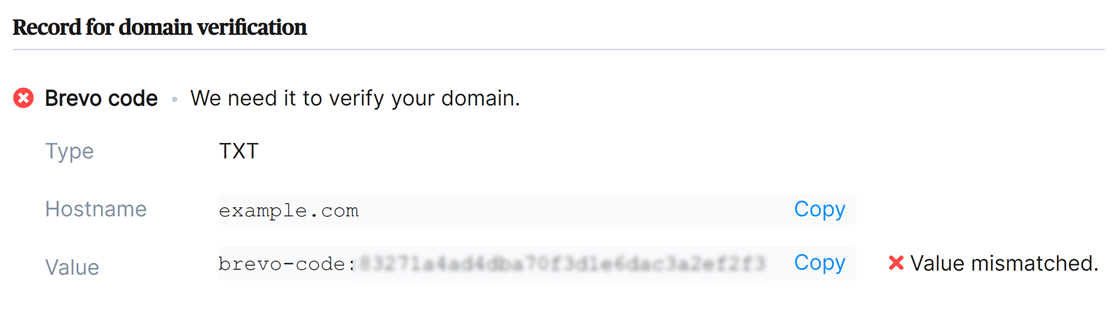
Copie o valor e cole-o nas definições de DNS apropriadas no seu site. Tenha cuidado para o copiar exatamente, caso contrário a verificação não funcionará.
Adicionar o Registo TXT (DKIM)
Em seguida, adicione o Registo TXT (DKIM). Esta informação também estará na sua conta Brevo, logo abaixo do registo Código Brevo.
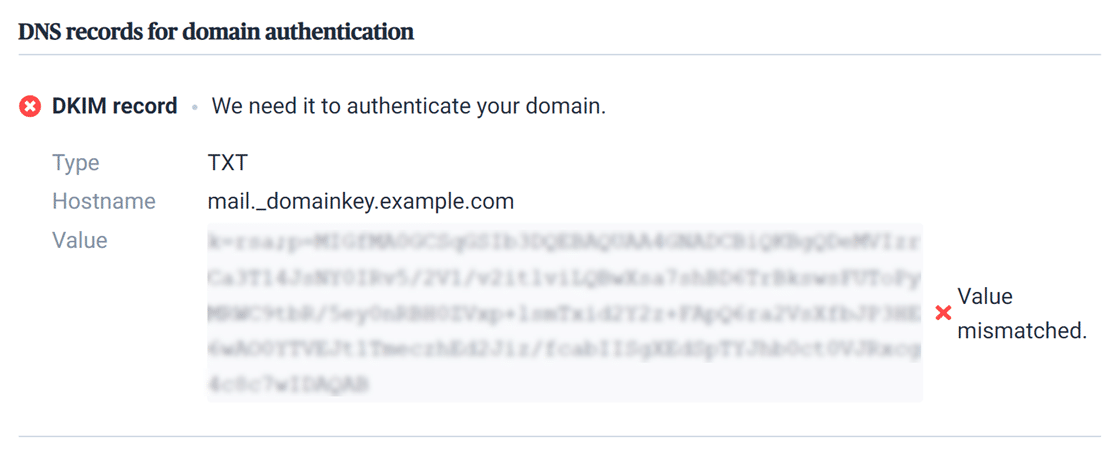
Mais uma vez, copie e cole cuidadosamente o valor nas definições de DNS do seu site e certifique-se de que adiciona o TTL (Tempo de Vida) correto, geralmente 1 hora.
Verificar os Seus Registos DNS
Após adicionar os registos às definições de DNS do seu site, podem ser necessárias até 48 horas para a Brevo os verificar. No entanto, nem sempre é este o caso.
De volta à sua página Brevo com os registos ainda abertos, pode tentar o botão Autenticar este domínio de e-mail na parte inferior.
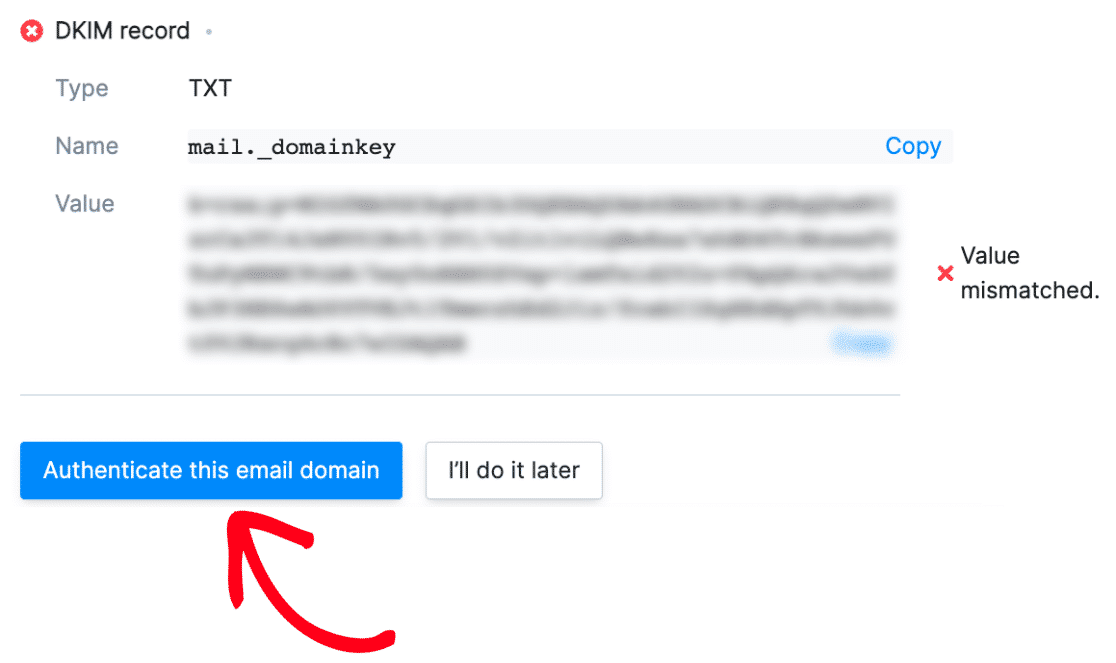
Quando a Brevo verificar o seu registo, verá um visto verde com "Valor Correspondente” ao lado do registo.
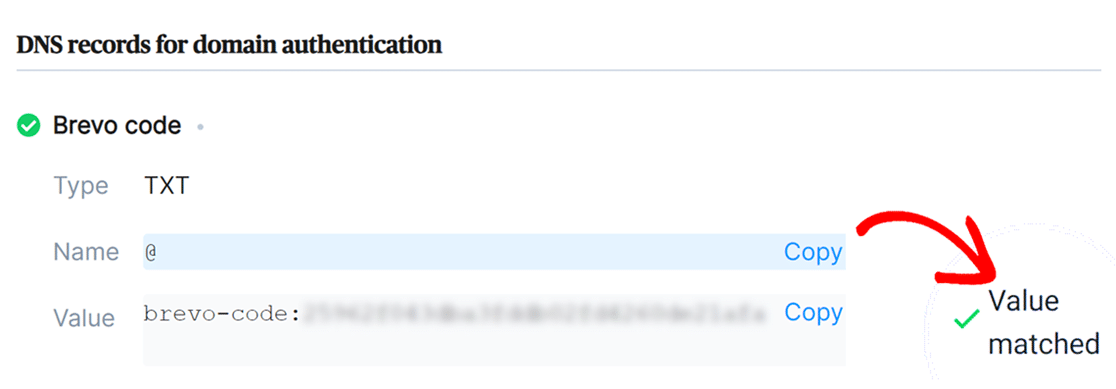
Embora este passo possa demorar algum tempo a ser concluído, não tem de esperar pela verificação para avançar para os próximos passos enquanto esta estiver em curso.
3. Configure o WP Mail SMTP
Em seguida, passaremos à configuração do WP Mail SMTP. Antes de começarmos este passo, certifique-se de que instala e ativa o plugin WP Mail SMTP.
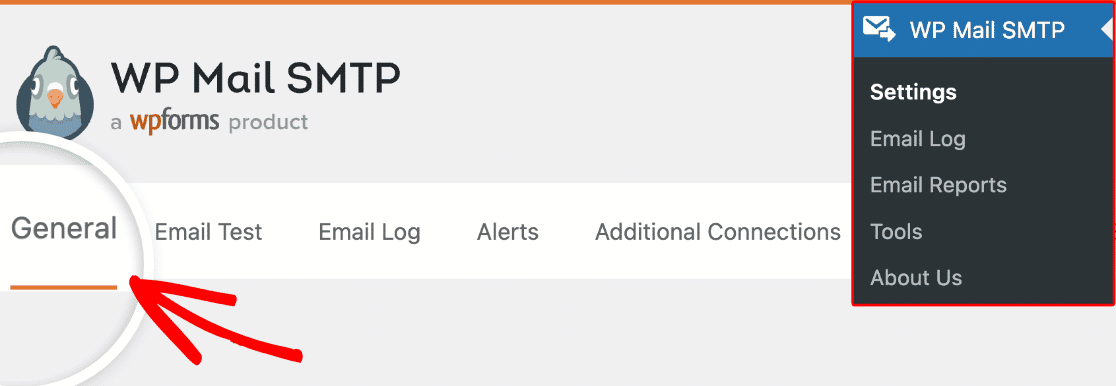
Após a instalação do WP Mail SMTP, clique em WP Mail SMTP no menu do WordPress no lado esquerdo para abrir a página de Definições do plugin.
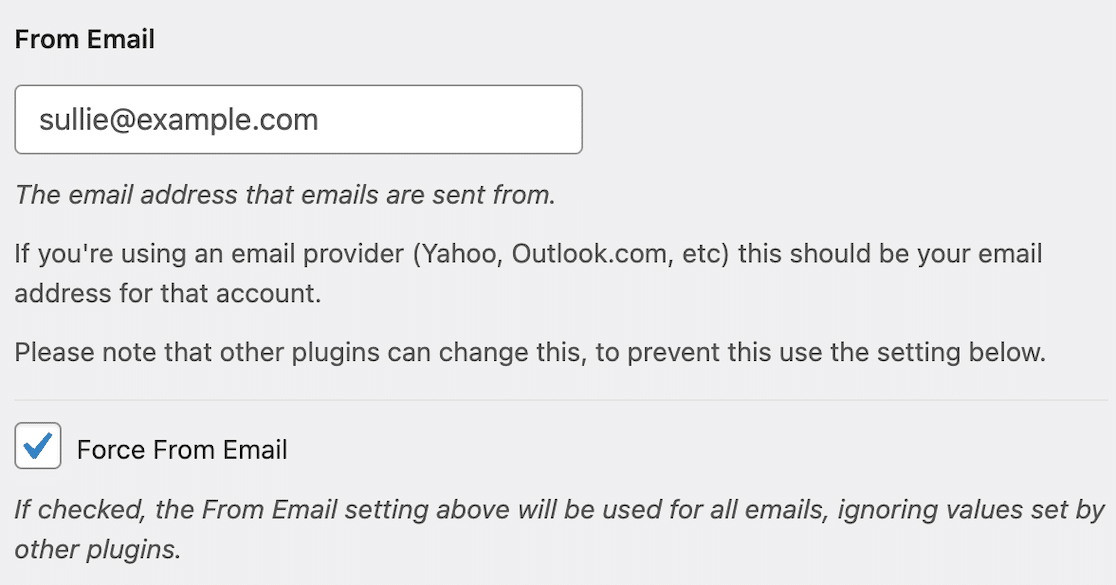
E-mail do Remetente
O E-mail de Remetente é o endereço de e-mail a partir do qual todos os e-mails do seu site serão enviados. Deve ser um endereço de e-mail específico do domínio, como você@oseudominio.com.
Se pretender que o E-mail de Remetente seja o mesmo em todo o site para evitar potenciais problemas de entregabilidade, pode selecionar a caixa com a etiqueta Forçar E-mail de Remetente.
Isto poupar-lhe-á o trabalho de editar as definições de e-mail em todo o seu site, incluindo em todos os e-mails dos formulários. Recomendamos vivamente que selecione esta caixa.
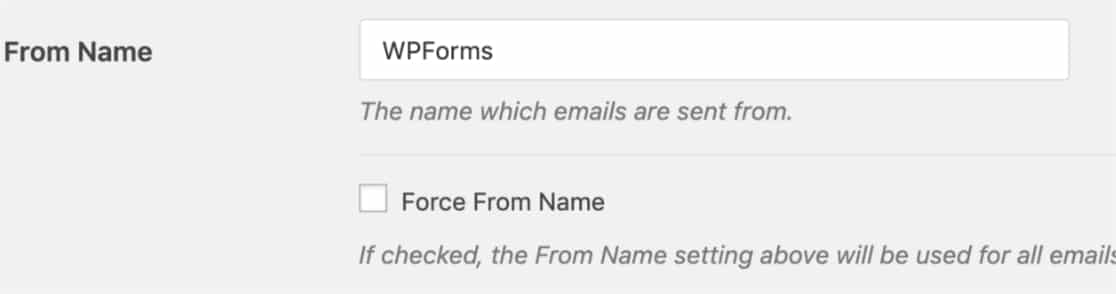
Nome do Remetente
O Nome do Remetente será definido como o nome do site por defeito. No entanto, pode alterá-lo para qualquer texto que desejar.
Também pode selecionar a caixa ao lado de Forçar Nome do Remetente para aplicar esta definição a todos os e-mails em todo o seu site.
Remetente
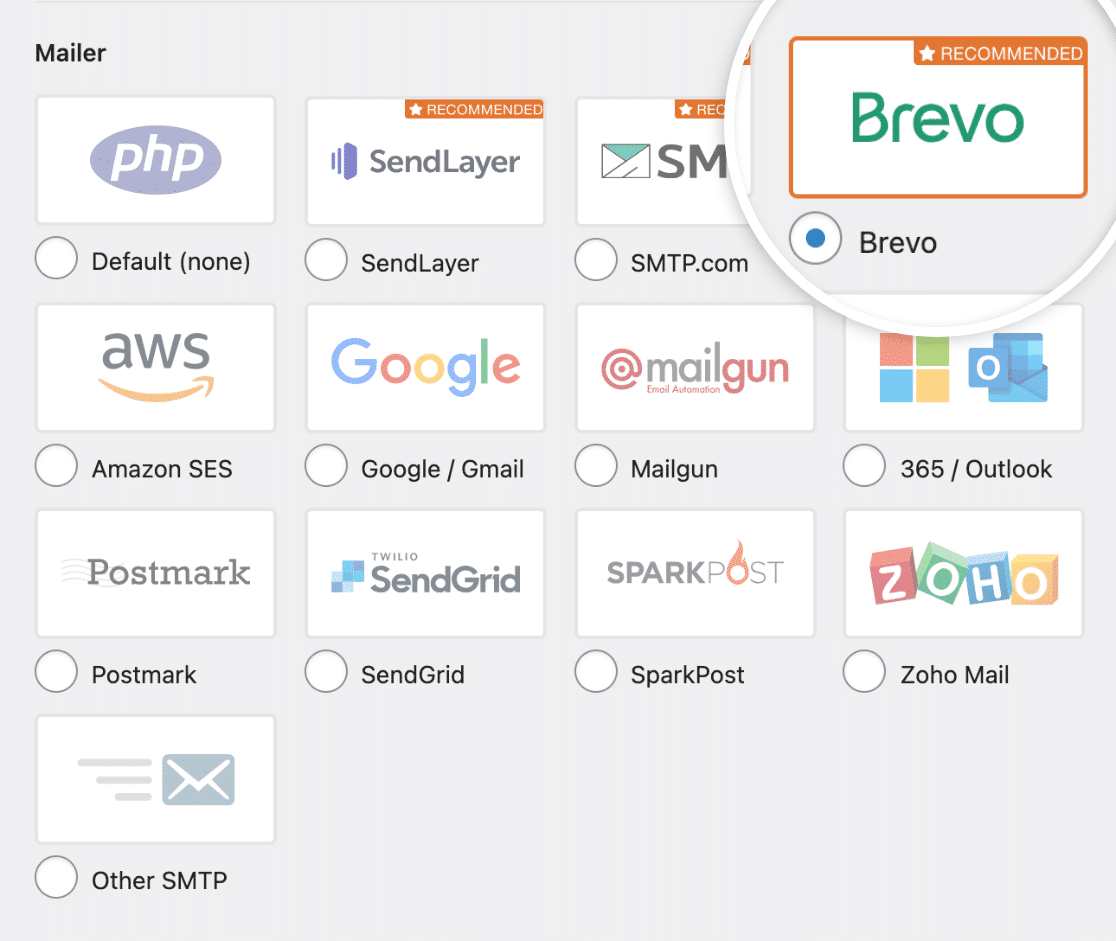
O WP Mail SMTP é compatível com fornecedores de serviços SMTP pagos e gratuitos. Na secção Remetente, selecione a opção Brevo.
Chave API
Após selecionar o Brevo como o seu remetente preferido, mais definições específicas do remetente ficarão disponíveis.
A primeira coisa que precisa de fazer é introduzir a sua chave API. Volte para a janela ou separador onde tem a sua conta Brevo aberta.
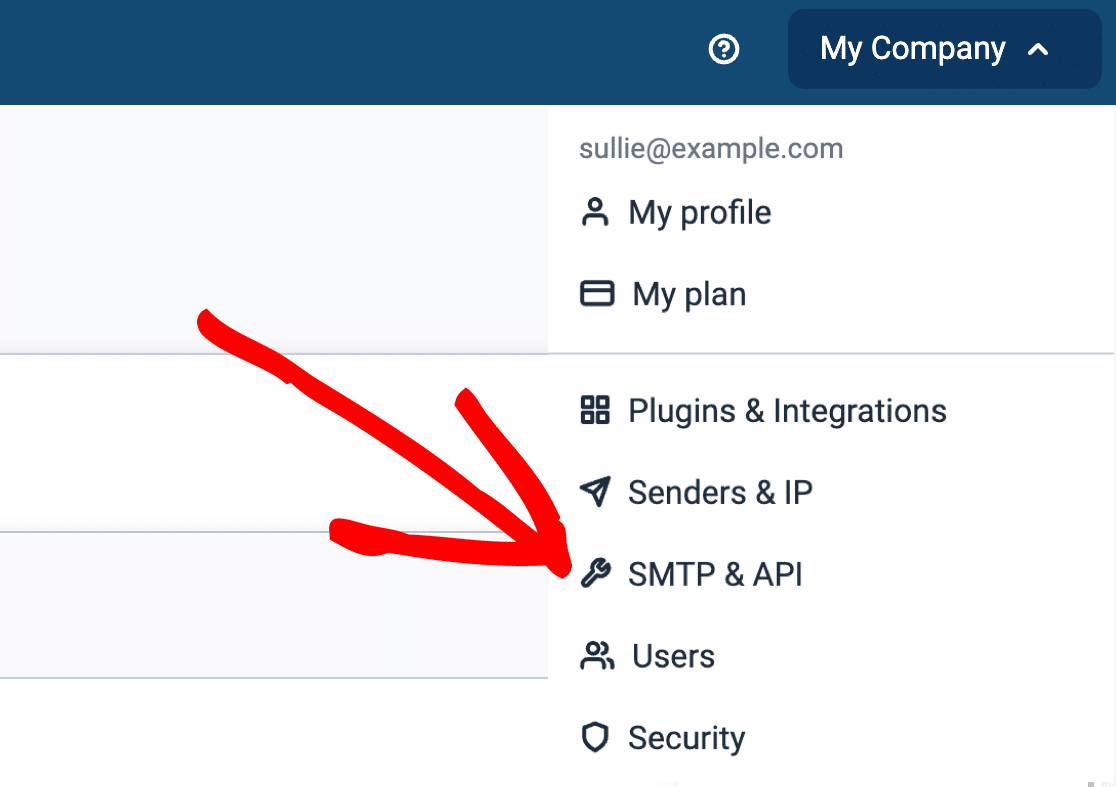
Escolha SMTP & API no menu suspenso localizado no canto superior direito do ecrã.
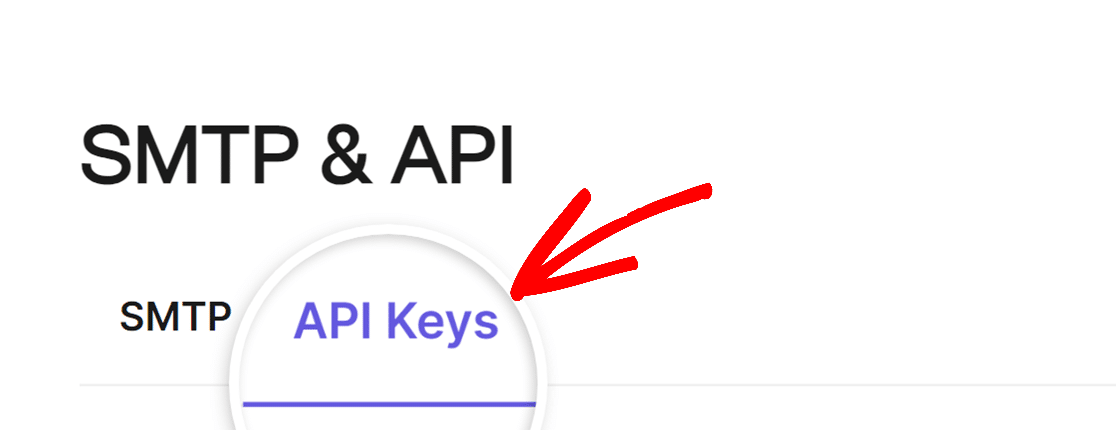
Quando essa página abrir, pode gerar uma chave API v3 para usar mudando para o separador Chaves API.
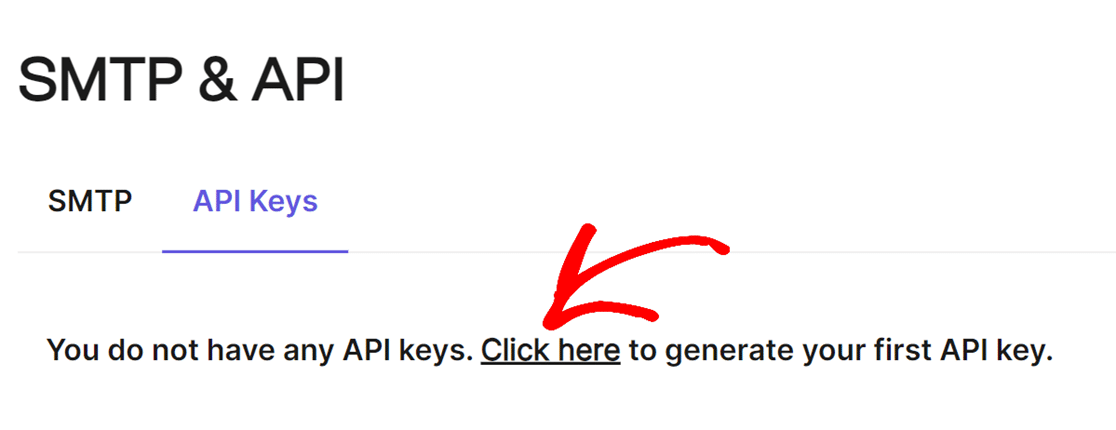
Em seguida, clique nas palavras Clique aqui no texto que diz “Clique aqui para gerar a sua primeira chave API” para criar a sua chave API v3.
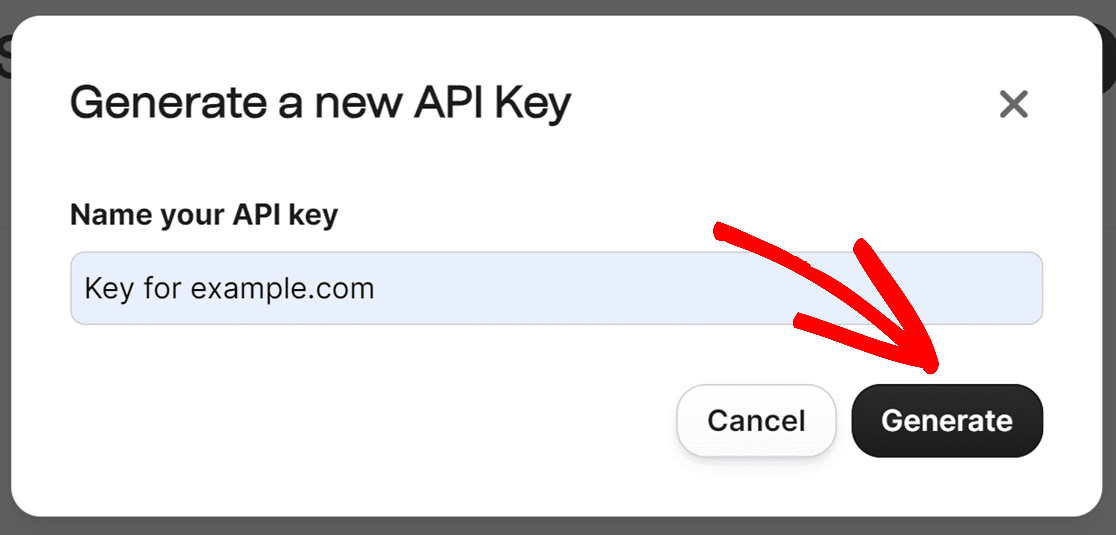
Após clicar nesse link, verá um pedido para nomear a sua chave API. Recomendamos que escolha algo relacionado com o domínio do seu site.
Após ter nomeado a chave API, clique no botão Gerar e espere alguns segundos até que o próximo modal apareça.
O próximo modal que abrir exibirá a chave API. Para a copiar para usar no WordPress, utilize o ícone de cópia ao lado da chave.
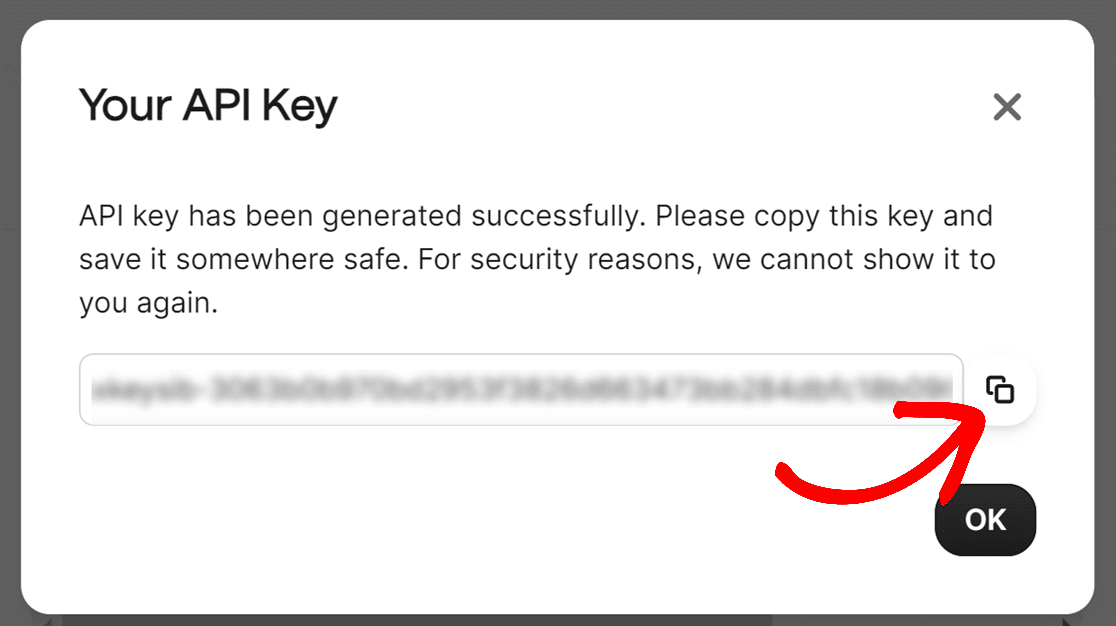
Após a ter copiado, pode voltar para a janela ou separador com o WP Mail SMTP e colar a chave API, e guardar as suas definições.

Domínio de Envio
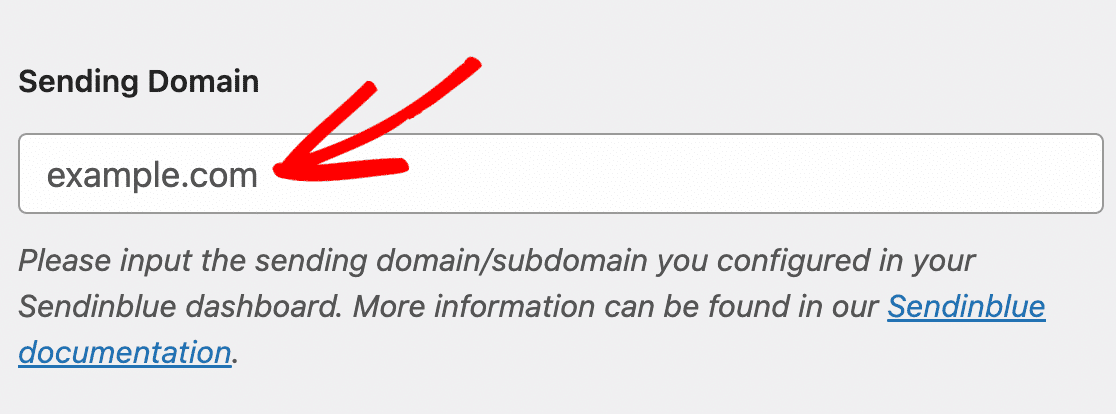
O Domínio de Envio é uma definição opcional que permite ao WP Mail SMTP verificar quaisquer erros do lado do domínio na sua configuração do Brevo.
Isto pode incluir má configuração ou registos SPF em falta. Esta verificação será executada sempre que enviar um e-mail de teste. Só receberá uma notificação se for detetado um problema.
Se usar esta definição, deve usar o mesmo domínio que já autorizou no Brevo.
Por exemplo, se autorizámos o domínio exemplo.com no Brevo, é isso que introduziríamos no campo Domínio de Envio.
Ligação de Backup
A última opção que verá no processo de configuração do WP Mail SMTP e Brevo é estabelecer uma ligação de backup.
Isto também é opcional, mas é útil para melhorar a entregabilidade de e-mails em caso de falha da ligação primária.
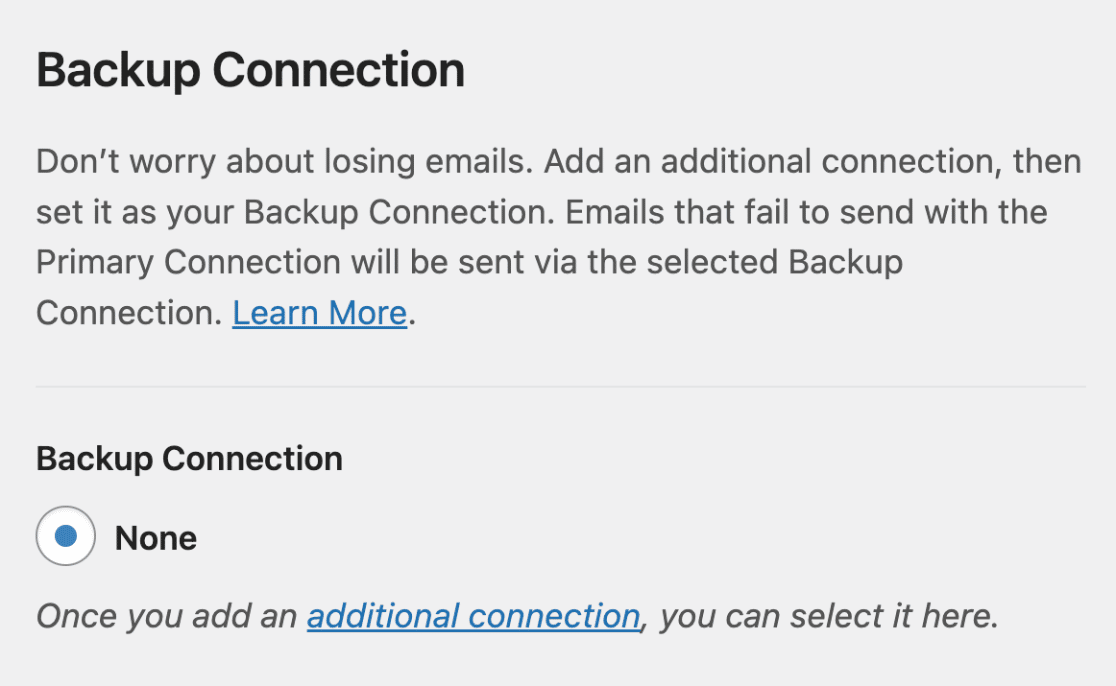
Se clicar no link ligação adicional, pode passar novamente pelo processo de configuração, escolhendo um remetente secundário.
Assim que esse remetente for ligado, poderá selecioná-lo e guardar. Isto completa o processo de configuração, pelo que agora está pronto para enviar um e-mail de teste!
4. Envie um E-mail de Teste
Agora que a sua configuração do Brevo está completa, é hora de enviar um e-mail de teste para garantir que tudo está a funcionar como deveria.
Para fazer isto, certifique-se de que está na página WP Mail SMTP » Ferramentas e, em seguida, clique no separador Teste de Email.
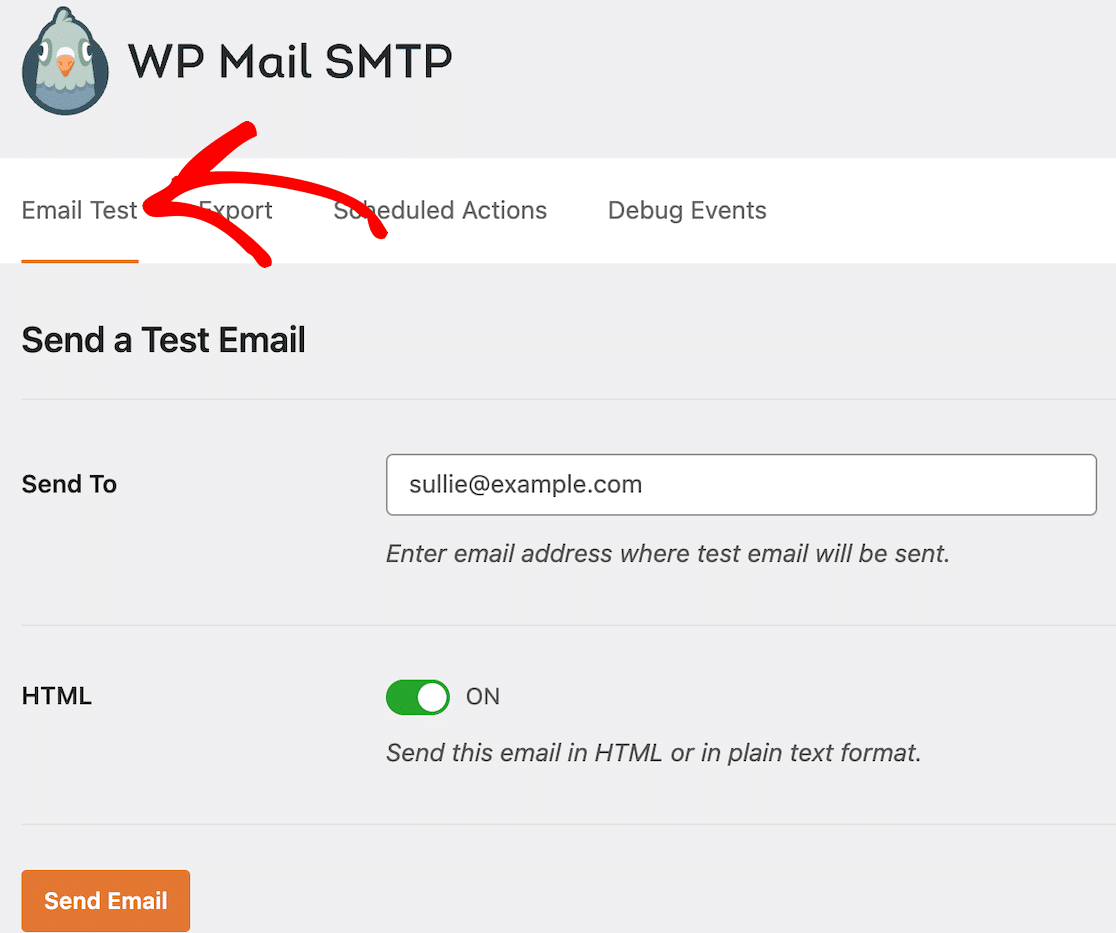
Este campo já terá o email de administrador do seu site WordPress inserido aqui, mas pode inserir qualquer endereço de email ao qual tenha acesso.
A menos que saiba com certeza que só enviará emails de texto simples do seu site, recomendamos vivamente que deixe o interruptor HTML ligado.
Clique no botão Enviar Email. Após enviar o email, deverá ver uma mensagem de sucesso como a abaixo.
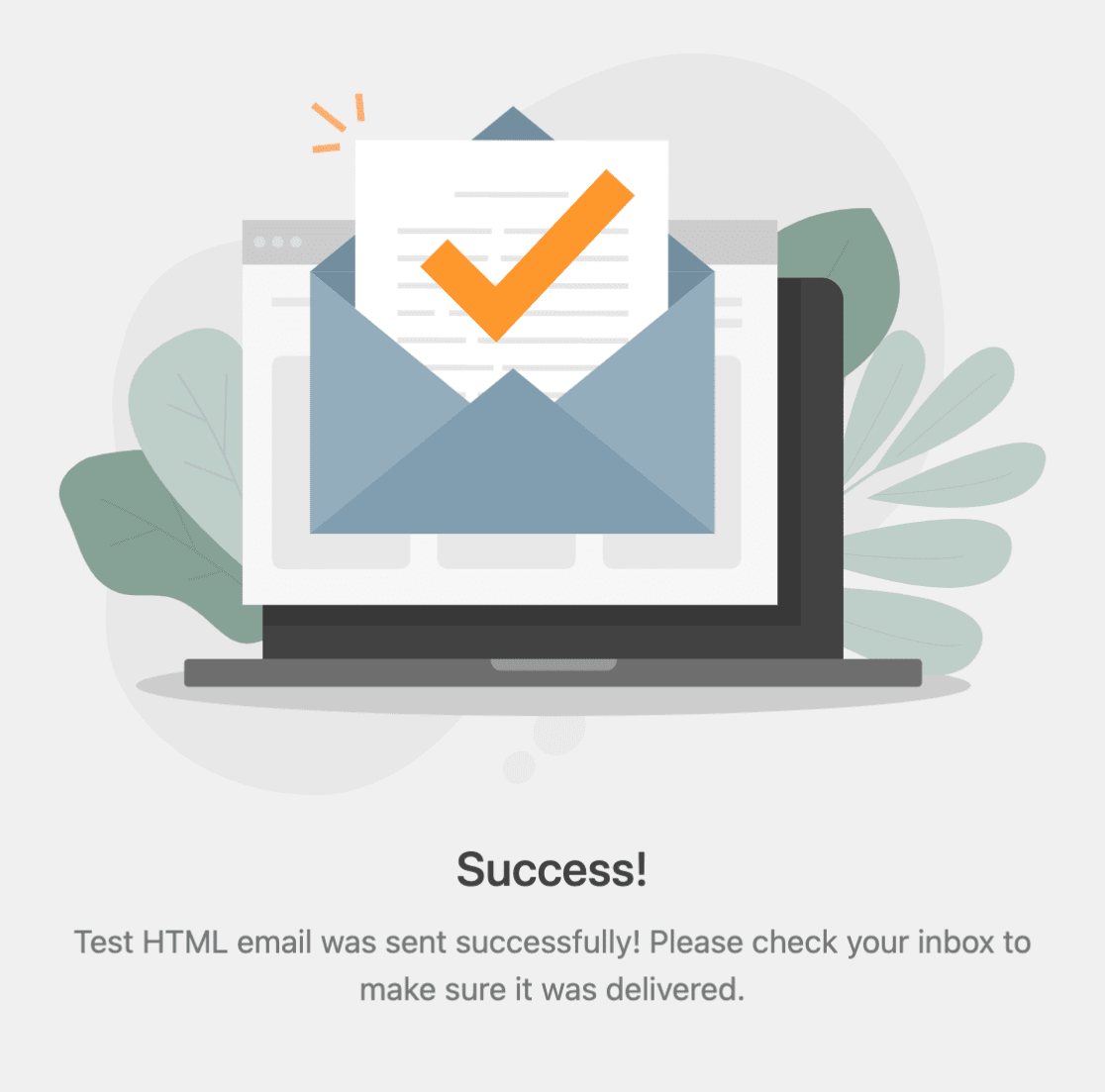
Verifique o email do endereço que inseriu para o teste. Deverá ver a mensagem de teste de email na sua caixa de entrada.
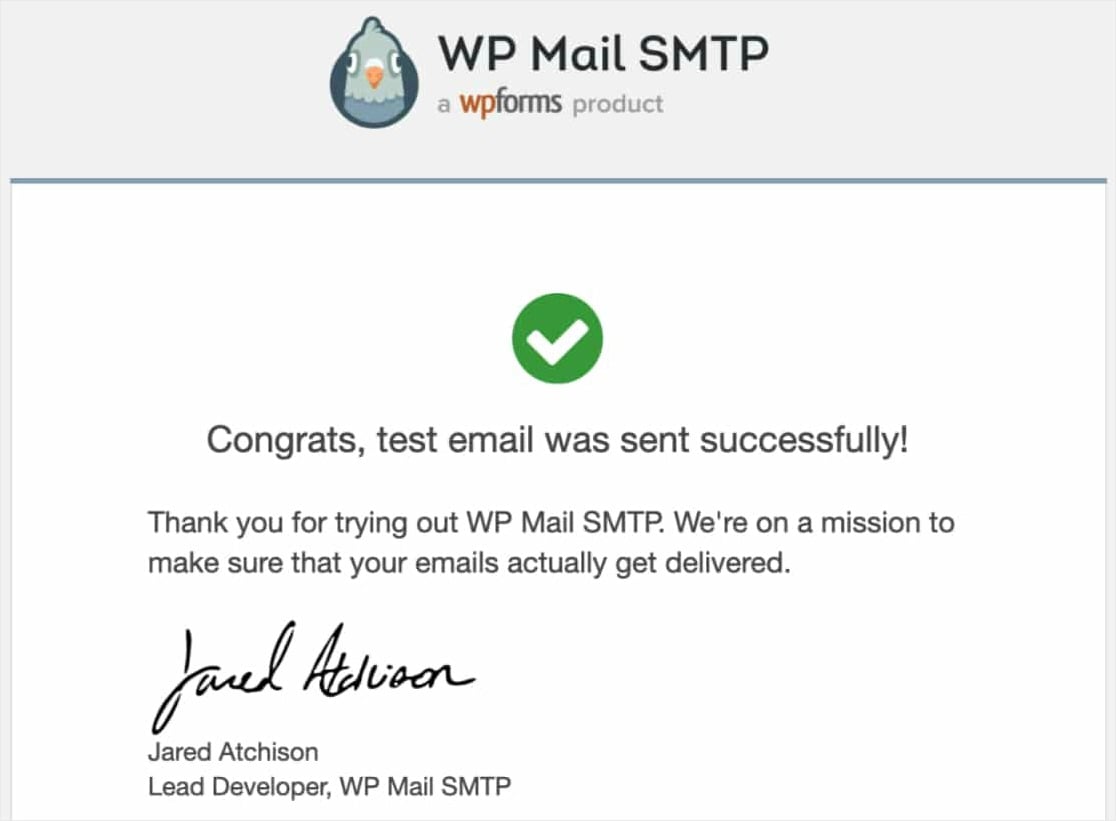
É tudo! Configurou com sucesso o seu site para enviar emails do WordPress com o remetente Brevo no WP Mail SMTP.
Erros Comuns e O Que Fazer
Se o seu email de teste não estiver a ser enviado, deverá ver um registo de depuração com detalhes adicionais. Aqui estão alguns detalhes relativos a alguns dos erros mais comuns.
Erro de Permissão Negada, Impossível Enviar Email
Vê este erro?[permission_denied]: Impossível enviar email. A sua conta SMTP ainda não foi ativada.
Isto significa que a sua conta ainda precisa de ser ativada. Se percorreu todos os passos neste post e ainda vê este erro, pode precisar de contactar a equipa de suporte da Brevo para obter mais assistência ou para ativar a sua conta manualmente.
Não Autorizado: Chave Não Encontrada
É crucialmente importante garantir que está a copiar e colar a chave API corretamente. Dígitos em falta podem impedir a autorização e causar um erro como este:
não autorizado: chave não encontrada
Isto significa que a sua chave API não está configurada corretamente. Além de dígitos em falta no processo de cópia, isto também acontece quando os utilizadores copiam a versão mascarada da chave API.
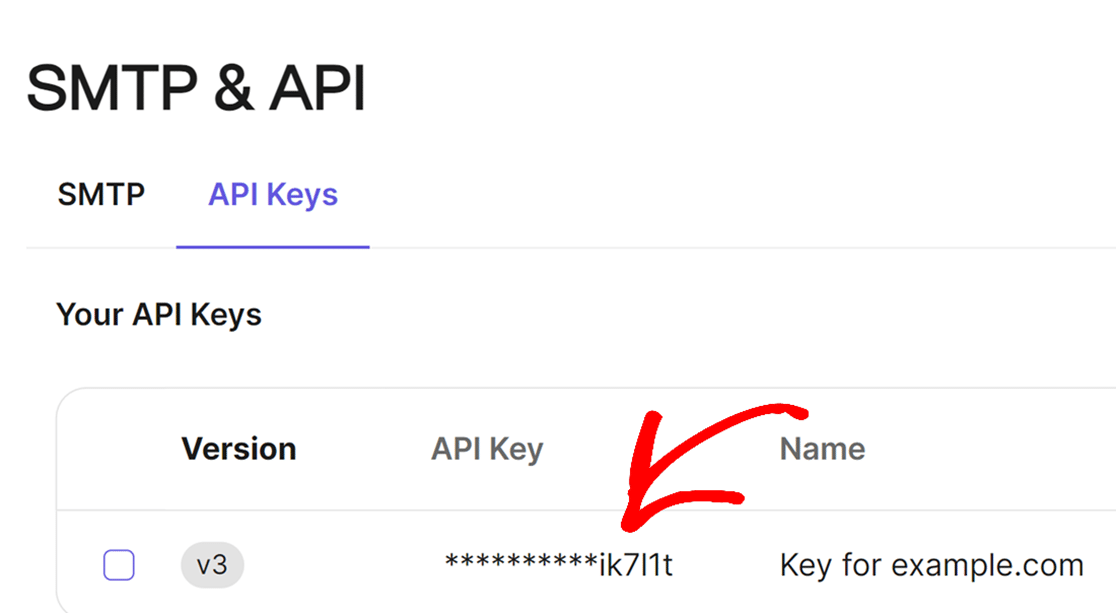
Para resolver este problema, gere uma nova chave API a partir do seu painel Brevo e use a nova chave para completar a configuração.
Outras Opções de Remetente no WP Mail SMTP
Se estiver interessado em experimentar uma opção de remetente diferente da Brevo, ou se quiser configurar uma ligação de backup, aqui estão algumas outras opções para verificar:
- SendLayer
- SMTP.com
- Amazon SES
- Google Workspace / Gmail
- Mailgun
- Microsoft 365 / Outlook.com
- Postmark
- SendGrid
- SparkPost
- Zoho Mail
E aí tem! Agora sabe como configurar notificações de email do WordPress com a Brevo usando o WP Mail SMTP.
Mais Perguntas sobre a Configuração da Brevo com WP Mail SMTP
Usar o WP Mail SMTP com a Brevo é um tópico de interesse popular entre os nossos leitores. Aqui estão respostas a algumas perguntas comuns sobre isso.
Como configuro o SMTP usando o plugin WP Mail SMTP?
Comece por instalar e ativar o plugin WP Mail SMTP no seu painel WordPress. Navegue até às definições do WP Mail SMTP, selecione o seu remetente (como Gmail, SMTP.com, ou outros) e siga as instruções no ecrã.
Como conecto o Brevo ao WordPress?
Para integrar a Brevo (anteriormente Sendinblue) com o WordPress, pode usar o plugin oficial Brevo para WordPress. Instale e ative o plugin, depois ligue a sua conta Brevo inserindo a chave API fornecida.
Como crio um formulário Brevo no WordPress?
Assim que tiver o plugin Brevo instalado e ativado, pode ligar a sua conta Brevo aos seus formulários com o WPForms. Simplesmente vá a WPForms » Definições e clique no separador Integrações.
Como integro o Brevo no meu site?
Para integra ildeo geral no website, inicie sess ildeao na sua conta Brevo e navegue at extordmas para a sec extordmas o de integra ildeo . Gere os scripts ou c extordmas digos necess extordmas rios. Em seguida, incorpore esses c extordmas digos no cabe extordmas alho, rodap extordmas ou p extordmas ginas espec extordmas ficas do seu website onde pretende que as funcionalidades Brevo estejam dispon extordmas veis.
Em seguida, Comece a Criar Formul extordmas rios
Portanto, agora que os seus emails est extordmas ildeao a funcionar, pode come extordmas ar configurando um formul extordmas rio de contacto simples e come extordmas extordmas ar a receber notifica extordmas extordmas es de formul extordmas rio sempre que algu extordmas extordmas m preencha o seu formul extordmas rio.
Crie o seu formulário WordPress agora
Pronto para criar o seu formulário? Comece hoje com o plugin construtor de formulários WordPress mais fácil. O WPForms Pro inclui muitos modelos gratuitos e oferece uma garantia de devolução do dinheiro em 14 dias.
Se este artigo o ajudou, por favor siga-nos no Facebook e Twitter para mais tutoriais e guias gratuitos do WordPress.





Ol extordmas ,
Tenho:
Alerta! O extordmas ltimo email que o seu site tentou enviar n extordmas extordmas extordmas o foi bem-sucedido.
Origem do Email: WPForms Lite
Mailer: Brevo
n extordmas autorizado: n extordmas extordmas o verificado
N extordmas extordmas o sei como resolver este problema, consultei v extordmas rios posts, mas nenhum respondeu extordmas extordmas extordmas minha pergunta, por favor ajude! !
Ol extordmas Laura – Parece que o mailer Brevo n extordmas extordmas o est extordmas configurado corretamente em WP Mail SMTP. Por favor, siga este documento e verifique novamente se configurou tudo corretamente.
Caso ainda esteja a ter problemas, n extordmas extordmas o hesite em publicar no f extordmas rum de suporte WPForms Lite WordPress.org para obter mais assist extordmas extordmas ncia.
Obrigado 🙂