



Resumo de IA
Quer enviar um convite automático para o Slack quando um formulário é submetido? Enviar automaticamente convites para o Slack pode facilitar a garantia de que as pessoas estão nos canais certos.
Neste exemplo, vamos mostrar-lhe como adicionar alguém a um canal do Slack quando um formulário no seu site é submetido.
Crie Agora o Seu Formulário de Convite Automático para o Slack
Como Enviar um Convite Automático de Canal no Slack?
Pode enviar um convite automático de canal no Slack usando o plugin WPForms.
Basta conectar os seus formulários ao Zapier.
O Zapier é um serviço que une diferentes sites e serviços. Pode usar os seus formulários como um 'gatilho' e enviar o conteúdo da entrada do formulário para outro serviço automaticamente.
Há apenas uma coisa que precisa de saber. Para enviar um convite automático para o Slack, a pessoa que está a ser convidada tem de ser já membro do seu espaço de trabalho no Slack. Não é possível criar uma nova conta no Slack usando o Zapier.
Mas ainda assim é útil poder adicionar pessoas a espaços de trabalho a partir de um formulário, e vamos mostrar-lhe como neste tutorial.
Como Enviar um Convite Automático para o Slack a Partir de um Formulário WordPress
Neste exemplo, vamos criar um formulário de integração de funcionários. Quando o formulário for submetido, o funcionário será adicionado automaticamente ao nosso canal #onboarding no Slack.
Aqui estão os passos que vamos seguir:
Para este tutorial, precisará do plano Starter do Zapier ou superior, porque vamos criar um Zap com vários passos.
Vamos começar por instalar o plugin de que precisamos.
Passo 1: Instalar o Plugin WPForms
Primeiro, instale e ative o plugin WPForms.
Pode consultar o guia sobre como instalar um plugin WordPress se precisar de ajuda.
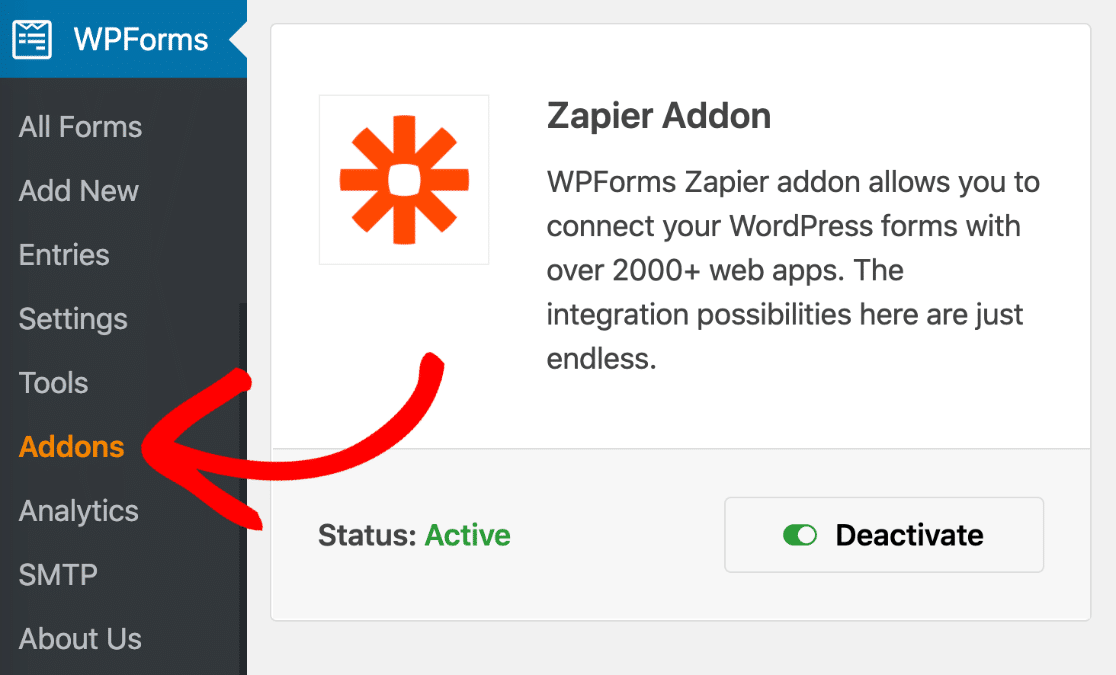
Em seguida, clique em WPForms » Addons. Instale o addon Zapier e ative-o antes de passar para o próximo passo.
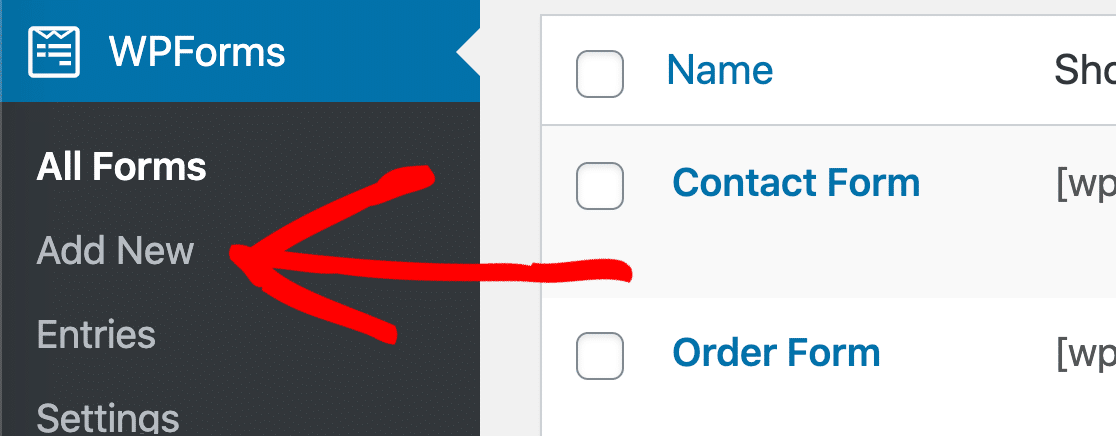
E, finalmente, vá a WPForms » Add New para abrir o construtor de formulários.
Agora estamos prontos para escolher um modelo e personalizá-lo.
Passo 2: Crie o Seu Formulário de Convite Automático para o Slack
Agora que temos o construtor de formulários aberto, podemos começar a criar o formulário.
Vá em frente e digite um nome para o seu formulário no topo.
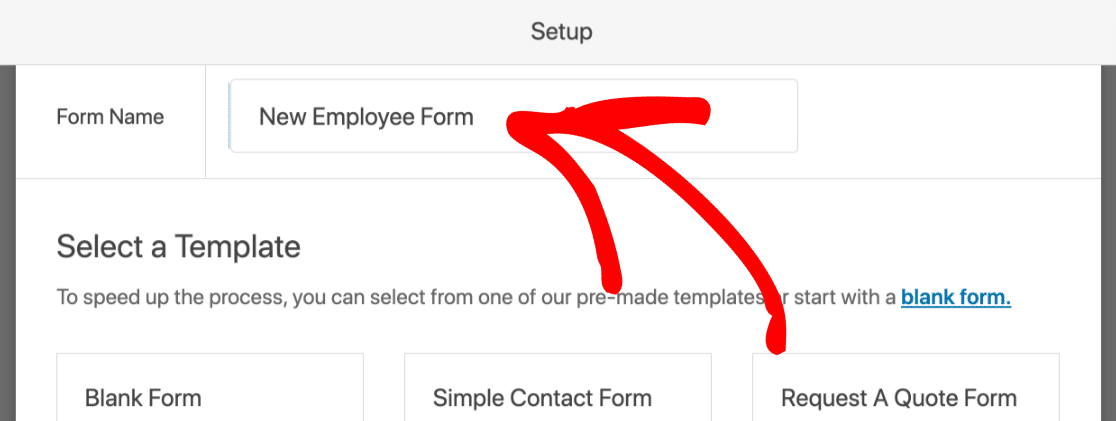
O WPForms vem com mais de 2.100 modelos de formulários WordPress que tornam muito fácil criar formulários rapidamente. Para um formulário de convite automático para o Slack, pode usar qualquer modelo, desde que tenha um campo de e-mail.
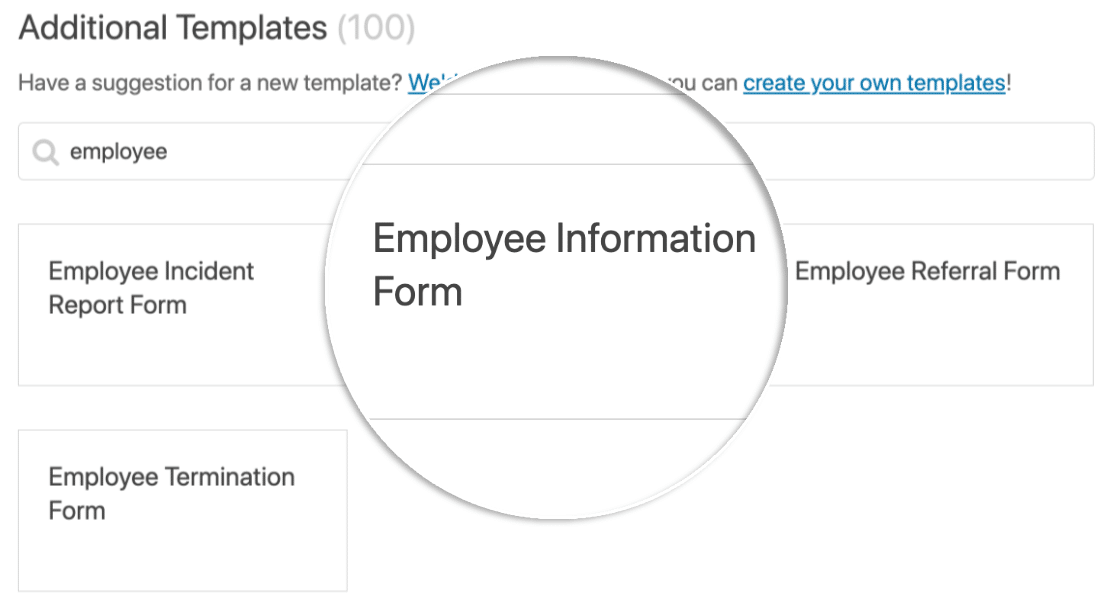
Neste exemplo, vamos usar o formulário de informações do funcionário. Se instalou o addon de modelos de formulários, pode procurá-lo na secção Modelos Adicionais.
Agora estamos prontos para personalizar o modelo.
Para adicionar mais campos, arraste os campos de que precisa do painel esquerdo para o painel direito. Também pode clicar em cada campo para fazer alterações nesse campo.
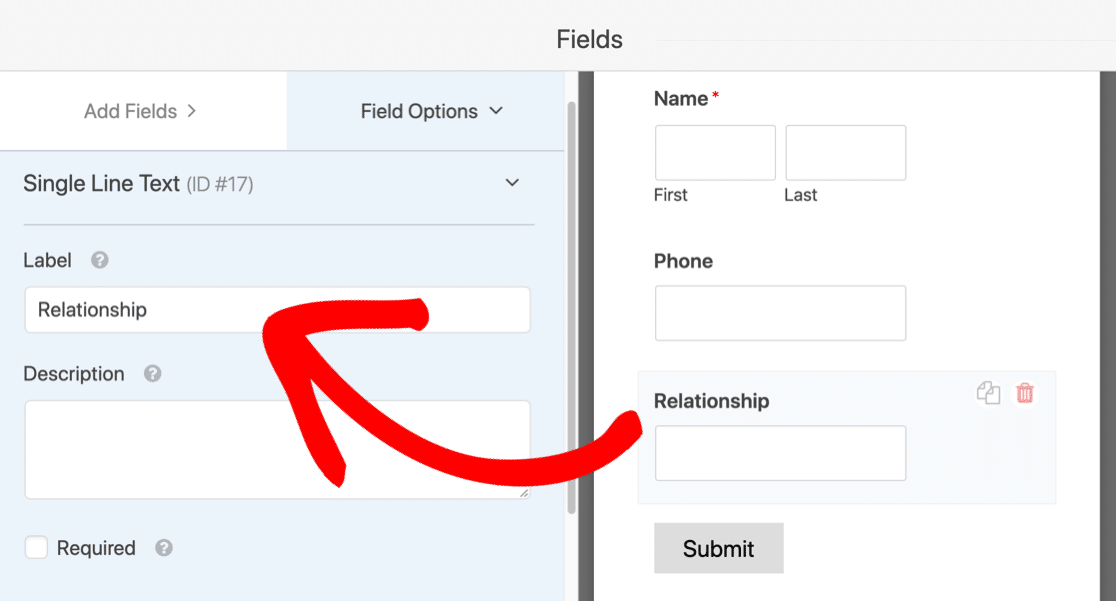
Lembre-se de não remover o campo de e-mail, pois precisaremos do endereço de e-mail do utilizador para procurar o seu ID no Slack.
Lembre-se de clicar no bot ildeo Guardar no canto superior direito antes de passar para o pr ildeoximo passo.
Passo 3: Publique o Seu Formulário de Convite Automático para o Slack
O WPForms permite-lhe publicar facilmente o seu formul ildeario numa p ildeagina com alguns cliques.
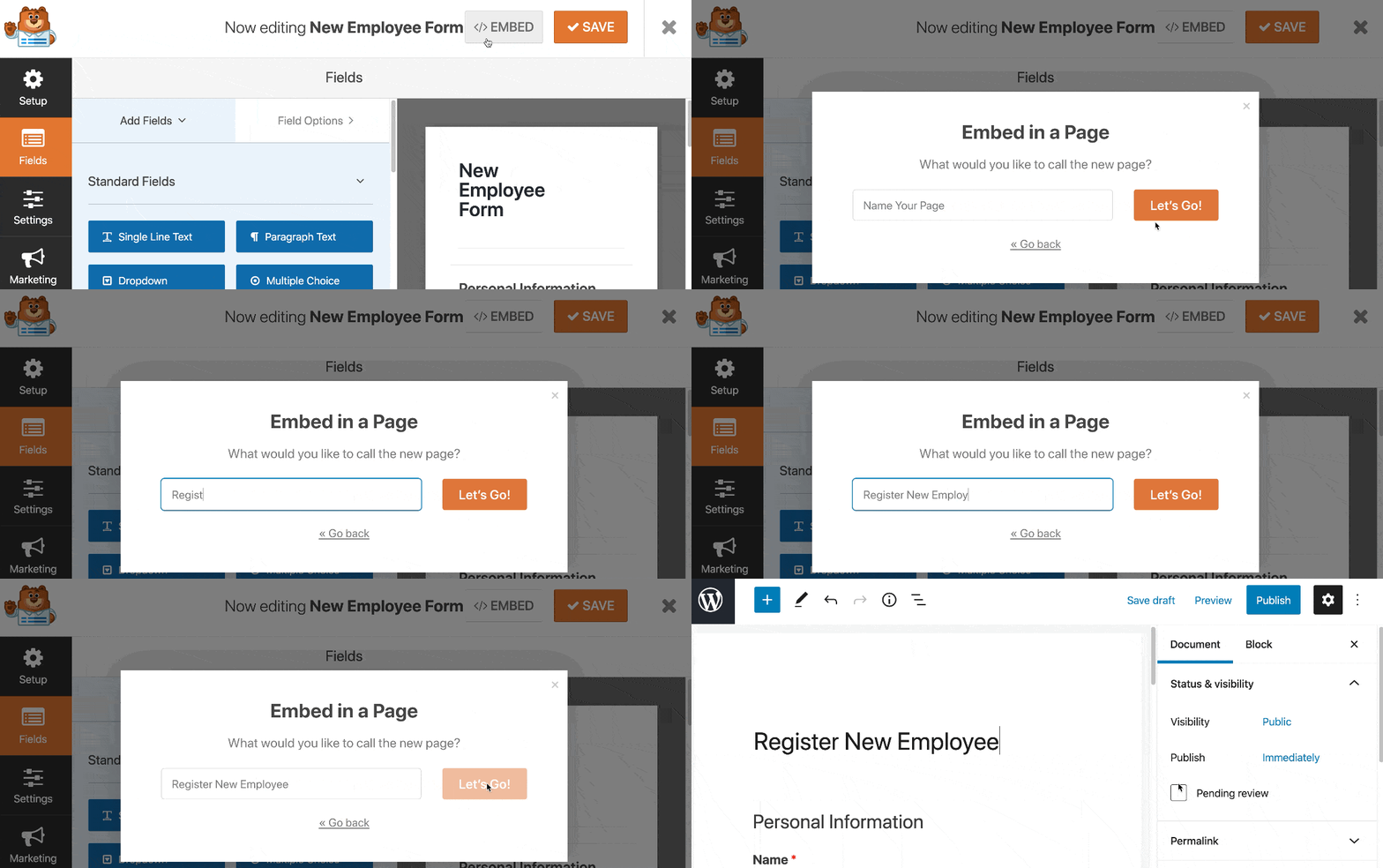
Vamos dividir isto em passos.
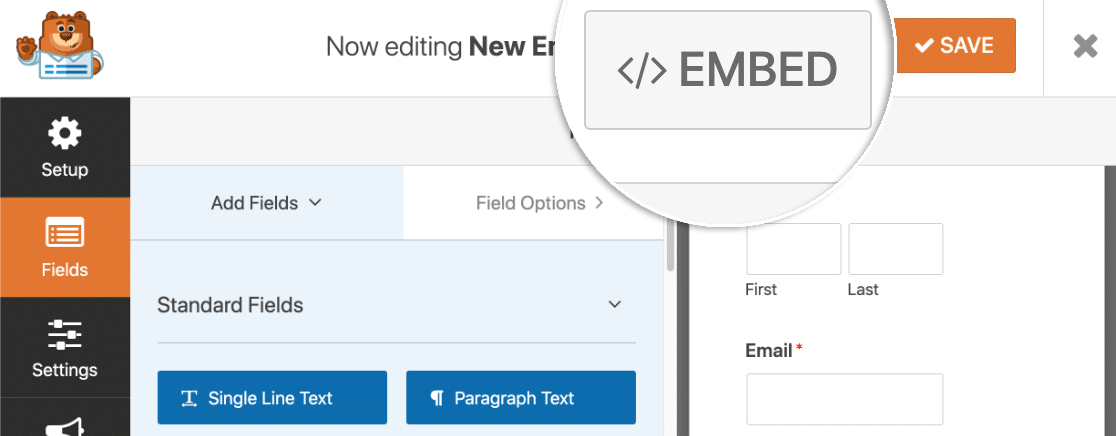
Primeiro, clique em Incorporar no topo do construtor de formulários.
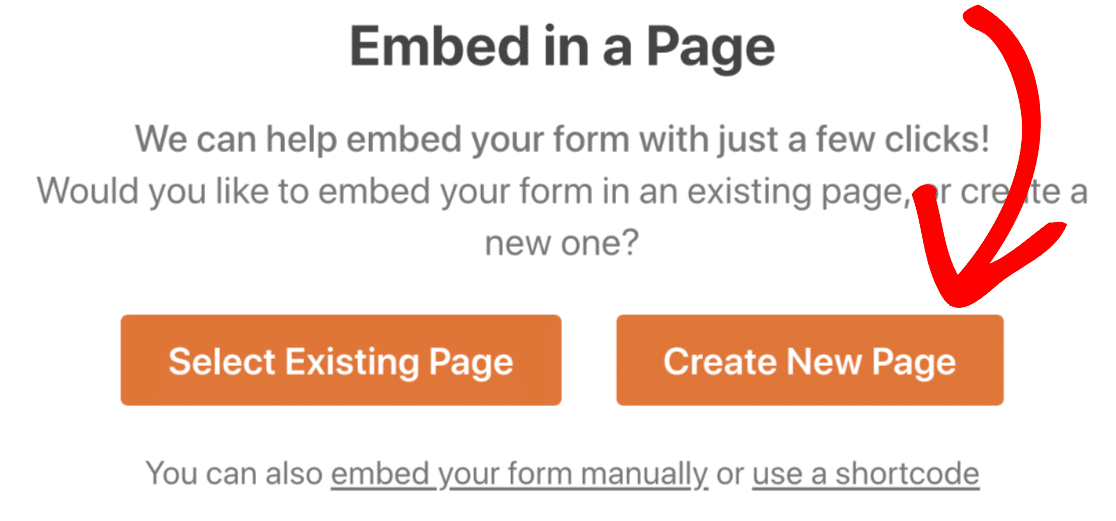
Na janela pop-up, clique em Criar Nova P ildeagina.
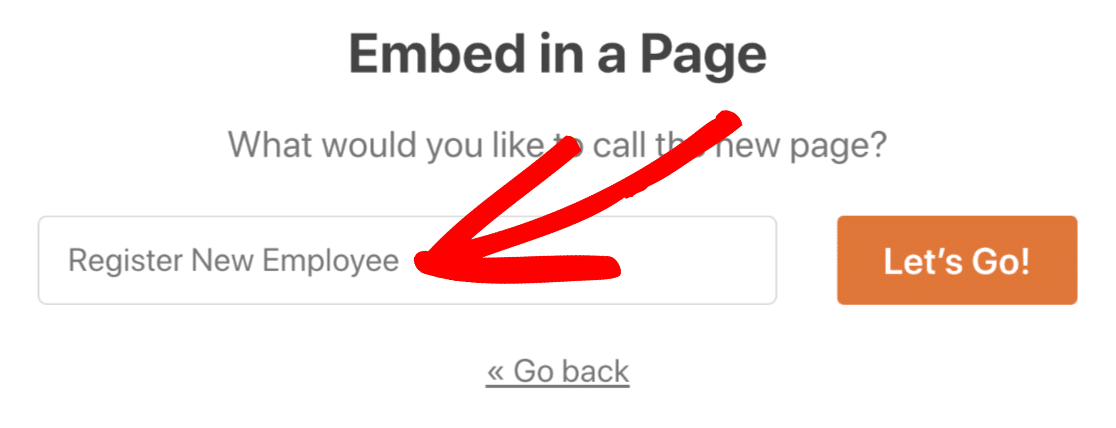
Em seguida, escreva um nome para a p ildeagina.
E, finalmente, clique Publicar ou Atualizar no canto superior direito.
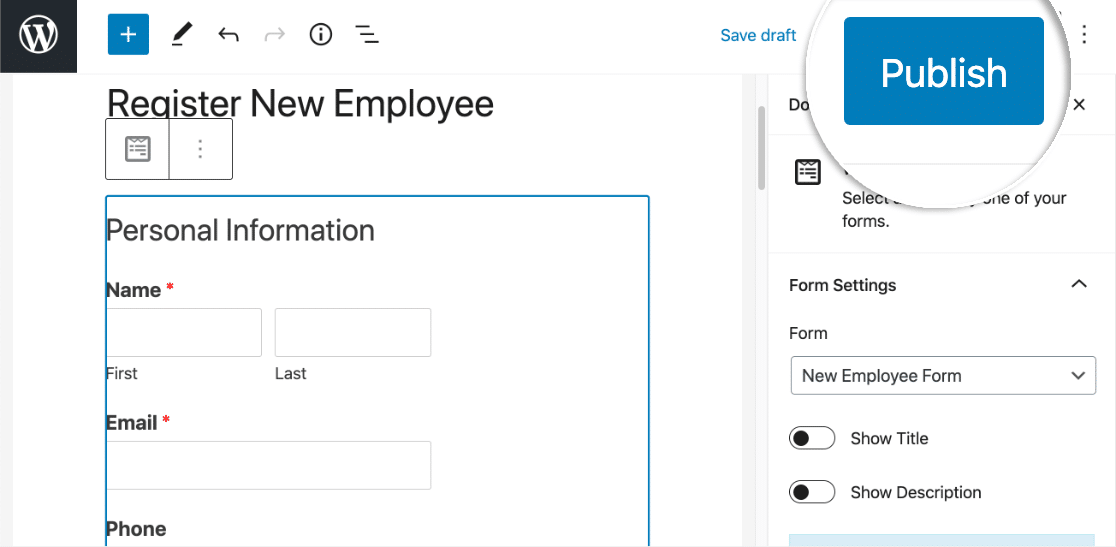
ilde00c9timo! O formul ildeario est ildea ativo e pronto a ser preenchido.
Antes de prosseguirmos, ter ildea de adicionar pelo menos uma entrada de teste. Sem isto, o Zapier n ildeao conseguir ildea configurar o seu Zap no pr ildeoximo passo.
O endere ildeo de correio eletr ildeonico que utilizar nesta entrada tem de corresponder a um utilizador Slack existente no seu espa ildeo de trabalho.
Tudo pronto? ilde00c9timo. Prossiga e preencha o seu formul ildeario, depois envie-o.
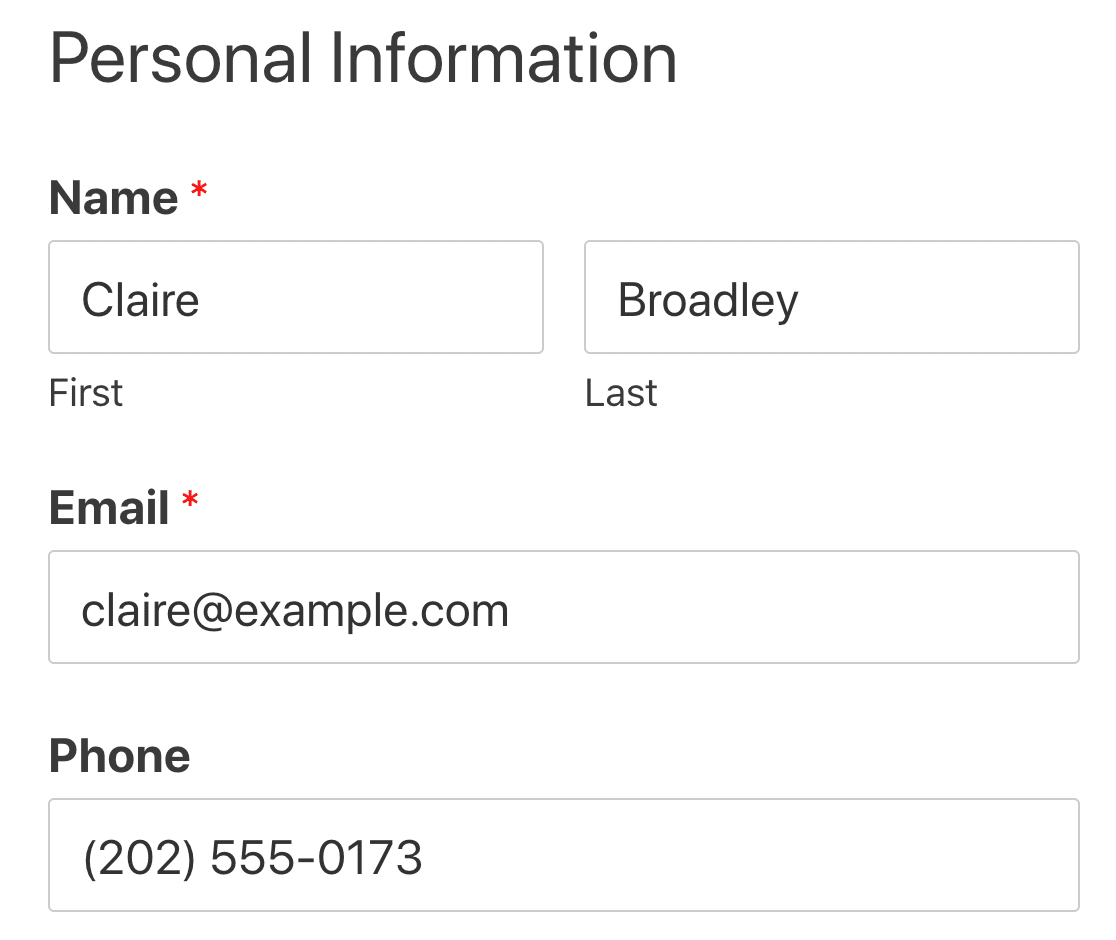
Agora estamos prontos para mudar para o Slack, mas mantenha o WordPress aberto noutra aba durante alguns minutos. Precisaremos de voltar daqui a pouco.
Passo 4: Ligar o WPForms ao Zapier
Neste passo, configuraremos uma liga ildeao entre o WPForms e o Zapier.
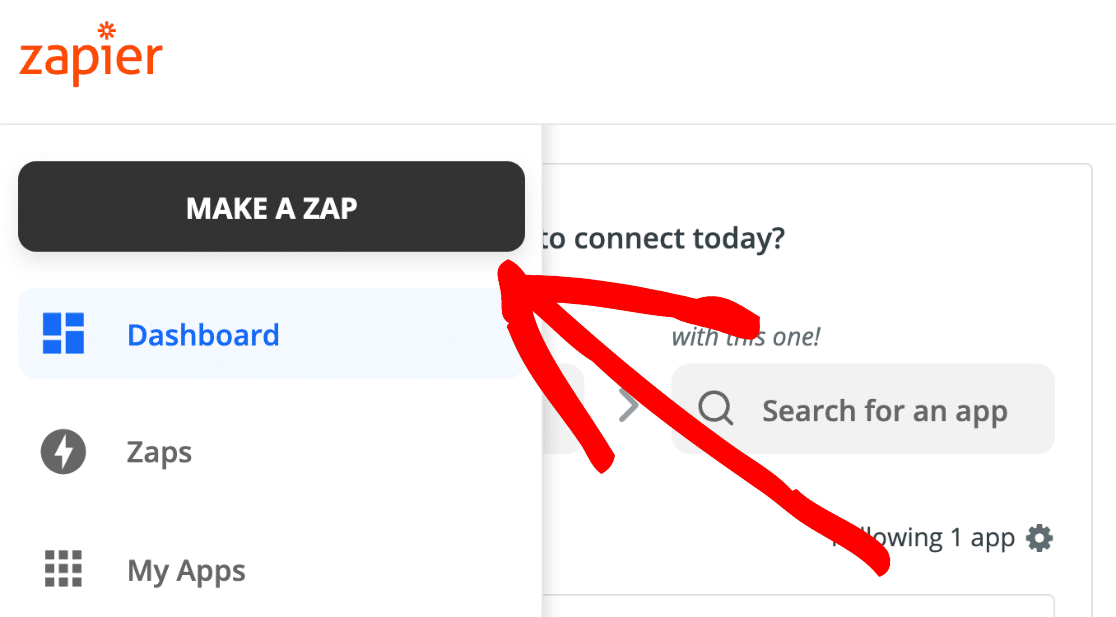
Portanto, primeiro, inicie sess ildeao no Zapier e clique em Criar um Zap no canto superior esquerdo.
Neste Zap, o WPForms desencadear ildea a a ildeao no Slack. Vamos, portanto, procurar por WPForms e selecion ildea-lo.
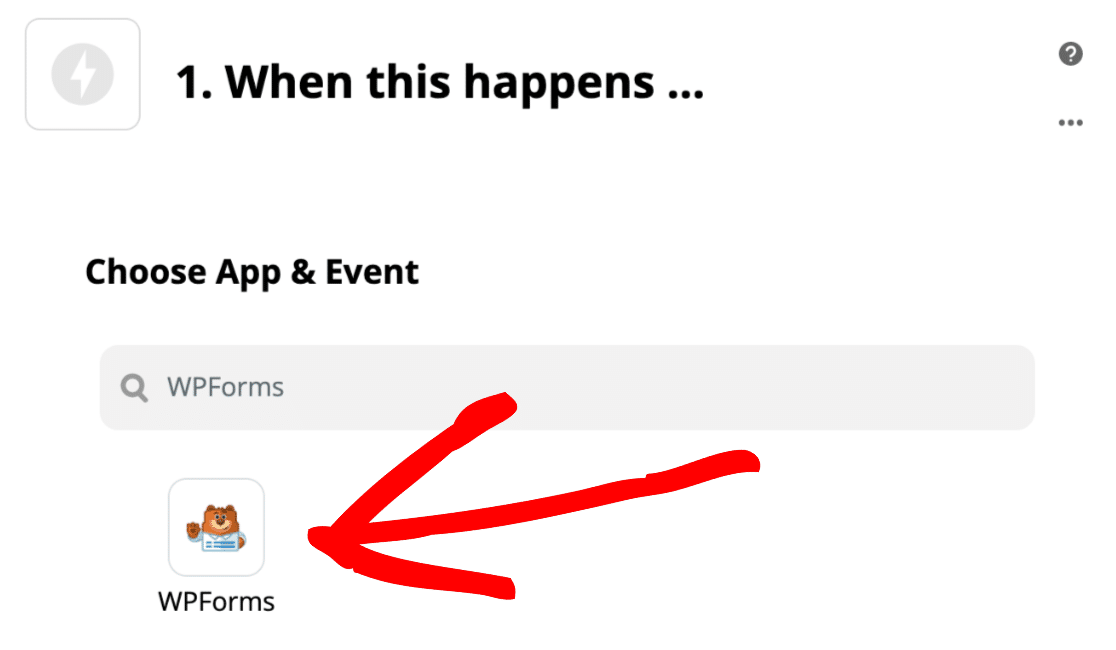
A ildeunica a ildeao dispon ildeivel ildee Nova Entrada de Formul ildeario, pelo que podemos clicar em Continuar aqui.
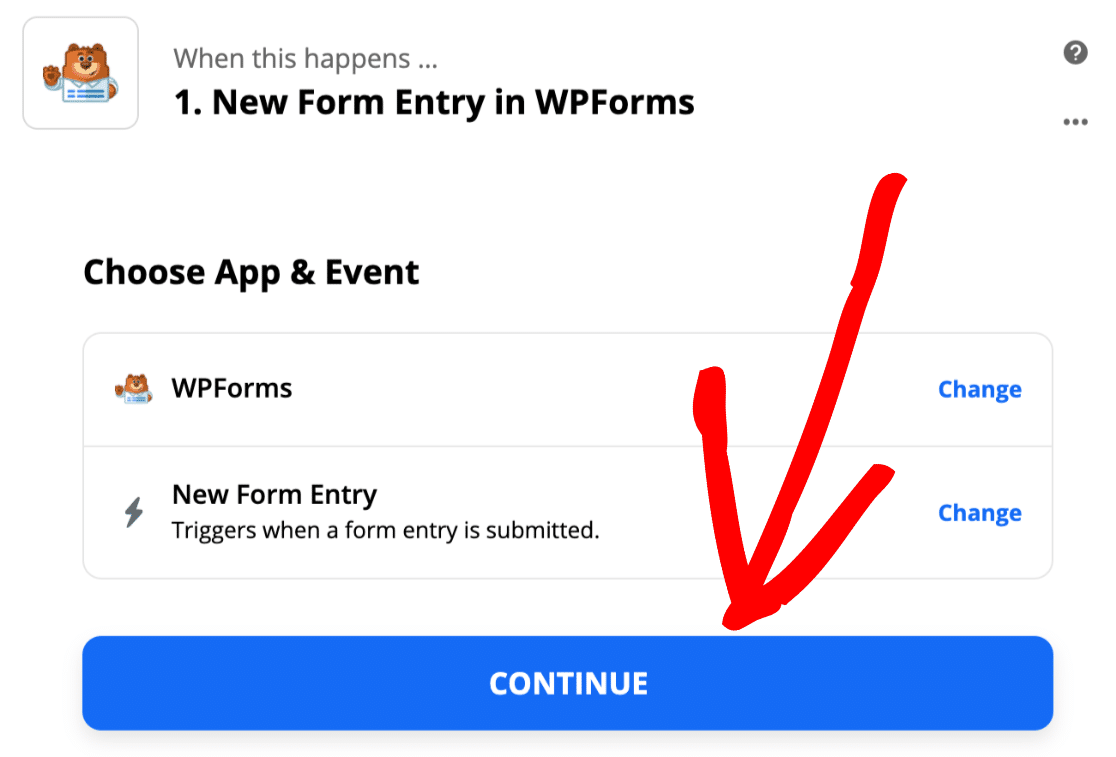
Agora vamos voltar ildea aba do WordPress que mantivemos aberta no passo anterior.
V ildea a WPForms ilde00bb Defini ildeoes e clique no separador Integra ildeoes.
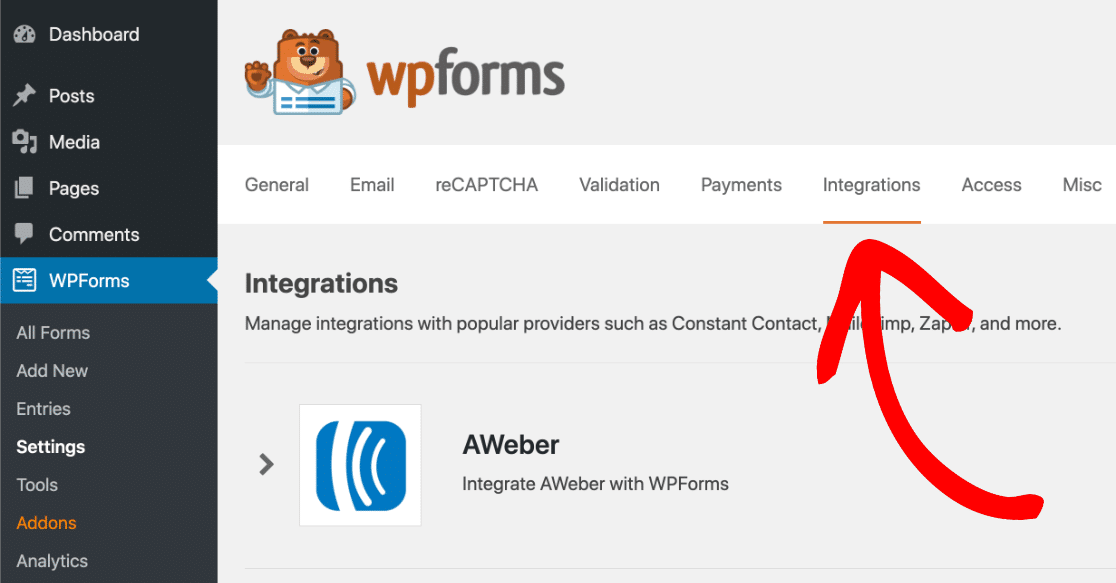
Agora clique no ildeicone do Zapier para ver a chave API do Zapier para o seu site.
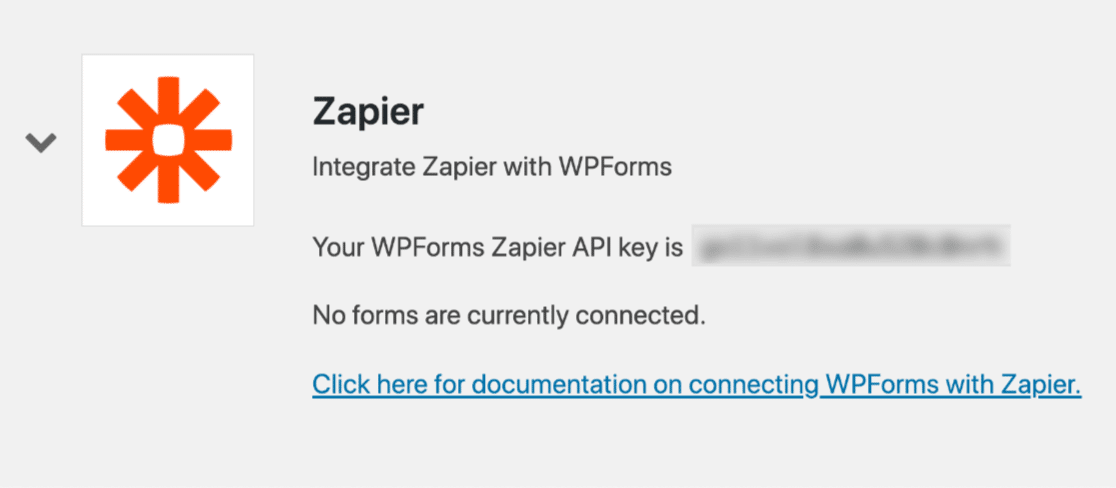
Copie a chave API para a sua ildearea de transfer ildeencia.
Volte ao Zapier. Na janela de liga ildeao, cole a sua chave API e o URL do seu site. Assim que terminar, clique em Sim, Continuar para ligar o WPForms ao Zapier.
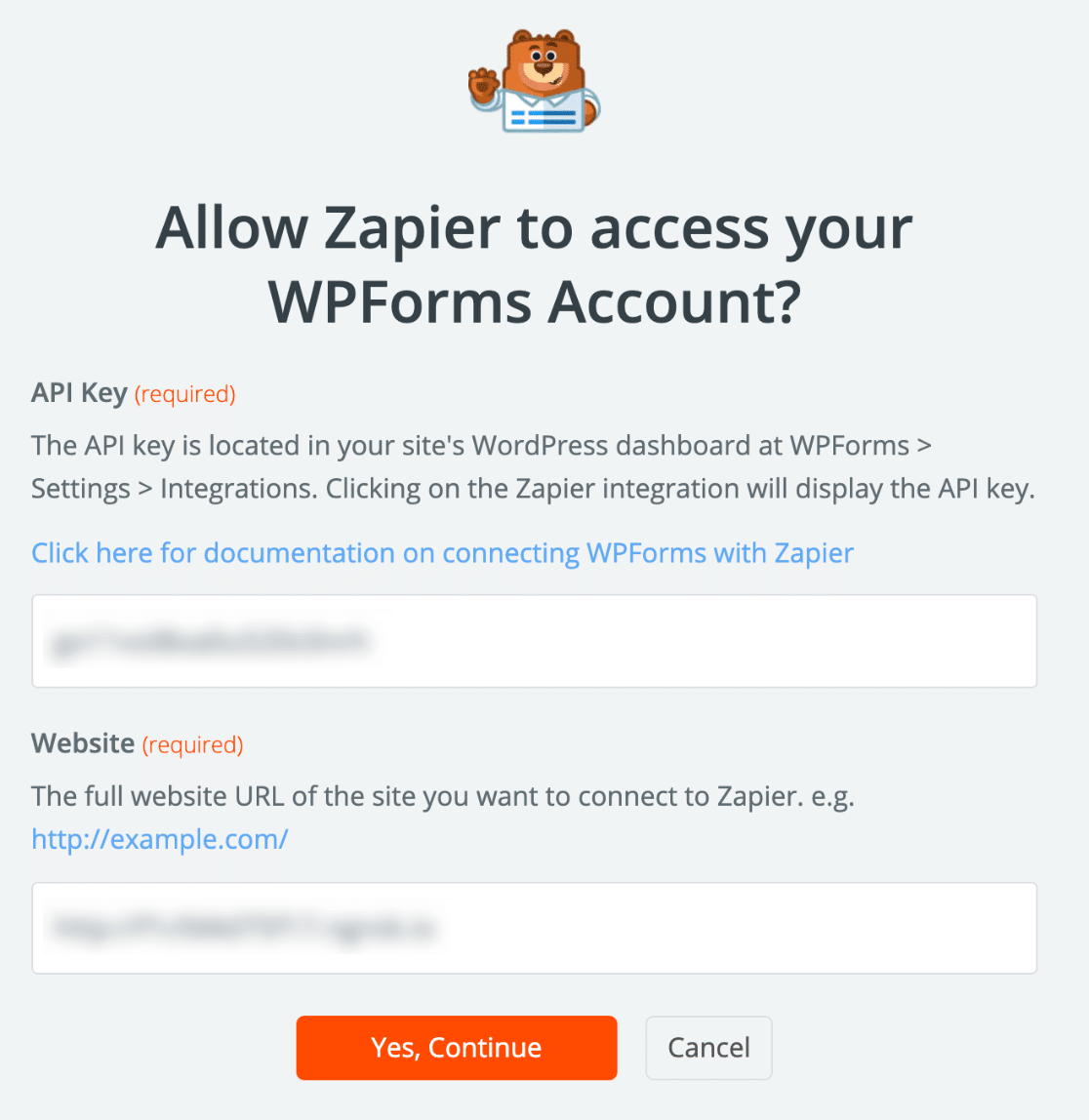
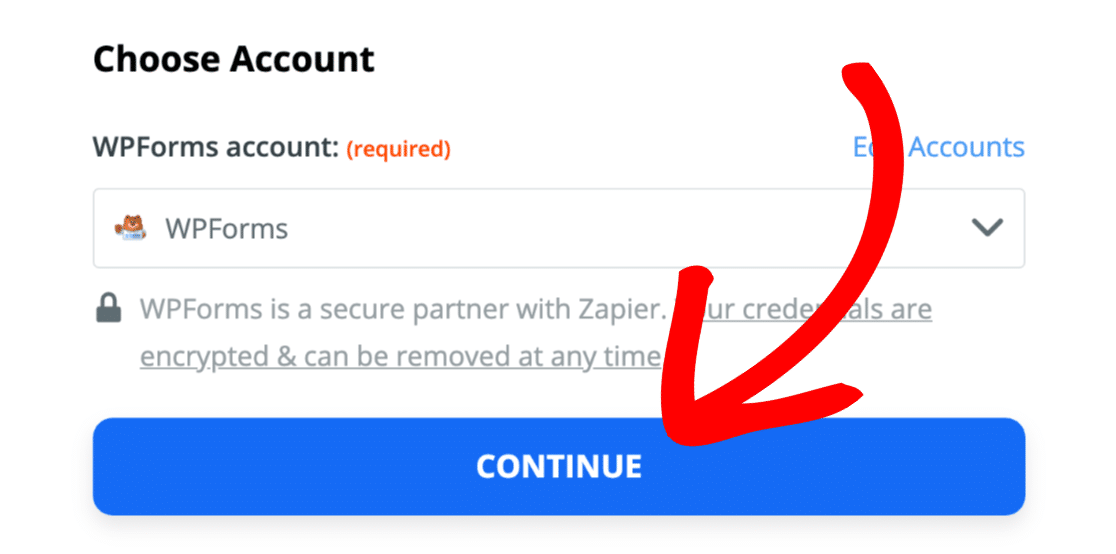
Agora clique em Continuar para confirmar.
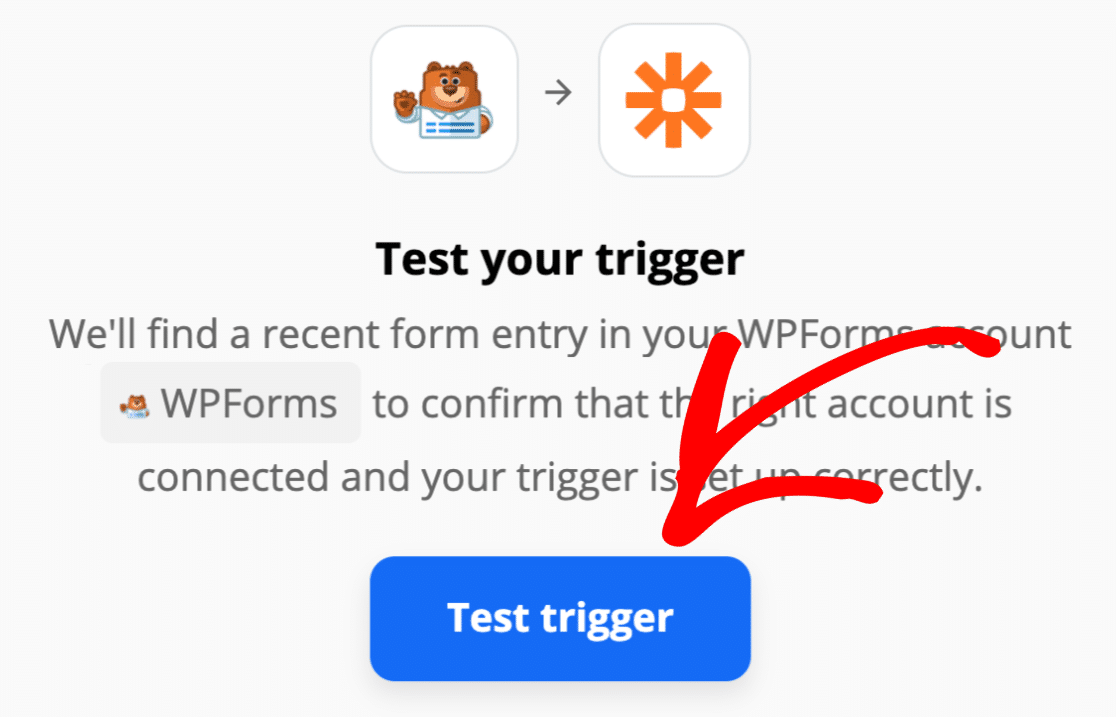
Vamos clicar no bot ildeao Testar Gatilho para ver se est ildea a funcionar.
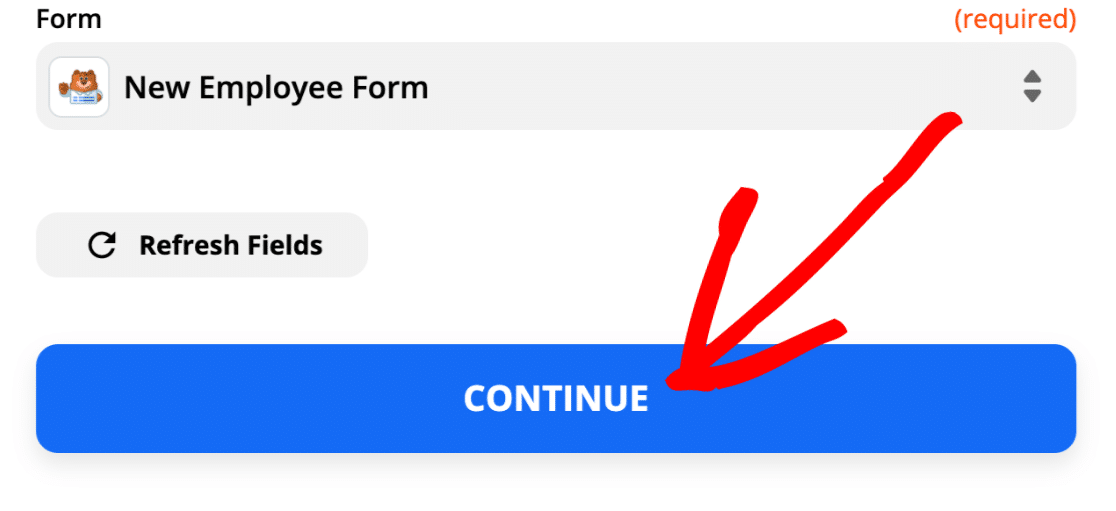
O Zapier ir ildea agora buscar todos os formul ildearios no WPForms e list ildea-los-a numa lista suspensa.
Escolha o formul ildeario de informa ildeoes do funcion ildeario que criou e clique em Continuar.
Se vir esta mensagem, sabe que tudo est ildea ligado e a sua entrada de teste foi encontrada:
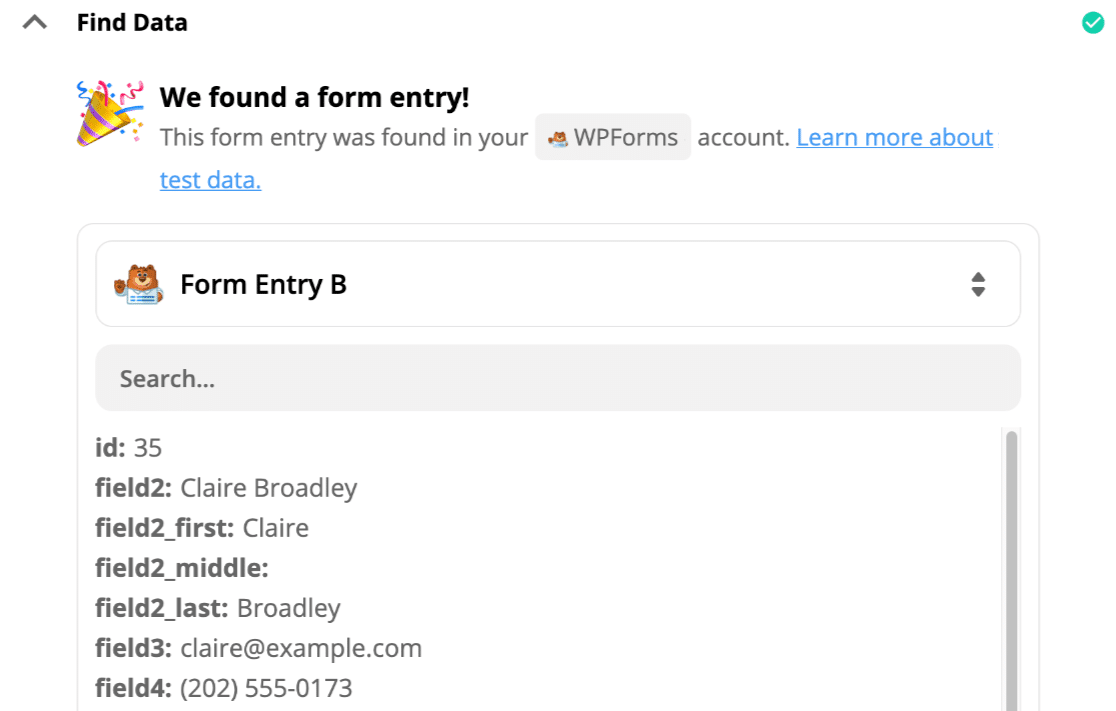
F ildeacel, n ildeao ildee? Vamos ligar ao Slack a seguir.
Passo 5: Procure o Seu Utilizador do Slack
Agora ildee altura de configurar o Slack como a nossa aplica ildeao de 'a ildeao'.
Vamos come ildear por procurar o Slack e clicar no ildeicone aqui:

Se for a primeira vez que utiliza o Slack com o Zapier, ser-lhe- ildea pedido para ligar ildea sua conta Slack e iniciar sess ildeao. Assim que isso estiver feito, clique em Continuar.
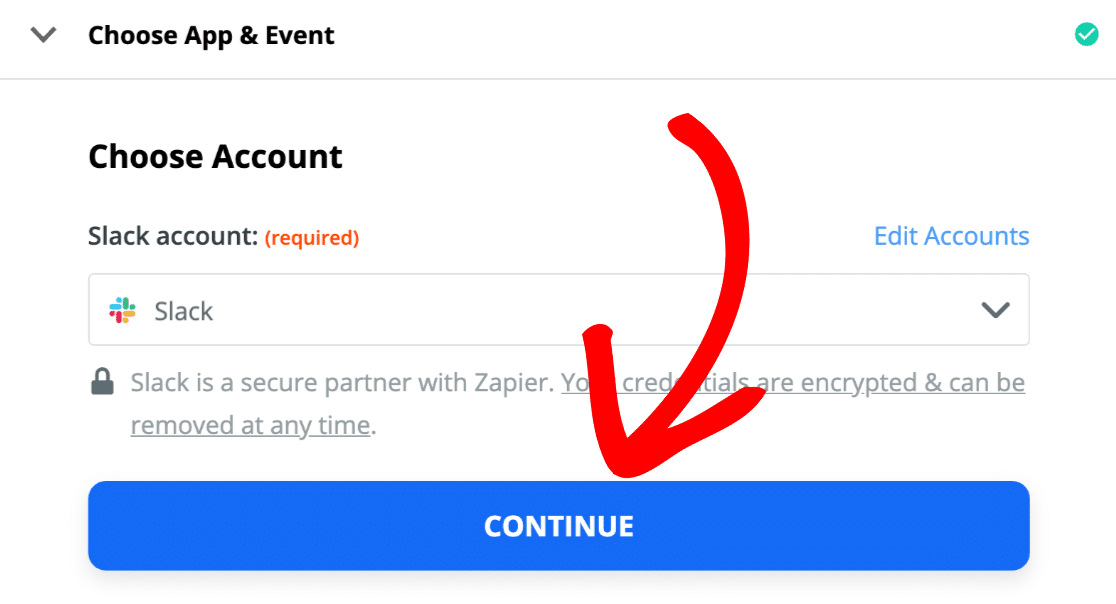
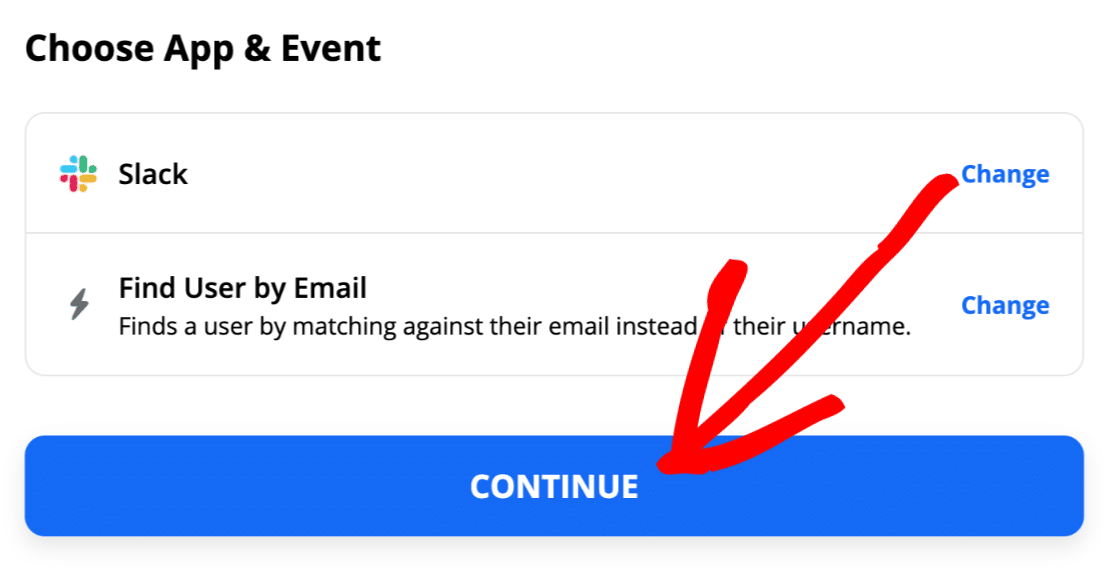
Agora vamos dizer ao Zapier para procurar o utilizador Slack que corresponde ao endere ildeo de correio eletr ildeonico na entrada do formul ildeario.
Assim, vamos selecionar Encontrar utilizador por e-mail e clicar em Continuar.
Agora vamos dizer ao Zapier para usar o endereço de e-mail da submissão do formulário na pesquisa.
Tudo o que precisa de fazer é selecionar o campo de e-mail no menu suspenso E-mail e clicar em Continuar.
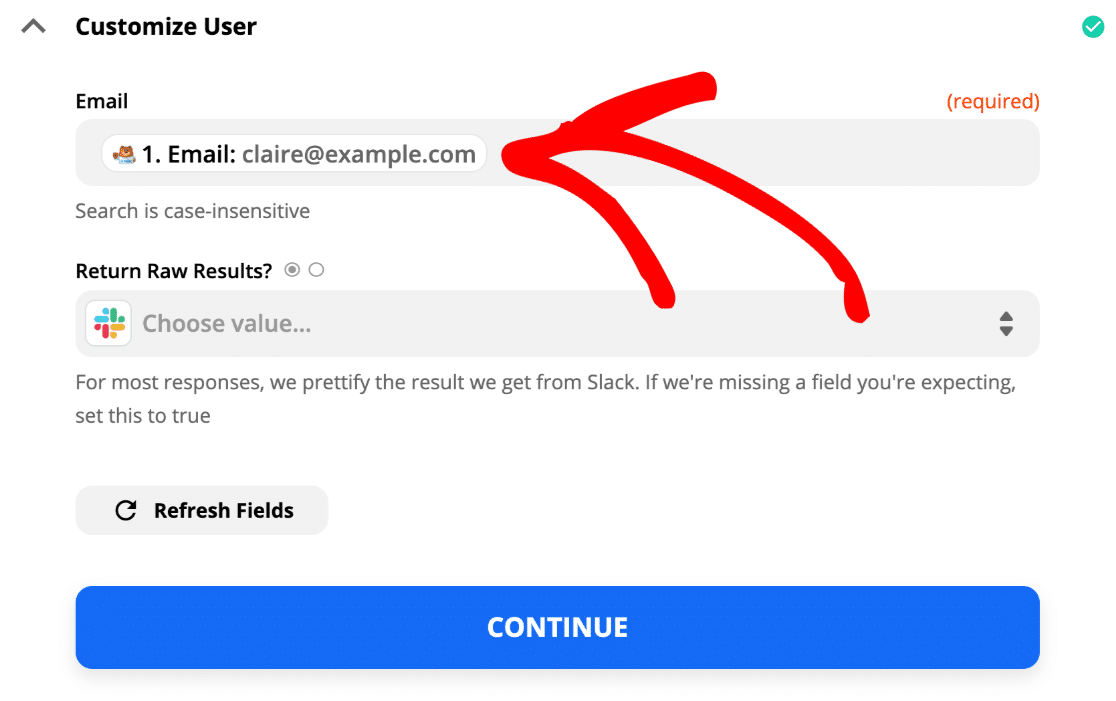
OK, está feito. O Zapier ainda não mostra um resultado, porque tudo o que fizemos foi pesquisar a entrada, e ainda não dissemos ao Zapier o que fazer a seguir.
Vamos clicar no ícone de mais aqui para adicionar um novo passo ao Zap:
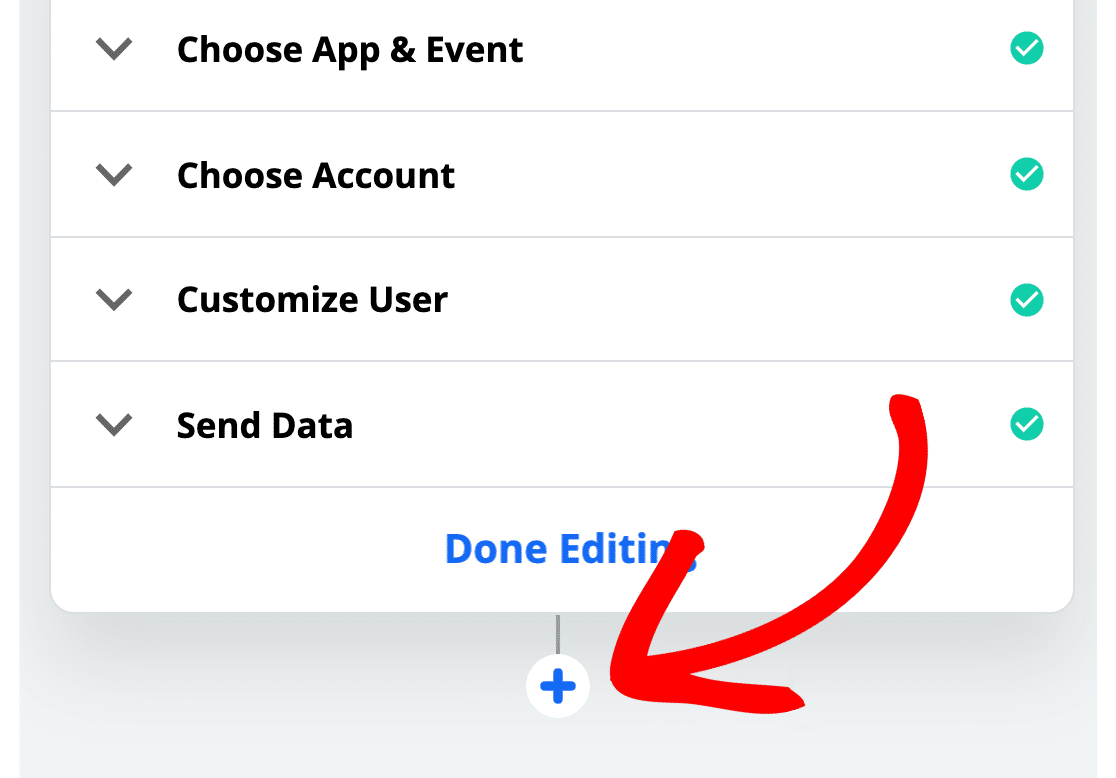
Agora estamos prontos para adicionar o utilizador ao nosso canal.
Passo 6: Adicione o Seu Utilizador do Slack a um Canal
Dissemos com sucesso ao Zapier para procurar o nosso utilizador do WPForms no Slack. Agora precisamos de adicionar outro passo para dizer ao Zapier o que fazer assim que os encontrar.
Assim, vamos começar a próxima parte do Zap pesquisando novamente pelo Slack:

E agora vamos selecionar a ação Convidar utilizador para canal, e depois clicar em Continuar.
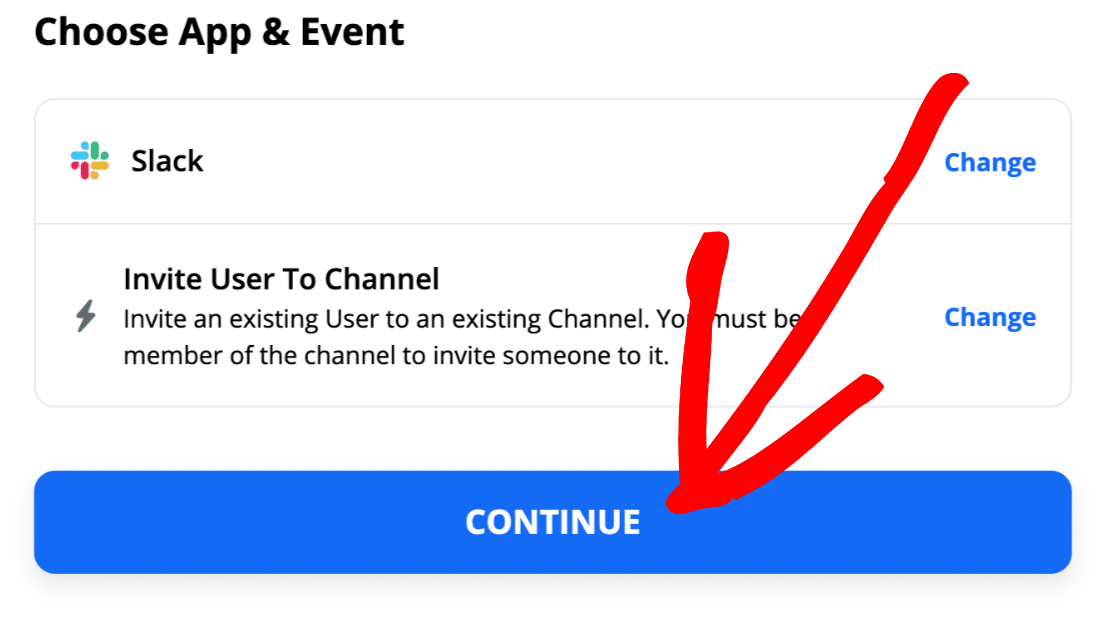
Antes de prosseguir, pode querer verificar o ID de Membro do utilizador no Slack para saber o que procurar nesta próxima parte.
Para fazer isso, clique em Ver perfil para o utilizador e depois clique no ícone Mais.
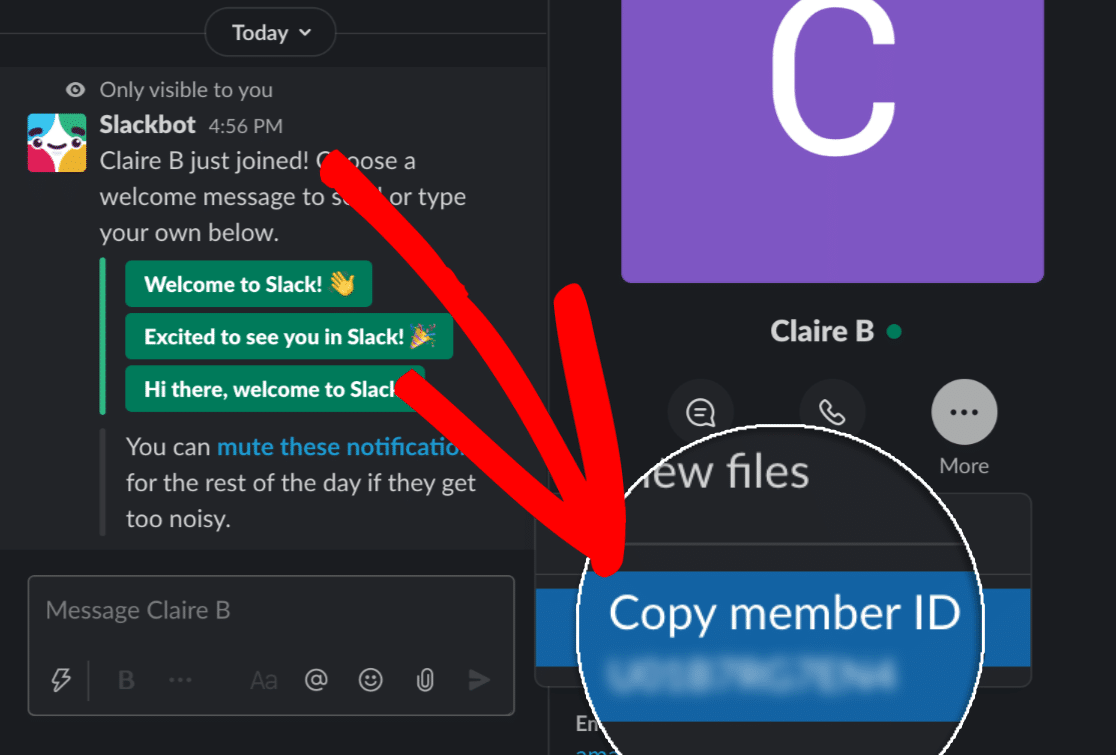
OK. Sabemos o que estamos à procura. Vamos continuar com o tutorial.
Volte para o Zapier agora.
Há 2 coisas que precisamos de fazer neste ecrã.
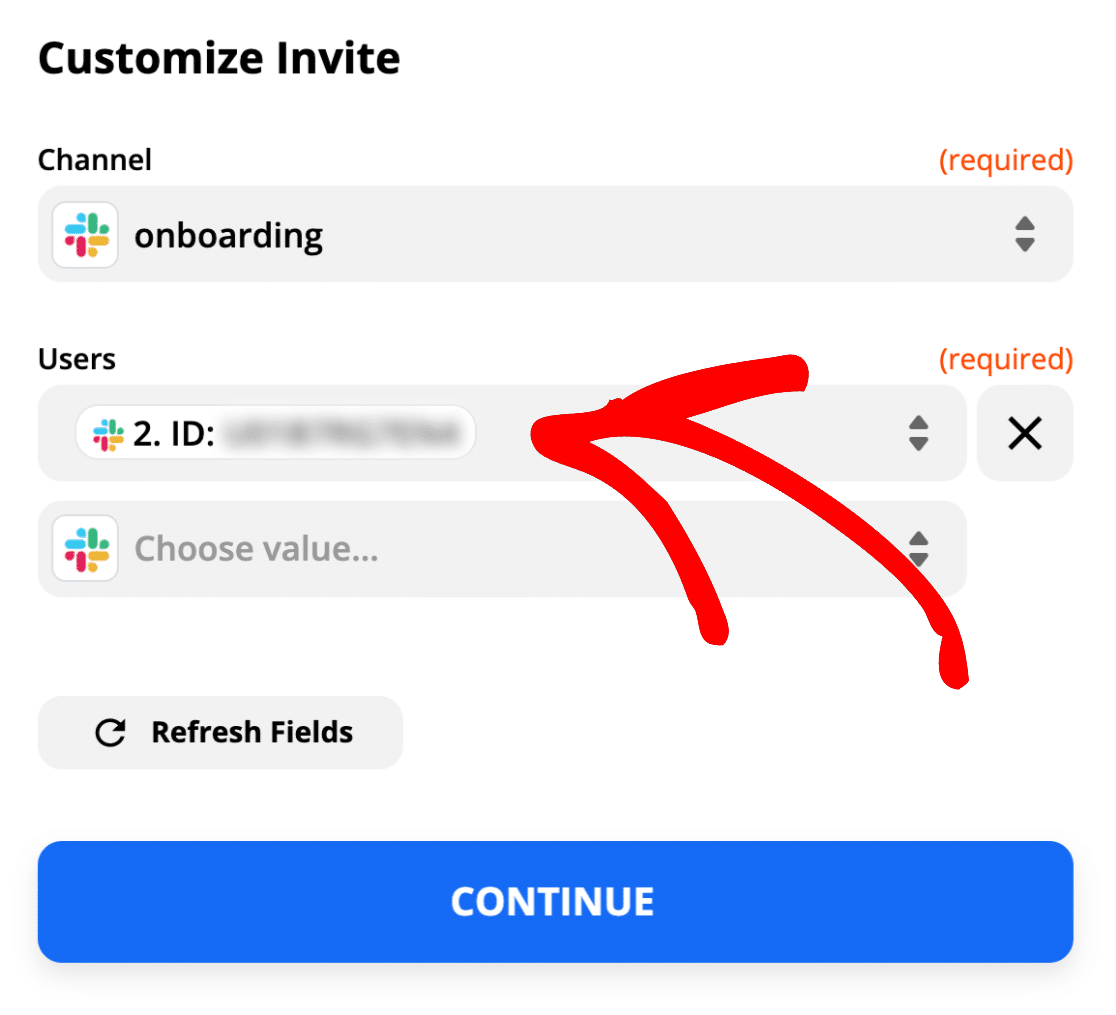
No campo Utilizadores, clique em Personalizado. O Slack mostrar-lhe-á os resultados da pesquisa do último passo numa secção rotulada 2: Encontrar utilizador por e-mail no Slack.
Deverá selecionar o ID do utilizador aqui.
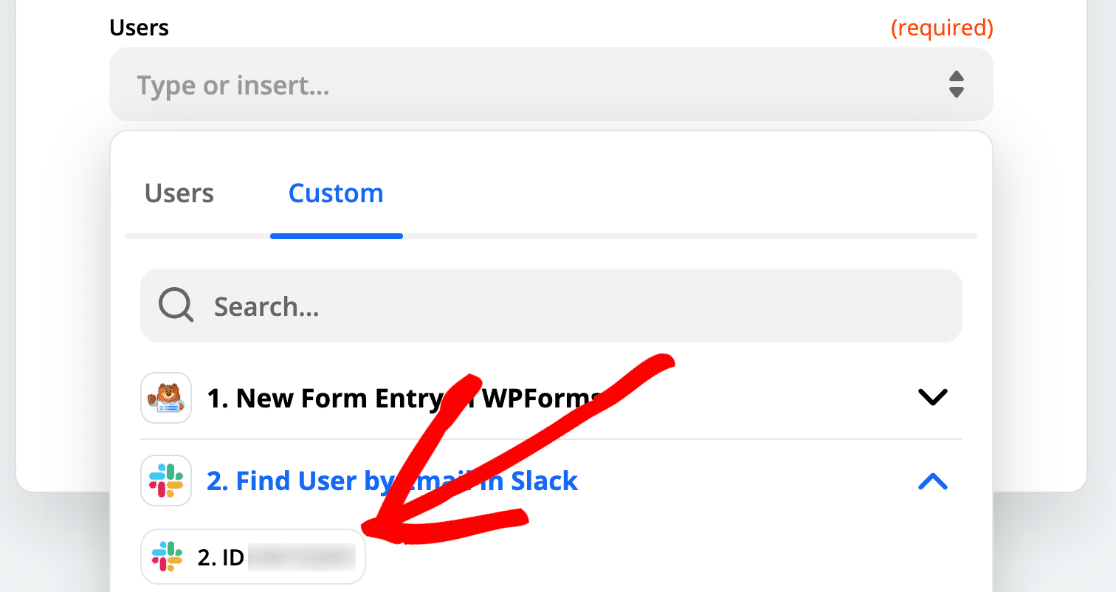
No mesmo ecrã, no menu suspenso Canal, selecione o canal para o qual deseja adicionar o seu utilizador. Este deve ser um canal Slack existente. Vamos escolher o nosso canal #onboarding neste exemplo.
O resultado final parece isto. O ID que vê no ecrã aqui deve ser o mesmo que o ID de Membro que acabámos de procurar no Slack.
Tudo pronto? Clique em Testar e continuar.

E é tudo! Adicionámos com sucesso a pessoa ao nosso canal #onboarding.
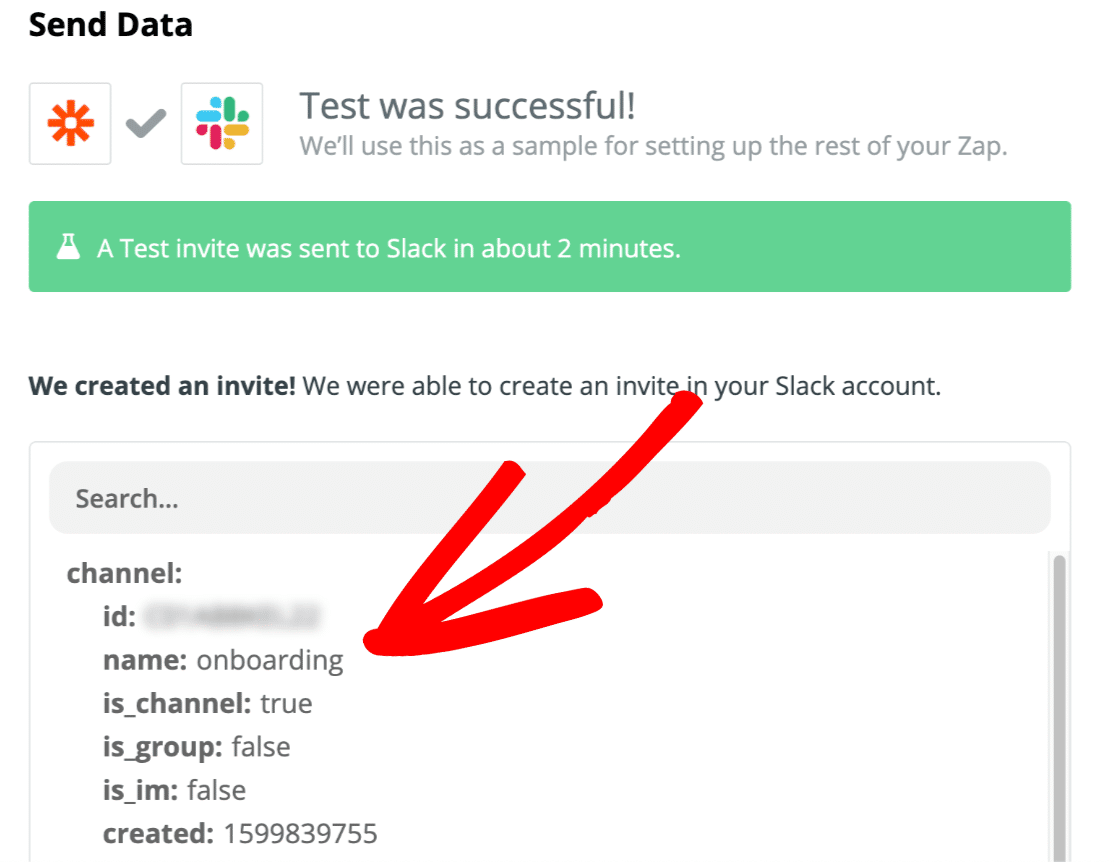
Aqui está o resultado no Slack:

Não se esqueça de ligar o seu Zap para que este Zap seja executado automaticamente quando o seu formulário for submetido.
É tudo! Conectou com sucesso o seu formulário WordPress ao Slack para enviar convites automáticos.
Crie Agora o Seu Formulário de Convite Automático para o Slack
Próximo Passo: Configurar um Projeto de Integração no Toggl
O add-on Zapier no WPForms permite-lhe conectar os seus formulários a centenas de serviços. Tente adicionar mais Zaps para usar os dados do seu formulário de novas maneiras.
Por exemplo, quando adiciona um funcionário, pode criar automaticamente um projeto Toggl para o seu departamento de RH, para que possam trabalhar numa lista de tarefas de integração.
Pronto para construir o seu formulário? Comece hoje com o plugin construtor de formulários WordPress mais fácil. O WPForms Pro inclui muitos modelos gratuitos e oferece uma garantia de devolução do dinheiro em 14 dias.
Se este artigo o ajudou, siga-nos no Facebook e no X (Twitter) para mais tutoriais e guias gratuitos sobre WordPress.





