


Resumo de IA
Se tem um site WordPress que precisa de verificar quem é alguém antes de o deixar entrar, tem um problema real para resolver.
Concursos, lojas com restrição de idade, registos de membros e integração de freelancers, todos precisam de recolha de identificação, mas nenhum deles precisa de uma plataforma KYC de 300$/mês para o conseguir.
A boa notícia é que o WPForms tem uma forma limpa de fazer isto através de um formulário normal. Este guia explica exatamente como construir esse formulário.
Crie o seu formulário de coleção de identificação com foto! 🙂
Como recolher a verificação de identificação com foto com formulários WordPress
Depois de o WPForms estar no seu site, a criação do formulário demora cerca de 15 minutos do início ao fim. A peça central é um único campo chamado Campo de Câmera que permite aos visitantes tirar uma foto da sua identificação diretamente no formulário.
Quando um formulário WordPress é suficiente para verificação de identificação
Há uma questão real a responder antes de construir qualquer coisa. Deve tratar da verificação de identificação com um formulário no seu site, ou deve pagar por um serviço KYC dedicado?
Um formulário é a escolha certa quando precisa de capturar uma identificação para revisão humana, e quando o volume é suficientemente gerenciável para que uma pessoa realmente olhe para cada submissão.
Entradas de concursos, integração de freelancers, verificação de contratados, registos de membros com restrição de idade, integração de fornecedores internos e a maioria dos casos de uso de KYC leve onde não está vinculado a mandatos regulatórios específicos.
Por outro lado, um serviço KYC dedicado é a escolha certa quando precisa de verificações automatizadas de autenticidade na própria identificação, quando está regulamentado sob regras financeiras AML, ou quando precisa de fazer referências cruzadas com bases de dados governamentais ou listas de sanções.
Para a maioria dos sites WordPress, um formulário deve ser suficiente. Recorra à camada SaaS quando o formulário deixar de conseguir acompanhar o seu volume ou os seus requisitos de conformidade.
Passo 1: Instalar o Plugin WPForms Pro
O WPForms é um construtor de formulários de arrastar e soltar para WordPress que potencia mais de 6 milhões de sites. Vem com modelos de formulário para quase todos os casos de uso, mais uma longa lista de campos sofisticados que vão muito além dos formulários de contacto básicos.
Especificamente para verificação de identificação, obtém o campo Câmera, Carregamentos de Ficheiros para documentos de suporte e lógica condicional para ramificação por tipo de identificação.
O que mais gosto no WPForms para verificação de identificação é que não precisa de juntar um plugin SaaS, um construtor de formulários separado e um serviço de armazenamento.

Tudo, desde a captura à validação e controlo de acesso, vive dentro do mesmo plugin, o que representa uma redução significativa de peças móveis quando está a lidar com dados sensíveis.
Para começar, compre a licença Pro, pois o próprio campo Câmera faz parte do WPForms Basic, mas um fluxo de trabalho de verificação de identificação real beneficia de funcionalidades Pro como Form Locker para proteção de página com palavra-passe e Google Drive ou Dropbox para armazenamento fora do local.

Assim que a sua licença estiver ativa, instale o WPForms no seu site. Se precisar de ajuda, siga estas instruções sobre como adicionar um plugin ao WordPress.
Atualize para o WPForms Pro Agora! :)
Passo 2: Crie o seu formulário de verificação de identificação
Dentro do seu painel WordPress, vá a WPForms » Adicionar Novo e escolha um modelo de formulário que se aproxime do que precisa, ou clique em Formulário em Branco para começar do zero.

Especificamente para a verificação de ID, o modelo de contacto simples é um ponto de partida limpo porque a maioria dos campos que irá adicionar são os mesmos. Um formulário prático de verificação de ID necessita aproximadamente destes campos, nesta ordem:
- Nome (dividido em Nome Próprio e Apelido)
- Endereço de Email para que possa confirmar a receção e dar seguimento
- Número de Telefone como um campo opcional, útil para chamadas de verificação quando uma foto está pouco clara
- Menu suspenso Tipo de ID (Carta de Condução, Passaporte, BI, etc.) para encaminhamento posterior
- Campo de Câmara para a foto do ID, que é a peça central e é configurado no próximo passo
- Campo de Câmara para uma selfie, apenas necessário se estiver a fazer correspondência de identidade onde compara a foto do ID com uma foto ao vivo
- Caixa de seleção de consentimento GDPR com uma declaração clara do que fará com a foto e por quanto tempo a guardará

Se estiver a recolher documentos adicionais, como comprovativo de morada, adicione um campo separado de Upload de Ficheiros abaixo dos campos de Câmara.
O campo de Upload de Ficheiros aceita PDFs e imagens que os visitantes já têm nos seus dispositivos, enquanto o campo de Câmara é construído especificamente para capturas ao vivo.
Pule Tudo!
Se tiver pouco tempo (ou simplesmente não quiser configurar manualmente cada campo), pode deixar o WPForms AI Form Builder tratar disso por si.
No seu painel do WordPress, vá a WPForms » Adicionar Novo. Em seguida, passe o rato sobre o botão roxo Gerar com IA e clique em Gerar Formulário.
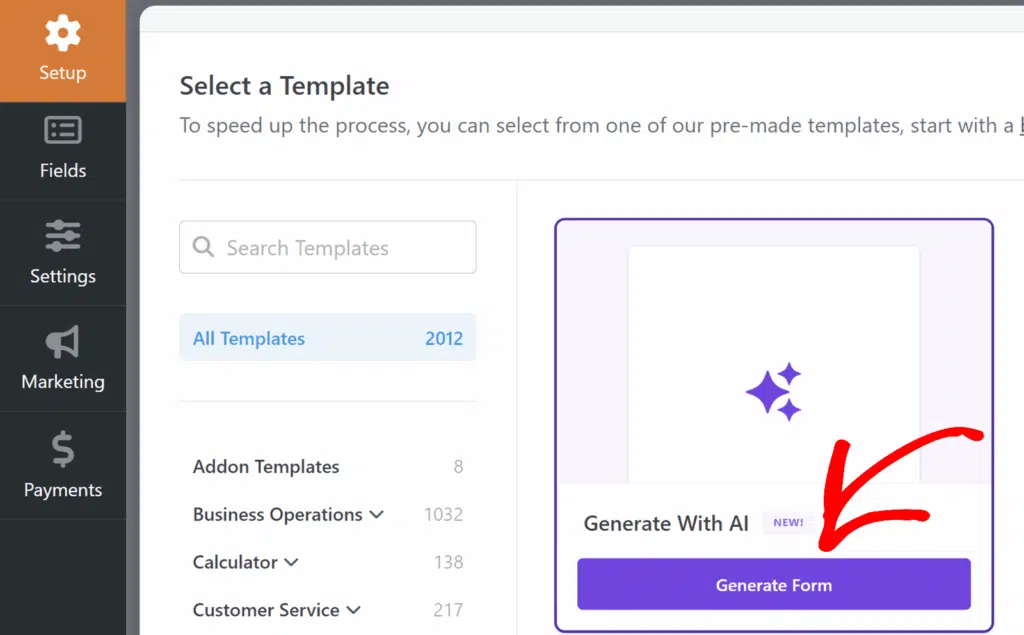
Aterrará no ecrã do construtor de formulários WPForms AI. É aqui que descreve que tipo de formulário pretende.
Passo 3: Adicione e configure o campo de câmera
O campo de Câmara é o motor de captura de fotos para este formulário. Encontrá-lo-á na barra lateral esquerda do construtor de formulários, na secção Campos Fantasia. Clique nele ou arraste-o para a área de pré-visualização do formulário para o adicionar ao seu formulário.
Assim que o campo de Câmara estiver no seu formulário, clique nele para abrir o painel de Opções de Campo. Em seguida, personalize o Rótulo para ser específico. “Foto do Seu ID” ou “Foto da Carta de Condução” diz aos visitantes exatamente o que capturar.
Logo abaixo disso, também verá uma definição de Formato no topo com duas escolhas, Foto e Vídeo. Para verificação de ID, mantenha isto em Foto. Vídeo é ótimo para declarações faladas e depoimentos de testemunhas, mas é excessivo para uma instantânea de ID.

Em seguida, defina o Tamanho Máximo do Ficheiro. O padrão usa o limite de upload do seu servidor, que é tipicamente 64 MB. Para fotos de ID, isso é muito mais do que precisa, e não quer incentivar uploads gigantes.
Defina isto para 5 ou 10 MB. As câmaras de telemóvel modernas produzem imagens que cabem confortavelmente nesse intervalo, e um limite mais apertado protege o seu servidor.

Abra o separador Avançado a seguir, e encontrará um menu suspenso de Estilo para como o controlo de captura é exibido (botão ou link), e um campo de Texto do Link do Botão onde pode personalizar o rótulo que aparece no botão de captura.
Se estiver a recolher uma foto de identificação e uma selfie para correspondência de identidade, repita todo este passo para o segundo campo Câmera. Use um rótulo diferente, como “Tirar uma Selfie para Verificação”, para que os visitantes não confundam as duas capturas.

Passo 4: Proteja o armazenamento e o acesso
Clique no campo Câmera, abra o separador Avançadas e percorra as opções de armazenamento e acesso. Duas definições são as mais importantes para a verificação de identidade.
A primeira é Armazenar Ficheiro na Biblioteca de Média do WordPress. Desativada por defeito, mantém a foto na pasta WPForms. Ativá-la move o ficheiro para a sua Biblioteca de Média, onde aparece na interface padrão de média do WordPress.

A contrapartida é que os ficheiros da Biblioteca de Média têm URLs mais previsíveis e aparecem na sua lista da Biblioteca de Média, o que pode ser uma preocupação de privacidade para dados de identidade sensíveis.
Especificamente para a verificação de identidade, deixe esta opção desativada e deixe o ficheiro permanecer na pasta mais obscura do WPForms. A segunda é Ativar Restrições de Acesso a Ficheiros, ative esta opção.

Uma vez ativada, pode restringir o acesso ao ficheiro carregado de duas formas. A primeira restringe a visualização a funções específicas de utilizador do WordPress (tipicamente Administrador e Editor para ficheiros de identidade).
A segunda protege o ficheiro com palavra-passe para que apenas as pessoas com a palavra-passe possam vê-lo. Para dados de identidade sensíveis, a restrição baseada em função é geralmente a melhor opção por defeito, uma vez que não requer que gere e partilhe palavras-passe com os revisores.

Passo 5: Configure a confirmação e as notificações
Vá para Definições » Notificações no construtor de formulários. A notificação padrão envia um e-mail para o seu administrador do WordPress. Para verificação de identidade, geralmente quer que isto seja encaminhado para uma equipa específica.
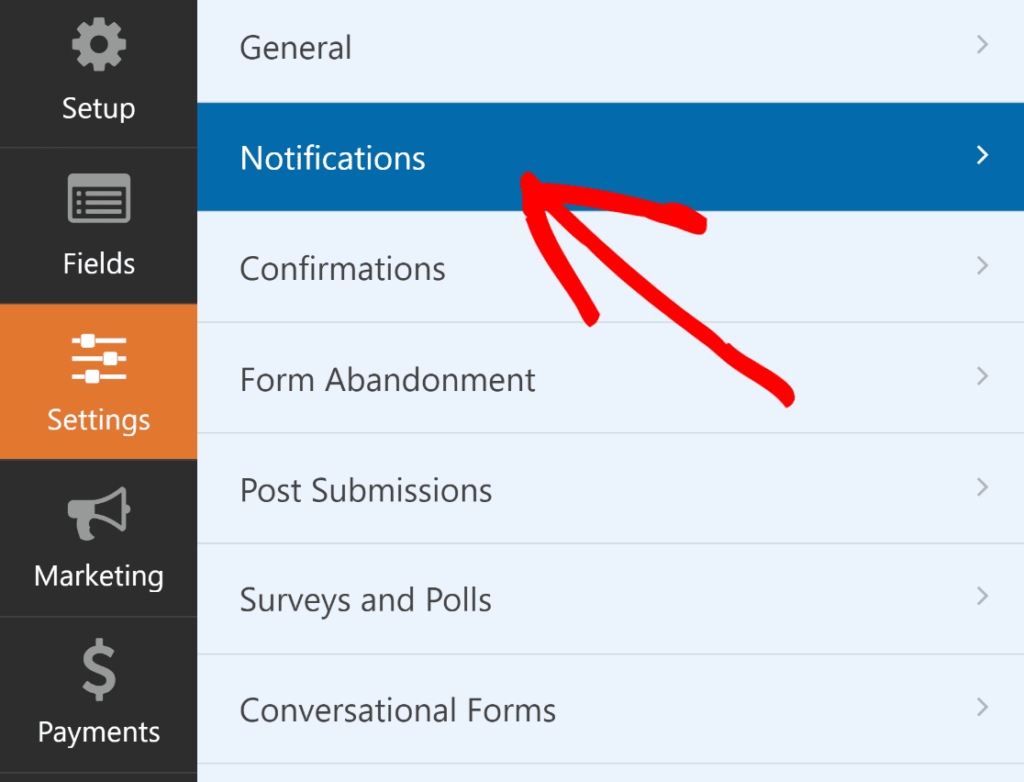
Altere o Endereço de E-mail para Envio para a caixa de entrada ou alias partilhado da sua equipa de verificação.
Torne o Assunto do E-mail específico para que os revisores possam identificar estas submissões numa caixa de entrada movimentada. Algo como “Nova Submissão de Verificação de Identidade De {Name}” puxa o nome do visitante para a linha de assunto.

Enquanto estiver nas Definições, verifique também o separador Confirmações. Atualize a mensagem padrão de agradecimento para definir as expectativas.
“Obrigado por enviar a sua identidade. A nossa equipa irá revê-la em 24 horas e enviar-lhe-á um e-mail de confirmação” é mais claro do que o padrão “Obrigado por nos contactar!”
Passo 6: Teste e incorpore o seu formulário
Antes de publicar, teste o formulário em ambiente de trabalho e em telemóvel. O teste em telemóvel é o mais importante porque a maioria das submissões de identidade ocorrem em telemóveis.
Clique em Pré-visualizar no canto superior direito do construtor de formulários. Abra a pré-visualização numa janela de navegação privada no seu computador e telemóvel, e experimente o campo Câmera com a sua webcam.
Assim que estiver satisfeito com a aparência e o funcionamento do seu formulário, clique em Guardar no canto superior direito do construtor de formulários. Agora, está pronto para colocar o seu formulário no ar no seu website!
Clique no botão Incorporar no topo do construtor de formulários. Verá duas opções: adicionar o seu questionário a uma página existente ou criar uma nova página do zero.

O WordPress abrirá o editor de blocos com o seu formulário já incorporado na página. Agora é uma boa altura para estilizar as coisas, se desejar, utilizando as opções de estilo nativas do editor de blocos do WPForms.
Para agilizar a estilização do seu formulário, pode selecionar um tema pré-definido na secção Tema do Formulário. Neste exemplo, estou a usar o tema Sonic (que é um dos meus favoritos).

Quando estiver satisfeito com o aspeto de tudo, clique no botão Publicar no canto superior direito do editor. O seu formulário de verificação de ID está agora ativo e pronto para os visitantes preencherem.
FAQs sobre Verificação de Identificação com Foto com Formulários WordPress
A verificação de identificação com foto com formulários WordPress é frequentemente procurada por proprietários de sites que desejam um fluxo de trabalho simples sem pagar por um serviço dedicado de KYC. Aqui estão as respostas às perguntas de acompanhamento mais comuns.
O WordPress pode fazer conformidade KYC real?
Para fluxos de trabalho KYC leves, onde uma pessoa revê cada submissão, sim. Um formulário WordPress com o campo Câmera captura a foto, a sua equipa revê-a manualmente e aprova ou rejeita o utilizador.
A imagem muda quando necessita de verificações automatizadas como OCR, pontuação de autenticidade de documentos ou rastreio de listas de observação.
Nesse ponto, um serviço KYC dedicado é a ferramenta certa. O WordPress funciona como um ponto de partida até que os seus requisitos de conformidade ultrapassem a revisão manual.
O campo Câmera é seguro o suficiente para dados de identificação sensíveis?
O campo Câmera, por si só, captura a foto de forma segura através de HTTPS e armazena-a numa pasta privada. Para torná-lo genuinamente seguro para dados de identificação, combine-o com Restrições de Acesso a Ficheiros (integrado), HTTPS no seu site, uma política de retenção rigorosa e, idealmente, armazenamento externo através do suplemento Google Drive ou Dropbox para que os ficheiros sensíveis não permaneçam no seu servidor WordPress a longo prazo.
Os utilizadores podem carregar um ID da sua galeria em vez de tirar uma nova foto?
O campo Câmera destina-se especificamente a capturas ao vivo da webcam ou da câmara do telemóvel. Para carregar ficheiros existentes da galeria de um telemóvel ou computador, utilize o campo padrão de Upload de Ficheiros.
Pode ter ambos no mesmo formulário, para que os utilizadores com fotos de identificação armazenadas as possam carregar, enquanto os utilizadores sem elas podem capturar ao vivo.
O que acontece se a câmara de um visitante não funcionar?
Se um visitante negar o pedido de permissão da câmara ou o seu dispositivo não tiver uma câmara a funcionar, o campo Câmera não funcionará.
A melhor solução alternativa é incluir um campo de Upload de Ficheiros ao lado do campo Câmera para que os visitantes que não podem usar a câmara possam carregar uma imagem que já tenham. Um pequeno campo de Texto de Parágrafo com dicas de resolução de problemas ao lado de ambos os campos também é útil.
Por quanto tempo devo armazenar identificações com foto no meu site?
Utilize o período de retenção razoável mais curto para o seu caso de uso. Para a maioria dos fluxos de trabalho, 30 a 90 dias após a verificação é tempo suficiente para lidar com disputas ou rechecks.
Após essa janela, elimine a entrada (ou apenas o anexo do ficheiro) para limitar a sua exposição. O GDPR e o CCPA ambos incentivam a retenção mínima, pelo que uma política documentada de janela curta é também a resposta amiga da conformidade.
Em seguida, Crie um Fluxo de Trabalho de Verificação Completo
O campo Câmera lida com a captura da foto, mas um fluxo de trabalho de verificação completo tem mais algumas peças móveis à sua volta.
Se pretender uma assinatura no final do processo, a funcionalidade de assinaturas digitais permite aos visitantes assinar uma declaração de confirmação após a revisão da sua identificação.
Para acesso com restrição de idade, mais do que correspondência de identidade, a compilação de plugins de verificação de idade para WordPress compara as ferramentas dedicadas lado a lado.
Os leitores novos no campo da Câmera também podem aprofundar o tutorial passo a passo do campo Câmera para cada opção com mais detalhe.
Pronto para construir o seu formulário? Comece hoje com o plugin construtor de formulários WordPress mais fácil. O WPForms Pro inclui muitos modelos gratuitos e oferece uma garantia de devolução do dinheiro em 14 dias.
Se este artigo o ajudou, siga-nos no Facebook e no X (Twitter) para mais tutoriais e guias gratuitos sobre WordPress.





