


Resumo de IA
Para configurar o rastreamento de conversões do Google Ads no WordPress, você envia as pessoas que enviam seu formulário WPForms para uma página de agradecimento.
Quando alguém preenche um formulário em seu site, como um formulário de contato ou de lead, isso mostra que ele está interessado em seu negócio.
Ao configurar o rastreamento de conversões, você pode vincular essas ações diretamente ao seu Google Ads, obtendo insights claros sobre quais anúncios geram resultados e ajudando você a tomar decisões mais informadas.
Neste guia, vou guiá-lo pelas etapas que você precisa seguir, desde a configuração do seu formulário até a configuração do rastreamento de conversões do Google Ads, para que você possa começar a medir o impacto de suas campanhas publicitárias com precisão.
Rastreie Envios de Formulários como Conversões de Anúncios! 🙂
Como Adicionar Rastreamento de Conversões do Google Ads com WPForms
Configurar o rastreamento para envios de formulários do WordPress no Google Ads pode parecer desafiador, especialmente ao lidar com o Google Tag Manager.
É comum se sentir sobrecarregado, pois o rastreamento de conversões do WPForms envolve várias plataformas e configurações intrincadas, que podem não ser fáceis para todos.
Se você encontrar algum problema ou algo parecer pouco claro, sinta-se à vontade para comentar no final do guia, e responderei às suas perguntas o mais rápido possível.
- Etapa 1: Use o WPForms para Criar Seu Formulário
- Etapa 2: Crie uma Página de Agradecimento para Envios de Formulários
- Etapa 3: Crie uma Ação de Conversão no Google Ads
- Etapa 4: Adicione o acompanhamento de conversões do Google Ads ao seu site
- Etapa 5: Visualize Envios de Formulários como Conversões do Google Ads
- Dica Bônus: Rastreie Conversões de Formulário Nativamente com o WPForms Analytics
Etapa 1: Use o WPForms para Criar Seu Formulário
O primeiro passo para a configuração do formulário do Google Ads é ter o plugin WPForms funcionando em seu site WordPress. Para mais detalhes, confira este guia sobre instalar um plugin no WordPress.
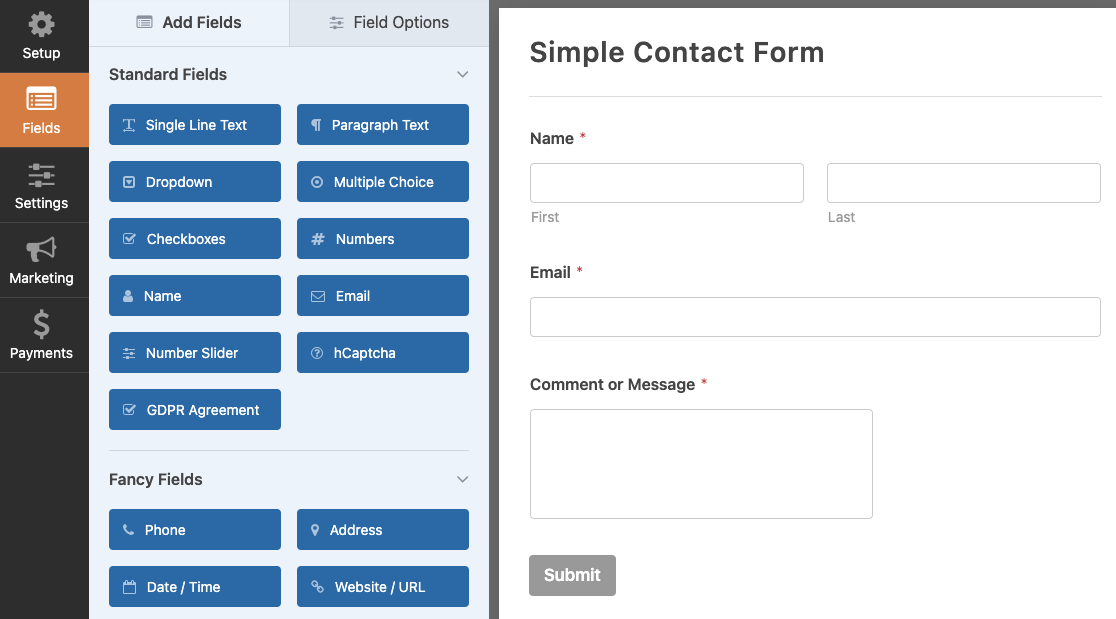
Depois de instalar o WPForms, é hora de criar um formulário do WordPress. Siga nosso tutorial fácil para começar com um formulário de contato básico.
Crie seu formulário WordPress agora
Use um Modelo para Iniciar a Criação do Seu Formulário
Aqui, estou mostrando como configurar um formulário de contato básico. Mas lembre-se, o WPForms permite que você crie uma variedade de formulários usando seus modelos prontos:
- Formulários de leads para atrair novos clientes interessados em seus serviços.
- Formulários de pedido simples que permitem aos clientes pagar diretamente.
- Formulários de upload de arquivos para coletar informações adicionais.
- Formulários de candidatura de emprego para vagas disponíveis.
- Formulários de pesquisa para coletar feedback sobre seus serviços.
- E muito mais.
Com mais de 2.100 modelos de formulários WordPress, o WPForms está pronto para você criar praticamente qualquer formulário que seu site possa precisar.
Etapa 2: Crie uma Página de Agradecimento para Envios de Formulários
A maneira mais simples de rastrear envios de formulários como conversões do Google Ads é configurar uma página de agradecimento que reconheça os envios dos usuários.
Esse método é direto porque permite que ferramentas como GA4, Google Ads e Tag Manager vejam quando um lead preenche um formulário diretamente em seu site.
Configure uma Nova Página de Agradecimento
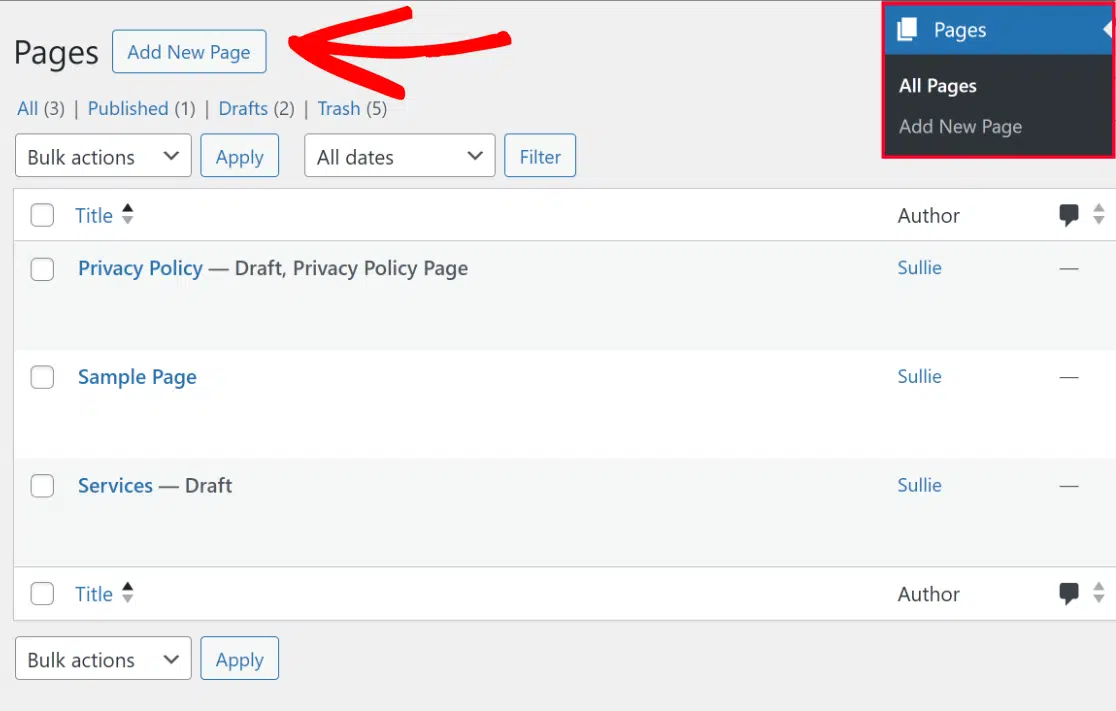
Para começar, vá para o painel do WordPress. A partir daí, abra Páginas » Adicionar Página (versões mais antigas do WordPress a chamam de Adicionar Nova).
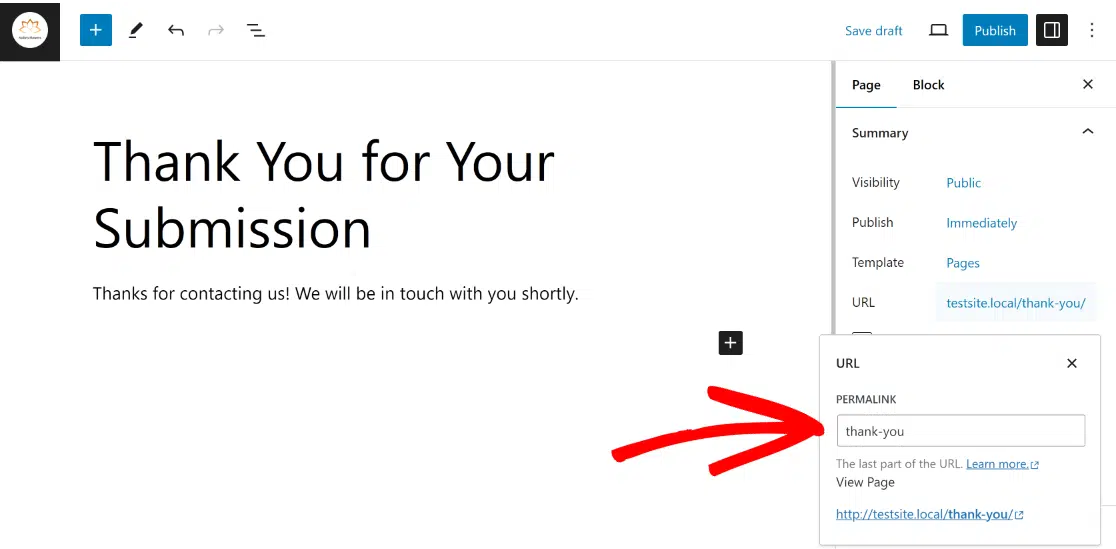
Em seguida, crie sua página de agradecimento adicionando uma mensagem de confirmação personalizada, imagem ou quaisquer outros elementos que desejar incluir.
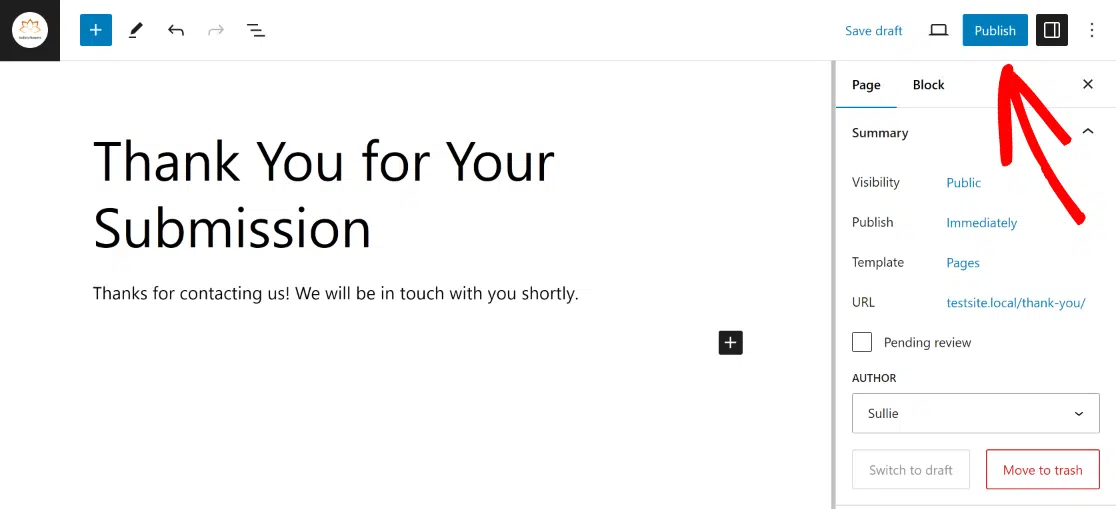
Quando sua página estiver com boa aparência, navegue até a guia Página no lado direito da tela, clique em URL e use um permalink simples como seunomesite.com/obrigado/
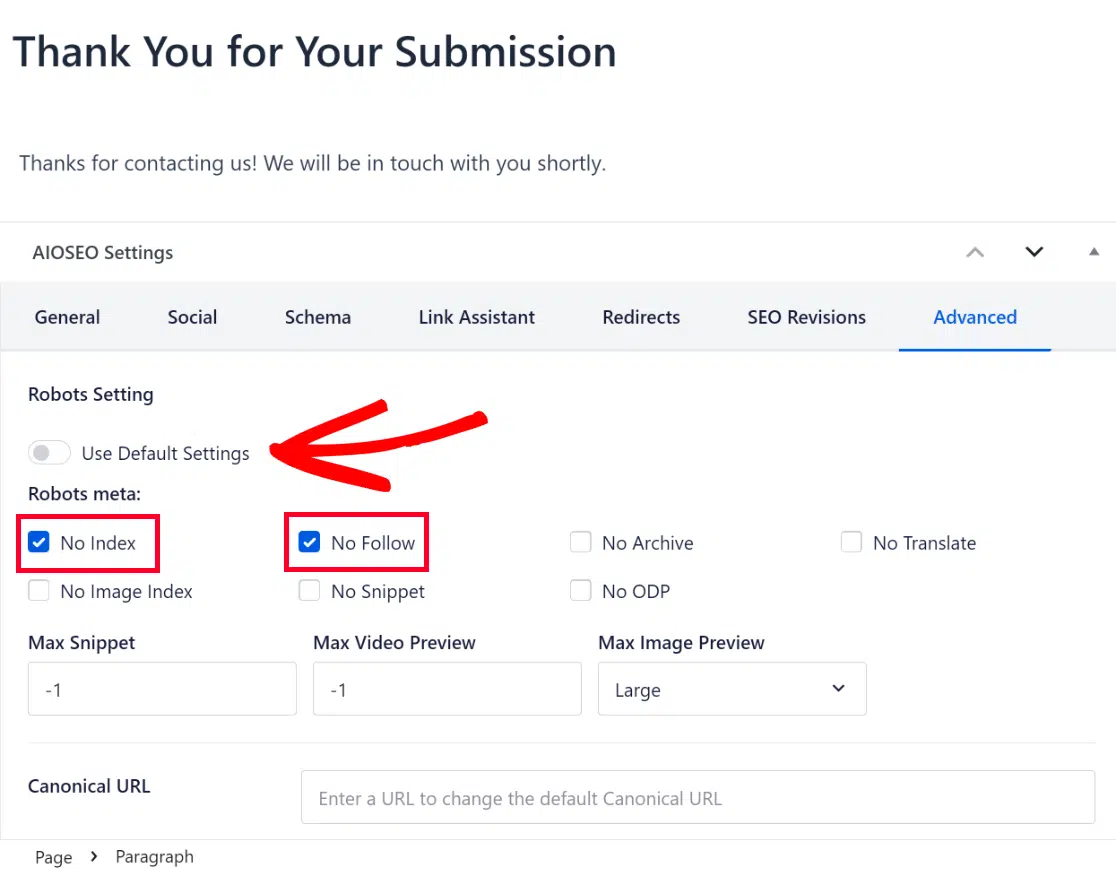
(Opcional) Embora isso não seja necessário, desindexar sua Página de Agradecimento é sempre uma boa ideia. Você pode usar uma ferramenta como AIOSEO para isso.
Em Configurações do AIOSEO no construtor de páginas, navegue até a guia Avançado e desative Usar configurações padrão e marque as opções Não indexar e Não seguir.
Depois de fazer essas alterações em sua página de agradecimento, basta clicar no botão Publicar no canto superior direito da tela.
Conecte a Página de Agradecimento ao Seu Formulário
O WPForms oferece muita flexibilidade quando se trata de configurar as configurações de redirecionamento e confirmação de formulários.
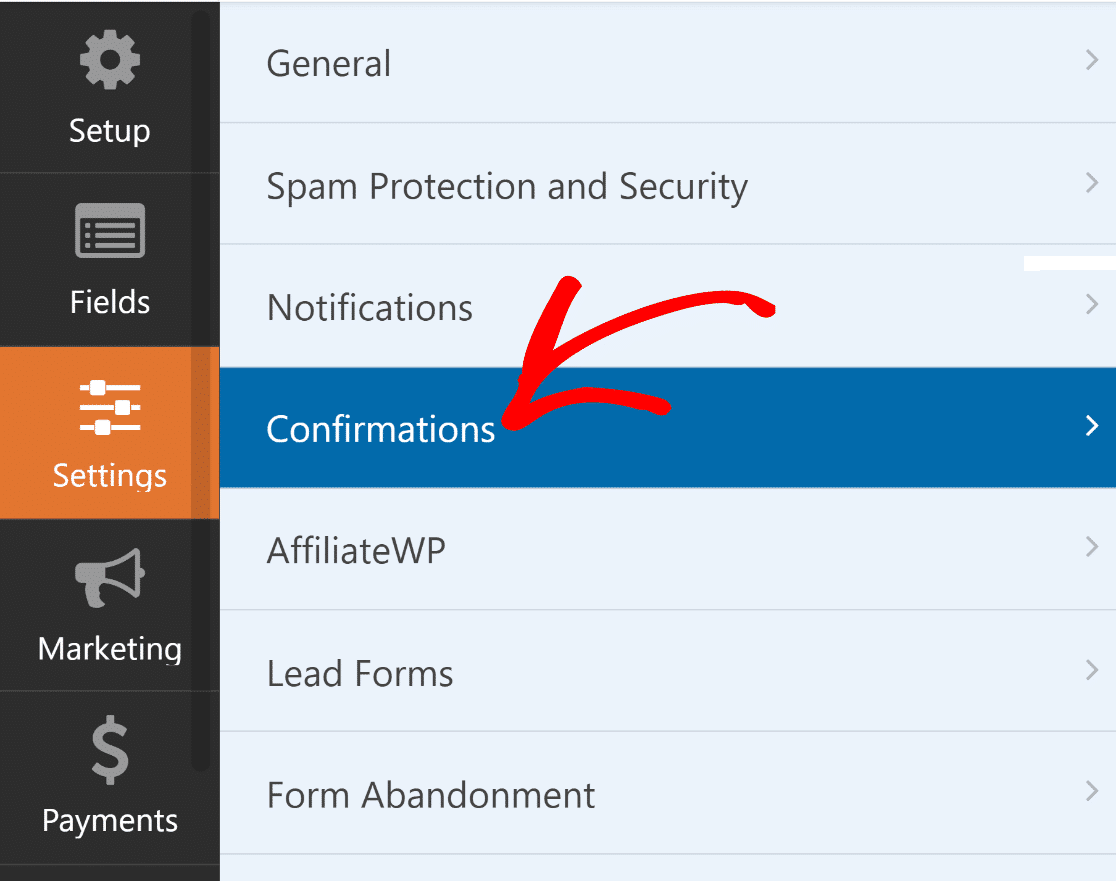
Se você deseja redirecionar visitantes para uma página específica em seu site, selecione Configurações » Confirmações no construtor de formulários.
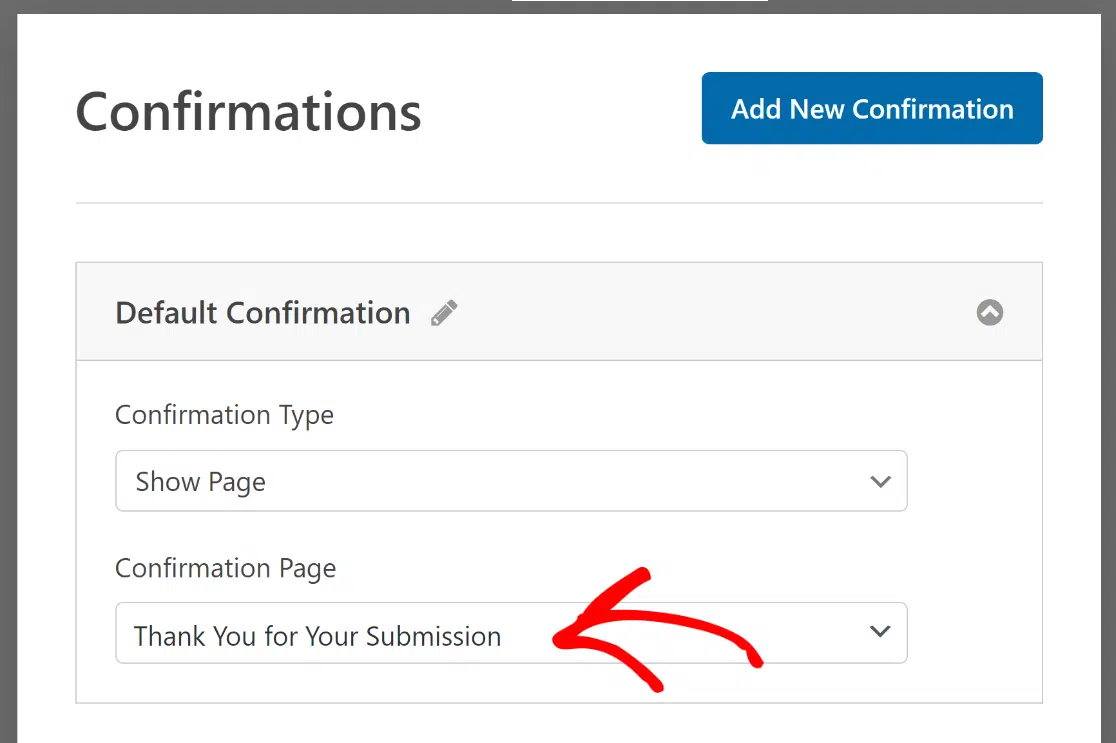
Após isso, escolha Mostrar Página no menu suspenso Tipo de Confirmação. Um novo menu suspenso chamado Página de Confirmação aparecerá abaixo.
Use o menu suspenso Página de Confirmação para selecionar a página de Agradecimento que você criou anteriormente em seu site para redirecionar os visitantes após o envio do formulário.
Etapa 3: Crie uma Ação de Conversão no Google Ads
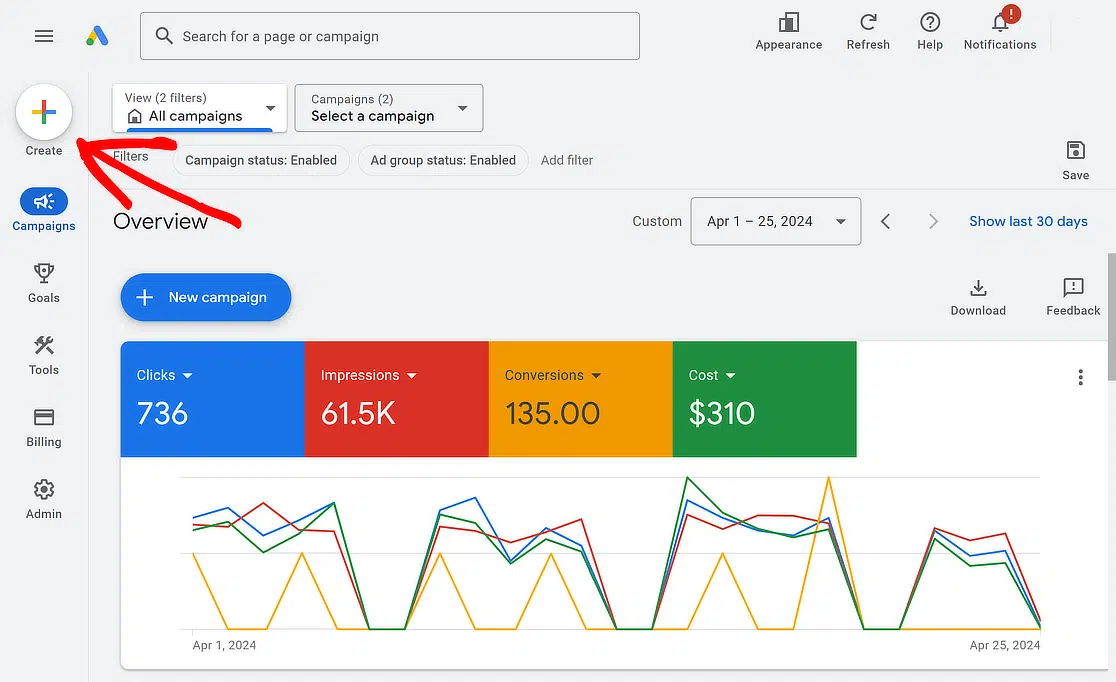
Ótimo trabalho até agora! Agora, você precisa criar uma ação de conversão no Google Ads. Para começar, acesse Google Ads e faça login, depois clique no botão + Criar na coluna esquerda.
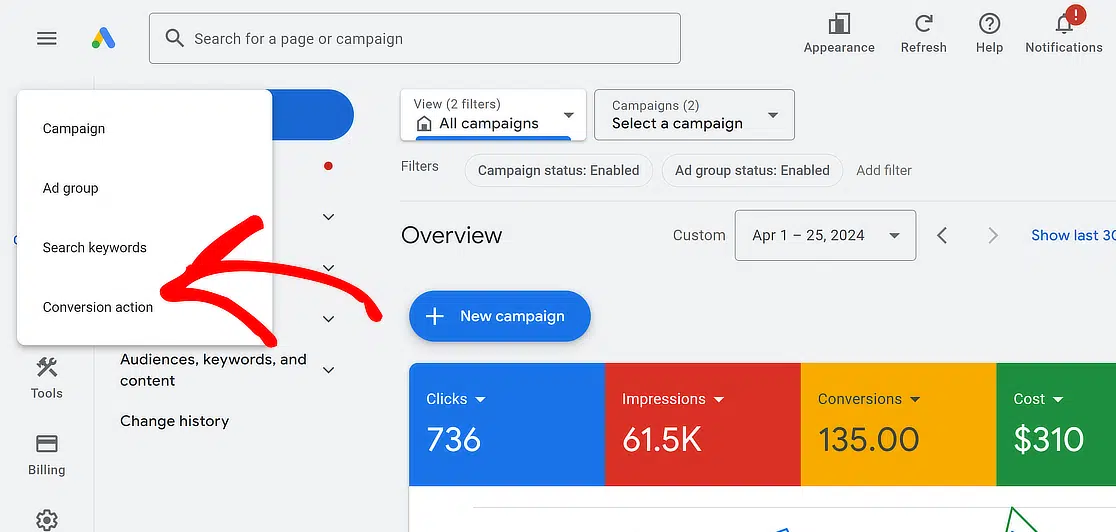
Em seguida, você verá uma variedade de opções para criar. Basta selecionar a opção Ação de conversão no menu suspenso. Se não estiver listada lá, abra Metas » Resumo e clique em + Criar ação de conversão.
Crie uma Ação de Conversão Manualmente
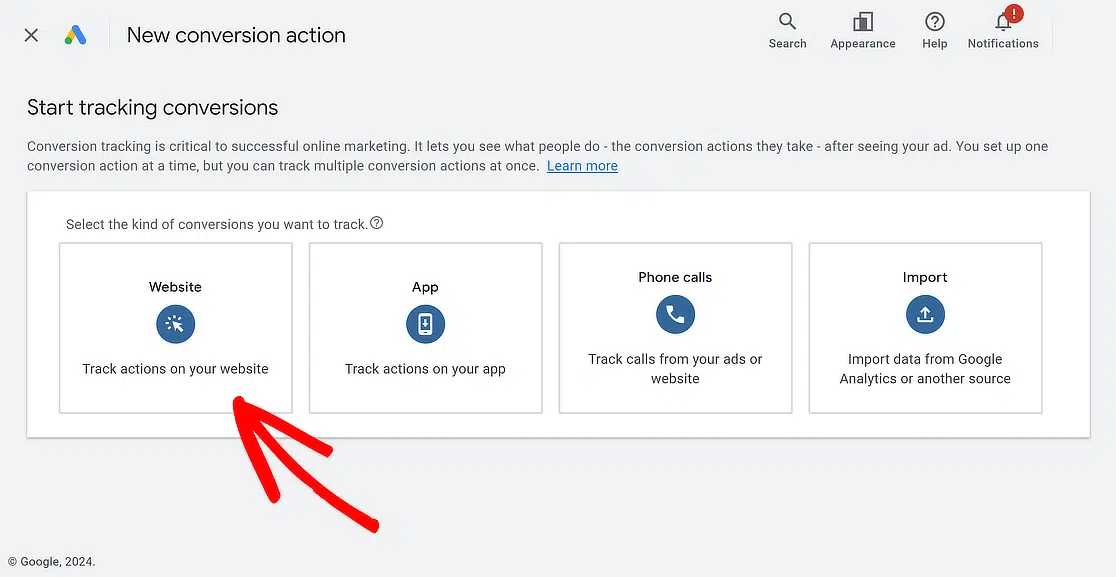
O Google Ads agora pedirá que você selecione o tipo de conversões que deseja rastrear. As quatro opções são um site, um aplicativo, uma chamada telefônica ou uma importação.
Para fins deste tutorial, selecionaremos a opção Website para rastrear conversões por meio de envios de formulários.
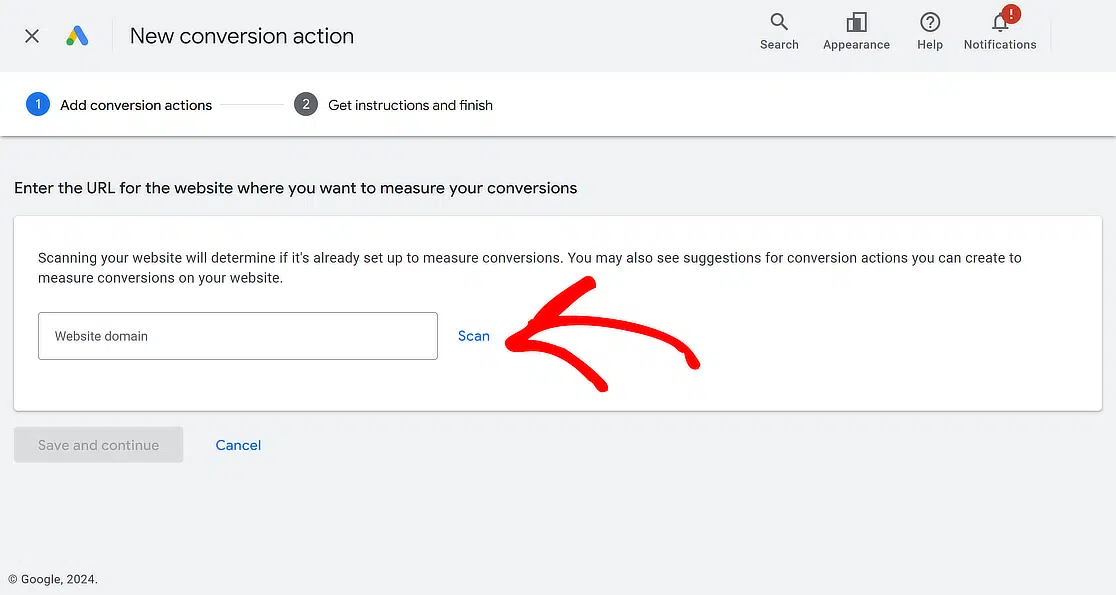
Depois disso, você precisará inserir o URL do site onde deseja rastrear as conversões. Basta clicar no botão Analisar quando terminar.
Depois que seu site for escaneado com sucesso, o Google Ads oferece duas maneiras de configurar ações de conversão: automática e manual.
Com a opção automática, você escolhe um objetivo, seleciona um tipo de correspondência e fornece a URL. Esse método funciona bem se você souber quais eventos rastrear como conversões.
Sugiro usar a opção manual para ter mais controle. Basta rolar para baixo e clicar em + Adicionar uma ação de conversão manualmente. Contas mais novas chamam essa opção de Manualmente usando código.
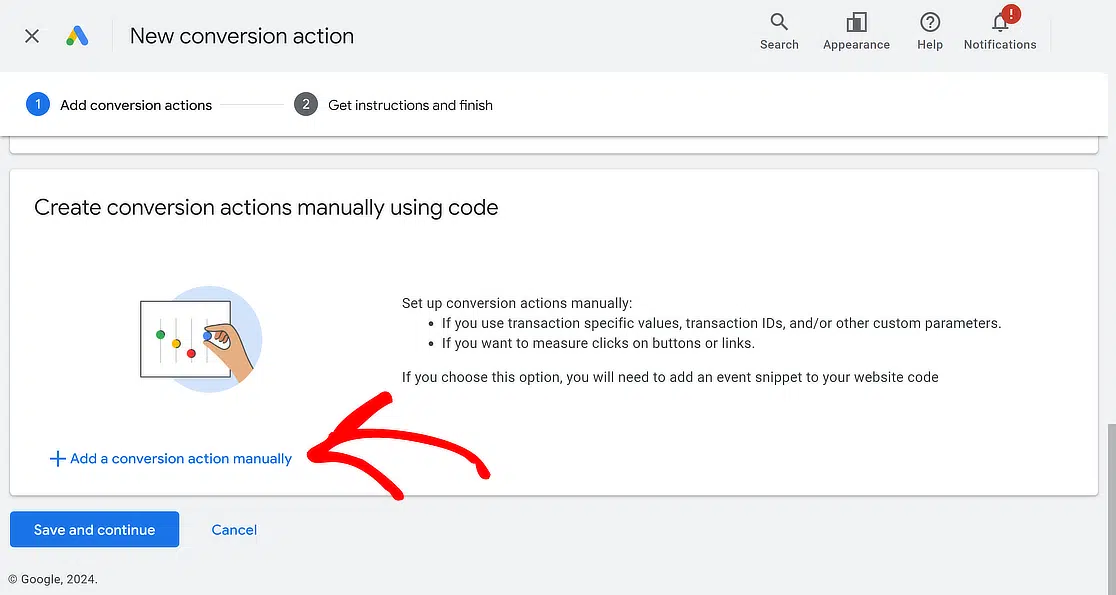
Se você planeja usar o Site Kit na Etapa 4, opte pela opção automática, pois o Site Kit não adiciona o snippet de evento que uma ação manual necessita.
Configure Sua Ação de Conversão Manual
Agora você verá um formulário para preencher os detalhes da sua ação de conversão. Primeiro, selecione Otimização de metas e ações para especificar qual ação você deseja monitorar.
Como queremos rastrear envios de formulário, selecione a opção Enviar formulário de lead e nomeie a conversão como “Envio de Formulário”.
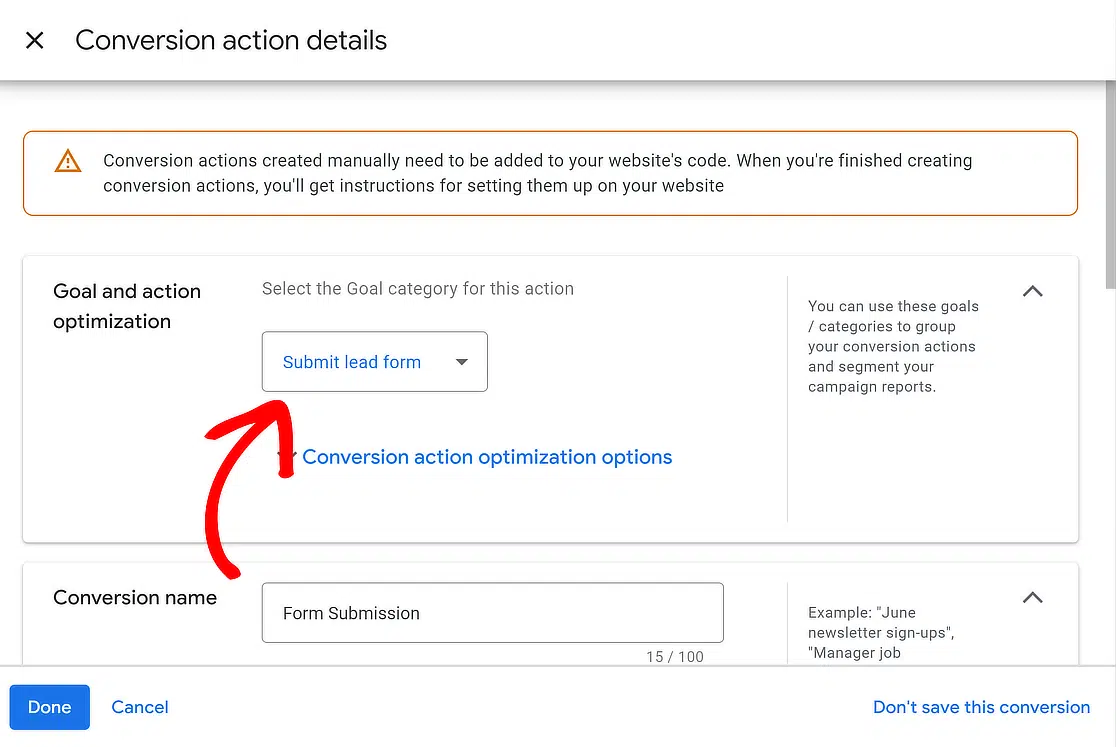
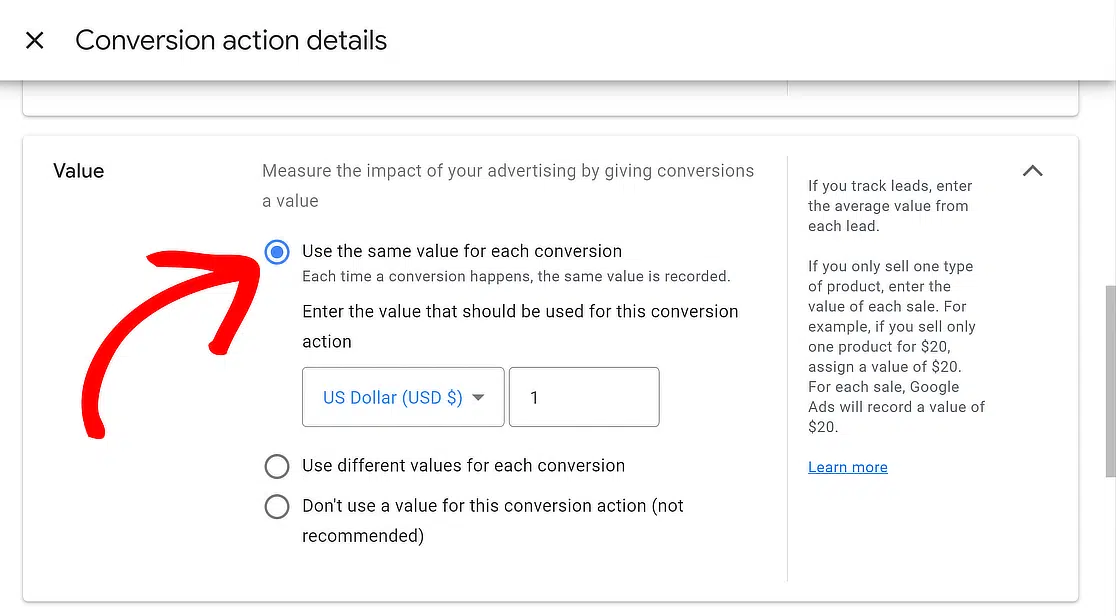
Agora, defina um valor para sua conversão. O Google Ads permite que você atribua o mesmo valor a cada conversão, valores diferentes ou nenhum valor.
Esta ação visa rastrear envios de formulário. O Google recomenda: “Se você rastrear leads, insira o valor médio de cada lead.”
Quando estiver pronto, escolha a opção Usar o mesmo para cada conversão, selecione a moeda e defina um valor específico.
Em seguida, decida quantas conversões contar por clique. Se você estiver rastreando envios de formulário, escolher Um faz sentido, pois cada usuário é contado uma vez.
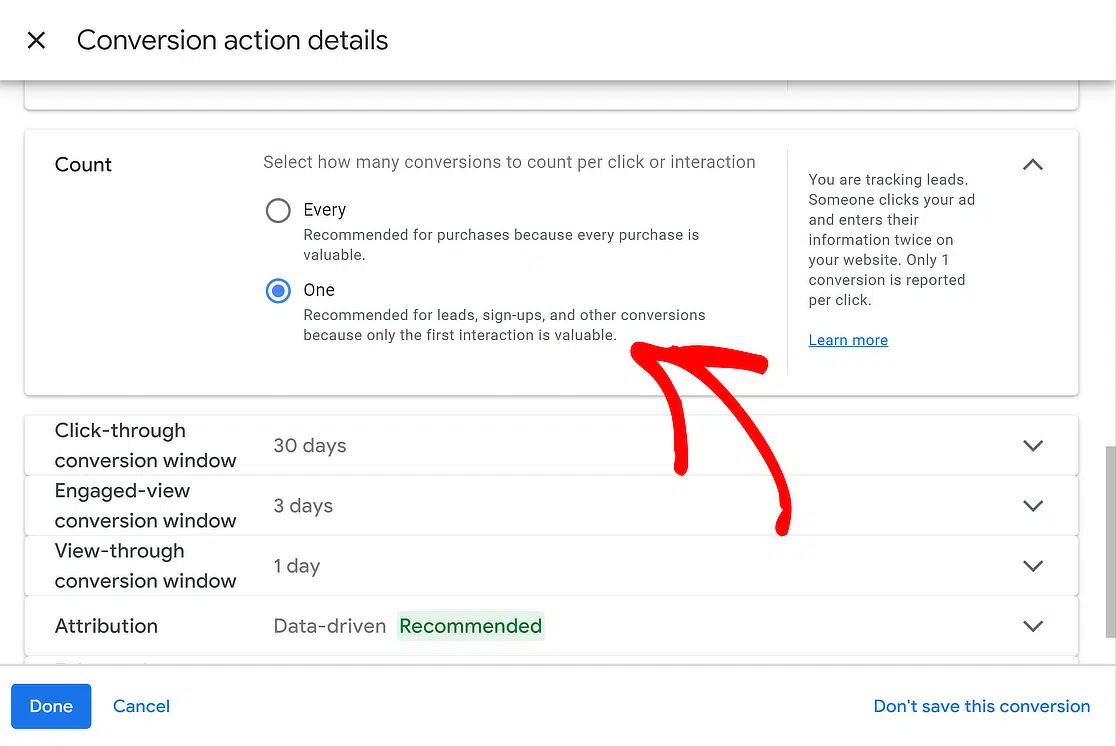
Depois de fazer suas escolhas, clique no botão Concluído. Você verá sua nova ação de conversão listada em Criar ações de conversão manualmente usando código.
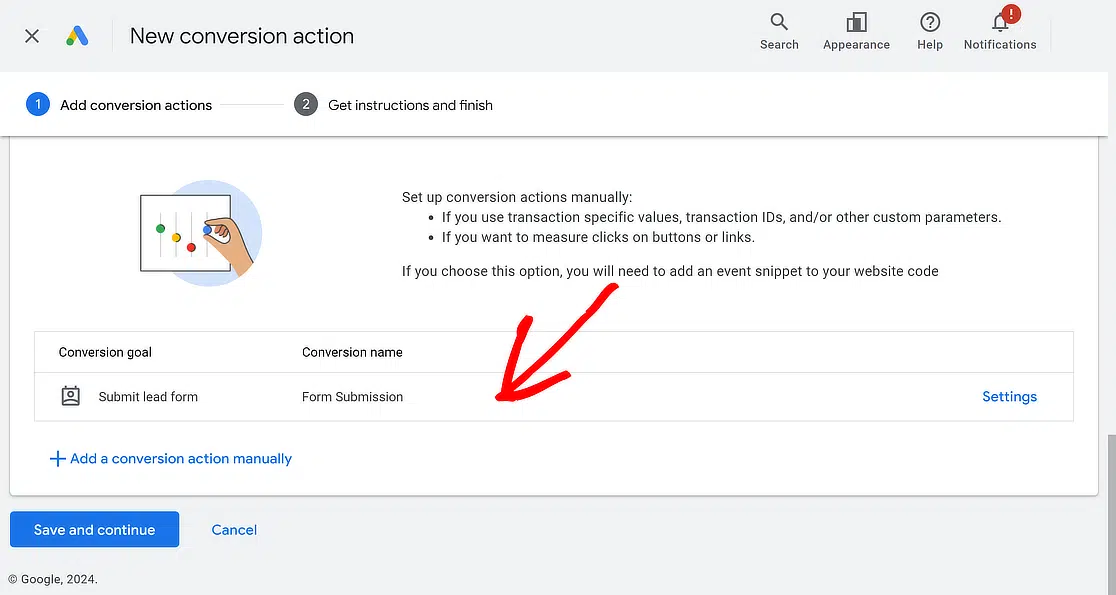
Você está fazendo um ótimo trabalho! Para prosseguir com o processo de adicionar tags de rastreamento ao seu site, clique no botão Salvar e continuar.
Etapa 4: Adicione o acompanhamento de conversões do Google Ads ao seu site
Você tem um formulário, uma página de agradecimento e uma ação de conversão esperando no Google Ads. A última peça é a tag de acompanhamento que informa ao Google que uma conversão ocorreu quando alguém acessa sua página de agradecimento.
Existem três maneiras de adicionar essa tag, e você só precisa de uma delas. Escolha o método que melhor se adapta ao seu nível de conforto com código e ferramentas do Google.
Método 1: Use o Site Kit do Google (Mais fácil)
O Site Kit é o próprio plugin do Google para WordPress e é a maneira mais rápida de conectar o Google Ads ao seu site. Instale Site Kit by Google em Plugins » Adicionar Plugin (Adicionar Novo em versões mais antigas do WordPress), depois vincule-o à mesma conta do Google que gerencia seus anúncios.

Quando o assistente de configuração terminar, abra Site Kit » Configurações e clique em Conectar Mais Serviços. Escolha Configurar Anúncios e cole o ID da tag do Google que começa com AW-, em seguida, clique em Concluir configuração.
Depois de conectado, o Site Kit adiciona a tag do Google a todas as páginas para você, portanto, não há snippet para copiar nem contêiner para gerenciar.
O Site Kit carrega apenas essa tag principal, razão pela qual ele se associa à opção automática da Etapa 3. Defina o URL para conter thank-you, e o Google Ads contará cada visita à sua página de agradecimento como uma conversão. Para a maioria das pessoas que gerenciam um único site WordPress, isso é tudo o que é necessário.
O WPForms também é um dos plugins que o Site Kit suporta para Rastreamento de conversão de plugin, uma configuração em Site Kit » Configurações » Serviços Conectados » Anúncios » Editar.
Ative-o, e o Site Kit registrará um evento submit_lead_form no Google Ads e no Analytics cada vez que alguém enviar um de seus formulários.
Comece por aqui se não tiver certeza de qual método escolher. Você sempre pode mudar para o Gerenciador de tags mais tarde, se precisar de mais controle sobre quando a tag é acionada.
Método 2: Use o Gerenciador de tags do Google (Mais controle)
Na próxima página, você encontrará três opções para implementar o rastreamento de conversões. Escolha Usar o Gerenciador de tags do Google.
Você verá seu ID de conversão e Rótulo de conversão. Certifique-se de copiar esses detalhes ou manter sua aba do navegador aberta para referência.
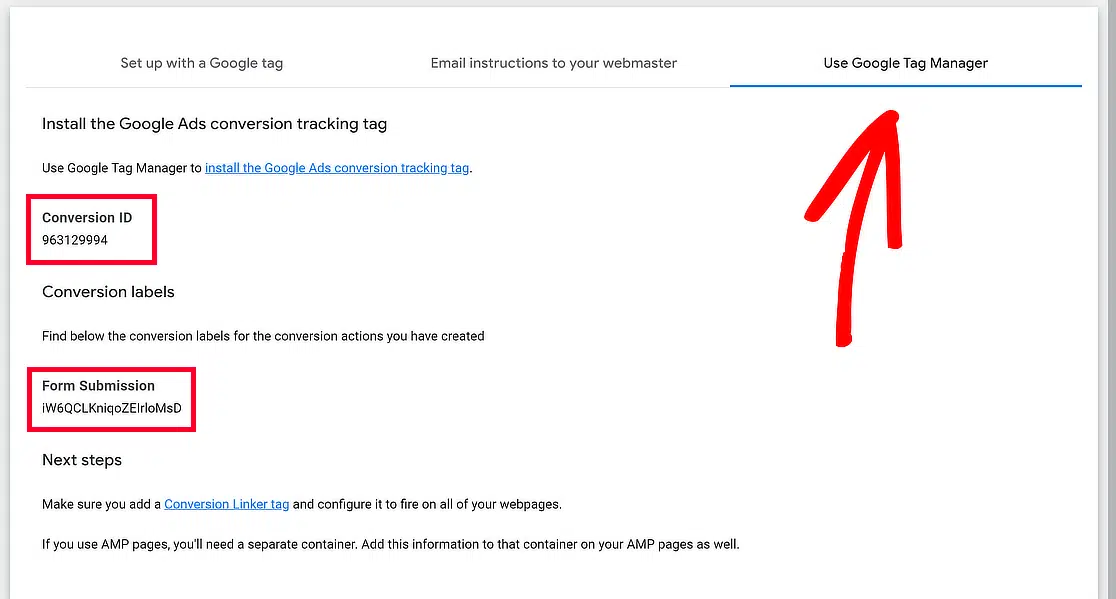
Se você já usa o Google Ads e o Google Analytics em seu site, pode ter conectado essas ferramentas ao Gerenciador de tags do Google.
Se você ainda não os conectou, ou se esta é a primeira vez que está configurando, não se preocupe, eu te ajudo! Confira este guia para conectar tudo.
Abra uma nova aba no navegador e acesse sua conta do Gerenciador de tags do Google. Em seguida, clique no contêiner com o nome do seu site.
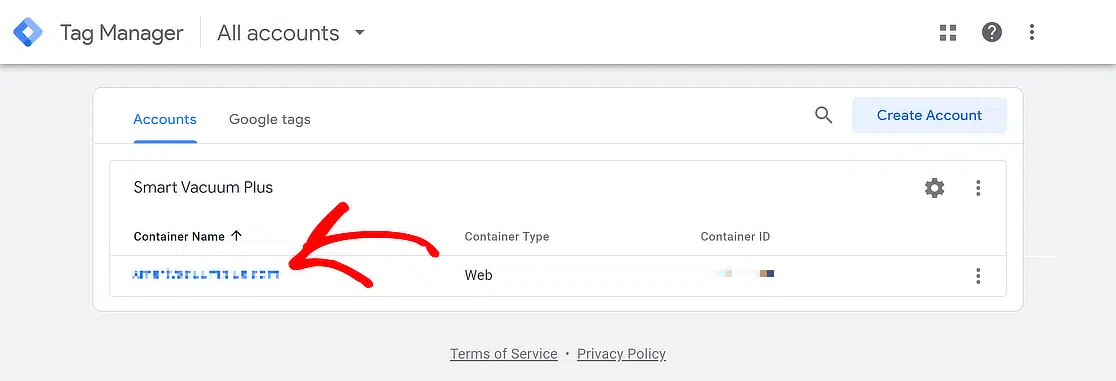
Crie uma Nova Tag no GTM
Uma vez dentro do painel do Gerenciador de tags do Google e com acesso à aba Workspace, clique no botão Nova tag.
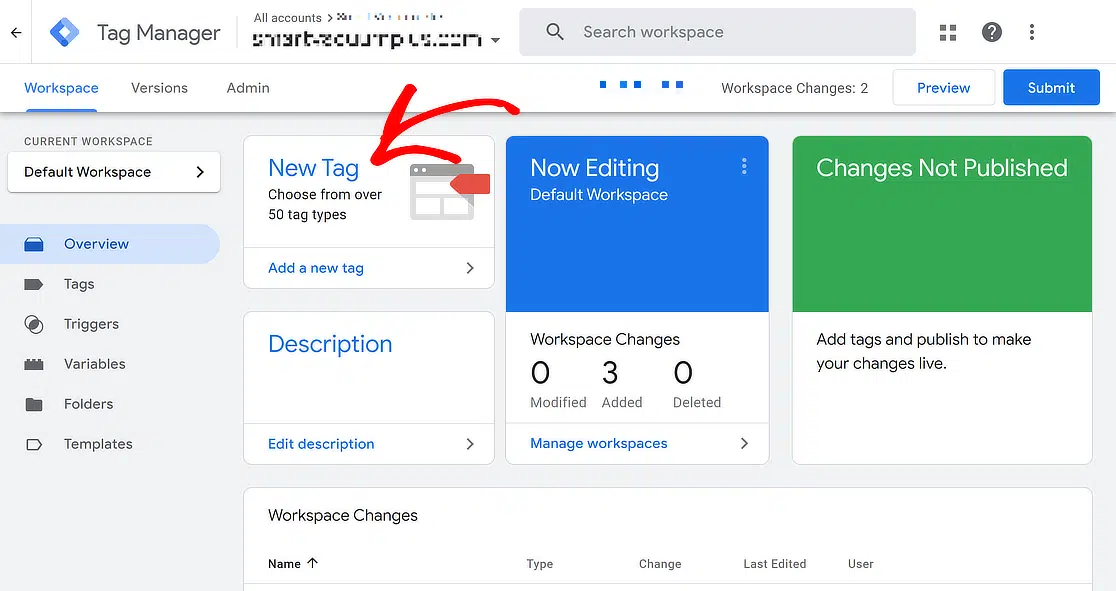
Na próxima tela, nomeie sua nova tag e, em seguida, clique em Configuração da tag para escolher um tipo de tag e iniciar a configuração.
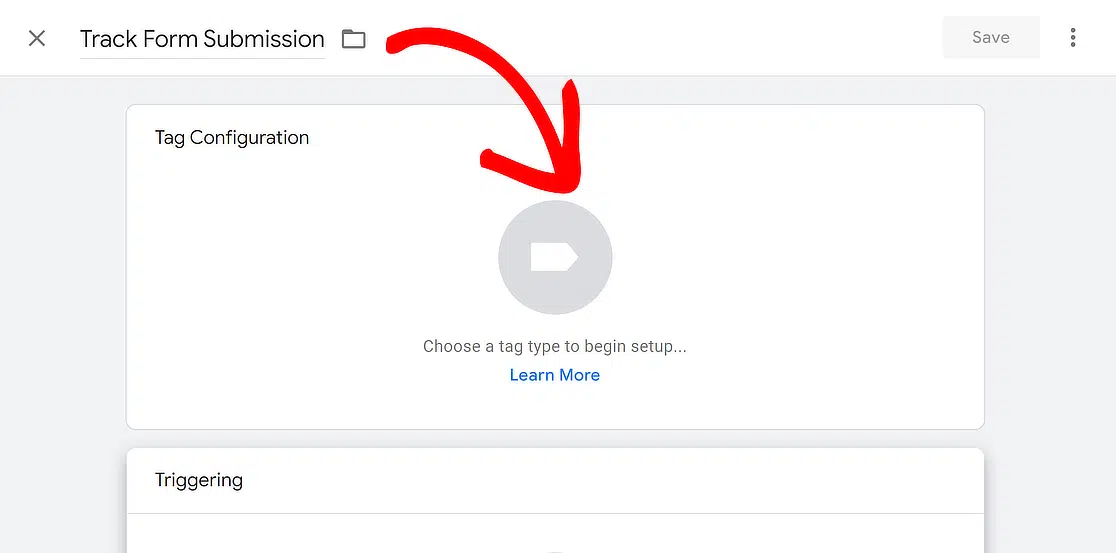
Isso fará com que um novo menu deslize da esquerda da tela. Escolha a opção Google Ads a partir daqui.
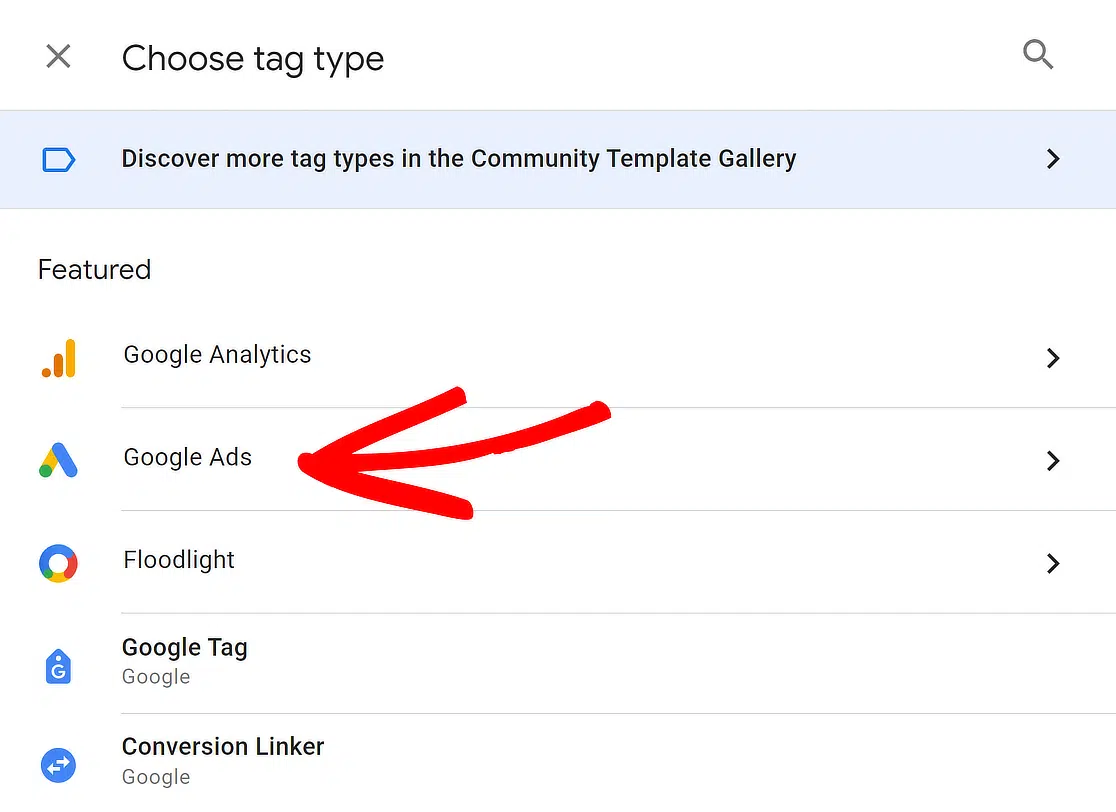
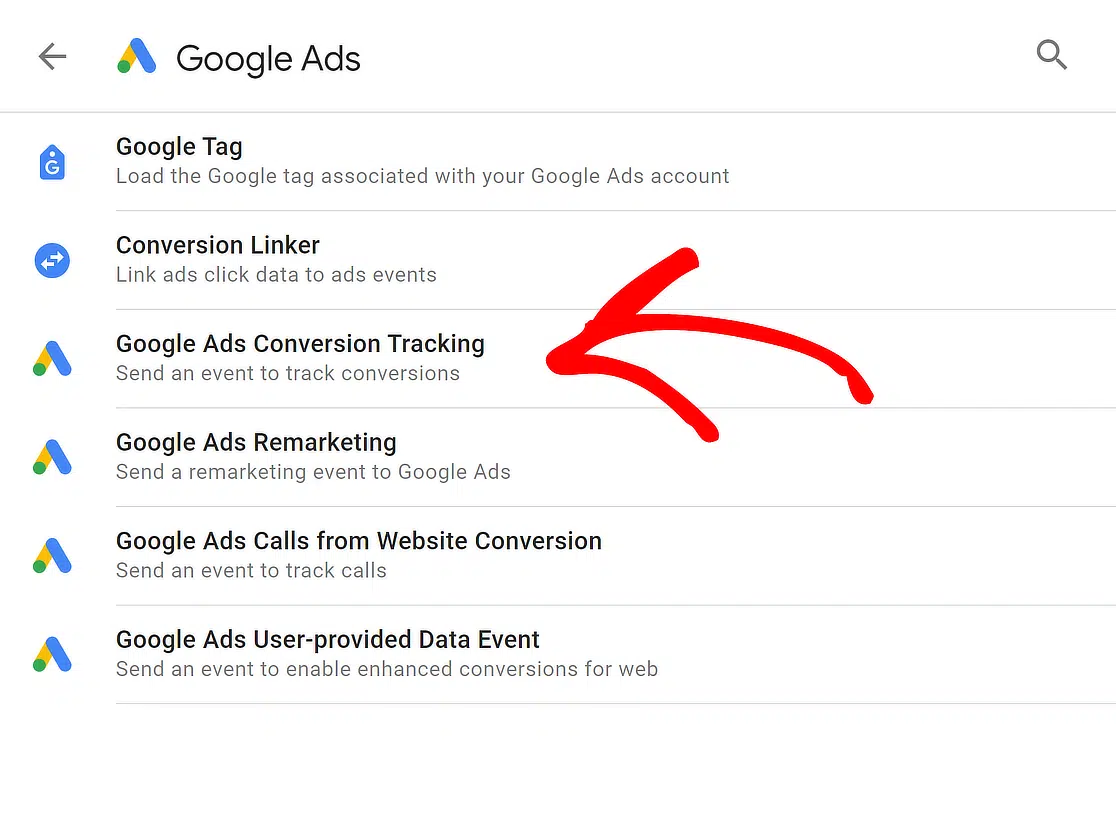
Depois disso, clique na opção Acompanhamento de conversões do Google Ads. Isso basicamente criará o evento que rastreará os envios de formulário.
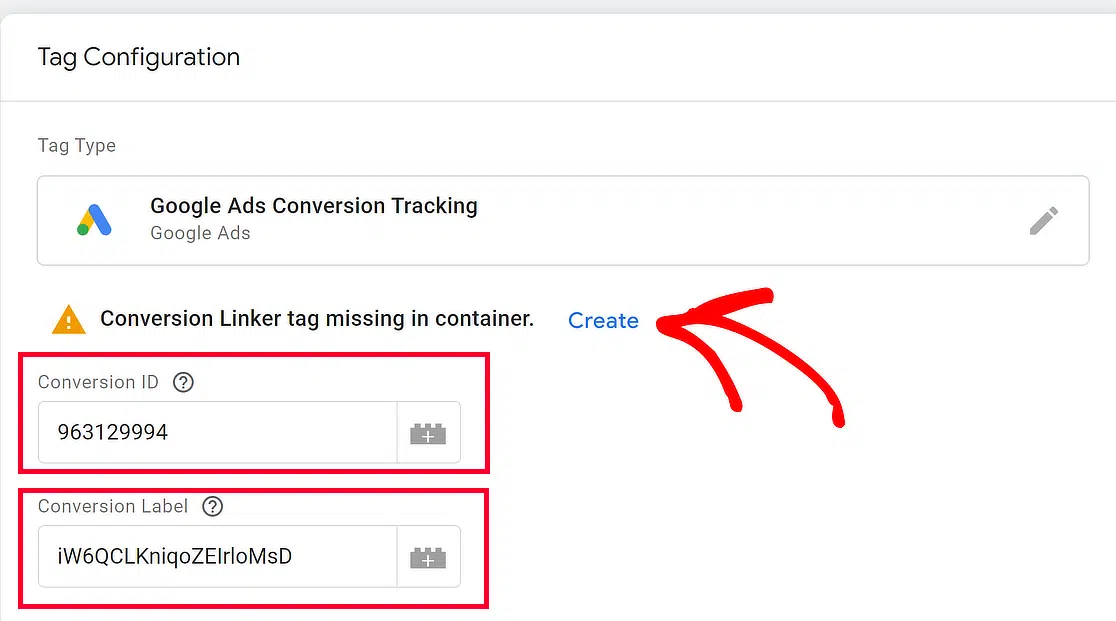
Cole o ID de conversão e o Rótulo de conversão da Ação de conversão do Google Ads e clique em Criar ao lado de Tag de vinculação de conversão ausente no contêiner.
Um novo menu desliza do lado esquerdo da tela. Você não precisa fazer nada, pois o Conversion Linker será configurado automaticamente. Clique em Salvar.
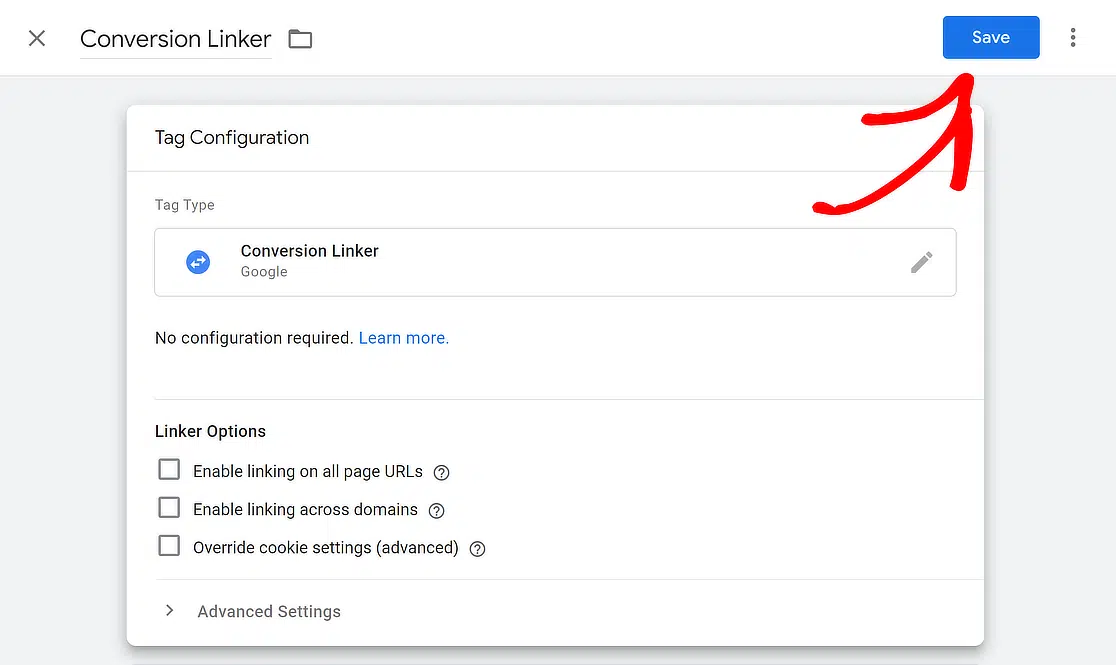
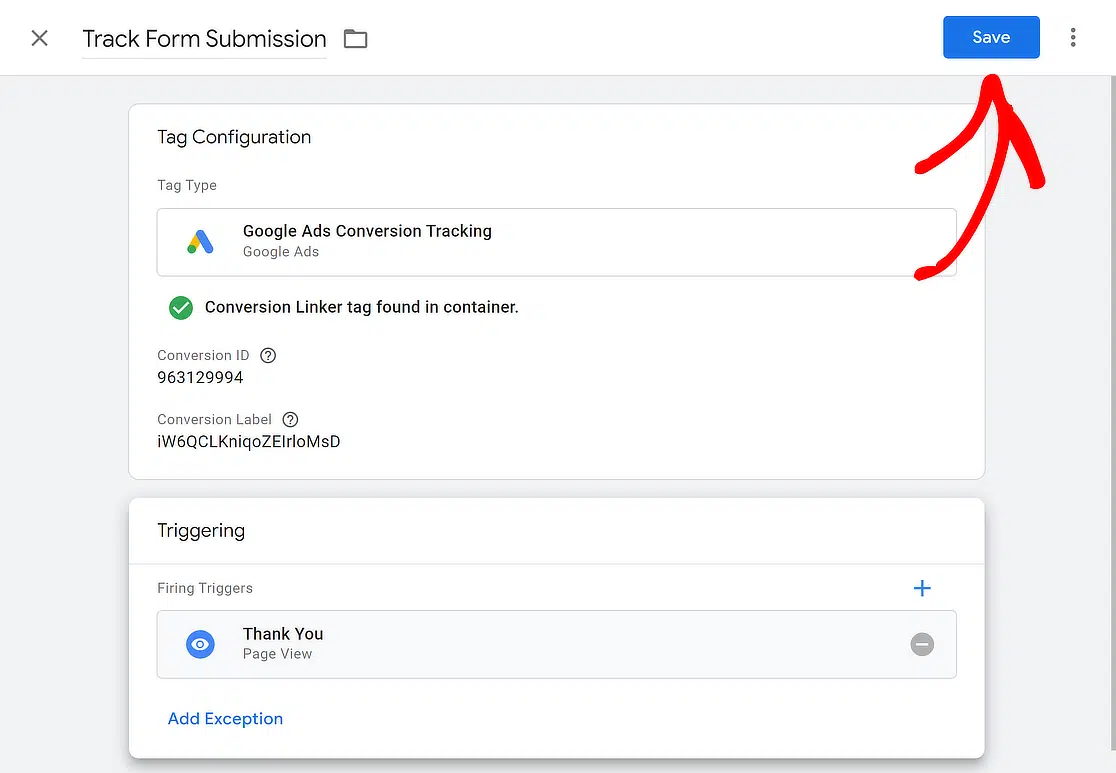
É assim que sua nova configuração de tag deve parecer. Certifique-se de que há um visto verde que diz Tag do Conversion Linker encontrada no contêiner.
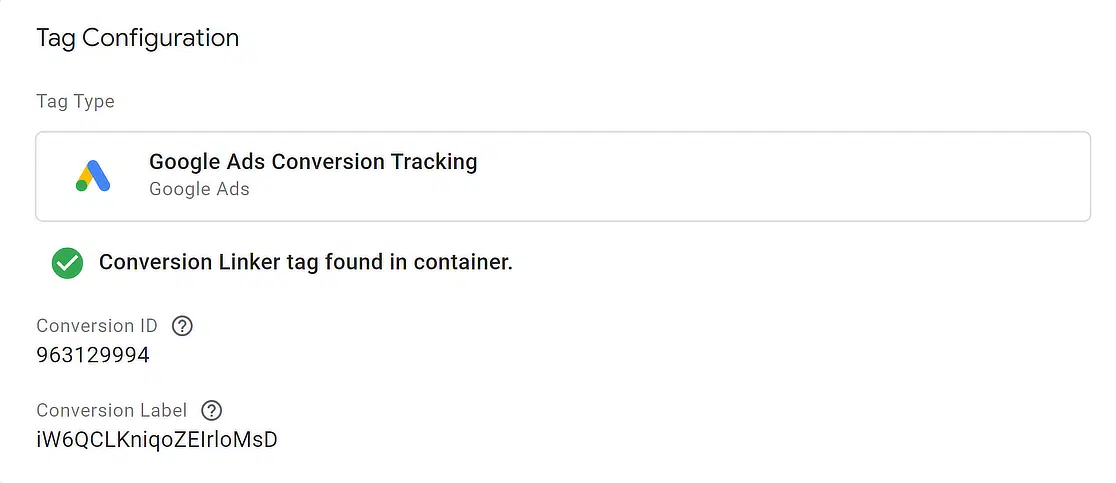
Configure o Destino do Gatilho para a Tag
Assim que sua nova configuração de tag para o acompanhamento de conversões do Google Ads for concluída, você precisa escolher onde deseja que essa tag seja acionada.
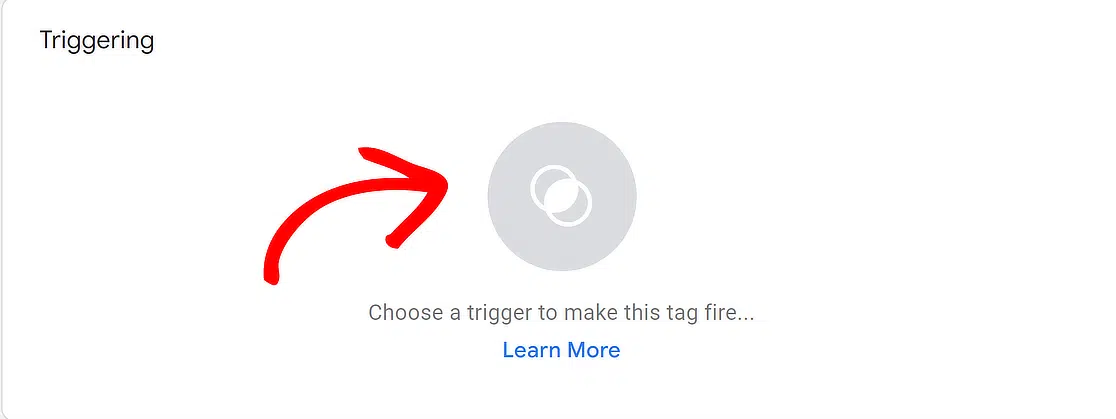
Você pode escolher qualquer uma das opções existentes que seriam relevantes para um caso de uso diferente, mas para este tutorial, criaremos um novo acionador.
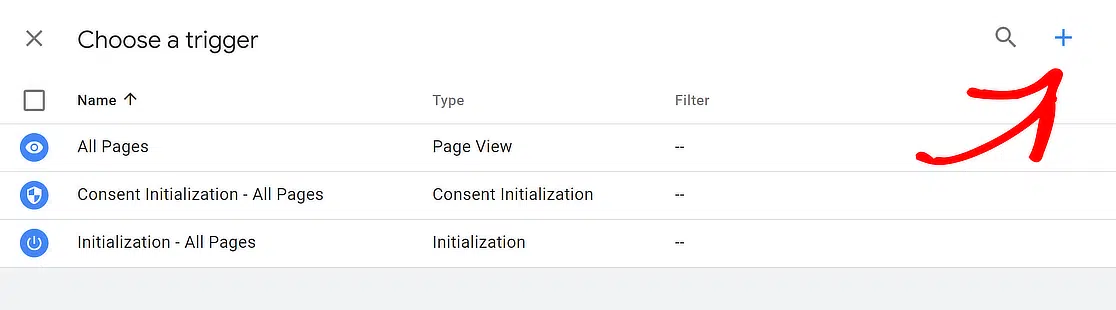
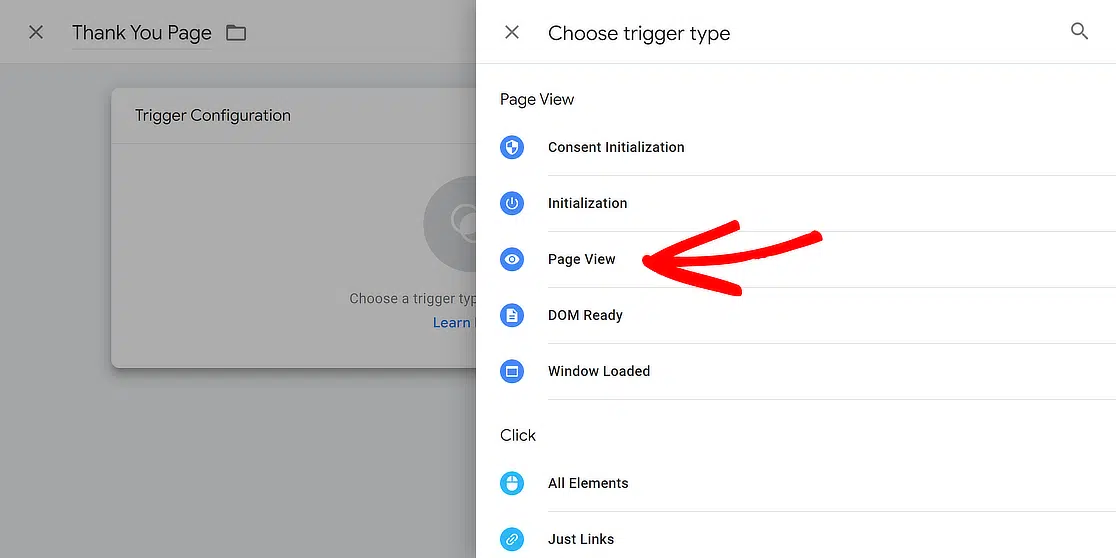
Clique no ícone +, nomeie seu acionador personalizado e escolha um tipo de acionador. Recomendo selecionar a opção Page View aqui.
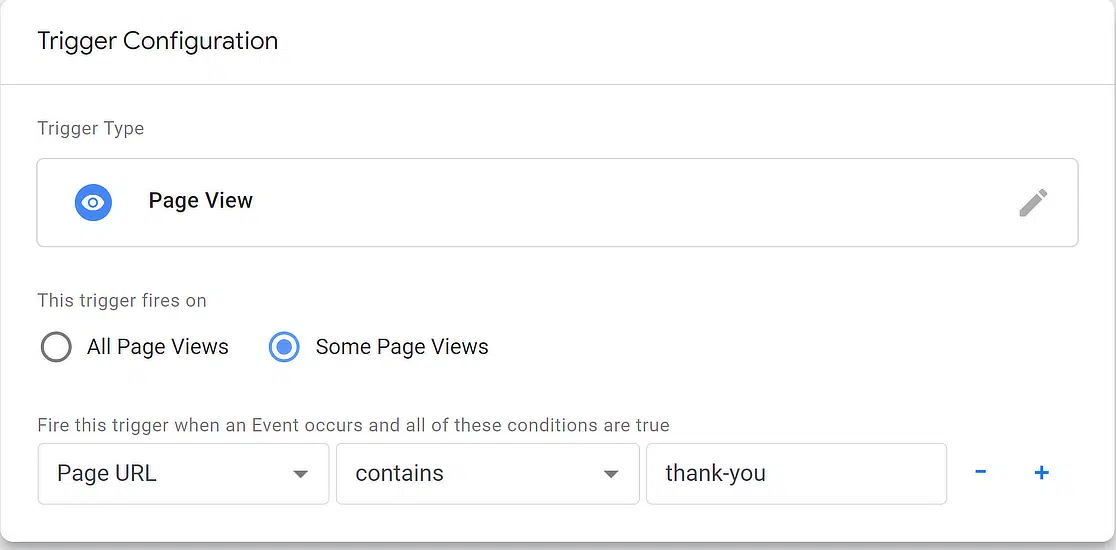
Em seguida, selecione Algumas Page Views para a opção Este acionador dispara em, use o menu suspenso para selecionar URL da página, contém e insira thank-you.
Agora que sua Configuração de Tag e as configurações de Acionamento estão configuradas, basta clicar no botão Salvar no canto superior direito da tela.
Salvar apenas adiciona a tag ao seu espaço de trabalho, então clique em Enviar e depois em Publicar para torná-la ativa. Até que você publique o contêiner, a tag não será acionada em seu site.
Método 3: Use um Plugin de Snippet de Código (Configuração Manual)
Na tela de configuração da tag da Etapa 3, escolha Configurar com uma tag do Google em vez de Usar o Google Tag Manager. O Google Ads fornece dois trechos de código, a tag do Google para cada página e um snippet de evento para sua conversão.
A tag do Google pertence ao cabeçalho do seu site, e a maneira mais segura de colocá-la lá sem editar os arquivos do tema é com o plugin gratuito WPCode. Vá para Code Snippets » Header & Footer e cole a tag inteira, incluindo as linhas <script>, na caixa Header antes de clicar em Save Changes.
O snippet de evento vai para sua página de agradecimento, dentro de um bloco Custom HTML, para que ele só seja acionado depois que alguém enviar seu formulário. Salve a página e envie uma entrada de teste através do seu formulário para garantir que a tag seja acionada.
Etapa 5: Visualize Envios de Formulários como Conversões do Google Ads
Sua nova ação de conversão aparece na página Goals » Summary no Google Ads com o status Awaiting conversions (contas mais antigas, como a abaixo, mostram Inactive). Isso é normal nas primeiras 48 horas e muda para Active assim que o Google Ads registrar uma conversão.
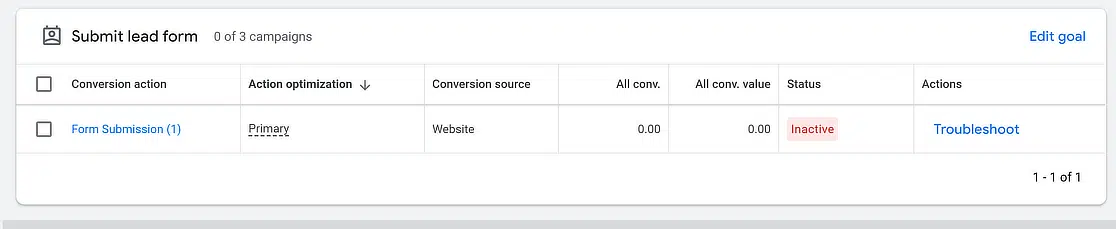
Enquanto você espera, abra o Google Tag Assistant e conecte-o ao seu site. Envie seu formulário uma vez, e a tag de conversão deverá ser acionada quando sua página de agradecimento carregar.
Assim que o status mudar para Active, clique no botão Edit goal e marque a opção que diz Use “Submit lead form” as an account-default goal.
Na mesma página, altere a otimização da ação de conversão de Ação Primária para Ação Secundária (apenas observar).
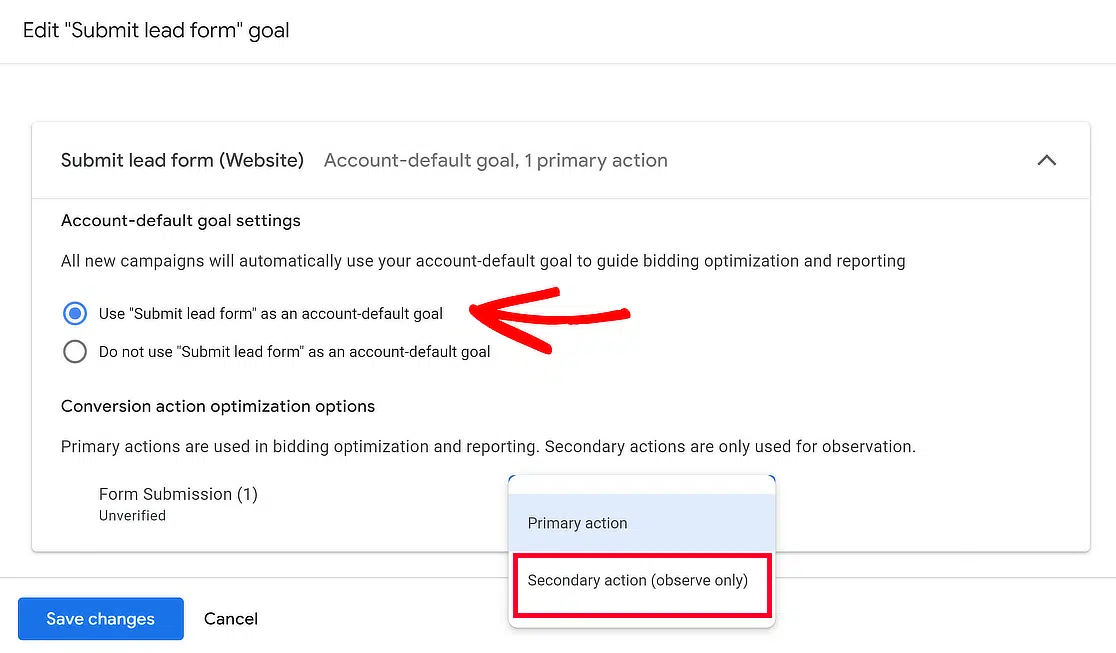
Essa alteração permite que você assista e analise sua nova ação de conversão sem afetar diretamente o desempenho de seus anúncios.
Após salvar suas alterações e obter algumas entradas de formulário, vá para Campanhas em sua conta do Google Ads e clique na opção Segmento.
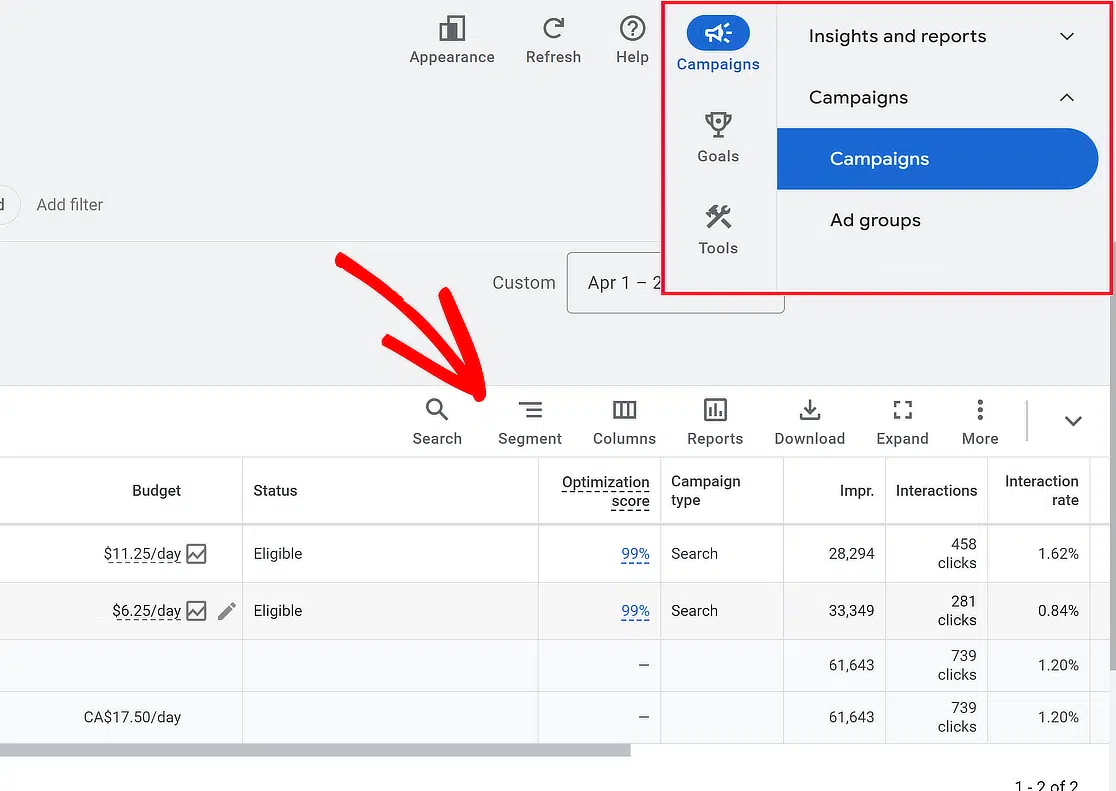
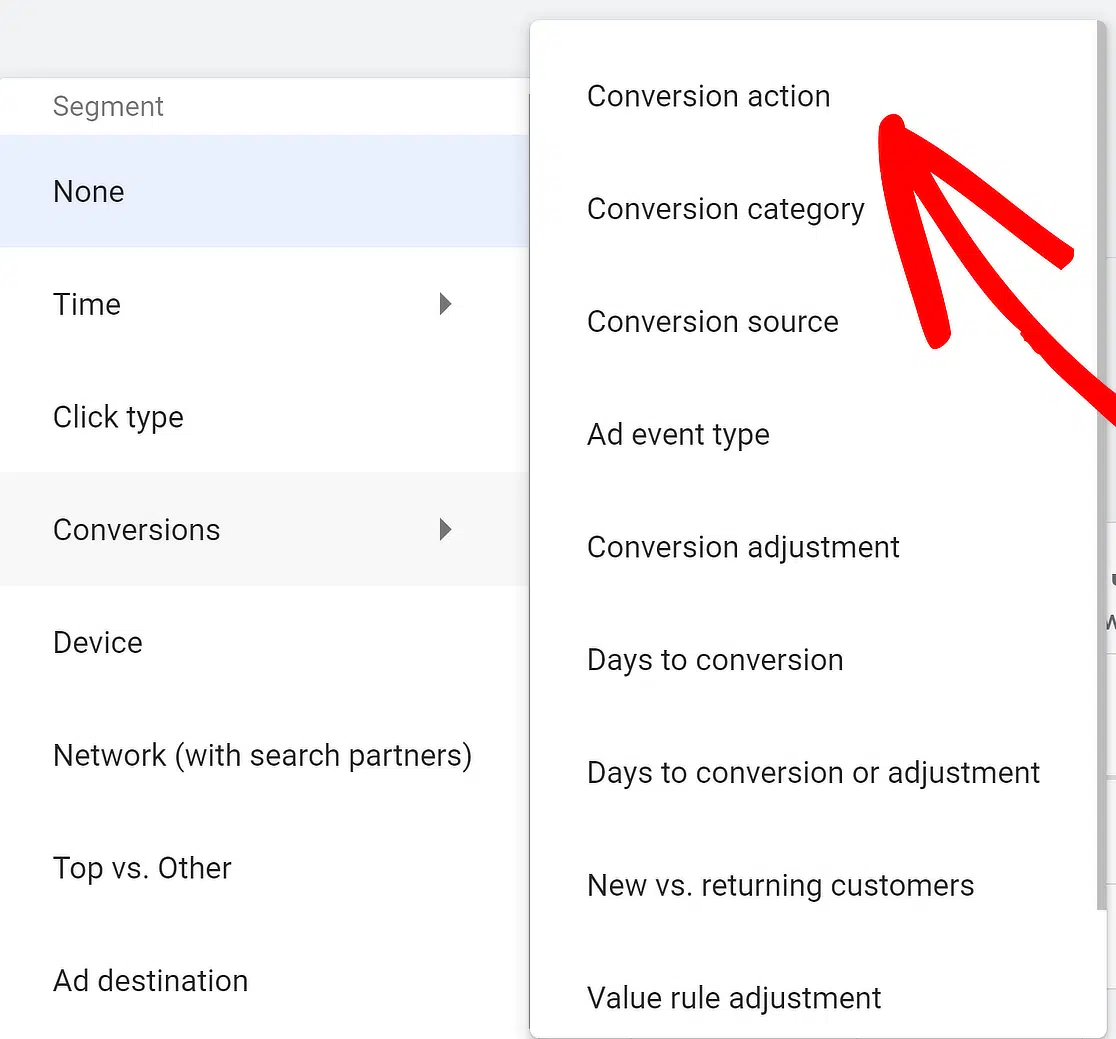
No menu pop-up, selecione Conversões e, em seguida, escolha a opção Ação de conversão para rastrear o envio de seus formulários.
E aí está! Você configurou com sucesso o acompanhamento de conversões do Google Ads a partir de um formulário criado através do WPForms!
Agora, sempre que um visitante do site se inscrever após clicar em um anúncio e entrar em seu site, você poderá ver os dados em sua conta do Google Ads.
A integração do WPForms com o Google Ads também pode registrar uma entrada de formulário no Google Ads como uma conversão offline por meio do add-on Zapier no WPForms Pro. Isso ajuda com leads que são fechados posteriormente, por telefone ou pessoalmente.
Rastreie envios de formulários como conversões do Google Ads!
Dica Bônus: Rastreie Conversões de Formulário Nativamente com o WPForms Analytics
Tudo até este ponto vincula seus envios de formulário ao Google Ads, para que você possa ver quais campanhas e palavras-chave realmente geram leads.
Mas se você também quiser saber como cada formulário se sai individualmente, não precisa do Google para isso. O WPForms rastreia para você diretamente no WordPress.
O WPForms Analytics registra automaticamente Visualizações, Interações, Taxa de Conversão, Abandono e Erros para cada formulário, e o rastreamento em nível de campo mostra o campo exato onde as pessoas desistem, para que você saiba o que corrigir.

O WPForms Analytics também é amigável à privacidade, pois não usa cookies nem scripts de terceiros. Nenhum dado sai do seu site, permanecendo no seu banco de dados do WordPress em vez de ir para um serviço externo.
E se você preferir perguntar a vasculhar os gráficos, a IA integrada do WPForms lê suas análises, responde às suas perguntas em linguagem simples e sugere maneiras de usar esses dados para melhorar seus formulários.

Todo plano mostra as visualizações de cada formulário na tela WPForms » Todos os Formulários, e o painel completo de análises com taxas de conversão e relatórios por campo vem com WPForms Pro e Elite.
Isso não substituirá o rastreamento de conversão do Google Ads que você acabou de configurar, pois é isso que conecta um envio ao anúncio que o gerou. Pense nisso como a outra metade da imagem, a maneira mais rápida de observar a taxa de conversão do seu próprio formulário sem tocar em uma única tag.
Para um guia completo, confira o guia completo de análise de formulários.
Perguntas frequentes sobre o rastreamento de envios de formulário como conversões
Rastrear envios de formulários do WordPress como conversões do Google Ads é um tópico popular entre nossos leitores. Aqui estão respostas para algumas perguntas comuns sobre isso.
Como rastrear conversões do Google Ads no WordPress?
Para rastrear conversões do Google Ads em seu site WordPress, você precisa adicionar a tag do Google ao seu site e informar ao Google Ads qual ação conta como conversão, como uma visita à sua página de agradecimento após alguém enviar um formulário.
Plugins como Site Kit by Google e WPCode adicionam a tag sem mexer nos arquivos do seu tema. O Google Tag Manager também funciona e oferece o máximo controle sobre quando a conversão é acionada.
Como integrar o Google AdWords com o WordPress?
O Google AdWords agora se chama Google Ads, e a maneira mais fácil de conectá-lo ao WordPress é o Site Kit by Google, o plugin oficial do Google.
O Site Kit adiciona sua tag do Google Ads a todas as páginas sem nenhum código. Sua configuração de rastreamento de conversão de plugin também pode registrar envios do WPForms como eventos de lead.
É possível rastrear envios de formulários do Google?
Sim, os envios feitos por meio de formulários do Google podem ser rastreados. Você pode usar o Google Analytics para monitorar os envios de formulários configurando o rastreamento de eventos no botão de envio do formulário.
O Google Ads rastreia conversões automaticamente?
O Google Ads não rastreia conversões automaticamente. Você precisa configurar o rastreamento de conversões adicionando uma tag de rastreamento de conversões ao seu site ou usando o Gerenciador de tags do Google para gerenciar o rastreamento de forma eficiente.
Como configurar o rastreamento de conversões no WordPress?
Para configurar o rastreamento de conversões no WordPress, instale um plugin que suporte rastreamento de conversões para o Google Ads, como o MonsterInsights.
Este plugin ajudará você a inserir as tags de rastreamento necessárias em seu site sem editar o código manualmente. Isso é essencial para medir com precisão a eficácia de suas campanhas publicitárias.
Como rastrear as Conversões Aprimoradas do Google Ads?
Para rastrear Conversões Aprimoradas do Google Ads em seu formulário WordPress, primeiro ative as conversões aprimoradas em Metas » Conversões » Configurações no Google Ads. A partir de abril de 2026, essa única configuração cobrirá conversões da web e de leads.
Em seguida, permita dados fornecidos pelo usuário nas configurações da sua tag do Google para que a tag possa ler o endereço de e-mail que as pessoas digitam em seu formulário.
Como o e-mail é inserido na página do formulário e a conversão é acionada em sua página de agradecimento, o Google aponta para sua tag de evento de dados fornecidos pelo usuário no Tag Manager para essa configuração, que requer alguma configuração extra no GTM.
Pode também ser necessária a ajuda de um desenvolvedor se scripts personalizados não forem um território familiar.
Como rastrear envios do WPForms como conversões do Google Ads?
Crie uma conversão "Enviar formulário de lead" no Google Ads, copie o ID e o rótulo da conversão e adicione a tag do Google ao cabeçalho do seu site.
Defina a confirmação do seu formulário para redirecionar para uma página de agradecimento que contenha o snippet de evento. Cada vez que alguém envia o formulário e acessa essa página, o Google Ads registra uma conversão.
Onde coloco o ID de conversão do Google Ads no WordPress?
Coloque a tag completa do Google, que inclui o ID da conversão, no cabeçalho do seu site. A maneira mais rápida é colá-la em um plugin de cabeçalho como o WPCode (anteriormente chamado Insert Headers and Footers).
Posso configurar o rastreamento de formulários do Google Ads sem o Gerenciador de tags do Google?
Sim. Você pode adicionar a tag do Google e o snippet do evento manualmente, sem a necessidade do Gerenciador de tags. Um plugin de cabeçalho como o WPCode permite que você faça isso em minutos.
Qual é a maneira mais fácil de adicionar o snippet de evento do Google Ads a uma página de agradecimento?
Edite a página de agradecimento, adicione um bloco de HTML Personalizado e cole o snippet de evento lá. Salve a página e, em seguida, teste o formulário para garantir que a página seja acionada após cada envio.
Como testar se o meu rastreamento de conversões do Google Ads está funcionando?
Use o Google Tag Assistant (ou a visualização de tags do Google Ads) e envie o formulário você mesmo. Se a ferramenta mostrar que a tag de conversão foi disparada, a configuração está correta. A ação também aparecerá no Google Ads após um pequeno atraso.
O WPForms funciona com conversões aprimoradas do Google Ads?
Sim. Seu formulário WPForms coleta o endereço de e-mail e outros dados primários na página do formulário, e a tag de evento de dados fornecidos pelo usuário do Google pode capturá-los lá antes que o visitante chegue à sua página de agradecimento. Ative as conversões aprimoradas no Google Ads primeiro e, em seguida, configure essa tag no Google Tag Manager.
Posso rastrear conversões de formulário com o Google Tag Manager em vez de trechos de código?
Com certeza. No Tag Manager, defina um gatilho de visualização de página ou envio de formulário e, em seguida, adicione uma tag de conversão do Google Ads que use seu ID e rótulo de conversão.
Por que minhas conversões do Google Ads não estão aparecendo após o envio de um formulário?
Causas comuns incluem um ID de conversão ausente ou incorreto, o trecho de evento colocado na página errada ou cache que bloqueia o script. Verifique a tag com o Tag Assistant e limpe qualquer plugin de cache.
Preciso de uma ação de conversão separada para cada formulário WPForms?
Somente se você quiser ver contagens separadas. Uma única ação de conversão pode rastrear vários formulários, mas criar ações diferentes ajuda você a medir cada formulário individualmente.
Como rastrear cliques em números de telefone ou e-mails como conversões do Google Ads no WordPress?
Adicione um gatilho de evento no Google Tag Manager para cliques no link de telefone ou e-mail e, em seguida, vincule esse gatilho a uma tag de conversão do Google Ads. Isso registra cada clique como uma conversão sem código adicional no WPForms.
Em seguida, Rastreie a Atividade do Usuário em Seu Site
O WPForms permite rastrear atividades de várias maneiras, e as versões PRO do plugin oferecem ainda mais recursos para rastrear envios, pagamentos e muito mais. Você também pode conferir estes guias para rastreamento:
- Cliques em botões no WordPress
- Envios de formulário no GA4
- Envios de formulário com um Pixel do Facebook
- Jornada do usuário em seu site
Crie seu formulário WordPress agora
Pronto para criar seu formulário? Comece hoje mesmo com o plugin de criação de formulários WordPress mais fácil. WPForms Pro inclui muitos modelos gratuitos e oferece uma garantia de devolução do dinheiro em 14 dias.
Se este artigo o ajudou, siga-nos no Facebook e no X (Twitter) para mais tutoriais e guias gratuitos sobre WordPress.





Como você rastrearia as Conversões Aprimoradas do Google Ads? Não apenas leads do Google que preenchem o formulário e recebem a página de agradecimento? Até agora, isso tem se mostrado bastante difícil. Na verdade, estou usando o Forminator, mas pensando em mudar, mas se o processo for praticamente idêntico e o WPForms não facilitar isso, então não mudarei.
Olá Kenny,
A implementação, na verdade, não depende da sua escolha de plugin de formulário – ela é tratada inteiramente por meio das ferramentas do Google. Você precisará ativar as Conversões Aprimoradas nas Metas do Google Ads e, em seguida, configurar a coleta de dados no Google Tag Manager. O processo seria o mesmo, quer você use WPForms ou Forminator, pois é mais sobre a configuração do GTM do que sobre o próprio plugin de formulário.
Para aconselhamento personalizado sobre qualquer desafio de rastreamento específico, você pode entrar em contato com nossos Consultores Confiáveis na equipe de suporte se você tiver uma licença do WPForms. Por favor, envie um ticket de suporte e eles retornarão o mais rápido possível (geralmente dentro de 1 dia útil).