


Resumo de IA
Você criou seus formulários do WordPress e agora quer saber como eles estão realmente performando. Quais formulários recebem mais visualizações, quantas pessoas iniciam um e desistem, e de onde vêm seus melhores leads.
O Google Analytics é a maneira clássica de chegar lá, pois ele registra cada envio de formulário como um evento, calcula sua taxa de conversão e vincula cada lead à fonte de tráfego que o enviou.
Configurá-lo costumava significar mergulhar fundo no Google Tag Manager, eventos personalizados e gatilhos, o que é suficiente para desencorajar a maioria das pessoas. A boa notícia é que você não precisa mais fazer do jeito difícil.
Neste guia, vou guiá-lo por três caminhos. O primeiro é o Analytics de Formulários integrado do WPForms, que rastreia seus formulários automaticamente, sem precisar de uma conta do Google Analytics.
Depois disso, cobrirei os métodos do Google Analytics, desde um plugin amigável para iniciantes até uma configuração completa manual do GA4, para que você possa se aprofundar o quanto quiser.
Rastreie Conversões de Formulários do WordPress Agora! :)
O Google Analytics Pode Rastrear Envios de Formulários?
Sim, o Google Analytics pode rastrear envios de formulários registrando cada envio bem-sucedido como um evento. Uma vez que esse evento esteja configurado, o GA4 pode dizer quantas vezes um formulário foi enviado, qual porcentagem de visualizadores converteu e quais páginas e fontes de tráfego produziram mais leads.
O GA4 até tem uma vantagem aqui, já que sua configuração de Medição Aprimorada monitora automaticamente as interações com formulários e dispara os eventos form_start e form_submit sem nenhuma configuração sua.
Isso parece ideal, mas há uma limitação que vale a pena saber antes de confiar nisso. A Medição Aprimorada geralmente perde formulários que são enviados sem recarregar a página, o que abrange a maioria dos plugins de formulário modernos do WordPress, incluindo o WPForms, e às vezes pode registrar um envio que nunca foi realmente concluído.
Portanto, embora o GA4 possa rastrear envios de formulários por conta própria, você geralmente obtém dados mais limpos e confiáveis permitindo que um plugin cuide do rastreamento de eventos para você, que é exatamente o que os métodos do Google Analytics abaixo fazem. Se você preferir pular o Google Analytics completamente, o WPForms agora rastreia tudo isso nativamente, e é por onde começaremos.
Como Configurar o Rastreamento de Formulários do WordPress no GA4
Todos os métodos aqui começam do mesmo lugar: um formulário funcional criado com o WPForms. Portanto, antes de entrarmos em qualquer análise, vamos garantir que você tenha um formulário para rastrear.
Passo 1: Instale o Plugin WPForms Pro
Antes de fazer qualquer outra coisa, você precisará de um formulário para rastrear! O WPForms é o melhor plugin de formulários para WordPress, pois é poderoso e tão simples de usar que você pode ter seu primeiro formulário funcionando em poucos minutos.
O que eu mais gosto no WPForms para esta tarefa específica é que o rastreamento já vem integrado. No momento em que seu formulário entra no ar, o WPForms começa a registrar visualizações, interações e conversões por conta própria.
Todo usuário do WPForms recebe uma contagem de visualizações ao vivo na página Todos os Formulários gratuitamente. Para desbloquear o painel completo de análises, os dados em nível de campo e o complemento User Journey que usaremos mais tarde, você vai querer o WPForms Pro.

Para começar, compre a licença Pro. Em seguida, instale o WPForms em seu site. Se precisar de ajuda, siga estas instruções sobre como adicionar um plugin ao WordPress.
Atualize para o WPForms Pro Agora!
Etapa 2: Crie e Publique Seu Formulário
Com o WPForms ativo, crie o formulário que você deseja medir ou abra um que você já publicou.
Se você está começando do zero, nosso guia sobre como criar um formulário de contato simples é a maneira mais rápida de começar, e a análise funciona da mesma forma em qualquer formulário que você criar:
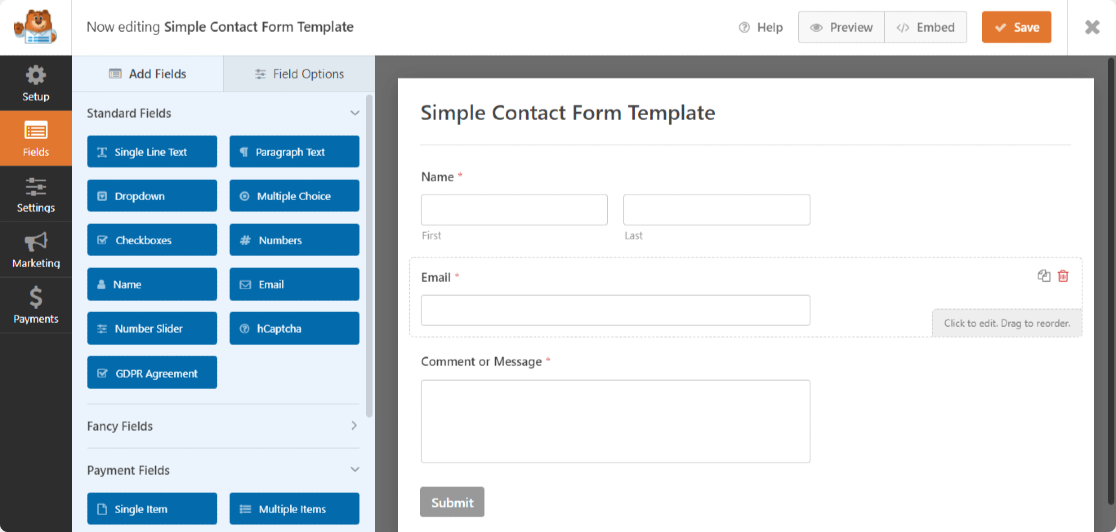
Aqui estamos usando um formulário de contato simples; no entanto, você pode criar muitos tipos de formulários com os modelos de plugin WPForms:
- Formulários de pedido simples que aceitam pagamentos diretamente dos clientes
- Formulários de upload de arquivos para coletar informações adicionais dos visitantes do site
- Formulários de candidatura de emprego para preencher uma vaga em aberto
- Formulários de pesquisa para coletar feedback dos clientes sobre seu negócio
- E muitos outros.
O WPForms vem com mais de 2.100 modelos de formulários do WordPress que você pode usar para criar qualquer tipo de formulário para o seu site.
Você também pode criar instantaneamente formulários inteiros usando WPForms AI, editar os existentes com Smart Edit, ou conectar assistentes como Claude, ChatGPT ou Cursor para criar e editar formulários para você.

Método 1: Rastreie Envios com o Analytics de Formulários Integrado
Esta é a opção que eu escolho primeiro, e é com ela que a maioria das pessoas deveria começar. O WPForms 2.0 adicionou Análises de Formulário integradas que rastreiam automaticamente cada formulário publicado.
Não há nada para conectar e nenhum script para colar. Assim que você estiver executando o WPForms 2.0 ou posterior, ele começará a registrar como seus formulários se comportam, e todos esses dados permanecerão em seu próprio banco de dados WordPress.
Onde Encontrar o Analytics do Seu Formulário
Vá para WPForms » Todos os Formulários e você verá as colunas Visualizações, Interações e Conversões diretamente na tabela de formulários. Para abrir o relatório completo de um único formulário, passe o mouse sobre o nome dele e clique em Análises, ou clique em qualquer número nessas colunas.

Todo usuário do WPForms vê a contagem de Visualizações aqui, enquanto as colunas de Interações e Taxa de Conversão, juntamente com o painel de análises dedicado que descreverei a seguir, fazem parte do Pro e Elite.
Abra o Relatório Completo do Analytics de Formulários
O painel de análises abre com cinco cartões na parte superior, e cada um responde a uma pergunta específica sobre seu formulário:
- Visualizações: quantas vezes o formulário realmente apareceu na tela de um visitante. Ele só conta uma vez que o formulário entra na visualização, então isso reflete a visibilidade real em vez de carregamentos brutos de página.
- Interações: quantas pessoas interagiram com um campo, como clicar nele ou digitar.
- Taxa de Conversão: a porcentagem de visualizações que resultaram em um envio. Quatorze visualizações e três envios resultam em uma taxa de conversão de 21,4%.
- Abandono: quantos visitantes começaram o formulário e saíram sem terminá-lo. Um abandono é contado após uma hora de inatividade.
- Erros: quantos envios falharam na validação, como um campo obrigatório deixado em branco ou um endereço de e-mail em formato incorreto.

Esses dois últimos são os que eu acho mais úteis, porque apontam diretamente para o atrito. Uma alta contagem de abandono ou erro geralmente é um sinal de que algo no formulário está impedindo as pessoas antes que elas terminem.
Identifique Onde os Visitantes Desistem
Abaixo dos cartões fica a tabela Campos do Formulário, e é aqui que a análise integrada realmente mostra seu valor.
Ele divide seu formulário campo por campo e mostra visualizações, interações, abandonos, erros e o tempo médio gasto em cada um. Campos de várias partes, como Primeiro Nome e Último Nome, recebem até suas próprias linhas.
Eu geralmente ordeno por Tempo Médio para identificar o campo em que as pessoas estão demorando, já que um campo que consome muito mais tempo do que os outros é frequentemente o motivo pelo qual os visitantes desistem. Clique em Redefinir Ordem para retornar os campos à sua sequência original.

Essa visualização em nível de campo é algo que o Google Analytics não pode fornecer facilmente. O GA pode dizer que um formulário foi abandonado, enquanto o WPForms diz em qual campo o visitante ficou preso quando saiu.
Defina uma Meta de Taxa de Conversão
Se você quiser que um formulário atinja uma meta, pode definir uma meta de conversão. No cartão Taxa de Conversão, clique em Definir Meta, insira a porcentagem que você está almejando e clique em Salvar Alterações.

Uma seta verde apontando para cima significa que você está superando, e uma seta vermelha apontando para baixo significa que você está abaixo. Isso transforma um número passivo em uma meta que você pode gerenciar ativamente.
Pergunte à IA do WPForms Sobre Seus Formulários
Clique no ícone de brilho no canto inferior direito e você pode fazer perguntas em linguagem simples, como como a taxa de conversão desta semana se compara à semana passada, ou quais campos têm mais desistências.
Ele responde com pequenos gráficos e tabelas comparativas dentro da resposta, e sugere alterações específicas para tentar.

Quando você quiser os números brutos em uma planilha, clique em Exportar CSV no canto superior direito e você obterá um arquivo que pode abrir em qualquer aplicativo de planilha.
O Form Analytics coleta tudo isso sem cookies, sem scripts de terceiros e sem nada enviado para um serviço externo. Previews de formulários e visualizações de administradores logados são excluídos, para que seus próprios testes não distorçam os números.
Para um tour completo pelo painel, nosso guia completo sobre Análise de Formulários cobre todas as métricas, e este tutorial sobre como usar a análise de formulários para melhorar as conversões mostra como agir com base no que você encontra.
Método 2: Rastreie Envios de Formulários no Google Analytics com MonsterInsights
O Google Analytics é poderoso, mas configurar o rastreamento de formulários manualmente significa usar o Google Tag Manager para criar eventos e gatilhos, o que é mais do que a maioria das pessoas esperava.
MonsterInsights cuida desse trabalho manual para você, conectando seu site ao GA4 sem nenhum código. É o plugin de Google Analytics mais popular para WordPress.
Ele mostra os dados do seu formulário em um relatório amigável diretamente no seu painel do WordPress. Se você quiser ponderar algumas opções primeiro, dê uma olhada nos melhores plugins de Google Analytics para WordPress.
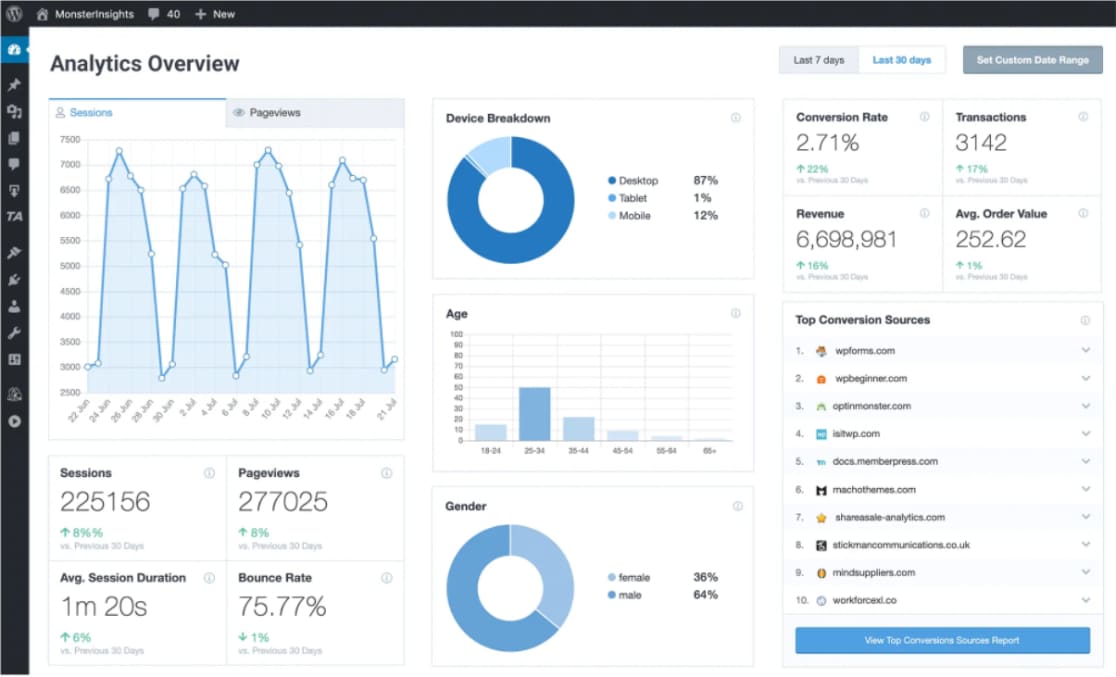
Com o MonsterInsights cuidando da conexão, você pode configurar rastreamento de eventos, dimensões personalizadas e rastreamento de links de saída sem editar código. Algumas coisas que ele faz especialmente bem para proprietários de formulários:
- Rastreamento de E-commerce: Você pode configurar facilmente o rastreamento do WooCommerce no MonsterInsights para otimizar sua loja online.
- Métricas de engajamento: Monitore conversões de formulários, duração média da sessão, clientes novos vs. recorrentes e outras métricas de engajamento importantes.
- Não é necessária página de agradecimento: Com o rastreamento manual de formulários, você precisa configurar uma página de agradecimento ou um evento GA4 personalizado para rastrear envios de formulários, mas isso não é necessário com o MonsterInsights.
- Configuração única: Depois de configurar o MonsterInsights para rastrear seus formulários, ele rastreará automaticamente todos os diferentes formulários em seu site.
- Rastreamento de eventos: Você pode definir o evento de envio de formulário no GA4 como uma conversão para medir seu ROI e o desempenho do site ao longo do tempo.
O MonsterInsights não é a única maneira de conectar WPForms e Google Analytics, mas é a mais fácil. Se você estiver curioso sobre os pontos de conexão, a página deintegração do WPForms com o Google Analytics os detalha.
Baixe e Instale o MonsterInsights
O MonsterInsights Pro vem com um addon de Formulários que lida com todo o rastreamento de envio de formulários e exibe os dados para você no WordPress. Portanto, acesse oMonsterInsights e assine uma licença Pro.
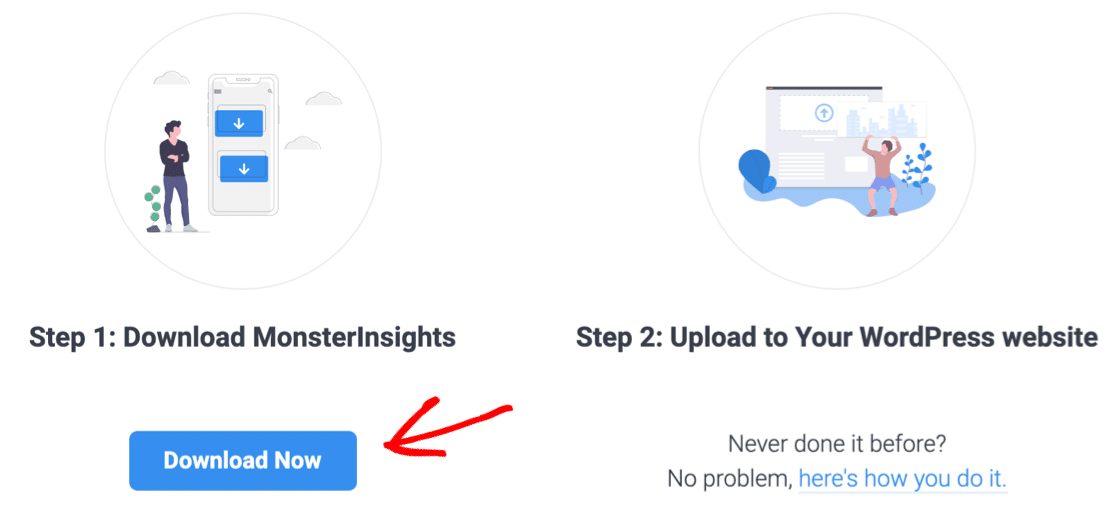
Após concluir o checkout, clique no botão Baixar Agora para obter o plugin. Não feche a janela do navegador ainda, pois você precisará copiar sua chave de licença em um momento.
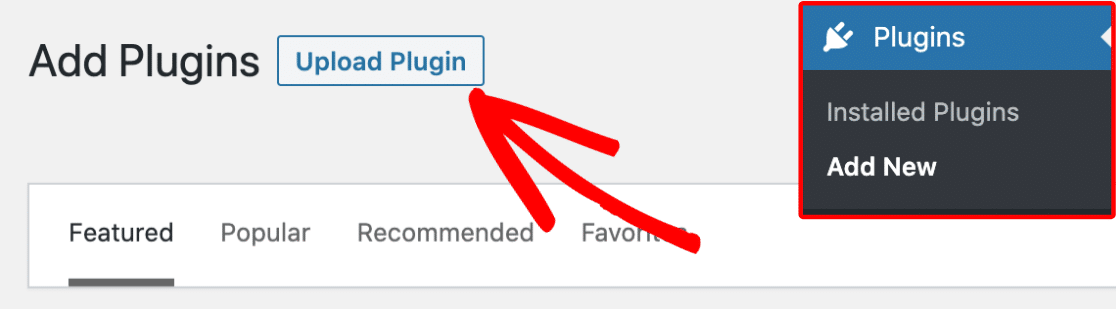
Vá para o seu painel do WordPress em outra aba e navegue até Plugins » Adicionar Novo. Clique no botão Enviar Plugin na parte superior da página de Plugins.
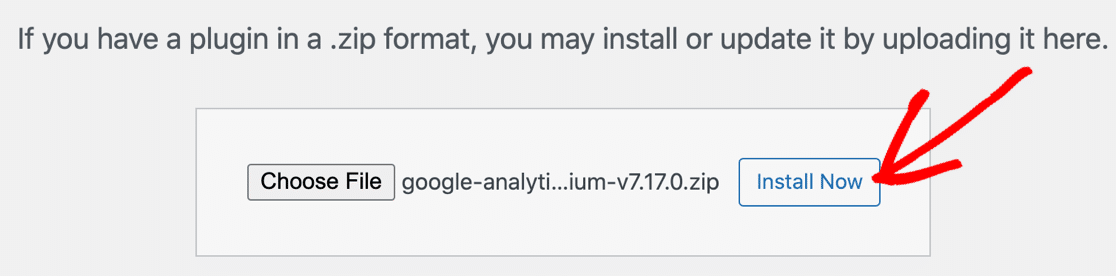
Clique no botão Escolher arquivo e localize o arquivo zip que você acabou de baixar do MonsterInsights. Em seguida, clique no botão Instalar agora para instalar o plugin.
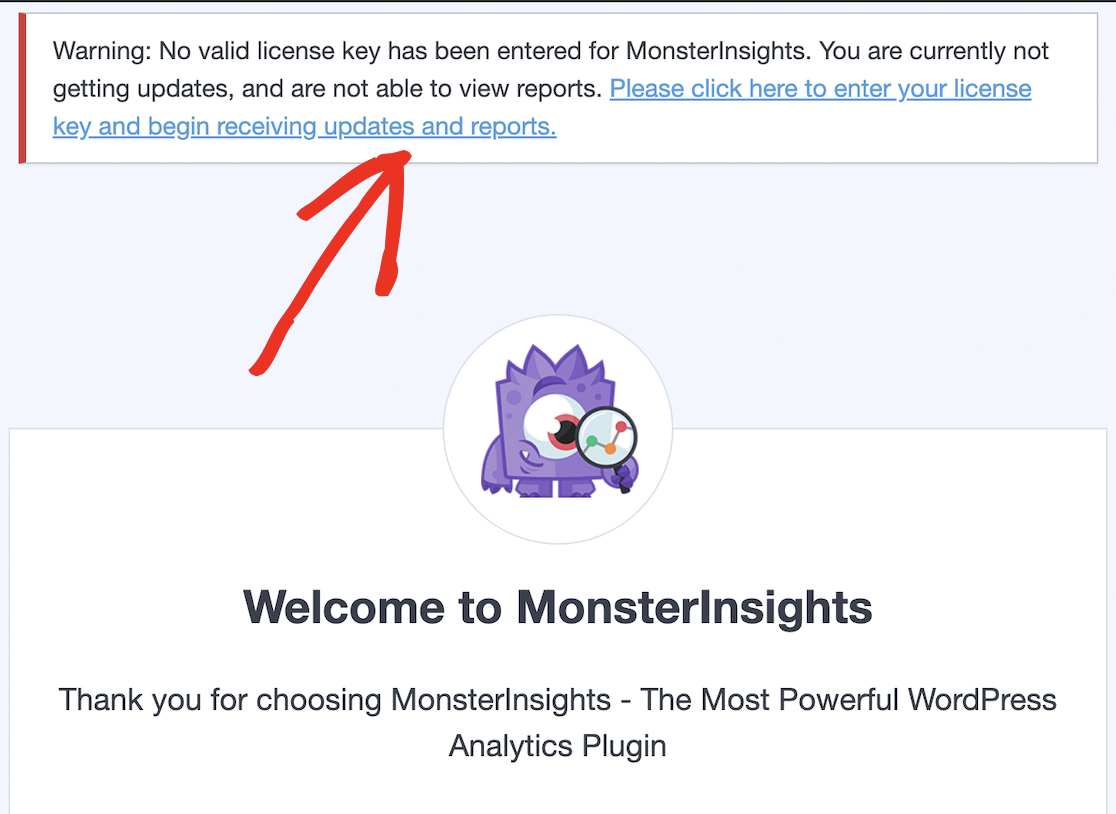
Quando o plugin terminar de instalar, clique em Ativar plugin. Isso o levará a uma tela de boas-vindas do MonsterInsights com um aviso na parte superior de que você ainda não inseriu sua chave de licença.
Clique no link que diz: “Por favor, clique aqui para inserir sua chave de licença e começar a receber atualizações e relatórios.”
Isso o levará à página de configurações gerais do plugin. Volte para a aba do navegador que você deixou na página do MonsterInsights e copie sua chave de licença.
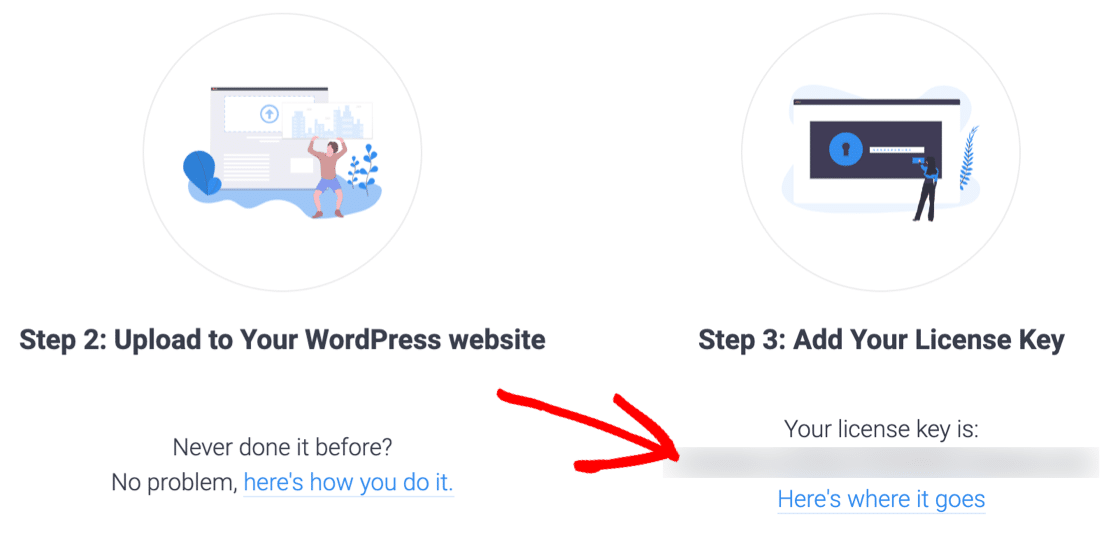
Retorne ao seu site WordPress e cole sua chave de licença no campo License Key.
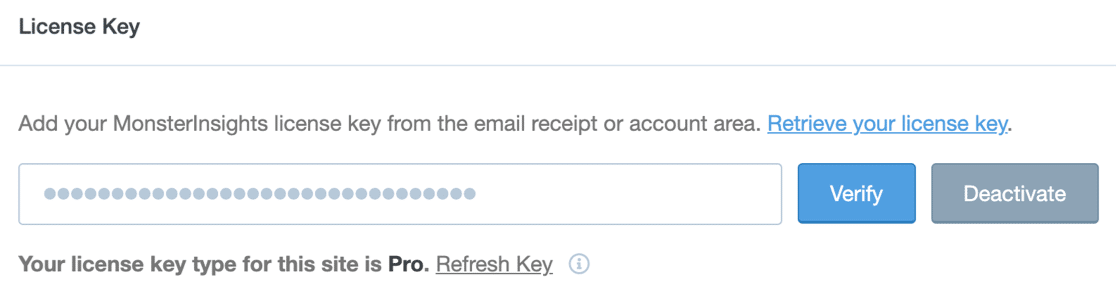
O MonsterInsights está instalado agora, mas não começará a coletar dados até que você o conecte à sua conta do Google Analytics. Se você já tem uma conta do Google Analytics, role para baixo e clique em Conectar MonsterInsights.

Você pode então pular para a próxima etapa. Se você ainda não tem uma conta do Google Analytics, acesse osite do Google Analytics primeiro.

Clique em Começar a medir para se inscrever e, em seguida, preencha algumas informações, incluindo o nome da sua conta, que pode ser o nome do seu site ou qualquer coisa que você quiser.
As configurações padrão no restante da página podem ser deixadas como estão, então role para baixo e clique em Próximo.
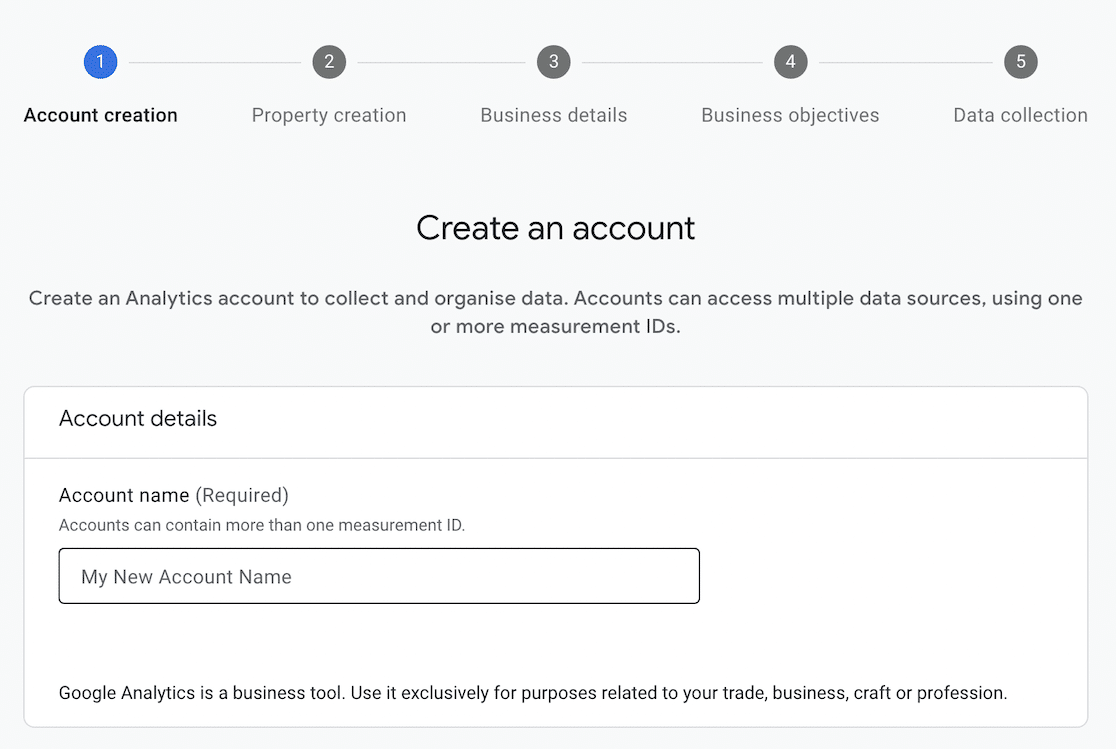
Você também configurará uma propriedade do Google Analytics 4, que é o que você conecta posteriormente para acessar os dados dos seus formulários.
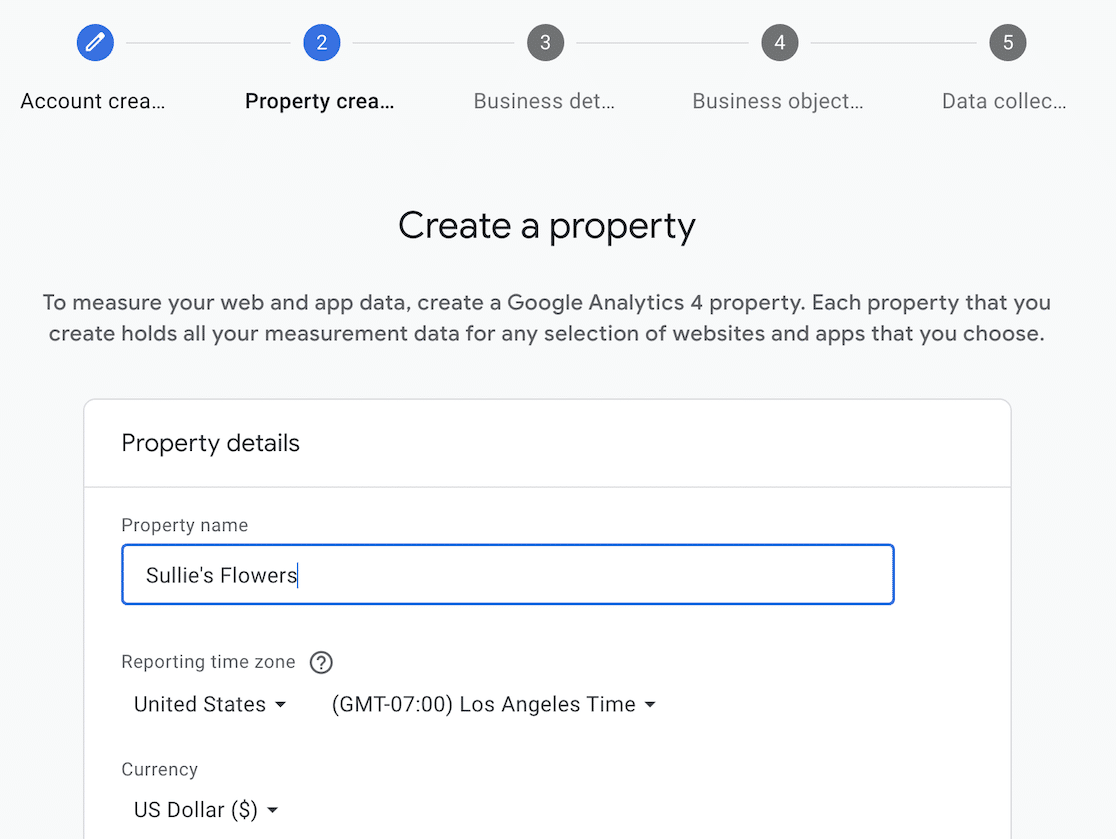
Escolha seu fuso horário e moeda, role para baixo e clique em Avançar. Continue por cada etapa do assistente, preenchendo os detalhes do seu negócio e aceitando os termos do Google Analytics.
A etapa final pergunta de onde você deseja coletar dados. Como você está conectando o Google Analytics ao seu site WordPress, clique em Web.
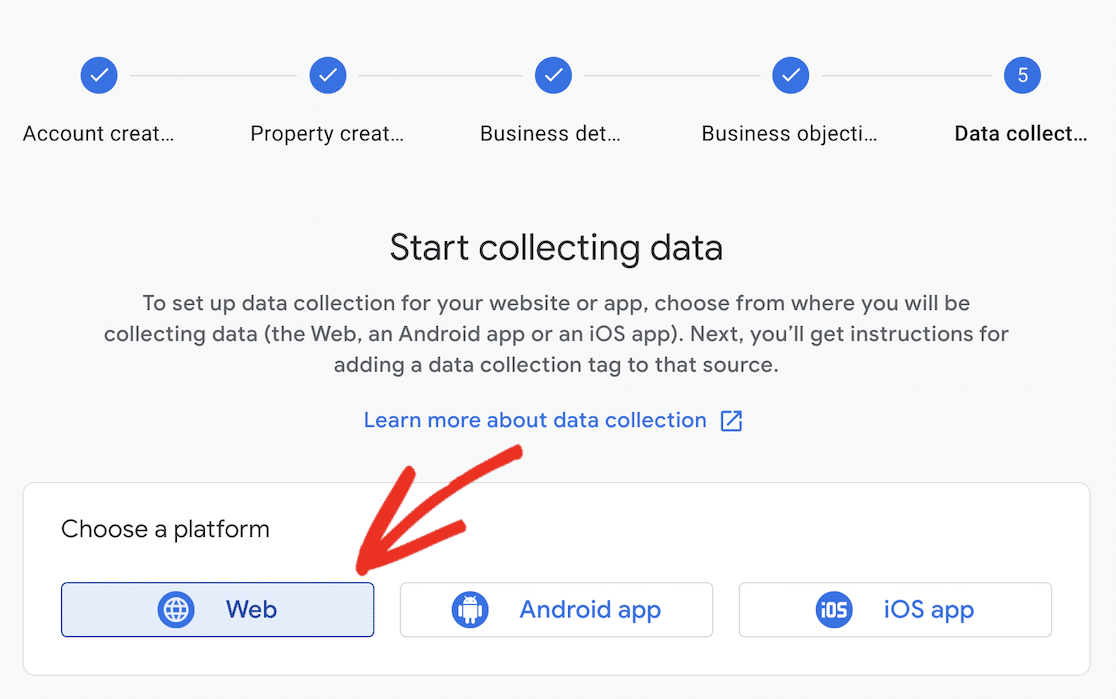
Um pop-up aparece para você configurar um fluxo de dados, que é novo no GA4 e substitui as visualizações que você pode se lembrar do Universal Analytics. Preencha o URL do seu site e dê um nome ao fluxo.
Você pode deixar a Medição otimizada ativada, pois ela captura dados úteis de páginas e interações por padrão, em seguida, clique em Criar fluxo para continuar.
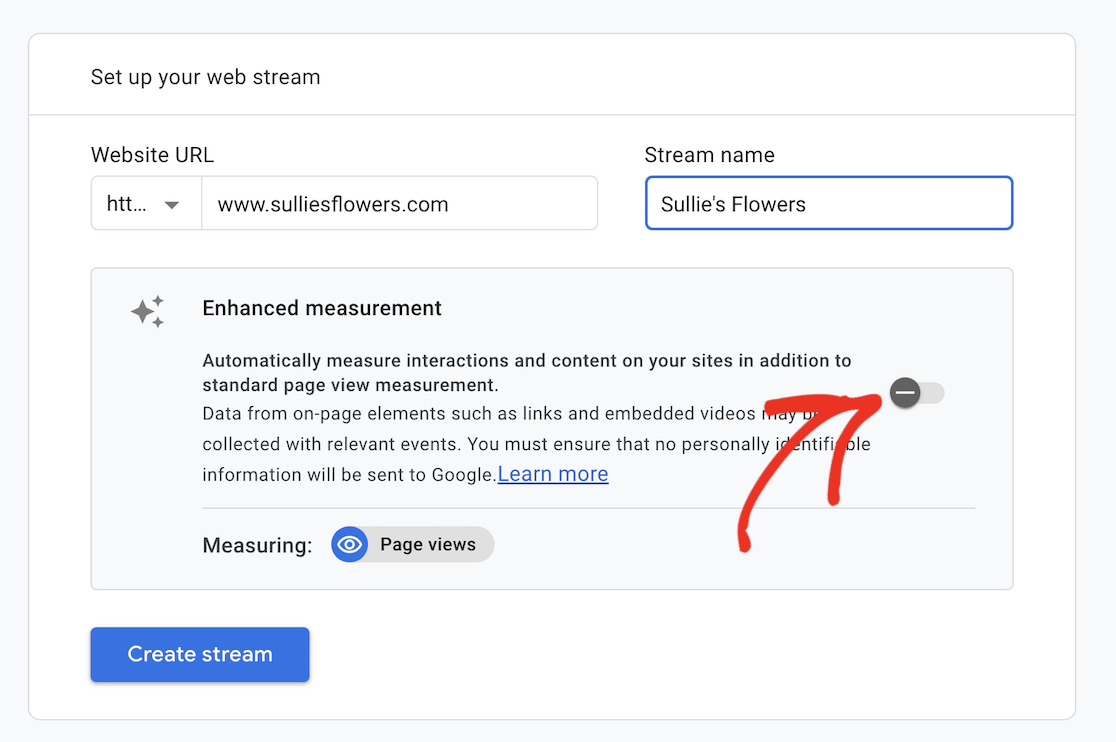
Depois de concluir o assistente, você estará pronto para começar a coletar dados. Lembre-se de que pode levar até 48 horas para que uma nova conta comece a exibir dados no Google Analytics.
Conecte o MonsterInsights ao Google Analytics
De volta ao WordPress, depois de clicar em Conectar MonsterInsights, você será solicitado a escolher uma conta para conectar. Escolha a mesma conta que você usou para configurar o Google Analytics.

Conceda ao MonsterInsights permissão para se conectar à sua conta do Google Analytics rolando para baixo e clicando em Permitir.

Depois que sua conta for conectada, escolha seu fluxo de dados no menu suspenso e clique em Concluir Conexão.
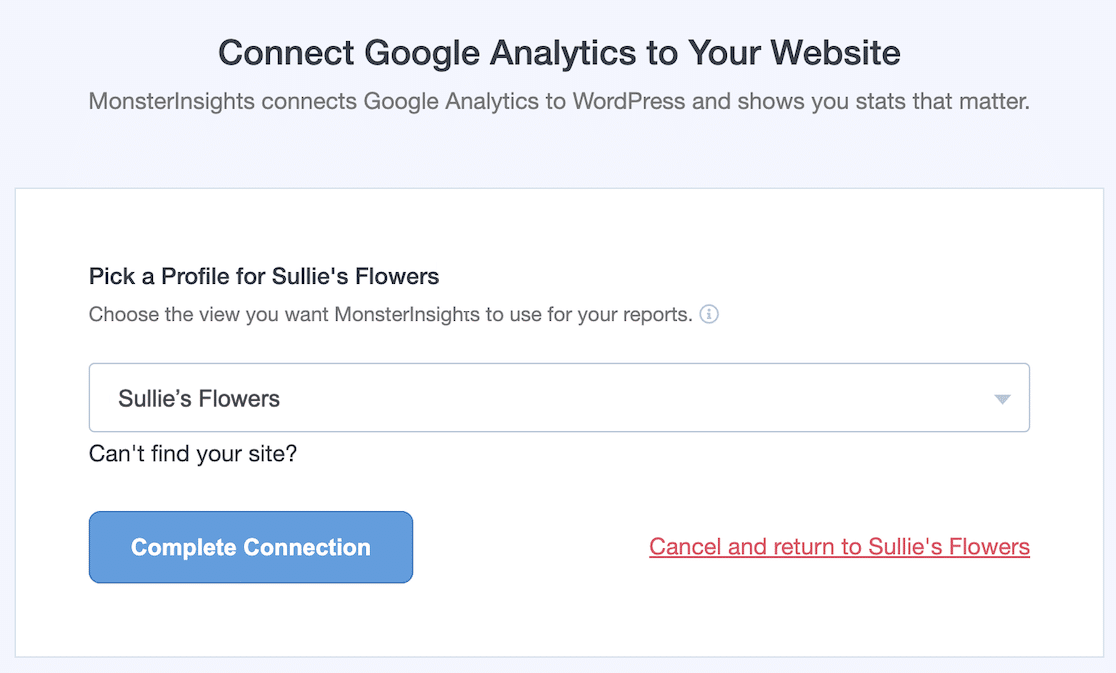
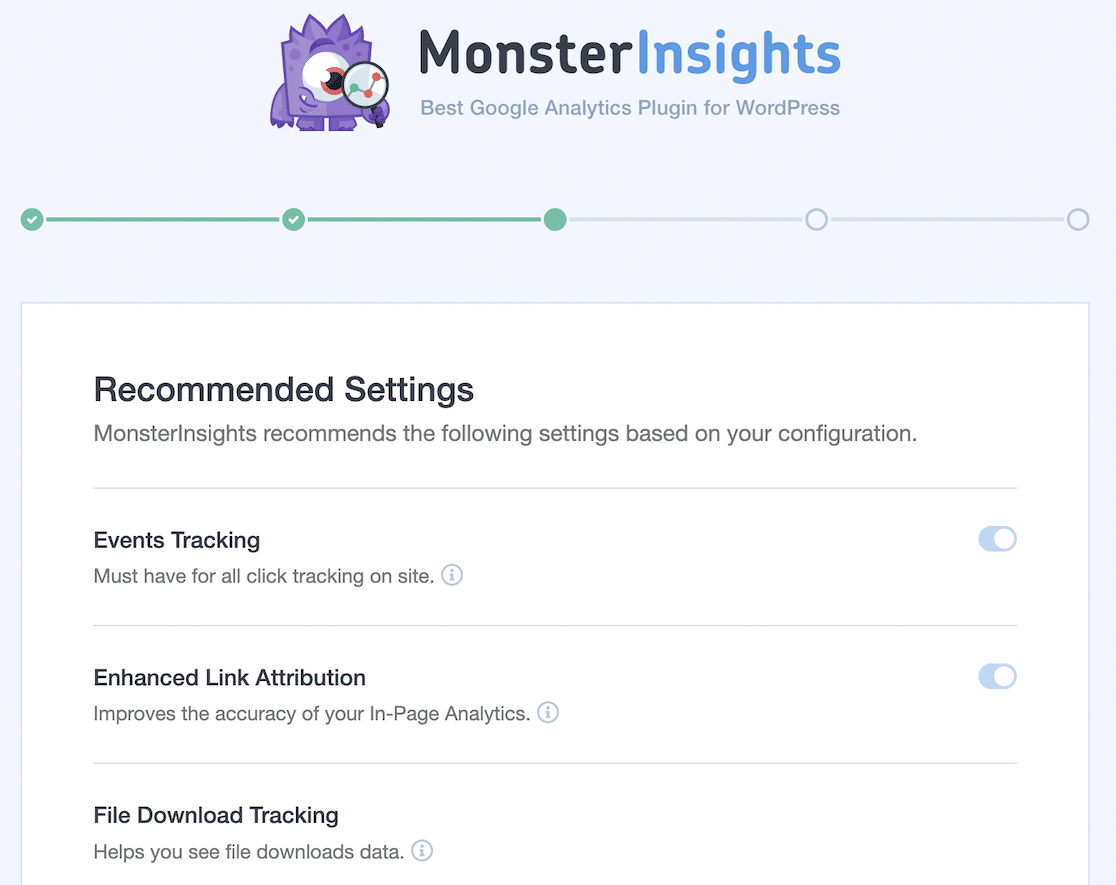
O MonsterInsights continua com suas configurações recomendadas, que você pode deixar como estão, a menos que haja algo que você queira alterar.
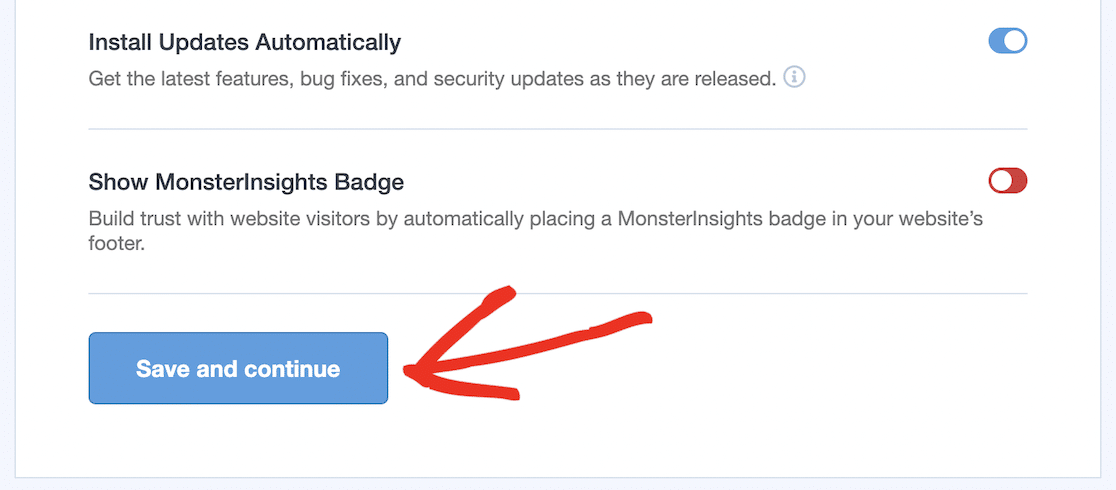
Role até o final da página e clique em Salvar e Continuar.
Escolha os recursos do site que você deseja ativar, role para baixo e clique em Continuar. Se não tiver certeza, deixe os padrões e clique em Pular por enquanto.

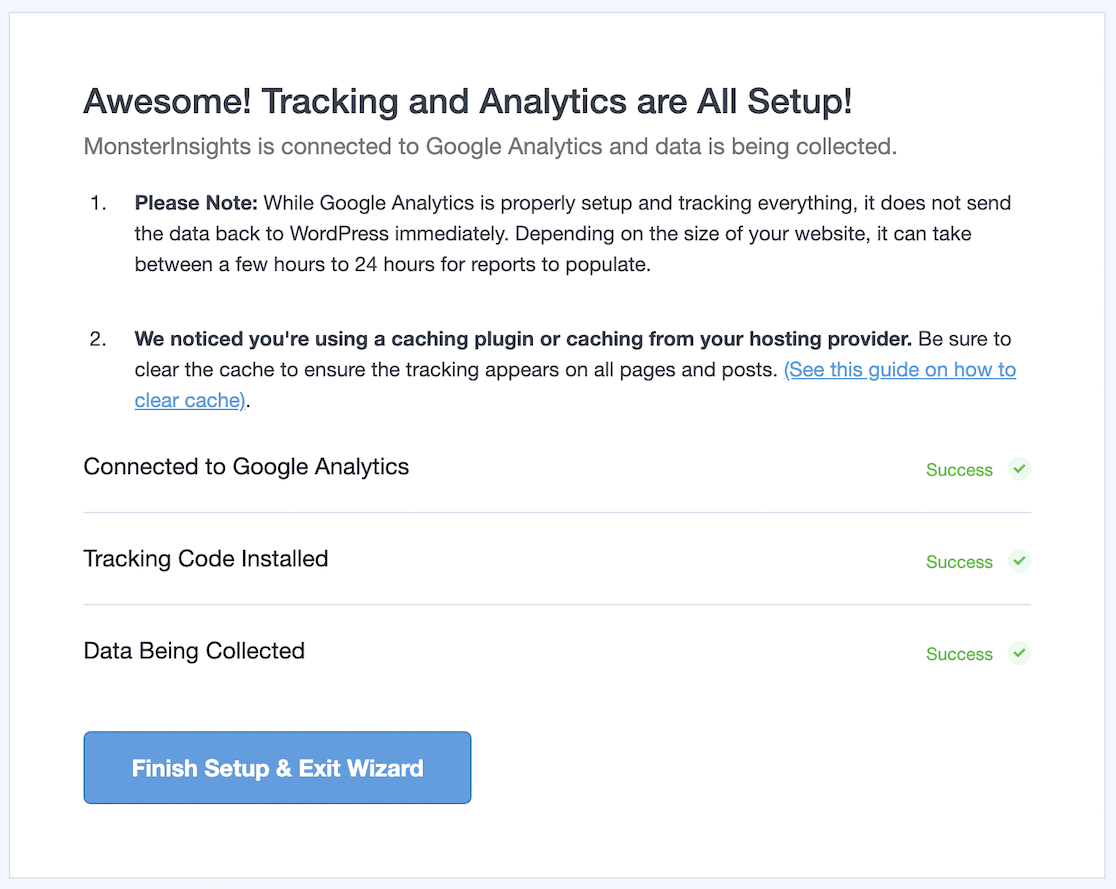
Se tudo correu bem, você verá uma tela de confirmação mostrando que o MonsterInsights se conectou ao Google Analytics, o código de rastreamento está instalado e os dados estão sendo coletados.
Clique em Finalizar Configuração e Sair do Assistente para retornar ao seu painel.
Ative o Rastreamento de Formulários
Para ativar o rastreamento de formulários no MonsterInsights, você primeiro precisa instalar o addon de Formulários. No seu painel do WordPress, vá para Insights » Formulários, role para baixo até ver o addon de Formulários e clique no botão Instalar.
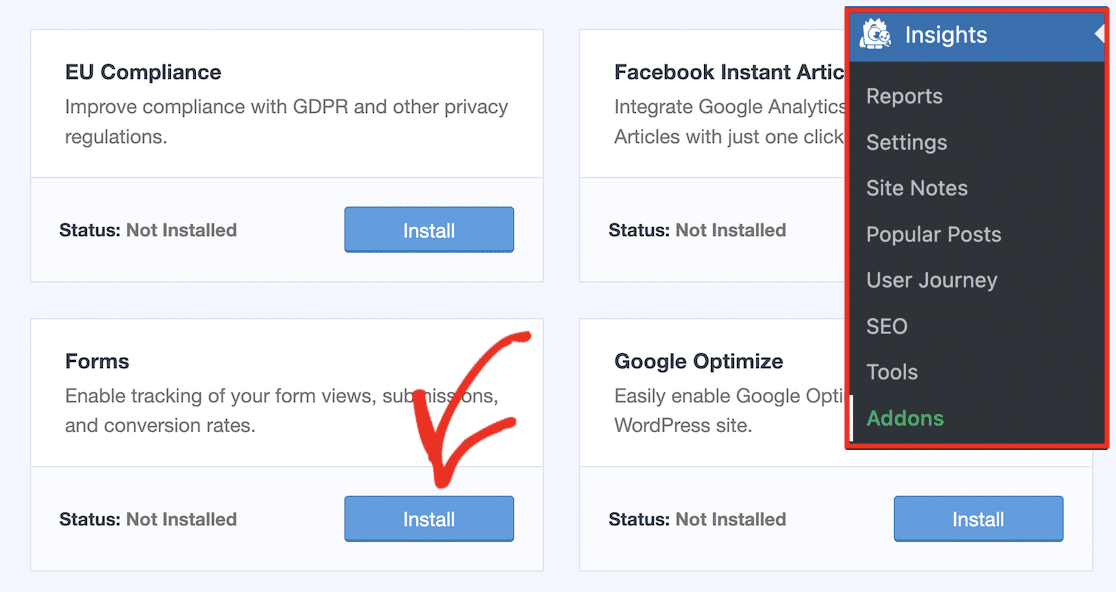
Espere alguns momentos enquanto ele é instalado. Assim que terminar, o status do addon muda para Ativo.
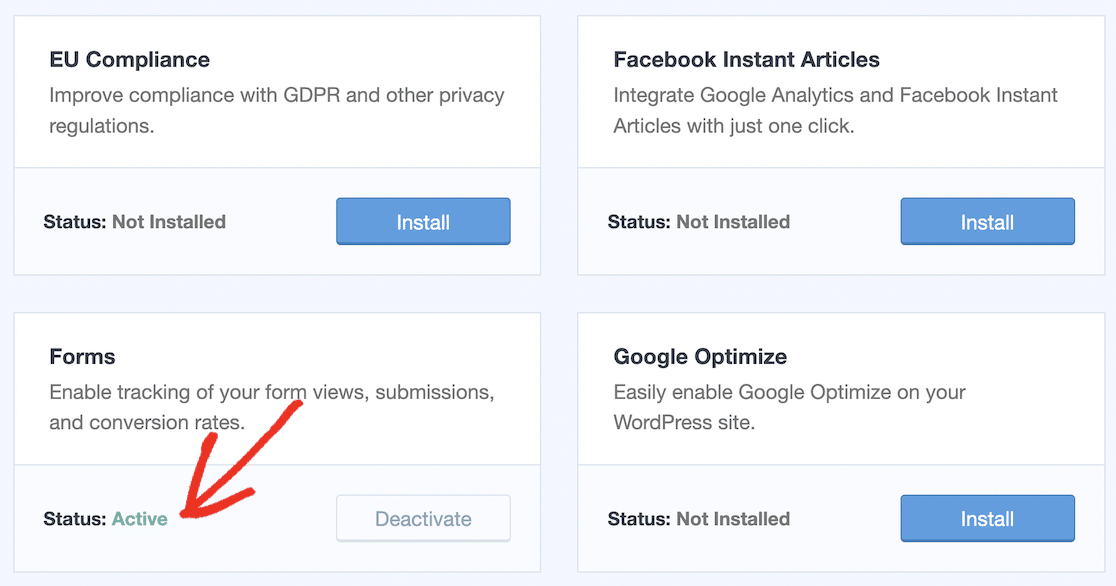
Esse é o trabalho árduo feito. A partir daqui, o MonsterInsights rastreia todos os seus formulários para você.
Visualize Seus Envios de Formulários no WordPress
Quando você quiser ver o desempenho dos seus formulários, não há necessidade de abrir o Google Analytics. Vá para Insights » Relatórios e clique na guia Formulários.
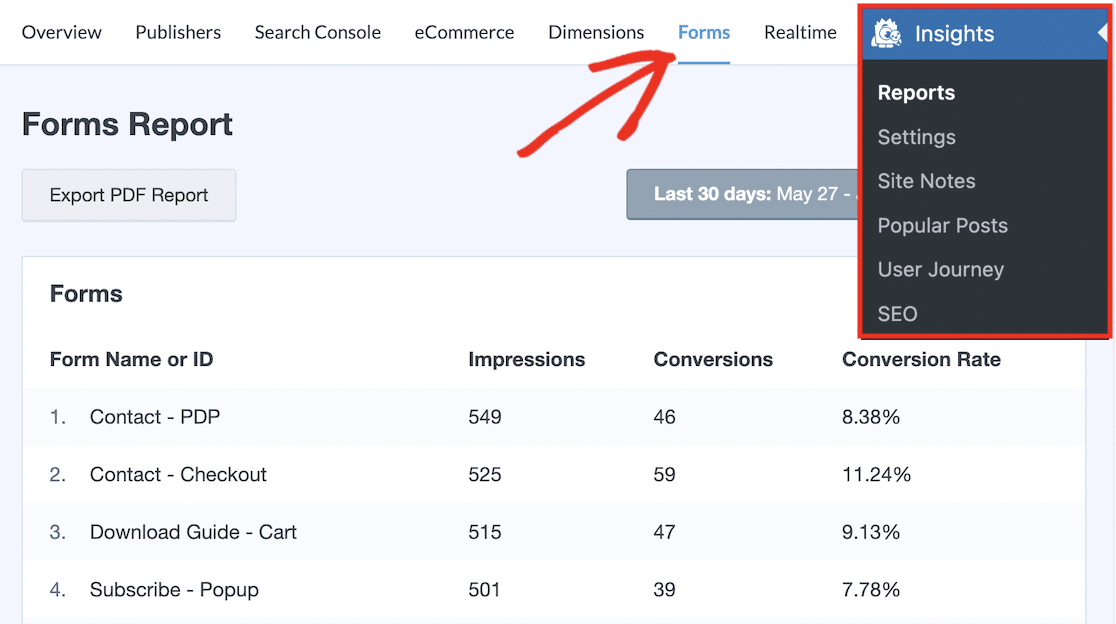
Este relatório mostra o número de impressões, conversões e a taxa de conversão para cada formulário em seu site no período selecionado.
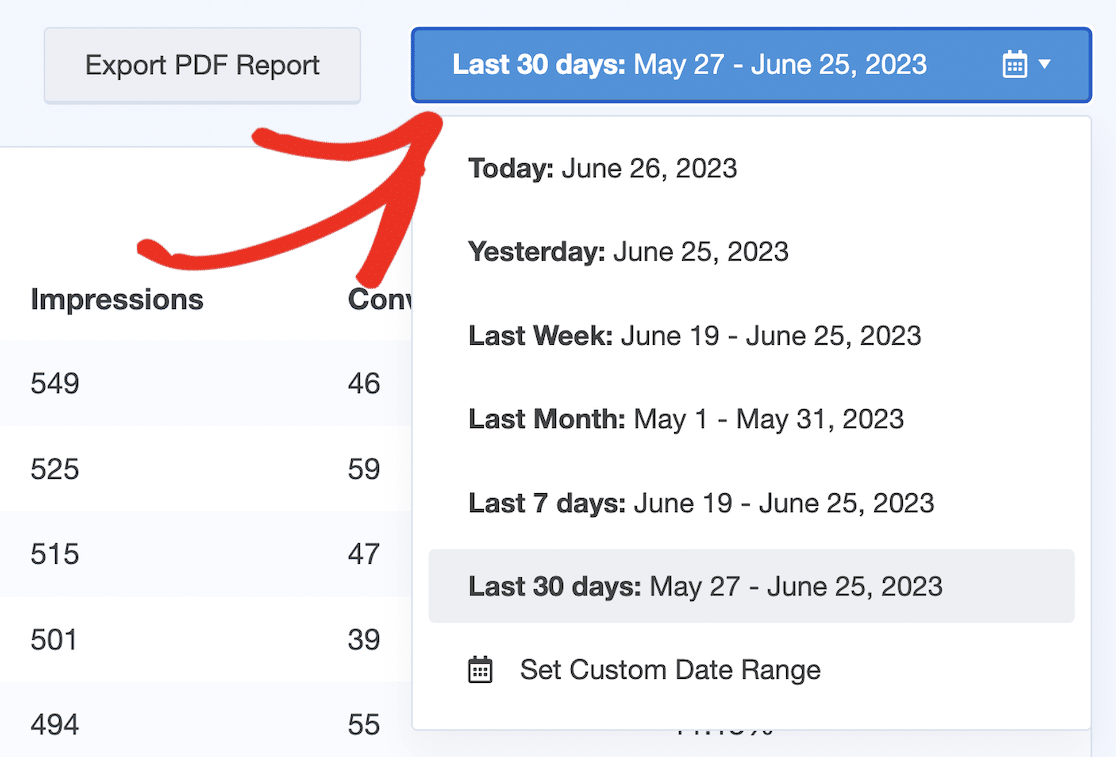
Você pode alterar esse período clicando no botão de data e escolhendo uma predefinição como Hoje, Ontem, Última Semana, Último Mês, Últimos 7 Dias ou Últimos 30 Dias, ou definindo um período personalizado.
Você também pode baixar tudo clicando no botão Exportar Relatório em PDF.
Método 3 (Avançado): Configure o Rastreamento de Formulários do GA4 Manualmente
Tudo até agora manteve você dentro do WordPress. Se você quiser analisar os números brutos, no entanto, pode criar um relatório personalizado no próprio GA4.
Isso fornece informações semelhantes ao complemento User Journey que abordaremos a seguir, com ainda mais detalhes sobre a origem de seus envios.
Antes de criar o relatório, é útil saber como o evento de envio chega ao GA4. Se você estiver dependendo da Mensuração otimizada do GA4, os envios de formulário chegam como o evento form_submit.
O MonsterInsights mapeia as conversões do WPForms para o evento generate_lead, que é o que filtraremos abaixo. Verifique qual nome de evento sua própria configuração usa e substitua-o se for diferente.
Crie uma Exploração em Branco
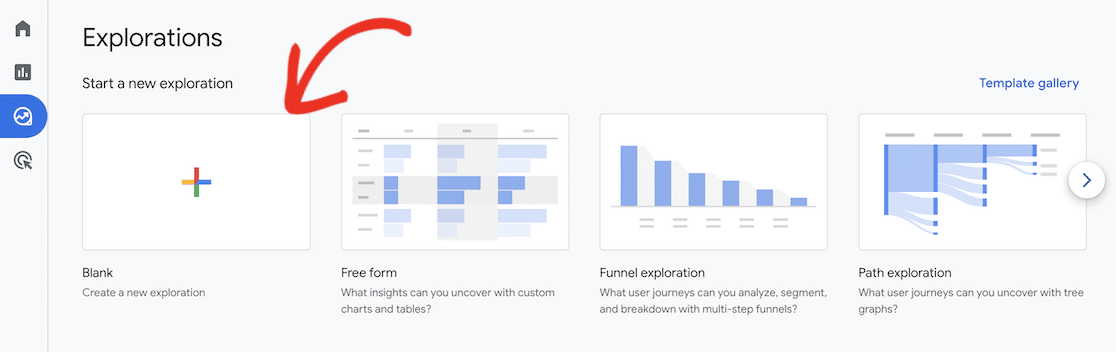
Faça login na sua conta do Google Analytics, clique na guia Explorar e escolha a opção de relatório Em branco para criar um relatório personalizado.
Adicione Suas Dimensões
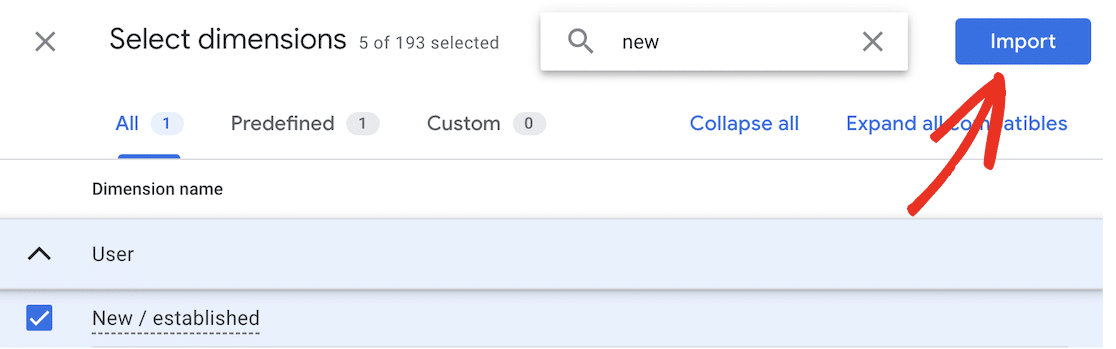
Dimensões são os atributos dos seus dados que você deseja medir. Clique no ícone mais (+) ao lado de Dimensões para abrir a lista. Pesquise e marque a caixa de seleção ao lado de cada um destes:
- Nome do evento
- ID do formulário
- Origem / mídia da sessão
- Caminho da página + string de consulta
- Novo / estabelecido
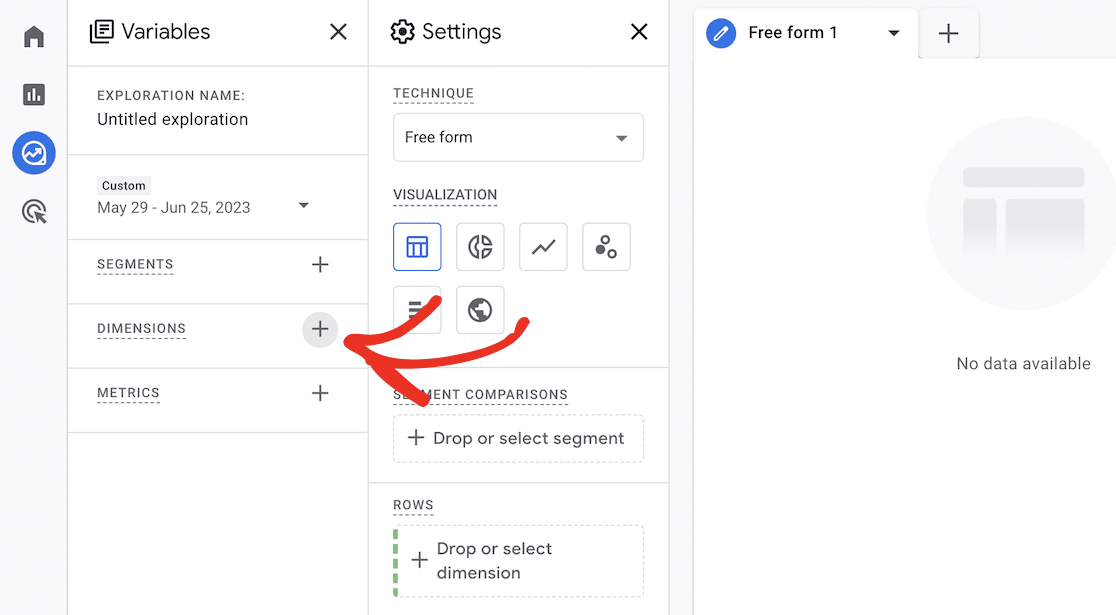
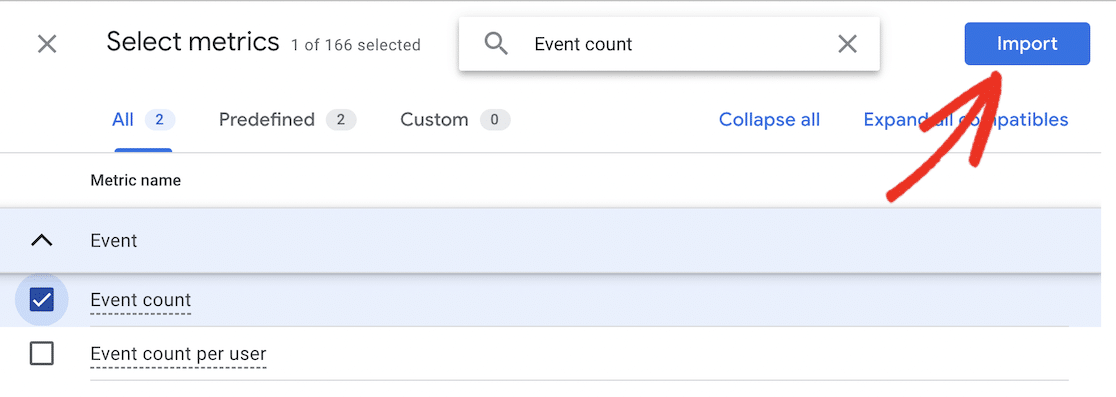
Depois que todos estiverem selecionados, clique no botão Importar para adicioná-los ao seu relatório.
Adicione a Métrica de Contagem de Eventos
Em seguida, adicione a métrica Contagem de eventos, que mede quantas vezes os usuários acionaram um evento, como o envio de um formulário, no período de datas que você definiu.
Clique no ícone mais (+) ao lado de Métricas, pesquise Contagem de eventos, selecione-a e clique em Importar novamente.
Construa o Relatório
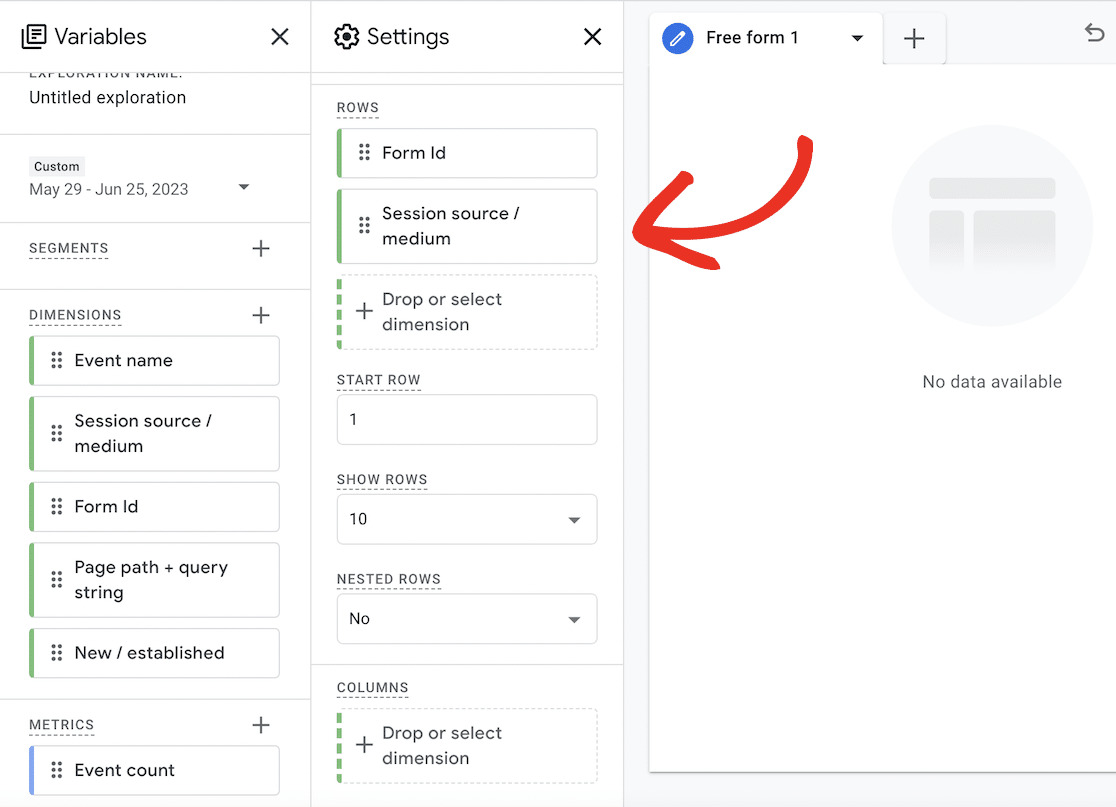
Agora você tem tudo o que precisa, então para criar um relatório, arraste as dimensões que deseja exibir da caixa Dimensões para a caixa Linhas. Para começar, arraste ID do formulário e Origem / mídia da sessão para Linhas.
Com suas linhas no lugar, você precisa de valores para que o GA4 possa preencher o relatório com dados. Role para baixo na coluna Configurações até a caixa Valores e arraste a métrica Contagem de eventos para lá.
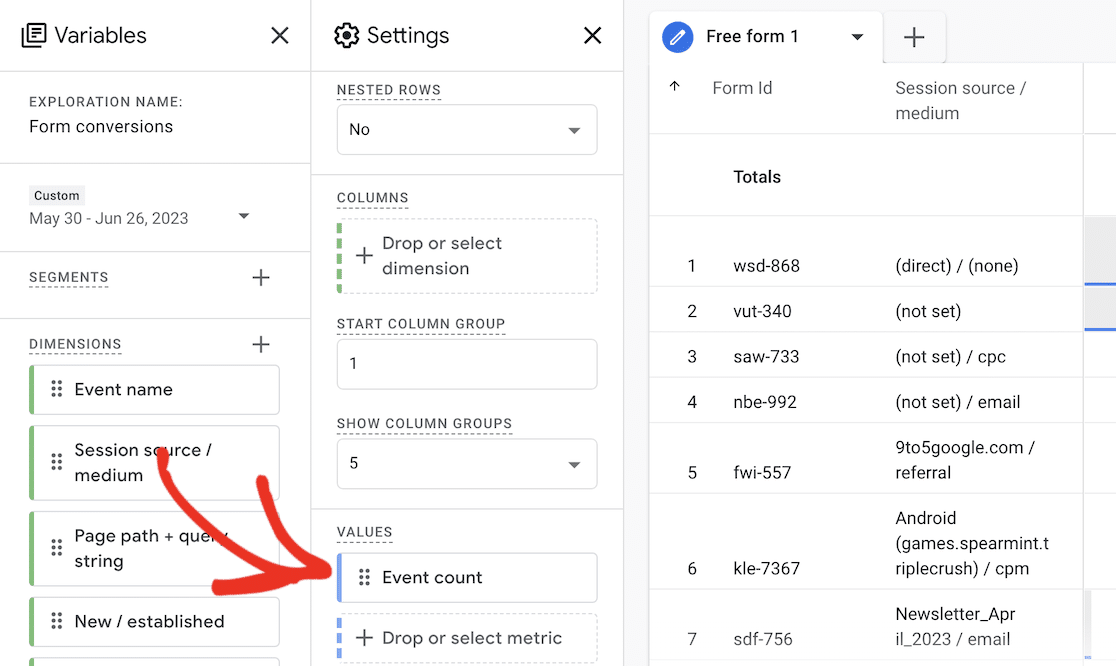
Seu relatório é preenchido com dados, mas no momento ele mostra todos os eventos em seu site, não apenas os envios de formulário. Você corrigirá isso com um filtro.
Filtre Apenas para Envios de Formulários
Role para baixo até a caixa Filtros e arraste Nome do evento da caixa Dimensões para ela.
Escolha corresponde exatamente no menu suspenso, digite o nome do seu evento de formulário no campo (generate_lead para MonsterInsights ou form_submit se você estiver usando Mensuração otimizada) e clique em Aplicar.
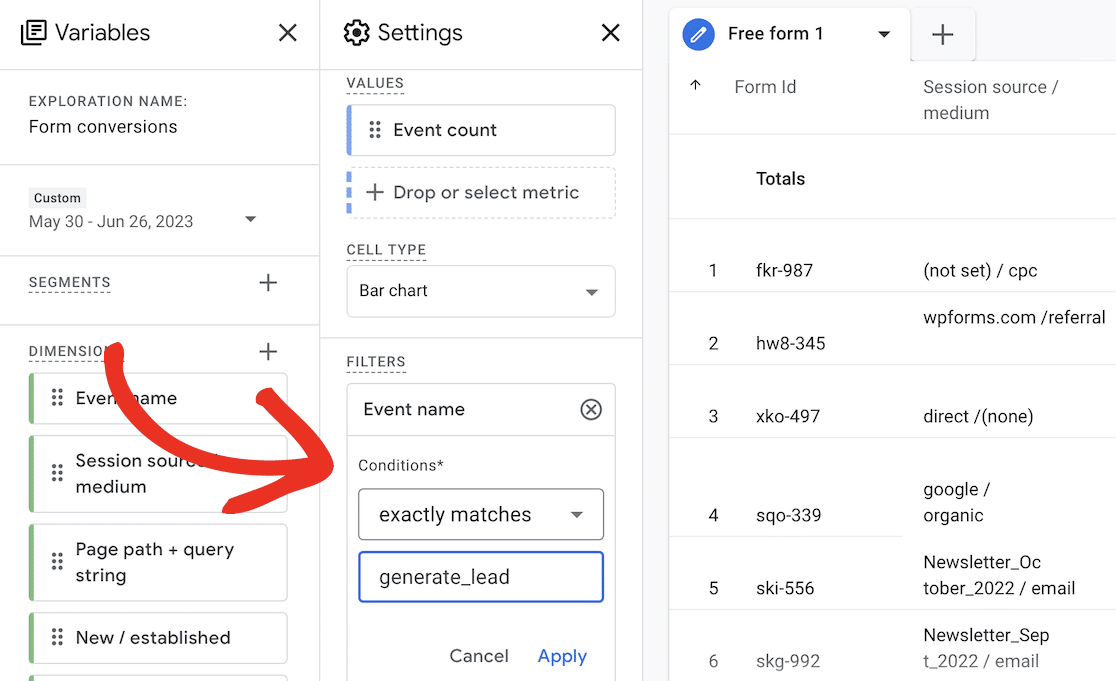
Agora seu relatório mostra apenas os formulários enviados como um gráfico de barras, juntamente com a origem de cada visitante, seja de outro site, uma pesquisa, um anúncio ou um e-mail.
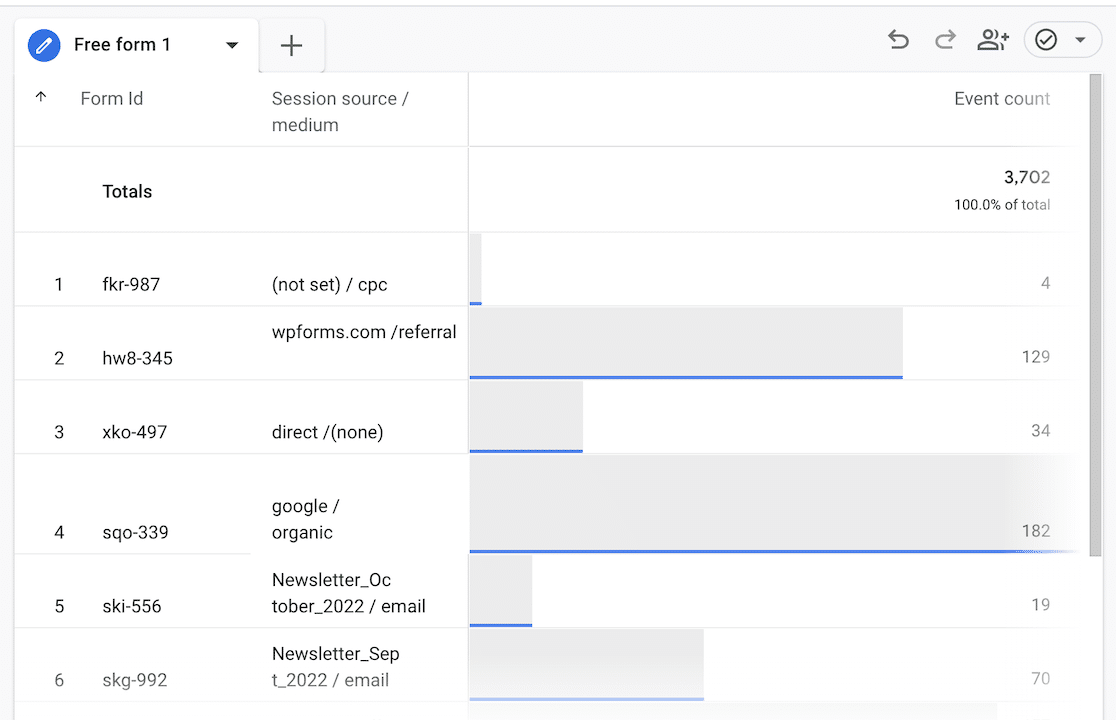
A partir daqui, você pode experimentar trocando Origem / mídia da sessão de Linhas por Caminho da página + string de consulta, que mostra quais páginas geram mais envios.
Você também pode deixar apenas o ID do formulário nas Linhas e arrastar Novo / estabelecido para as Colunas para dividir os remetentes em visitantes novos e recorrentes. O GA4 pode parecer complicado no início, mas alguns minutos arrastando dimensões mostram o que é possível.
Rastreie a Atividade do Usuário Antes do Envio do Formulário
Ver o que os visitantes fizeram antes de preencher e enviar seu formulário é genuinamente útil, e é um bom complemento para seus números de conversão.
O User Journey Addon do WPForms mostra o caminho exato que um visitante fez em seu site, incluindo:
- O URL que os enviou para o seu site
- A pesquisa que fizeram para encontrá-lo
- Quaisquer tags UTM de uma campanha de marketing
- Quanto tempo passaram em seu site
- As páginas e posts que visitaram antes de enviar
O User Journey Addon está disponível para todos os detentores de licença WPForms Pro. Para configurá-lo, vá para WPForms » Addons em seu painel, procure por "user journey" e clique no botão Instalar Addon.
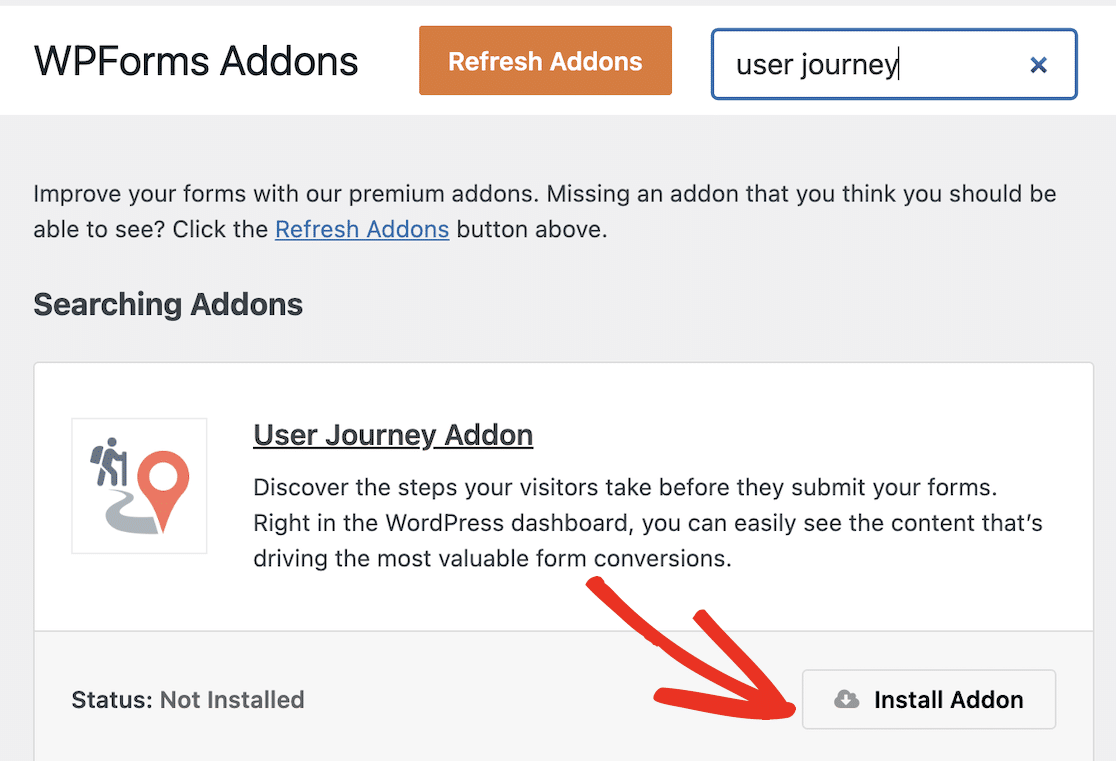
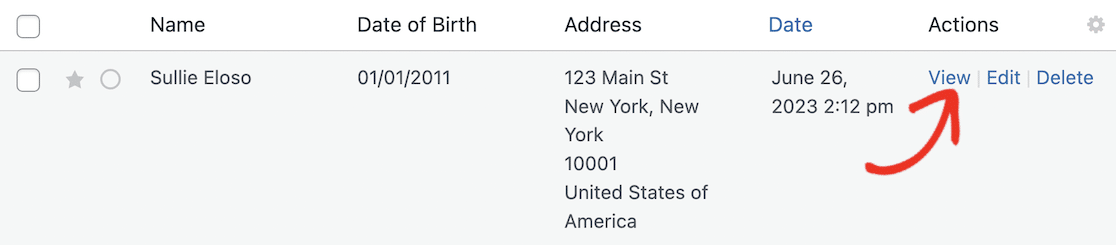
Após alguns momentos, o addon é instalado e ativado. Para ver uma jornada, vá para WPForms » Entries, clique no formulário desejado e clique em View em qualquer envio.
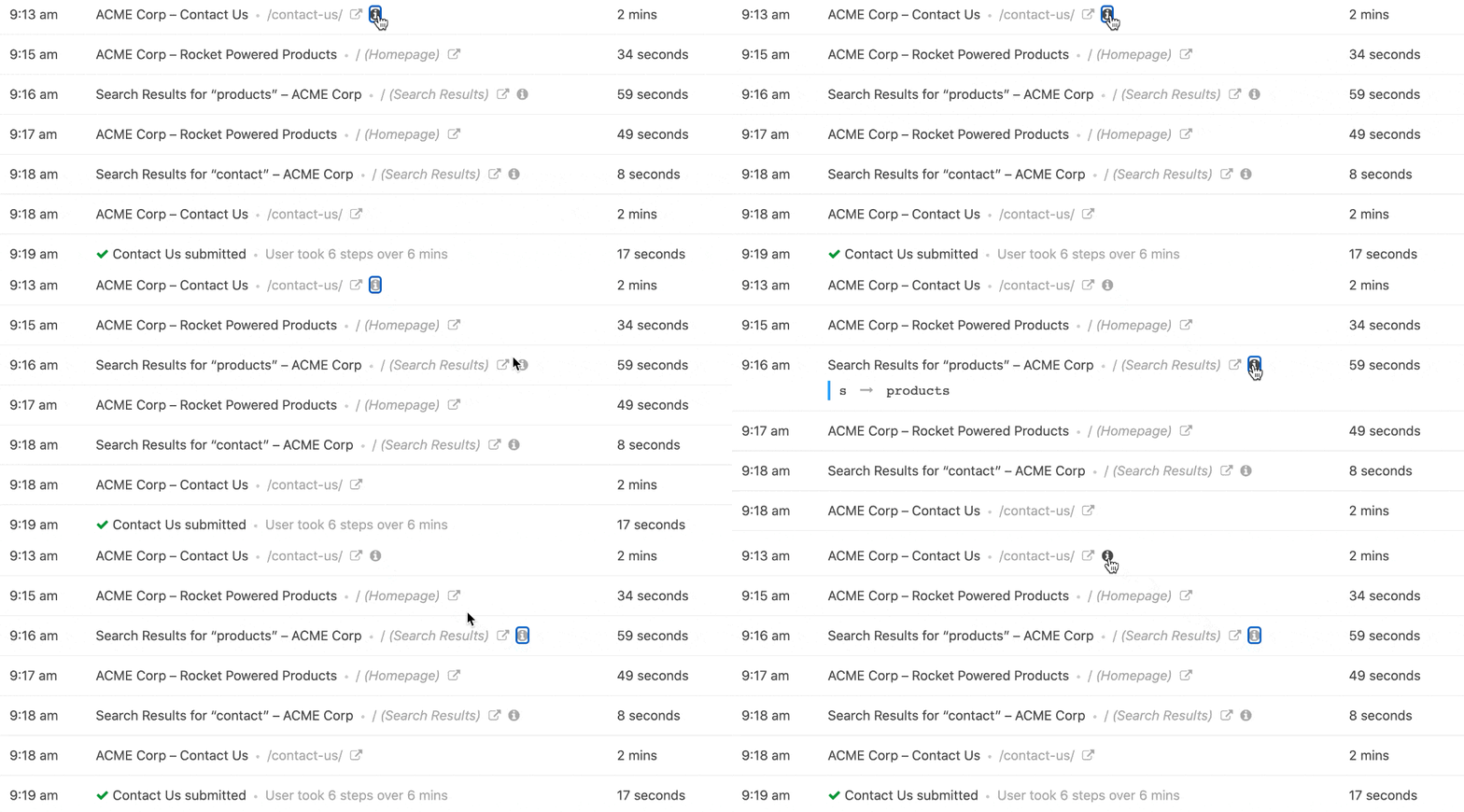
Na página View Entry, role para baixo até a caixa User Journey. Ela lista tudo o que o visitante fez antes de enviar, com carimbos de data/hora e detalhes extras, para que você possa ajustar seu conteúdo e layout para gerar mais envios.
Perguntas frequentes sobre o rastreamento de envios de formulários no Google Analytics
O rastreamento de envios de formulários no Google Analytics é um tema frequente entre usuários do WordPress. Aqui estão as respostas para as perguntas que recebo com mais frequência.
Como rastreio um envio de formulário no WordPress?
Você tem duas opções principais. O WPForms rastreia envios nativamente através de sua análise de formulários integrada, fornecendo visualizações, taxas de conversão e dados por campo sem nenhuma configuração. Se você deseja especificamente os dados no Google Analytics, conecte seu site ao GA4 com o MonsterInsights, que registra cada envio como um evento automaticamente.
Como vejo os envios de formulários no WordPress?
Faça login no seu painel do WordPress e vá para WPForms » Entries. Cada envio é listado lá em uma visualização clara e organizada, e você pode pesquisar, marcar e exportar entradas. Para dados de desempenho em vez das entradas em si, abra WPForms » All Forms e visualize a análise de um formulário.
O GA4 rastreia envios de formulários automaticamente?
O GA4 pode, através de sua configuração de Medição Aprimorada, que dispara eventos form_start e form_submit. No entanto, não é totalmente confiável por si só, pois muitas vezes perde formulários que enviam sem recarregar a página, o que inclui a maioria dos plugins de formulário do WordPress. Usar o WPForms com o MonsterInsights ou a análise integrada oferece rastreamento confiável sem essa lacuna.
Preciso do Google Analytics para rastrear envios de formulários?
Não. O Google Analytics é ótimo para vincular envios a fontes de tráfego, mas a análise de formulários integrada do WPForms rastreia visualizações, interações, taxas de conversão, abandonos e erros inteiramente dentro do WordPress. Muitos proprietários de sites acham que é tudo o que precisam e só adicionam o Google Analytics quando desejam detalhes mais aprofundados sobre a origem do tráfego.
Em seguida, saiba mais sobre os visitantes do seu formulário
Agora que você pode ver o desempenho de seus formulários e de onde vêm seus envios, o próximo passo natural é entender as pessoas por trás deles.
Se você quiser saber onde seus visitantes estão localizados, nosso guia sobre rastrear locais de usuários com envios de formulários do WordPress adiciona dados de localização a cada entrada usando o complemento Geolocation.
Você também pode ir além com os dados de origem, como configurar um pixel do Facebook para rastrear envios de formulários para ver quais visitantes converteram após clicar em um anúncio social.
Além disso, você pode seguir as etapas em nosso guia para rastrear envios de formulários como conversões do Google Ads para descobrir quais anúncios realmente geram leads.
Comece a Rastrear Seus Formulários com WPForms
Pronto para criar seu formulário? Comece hoje mesmo com o plugin de criação de formulários WordPress mais fácil. WPForms Pro inclui muitos modelos gratuitos e oferece uma garantia de devolução do dinheiro em 14 dias.
Se este artigo o ajudou, siga-nos no Facebook e no X (Twitter) para mais tutoriais e guias gratuitos sobre WordPress.





Você tem um artigo que mostra como fazer isso com o Google Tag Manager e o GA4?
Olá Peter – Atualmente, não temos um recurso nativo para conectar o WPForms ao Google Tag Manager. Concordo que isso seria útil e adicionarei isso ao nosso rastreador de solicitações de recursos para que esteja no radar de nossos desenvolvedores.
Obrigado 🙂