


Resumo de IA
Você quer usar um Pixel do Facebook para rastrear os envios dos seus formulários? Incorporar um Pixel pode ajudar você a remarketizar facilmente seu site para pessoas que já usaram seus formulários.
Vou guiá-lo pela maneira mais fácil de fazer o rastreamento do Pixel funcionar em seus formulários do WordPress. Isso permitirá que você rastreie facilmente envios de formulários e otimize suas campanhas publicitárias.
O Facebook renomeou o Pixel do Facebook para Meta Pixel em 2022, portanto, você verá ambos os termos online e em sua conta. Eles se referem à mesma ferramenta, e cada etapa deste guia funciona da mesma maneira.
Crie Seu Formulário WordPress Agora
O que o Pixel do Facebook Rastreia?
O Pixel do Facebook rastreia a atividade do usuário em seu site. Ele é útil para medir o número de conversões que você obtém em seu checkout ou para medir ações importantes em seu site. Ele rastreia eventos como:
- Itens visualizados, comprados ou adicionados a uma lista de desejos
- Botões "Adicionar ao carrinho" clicados
- Páginas visitadas
- Informações de pagamento adicionadas
- Agendamentos realizados
- E mais.
Estes são exemplos do que o Facebook chama de Eventos Padrão. Você pode adicionar seus próprios eventos personalizados e conversões personalizadas. Com base nos dados coletados por seus eventos, o Facebook pode:
- Mostrar anúncios do Facebook para os visitantes do seu site – Por exemplo, se um visitante visualiza produtos e não os compra, você pode criar anúncios que o incentivem a voltar para uma página de destino especial ou mostrar um código promocional.
- Criar públicos com características semelhantes aos seus visitantes – Isso permite que você anuncie para um público semelhante às pessoas que já navegam em seu site. Como o Facebook conhece seu público-alvo, ele pode mostrar anúncios para pessoas com idade, gênero, interesses ou localização semelhantes.
- Mostrar anúncios para clientes com maior probabilidade de gastar – Você pode criar públicos personalizados que já gastaram dinheiro e direcionar anúncios para essas pessoas. Isso pode ajudá-lo a obter um melhor retorno sobre o investimento ao anunciar no Facebook.

Rastrear as conversões do seu formulário é uma ótima maneira de aumentar sua receita com anúncios de mídia social. Depois de saber quem está convertendo, você tem uma mina de ouro de dados que podem ajudar a aumentar as vendas, focando em seus clientes ideais.
Lembre-se, no entanto, que o Pixel não é perfeito, e vale a pena saber o porquê antes de confiar nele. Como ele é executado no navegador do visitante e depende de cookies, sua precisão caiu após a atualização de privacidade iOS 14.5 da Apple.
Bloqueadores de anúncios podem impedir que ele seja acionado, e é por isso que também indicarei a API de Conversões durante a configuração, e por que mostrarei a análise integrada do próprio WPForms perto do final. Por enquanto, vamos instalar um pixel de rastreamento de formulários em seu site.
Como Usar um Pixel do Facebook para Rastrear Envios de Formulários
Para acompanhar, você precisará de uma página comercial do Facebook configurada e pronta. Mostrarei a maneira mais fácil de configurar o Meta Pixel para rastrear envios de formulários.
Se você usa um bloqueador de anúncios, é uma boa ideia desativá-lo antes de começar a seguir estas etapas. Se o seu bloqueador de anúncios estiver ativo, você pode ter problemas para acompanhar, pois alguns botões e opções podem estar ocultos.
- Passo 1: Instale o Plugin WPForms
- Etapa 2: Crie uma Página de Agradecimento para Envios de Formulários
- Etapa 3: Configure sua Página de Confirmação do Formulário
- Etapa 4: Crie seu Meta Pixel para Rastrear Envio de Formulários
- Etapa 5: Crie sua Conversão Personalizada
- Prefere Dados de Primeira Parte? Rastreie Conversões com a Análise do WPForms
Passo 1: Instale o Plugin WPForms
Para rastrear envios de formulários, você primeiro precisa de um formulário. O WPForms é o melhor construtor de formulários para WordPress e permite que você crie qualquer tipo de formulário sem escrever código.
Ele vem com mais de 2.100 modelos de formulário WordPress e um construtor de arrastar e soltar, para que você possa montar um formulário de contato, formulário de pedido ou formulário de lead em poucos minutos.

O que eu mais gosto no WPForms para rastreamento de conversões é como ele lida com confirmações de forma limpa. Você pode enviar as pessoas para uma página de agradecimento dedicada no momento em que elas enviam um formulário, e o carregamento dessa página é exatamente o gatilho que o Meta Pixel precisa para registrar uma conversão.
Você pode seguir todo este tutorial em qualquer plano do WPForms, incluindo o WPForms Lite gratuito, já que criar um formulário e definir uma confirmação de página são recursos principais.
Se você também quiser a Análise integrada do WPForms, que abordo perto do final, isso faz parte do WPForms Pro. Para começar, escolha seu plano WPForms e instale o WPForms em seu site.

Se precisar de ajuda, siga estas instruções sobre como adicionar um plugin ao WordPress. Assim que o WPForms estiver ativo, crie o formulário que deseja rastrear.
Se você é novo no construtor, aqui está um guia para criar um formulário de contato simples no WordPress que o orienta. Quando seu formulário estiver pronto, volte aqui e continue a partir da Etapa 2.
Comece com o WPForms hoje mesmo
Etapa 2: Crie uma Página de Agradecimento para Envios de Formulários
Agora você criará uma nova página no WordPress que os visitantes verão logo após enviarem o formulário. O carregamento dessa página é o gatilho que registra o envio como um evento.
Você também vai ocultar esta página para que ninguém a encontre em um resultado de pesquisa. Dessa forma, quando a página carregar, o Pixel da Meta saberá que um formulário foi realmente enviado, em vez de alguém apenas ter entrado.
Para começar, clique em Páginas » Adicionar Nova.
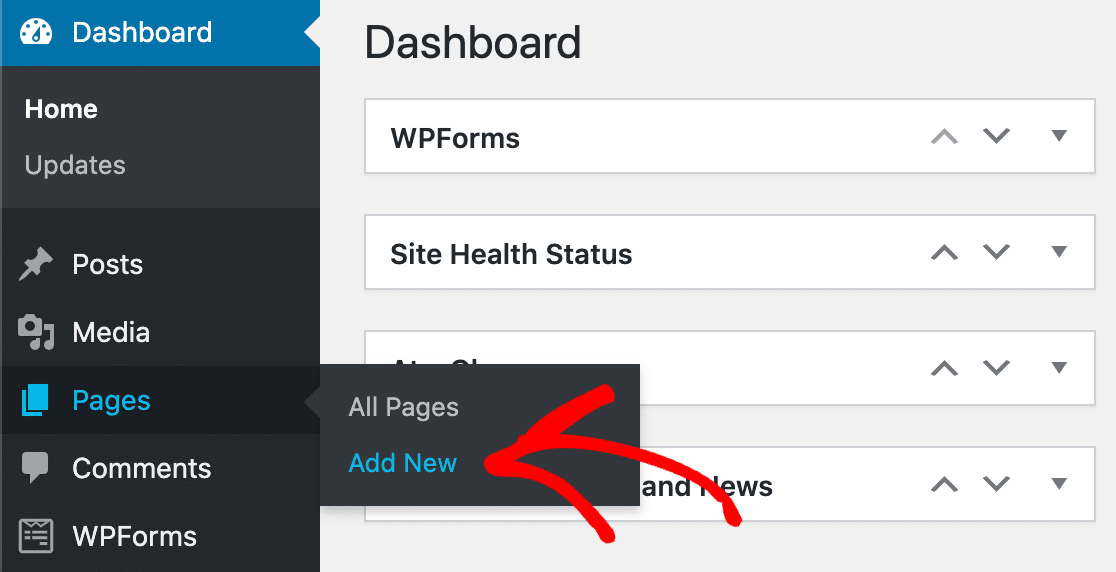
Crie uma página de agradecimento que aparece assim que seu formulário for enviado. Você pode digitar qualquer mensagem que quiser aqui. Para mais ideias sobre o que incluir, veja como criar uma página de agradecimento no WordPress.
Em seguida, digite um slug para sua página na caixa URL Slug à direita.
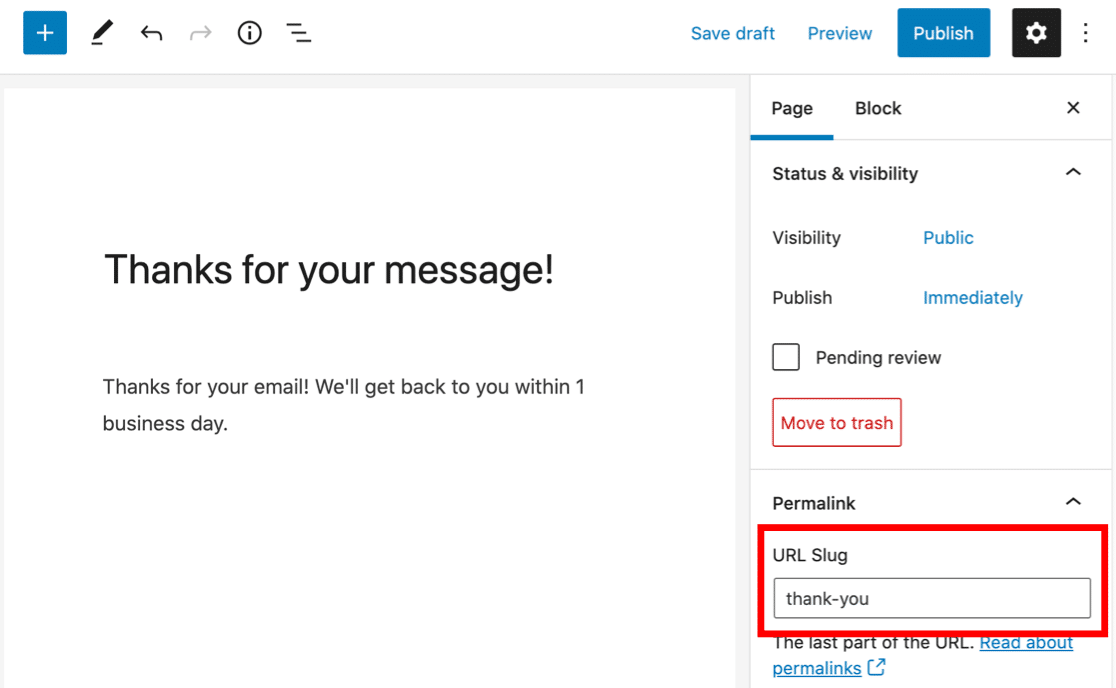
Estou usando thank-you como slug para esta página. Escolha algo único aqui, pois você precisará que o Pixel identifique esta página exata mais tarde.
Ocultando Sua Página de Agradecimento
Em seguida, você vai querer garantir que esta página de agradecimento não seja indexada pelos mecanismos de busca. Não queremos que ninguém acesse esta página a partir de uma pesquisa e acione o Pixel sem enviar o formulário.
Para ocultar a página, vamos alterar as configurações de indexação com nosso plugin de SEO. All in One SEO é o melhor plugin de otimização para mecanismos de busca para WordPress, e ele permite que você controle facilmente como seu site é indexado.
Certifique-se de alterar a configuração apenas para a página de agradecimento, não para todo o seu site. No painel de Configurações do AIOSEO, desative Usar Configurações Padrão. Em seguida, defina a página como Não Indexar.
No painel de Configurações do AIOSEO, desative Usar Configurações Padrão. Em seguida, você vai querer garantir que a página esteja definida como Não Indexar.
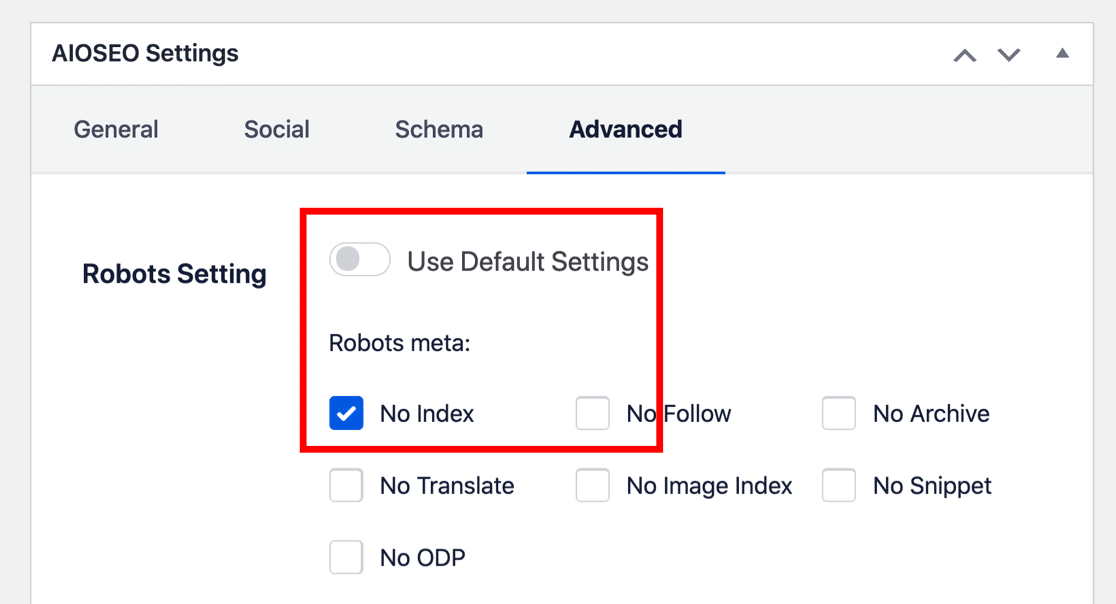
Ao salvar sua nova página da web, os mecanismos de busca serão desencorajados a indexá-la em seus resultados. Isso significa que o rastreamento de eventos só pode registrar uma visita se alguém vier de um envio de formulário.
Você pode definir uma página como Não Indexar de outras maneiras. Por exemplo, você pode adicionar uma linha ao seu arquivo robots.txt. Para saber mais sobre diferentes maneiras de não indexar uma página, visite este tutorial sobre como ocultar uma página do WordPress dos mecanismos de busca.
Quando isso for feito, clique em Publicar para publicar sua página.
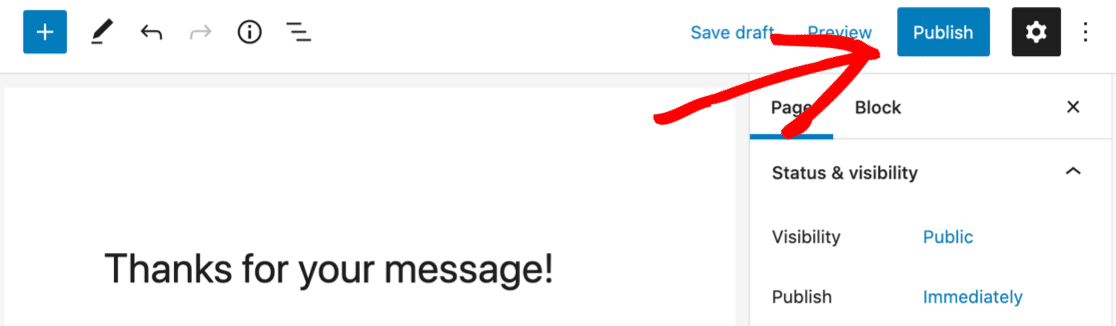
Finalmente, verifique se sua nova página de Agradecimento não foi adicionada automaticamente a nenhum dos seus menus de navegação.
Se sim, você vai querer ir para Aparência » Menus e remover a página de cada menu para que ninguém possa acessá-la diretamente. Confira este guia para editar o menu de navegação no WordPress se precisar de mais ajuda para remover a página dos seus menus.
Agora estamos prontos para voltar ao formulário.
Etapa 3: Configure sua Página de Confirmação do Formulário
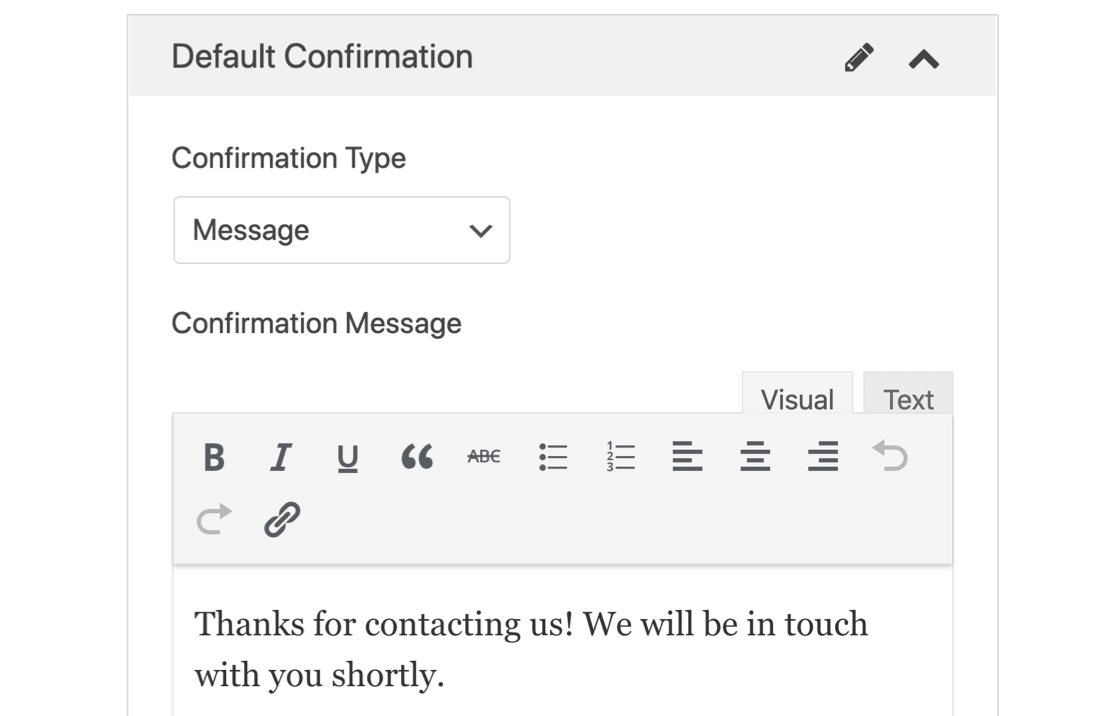
Por padrão, a confirmação do seu formulário provavelmente está configurada para mostrar uma mensagem de agradecimento. Esta é uma ótima maneira de confirmar rapidamente que o envio do formulário funcionou.
Mas para este tutorial, você vai querer alterar esta configuração para que o WPForms carregue sua nova página de agradecimento em vez disso. Para começar, clique em WPForms na barra lateral. Agora clique em Editar abaixo do nome do formulário que você criou.

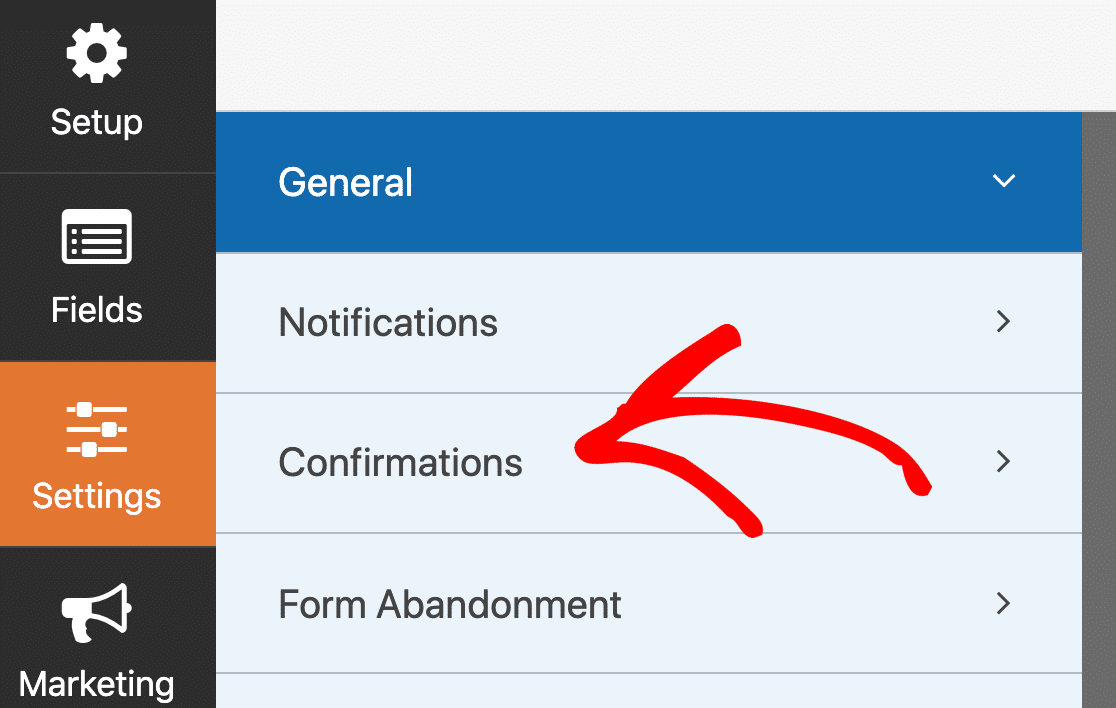
No construtor de formulários, clique em Configurações à esquerda. Depois disso, clique na aba Confirmações.
No lado direito, verifique se o seu tipo de confirmação está definido como Mensagem. Isso mostrará uma caixa com algum texto ou HTML.
No primeiro menu suspenso, selecione Mostrar Página. Em seguida, escolha o nome da sua nova página de agradecimento no segundo menu suspenso.
As configurações de confirmação ficarão assim:
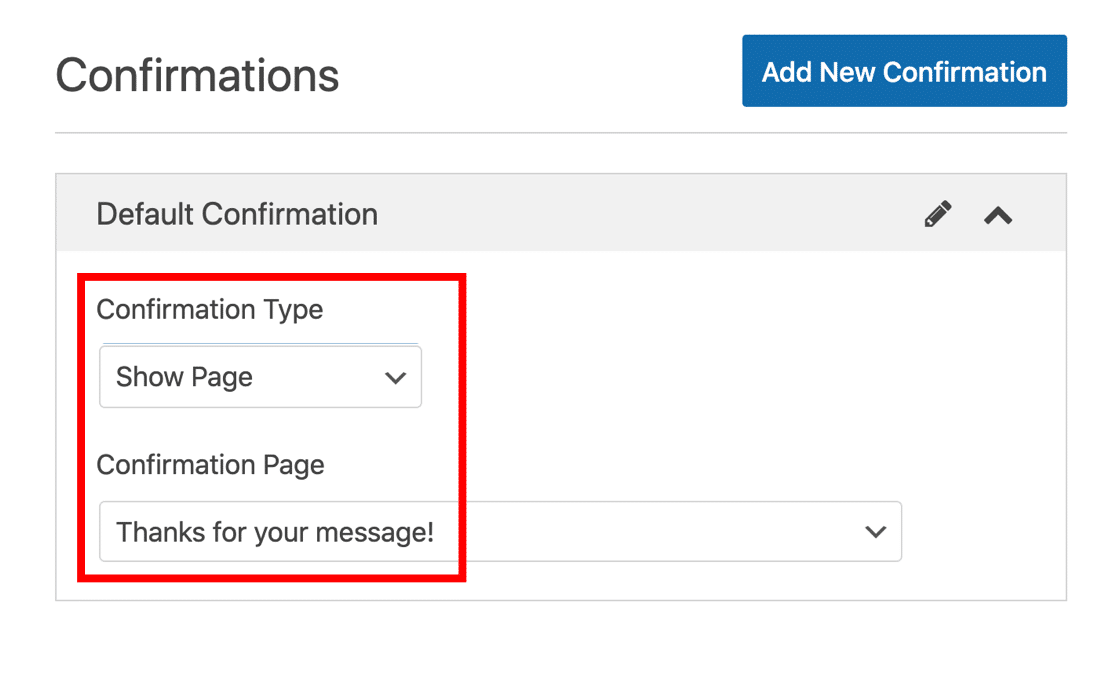
Para finalizar, clique em Salvar no topo do construtor de formulários. Se você quiser explorar as outras opções aqui, veja o guia completo das configurações de confirmação de formulário do WPForms.
Etapa 4: Crie seu Meta Pixel para Rastrear Envio de Formulários
Nesta seção, você criará seu Pixel da Meta (a ferramenta que a maioria das pessoas ainda chama de Pixel do Facebook). As ferramentas de negócios da Meta são poderosas, então me limitarei às configurações básicas que você precisa para o rastreamento de formulários.
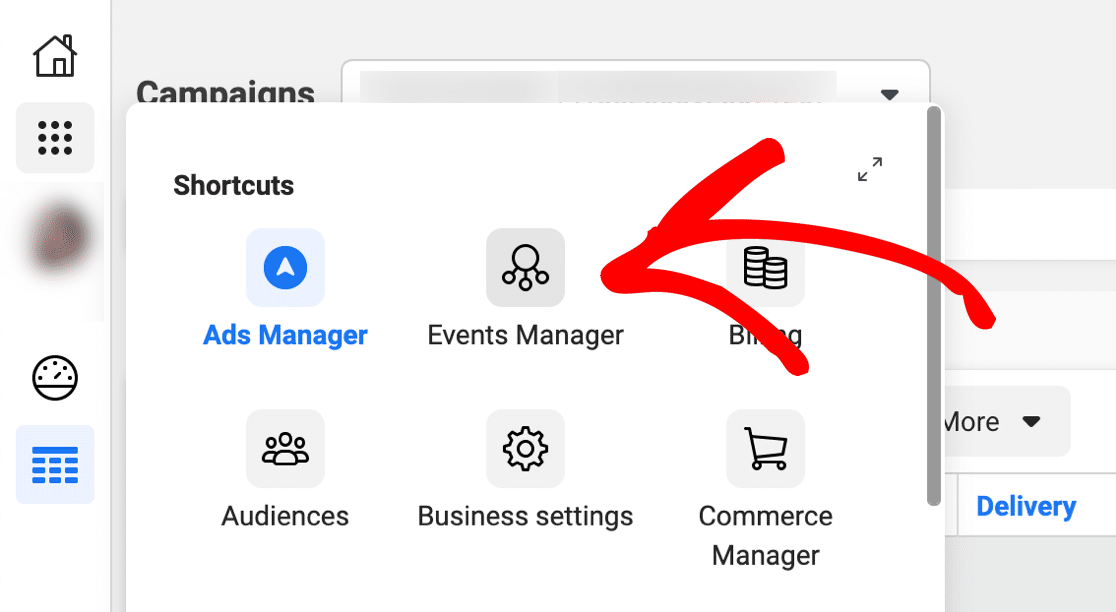
Comece abrindo o Gerenciador de Eventos da Meta. Faça login na sua conta do Gerenciador de Negócios da Meta primeiro, se ainda não o fez. Se você gerencia mais de uma conta, escolha a correta no menu superior.
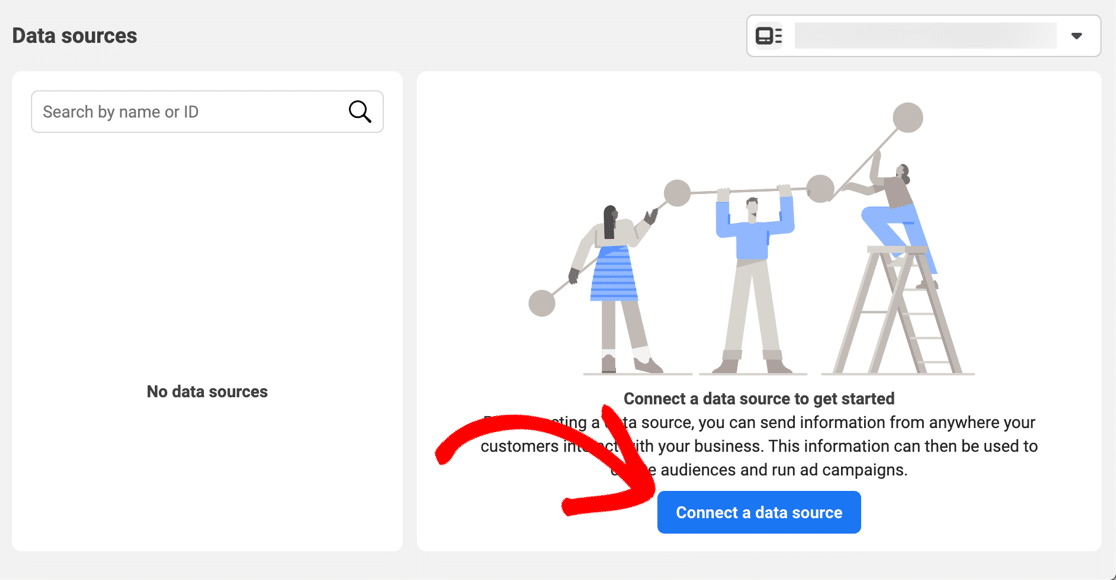
Se sua conta for nova como a nossa, você ainda não verá nenhuma fonte de dados. Clique em Conectar uma fonte de dados.
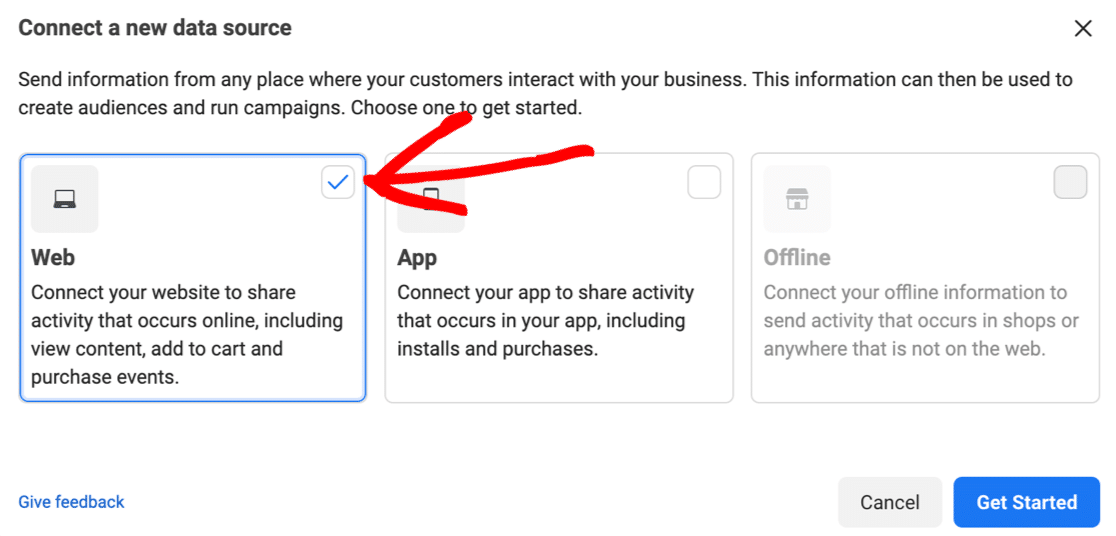
No pop-up, selecione Web e clique em Começar.
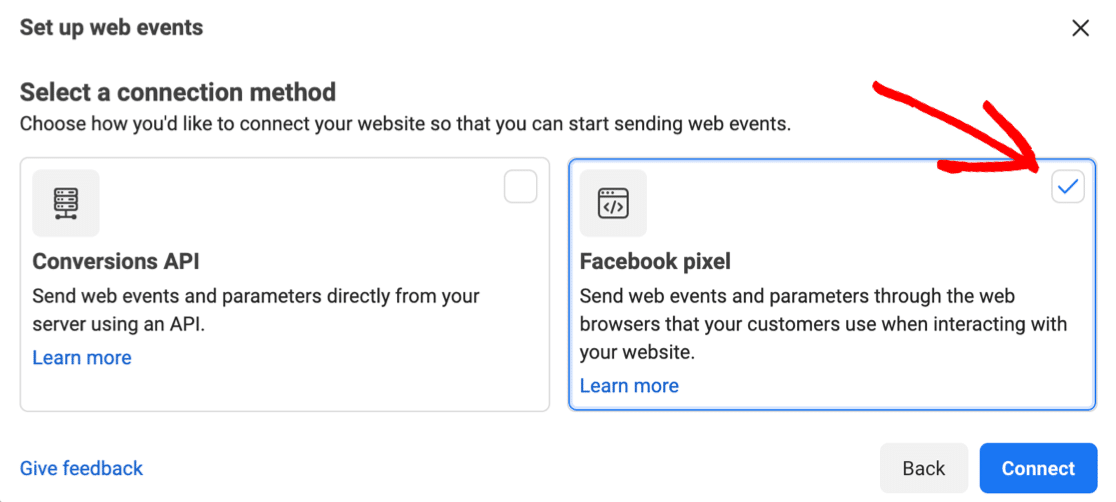
No próximo menu, clique em Pixel do Facebook e, em seguida, clique em Conectar.
Agora você terá a chance de nomear seu novo Pixel e deixar o Facebook detectar a plataforma que você está usando – no nosso caso, WordPress.
O segundo campo que marcamos em vermelho é opcional, mas você deve preenchê-lo porque isso tornará as próximas etapas mais rápidas.
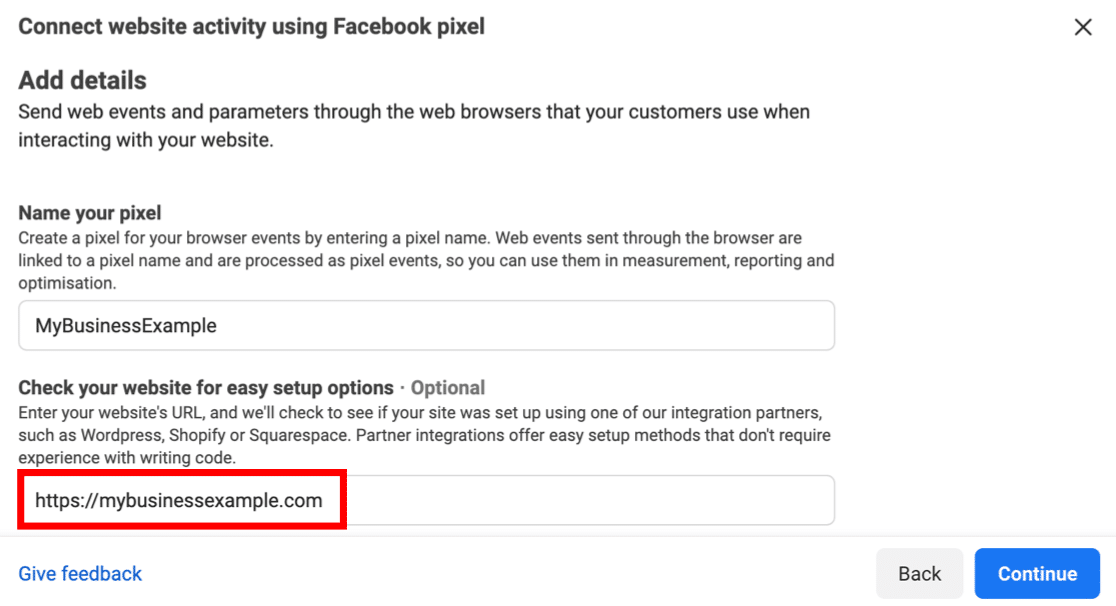
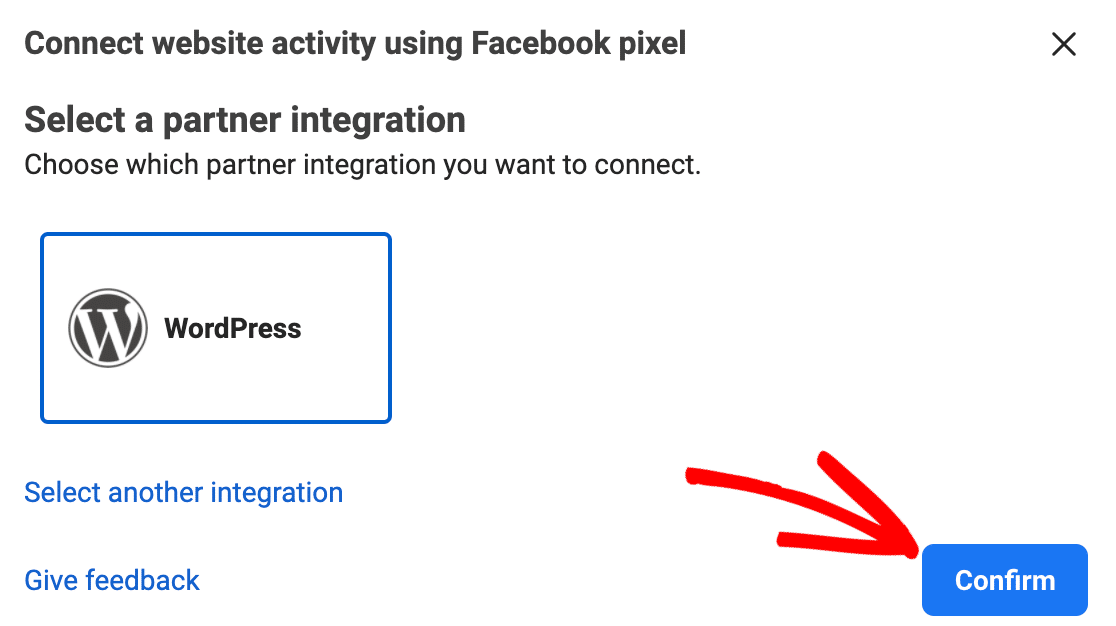
Clique em Continuar, e a Meta tentará detectar a plataforma em que seu site é executado, como o WordPress. Clique em Confirmar.
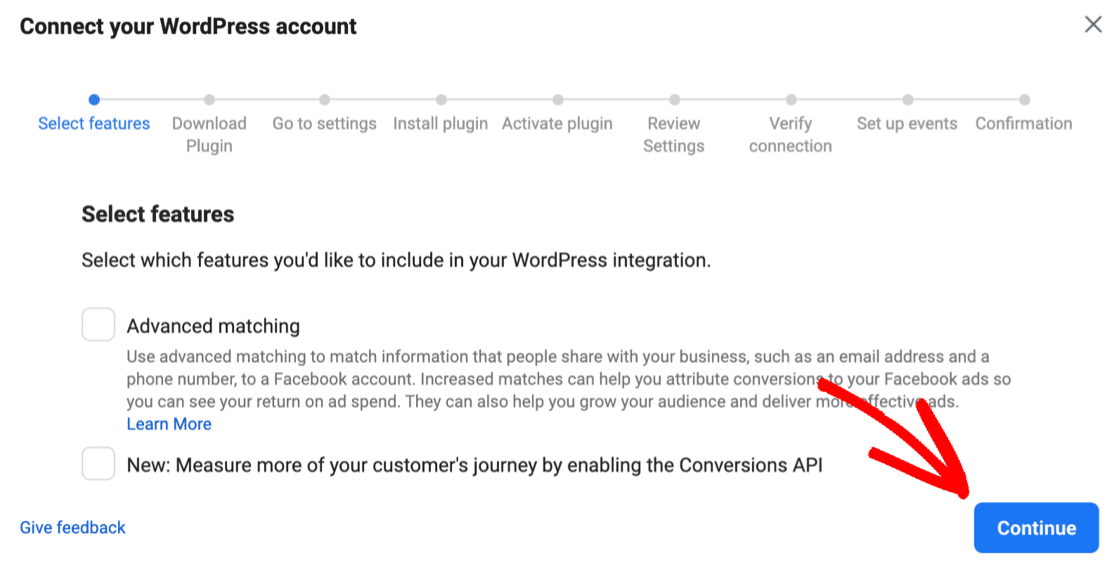
Você está quase lá! Um novo assistente será aberto e o guiará pela instalação do plugin do Pixel do Facebook. Selecione as opções que deseja usar aqui e clique em Continuar.
Clique em Download para baixar o plugin do Facebook Pixel para WordPress, depois siga os passos restantes para instalar o Pixel no seu site. O assistente se conectará ao seu site usando seu ID do Pixel.
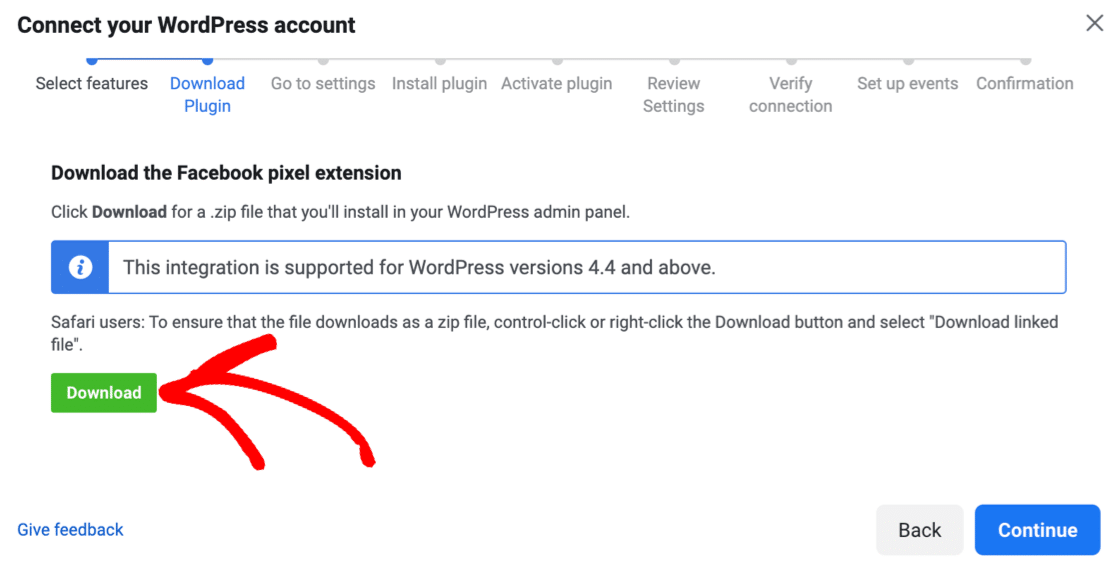
Lembra como mencionamos bloqueadores de anúncios anteriormente? Se você estiver com um bloqueador de anúncios ativo, o link de download do plugin pode não aparecer. Você vai querer desativar seu bloqueador de anúncios e recarregar a página, depois continuar a instalação a partir deste ponto.
Testando seu Facebook Pixel no WordPress
Independentemente de como você o instale, o Pixel começa a capturar eventos e enviá-los para a Meta imediatamente. Ainda assim, você vai querer confirmar se ele está funcionando antes de prosseguir.
Clique na aba Testar Eventos no Gerenciador de Eventos. Mantenha-a aberta, depois abra seu site em outra aba e navegue por algumas páginas. Cada visualização de página deve aparecer em Testar Eventos quase em tempo real, o que mostra que o código está sendo acionado.
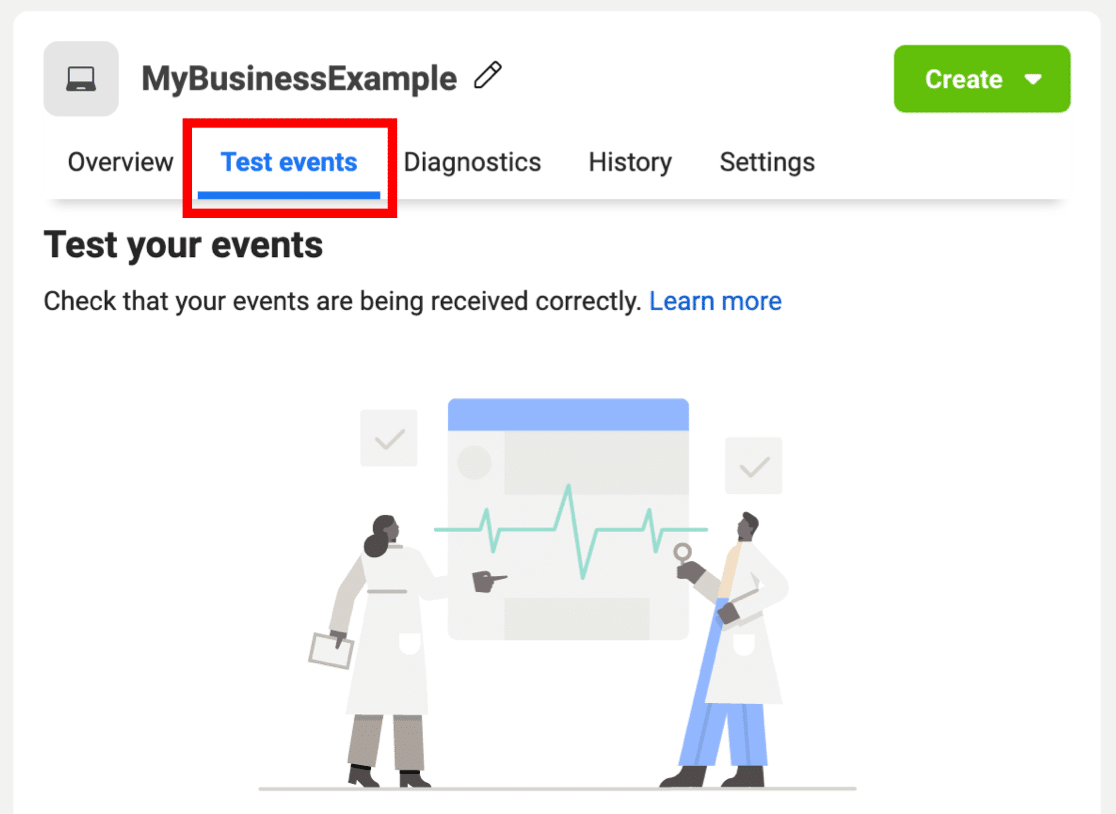
Há também uma extensão útil do Chrome chamada Meta Pixel Helper (anteriormente Facebook Pixel Helper) que sinaliza se o seu Pixel está presente e sendo acionado em cada página.
A parte difícil já foi feita agora que você tem um Meta Pixel funcionando em seu site. Em seguida, você o instruirá a rastrear o envio de seus formulários.
Etapa 5: Crie sua Conversão Personalizada
Agora entramos na reta final e podemos adicionar nossa conversão personalizada. Isso nos permitirá rastrear conversões da página de agradecimento do nosso formulário.
Comece clicando no menu suspenso Criar. Selecione Criar Conversão Personalizada na lista suspensa.
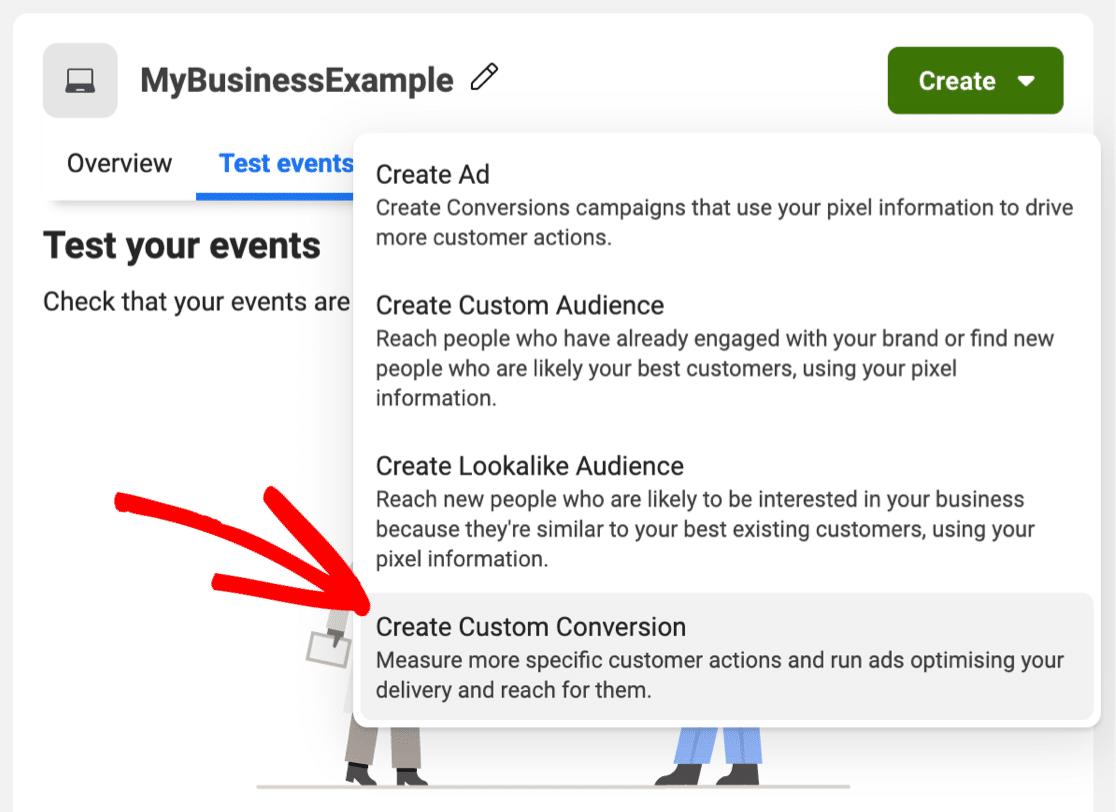
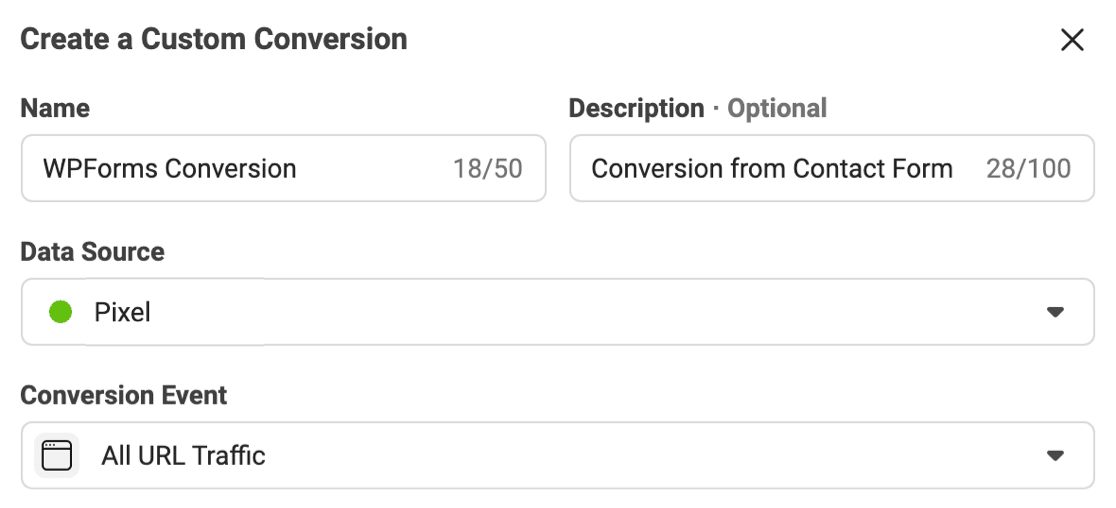
Na parte superior do pop-up, preencha o primeiro conjunto de detalhes para sua nova conversão:
- Nome: Digite um nome que você reconhecerá facilmente em seus relatórios.
- Descrição: Isso é opcional, mas ajuda se você estiver rastreando mais de um formulário, para que possa diferenciar suas conversões no painel.
- Evento de Conversão: Selecione Todo o Tráfego de URL.
Um pouco mais adiante, você tem mais alguns campos para configurar:
- Regras: Lembra-se do slug da página que você definiu para a página de agradecimento? Cole-o aqui. Melhor ainda, altere a regra para URL é igual a e cole a URL completa da página de agradecimento como uma correspondência exata.
- Inserir um valor de conversão: Este campo é feito para sites de comércio eletrônico, mas pode ser útil para formulários também. Por exemplo, você pode atribuir um valor a cada conversão se quiser rastrear vendas de um formulário de pedido simples.
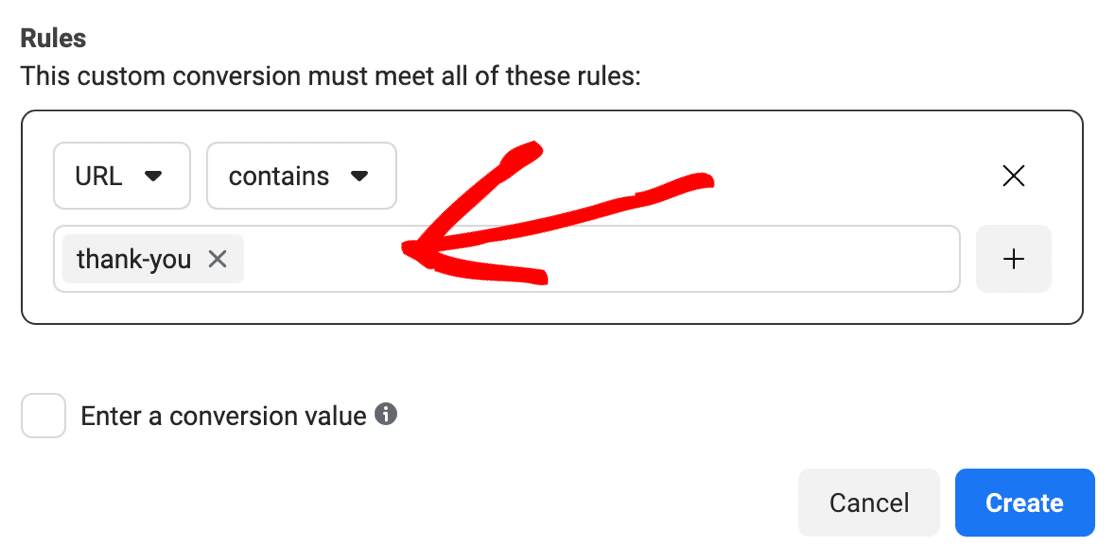
Tudo pronto? Agora clique em Criar. Você está pronto para rastrear o envio de seus formulários com seu novo Pixel do Facebook!
Vamos fazer um teste rápido. Saia do WordPress e desative quaisquer bloqueadores de anúncios que você esteja usando. Em seguida, preencha seu formulário e envie-o.
Você verá a conversão aparecendo no gráfico assim:
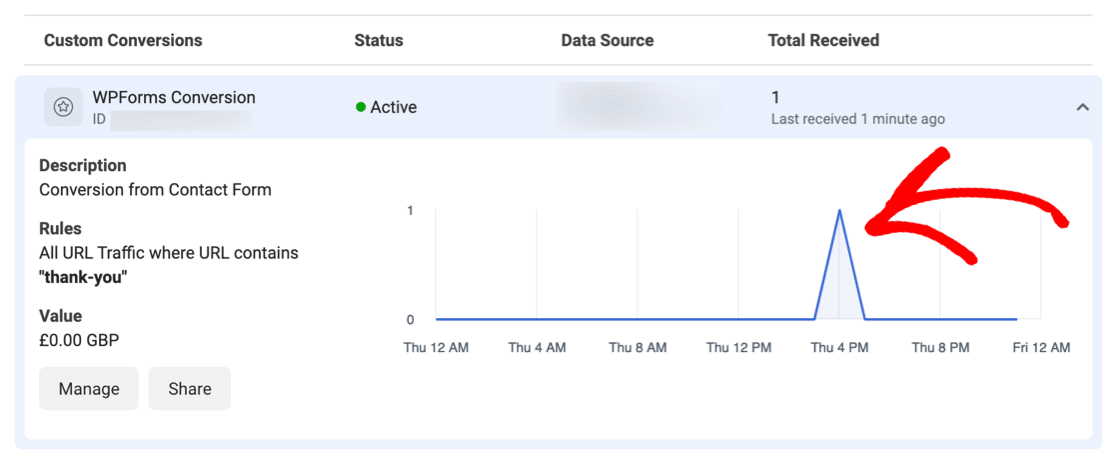
Pode levar até 30 minutos para que os dados apareçam aqui, então você pode precisar esperar um pouco antes que sua conversão apareça.
E é isso! Você instalou com sucesso um Pixel do Facebook para rastrear envios de formulários em seu site. Agora você pode usar os dados do seu rastreamento de conversões para melhorar sua segmentação de anúncios no Facebook.
Prefere Dados de Primeira Parte? Rastreie Conversões com a Análise do WPForms
O Meta Pixel foi criado para uma única finalidade: ajudar você a remarketing para visitantes e otimizar suas campanhas de anúncios do Facebook e Instagram. Se esse é o seu objetivo, tudo o que foi descrito acima o levará até lá.
O WPForms Analytics responde a uma pergunta diferente sobre seu próprio site. Ele informa quantas pessoas veem um formulário, quantas o enviam e onde elas desistem.
Ele rastreia tudo isso nativamente através do Analytics integrado do WPForms, sem cookies, sem scripts de terceiros e sem nada enviado para uma empresa externa. Seus dados permanecem em seu banco de dados do WordPress.
Eu gosto dele como um complemento ao Pixel porque ele cobre o que o Pixel perde:
- Veja a Saúde de Cada Formulário em um Piscar de Olhos: Sua página Todos os Formulários agora mostra Visualizações, Entradas e Taxa de Conversão para cada formulário em seu site. Um olhar diz quais formulários estão cumprindo seu papel e quais precisam de atenção.

- Um Painel de Análise Dedicado: Abra a análise de qualquer formulário e você encontrará cartões de estatísticas para visualizações, interações, taxa de conversão, abandonos e erros. Filtre tudo pelos últimos 7, 30 ou 90 dias, ou defina um intervalo personalizado.

- Encontre o Campo Exato Onde as Pessoas Desistem: Uma tabela campo a campo mostra interações, tempo gasto, erros e abandono para cada campo. Combine-o com o addon de Abandono de Formulário para capturar as entradas parciais desses visitantes.

- Defina uma Meta de Conversão e Acompanhe seu Progresso: Defina uma taxa de conversão alvo para qualquer formulário e acompanhe seu progresso ao longo do tempo. O rastreador de metas integrado facilita ver o quão perto cada formulário está de atingir o número que você se importa.

- Chat de IA Integrado para Insights de Formulários: Em vez de vasculhar os gráficos você mesmo, pergunte ao WPForms AI o que está prejudicando as conversões, qual formulário está com baixo desempenho ou onde as pessoas estão desistindo, e obtenha respostas com base nos seus dados reais de formulário.

- Exportação CSV e Relatórios para Impressão: Precisa compartilhar os números com um cliente, sua equipe ou seus próprios registros? Você pode exportar seu relatório de análise como um CSV ou imprimi-lo diretamente do painel.
Perguntas frequentes sobre o rastreamento de envios de formulários com o Pixel do Facebook
O rastreamento do Meta Pixel levanta algumas perguntas comuns, especialmente porque o Facebook renomeou o Pixel e apertou suas regras de privacidade. Aqui estão respostas rápidas para as que surgem com mais frequência ao rastrear envios de formulários no WordPress.
O Pixel do Facebook é o mesmo que o Meta Pixel?
Sim. O Facebook renomeou o Pixel do Facebook para Meta Pixel em 2022, quando a empresa mudou sua marca para Meta. O código e a forma como ele rastreia os envios de formulários são os mesmos, então guias mais antigos que dizem “Pixel do Facebook” ainda se aplicam. Você apenas verá “Meta Pixel” na interface do Gerenciador de Eventos hoje.
Posso adicionar o Meta Pixel ao WordPress sem um plugin?
Sim. Copie seu código base do Pixel do Gerenciador de Eventos da Meta e cole-o logo antes da tag head de fechamento no cabeçalho do seu tema. Se preferir não editar os arquivos do tema diretamente, um plugin de trechos de código como o WPCode adiciona o mesmo código com segurança e o mantém no lugar durante as atualizações do tema.
Como faço para impedir que o Pixel conte a mesma submissão duas vezes?
Duas coisas ajudam. Primeiro, mantenha sua página de agradecimento configurada como Não Indexar para que ela só carregue após uma submissão real, não de um resultado de pesquisa. Segundo, use a regra URL é igual a com a URL exata da página de agradecimento em sua conversão personalizada, em vez de uma correspondência ampla, para que uma atualização de página ou uma URL semelhante não acione uma contagem extra.
Eu ainda preciso do Pixel da Meta se usar a API de Conversões?
Na maioria dos casos, você usará ambos. O Pixel rastreia eventos do navegador do visitante, e a API de Conversões envia os mesmos eventos do seu servidor, o que preenche as lacunas quando um navegador bloqueia o Pixel. A Meta recomenda usá-los juntos para obter os dados de conversão mais completos.
Em seguida, Obtenha Mais Conversões de Formulário
Agora que você está rastreando conversões de formulário com um Pixel do Facebook, você vai querer gerar o máximo de conversões possível.
Quanto mais conversões você rastrear, mais dados terá sobre seu público-alvo. E quanto mais leads você tiver para o seu negócio.
Se precisar de ajuda, temos algumas dicas incríveis sobre:
- Como Obter Mais Conversões de Formulário
- Como Rastrear Seus Envíos de Formulário no Google Analytics
- Rastrear Envíos de Formulário como Conversões do Google Ads
- Melhores Plugins de Mídia Social para WordPress
Crie Seu Formulário WordPress Agora
Pronto para criar seu formulário? Comece hoje mesmo com o plugin de criação de formulários WordPress mais fácil. WPForms Pro inclui muitos modelos gratuitos e oferece uma garantia de devolução do dinheiro em 14 dias.
Se este artigo o ajudou, siga-nos no Facebook e no X (Twitter) para mais tutoriais e guias gratuitos sobre WordPress.





Olá pessoal,
Se possível, você deve atualizar para incluir a conexão com a API de Anúncios do FB. Com este método, estou perdendo algumas conversões devido à atualização do iOS (o pixel do FB não está registrando tudo). Deve ser bem simples de atualizar. Apenas o IP e o objetivo devem ser suficientes.
Atenciosamente,
Andrea
Olá Andrea, obrigado pelo feedback, compartilhei isso com nossa equipe.
Obrigado,