



Resumo de IA
Uma página de agradecimento é um pequeno detalhe que faz muito trabalho silenciosamente. Ela confirma que uma ação funcionou e oferece um lugar natural para direcionar as pessoas para o que você quiser que elas façam em seguida, em vez de deixá-las em uma tela em branco.
Isso só funciona se as pessoas realmente chegarem à página, quer cheguem depois de enviar um formulário, comprar algo ou se inscrever.
Portanto, neste guia, vou mostrar como criar uma página de agradecimento no WordPress passo a passo e, em seguida, mostrar todas as maneiras de enviar as pessoas para lá automaticamente.
Crie Sua Página de Agradecimento Agora
O que é uma Página de Agradecimento?
Uma página de agradecimento é uma página dedicada em seu site onde os visitantes chegam logo após completarem uma ação, como enviar um formulário, comprar um produto ou se inscrever em sua newsletter.
É fácil tratá-la como um detalhe, mas é um dos melhores lugares que você tem para manter a atenção de alguém, pois uma boa página de agradecimento pode nutrir leads e incentivá-los a se tornarem clientes.
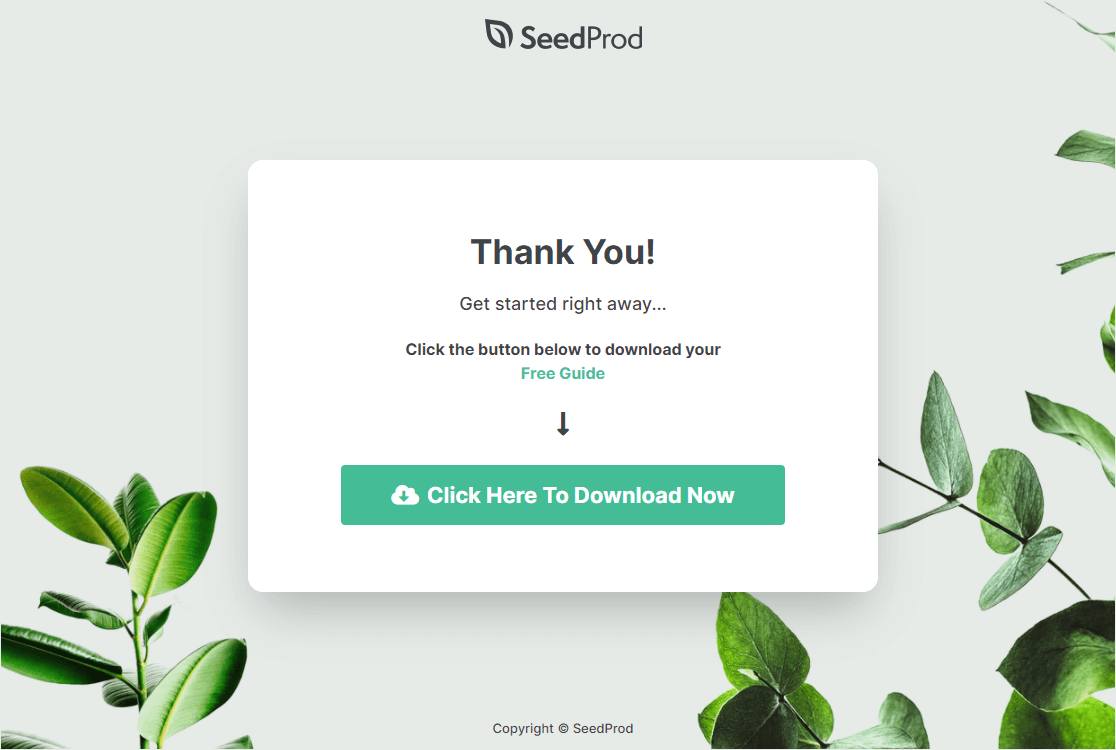
É também um lugar inteligente para fazer promoções cruzadas para pessoas que já compram de você. Aqui estão algumas coisas que você pode fazer com uma página de agradecimento em seu site WordPress:
- Ofereça um código de cupom para incentivar alguém a fazer sua próxima compra
- Envie as pessoas mais fundo em seu funil de vendas
- Colete endereços de e-mail em troca de um ímã de leads gratuito que você entrega diretamente na página
Como Criar uma Página de Agradecimento no WordPress
Existem algumas maneiras de criá-la, e a mais rápida é um construtor de páginas de arrastar e soltar que já vem com modelos de página de agradecimento. Aqui está o processo que uso, do início ao fim.
Passo 1: Instalar e Ativar o SeedProd
Você quer que sua página de agradecimento pareça que foi criada por um designer profissional, mesmo que você prefira não pagar um. A maneira mais fácil que encontrei para fazer isso é com o SeedProd, um construtor de páginas de destino de arrastar e soltar para WordPress.
SeedProd vem em uma versão gratuita e uma paga, e ambas fornecerão uma página de agradecimento funcional. O plugin gratuito cobre o construtor e páginas de destino simples, então, se tudo o que você precisa é uma página de confirmação limpa, você pode parar por aí e não pagar nada. Estou usando SeedProd Pro para este tutorial porque ele desbloqueia os modelos de Agradecimento prontos e as opções de design que fazem uma página parecer completa.
O SeedProd faz muito mais do que páginas de agradecimento. Algumas das coisas que ele constrói bem:
- Páginas em breve: Comece a preencher seu funil de vendas antes mesmo de lançar.
- Páginas de destino com botões de compartilhamento social: Facilite para os visitantes compartilharem sua página e alcançarem mais leads com interesses semelhantes.
- Páginas de registro de webinar: Crie uma página convidativa que incentive as pessoas a se inscreverem e participarem.
- Páginas de destino de vídeo: Crie uma página sem distrações onde as pessoas realmente se concentrem em seu vídeo.
- Páginas de destino de vendas: Crie uma página de vendas no WordPress dedicada onde seu texto possa fazer seu trabalho e as pessoas convertam.
- Páginas 404 personalizadas: Transforme tráfego perdido em leads coletando e-mails ou direcionando as pessoas para outras páginas.
- Páginas de login personalizadas: Combine sua tela de login com seu site e marca.
- Integrações de marketing por e-mail: Conecte os serviços de e-mail mais populares para que novos assinantes fluam diretamente para sua lista.
Vá em frente e baixe e instale o SeedProd para começar. Assim que estiver instalado, você receberá uma chave de licença por e-mail. Copie-a, cole-a no campo da chave de licença e clique em Verificar Chave.
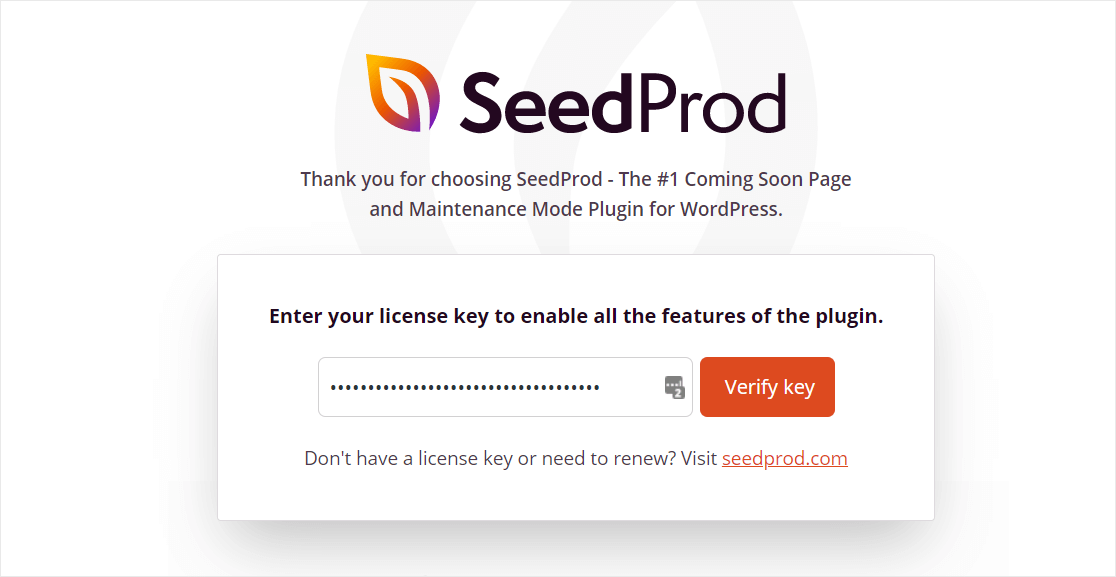
Em seguida, role para baixo e clique no botão Criar sua primeira página. Isso o levará ao painel do SeedProd, onde você criará sua página de agradecimento.
Passo 2: Criar uma Nova Página de Agradecimento
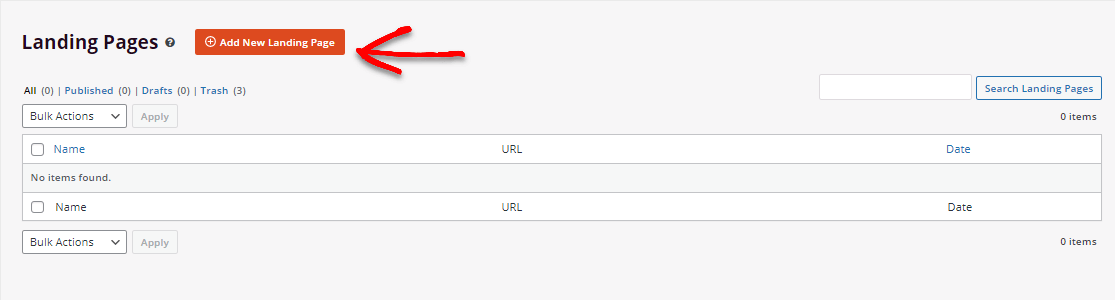
Na tela Páginas do SeedProd, role para baixo até a seção Páginas de destino e clique no botão laranja Adicionar nova página de destino.
Na próxima tela, você verá todos os modelos que o SeedProd oferece. Clique no filtro Agradecimento para reduzir aos modelos criados especificamente para este tipo de página.
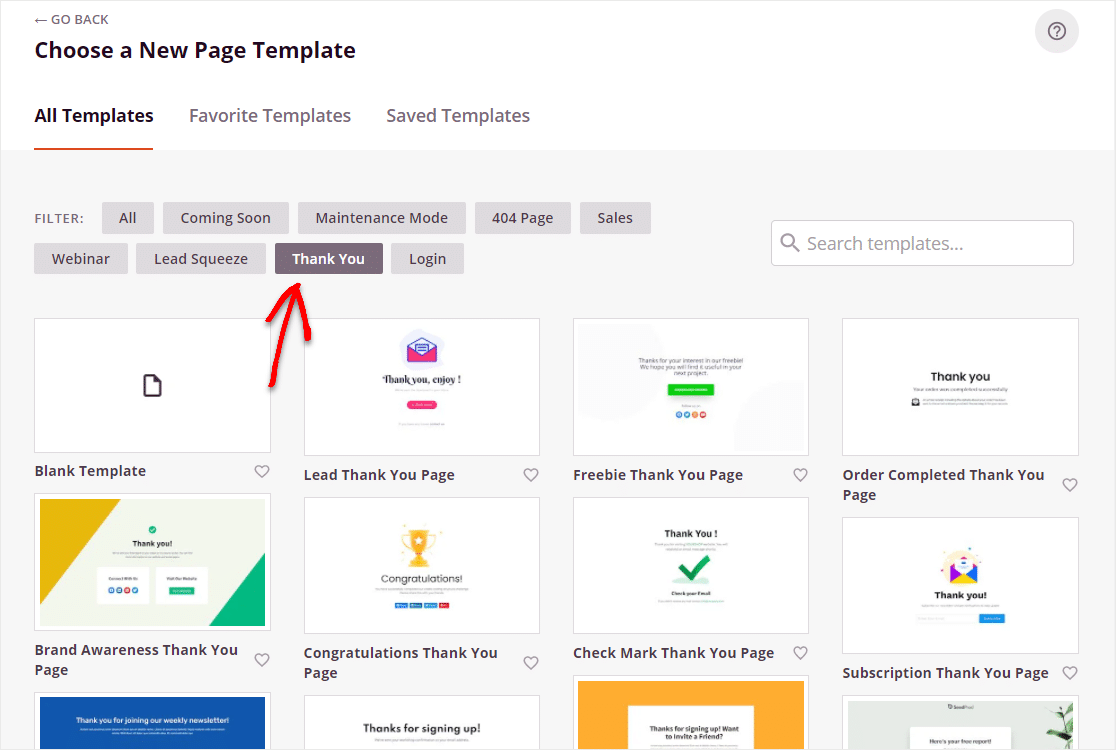
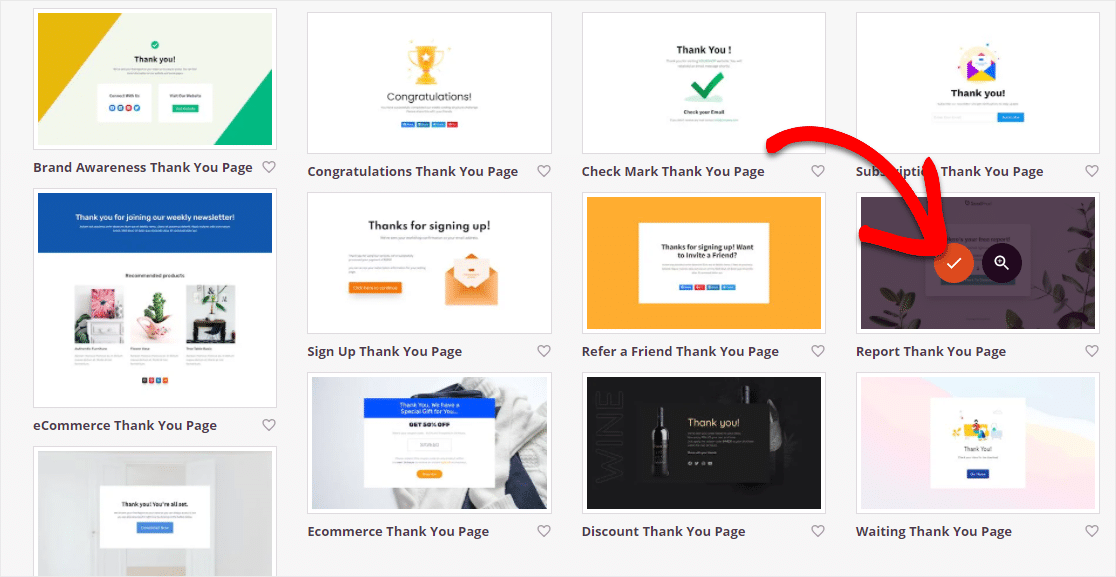
Assim que encontrar um modelo que você goste, clique nele para abri-lo.
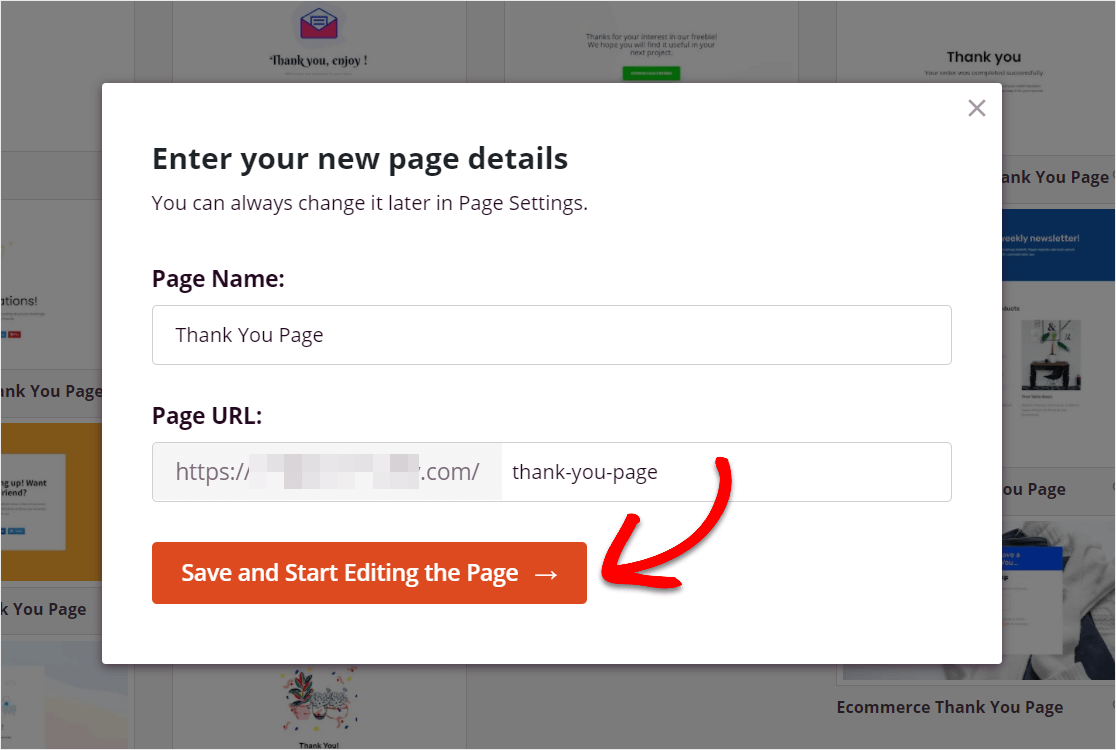
Agora você verá dois campos para preencher. Não se preocupe em acertar de primeira, pois você pode alterá-los mais tarde nas configurações da página antes de publicar:
- Nome da Página: Dê um nome claro, como Página de Agradecimento.
- URL da Página: Ajuste a URL para corresponder ao seu título ou às suas necessidades de SEO.
Quando estiver pronto, clique no botão Salvar e Começar a Editar a Página.
Isso abre o editor visual do SeedProd, onde você pode personalizar o modelo.
Passo 3: Personalizar o Modelo da Sua Página de Agradecimento
O próximo passo é personalizar sua página de agradecimento para que ela corresponda à sua marca. Dentro do construtor do SeedProd, você verá blocos de arrastar e soltar à esquerda.
Arraste os que você deseja para sua página à direita. Um bom ponto de partida é trocar seu próprio logotipo e editar o botão de call-to-action para que ele aponte para um de seus próprios links.
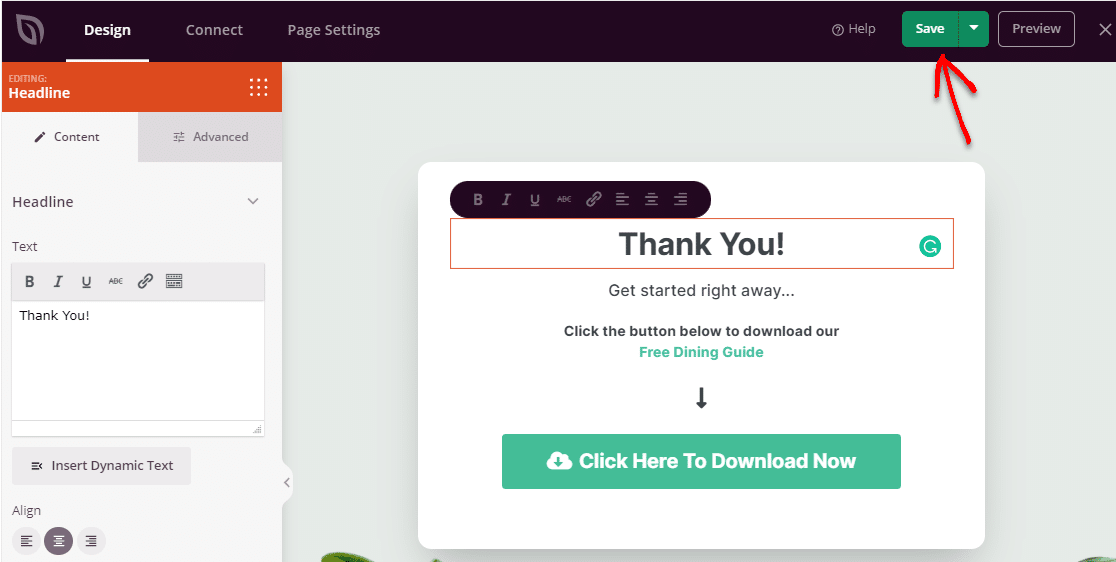
Não se esqueça de clicar em Salvar para manter suas alterações.
Passo 4: Adicionar Conteúdo à Sua Página de Agradecimento
Agora você pode explorar os blocos que o SeedProd oferece e decidir o que adicionar. Você pode manter sua página de agradecimento simples ou ir com tudo, o que for adequado à ação que as pessoas acabaram de realizar. Você encontrará todos os blocos no lado esquerdo do construtor.
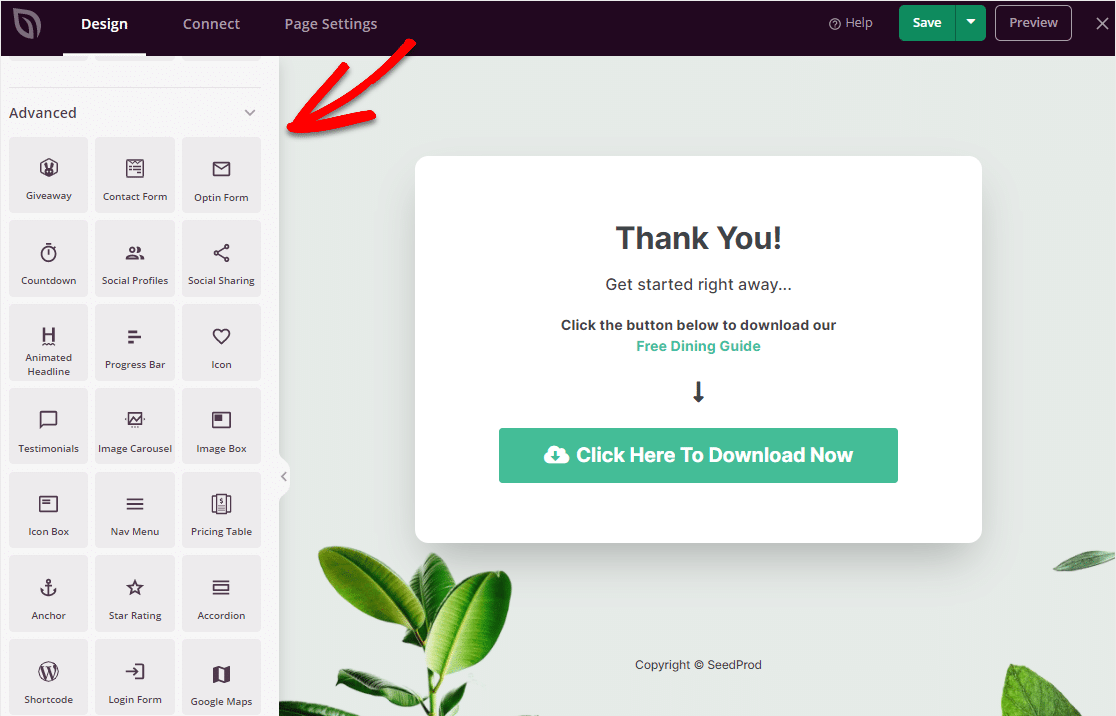
Aqui está uma amostra dos blocos que você pode usar:
- Padrão
- Título
- Texto
- Lista
- Botão
- Imagem
- Vídeo
- Divisor
- Espaçador
- Colunas
- Avançado
- Brindes
- Formulário de Contato
- Contador Regressivo
- Quando estiver pronto para se conectar e aumentar sua lista de e-mails com o SeedProd, vá para a aba Conectar.
- Título Animado
- Barra de Progresso
- Depoimentos
- Carrossel de Imagens
- Tabela de Preços
- Mapas do Google
- WooCommerce
- Adicionar ao Carrinho
- Finalizar Compra
- Produtos em Destaque
- Produtos Mais Vendidos
Existem muitos outros blocos além desses. Você também pode abrir Configurações Globais na parte inferior esquerda do construtor para alterar fontes, cores, o plano de fundo e CSS personalizado.
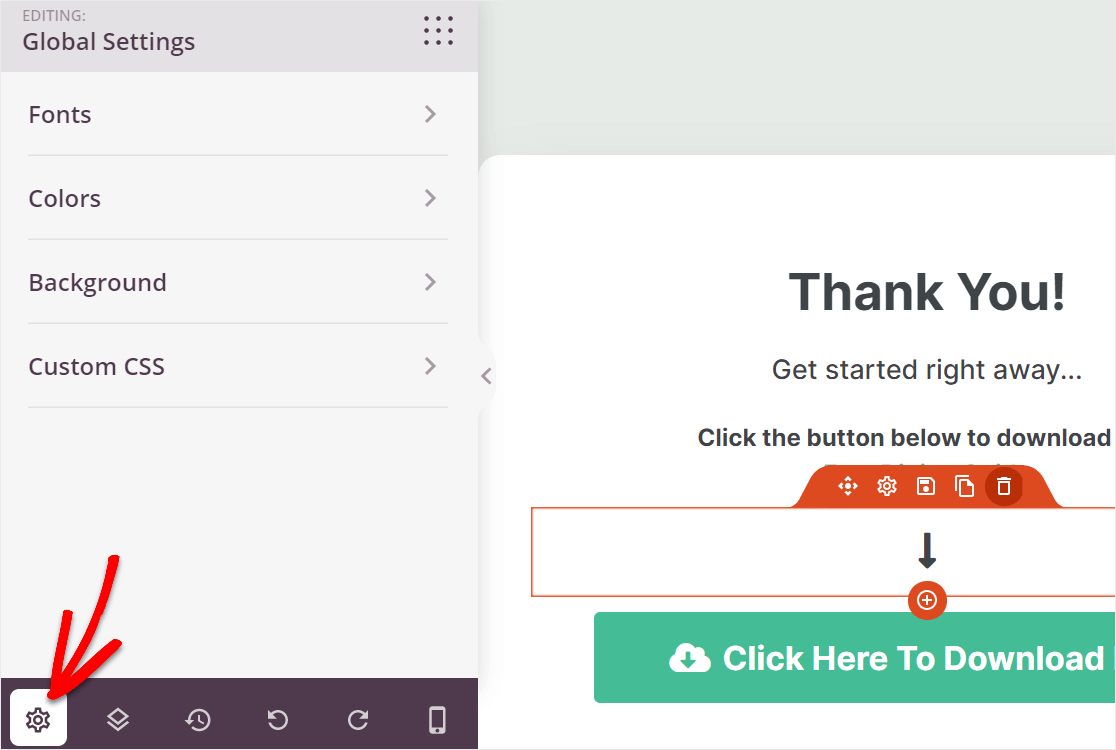
Apenas lembre-se de salvar quaisquer alterações que fizer aqui.
Passo 5: Conectar Sua Lista de E-mails
Uma das melhores coisas sobre o SeedProd é como ele se conecta facilmente ao seu serviço de marketing por e-mail. Ele se integra aos provedores de e-mail mais populares, para que você possa coletar o endereço de e-mail de um visitante sem nenhum incômodo extra.
Quando estiver pronto para se conectar e aumentar sua lista de e-mails, vá para a aba Conectar e sincronize seu serviço de e-mail. Em seguida, clique em Salvar.
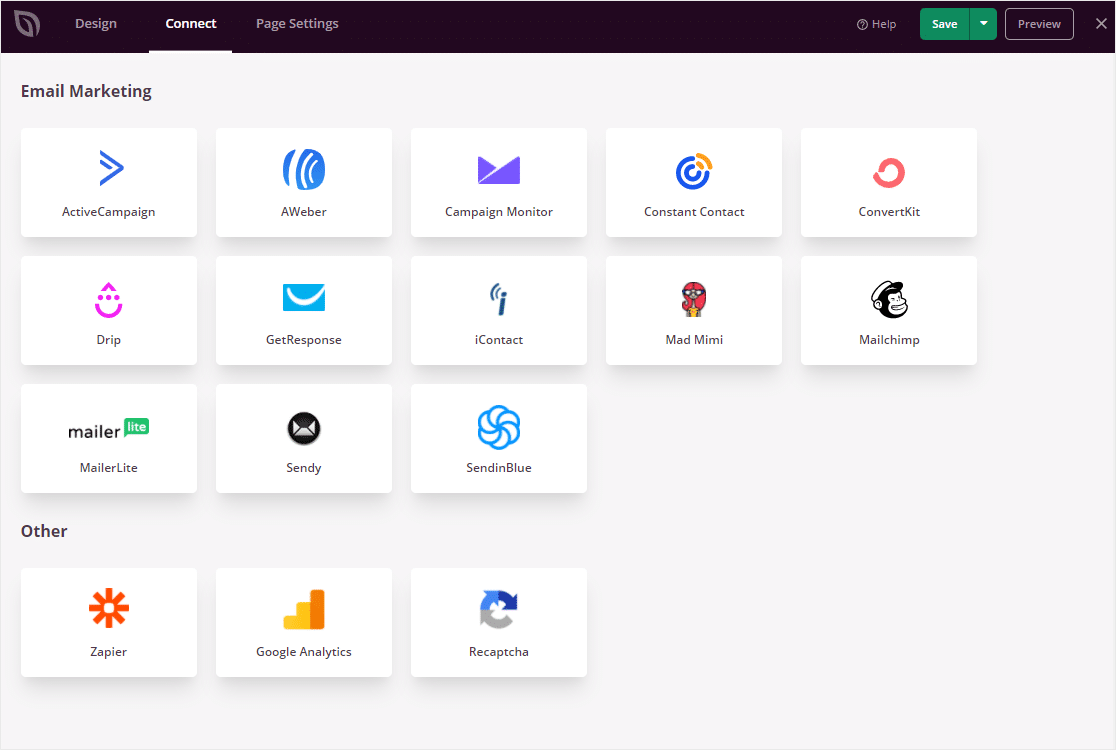
O SeedProd também se integra ao Zapier, Google Analytics e Google reCAPTCHA. Conecte qualquer um desses que você usa. Quanto mais insights e automação você configurar, menos trabalho manual terá que fazer mais tarde.
Passo 6: Configurar as Definições da Sua Página de Agradecimento
Uma das últimas coisas a fazer antes de publicar é configurar as configurações da sua página. Vá para a aba Configurações da Página. Em Geral, você encontrará:
- Título da Página: Atualize o título da sua página de agradecimento.
- URL da Página: Altere a URL da página aqui.
- Status da Página: Publique a página ou defina-a de volta para rascunho.
- Link do SeedProd: Insira seu link de afiliado personalizado se você aderiu ao programa de parceiros do SeedProd.
- Modo de Isolamento: Uma configuração avançada que impede que outros plugins sejam executados na página.
- ID do Aplicativo do Facebook: Necessário para usar o bloco de Página do Facebook.
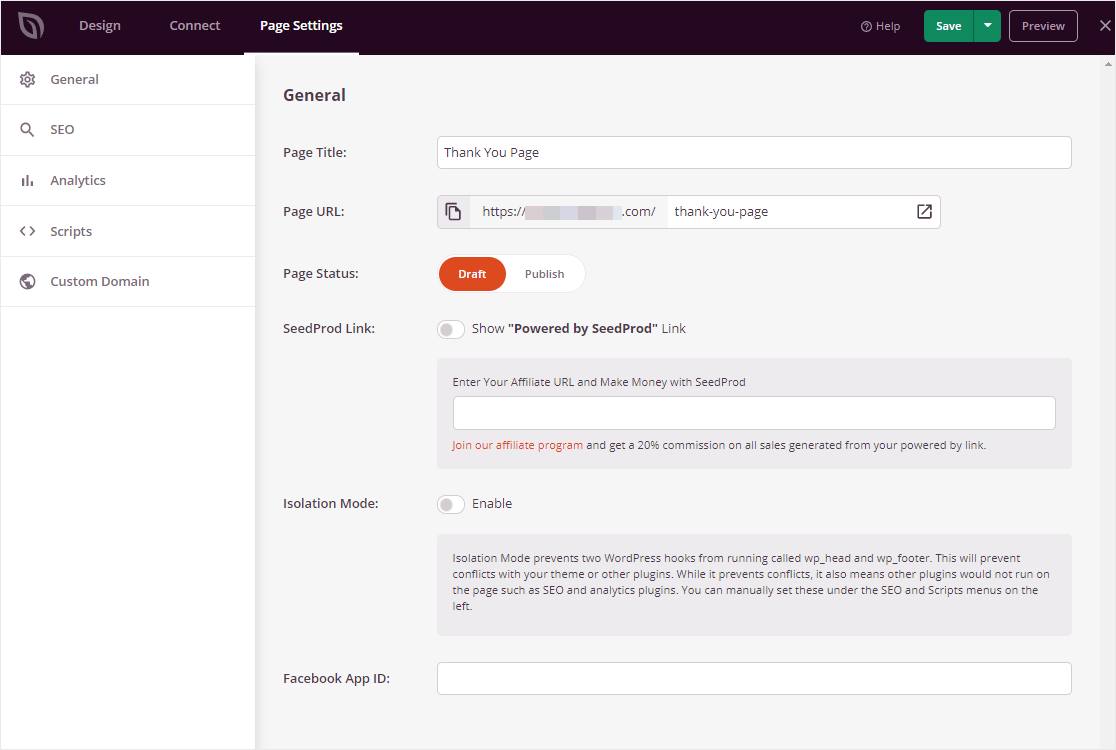
Vale a pena verificar as outras abas também. Use a aba SEO para conectar um ótimo plugin de SEO como o All in One SEO, e use a aba Analytics para sincronizar com um plugin WordPress de Google Analytics como o MonsterInsights.
Mais uma coisa a ter em mente é clicar na aba Visualização Mobile para garantir que sua página fique boa para visitantes em celulares e tablets.
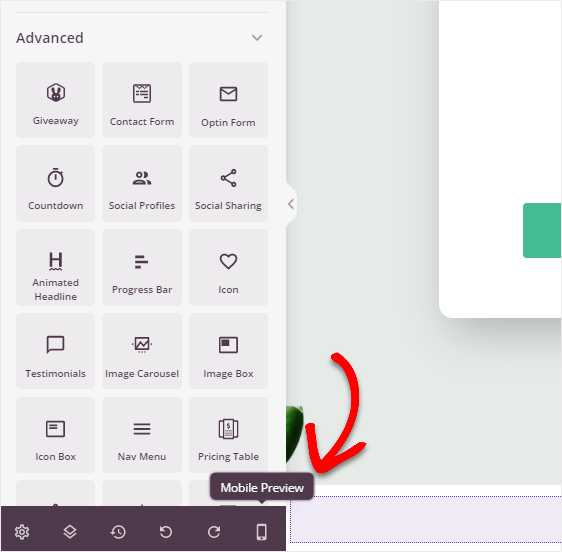
Quando terminar, clique em Salvar. Agora você está pronto para publicar.
Passo 7: Publicar Sua Página de Agradecimento
É hora de colocar sua página de agradecimento no ar. Clique na seta suspensa ao lado do botão Salvar e, em seguida, selecione Publicar.
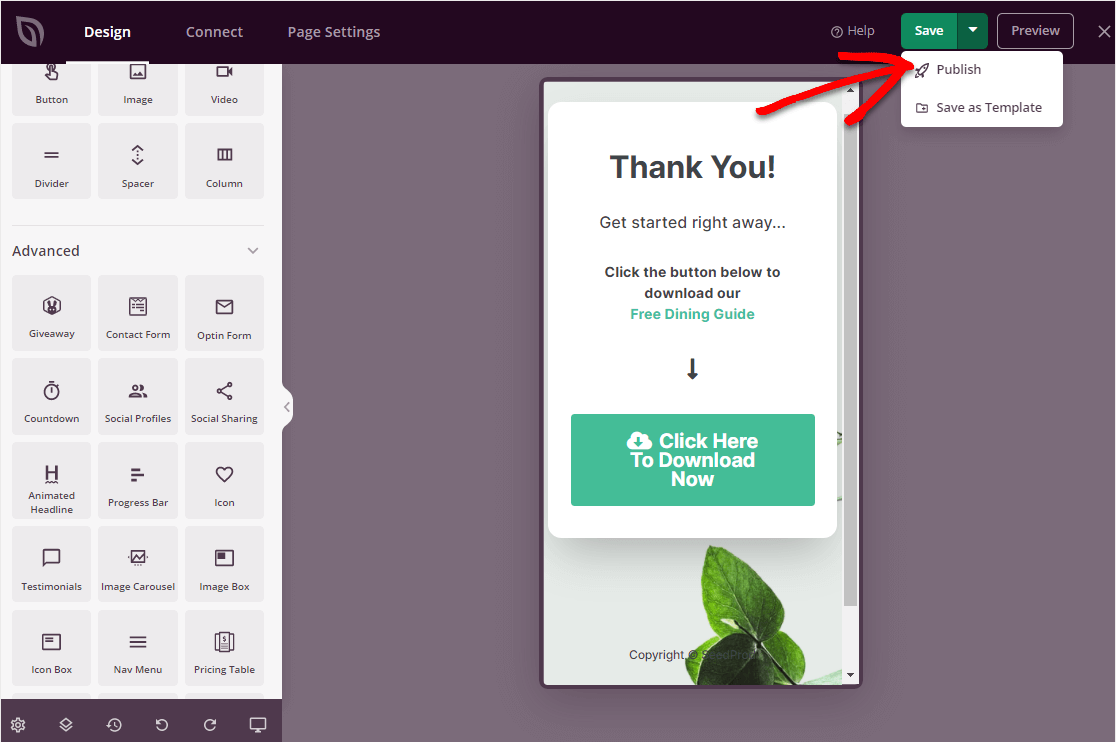
Sua página de agradecimento agora está no ar em seu site.
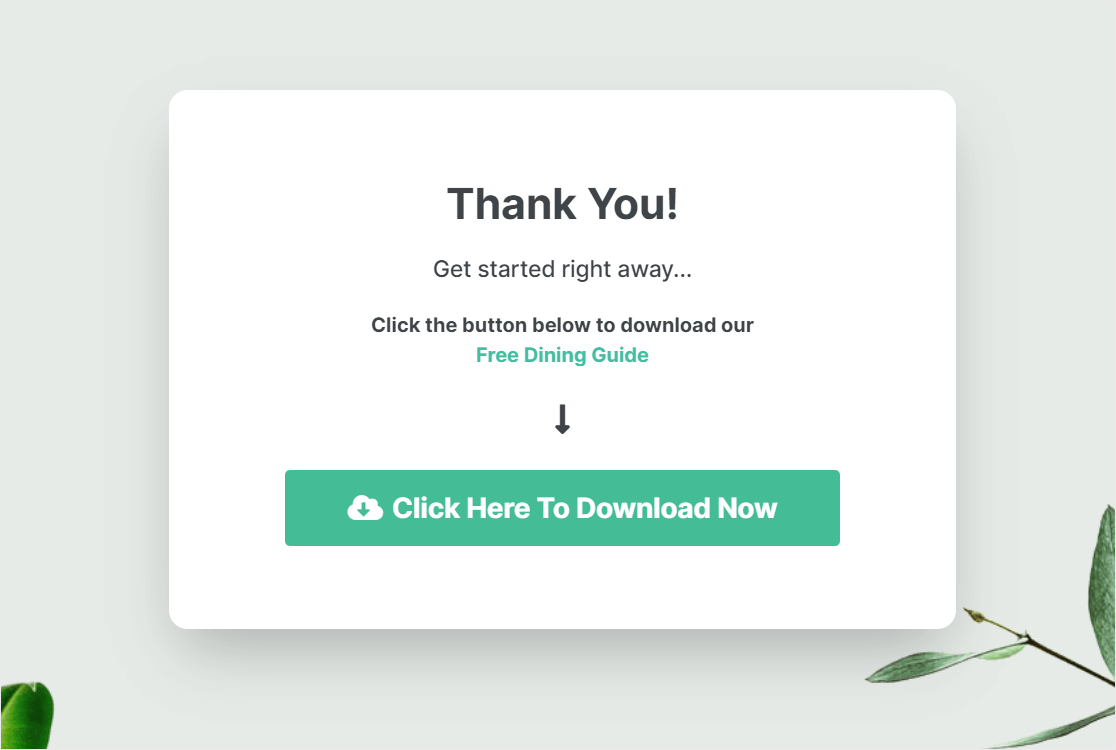
Agora você vai querer direcionar as pessoas para a página que você acabou de criar. Se você quiser que os visitantes cheguem aqui automaticamente depois de preencher um formulário, continue lendo.
Como Enviar Pessoas Automaticamente para Sua Página de Agradecimento
Construir a página é apenas metade do trabalho. Agora você quer que as pessoas realmente cheguem até ela. A maneira mais simples de fazer isso depois que alguém preenche um formulário é com o WPForms, meu construtor de formulários preferido para WordPress.
WPForms é o plugin de formulários mais amigável para iniciantes, com mais de 6 milhões de pessoas usando-o e mais de 2.100 modelos de formulários prontos para começar.
Combine-o com o SeedProd e você poderá capturar um lead em uma página e enviá-lo diretamente para a próxima.
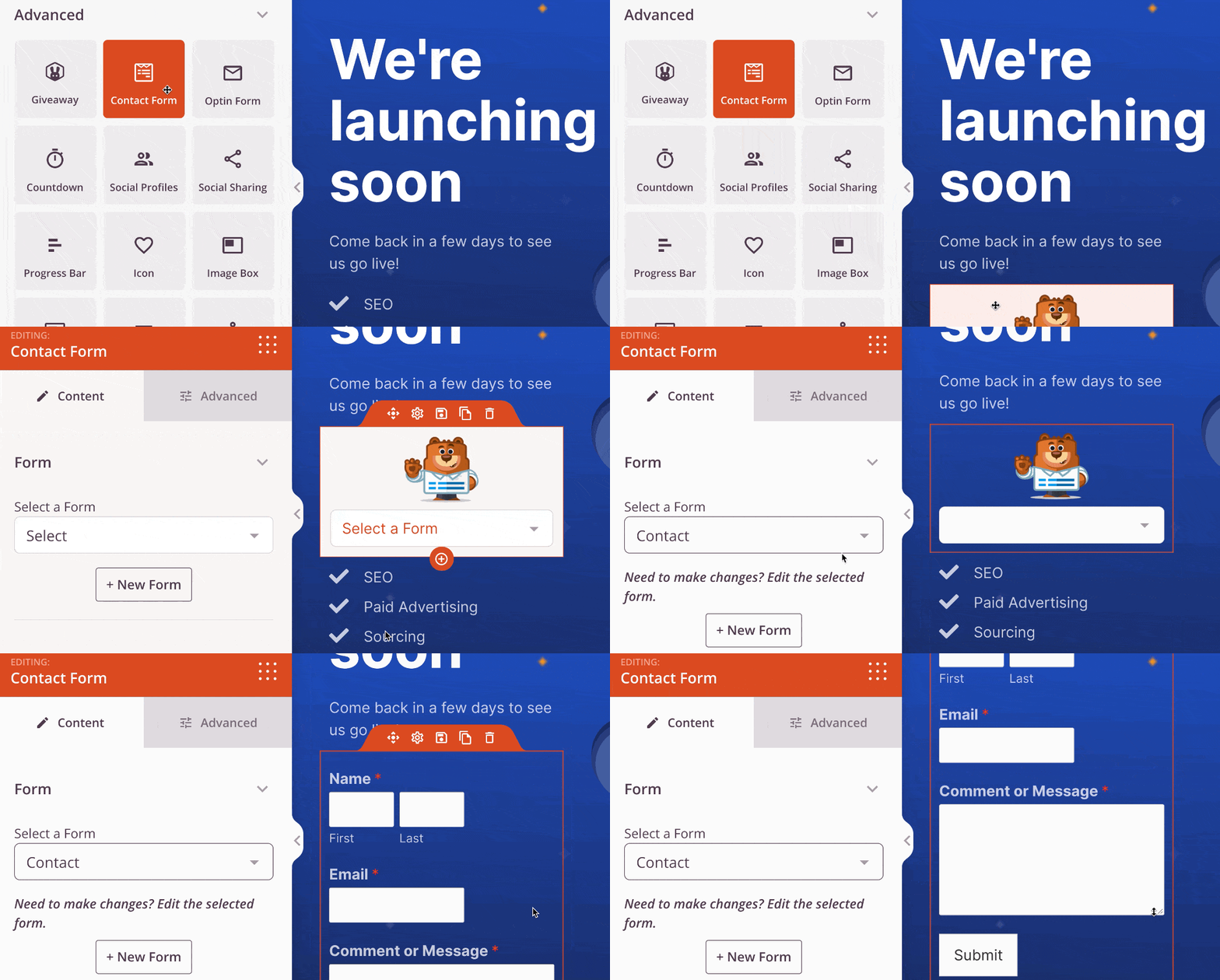
O que eu mais gosto para este trabalho é o sistema de confirmação. No momento em que alguém envia um formulário, o WPForms pode enviá-lo exatamente para onde você deseja.
Para redirecionar as pessoas para uma página que você criou, você precisará do WPForms Basic ou superior, que é o nível onde as confirmações de formulário são desbloqueadas.
Dentro de qualquer formulário, vá para Configurações » Confirmações e você verá três tipos de confirmação para escolher:
- Mensagem: Exiba uma mensagem de agradecimento personalizada na mesma página. Este é o padrão e funciona em todos os planos do WPForms, incluindo a versão gratuita.
- Mostrar Página: Envie as pessoas para uma página existente em seu site, como a página de agradecimento que você acabou de criar.
- Ir para URL (Redirecionar): Encaminhe as pessoas para qualquer URL que você inserir, dentro ou fora do seu site.
Para uma página de agradecimento, escolha Mostrar Página e selecione sua nova página, ou use Ir para URL (Redirecionar) e cole seu endereço.
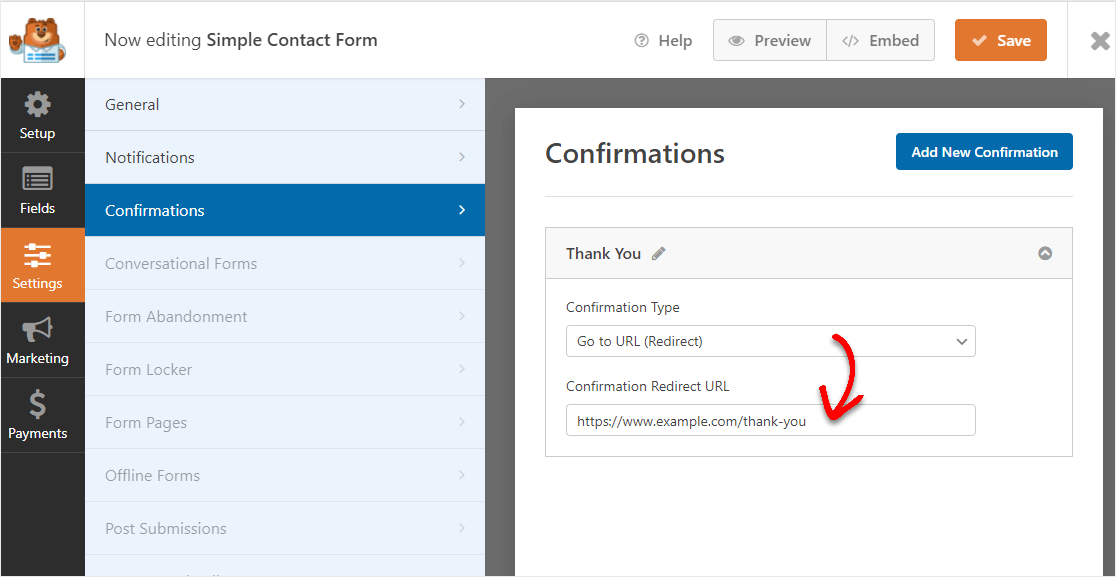
É uma configuração rápida. Se você quiser a versão passo a passo, siga nosso guia sobre como redirecionar usuários após o envio de um formulário do WordPress, ou leia mais sobre como funciona o recurso de confirmação de formulário.
Envie Pessoas Diferentes para Páginas de Agradecimento Diferentes
Se um formulário atende a mais de um público, você não precisa se contentar com um único destino. O WPForms permite que você adicione várias confirmações ao mesmo formulário e escolha qual delas será acionada com base no que alguém selecionou.
Diga que seu formulário de contato tem um menu suspenso com as opções Vendas e Suporte. Você pode enviar consultas de vendas para uma página com um calendário de agendamentos e solicitações de suporte para uma página com sua documentação e tempos de resposta atuais. Adicione uma segunda confirmação, ative a lógica condicional e defina a regra. Nosso guia sobre confirmações de formulário condicionais detalha as configurações exatas.
Teste Seu Redirecionamento Antes de Publicar
Antes de enviar tráfego real para o formulário, preencha-o você mesmo uma vez. Verifique se o redirecionamento realmente é acionado e leva à página que você construiu, em seguida, abra essa página no seu telefone para garantir que o layout se mantenha.
Se nada acontecer quando você enviar, o culpado usual é uma confirmação salva em um formulário diferente, ou um URL de página com um erro de digitação. Volte para Configurações » Confirmações e confirme que a página selecionada lá é a que você publicou.
Muitos proprietários de sites usam o SeedProd e o WPForms juntos exatamente por esse motivo. Um constrói o destino e o outro decide quem é enviado para lá.
Obtenha o WPForms e Redirecione Seus Visitantes
Outras Maneiras de Acionar uma Página de Agradecimento
Formulários não são a única coisa que pode enviar alguém para uma página de agradecimento. Se você administra uma loja ou uma assinatura, ou prefere pular o construtor de páginas completamente, a mesma página ainda se encaixa.
Após um Checkout WooCommerce
O WooCommerce vem com sua própria tela de recebimento de pedidos. É funcional, mas simples, e não faz muito com um cliente que está prestando total atenção. Você pode direcioná-los para a página que você acabou de construir, para que eles vejam sua marca, um link de suporte e o que quer que você queira que eles leiam ou comprem em seguida.
O redirecionamento é definido com uma extensão WooCommerce ou um pequeno trecho de código, dependendo de quanto controle você deseja sobre as regras. Nossa compilação dos melhores plugins WooCommerce cobre ferramentas que lidam com fluxos pós-compra como este.
Após uma Inscrição de Assinatura
Novos membros são as pessoas mais fáceis de integrar em seu site, porque eles já decidiram confiar em você. Uma página de agradecimento é onde você diz a eles o que acontece a seguir, seja verificar a caixa de entrada para uma confirmação, baixar algo ou ir direto para a área de membros.
A maioria dos plugins de assinatura permite que você defina um URL de redirecionamento na etapa de registro ou checkout, que aponta para sua página da mesma forma que uma confirmação de formulário. Se você ainda não configurou o lado da assinatura, nosso guia sobre como criar um site de assinatura com WordPress cobre essa base.
Com o Editor de Blocos e Sem Construtor de Páginas
Você não precisa estritamente do SeedProd ou de qualquer outro construtor. Vá para Páginas » Adicionar Nova, dê um título à página e use o editor de blocos para adicionar sua mensagem, uma imagem e um botão apontando para o próximo passo. Publique-a e o URL funcionará exatamente da mesma forma dentro da confirmação do seu formulário.
O que você abre mão é da biblioteca de modelos e do layout sem distrações, já que uma página do editor de blocos herda o cabeçalho, rodapé e barra lateral do seu tema. Para uma confirmação simples, isso está perfeitamente bem. Vale a pena combiná-lo com um e-mail de confirmação para que as pessoas ainda tenham um registro do que enviaram depois de fechar a aba.
Melhores Práticas para Páginas de Agradecimento
Uma página de agradecimento só funciona se cumprir sua função de forma rápida e clara. Algumas coisas fazem uma diferença real:
- Confirme o que acabou de acontecer: Diga às pessoas que o formulário foi enviado, o pedido foi recebido ou o download está a caminho. Uma confirmação clara remove qualquer dúvida de que a ação funcionou.
- Indique um próximo passo claro: Escolha a única coisa mais útil que um visitante pode fazer a seguir, como ler um post relacionado ou seguir você nas redes sociais, e torne-a óbvia. Muitas escolhas e as pessoas não escolhem nenhuma.
- Mantenha a identidade visual consistente: Combine as cores, o logotipo e o tom do restante do seu site para que a página pareça parte da jornada, não um desvio.
- Adicione uma chamada para ação focada: Um botão forte supera cinco links espalhados. Envie as pessoas para um local que as ajude ou ajude você.
- Corte as distrações: Oculte sua navegação principal e barra lateral, se possível. Quanto menos saídas na página, maior a probabilidade de as pessoas realizarem a ação desejada.
- Meça o que a página faz: Como as pessoas só chegam a uma página de agradecimento depois de completar algo, é o sinal de conversão mais limpo que você tem. Defina-o como uma meta de destino em sua ferramenta de análise ou rastreie envios de formulário como conversões em sua plataforma de anúncios.
A maioria das melhores práticas de landing page que convertem se aplicam aqui também, já que uma página de agradecimento é, na verdade, apenas uma landing page com um trabalho específico.
Perguntas frequentes sobre páginas de agradecimento do WordPress
Páginas de agradecimento surgem com frequência assim que as pessoas começam a coletar envios de formulários e vendas em seus sites. Aqui estão respostas rápidas para as perguntas que ouço com mais frequência.
Preciso de um plugin para criar uma página de agradecimento no WordPress?
Não. Uma página de agradecimento é uma página normal do WordPress, então você pode criá-la no editor de blocos sem instalar nada extra. Um construtor de páginas como o SeedProd vale a pena quando você deseja modelos prontos e um layout que não concorra com o cabeçalho e a barra lateral do seu tema. Para o redirecionamento automático após o envio de um formulário, você precisa de um plugin de formulário que suporte confirmações de página.
O que uma página de agradecimento deve dizer?
Confirme o que acabou de acontecer na primeira linha, para que ninguém precise se perguntar se funcionou. Em seguida, defina as expectativas, como quando um e-mail chegará ou quando alguém retornará o contato. Termine com um próximo passo, um único botão ou link em vez de um menu de opções.
Como crio uma página de agradecimento no WooCommerce?
O WooCommerce mostra uma confirmação de pedido padrão, mas você pode enviar os clientes para uma página de agradecimento personalizada em vez disso. Crie a página com o SeedProd exatamente como descrito acima e, em seguida, defina-a como o redirecionamento pós-checkout usando uma extensão do WooCommerce ou um pequeno trecho de código. A seção do WooCommerce no início deste guia cobre como isso se encaixa.
Posso criar uma página de agradecimento com o editor de blocos do WordPress?
Sim. Você pode criar uma página normal no editor de blocos, adicionar sua mensagem e blocos, e publicá-la como qualquer outra página.
O editor de blocos simplesmente não fornecerá os modelos de landing page ou o layout sem distrações que o SeedProd oferece, portanto, é melhor quando você deseja algo simples que combine com seu tema.
Como redireciono usuários para uma página de agradecimento após o envio de um formulário?
Abra seu formulário, vá para Configurações » Confirmações e escolha Mostrar Página ou Ir para URL (Redirecionar). Aponte para a página de agradecimento que você criou, e o WPForms enviará as pessoas para lá no momento em que enviarem. As etapas do WPForms anteriores neste guia detalham isso.
Onde posso encontrar exemplos e modelos de páginas de agradecimento?
Se você deseja inspiração antes de construir, dê uma olhada nestes exemplos de páginas de agradecimento. O SeedProd também vem com modelos de agradecimento prontos dentro do construtor, para que você possa começar com um design finalizado em vez de uma página em branco.
Como torno minha página de agradecimento privada para que apenas as pessoas que enviaram possam vê-la?
A abordagem mais confiável é dar à página um URL difícil de adivinhar e evitar vinculá-la em qualquer lugar público, para que a única maneira de acessá-la seja completando seu formulário ou checkout. Para um controle mais rigoroso, você pode proteger a página com senha no WordPress ou restringi-la a usuários logados.
Como rastreio conversões em uma página de agradecimento?
Como os visitantes só chegam a uma página de agradecimento depois de concluir uma ação, é um ótimo lugar para medir conversões. Defina a página como uma meta ou destino em sua ferramenta de análise, ou adicione a tag de conversão da sua plataforma de anúncios à página para que cada visita conte como uma conversão concluída.
Em seguida, Crie uma Página de "Em Breve"
É só isso que é preciso para criar uma página de agradecimento no WordPress e enviar as pessoas para ela automaticamente.
Agora que você configurou o SeedProd, vale a pena usá-lo em outros lugares do seu site também. Dê uma olhada em nossa coleção dos melhores exemplos de páginas "em breve" para ter ideias que você pode criar rapidamente com as mesmas ferramentas.
Crie Sua Página de Agradecimento Com SeedProd
Pronto para construir seu formulário? Comece hoje mesmo com o plugin construtor de formulários WordPress mais fácil. WPForms Pro inclui muitos modelos gratuitos e oferece uma garantia de devolução do dinheiro em 14 dias.
Se este artigo ajudou você, por favor, siga-nos no Facebook e Twitter para mais tutoriais e guias gratuitos do WordPress.





