


Resumo de IA
Se você está usando o WPForms para coletar leads, processar inscrições ou obter feedback, você já está no caminho certo. Mas como saber se seus formulários estão performando no seu melhor?
Boas notícias, isso ficou muito mais fácil. O WPForms 2.0 introduz o Analytics de Formulários, um painel de desempenho integrado que mostra exatamente como os visitantes usam seus formulários. Adicione as outras ferramentas de rastreamento que o WPForms já inclui, e você poderá identificar problemas, corrigi-los e ver suas conversões aumentarem. Vou mostrar como tudo funciona neste artigo!
Como Usar a Análise do WPForms para Melhorar Seus Formulários
- Ferramentas de Análise Integradas do WPForms
- 1. Conheça o Novo Painel do WPForms
- 2. Usando o Painel de Análise do WPForms (Novo no WPForms 2.0)
- 3. Usando a Aba de Entradas
- 4. Resumos por E-mail para Rastrear Tendências
- 5. Entendendo o Comportamento do Usuário
- 6. Rastreando Pagamentos
- 7. Rastreamento Avançado com Google Analytics
- FAQ sobre o Analytics do WPForms
Ferramentas de Análise Integradas do WPForms
O WPForms oferece várias maneiras de acompanhar o desempenho do formulário diretamente do seu painel do WordPress. Essas ferramentas ajudam você a:
- Veja quantas pessoas visualizam seus formulários, interagem com eles e convertem.
- Identificar tendências de envio e comportamento do usuário.
- Detectar abandono de formulário e envios incompletos.
- Analisar onde os usuários podem ter dificuldades ao preencher o formulário.
- Acompanhar pagamentos e receita de formulários de pedido.
Portanto, em vez de apenas adivinhar o que está funcionando, você pode tomar decisões informadas com base em dados reais do usuário.
Crie seu formulário WordPress agora
1. Conheça o Novo Painel do WPForms
Antes de se aprofundar em qualquer formulário individual, o WPForms agora oferece uma base. O Painel é a primeira coisa em que você acessa no menu do WPForms, e ele reúne seus números mais importantes em uma única tela para que você possa ver como as coisas estão indo rapidamente.

Logo no topo, você tem quatro cartões de estatísticas: Formulários, Total de Entradas, Total de Visualizações e Entradas de Spam. Uma olhada mostra quanta atividade seus formulários estão gerando e quanta sujeira sua proteção contra spam está capturando. Há um filtro de data no canto superior, para que você possa alternar entre os últimos 7 dias, 30 dias ou um intervalo personalizado, e toda a página é atualizada para corresponder.
Abaixo dos cartões de estatísticas, o Painel se divide em alguns widgets que você pode personalizar:
Entradas. Um gráfico de entradas ao longo do tempo, além de uma tabela dos seus formulários com Visualizações, Interações e Conversão lado a lado. Clique na engrenagem no widget para ativar ou desativar o gráfico, alterar quantos formulários são exibidos e escolher exatamente quais você deseja acompanhar.

Principais Localizações. Se você tiver o addon de Geolocalização, este widget mapeia de onde vêm seus visitantes, com uma contagem de compartilhamentos e visitantes para cada país. É uma maneira rápida de ver se seus formulários estão alcançando o público que você esperava. Você pode definir quantos países mostrar e excluir aqueles que não precisa.

Pagamentos. Formulários de pedidos ou doações em execução? Este widget exibe suas vendas diretamente no Painel, com cartões para Vendas Totais, Pagamentos Totais, Novas Assinaturas, Renovações de Assinatura, Total Reembolsado e Cupons Resgatados. Mais informações na página completa de Pagamentos mais adiante neste post.

Pense no Painel como sua visualização rápida e na Análise de Formulários (próxima seção) como o mergulho profundo. Quando um número aqui parecer estranho, esse é o seu sinal para clicar e descobrir o porquê.
Como Acessar o Painel
- Faça login no seu painel do WordPress.
- Vá para WPForms » Painel.
- Defina seu intervalo de datas no canto superior e use a engrenagem em qualquer widget para personalizar o que você vê.
2. Usando o Painel de Análise do WPForms (Novo no WPForms 2.0)
Este é o grande diferencial. O WPForms 2.0 adicionou analytics de formulários reais diretamente ao plugin, e eu estou um pouco obcecado com isso. No momento em que você atualiza, o Analytics de Formulários começa a rastrear automaticamente todos os formulários publicados em seu site. Não há nada para instalar e nenhum código de rastreamento para configurar.

O Analytics de Formulários segue 5 métricas principais para cada formulário. Você obtém visualizações, interações, taxa de conversão, abandonos e erros, e ele até mede quanto tempo os visitantes passam em cada campo. Em termos simples, você finalmente pode ver quais partes de um formulário atrasam as pessoas em vez de adivinhar.
Como Acessar o Analytics de Formulários
Uma vez que você esteja no WPForms 2.0, vá para WPForms » Todos os Formulários. Ao lado da coluna de Entradas, você encontrará 3 novas colunas mostrando Visualizações, Interações e Conversão para cada formulário em seu site. Um olhar rápido diz quais formulários estão dando conta do recado (e quais precisam de um pouco de atenção).
Para abrir o painel completo de um formulário, passe o mouse sobre o nome dele e clique em Analytics. Clicar em qualquer um dos números de métrica ao lado de um formulário leva você ao mesmo lugar. O Analytics de Formulários não adiciona um item separado ao menu do WPForms, então a página Visão Geral dos Formulários é sempre o seu ponto de partida.
O Que Você Pode Fazer na Página de Analytics de Formulários
Na parte superior da página, você verá um cartão de estatísticas para cada uma das 5 métricas principais. Abaixo delas, a tabela Campos do Formulário detalha seu formulário campo por campo. Aqui está o que eu recomendo experimentar primeiro:
- Descubra onde as pessoas desistem: A tabela Campos do Formulário mostra visualizações, interações, abandonos, erros e tempo médio gasto para cada campo. Campos com várias entradas recebem suas próprias linhas, então um campo de Nome definido como primeiro e último nome aparece como 2 linhas.
- Classificar a tabela: Clique em qualquer cabeçalho de coluna para classificar. A classificação por Tempo Médio mostra quais campos levam mais tempo para os visitantes preencherem.
- Definir uma meta de taxa de conversão: Clique em Definir Meta no card Taxa de Conversão e insira uma porcentagem alvo. Uma seta verde significa que você está acima da sua meta, e uma seta vermelha significa que há trabalho a ser feito.
- Filtrar por intervalo de datas: A página mostra os últimos 30 dias por padrão, com predefinições de Hoje até Último 1 ano, além de uma opção de intervalo personalizado.
- Compartilhar os números: Clique em Exportar CSV para baixar seus dados, ou Imprimir Relatório para uma versão para impressão que você pode entregar a um cliente ou colega de equipe.
Para um guia completo de cada configuração, confira o guia completo de Análise de Formulários.
Perguntando ao WPForms AI Sobre os Dados do Seu Formulário
Se você prefere fazer perguntas a ler gráficos, clique no ícone de brilho no canto inferior direito da página de Análise de Formulários. O WPForms AI lê os dados de análise do seu formulário e responde em linguagem clara.

Experimente inícios como “Quais campos têm mais abandonos?” ou “Como a taxa de conversão se compara à semana passada?” As respostas vêm dos dados reais do seu formulário e, quando você pede para comparar períodos ou formulários, ele inclui pequenos gráficos e tabelas de comparação diretamente na resposta.
Como Usar os Dados de Análise de Formulários para Melhorar Seus Formulários
- Se um formulário recebe muitas visualizações, mas tem uma baixa taxa de conversão, tente encurtá-lo ou movê-lo para cima na página.
- Se um campo mostra uma alta taxa de abandono, torne-o opcional, divida-o em perguntas menores ou remova-o completamente.
- Se erros continuam se acumulando em um campo, verifique suas configurações de validação e adicione instruções mais claras.
- Defina uma meta de conversão, faça uma alteração por vez e verifique semanalmente para ver se o número muda.
E, honestamente, esta é a minha parte favorita. Todos os dados de rastreamento permanecem no seu próprio banco de dados WordPress. A Análise de Formulários não define cookies, não registra informações pessoais sobre seus visitantes e não envia nada para serviços externos. Ela também ignora pré-visualizações de formulários e administradores logados, para que seus próprios testes nunca inflem seus números.
3. Usando a Aba de Entradas
A Análise de Formulários informa como as pessoas se comportam antes de clicar em enviar. A aba Entradas é onde você vê o que elas realmente enviaram. Ela fornece dados detalhados sobre envios individuais, o que permite visualizar todas as entradas de formulário enviadas, rastrear respostas para cada campo e identificar tendências comuns nos envios dos usuários.
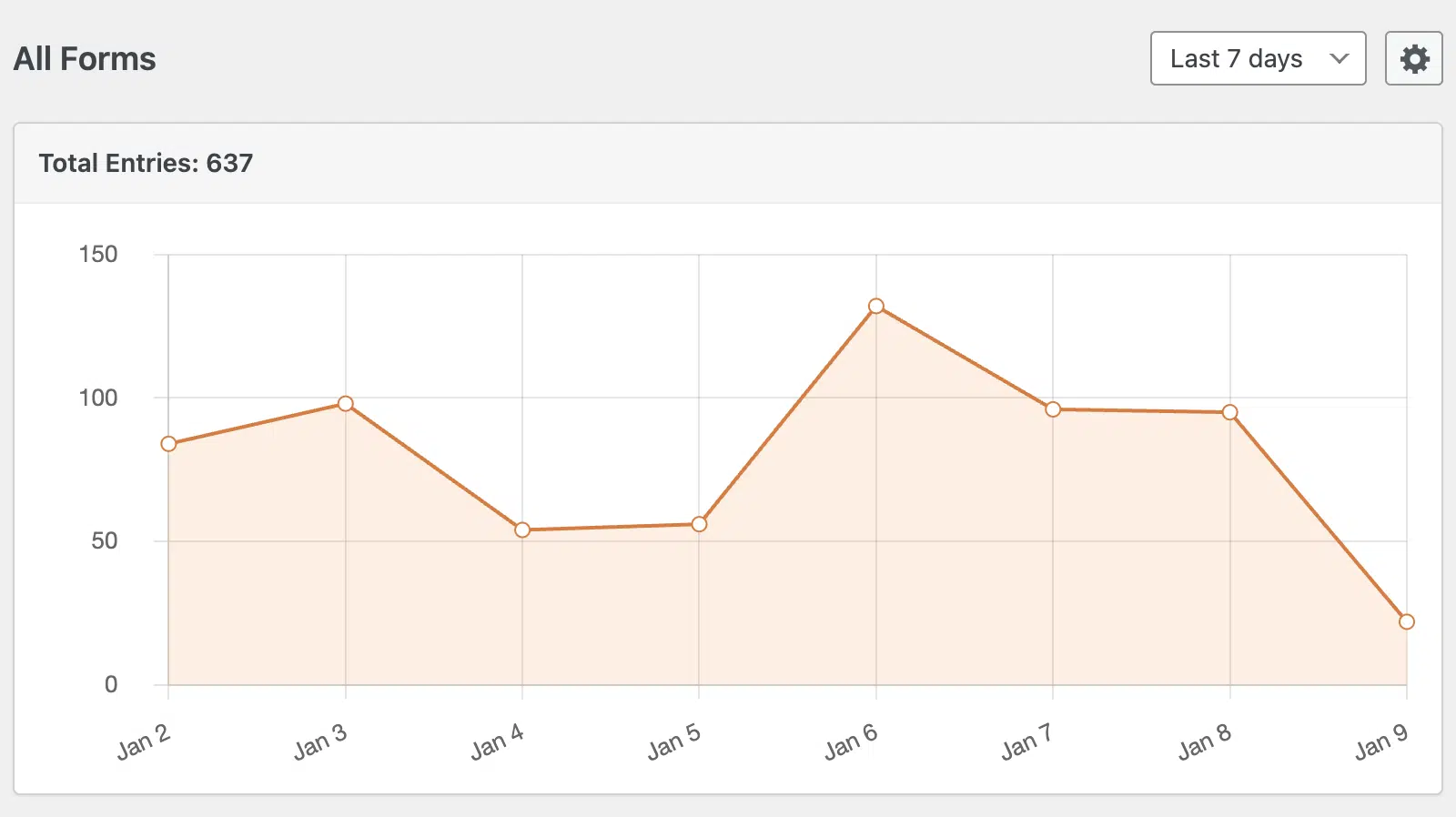
E se você estiver usando o addon de Abandono de Formulário, também poderá detectar formulários incompletos ou abandonados para entender onde os usuários desistem.
Como Acessar a Aba de Entradas
1. Faça login no seu painel do WordPress.
2. Vá para WPForms » Entradas.
3. Selecione o formulário que deseja analisar.
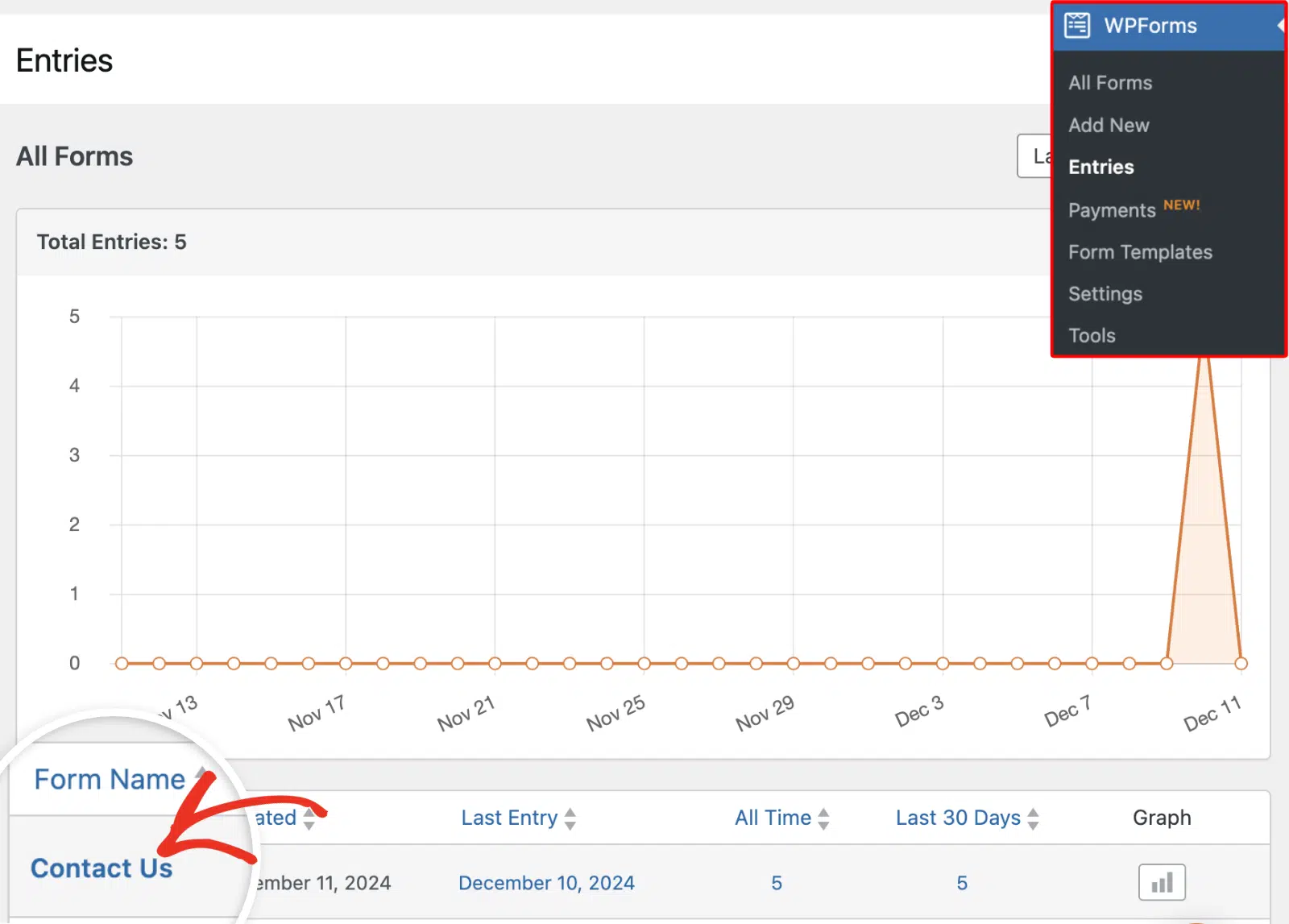
A partir daqui, você verá uma lista de todos os envios de formulário completos com carimbos de data/hora, respostas de campos e detalhes do usuário. As ferramentas de gerenciamento de entradas do WPForms também permitem pesquisar, filtrar, marcar e exportar entradas sempre que você precisar delas.
Como Usar Dados de Entrada para Melhorar Seus Formulários
- Se os usuários frequentemente pulam um campo específico, considere simplificá-lo ou removê-lo.
- Se as respostas forem vagas, reescreva as perguntas para maior clareza ou forneça opções de múltipla escolha.
- Se os tempos de envio forem anormalmente longos, otimize o layout e as instruções do formulário.
4. Resumos por E-mail para Rastrear Tendências
Como usuário do WPForms, você receberá resumos por e-mail — que fornecem uma visão geral semanal do desempenho do seu formulário — entregues diretamente na sua caixa de entrada.

Esse recurso ajuda você a se manter atualizado sobre as tendências de envio sem precisar fazer login no seu painel do WordPress.
Como Usar os Resumos por E-mail do WPForms
1. Certifique-se de que os Resumos por E-mail não estejam desativados nas Configurações do WPForms (a documentação de Resumos por E-mail mostra exatamente onde a configuração se encontra).

2. Receba um relatório semanal resumindo o desempenho dos formulários, incluindo contagens de envios e tendências.
3. Use esses dados para avaliar rapidamente quais formulários estão tendo bom desempenho e quais podem precisar de ajustes.
Novidade no WPForms 2.0: Seu e-mail de resumo agora sinaliza quando o volume de envios de um formulário cai repentinamente. Esse tipo de queda geralmente significa que algo quebrou, como uma página excluída ou um conflito de plugin, portanto, o alerta ajuda você a detectá-lo antes de perder uma semana de leads.
Como Usar Resumos por E-mail para Otimizar Formulários
- Identifique os horários de pico de envio para ajustar os esforços de marketing de acordo.
- Detecte quedas repentinas nos envios, que podem indicar problemas técnicos ou fadiga do formulário.
- Compare as tendências semanais para acompanhar as melhorias após fazer ajustes no formulário.
5. Entendendo o Comportamento do Usuário
Para insights ainda mais profundos, o addon User Journey rastreia como os visitantes interagem com seu site antes de enviar um formulário.

Como Usar o Addon User Journey
1. Ative o addon User Journey no WPForms.
2. Visualize a jornada completa dos usuários que enviaram formulários, incluindo as páginas que visitaram antes de completar o formulário.
Benefícios de Rastrear Jornadas de Usuário
- Descubra quais páginas geram mais envios de formulários.
- Identifique possíveis gargalos na experiência do usuário.
- Ajuste o conteúdo da página ou os CTAs para aumentar as taxas de conversão.
6. Rastreando Pagamentos
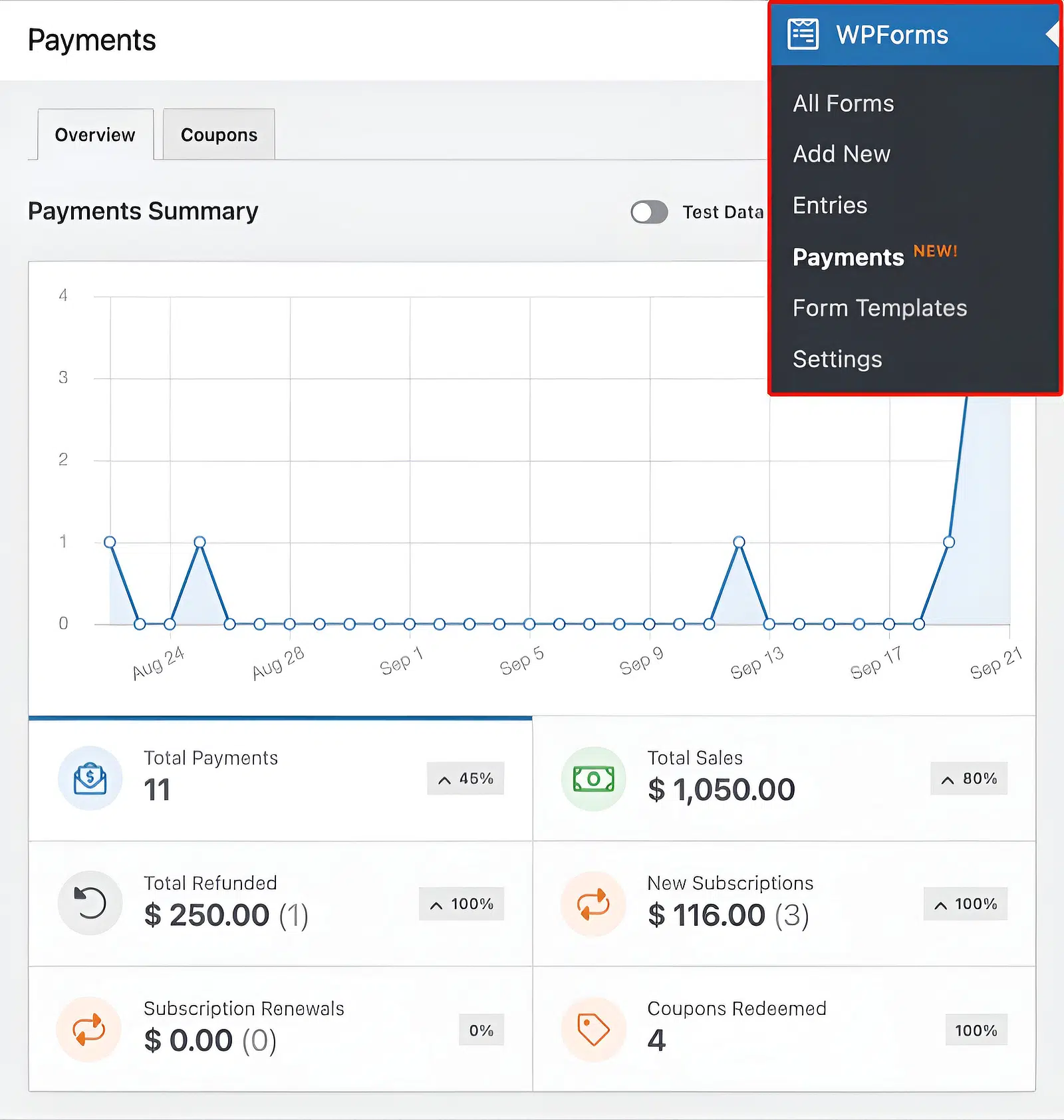
Se você estiver usando o WPForms para formulários de pedidos, doações ou quaisquer transações relacionadas a pagamentos, a aba Pagamentos ajuda você a monitorar a receita e o status das transações.
Como Acessar o Rastreamento de Pagamentos
1. Vá para WPForms » Pagamentos.
2. Visualize os detalhes da transação, incluindo valores, status do pagamento e informações do cliente.
3. Filtre os pagamentos por formulário, data ou status para acompanhar o desempenho ao longo do tempo.
Como Usar Dados de Pagamentos para Melhorar Seus Formulários
- Identifique quais produtos ou serviços geram mais receita.
- Acompanhe pagamentos incompletos e entre em contato com potenciais clientes.
- Detecte tendências em atividades de doação ou vendas para refinar sua estratégia de arrecadação de fundos ou marketing.
7. Rastreamento Avançado com Google Analytics

O Form Analytics cobre tudo o que acontece no formulário em si. Mas se você quiser ter uma visão mais ampla, como quais fontes de tráfego e campanhas enviam os visitantes que realmente convertem, o WPForms se integra ao Google Analytics para rastrear envios de formulários como eventos. Isso permite que você:
- Meça as conclusões de metas no Google Analytics.
- Compare o desempenho do formulário entre diferentes fontes de tráfego.
- Identifique quais canais de marketing geram mais envios de formulários.
Para configurar isso, você pode usar a integração do WPForms com o Google Analytics ou adicionar o rastreamento manualmente através do Gerenciador de Tags do Google.
Leia Mais: Como Configurar o Rastreamento de Formulários WordPress no GA4 (O Jeito Fácil)
Com o WPForms, você pode refinar continuamente seus formulários para obter melhores conversões e engajamento do usuário. Fique de olho no desempenho, faça ajustes com base em insights e veja seus formulários terem um desempenho melhor do que nunca.
Crie seu formulário WordPress agora
FAQ sobre o Analytics do WPForms
Procurando algo em particular? Consulte nossas perguntas mais frequentes:
O WPForms tem análises integradas?
Sim! A partir do WPForms 2.0, o Form Analytics está integrado ao plugin. Ele rastreia visualizações, interações, taxa de conversão, abandonos e erros para cada formulário publicado, diretamente no seu painel do WordPress. O rastreamento começa automaticamente assim que você atualiza, sem necessidade de configuração.
Quais níveis de licença do WPForms incluem o Form Analytics?
A experiência completa do Form Analytics, incluindo rastreamento em nível de campo, metas de conversão, exportações e insights de IA do WPForms, vem com as licenças Pro e Elite. O WPForms Lite, Basic e Plus incluem o rastreamento de visualizações de formulário na página Visão Geral dos Formulários.
Posso receber relatórios de desempenho de formulários por e-mail?
Sim! O WPForms oferece Resumos por E-mail, que fornecem uma visão geral semanal de seus envilhos de formulário e tendências. Isso ajuda você a se manter informado sobre o desempenho do formulário sem precisar verificar manualmente.
Como sei se os usuários estão abandonando meus formulários antes de enviar?
O Form Analytics mostra contagens e porcentagens de abandono para o formulário como um todo e para cada campo individual, para que você possa ver exatamente onde as pessoas desistem. E se você quiser capturar as entradas parciais em si, o addon Form Abandonment salva o que os usuários digitaram antes de sair, para que você possa acompanhá-los.
Existe uma maneira de ver o que os usuários fazem antes de enviar um formulário?
Sim, o complemento Jornada do Usuário rastreia as páginas que um visitante visualizou antes de preencher e enviar um formulário. Essa informação ajuda você a entender qual conteúdo está gerando conversões.
Em seguida, aprimore esse botão de Enviar
Estamos em uma boa sequência aqui com todas as maneiras de usar análises para melhorar seus formulários. Mas vou compartilhar mais uma ideia: dar atenção ao botão de envio do seu formulário!
Confira o artigo completo para aprender todas as nossas dicas para o botão de envio: melhores práticas para aumentar cliques.
Pronto para construir seu formulário? Comece hoje mesmo com o plugin construtor de formulários WordPress mais fácil. WPForms Pro inclui muitos modelos gratuitos e oferece uma garantia de devolução do dinheiro em 14 dias.
Se este artigo ajudou você, por favor, siga-nos no Facebook e Twitter para mais tutoriais e guias gratuitos do WordPress.





