


Resumo de IA
Você quer saber como seus formulários do WordPress estão realmente performando?
Rastrear quais formulários em seu site geram mais conversões é uma ótima maneira de saber quais estão mais otimizados para que você possa fazer melhorias onde for necessário.
Neste artigo, mostrarei duas maneiras de rastrear conversões de formulários do WordPress, começando com o WPForms Analytics integrado, que não requer código nem o Google Analytics.
Rastreie Conversões de Formulários do WordPress Agora! :)
Como Rastrear Conversões de Formulários do WordPress
Você pode rastrear conversões de formulários do WordPress de duas maneiras, e ambas evitam a antiga dor de cabeça de editar o código de rastreamento manualmente.
A primeira usa a análise integrada do WPForms. A segunda conecta seus formulários ao Google Analytics com o MonsterInsights.
Veja como os dois métodos se comparam para que você possa escolher o que se adapta à sua forma de trabalhar.
| WPForms Analytics | MonsterInsights + Google Analytics | |
|---|---|---|
| Configuração | Integrado, nada a configurar | Instale o plugin, conecte-se ao GA4 |
| Código necessário | Nenhum | Nenhum |
| Onde seus dados residem | Seu banco de dados do WordPress | Google Analytics |
| Melhor para | Visualizações por formulário, taxas de conversão e abandono de campos | Dados do formulário junto com o tráfego e as fontes do site |
Ambos os métodos começam do mesmo lugar, um formulário WPForms no seu site, então vamos configurar isso primeiro.
Passo 1: Instale o Plugin WPForms Pro
Antes de poder rastrear conversões, você precisa de formulários para rastrear, o que significa que o WPForms precisa estar no seu site. É o construtor de formulários do WordPress mais amigável para iniciantes, com um editor de arrastar e soltar e mais de 2.100 modelos de formulários para tudo, desde formulários de contato até formulários de pagamento e registro.
O que torna o WPForms uma escolha natural aqui é que o rastreamento de conversões está integrado. Você não precisa adicionar uma ferramenta de análise separada para medir seus formulários, pois os relatórios ficam no mesmo painel onde você os cria.
Para obter a experiência completa de análise, você precisará de uma licença Pro ou Elite. A versão gratuita, Basic e Plus mostram contagens de visualizações de formulários, mas a página de análise dedicada, taxas de conversão, rastreamento em nível de campo, metas e insights de IA são desbloqueados no Pro.

Para começar, compre a licença Pro. Em seguida, instale o WPForms em seu site. Se precisar de ajuda, siga estas instruções sobre como adicionar um plugin ao WordPress.
Atualize para o WPForms Pro Agora!
Etapa 2: Crie e Publique Seu Formulário
Com o WPForms ativo, crie o formulário que você deseja medir ou abra um que você já publicou.
Se você está começando do zero, nosso guia sobre como criar um formulário de contato simples é a maneira mais rápida de começar, e a análise funciona da mesma forma em qualquer formulário que você criar:
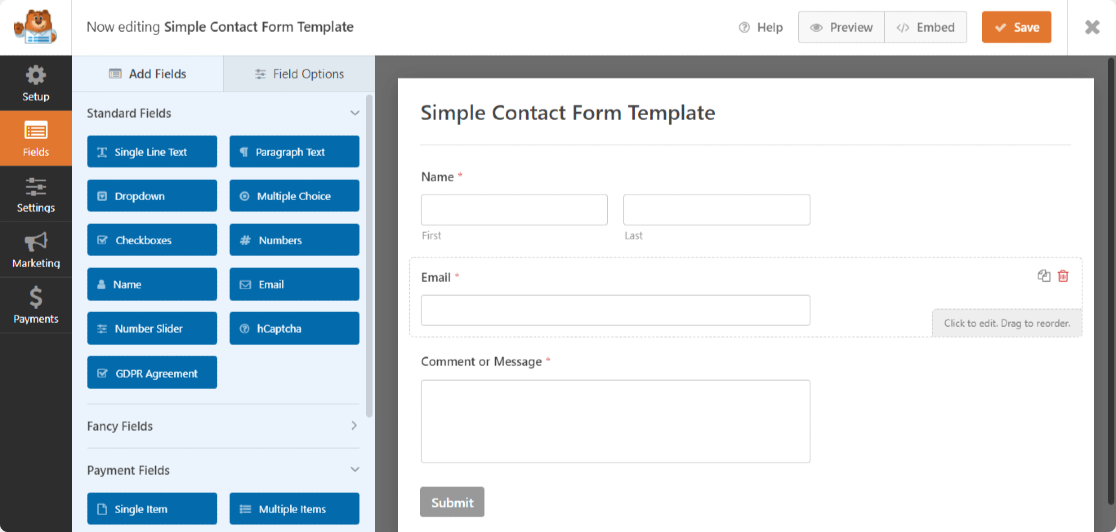
Aqui estamos usando um formulário de contato simples; no entanto, você pode criar muitos tipos de formulários com os modelos de plugin WPForms:
- Formulários de pedido simples que aceitam pagamentos diretamente dos clientes
- Formulários de upload de arquivos para coletar informações adicionais dos visitantes do site
- Formulários de candidatura de emprego para preencher uma vaga em aberto
- Formulários de pesquisa para coletar feedback dos clientes sobre seu negócio
- E muitos outros.
O WPForms vem com mais de 2.100 modelos de formulários do WordPress que você pode usar para criar qualquer tipo de formulário para o seu site.
Você também pode criar instantaneamente formulários inteiros usando WPForms AI, editar os existentes com Smart Edit, ou conectar assistentes como Claude, ChatGPT ou Cursor para criar e editar formulários para você.

Método 1: Rastreie Conversões de Formulários com WPForms Analytics
WPForms Analytics faz parte do plugin, então não há nada para conectar e nada para ativar. Assim que seu site executar o WPForms 2.0 ou posterior, ele rastreia todos os formulários publicados para você e conta apenas visitantes reais.
O WPForms Analytics não define cookies e não envia nada para um serviço externo, então você obtém rastreamento de conversão sem adicionar outro script às suas páginas ou escrever uma política de privacidade separada para ele.
Veja Sua Taxa de Conversão na Página Visão Geral de Formulários
A maneira mais rápida de verificar como seus formulários estão indo é a página Todos os Formulários.
Vá para WPForms » Todos os Formulários no seu painel, e você verá três colunas ao lado de Entradas, que são Visualizações, Interações e Conversão.

Esses totais permitem comparar todos os formulários rapidamente e identificar aqueles que merecem sua atenção, como um formulário com muitas visualizações, mas uma taxa de conversão menor do que você esperaria.
Na versão gratuita, Basic ou Plus, a coluna Visualizações ainda conta e exibe suas visualizações, enquanto Interações e Conversão mostram um ícone de cadeado que abre uma prévia dos relatórios completos.
Abra o Relatório Completo do Analytics de Formulários
Para ter a visão completa de um formulário individual, abra sua própria página de análise. Passe o mouse sobre o nome do formulário e clique em Análise, ou clique em qualquer um dos seus números de Visualizações, Interações ou Conversões.

O relatório é aberto com um cartão para cada uma das cinco métricas que o WPForms rastreia. Cada cartão mede uma parte diferente de como seu formulário se comporta:
- Visualizações: Quantas vezes o formulário realmente apareceu na tela de um visitante, contado apenas quando ele entra na área visível
- Interações: Quantas vezes os visitantes clicaram ou digitaram em um campo
- Taxa de Conversão: A porcentagem de visualizações que resultaram em um envio, então 3 envios de 14 visualizações são lidos como 21,4 por cento
- Abandono: Quantas pessoas começaram a preencher o formulário e saíram sem enviá-lo, contado após uma hora de inatividade
- Erros: Quantos envios falharam na validação, como um campo obrigatório deixado em branco ou um e-mail em formato incorreto

Por padrão, a página mostra os últimos 30 dias. Você pode alterar isso no menu suspenso de datas no canto superior direito, com predefinições que vão de Hoje até o último ano, além de um intervalo personalizado que você define no calendário.
Quando você quiser os dados fora do WordPress, Exportar CSV os baixa para uma planilha, e Imprimir Relatório cria uma versão limpa para salvar como PDF ou entregar a alguém sem acesso ao painel.

Defina uma Meta de Taxa de Conversão
Uma taxa de conversão significa mais quando você dá a ela uma meta para superar. Clique em Definir Meta no cartão Taxa de Conversão, digite a porcentagem que você está almejando e clique em Salvar Alterações.

A partir daí, o card compara sua meta com sua taxa de conversão em tempo real, com uma seta verde quando você está superando a meta e uma vermelha quando há trabalho a ser feito.
Cada formulário tem sua própria meta, então você pode definir padrões diferentes para um rápido cadastro de newsletter e um longo formulário de inscrição.
Identifique Onde os Visitantes Desistem
A tabela de Campos do Formulário é onde passo a maior parte do tempo, pois mostra exatamente onde um formulário perde pessoas.
Abaixo dos cards de métricas, ele detalha o formulário campo por campo, com visualizações, interações, abandonos, erros e o tempo médio que os visitantes passam em cada um.

Como um campo só é contado como visualizado quando rola para a tela, você pode ver a contagem de visualizações cair à medida que avança em um formulário longo e ver o ponto em que as pessoas param.
Ordene por tempo médio para encontrar os campos que atrasam a todos, em seguida, verifique a coluna de erros para aqueles que as pessoas continuam preenchendo incorretamente.
Um campo com muitos erros ou um tempo médio longo é geralmente seu melhor candidato para um rótulo mais claro, uma reescrita ou remoção completa.
Receba Recomendações com IA
Se os números deixarem você se perguntando o que mudar, o WPForms AI pode ler o relatório para você.
Clique no ícone de brilho no canto inferior direito da página de análise e, em seguida, faça uma pergunta em linguagem simples ou escolha uma das sugestões, como quais campos têm mais abandonos.

Ele responde com os dados reais do seu formulário e aponta para correções específicas, como revisar o campo que produz mais erros.
Você também pode pedir para comparar dois formulários ou dois períodos de tempo, e ele exibe pequenos gráficos e tabelas diretamente na resposta. O WPForms AI é limitado a 50 solicitações por dia, e esse limite é compartilhado com as outras ferramentas de IA no WPForms, como o gerador de formulários.
Depois de conhecer seus números, o próximo passo é colocá-los para funcionar. Nosso guia sobre como usar o WPForms Analytics para melhorar seus formulários transforma esses relatórios em maiores conversões, e o guia completo de Análise de Formulários cobre todas as configurações em detalhes.
Método 2: Rastreie Conversões de Formulários com MonsterInsights
O WPForms Analytics informa como um formulário se sai sozinho. O MonsterInsights responde a uma pergunta mais ampla, que é como suas conversões de formulário se conectam a todo o resto que acontece em seu site.
É o plugin mais popular do Google Analytics para WordPress, e ele rastreia visualizações e conclusões de formulários através da sua propriedade GA4 sem que você precise tocar em nenhum código.
Ele também funciona em vários plugins de formulário, então ele pode medir o WPForms junto com o Gravity Forms, Contact Form 7 e outros no mesmo site.
Instalar e Conectar o MonsterInsights
Comece instalando e ativando o plugin MonsterInsights, da mesma forma que você adicionaria qualquer plugin do WordPress.
Assim que você ativar o plugin MonsterInsights, a página de configuração do Assistente será aberta. Clique no botão Iniciar o Assistente.
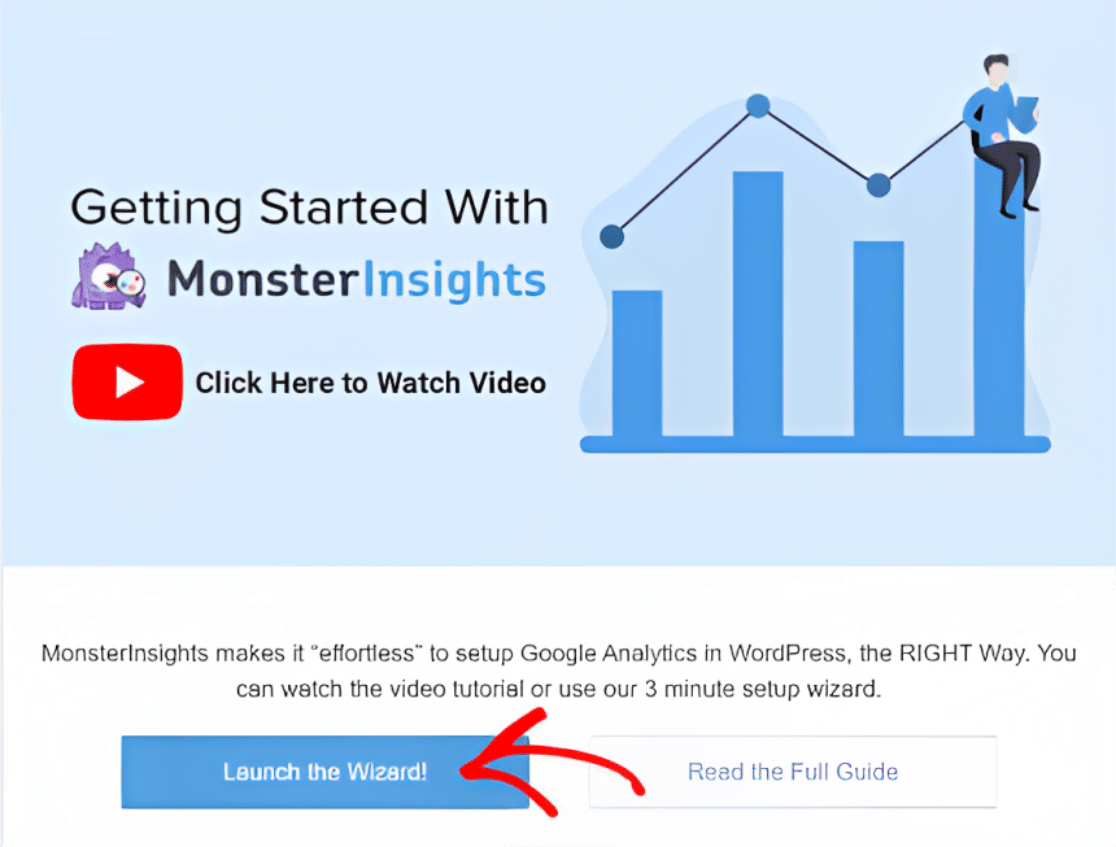
Na primeira etapa da configuração do Assistente, você precisa escolher a categoria do seu negócio. Após concluir, clique no botão Salvar e Continuar.

Agora você precisa adicionar sua Chave de Licença para conectar sua conta do Analytics ao seu site WordPress.
Para fazer isso, acesse a página Minha Conta em sua conta MonsterInsights e, na aba Downloads da sua conta, você encontrará sua chave de licença.
Copie sua chave de licença e cole-a no campo Chave de Licença e clique no botão Conectar MonsterInsights.
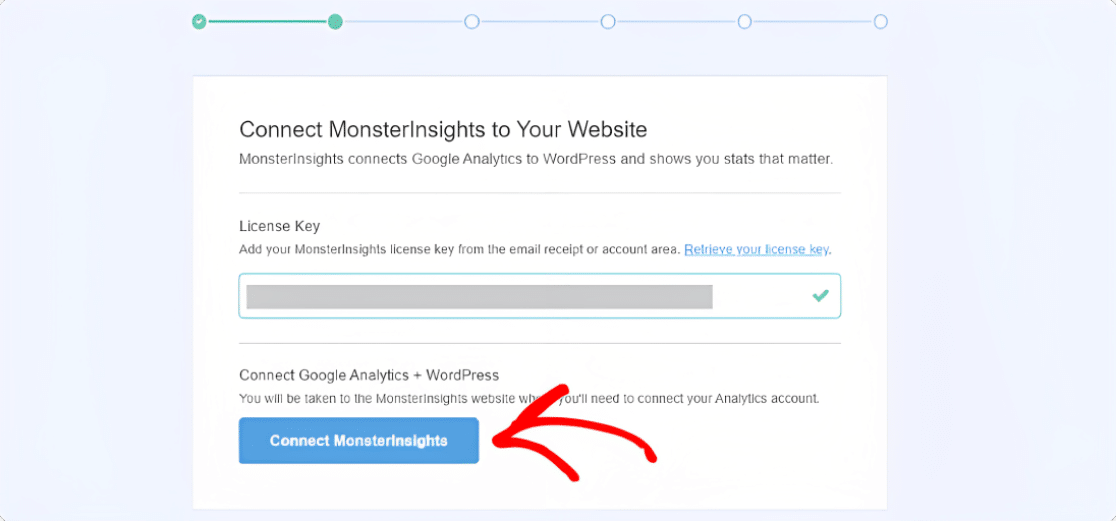
A próxima etapa é a etapa mais importante do seu processo de configuração do Assistente. Aqui você precisará conectar seu site WordPress à sua conta GA4.
Antes de concluir esta etapa, certifique-se de ter uma conta do Google Analytics 4. Além disso, você pode consultar nosso guia sobre como adicionar o GA4 ao WordPress.
Agora, selecione a conta. Quando solicitado, clique no botão Permitir para dar ao MonsterInsights acesso aos seus dados do Google Analytics 4.
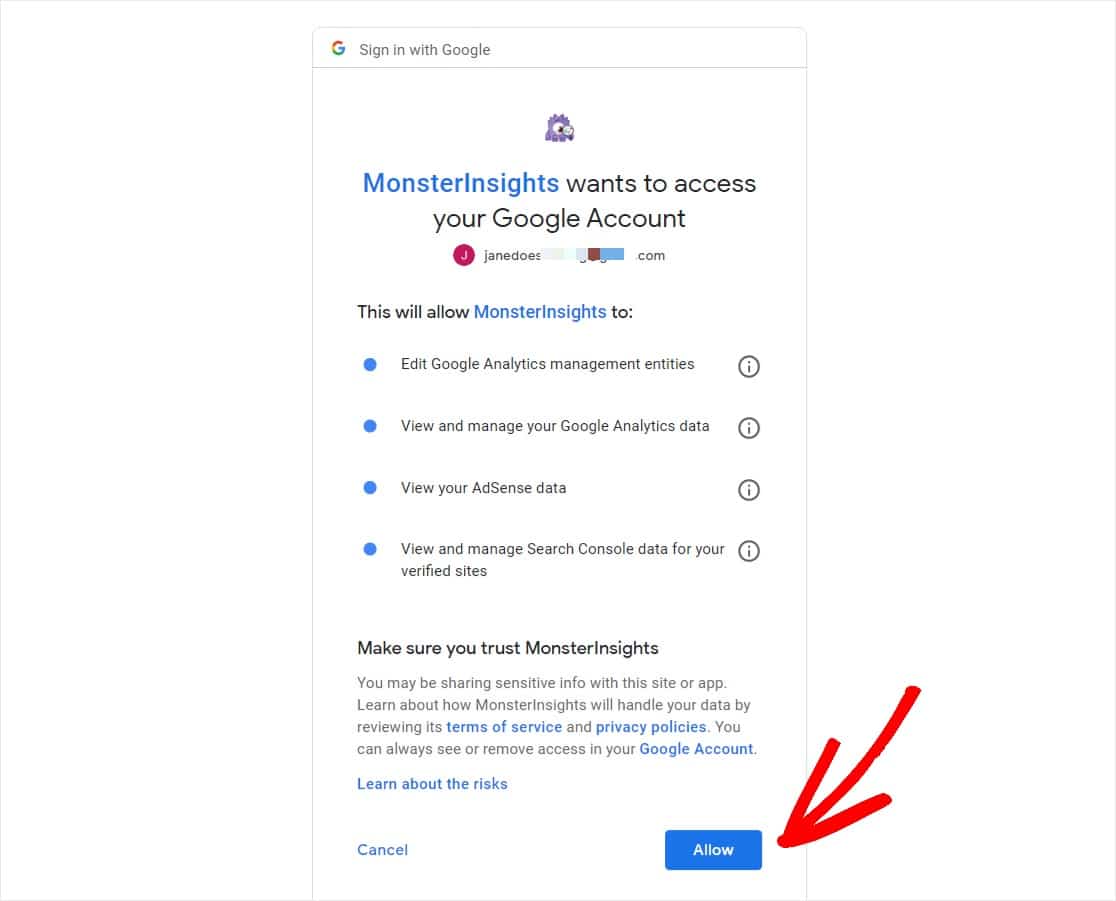
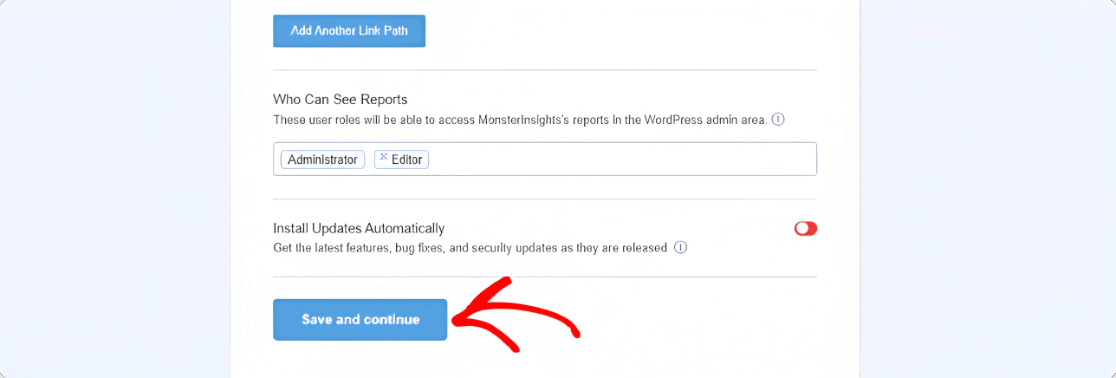
Em seguida, selecione o perfil do site que você deseja autenticar e clique em Concluir Conexão. Agora a página Configurações Recomendadas será aberta. Configure essas configurações e clique em Salvar e Continuar.
Instale o Addon de Formulários
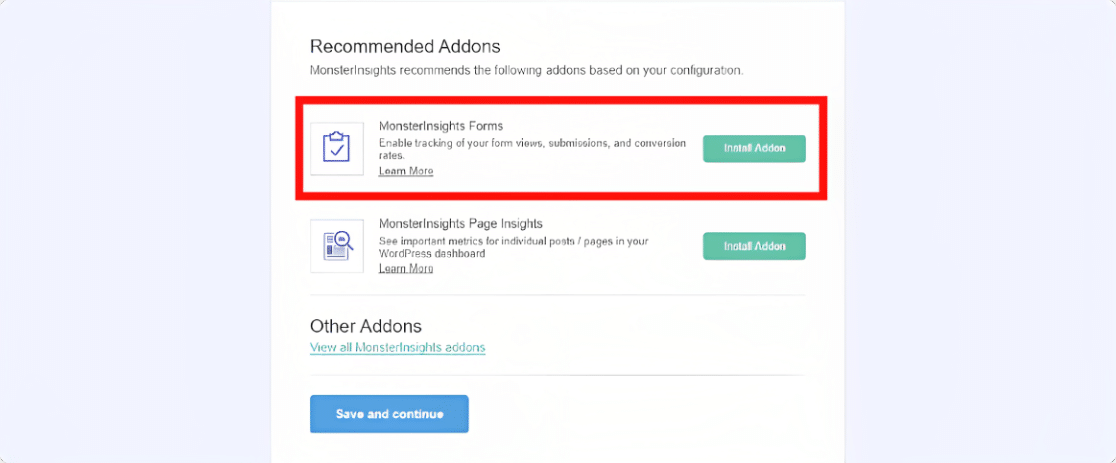
Antes de poder rastrear as conversões de formulários do seu WordPress, você precisará instalar e ativar o addon de Formulários do MonsterInsights. Clique no botão Instalar Addon.
Após o addon de Formulários ser ativado, clique no botão Salvar e Continuar.
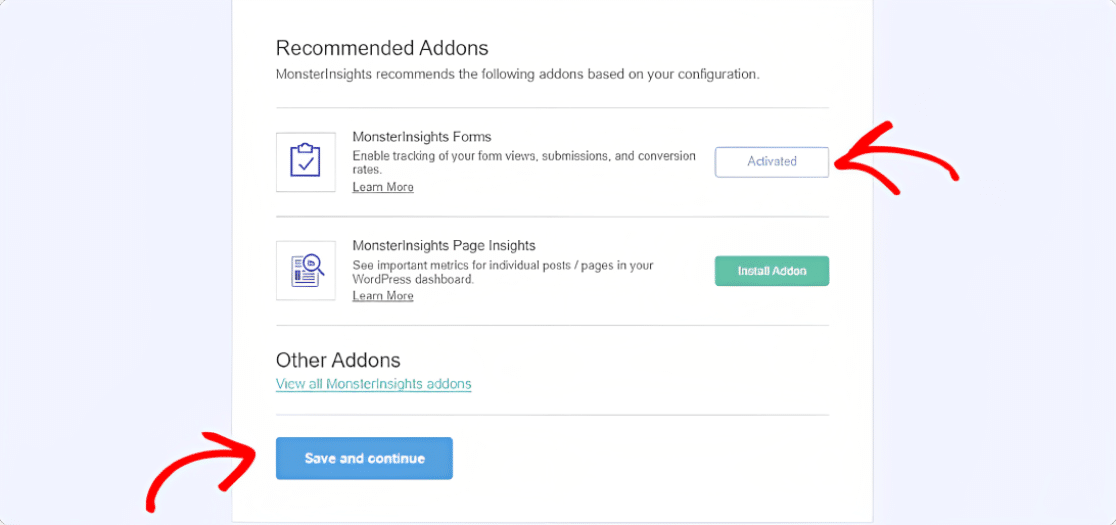
Seu addon de Formulários agora está pronto para começar a rastrear as conversões de formulário.
A grande vantagem do addon de Formulários é que você pode facilmente rastrear visualizações e conversões de formulários simplesmente instalando e ativando-o.
Você não precisa configurar nenhuma configuração; o addon simplesmente funciona. Vamos ver como você pode visualizar seus relatórios de conversão de formulários usando o MonsterInsights.
Visualize Seus Relatórios de Conversão de Formulários
Assim que os dados chegarem, acesse Insights » Relatórios » Formulários no seu painel.
Escolha o intervalo de datas desejado e você verá Sessões, Pageviews, Impressões de Formulário e Conclusões de Formulário juntas, com um gráfico rastreando a tendência.

Como os dados fluem pelo Google Analytics, o MonsterInsights também pode detalhar suas conversões por origem e mídia, para que você possa ver se suas melhores conclusões vêm do Google, e-mail, redes sociais ou tráfego direto.
Se você executa campanhas pagas, ele vincula dados UTM às conclusões para que você possa medir qual delas realmente gerou os leads.
Para um guia completo, incluindo rastreamento em outros plugins de formulário, consulte nosso resumo dos melhores plugins do Google Analytics para WordPress.
Perguntas Frequentes Sobre Rastreamento de Conversões de Formulários WordPress
O rastreamento de conversões de formulários no WordPress levanta algumas perguntas comuns. Aqui estão respostas rápidas antes de você escolher um método e começar.
Preciso do Google Analytics para rastrear conversões de formulários?
Não. O WPForms Analytics é integrado ao plugin e rastreia visualizações, taxas de conversão e atividade de campos por conta própria, sem conta do Google Analytics e sem código de rastreamento. O Google Analytics só entra em jogo se você escolher o método MonsterInsights porque deseja os dados do formulário ao lado do tráfego geral do seu site.
Posso rastrear conversões de formulários gratuitamente?
A versão gratuita do WPForms, juntamente com Basic e Plus, mostra contagens de visualizações de formulários na página Todos os Formulários. A experiência completa, com a página de análise, taxas de conversão, rastreamento em nível de campo, metas, exportações e insights de IA, vem com uma licença Pro ou Elite.
Por que minhas visualizações de formulário são menores que minhas page views?
Uma visualização de formulário é contada apenas quando o formulário realmente rola para a visualização de um visitante, não toda vez que a página carrega. Se o seu formulário estiver perto do final de uma página longa e alguém sair antes de alcançá-lo, essa visita adiciona uma page view, mas não uma visualização de formulário. Isso mantém sua taxa de conversão baseada em pessoas que genuinamente viram o formulário.
O rastreamento de formulários usa cookies ou deixa meu site lento?
O WPForms Analytics não define cookies nem armazena dados pessoais sobre seus visitantes. Ele registra contagens anônimas e tempo no seu próprio banco de dados WordPress e não carrega scripts de terceiros, portanto, não sobrecarrega suas páginas como um rastreador externo pode fazer.
O que conta como uma boa taxa de conversão de formulário?
Depende do formulário e do tráfego, então a referência mais útil é a sua. Defina uma meta de taxa de conversão no formulário e, em seguida, use os dados de nível de campo para encontrar e corrigir o que quer que esteja fazendo as pessoas desistirem.
Um formulário de inscrição curto geralmente converte muito mais do que uma longa aplicação, e é por isso que o WPForms permite que você defina uma meta separada para cada um.
Em seguida, Transforme suas análises em mais conversões
Nossas dicas baseadas em pesquisa para melhorar as conversões de formulários de contato oferecem alterações comprovadas para testar, e este guia para iniciantes em otimização de conversão de formulários cobre os fundamentos se você estiver apenas começando.
Seu rastreamento não precisa parar no WordPress e, se você anuncia em redes sociais, pode aprender como rastrear envios de formulários com o Pixel do Facebook para que seus dados de conversão sigam os visitantes em suas campanhas.
Comece a Rastrear as Conversões do Seu Formulário Agora
Pronto para criar seu formulário? Comece hoje mesmo com o plugin de criação de formulários WordPress mais fácil. WPForms Pro inclui muitos modelos gratuitos e oferece uma garantia de devolução do dinheiro em 14 dias.
Se este artigo o ajudou, siga-nos no Facebook e no X (Twitter) para mais tutoriais e guias gratuitos sobre WordPress.





