


Riassunto AI
Ogni invio di modulo sul tuo sito finisce di default in un unico posto: la dashboard delle voci di WordPress. Va bene per te. Il problema sono tutti gli altri… Il tuo assistente, il tuo co-fondatore, il volontario che gestisce l'evento del sabato. Nessuno di loro accede a WordPress. Quindi i lead, le iscrizioni e i feedback che hai raccolto rimangono in una stanza a cui solo tu hai la chiave.
La soluzione è inviare quei dati dove il tuo team lavora già. Per la maggior parte delle piccole imprese, si tratta di uno di questi due strumenti: Google Sheets o Notion. Alla fine di questo post, saprai quale si adatta al tuo flusso di lavoro e come inviare automaticamente ogni voce di WPForms lì, senza scrivere una riga di codice.
Vale la pena dire, però, che questa non è una vera battaglia tra due app. Entrambe sono valide. La risposta giusta dipende da come il tuo team pensa alle informazioni: come righe in un elenco o come pagine in un cervello condiviso.
Dove dovrebbero risiedere i dati del tuo modulo WordPress? Google Sheets vs. Notion
- La risposta rapida
- Google Sheets: righe, ordinamento e curva di apprendimento pari a zero
- Notion: quando i dati del tuo modulo dovrebbero risiedere accanto a tutto il resto
- La parte che conta davvero: WPForms si connette nativamente a entrambi
- Come scegliere: tre domande oneste
- Non riesci a decidere? Invia a entrambi
- FAQ
La risposta rapida
Se hai poco tempo, ecco il succo:
- Scegli Google Sheets se il tuo team vive nei fogli di calcolo, vuoi ordinare e filtrare le voci velocemente, o devi passare a qualcuno un link che possa aprire senza imparare nulla di nuovo.
- Scegli Notion se il tuo team gestisce già la sua wiki, i documenti o i progetti in Notion e vuoi che gli invii arrivino proprio accanto a tutto il resto.
- Una nota rapida sui piani: l'addon Google Sheets è disponibile da Pro in su, mentre l'addon Notion è disponibile da Plus in su. Se oggi hai il piano Plus, Notion è quello che puoi attivare subito.
Il resto di questo post esamina i compromessi in modo che tu possa scegliere con sicurezza.
Crea ora il tuo modulo WordPress
Google Sheets: righe, ordinamento e curva di apprendimento pari a zero
Google Sheets è il percorso di minor resistenza. Quasi tutti hanno usato un foglio di calcolo, quindi passare a un collega un link a un foglio di voci live non gli chiede nulla. Lo aprono, ordinano per data, si mettono al lavoro.

Brilla quando i tuoi dati sono naturalmente una lista: iscrizioni alla newsletter, RSVP per eventi, richieste di contatto, richieste d'ordine. Ogni invio diventa una riga, scritta nel tuo foglio nel momento in cui qualcuno preme invio.
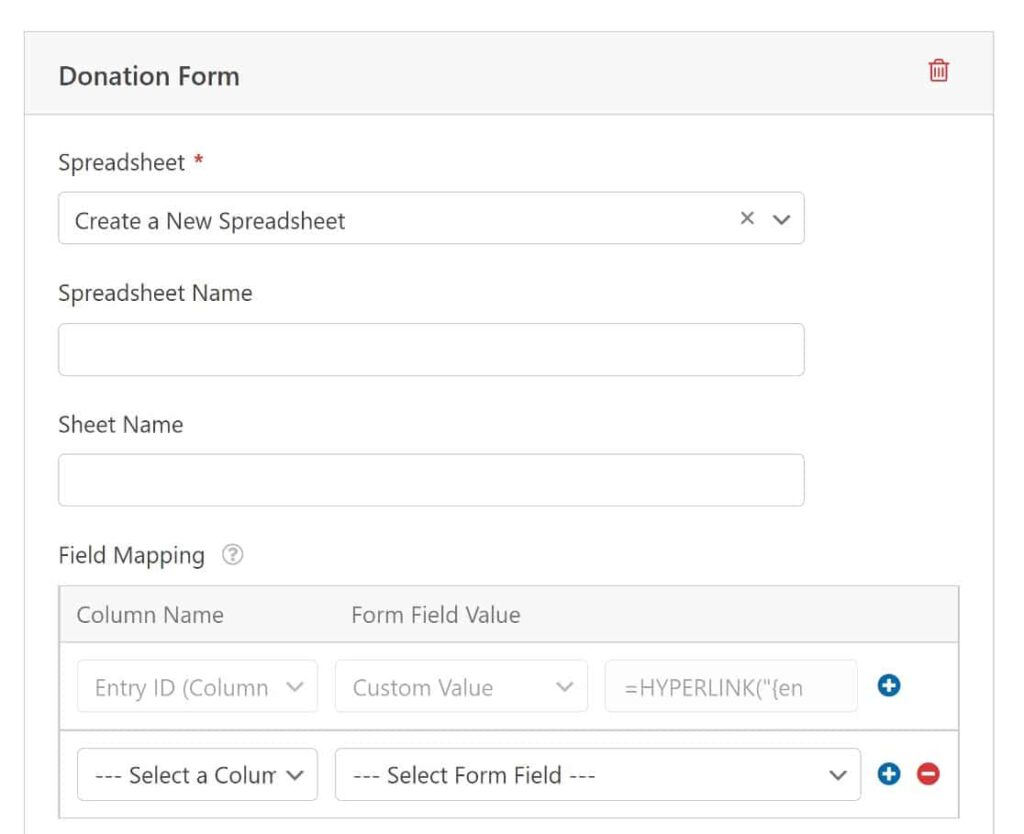
Puoi puntare WPForms a un foglio di calcolo esistente o lasciarlo creare uno nuovo per te, mappare i campi del tuo modulo alle colonne una volta, e da lì fluiranno tutte le voci.
Dove Sheets si adatta meglio:
- Vuoi ordinare, filtrare o eseguire formule rapide sulle voci
- Più persone devono vedere la stessa lista senza accedere a WordPress
- Stai già creando report o grafici basati su dati di fogli di calcolo
- Vuoi l'opzione a minor attrito per un team non tecnico
Il limite onesto: un foglio di calcolo è un foglio di calcolo. È un ottimo elenco, ma non collegherà quelle voci alle note del tuo progetto, ai documenti del tuo team o al resto della tua operatività. È una destinazione, non uno spazio di lavoro.
Notion: quando i dati del tuo modulo dovrebbero risiedere accanto a tutto il resto
Notion è diverso. Non è solo un luogo dove archiviare righe, ma dove molti team tengono il loro wiki, le loro bacheche di progetto, i loro documenti per i clienti e i loro processi interni. Se questo sei tu, inviare i dati del modulo a un foglio di calcolo separato significa che le tue informazioni vivono in due posti che non concordano mai del tutto.

L'addon Notion aggiunge ogni invio di WPForms come una nuova riga in un database Notion che hai già configurato. Un modulo di contatto può alimentare il tuo database CRM. Un modulo di ammissione per volontari può essere inserito nel database di progetto del tuo team. Poiché si tratta di un vero database, ogni voce ha proprietà, collegamenti ad altre pagine e si inserisce nelle viste che il tuo team ha già creato.
Una cosa da impostare prima: il database deve esistere in Notion prima di poterlo collegare, poiché WPForms mappa i tuoi campi alle sue proprietà esistenti.

Dove Notion si adatta meglio:
- Il tuo team apre già Notion ogni mattina
- Vuoi che gli invii si colleghino a documenti, progetti o database esistenti
- Un unico spazio di lavoro per tutto il team è meglio di un proliferare di documenti e fogli di calcolo
- Stai usando Notion come backend leggero o hub interno
Il compromesso va nella direzione opposta rispetto a Sheets: Notion è più potente come spazio di lavoro connesso, ma se tutto ciò di cui hai bisogno è un elenco ordinabile, è più struttura di quanto il lavoro richieda.
La parte che conta davvero: WPForms si connette nativamente a entrambi
Ecco cosa rende questa una decisione facile invece di un progetto tecnico. WPForms si collega sia a Google Sheets che a Notion tramite addon dedicati e nativi, non un ponte fragile di terze parti che devi sorvegliare.

Nativo è più importante di quanto sembri. Un'integrazione nativa è più profonda e affidabile rispetto all'instradamento dei tuoi dati attraverso un servizio intermediario.

Con entrambi gli addon, tu:
- Collega il tuo account Google o Notion una volta, con un accesso sicuro (nessun token API manuale)
- Mappa i tuoi campi del modulo alle colonne o alle proprietà del database corrette
- Usa la logica condizionale intelligente per controllare quando viene inviata una voce
- Imposta tutto in pochi minuti, senza bisogno di codice
Due piccole note di onestà in modo che nulla ti sorprenda: le voci raggiungono il tuo foglio Google subito dopo l'invio, mentre Notion le instrada tramite la propria API e di solito compaiono entro un minuto. E ogni connessione Notion alimenta un database: se vuoi che gli invii finiscano in due database, aggiungi una seconda connessione.
Quindi la domanda è genuinamente "dove lavora il mio team?" e non "quale posso realizzare tecnicamente". Entrambe le opzioni sono a pochi clic da qualsiasi modulo WPForms.
Crea ora il tuo modulo WordPress
Come scegliere: tre domande oneste
Ancora indeciso? Rispondi a queste domande:
- Dove trascorre la sua giornata il tuo team? Se la risposta sono i fogli di calcolo, Sheets vince per impostazione predefinita. Se è Notion, non combatterlo: incontra il tuo team dove si trova.
- Questi dati sono un semplice elenco o parte di qualcosa di più grande? Un elenco di RSVP desidera un foglio. L'acquisizione di clienti che dovrebbe trovarsi accanto alle note del progetto desidera Notion.
- Chi deve accedervi? Se stai passando l'accesso a persone che non vorranno mai imparare un nuovo strumento, Sheets ha una curva di apprendimento più dolce. Se tutti hanno già una buona padronanza di Notion, quell'attrito scompare.
Non c'è una risposta sbagliata qui, solo quella che corrisponde a come operi realmente.
Non riesci a decidere? Invia a entrambi
Non devi scegliere solo una. Puoi inviare la stessa sottomissione a un foglio Google per coloro che desiderano un elenco rapido e un database Notion per il team che ci lavora. La logica condizionale ti consente di essere ancora più specifico: richieste di vendita in un posto, richieste di supporto in un altro.

Per molti team, questa è la vera risposta: i dati seguono le persone, ovunque si trovino.
FAQ
Ho bisogno di sapere come programmare per collegare WPForms a Google Sheets o Notion?
No. Entrambi sono componenti aggiuntivi nativi con una configurazione guidata e cliccabile. Colleghi il tuo account, mappi i campi del tuo modulo e salvi: nessun codice in nessuna fase.
Di quale piano WPForms ho bisogno per ciascuno?
Il componente aggiuntivo Google Sheets è disponibile dalla licenza Pro in su. Il componente aggiuntivo Notion è disponibile dalla licenza Plus in su, quindi se hai Plus oggi, Notion è quello che puoi attivare subito.
Posso inviare la stessa sottomissione del modulo sia a Google Sheets che a Notion?
Sì. Puoi impostare una connessione per ciascuno e una singola sottomissione fluirà in entrambi contemporaneamente. È una configurazione comune quando persone diverse nel tuo team preferiscono strumenti diversi.
Quanto velocemente compaiono le voci?
Le voci vengono scritte nel tuo foglio Google nel momento in cui qualcuno preme invio. Notion instrada tramite la propria API, quindi le sottomissioni lì compaiono in genere entro circa un minuto.
Posso inviare le voci a più di un foglio o database?
Sì. Con Google Sheets puoi mappare i campi a fogli diversi e con Notion ogni connessione alimenta un database, quindi per raggiungere un secondo database, aggiungi una seconda connessione. La logica condizionale ti consente di decidere quali sottomissioni vanno dove.
Il collegamento di un'integrazione impedisce il salvataggio delle mie voci in WordPress?
No. WPForms memorizza ancora ogni sottomissione nella tua dashboard delle voci. Google Sheets e Notion sono destinazioni aggiuntive, non sostituzioni: il tuo record WordPress rimane intatto.
Ho bisogno di un foglio di calcolo o di un database esistente prima di iniziare?
Con Google Sheets, puoi connetterti a un foglio di calcolo esistente o farne creare uno nuovo da WPForms. Con Notion, il database deve esistere prima, poiché WPForms mappa i tuoi campi alle sue proprietà esistenti.
Le mie voci precedenti verranno sincronizzate una volta che mi connetto?
Le connessioni si applicano alle nuove sottomissioni dal momento in cui le imposti, non vengono riempite le voci raccolte prima che l'integrazione fosse connessa. Se hai bisogno di dati storici in Sheets, puoi esportare le tue voci esistenti in CSV e importarle.
Successivamente, fai fluire automaticamente i dati del tuo modulo
Le tue voci non dovrebbero rimanere bloccate dietro un accesso a WordPress. Sia che tu scelga Google Sheets, Notion o entrambi, WPForms porta i dati del tuo modulo nel posto in cui il tuo team lavora già, automaticamente e senza codice. Scegli la destinazione che si adatta al tuo flusso di lavoro, installa il componente aggiuntivo e connettilo in pochi minuti. Unisciti agli oltre 6.000.000 di professionisti che già creano moduli più intelligenti con WPForms.
Ecco i passaggi: Come collegare WPForms a Google Sheets
Crea ora il tuo modulo WordPress
Pronto a creare il tuo modulo? Inizia oggi stesso con il plugin per la creazione di moduli WordPress più semplice. WPForms Pro include molti modelli gratuiti e offre una garanzia di rimborso di 14 giorni.
Se questo articolo ti è stato utile, seguici su Facebook e X (Twitter) per altri tutorial e guide gratuite su WordPress.





