


Riassunto AI
Stai lavorando in Claude e il tuo sito WordPress ha bisogno di un nuovo modulo. Ora Claude può crearlo per te in WPForms, direttamente nella conversazione in cui ti trovi.
WPForms ti offre già molti modi per creare un modulo, dal suo generatore drag-and-drop alle sue funzionalità AI per la creazione di moduli, scelte AI, calcoli AI e Smart Edit.
Questo è il passo successivo e punta verso una direzione completamente nuova. L'assistente che già utilizzi nel mondo può ora intervenire e creare moduli per te.
Crea moduli con Claude su WPForms :)
Come creare moduli WordPress con Claude
Questo funziona tramite l'API WordPress Abilities in WordPress 6.9, che consente agli assistenti AI di agire sul tuo sito. Un connettore gratuito chiamato WPVibe collega Claude a WPForms, in modo che Claude possa creare e modificare moduli reali invece di parlarne soltanto.
Per creare un modulo WordPress con Claude, installi il connettore WPVibe, colleghi Claude al tuo sito, attivi l'accesso in scrittura e poi richiedi il modulo che desideri. Farò creare a Claude un modulo di candidatura per un lavoro qui, e gli stessi passaggi funzionano per qualsiasi modulo di cui hai bisogno.
- Passaggio 1: Installa il plugin WPForms Pro
- Passaggio 2: Installa WPVibe dalla pagina AI MCP
- Passaggio 3: Aggiungi WPVibe a Claude.ai, Desktop o Code
- Passaggio 4: Connetti il tuo sito e conferma il collegamento
- Passaggio 5: Attiva l'accesso in scrittura in WPForms
- Passaggio 6: Chiedi a Claude di creare il tuo modulo
- Passaggio 7: Rivedi e pubblica il tuo modulo
Passaggio 1: Installa il plugin WPForms Pro
Claude crea i tuoi moduli all'interno di WPForms, quindi è necessario che il plugin sia prima installato sul tuo sito. Se è già installato, procedi pure saltando al passaggio successivo.
WPForms è il costruttore di moduli più facile da usare per principianti per WordPress, utilizzato da oltre 5 milioni di siti. I suoi strumenti WPForms AI ti consentono di creare e modificare moduli descrivendoli, sia che tu sia all'interno del costruttore o che tu stia lavorando tramite Claude.
La creazione di moduli con Claude è gratuita su WPForms Lite, che copre otto tipi di campi, ma consiglio di utilizzare WPForms Pro in quanto sblocca tutti i tipi di campi, oltre 40 addon, inclusi pagamenti, sondaggi e molto altro!

Per iniziare, installa WPForms Pro sul tuo sito. Se hai bisogno di aiuto, segui queste istruzioni su come aggiungere un plugin a WordPress.
Passaggio 2: Installa WPVibe dalla pagina AI MCP
Claude raggiunge il tuo sito tramite un connettore gratuito chiamato WPVibe, un server MCP del team dietro WPForms che WPForms può installare per te in un paio di clic.
Nella tua bacheca WordPress, vai su WPForms » Strumenti e apri la scheda AI MCP. Questa pagina è la tua base per tutto ciò che gli assistenti AI possono fare con i tuoi moduli, e contiene sia il pulsante di installazione che l'interruttore di accesso in scrittura che utilizzerai a breve.

Fai clic sul pulsante Installa e attiva WPVibe, e WPForms installerà il connettore e ricaricherà la pagina da solo. Al termine, il pulsante cambierà in Vai a WPVibe, e un nuovo elemento Vibe AI apparirà nel tuo menu WordPress.

La voce di menu Vibe AI è la tua conferma che il connettore è attivo. Se il tuo sito blocca l'installazione di plugin dalla dashboard, puoi installare Vibe AI da WordPress.org e attivarlo come qualsiasi altro plugin.
Passaggio 3: Aggiungi WPVibe a Claude.ai, Desktop o Code
Ora dici a Claude dove trovare il tuo sito. Claude è disponibile in alcune versioni e tutte si collegano allo stesso URL del server WPVibe, https://mcp.wpvibe.ai/mcp.

Scegli la versione di Claude che utilizzi effettivamente e segui quella configurazione. Ne hai bisogno solo di una.
Claude sul Web
Usalo se chatti con Claude nel tuo browser su claude.ai. Apri le tue impostazioni, vai su Connettori e scegli di aggiungere un connettore personalizzato. Incolla l'URL del server WPVibe e conferma.

Claude Desktop
Usalo se utilizzi l'app desktop di Claude. Apri il tuo Claude, vai alla sezione Personalizza, seleziona Connettori e scegli di aggiungere un connettore personalizzato. Incolla l'URL del server WPVibe e conferma.

Claude Code
Usalo se ti senti a tuo agio nel terminale o con Claude Code tramite l'app desktop. Esegui il comando qui sotto e Claude Code registrerà WPVibe come server MCP.
claude mcp add --transport http wpvibe https://mcp.wpvibe.ai/mcp
Attraverso tutti e tre i metodi, alcuni piani di Claude richiedono a un amministratore di abilitare prima i connettori personalizzati. Se non vedi l'opzione, verifica con chi gestisce il tuo account Claude.
Passaggio 4: Connetti il tuo sito e conferma il collegamento
Claude ora sa che WPVibe esiste, ma ha ancora bisogno di sapere con quale sito lavorare, quindi la mossa successiva è collegare la tua specifica installazione di WordPress.
La prima volta che Claude utilizza WPVibe, ti chiede di accedere. Controlla la tua casella di posta per un messaggio da WPVibe e fai clic sul pulsante di accesso al suo interno, che collega il tuo account WPVibe gratuito.
Non dovrai creare una password né fornire alcuna credenziale di accesso di WordPress a Claude, e il link scade dopo circa 15 minuti, quindi è meglio farlo subito.

Di nuovo nella tua chat, dì a Claude di collegare il tuo sito con un prompt come “Collega il mio sito su tuosito.com.”
Claude chiede il permesso di utilizzare lo strumento di connessione WPVibe, quindi risponde con un link di autorizzazione con un clic. Apri il link e approvalo per completare il collegamento del tuo sito.

Per assicurarti che tutto sia collegato, chiedi “Quali moduli ho sul mio sito?” Claude legge il tuo sito e elenca i moduli che trova, il che conferma che la connessione sta funzionando.

Se non riesce a elencare nulla, la connessione non è stata completata, quindi ripeti l'accesso e l'autorizzazione ancora una volta.
Passaggio 5: Attiva l'accesso in scrittura in WPForms
A questo punto Claude può leggere i tuoi moduli ma non modificarli, e l'attivazione dell'accesso in scrittura è l'interruttore che lo abilita alla creazione. Rimane disattivato finché non lo attivi, quindi nulla sul tuo sito cambia senza il tuo consenso.
Torna su WPForms » Strumenti » AI MCP, dove l'interruttore Abilita accesso in scrittura MCP si trova in posizione disattivata. Attiva l'interruttore e un indicatore Salvato apparirà per confermare la modifica.

Con l'accesso attivo, Claude apporta modifiche reali ai moduli sul tuo sito live, e ognuna di esse appare nell'editor dove puoi revisionarla. Se ti rivolgi a Claude solo occasionalmente, lascia disattivato l'accesso in scrittura e attivalo quando ne hai bisogno.
Passaggio 6: Chiedi a Claude di creare il tuo modulo
Con la connessione attiva e l'accesso in scrittura abilitato, puoi chiedere a Claude un modulo in linguaggio naturale e lui lo creerà in WPForms.
Nella tua chat, digita un prompt come "Crea un modulo di candidatura per un lavoro con nome, email, telefono, la posizione per cui si candidano e l'upload del curriculum", quindi invialo come qualsiasi altro messaggio.
Claude chiede il permesso prima di utilizzare lo strumento WPForms, quindi vedi sempre cosa sta per fare. Approva la richiesta e inizia a creare il modulo.
Un momento dopo, Claude conferma che il modulo è stato creato e ti dice quali campi ha aggiunto, incluso il campo del telefono e l'upload del curriculum.

Apri WPForms » Tutti i moduli e il tuo nuovo modulo di candidatura per un lavoro si trova lì, pronto per essere aperto. È un normale modulo WPForms, lo stesso che creeresti manualmente, quindi tutto nell'editor funziona su di esso.
Se preferisci non lasciare WordPress, puoi anche crearne uno all'interno dell'editor di WPForms con lo stesso tipo di prompt e modificare il tuo modulo esistente utilizzando Smart Edit.
Passaggio 7: Rivedi e pubblica il tuo modulo
Claude ti consegna un modulo completato, e l'ultimo passo è assicurarsi che corrisponda a ciò che avevi immaginato prima che vada online. Una rapida revisione nell'editor ti consente anche di aggiungere le poche cose che Claude lascia a te.
Fai clic sul tuo modulo di candidatura per un lavoro in WPForms » Tutti i moduli per aprirlo nell'editor. Verifica che i campi, le etichette e l'ordine corrispondano a quanto richiesto, e regola qualsiasi cosa manualmente o con un altro prompt di Claude se qualcosa non va.

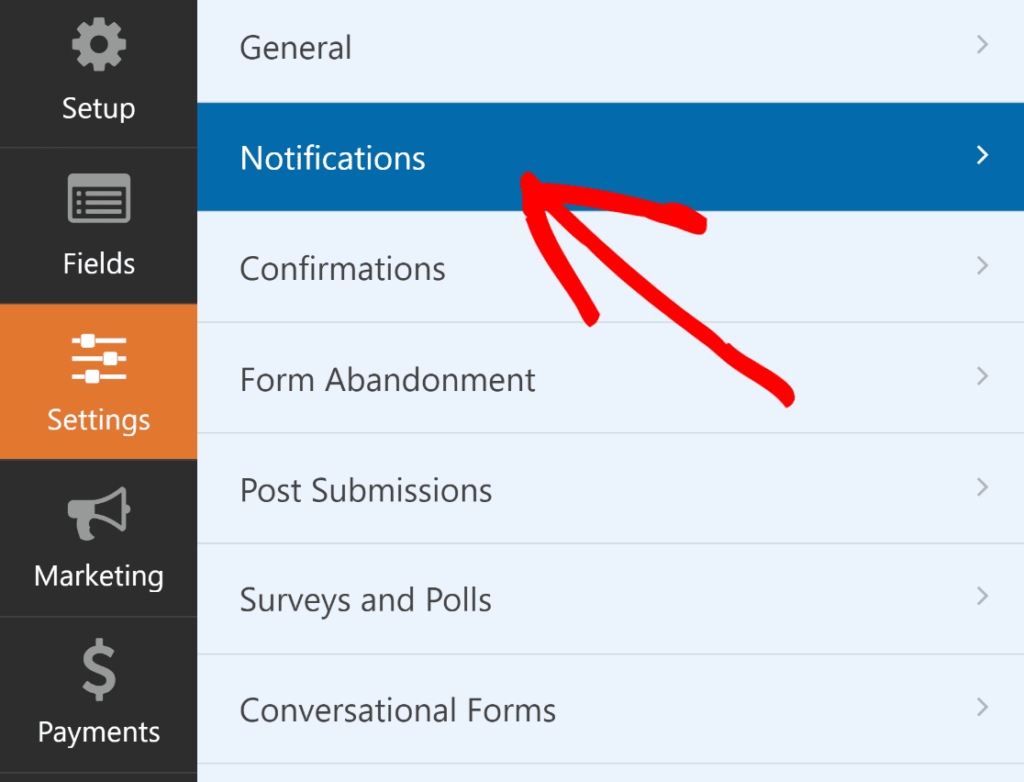
Claude crea campi e impostazioni di base, ma lascia intenzionalmente invariate le tue notifiche e conferme. Apri la scheda Impostazioni e configura le notifiche via email in modo che le persone giuste vengano informate di ogni candidatura.
Successivamente, puoi continuare a modellare il modulo chattando con Claude, oppure perfezionarlo all'interno dell'editor con Smart Edit ogni volta che desideri una modifica.
Invia anche una voce di prova, in modo da poter vedere esattamente cosa arriva nella tua casella di posta prima che arrivino i candidati reali. Quando tutto è a posto, aggiungi il modulo a una pagina con il blocco WPForms e stilizzalo.
Per personalizzare rapidamente il tuo modulo, puoi selezionare un tema predefinito nella sezione Tema modulo . In questo esempio, sto usando il tema Sonic (che è uno dei miei preferiti).
Quando sei soddisfatto dell'aspetto di tutto, fai clic sul pulsante Pubblica in alto a destra dell'editor. Il tuo modulo di candidatura è ora attivo sul tuo sito, creato da un singolo prompt di Claude e pronto a raccogliere candidature.

Crea i tuoi moduli con Claude su WPForms :)
Domande frequenti sulla creazione di moduli WordPress con Claude
Collegare Claude a WordPress e creare moduli tramite chat utilizzando l'API Abilities è relativamente nuovo, quindi alcune domande vengono poste spesso.
Devo sapere come programmare?
No, collegare Claude sul web o nell'app desktop è tutto fatto tramite menu e pulsanti, e la creazione di un modulo è solo un messaggio di chat. Claude Code è disponibile se preferisci il terminale, ma è completamente facoltativo.
Quali altri assistenti AI possono creare i miei moduli?
Qualsiasi assistente che supporti il Model Context Protocol funziona, inclusi ChatGPT e Cursor. Usano tutti lo stesso URL del server WPVibe, quindi la configurazione segue la stessa forma di quella per Claude.
È sicuro dare a Claude l'accesso in scrittura?
Sì, l'accesso in scrittura è disattivato finché non lo attivi, solo un amministratore può abilitarlo e puoi disattivarlo in qualsiasi momento. Claude chiede anche il permesso prima di ogni modifica e tutto ciò che fa viene visualizzato nell'editor per la tua revisione.
Cosa non può fare Claude con i miei moduli?
Claude crea moduli, aggiunge e modifica campi, e aggiorna il titolo, la descrizione e il pulsante di invio di un modulo. Non eliminerà moduli né modificherà notifiche, conferme, logica condizionale o impostazioni di pagamento, quindi queste rimangono nelle tue mani all'interno dell'editor.
Quali campi può aggiungere Claude?
Claude funziona con campi comuni come nome, email, telefono, data e ora, caricamento file, menu a discesa, scelta multipla, caselle di controllo, numeri e testo di paragrafo. Questo copre la maggior parte di ciò di cui un modulo tipico ha bisogno.
Perché Claude non vede i miei moduli o la scheda AI MCP?
La scheda AI MCP richiede WordPress 6.9 o versioni successive e viene visualizzata solo per gli amministratori. Se Claude non riesce a vedere i tuoi moduli, il motivo più comune è che l'accesso in scrittura è disattivato, quindi controlla prima quell'interruttore.
Claude può anche lavorare con le mie voci del modulo?
Sì, una volta connesso, Claude può sfogliare e cercare le tue voci e recuperare una singola sottomissione, il che rende facile porre domande rapide sulle tue risposte. L'accesso alle voci rimane di sola lettura, quindi Claude le visualizza ma non le modifica o elimina mai.
Successivamente, scopri come WPForms si confronta come costruttore di moduli AI
Hai collegato Claude e gli hai permesso di creare un modulo reale sul tuo sito, cosa che la maggior parte dei plugin per moduli non è ancora in grado di fare.
Se stai valutando le tue opzioni, il nostro riepilogo dei migliori costruttori di moduli AI per WordPress mostra la posizione di ogni strumento e cosa distingue WPForms.
Crea i tuoi moduli con Claude su WPForms :)
Pronto a creare il tuo modulo? Inizia oggi stesso con il plugin per la creazione di moduli WordPress più semplice. WPForms Pro include molti modelli gratuiti e offre una garanzia di rimborso di 14 giorni.
Se questo articolo ti è stato utile, seguici su Facebook e X (Twitter) per altri tutorial e guide gratuite su WordPress.





