


Riassunto AI
Apri qualsiasi modulo nell'editor di WPForms e guarda sotto Impostazioni: Conferme e Notifiche si trovano una accanto all'altra. Si attivano nello stesso momento, i loro nomi suonano come sinonimi e la cosa che la maggior parte delle persone chiama "email di conferma" è tecnicamente creata nella scheda Notifiche. Non c'è da stupirsi che queste due vengano confuse.
La differenza è importante, perché ognuna gestisce metà di ciò che dovrebbe accadere dopo che qualcuno ha premuto Invia. In questo post, spiegherò cosa fanno le conferme e le notifiche, come impostarle e come usarle insieme in modo che nessun lead, domanda o iscrizione ti sfugga.
Conferme del modulo vs. Notifiche: Qual è la differenza?
La risposta breve: una conferma è ciò che il tuo visitatore vede sulla pagina subito dopo aver inviato il tuo modulo. Una notifica è l'email che WPForms invia dietro le quinte, di solito a te.
Ecco il confronto fianco a fianco:
| Dettagli | Conferma Modulo | Notifica modulo |
|---|---|---|
| A chi è rivolto | La persona che ha inviato il modulo | Tu e il tuo team (e il mittente, se scegli) |
| Dove compare | Sul tuo sito web, al posto del modulo | In una casella di posta elettronica |
| Come si presenta | Un messaggio, una pagina di ringraziamento o un reindirizzamento | Un'email personalizzabile |
| Comportamento predefinito | "Grazie per averci contattato! Ti contatteremo a breve." | Email all'indirizzo dell'amministratore del tuo sito con oggetto "Nuova voce" + il nome del tuo modulo |
| Il suo compito | Rassicurare il visitatore e indirizzarlo a un passo successivo | Avvisarti in modo che tu possa dare seguito rapidamente |
Entrambi sono inclusi in ogni piano WPForms, entrambi sono attivi per impostazione predefinita e entrambi si trovano nell'editor del modulo sotto Impostazioni. Non devi sceglierne uno. Quasi tutti i moduli dovrebbero usarli entrambi, e più avanti in questo post ti mostrerò come collaborano.
Una precisazione prima di approfondire, perché causa la maggior parte della confusione: quando qualcuno dice di voler "inviare un'email di conferma", sta descrivendo una notifica, una inviata all'indirizzo email del visitatore invece che al tuo. In WPForms, ciò si imposta nella scheda Notifiche, non nella scheda Conferme. Tieni chiara questa singola distinzione e tutto il resto andrà al suo posto.
Crea ora il tuo modulo WordPress
Cos'è una conferma del modulo?
Una conferma del modulo è la risposta sulla pagina del tuo modulo. Nel momento in cui qualcuno invia, WPForms sostituisce il modulo e mostra la conferma al suo posto, in modo che il visitatore sappia immediatamente che la sua richiesta è andata a buon fine.

Troverai queste impostazioni nel generatore di moduli sotto Impostazioni » Conferme, dove puoi scegliere tra tre tipi di conferma:
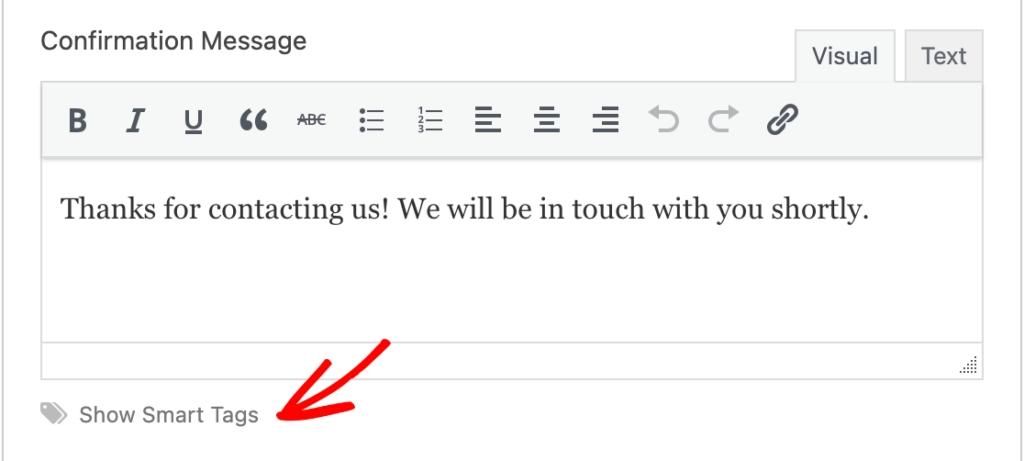
- Messaggio (l'impostazione predefinita). Una breve nota che appare dove si trovava il modulo. WPForms inizia con “Grazie per averci contattato! Ti risponderemo al più presto,” e puoi riscriverla come preferisci.
- Mostra pagina. Invia il visitatore a un'altra pagina del tuo sito, come una pagina di ringraziamento dedicata. Utile quando vuoi dire di più di quanto consenta un messaggio di due righe, o quando stai monitorando le conversioni su un URL specifico.
- Vai a URL (Reindirizzamento). Invia il visitatore a qualsiasi link esterno. Utile per calendari di prenotazione, pagine di pagamento o qualsiasi cosa che si trovi al di fuori del tuo sito.
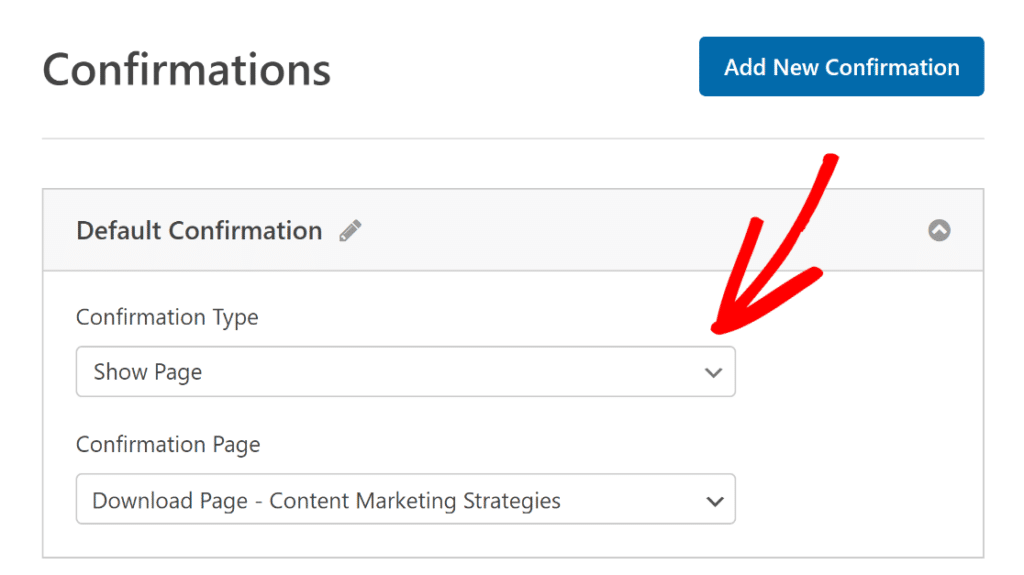
Il messaggio predefinito funziona bene, ma la conferma è uno spazio di prim'ordine. Il visitatore ha appena fatto esattamente ciò che speravi facesse e ti sta prestando la massima attenzione. Digli cosa succede dopo (“Rispondiamo entro un giorno lavorativo”), consegnali il download per cui si è iscritto o indirizzalo da qualche parte di utile mentre aspetta.
Alcuni miglioramenti che vale la pena conoscere:
- I Tag Smart ti consentono di inserire le risposte del visitatore nel messaggio, in modo che “Grazie!” possa diventare “Grazie, Maria! Abbiamo ricevuto la tua richiesta.”
- L'anteprima della voce mostra ai visitatori un riepilogo di ciò che hanno inviato, il che è rassicurante per i moduli più lunghi.
- Conferme condizionali (disponibili nei piani a pagamento) mostrano conferme diverse in base a come qualcuno ha compilato il modulo. Chi sceglie “Richiedi un preventivo” può atterrare sulla tua pagina dei prezzi, mentre chi sceglie “Domanda generale” vede un semplice ringraziamento.
Cos'è una notifica del modulo?
Una notifica del modulo è l'email che WPForms invia automaticamente quando il tuo modulo viene inviato. Le notifiche sono attive dal momento in cui crei un modulo: per impostazione predefinita, WPForms invia un'email all'indirizzo dell'amministratore del tuo sito con oggetto “Nuova voce” più il nome del tuo modulo, e il messaggio include tutto ciò che il visitatore ha compilato.

Vai su Impostazioni » Notifiche nel generatore di moduli e puoi personalizzare tutto:
- Invia a indirizzo email. L'impostazione predefinita è la tua email di amministrazione. Aggiungi più destinatari separando gli indirizzi con virgole.
- Oggetto dell'email. Sostituisci “Nuova voce” con qualcosa di facilmente scansionabile, come “Richiesta di preventivo dal tuo sito web.”
- Nome mittente e Email mittente. Controlla come l'email appare nella tua casella di posta. Utilizza un indirizzo che corrisponda al tuo dominio in modo che non attivi i filtri antispam.
- Rispondi a. Imposta questo sul Tag Smart {email} e premendo Rispondi nella tua casella di posta si va direttamente alla persona che ha compilato il modulo. Questa singola impostazione salva un copia-incolla su ogni singolo lead.
- Messaggio. Il Tag Smart {all_fields} include ogni risposta, oppure puoi scegliere campi specifici e scrivere la tua email attorno ad essi.

Puoi anche creare più di una notifica sullo stesso modulo e qui entra in gioco quell'"email di conferma" che tutti chiedono. Aggiungi una seconda notifica, imposta Invia a sul Tag Intelligente {email} e scrivila come ricevuta: "Abbiamo ricevuto il tuo messaggio, ecco una copia di ciò che hai inviato, aspettati una risposta entro un giorno." Il tuo visitatore riceve una traccia via email, tu ricevi meno richieste di follow-up del tipo "il mio modulo è stato inviato?".
Nei piani a pagamento, le notifiche condizionali portano il routing ancora più avanti. Un modulo con un menu a discesa "Di cosa hai bisogno di aiuto?" può inviare le domande di vendita alla tua casella di posta delle vendite e le domande di supporto al supporto, automaticamente, senza che nessuno inoltri le email.
Una nota pratica: le notifiche sono affidabili solo quanto l'email del tuo sito. WordPress invia la posta in un modo che i filtri antispam non apprezzano, quindi se le notifiche finiscono nello spam o non arrivano affatto, configura SMTP con un plugin come WP Mail SMTP. È una soluzione unica.
Quando usare una conferma vs. una notifica
Domanda trabocchetto. Usi entrambi, perché coprono diverse metà dello stesso momento. Una conferma senza notifica significa visitatori felici e un proprietario che non lo scopre mai. Una notifica senza conferma significa che hai ottenuto il lead, ma il tuo visitatore sta fissando la pagina chiedendosi se sia successo qualcosa.
Ecco come si abbinano sui moduli reali:
Modulo di contatto o richiesta preventivo. La conferma imposta le aspettative ("Rispondiamo entro un giorno lavorativo"). La notifica arriva nella tua casella di posta non appena arriva il lead, con Reply-To impostato sulla loro email in modo da poter rispondere con un clic. La velocità conta più di quasi ogni altra cosa qui: l'azienda che risponde per prima di solito vince il lavoro.
Lead magnet o iscrizione alla newsletter. Usa la conferma per fornire il link per il download direttamente sulla pagina, prima ancora che possano cambiare scheda. Quindi una seconda notifica invia il link anche alla loro casella di posta, in modo che lo abbiano quando lo desiderano in seguito.
Modulo di prenotazione o consulenza. Salta completamente il messaggio e usa una conferma Vai a URL che li indirizza direttamente al tuo calendario di prenotazione. La notifica ti informa che sta arrivando una richiesta di consulenza, quindi è sul tuo radar.
Moduli con un team dietro. Le notifiche condizionali indirizzano ogni invio alla persona giusta e le conferme condizionali mostrano a ogni visitatore un passo successivo che corrisponde a ciò che ha richiesto. Un modulo, diverse esperienze personalizzate.
Come impostare conferme e notifiche in WPForms
Entrambi richiedono solo pochi minuti e entrambi si trovano nello stesso posto:
- Apri il tuo modulo nell'editor di WPForms. Vai su Impostazioni » Conferme per scegliere il tipo di conferma e scrivere il tuo messaggio (guida completa: Come impostare le conferme del modulo).
- Vai su Impostazioni » Notifiche per personalizzare chi riceve l'email e cosa dice l'email (guida completa: Come impostare le notifiche del modulo).
- Salva, quindi invia una voce di prova per vedere entrambi in azione.
Quest'ultimo passaggio è quello che le persone saltano. Compila il tuo modulo una volta: vedrai esattamente ciò che vede il tuo visitatore e confermerai che la notifica arriva nella tua casella di posta invece che nella cartella spam.
Crea ora il tuo modulo WordPress
Domande frequenti — Conferme del modulo vs. Notifiche
Le conferme e le notifiche dei moduli sono incluse in ogni piano WPForms?
Sì. Entrambe sono funzionalità principali disponibili su ogni piano, incluso Lite. Le conferme condizionali e le notifiche condizionali richiedono una licenza a pagamento.
Posso inviare un'e-mail di conferma alla persona che ha compilato il mio modulo?
Sì. Crea una seconda notifica e imposta il campo Invia a sull'etichetta Smart {email}. Il visitatore riceve una ricevuta e-mail automatica con qualsiasi messaggio e campo tu includa.
Perché non ricevo le e-mail di notifica del mio modulo?
Di solito si tratta di recapito e-mail, non del modulo. Controlla prima la cartella spam, quindi configura SMTP con un plugin come WP Mail SMTP in modo che le tue notifiche vengano inviate tramite un servizio di posta attendibile.
Posso mostrare messaggi di conferma diversi a persone diverse?
Sì, con le conferme condizionali sui piani a pagamento. Puoi visualizzare messaggi, pagine o reindirizzamenti diversi in base a come qualcuno ha risposto al tuo modulo.
Le notifiche possono essere inviate a più di una persona?
Sì, in due modi: aggiungi più indirizzi al campo Invia a separati da virgole, oppure crea notifiche separate con destinatari, oggetti e messaggi diversi.
Posso reindirizzare i visitatori a un altro sito web dopo che hanno inviato il modulo?
Sì. Scegli il tipo di conferma Vai a URL (Reindirizzamento) e inserisci qualsiasi link esterno, come un calendario di prenotazione o una pagina di pagamento.
Posso includere le risposte del visitatore nell'e-mail di notifica?
Sì. L'etichetta Smart {all_fields} include ogni campo completato, oppure puoi inserire singole etichette Smart dei campi per creare un messaggio personalizzato attorno a risposte specifiche.
Le conferme e le notifiche funzionano su ogni modello di modulo?
Sì. Ogni modulo che crei con WPForms include entrambe le impostazioni automaticamente, sia che tu parta da uno degli oltre 2.100 modelli o da zero.
Successivamente, invia automaticamente e-mail di conferma ai tuoi visitatori
Ora che la differenza è chiara, il passaggio successivo di maggior impatto per la maggior parte dei moduli è la ricevuta e-mail rivolta al visitatore. Riduce le risposte "il mio messaggio è arrivato?" e avvia la conversazione nella loro casella di posta, dove comunque avviene il follow-up.
La nostra guida completa ti accompagna passo dopo passo: Come inviare e-mail di conferma agli utenti dopo l'invio del modulo.
Inizia oggi stesso con WPForms e metti entrambe le impostazioni al lavoro sul tuo prossimo modulo.
Crea ora il tuo modulo WordPress
Pronto a creare il tuo modulo? Inizia oggi stesso con il plugin per la creazione di moduli WordPress più semplice. WPForms Pro include molti modelli gratuiti e offre una garanzia di rimborso di 14 giorni.
Se questo articolo ti è stato utile, seguici su Facebook e X (Twitter) per altri tutorial e guide gratuite su WordPress.





