


Resumen de IA
Alguien aterriza en tu sitio web, encuentra tu formulario de contacto y comienza a escribir su nombre en el primer campo. Luego, su teléfono vibra, o su jefe le envía un mensaje, o simplemente cierra la pestaña pensando que volverá más tarde.
Los estudios muestran que más del 80% de las personas que comienzan a completar un formulario nunca lo envían. Eso es tráfico e interés perdido porque no había forma de capturar lo que ya habían escrito.
La buena noticia es que WPForms tiene una forma de capturar esos datos antes de que desaparezcan. El complemento de abandono de formularios guarda las entradas parciales en tiempo real. ¡Sigue los pasos de esta guía para configurarlo!
¡Recupera las entradas de formularios abandonados en WordPress! :)
Cómo recuperar entradas de formularios abandonados y hacer seguimiento de clientes potenciales
El abandono de formularios ocurre cuando alguien empieza a rellenar tu formulario pero abandona la página antes de enviarlo. Quizás se distrajo, el formulario le pareció demasiado largo o sonó el teléfono. Sea cual sea el motivo, el resultado es el mismo: pierdes un cliente potencial.
La tasa media de abandono de formularios se sitúa por encima del 80% en la mayoría de las industrias. Si tu formulario de contacto recibe 100 visitantes al mes, más de 80 se van sin completarlo. Y si tienes un negocio, estás perdiendo personas reales que estaban lo suficientemente interesadas como para empezar a escribir.
El complemento de Abandono de Formularios para WPForms captura datos parciales del formulario en el momento en que un visitante abandona tu página. A continuación, te mostraré cómo configurarlo, ajustar tus opciones de captura y crear correos electrónicos de seguimiento que recuperen a los clientes potenciales. También compartiré algunos consejos para reducir el abandono y que menos gente se vaya en primer lugar.
- Paso 1: Instala el plugin WPForms Pro
- Paso 2: Instalar el complemento de Abandono de Formularios
- Paso 3: Habilitar el Abandono de Formularios en tu Formulario
- Paso 4: Configurar tus Opciones de Captura
- Paso 5: Ver y Gestionar Entradas Abandonadas
- Paso 6: Configurar Correos Electrónicos de Seguimiento Automatizados
- Consejos para Reducir el Abandono de Formularios Antes de que Ocurra
Paso 1: Instala el plugin WPForms Pro
WPForms es una excelente opción para crear formularios como formularios de captura de clientes potenciales y formularios de contacto. Tiene más de 2100 plantillas de formularios de WordPress que puedes usar de inmediato.
Lo que más me gusta de WPForms para este caso de uso en particular es que el seguimiento de abandono está integrado directamente en el constructor de formularios. No estás instalando una herramienta de análisis separada ni uniendo complementos.
Para capturar entradas de formularios abandonados, necesitarás WPForms Pro, que incluye el complemento de Abandono de Formularios junto con todas las demás herramientas de conversión como Formularios de Clientes Potenciales y Formularios Conversacionales.

Para empezar, compra la licencia Pro. Luego, instala WPForms en tu sitio web. Si necesitas ayuda, sigue estas instrucciones sobre cómo añadir un plugin a WordPress.
¡Actualiza a WPForms Pro ahora!
Paso 2: Instalar el complemento de Abandono de Formularios
Con WPForms Pro activo, ve a WPForms » Complementos en tu panel de WordPress.
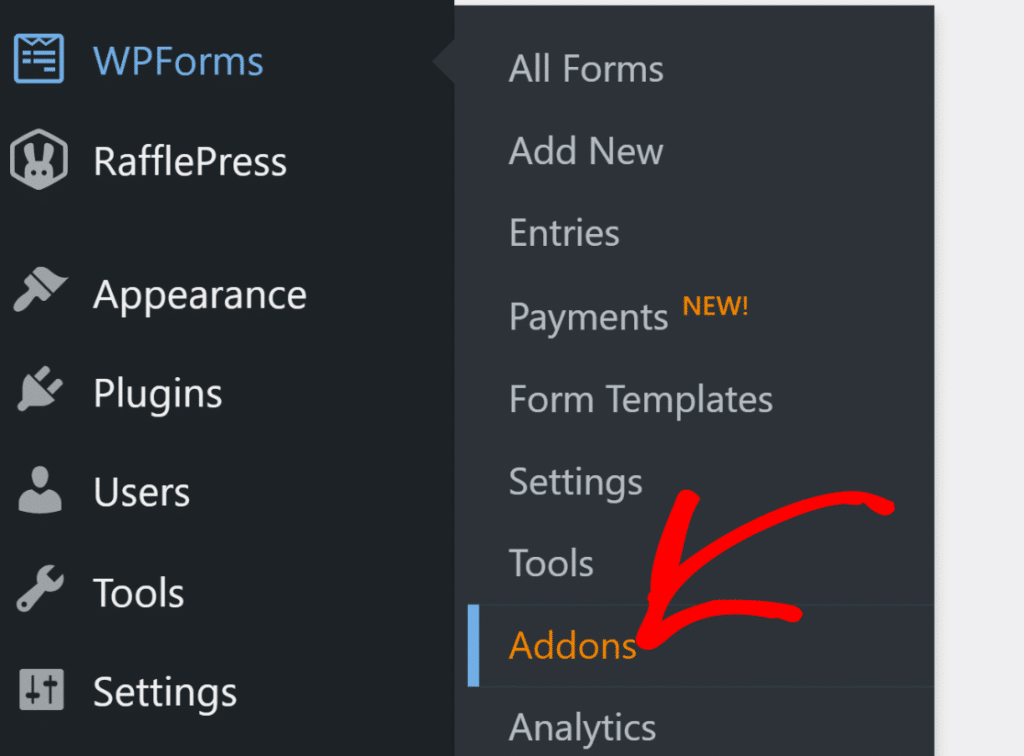
Busca "Form Abandonment" y haz clic en Instalar complemento, luego en Activar.

Eso es todo para este paso. El complemento ya está listo para usarse en cualquier formulario.
Paso 3: Habilitar el Abandono de Formularios en tu Formulario
Ahora que el complemento está instalado, necesitas activarlo para los formularios específicos en los que deseas capturar entradas parciales.
Abre el formulario que deseas proteger en el constructor de WPForms y ve a Ajustes » Abandono de Formularios
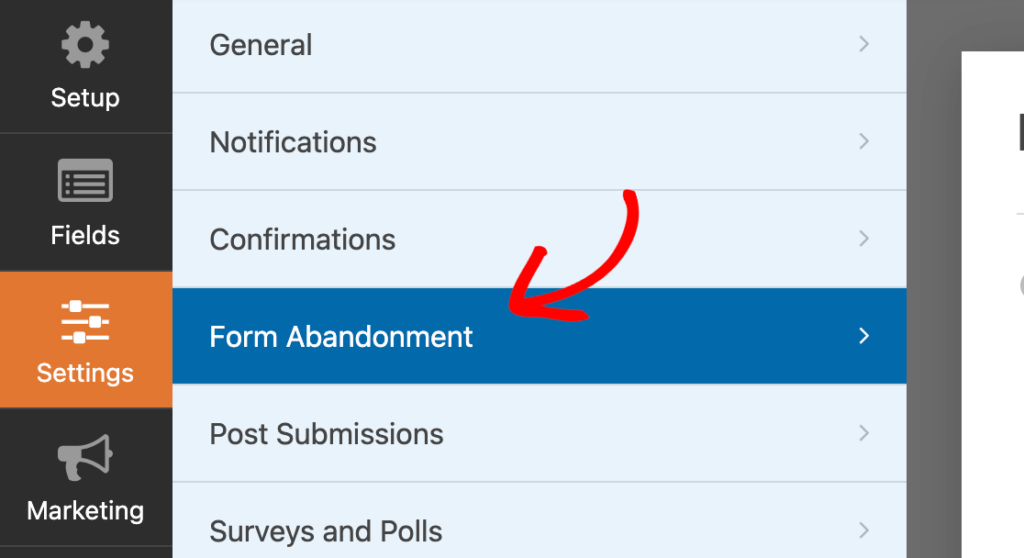
Después de eso, activa Habilitar Captura de Clientes Potenciales por Abandono de Formularios. Esto te permitirá capturar todas las presentaciones, incluso si una persona abandona el formulario a mitad de camino.
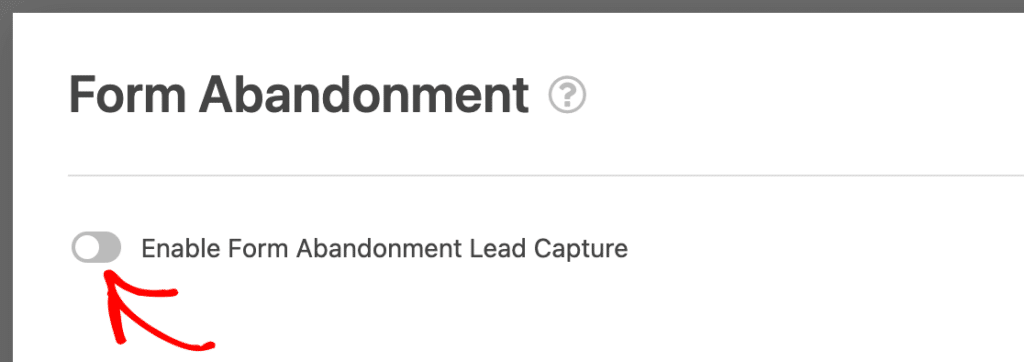
Antes de seguir adelante, tómate un segundo para pensar en el orden de tus campos. WPForms captura los datos abandonados en el orden en que aparecen los campos en el formulario. Por lo tanto, si alguien solo rellena los dos primeros campos y se va, solo obtendrás esos dos.
Paso 4: Configurar tus Opciones de Captura
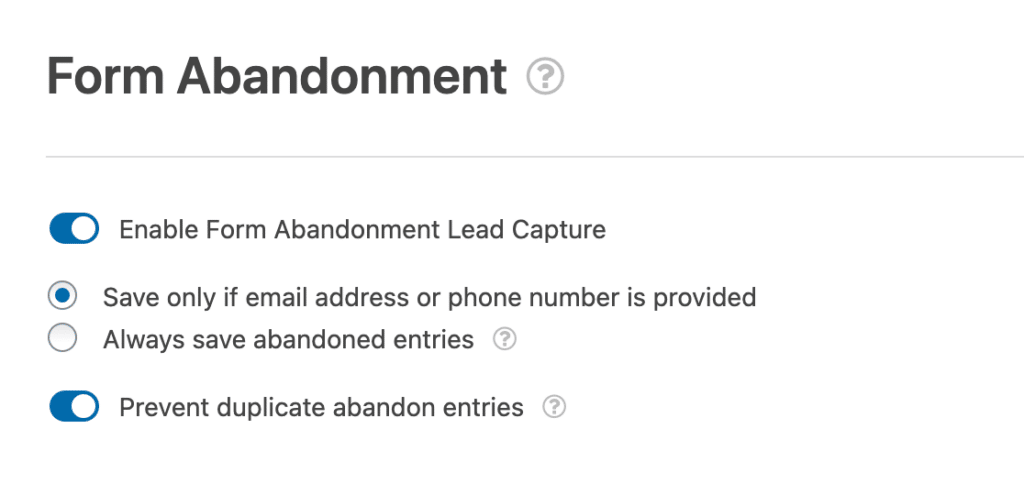
Una vez que hayas habilitado el abandono de formularios, aparecerán algunas opciones más. La primera es tu modo de captura. Tienes dos opciones:
- Guardar solo si se proporciona la dirección de correo electrónico o el número de teléfono (recomendado para la mayoría de los formularios). Esto te da la información mínima necesaria para contactar a la persona.
- Guardar siempre las entradas abandonadas. Úsalo si deseas cada entrada parcial independientemente de la información de contacto. Es útil para encuestas o sondeos anónimos donde no necesitas hacer un seguimiento individual.
También hay un interruptor Evitar entradas duplicadas de abandono. Yo lo activaría. Sin él, la misma persona que abandona tu formulario tres veces crea tres entradas separadas. Eso solo complica las cosas.
Una cosa más. Ciertos tipos de campos no se capturan cuando se abandona un formulario. Los campos de contraseña, los campos de firma, las cargas de archivos y todos los campos de pago (Stripe, Square, PayPal Commerce) se excluyen por razones de seguridad. Tus campos de texto, menús desplegables, casillas de verificación y botones de radio funcionan bien.
Paso 5: Ver y Gestionar Entradas Abandonadas
Después de configurar las cosas, las entradas abandonadas comienzan a aparecer en tu panel de gestión de entradas junto con las envíos normales.
Ve a WPForms > Entradas y selecciona el formulario en el que habilitaste el abandono. Notarás una columna Tipo que etiqueta cada entrada como “Completada” o “Abandonada”.
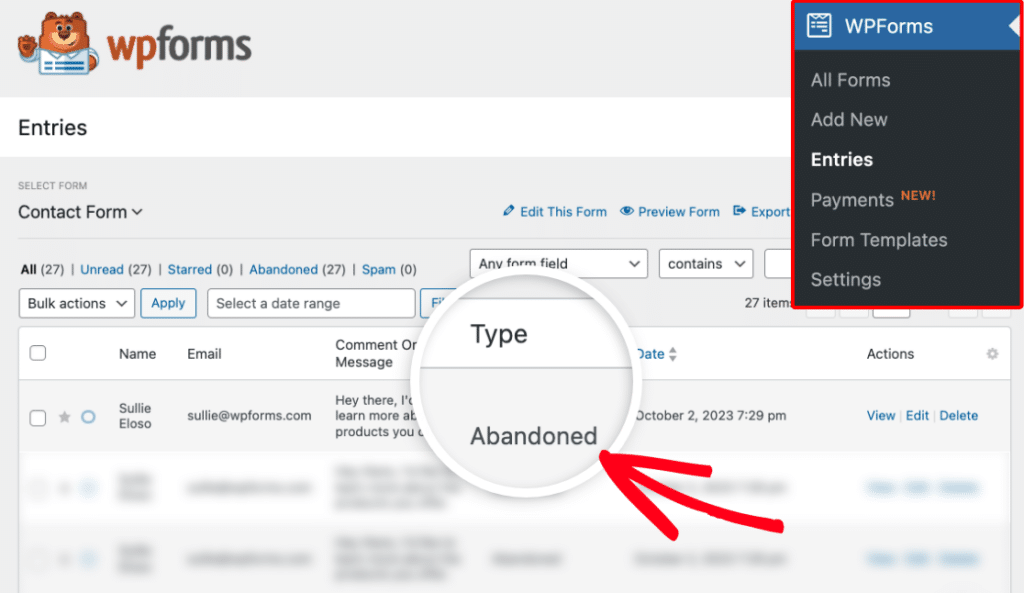
Haz clic en cualquier entrada abandonada para ver qué datos se capturaron. Es posible que encuentres un nombre completo y una dirección de correo electrónico, o solo un campo. De cualquier manera, es más información de la que tenías antes.
Paso 6: Configurar Correos Electrónicos de Seguimiento Automatizados
Aquí es donde la recuperación de formularios abandonados realmente vale la pena. Capturar entradas parciales es genial, pero el valor real proviene de actuar sobre ellas.
Ve a Ajustes > Notificaciones en el constructor de formularios. Desplázate hasta la parte inferior de tus ajustes de notificación y activa Habilitar para entradas de formularios abandonados.
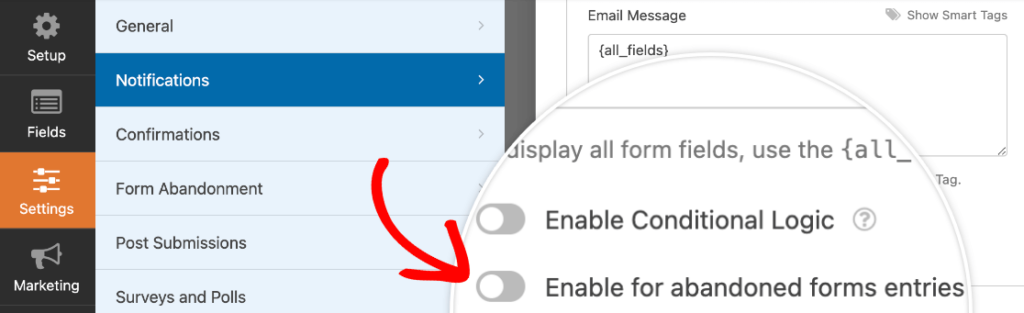
Configuraría al menos dos notificaciones separadas para las entradas abandonadas.
- Correo electrónico de recuperación para el visitante: Esto va a la dirección de correo electrónico que ingresaron. Algo como: “Notamos que no terminaste tu solicitud. Haz clic aquí para continuar donde lo dejaste.” No seas comercial al respecto. Un recordatorio simple y amigable funciona mejor que cualquier cosa agresiva.
- Alerta a tu equipo: Envía esto a quien maneje los leads entrantes. Incluye los campos capturados para que puedan hacer un seguimiento con una llamada rápida o un correo electrónico personalizado. En mi experiencia, un seguimiento humano dentro de la primera hora convierte mucho mejor que cualquier secuencia automatizada.
Puedes configurar tantos correos electrónicos de notificación como necesites. Para obtener detalles sobre cómo crear múltiples notificaciones, consulta la guía de WPForms sobre cómo automatizar los correos electrónicos de seguimiento de envíos de formularios.
Consejos para Reducir el Abandono de Formularios Antes de que Ocurra
Capturar las entradas abandonadas es una red de seguridad inteligente. Pero obtendrás resultados aún mejores si evitas el abandono en primer lugar. He descubierto que algunos cambios sencillos en tus formularios pueden marcar una diferencia notable.
Aquí tienes algunas estrategias que combinan bien con el complemento Form Abandonment, todas respaldadas por investigaciones sobre cómo mejorar las conversiones de formularios de contacto.
Descubre dónde abandona la gente con el análisis de formularios
El complemento Form Abandonment captura los clientes potenciales, pero no te dice qué campo hizo que la gente se rindiera. Ahí es donde entra el Análisis de formularios integrado en WPForms. Comienza a rastrear cada formulario publicado automáticamente, por lo que no hay configuración ni Google Analytics independiente que conectar.

Ve a WPForms » Todos los formularios y haz clic en Análisis debajo del formulario que deseas revisar. Junto con las vistas, las interacciones y tu tasa de conversión, obtienes dos números que son los más importantes para el abandono:
- Abandono: Cuántas personas comenzaron el formulario y se fueron sin terminar.
- Tiempo medio por campo: La tabla campo por campo señala el punto exacto donde la gente se detiene.

Una vez que detectes el campo que está causando el abandono, puedes acortarlo, hacerlo opcional, cambiarlo a una entrada más simple o pedirle sugerencias a la IA de WPForms.
Y dado que el complemento Form Abandonment ya se ejecuta en Pro, tienes la experiencia analítica completa desbloqueada, hasta ese desglose a nivel de campo.

Mantén los formularios cortos y usa la lógica condicional
La razón principal por la que las personas abandonan los formularios es su longitud. Si tu formulario tiene 15 campos y alguien solo necesita rellenar 8 de ellos, estás perdiendo gente innecesariamente.
Usa la lógica condicional de WPForms para mostrar y ocultar campos según las respuestas del visitante. De esta manera, cada persona solo ve lo que es relevante para ella. El formulario parece más corto, aunque técnicamente tenga el mismo número de campos.

Divide los formularios largos en páginas
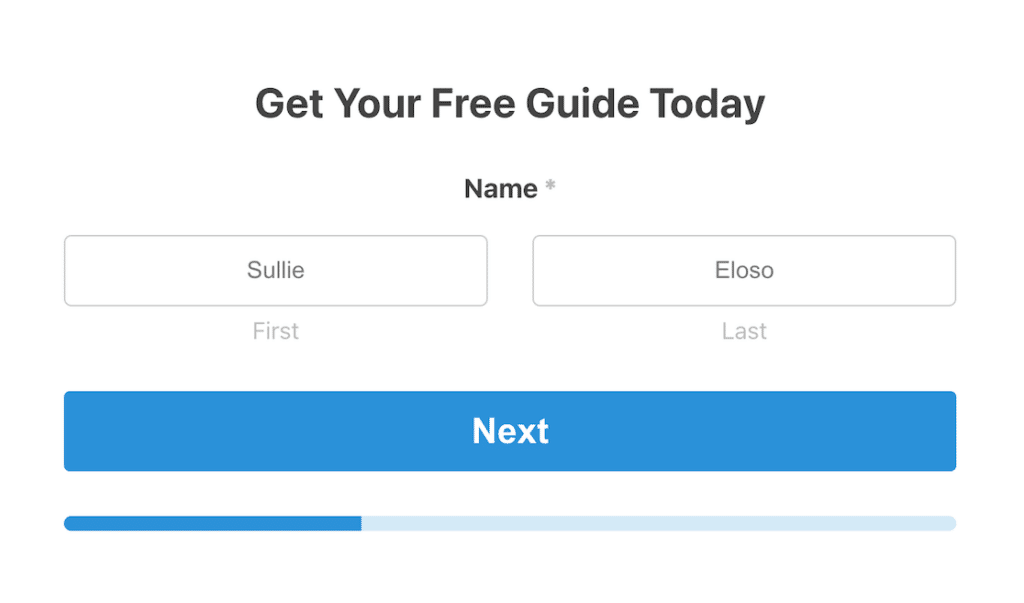
Si realmente necesitas mucha información, no la muestres toda a la vez. Los formularios de varias páginas con una barra de progreso ayudan a los usuarios a comprometerse de forma incremental. Rellenan la página uno, ven que están un 25% completados y continúan.
He utilizado este enfoque en formularios de solicitud y de registro. Funciona. La gente está más dispuesta a continuar cuando puede ver su progreso. Para una guía completa, consulta cómo crear un formulario de varias partes en WordPress.

Prueba los formularios conversacionales
El complemento Conversational Forms convierte tu formulario en una experiencia de una pregunta a la vez. Se siente más como una conversación que como una tarea.
Esto funciona especialmente bien en dispositivos móviles, donde los formularios largos son difíciles de desplazarse. He visto tasas de finalización notablemente mejores con formularios conversacionales en páginas que tenían problemas de abandono.
Usa formularios de clientes potenciales para páginas de alta conversión
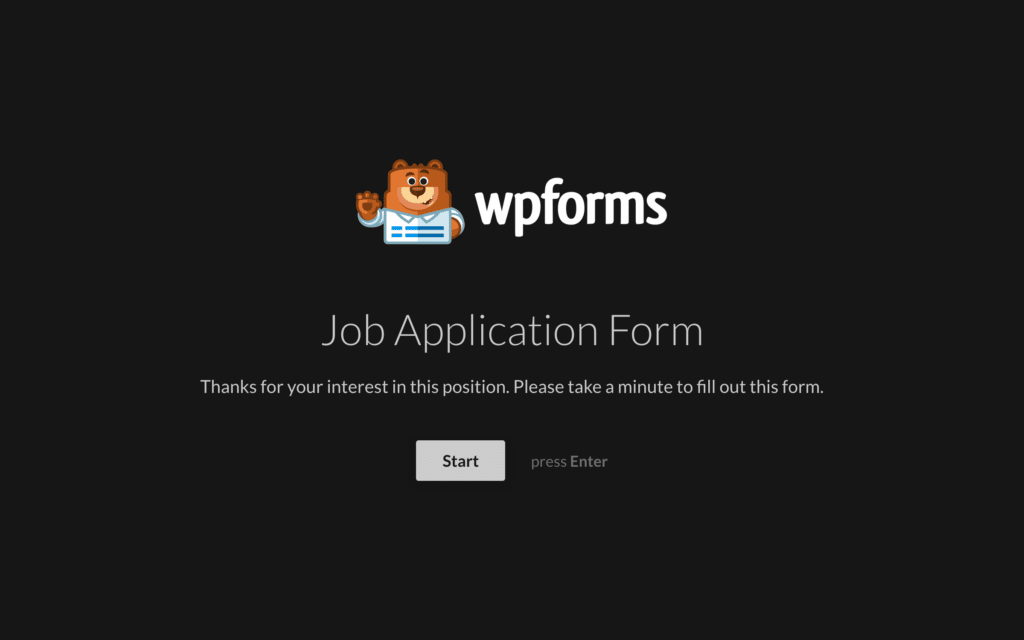
El complemento Lead Forms crea un diseño centrado y sin distracciones para tus formularios. Elimina el desorden y pone toda la atención en el formulario en sí.
Si tienes una página de destino o una página que recibe mucho tráfico, Lead Forms puede ayudar a mantener a los visitantes interesados el tiempo suficiente para que envíen el formulario. Es un pequeño cambio de diseño que puede tener un impacto real en tu tasa de conversión.
Preguntas frecuentes sobre la recuperación de abandonos de formularios en WordPress
La recuperación de abandonos de formularios en WordPress es una preocupación común para los propietarios de sitios web que desean capturar más clientes potenciales de su tráfico existente. Aquí tienes respuestas a las preguntas que veo con más frecuencia.
¿Cuál es una buena tasa de abandono de formularios?
La mayoría de los formularios tienen una tasa de abandono de entre el 60% y el 80%. Si el tuyo está significativamente por encima de ese rango, vale la pena revisar la longitud del formulario, los tipos de campo y la experiencia general del usuario en esa página. Incluso pequeños ajustes, como eliminar uno o dos campos innecesarios, pueden marcar una gran diferencia.
¿Funciona el abandono de formularios con formularios de pago?
El complemento captura entradas parciales de cualquier formulario, pero los datos de los campos de pago (Stripe, Square, PayPal Commerce) nunca se guardan. Es una decisión de seguridad, y es la correcta.
La buena noticia es que la información de contacto, los campos de texto, los menús desplegables y todo lo demás se sigue capturando. Así que si alguien introduce su nombre y correo electrónico antes de llegar al paso de pago y se va, todavía tienes una forma de contactarle.
¿Puedo usar el Abandono de Formularios con Guardar y Reanudar?
Sí. De hecho, funcionan bien juntos porque resuelven diferentes aspectos del mismo problema. El Abandono de Formularios captura datos de forma pasiva, el visitante no hace nada.
Guardar y Reanudar permite a los visitantes guardar activamente su progreso y volver más tarde a través de un enlace seguro. Para formularios largos como solicitudes o registros de varios pasos, usar ambos te da la mejor oportunidad de no perder a nadie.
A continuación, lleva tus formularios más allá
Ahora sabes cómo recuperar entradas de formularios abandonados y hacer seguimiento de los clientes potenciales que estabas perdiendo.
Entre capturar datos parciales, configurar correos electrónicos de recuperación automatizados y utilizar un diseño de formulario inteligente, estás en una posición mucho más fuerte para convertir más de tu tráfico existente.
También te puede interesar leer:
- Cómo automatizar los correos electrónicos de seguimiento de envíos de formularios
- Consejos basados en investigación para mejorar las conversiones de formularios de contacto
- Cómo crear un formulario de varios pasos en WordPress
¿Listo para crear tu formulario? Empieza hoy mismo con el plugin de creación de formularios de WordPress más fácil. WPForms Pro incluye muchas plantillas gratuitas y ofrece una garantía de devolución de dinero de 14 días.
Si este artículo te ha sido útil, síguenos en Facebook y X (Twitter) para más tutoriales y guías gratuitas de WordPress.





