


Resumen de IA
¿Estás buscando formas de acelerar tu sitio web de WordPress para evitar que los usuarios lo abandonen antes de que incluso se cargue?
Mejorar el rendimiento de tu sitio de WordPress ayuda a mejorar la experiencia del usuario, reducir las tasas de rebote y aumentar tus conversiones.
En esta guía, compartiremos formas probadas para acelerar tu sitio web de WordPress para una experiencia de navegación fluida, sin interrupciones y rápida.
Optimización de la velocidad de WordPress (Lista de verificación)
Es importante tener en cuenta que, si bien puedes implementar fácilmente algunos de los consejos, otros pueden requerir asistencia técnica. Dicho esto, ¡vamos a ello!
1. Ejecuta un análisis en PageSpeed Insights
El primer paso para acelerar tu sitio web de WordPress es utilizar la herramienta PageSpeed Insights de Google para analizar el rendimiento de tu sitio. Todo lo que necesitas hacer es visitar el sitio web, introducir tu URL y hacer clic en el botón Analizar.
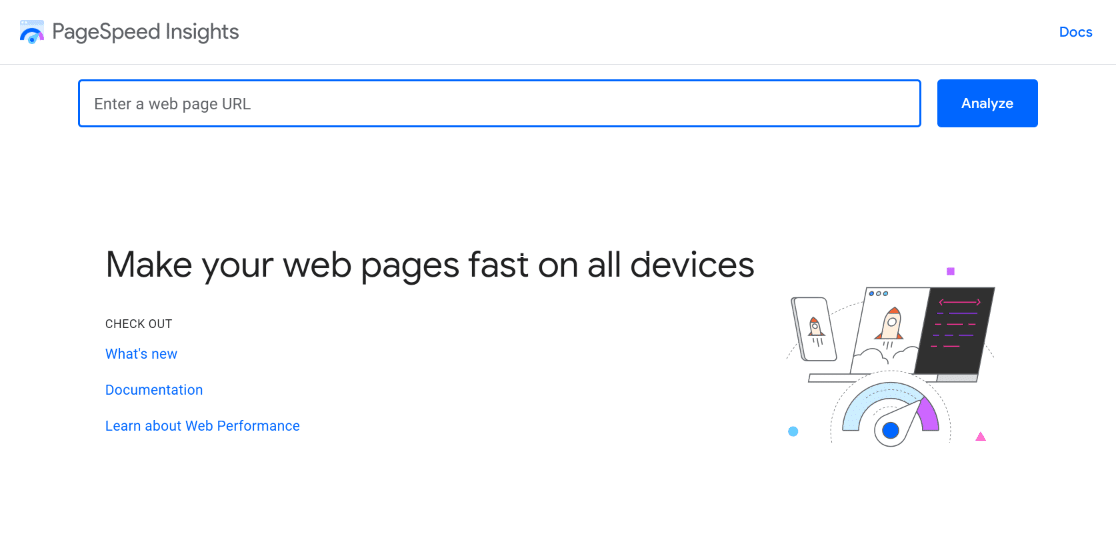
La herramienta te dará un resumen completo del rendimiento de tu sitio web para móvil y escritorio. Si la herramienta muestra un estado Aprobado antes del campo Evaluación de Core Web Vitals, no deberías tener de qué preocuparte.
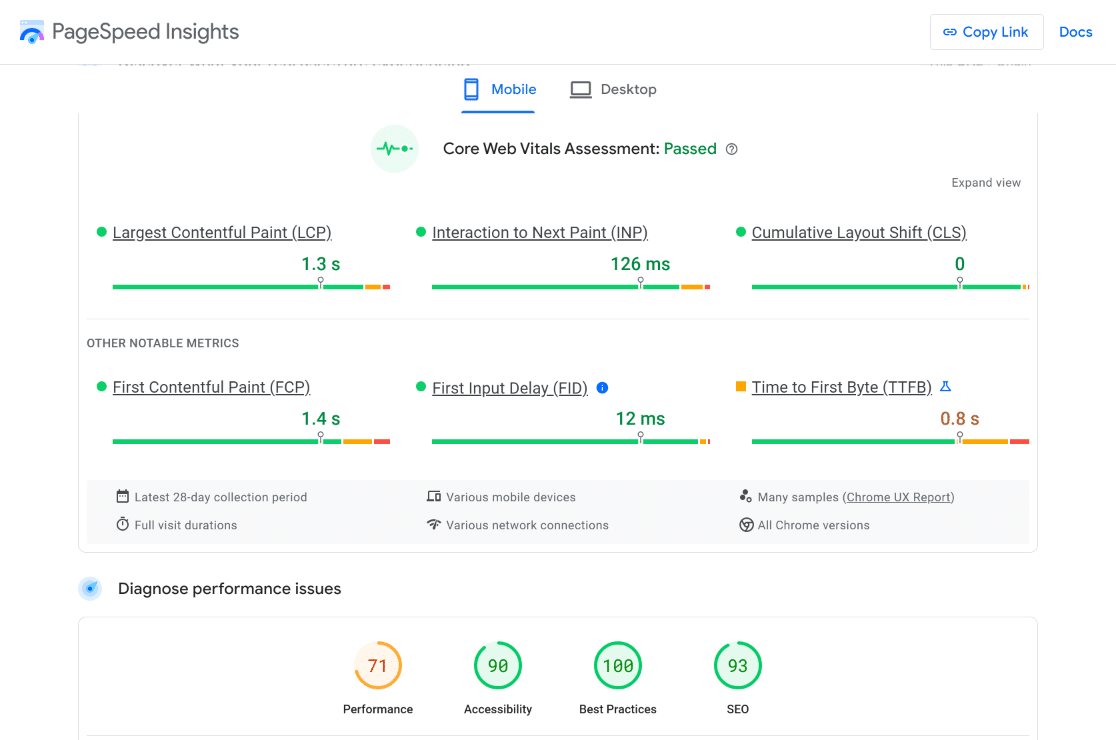
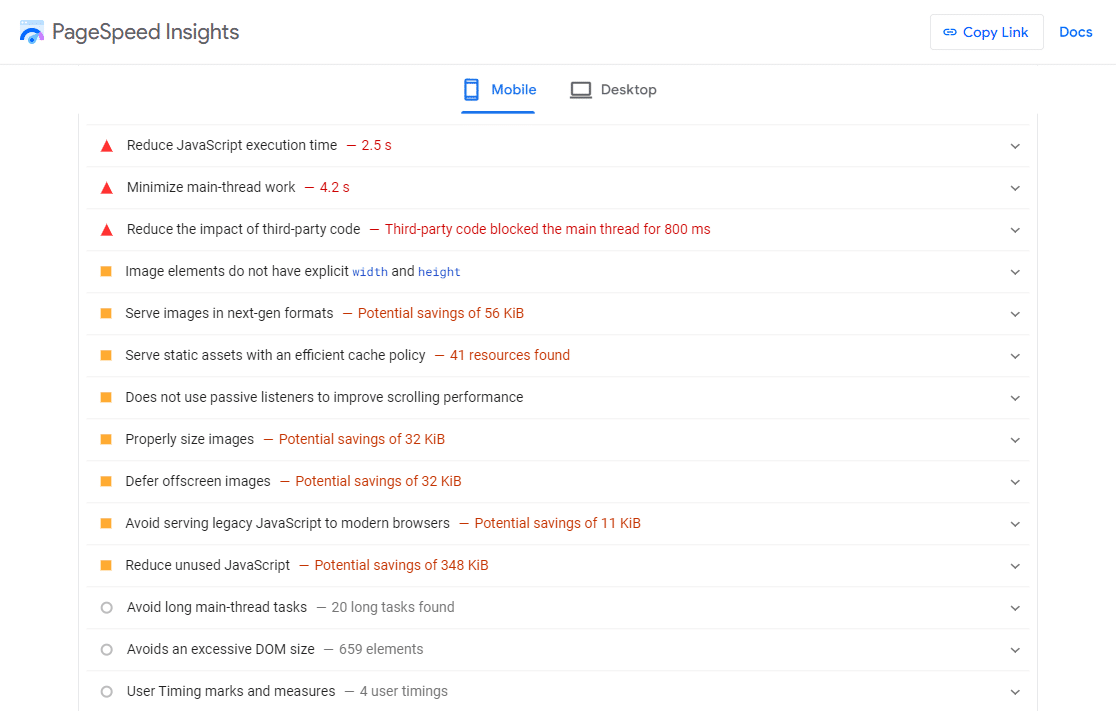
Por otro lado, si la evaluación Falló o tus índices de rendimiento no son muy buenos, puedes trabajar en estos problemas. Desplázate hacia abajo y consulta la sección Diagnóstico para solucionar y corregir cualquier problema de velocidad de página.
Optimizar tu sitio web para la velocidad es especialmente importante durante grandes eventos promocionales, así que no olvides añadirlo a tu lista de verificación del Black Friday.
2. Contrata un proveedor de hosting más rápido
Una de las razones por las que tu sitio web de WordPress funciona increíblemente lento podría deberse a tu proveedor de hosting. No escatimes en gastos aquí; contrata un buen plan de hosting y un servicio con buena reputación en términos de rendimiento.
Si buscas recomendaciones, consulta esta tabla para obtener una visión general rápida de estos servicios de hosting web más rápidos que hemos probado nosotros mismos. Todas estas opciones ofrecen velocidades de carga rápidas, un tiempo de actividad del 99,9 % y disponibilidad de soporte 24/7.
| Proveedor | Precio inicial | Panel de control | ¿Plan de revendedor? | ¿Ofrece CDN? |
|---|---|---|---|---|
| Hostinger | 1,99 €/mes | hPanel | ✅ | ✅ |
| Cloudways | 10 $/mes | Consola de Cloudways | ❌ | ✅ |
| A2 Hosting | 2,99 €/mes | cPanel | ✅ | ✅ |
| Bluehost | 2,95 €/mes | cPanel | ✅ | ✅ |
| InMotion Hosting | 3,49 €/mes | cPanel | ✅ | ✅ |
| Kinsta | 33 €/mes | MyKinsta | ❌ | ✅ |
| SiteGround | 2,99 €/mes | cPanel | ✅ | ✅ |
3. Utiliza la última versión de PHP
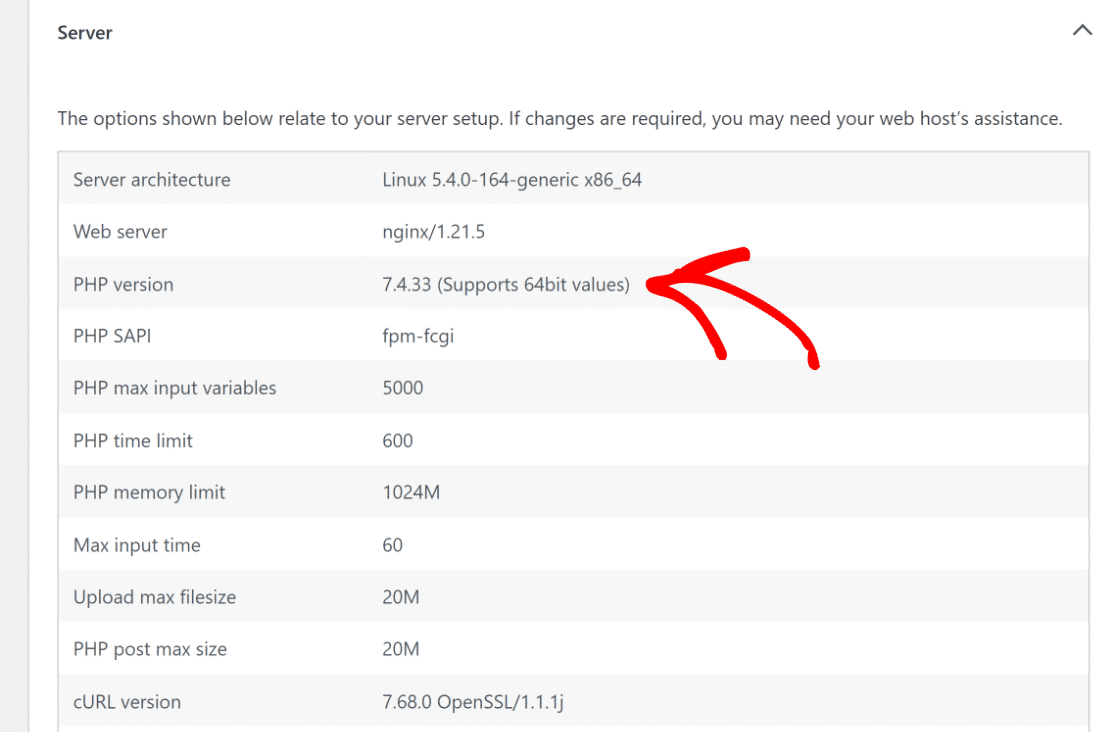
Esto también está relacionado con la elección de un buen proveedor de hosting. A veces, tu proveedor de hosting puede estar ofreciendo una versión desactualizada de PHP. Para una máxima seguridad y rendimiento, recomendamos usar PHP 7.3 o superior.
Para determinar la versión de PHP de tu sitio web, navega a Herramientas » Salud del sitio » Info » Servidor dentro de tu panel de WordPress. Busca la sección Versión de PHP en la tabla para averiguar qué versión estás usando.
4. Implementa una red de entrega de contenido (CDN)
Los sitios web cargan más lento para los usuarios/dispositivos que están lejos del servidor web. Usar una Red de Entrega de Contenidos (CDN) soluciona esto al distribuir los archivos de tu sitio web en muchos servidores en todo el mundo, haciendo que tu sitio web sea más rápido para todos.
La mayoría de los servicios de hosting deberían ofrecer una CDN como parte de su plan o como una mejora de pago. Sin embargo, si no tienes acceso a dicha función, recomendamos usar Sucuri, Bunny CDN o Cloudflare (gratis) para tiempos de carga aún más rápidos.
5. Actualiza tu sitio de WordPress
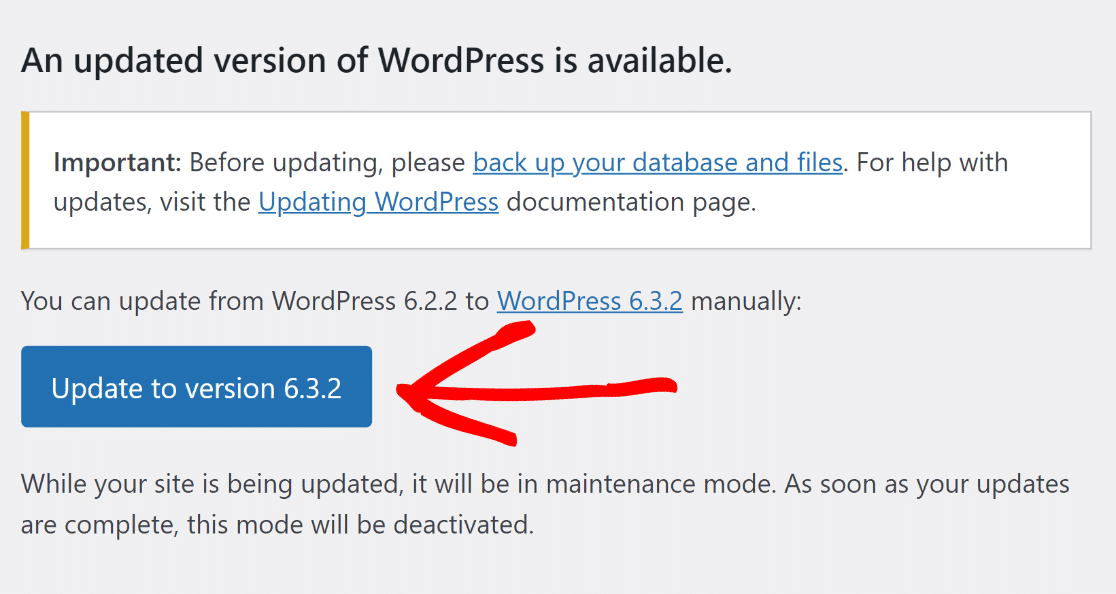
Dado que WordPress es un proyecto de código abierto que está increíblemente bien mantenido, recibe actualizaciones periódicas para ofrecer nuevas funciones, mejoras de seguridad y correcciones de errores. Por lo tanto, es importante que estés usando la versión más reciente.
Si quieres comprobar si hay una actualización disponible, inicia sesión en tu panel de WordPress y navega a la pestaña Actualizaciones. Si ves un aviso que dice: "Hay disponible una versión actualizada de WordPress", es posible que desees actualizar a la última versión.
6. Utiliza un tema ligero
Al elegir un tema para tu sitio web, recuerda que lo simple suele ser lo mejor. Algunos temas se ven geniales pero están mal codificados, lo que hace que tu sitio web sea lento. En su lugar, elige un tema básico y añade funciones adicionales con estos plugins de WordPress.
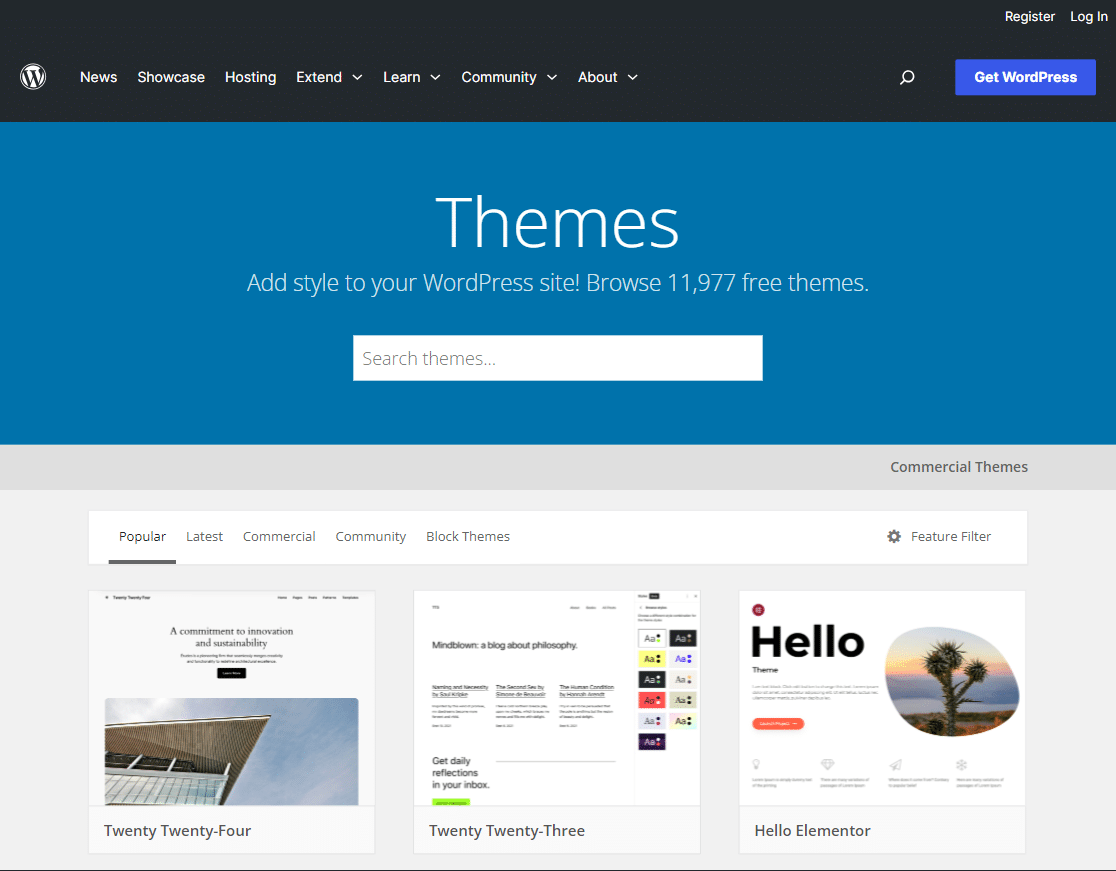
Puedes encontrar temas que son fáciles de usar y cargan rápidamente a través del repositorio oficial de WordPress. Echa un vistazo a esta guía para aprender a cambiar tu tema. También, lee los artículos a continuación para obtener consejos sobre cómo elegir un tema adecuado para tu sitio.
7. Instala plugins de alta calidad
De manera similar a cómo los temas mal codificados pueden ralentizar tu sitio web, los plugins de baja calidad también pueden a menudo añadir mucha sobrecarga, lo que resulta en un aumento de los tiempos de carga de página y, finalmente, una mala experiencia de usuario y una alta tasa de rebote.
Asegúrate de instalar solo plugins de alta calidad. Puedes consultar nuestra guía para obtener consejos sobre cuántos plugins de WordPress son demasiados. Algunas de las mejores opciones de nuestras selecciones incluyen las siguientes:
- WPForms – El plugin de formulario de contacto de WordPress más rápido y mejor que ofrece funciones como lógica condicional, resúmenes de pedidos, cantidades de pago, etc.
- SeedProd – El mejor constructor de páginas de arrastrar y soltar con una lista masiva de plantillas prediseñadas para crear sitios web y páginas de destino ultrarrápidas.
- AIOSEO – El mejor plugin de SEO para WordPress para SEO on-page, rich snippets, SEO local, sitemaps XML inteligentes, editor de robots.txt y más.
- MonsterInsights – El mejor plugin de Google Analytics que incluso ofrece opciones para cargar gtag.js localmente y mejorar tus Google Core Web Vitals.
Si experimentas problemas con tus plugins, aprende cómo solucionar problemas relacionados con JavaScript en WordPress para garantizar un funcionamiento sin problemas.
8. Optimiza el envío de correos electrónicos
Si tienes un sitio web con mucho tráfico y varios formularios de pedido que envían correos electrónicos simultáneamente, la gestión de correos puede convertirse en una tarea bastante difícil.
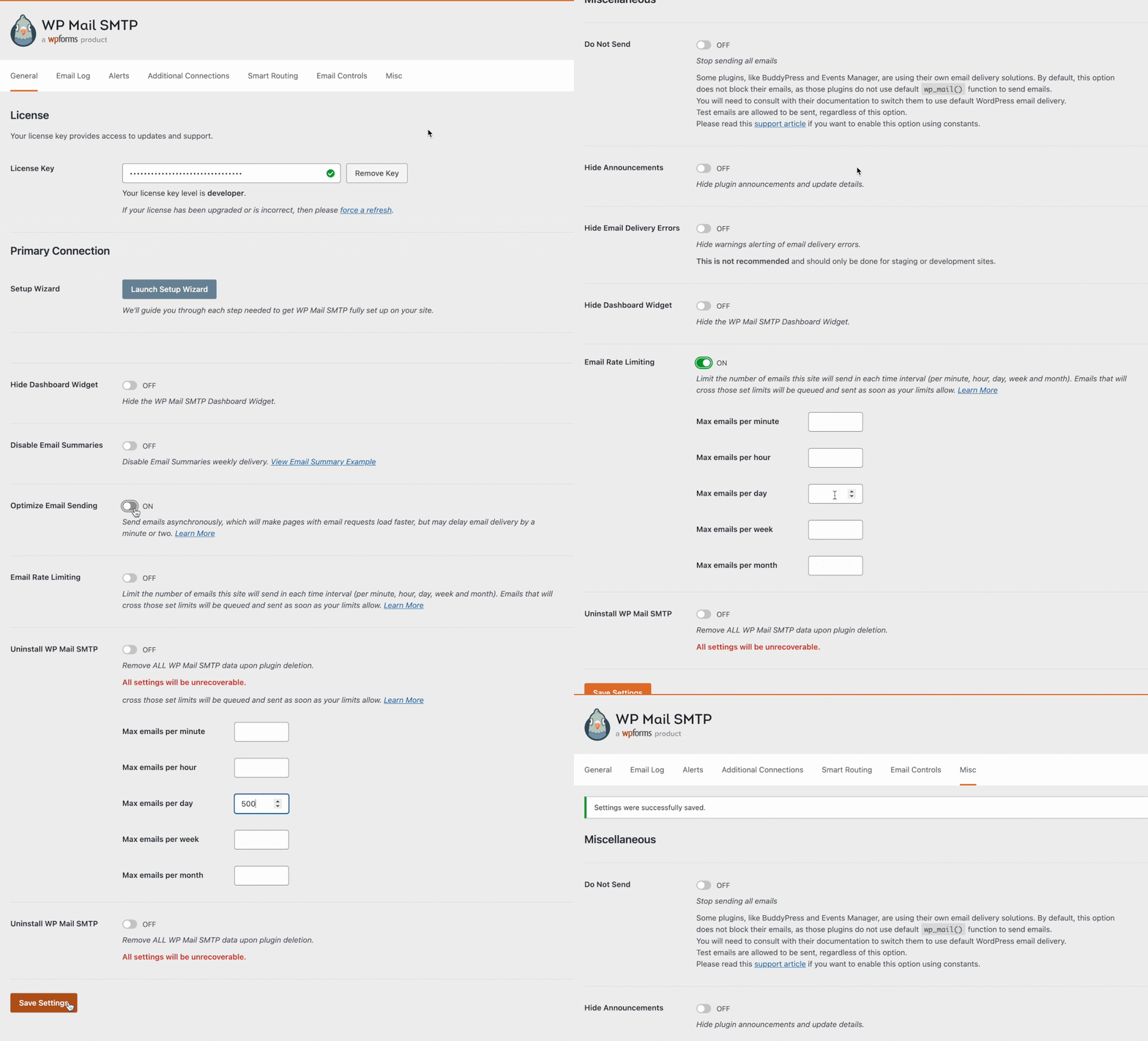
Una forma de mejorar tu rendimiento es usar un plugin como WP Mail SMTP para optimizar el envío de correos. En lugar de enviar muchos correos a la vez, WP Mail SMTP los pone en cola en segundo plano y los envía lentamente.
La desventaja es un ligero retraso en el envío del correo, pero puede evitar que tu sitio de WordPress se ralentice al procesar muchos correos simultáneamente, reduciendo la carga en tus recursos.
9. Utiliza un plugin de caché de WordPress
Cuando alguien visita un sitio web de WordPress, el servidor trabaja duro para recopilar datos de una base de datos MySQL y archivos PHP, combinándolos en una página web para mostrarla al visitante. Esto lleva tiempo, pero un plugin de caché puede acelerar este proceso.
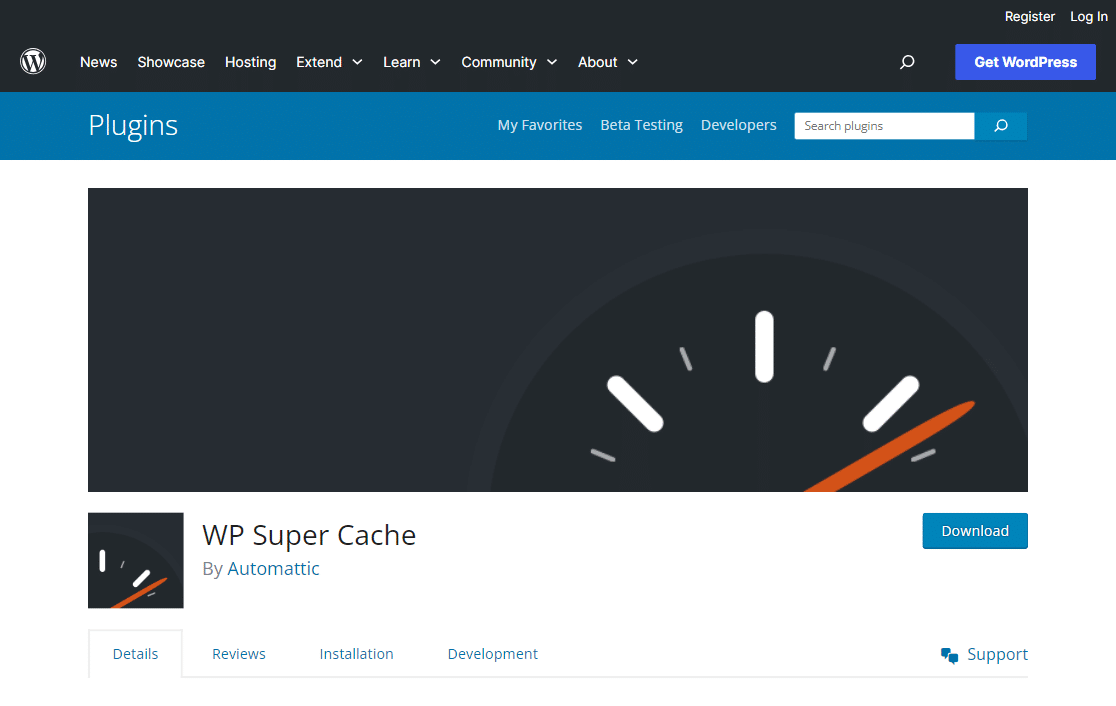
Para los sitios web de WordPress, muchos plugins de caché ayudan a acelerar las cosas. Sugerimos probar WP Rocket (de pago) o WP Super Cache, que es gratuito. Estas herramientas ayudan a que tu sitio web cargue más rápido al simplificar el trabajo que tu servidor tiene que hacer.
10. Reduce el tamaño de las imágenes
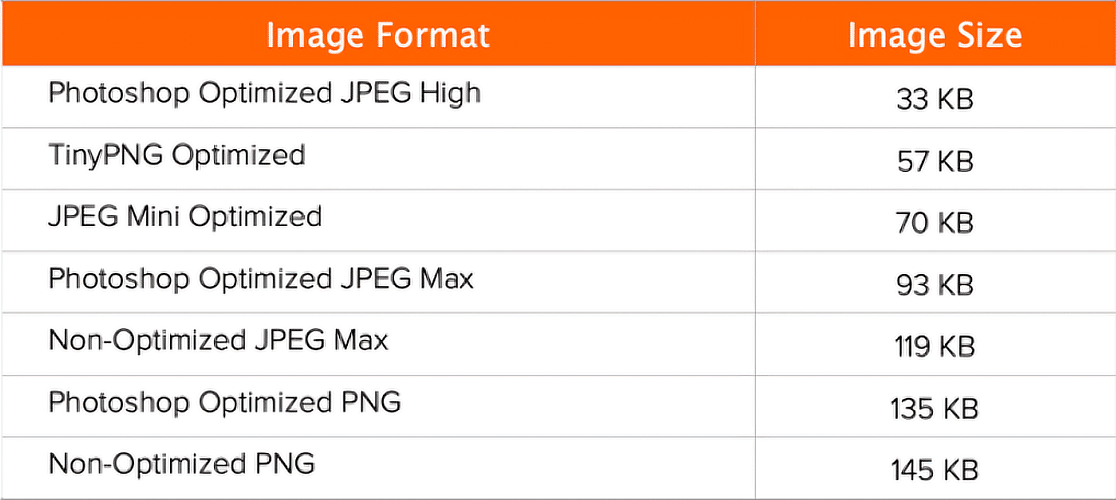
Las imágenes que no están optimizadas se encuentran entre los problemas de velocidad más comunes que vemos en los sitios web de WordPress para principiantes. En formatos originales, las imágenes pueden tener tamaños de archivo enormes, lo que afecta directamente al tiempo de carga de tus páginas.
Sin embargo, según el formato de imagen y el método de compresión que utilices, es posible reducir el tamaño de las imágenes hasta 5 veces. Para ayudarte a elegir la herramienta adecuada, consulta esta tabla comparativa de los tamaños de archivo por diferentes herramientas de compresión:
11. Optimiza tu base de datos de WordPress
A medida que tu sitio web crece y empiezas a subir nuevos productos, blogs y otras formas de información, es probable que tu base de datos tenga muchos datos que ya no necesitas. Puedes optimizar tu base de datos deshaciéndote de todos esos datos superfluos.
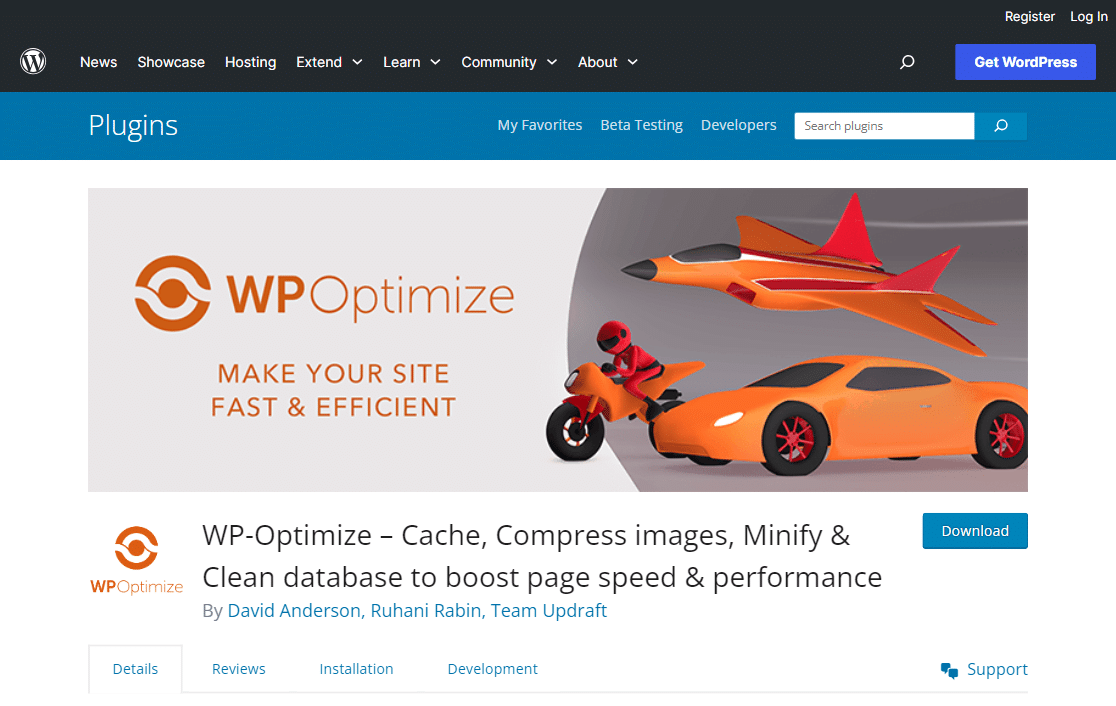
Para optimizar tu base de datos de WordPress, recomendamos usar herramientas como WP-Sweep o WP-Optimize. Estas herramientas facilitan la gestión de tu base de datos al ofrecer opciones para eliminar etiquetas, categorías, revisiones y publicaciones en la papelera no utilizadas.
12. Reduce las llamadas a la base de datos
Si estás utilizando un tema de WordPress mal codificado, es muy probable que esté realizando llamadas directas a la base de datos o demasiadas solicitudes innecesarias (ignorando las prácticas estándar de WordPress). Esto hace que tu servidor se sobrecargue.
Para solucionar esto, necesitarás conocimientos básicos de PHP para editar el archivo del tema. Por ejemplo, echa un vistazo a este código a continuación.
Puedes editar tu tema hijo y reemplazar estas llamadas con información más específica para detener estas solicitudes innecesarias a la base de datos. Busca lugares como este donde se pueda agregar rápidamente información estática.
1. <html xmlns="http://www.w3.org/1999/xhtml" dir="ltr">
2. <head profile="http://gmpg.org/xfn/11">
3. <meta http-equiv="Content-Type" content="text/html; charset=UTF-8" />
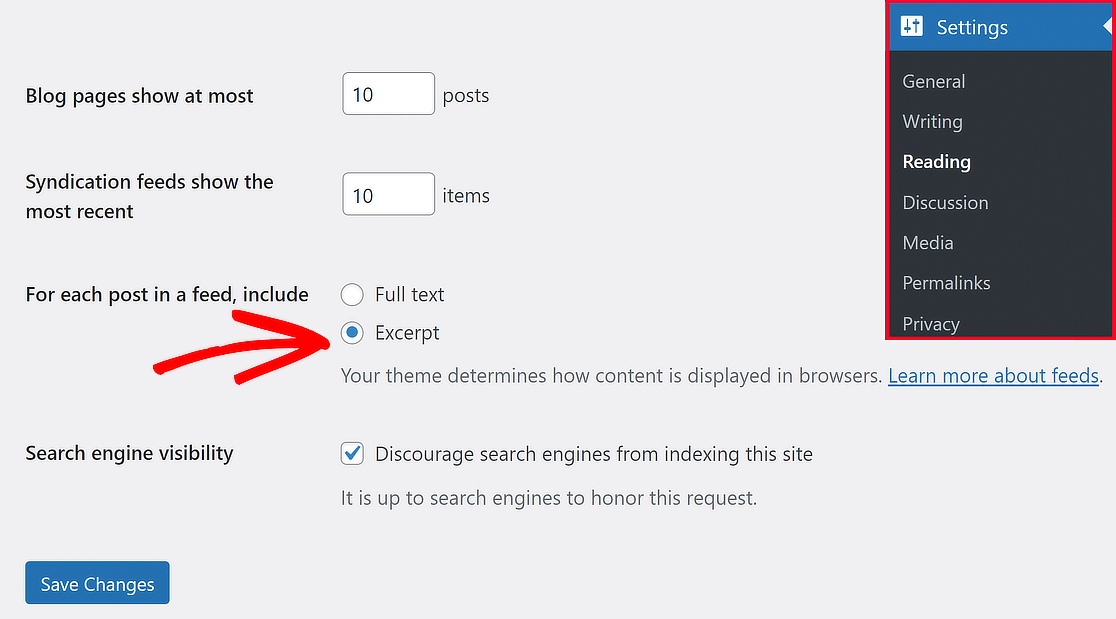
WordPress normalmente muestra el artículo completo en tu página principal y otras páginas, como categorías o etiquetas. Esto puede hacer que tu sitio web sea lento. Además, si la gente ve todo en la primera página, es posible que no haga clic para leer más.
Para que tu sitio web sea más rápido, intenta mostrar solo partes de los artículos en lugar del contenido completo. Ve a Ajustes » Lectura y elige Extracto para cambiar cómo deben aparecer los artículos. Este pequeño cambio puede ayudar a que tu sitio web cargue rápidamente.
14. Evita alojar vídeos en tu servidor
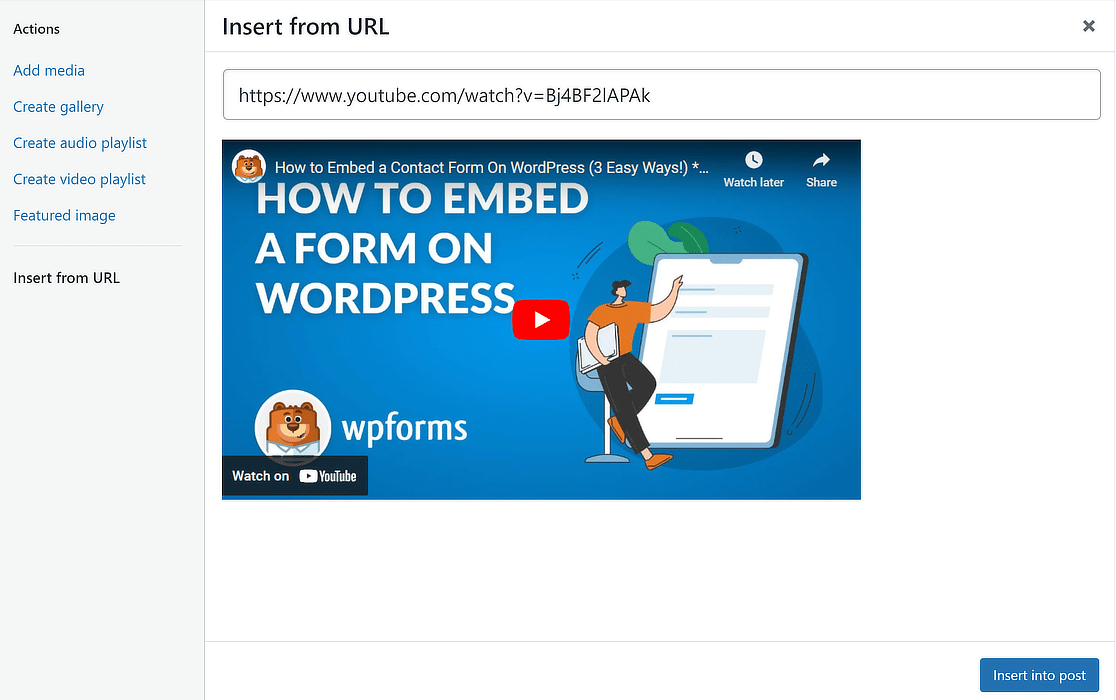
WordPress te permite subir archivos de audio y vídeo para servirlos a tus usuarios y mostrarlos automáticamente en un reproductor HTML5. Sin embargo, alojar vídeos y audio directamente en WordPress puede costarte mucho ancho de banda.
Alojar archivos grandes de audio y vídeo también aumenta enormemente el tamaño de tus copias de seguridad. Una buena solución es usar un servicio de alojamiento de vídeos como YouTube para copiar y pegar la URL en cualquier publicación, que se incrustará automáticamente.
15. Divide las publicaciones largas en páginas
A la gente le encanta leer entradas de blog detalladas con mucha información e imágenes. Estos artículos más largos a menudo atraen más atención de los motores de búsqueda. Pero, tener muchas imágenes puede hacer que tu sitio web cargue lentamente.
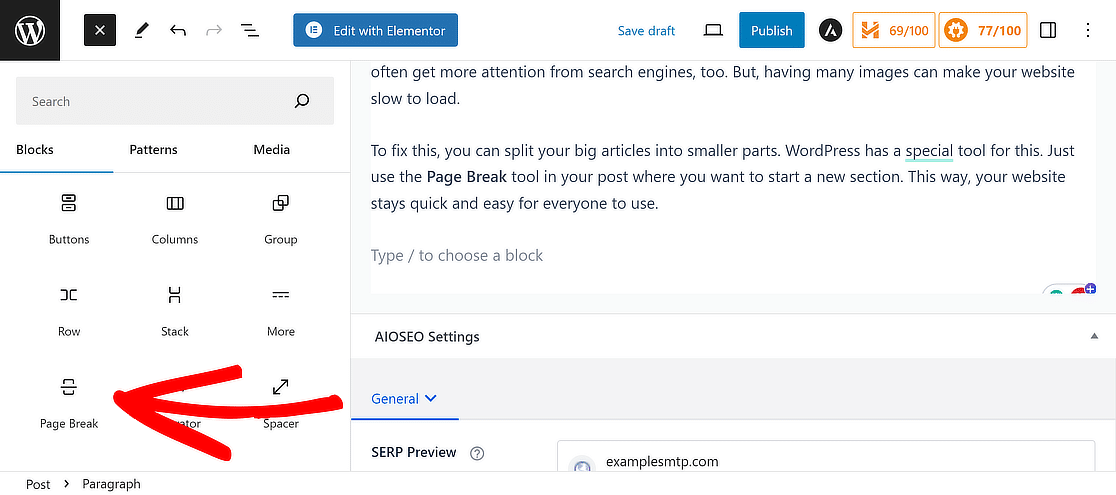
Para solucionar esto, puedes dividir tus artículos grandes en partes más pequeñas. WordPress tiene una herramienta especial para esto. Simplemente usa la herramienta Salto de página en tu entrada donde quieras empezar una nueva sección. De esta manera, tu sitio web se mantiene rápido y fácil de usar para todos.
16. Paginación de comentarios en las publicaciones
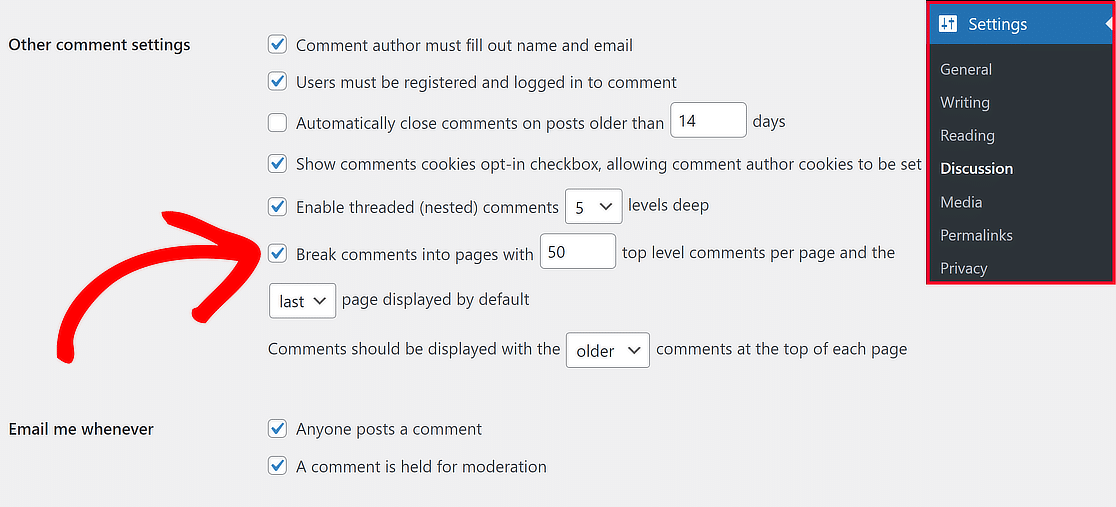
Cuando tu blog empieza a tener muchos comentarios, es una señal de que a la gente le encanta lo que compartes. Sin embargo, muchos comentarios pueden hacer que tu sitio web cargue lentamente. Por suerte para ti, WordPress tiene una solución sencilla.
Ve a Ajustes » Discusión y marca la casilla que dice ‘Dividir los comentarios en páginas’. Este pequeño paso ayuda a mantener tu sitio rápido, incluso con muchos comentarios. Es como convertir un libro grande y voluminoso en capítulos fáciles de hojear.
17. Reduce las solicitudes HTTP externas
Tu sitio de WordPress podría usar archivos adicionales de la web, como imágenes, códigos o estilos de lugares como Google o Facebook. Normalmente está bien porque estos archivos están hechos para cargar rápido, lo que puede ser más rápido que guardarlos en tu sitio.
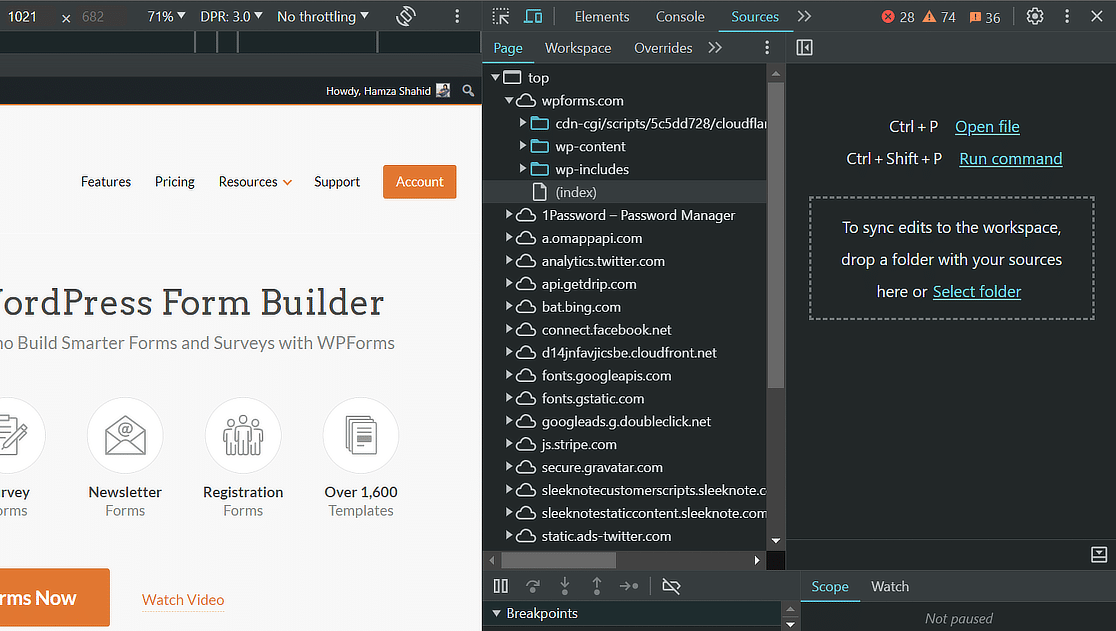
Sin embargo, tener demasiados puede ralentizar las cosas, por lo que es una buena idea desactivarlos. Para ver estas solicitudes externas, haz clic derecho en un espacio vacío en la página de inicio de tu sitio, selecciona Inspeccionar y luego busca en Fuentes » Página.
18. Limita las revisiones de publicaciones
WordPress almacena versiones de copia de seguridad de tus artículos, lo que puede llenar la memoria de tu sitio web. A veces, estas copias de seguridad pueden ralentizar tu sitio si plugins específicos las buscan sin necesidad.
Puedes establecer un límite para conservar solo las cuatro copias de seguridad más recientes de tus artículos. Este cambio ayuda a que tu sitio funcione de manera más fluida al conservar menos copias de seguridad. Para hacer esto, añade la siguiente línea al archivo wp-config.php de tu sitio.
A medida que compartes contenido de calidad en tu sitio web de WordPress, existe una alta probabilidad de que tu contenido sea robado. Así es como funciona; la gente encontrará información de fuentes creíbles y la compartirá en sus propios sitios web.
Por ejemplo, es común que algunos sitios web sirvan imágenes que has compartido en tu sitio web directamente desde sus URL en lugar de subirlas a sus propios servidores, robando tu ancho de banda de alojamiento web.
Para evitar que esto suceda, agrega el siguiente código a tu archivo .htaccess. Solo asegúrate de reemplazar wpforms.com con el nombre de tu propio dominio.
WordPress permite a los administradores informar a otros sitios web cuando están siendo mencionados. Esto puede ser bueno para ser notado por otros, pero algunos expertos creen que también puede ser perjudicial para el rendimiento de tu sitio web (además de atraer problemas).
Si sientes que es mejor desactivar completamente los pingbacks y trackbacks, eso también es posible. Simplemente ve a Ajustes » Discusión desde tu panel de WordPress y desmarca las dos primeras casillas sobre notificar y recibir notificaciones sobre enlaces.

Preguntas frecuentes sobre cómo acelerar sitios web de WordPress
Aprender a acelerar un sitio web de WordPress es una preocupación común entre nuestros usuarios. Aquí tienes respuestas a algunas preguntas frecuentes al respecto:
¿Por qué mi sitio de WordPress es tan lento?
Si tu sitio de WordPress carga lentamente, podría deberse a imágenes pesadas, poca potencia de alojamiento o demasiados complementos, entre muchas otras razones. ¡Si quieres acelerar tu sitio web de WordPress, sigue los consejos de esta guía!
¿Los complementos ralentizan WordPress?
¡No realmente! Si estás utilizando complementos de alta calidad, puedes agregar tantos como desees, sin que esto afecte el rendimiento de tu sitio web. Sin embargo, sigue siendo importante elegir solo los complementos esenciales para acelerar tu sitio web de WordPress.
¿La velocidad de la página afecta al SEO?
La velocidad de la página es muy importante para el SEO porque los motores de búsqueda, como Google, quieren dar respuestas rápidas a los usuarios. Si tu sitio es lento, es posible que no se clasifique tan alto en los resultados de búsqueda. Si aceleras tu sitio web de WordPress, puedes ayudar a que más personas lo encuentren.
¿Google Optimize funciona con WordPress?
Google Optimize funciona con WordPress a través de un complemento o agregando un fragmento de código a tu sitio. Te permite probar diferentes versiones de tu sitio para ver cuál funciona mejor, ayudándote a mejorar tu sitio para los visitantes.
A continuación, aprende cómo usar el procesamiento de pagos de WordPress
¿Te preguntas cómo usar el procesamiento de pagos de WordPress para transformar tu negocio en línea y comenzar a generar ventas? Consulta esta guía para comprender el procesamiento de pagos de WordPress y aprovechar todo el potencial de las transacciones en línea eficientes.
Crea tu formulario de WordPress ahora
¿Listo para crear tu formulario? Empieza hoy mismo con el plugin constructor de formularios de WordPress más fácil. WPForms Pro incluye muchas plantillas gratuitas y ofrece una garantía de devolución de dinero de 14 días.
Si este artículo te ha sido útil, síguenos en Facebook y Twitter para obtener más tutoriales y guías gratuitas de WordPress.





