


Resumen de IA
¿Quieres editar y personalizar tu página de contacto de WordPress? Editar tu página de contacto es otra forma de personalizar una página web para que refleje mejor el contenido de tu sitio web.
A menudo, tu sitio de WordPress ya incluirá una página de contacto, pero normalmente necesitará algunas modificaciones para adaptarse a tus necesidades.
Pero con WPForms, editar tu página de contacto es sencillo. ¡Y te mostraremos cómo hacerlo!
Crea tu formulario de contacto ahora
¿Por qué debería editar una página de contacto existente en WordPress?
Si estás utilizando un tema de WordPress en tu sitio web, es probable que ya tengas una página de contacto predefinida. Muchas opciones de temas incluyen contenido de demostración que se importa a tu sitio, para que tu sitio web se parezca mucho a la demostración del tema.
Por lo tanto, es posible que aparezcan páginas, publicaciones y otro contenido de ejemplo en tu panel de WordPress después de activar tu tema. Sin embargo, es posible que decidas que necesitas editar y cambiar este contenido para que complemente mejor tu sitio web.
¿Pero qué pasa con la página de contacto? Probablemente haya algún tipo de formulario en la página, lo cual es importante para permitir que los visitantes de tu sitio web se pongan en contacto contigo.
Afortunadamente, es increíblemente fácil editar tu página de contacto para adaptarla a tu gusto, al mismo tiempo que utilizas un formulario seguro y fiable para recopilar información en esa página.
En esta publicación, te mostraremos qué hacer con la página de contacto predefinida que viene con tu tema, y cómo crear la página de contacto que realmente deseas.
Cómo editar la página de contacto en WordPress
Sigue estos sencillos pasos para editar tu propia página de contacto en WordPress.
1. Eliminar formularios de la página de contacto actual
Como mencionamos, es posible que ya tengas una página de contacto guardada en tu panel de WordPress.
Ve a Páginas y selecciona la página de contacto que se utiliza actualmente en tu sitio para editarla.
A continuación, deberás eliminar cualquier formulario que ya esté en ella.
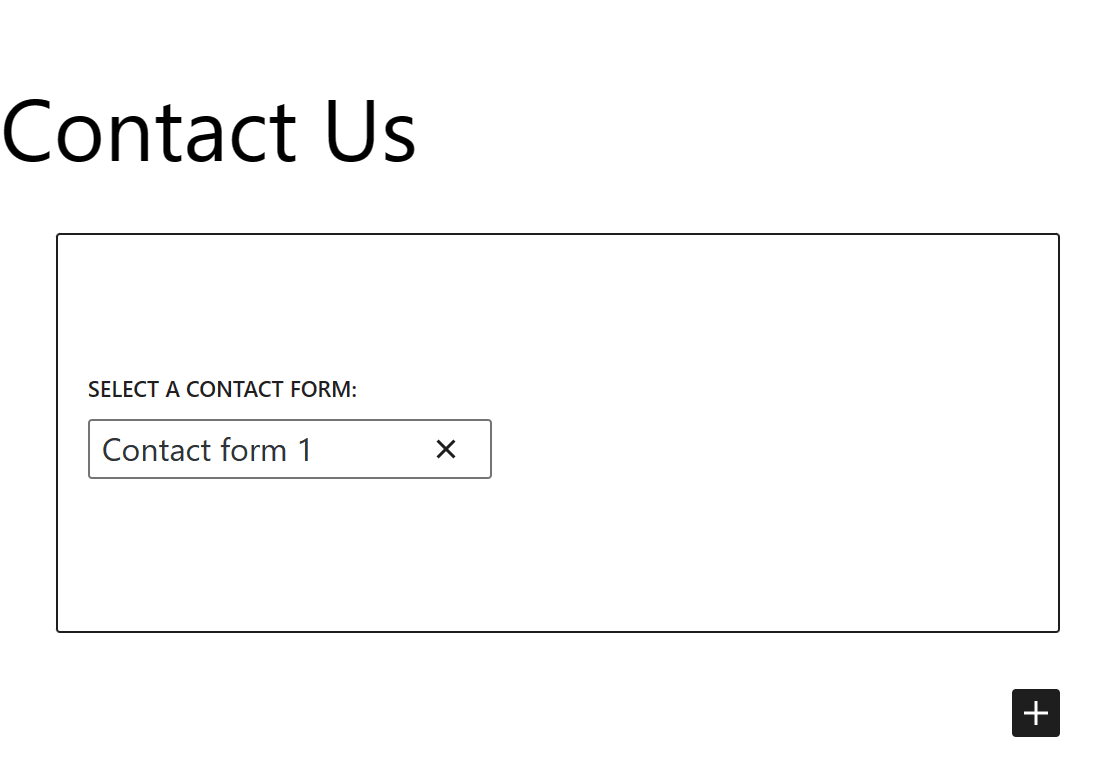
Simplemente elimina este formulario de la página.
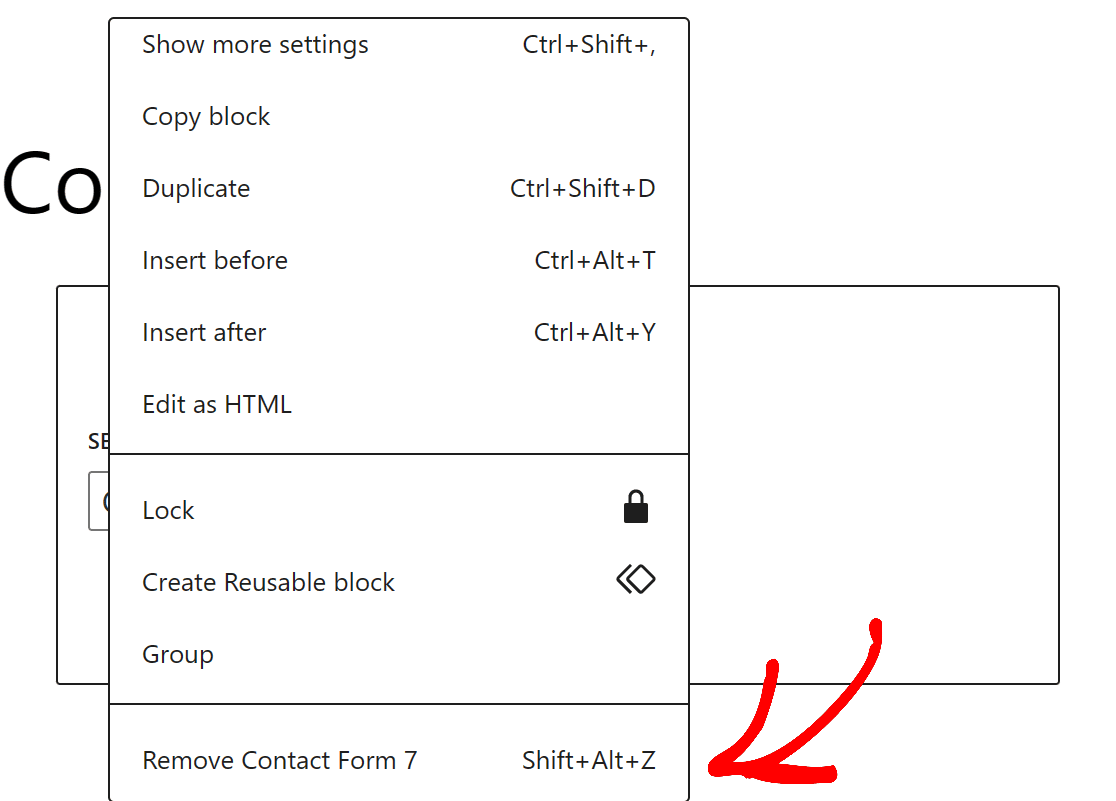
Ahora estás trabajando con una pizarra limpia y puedes añadir un formulario personalizable a tu página de contacto.
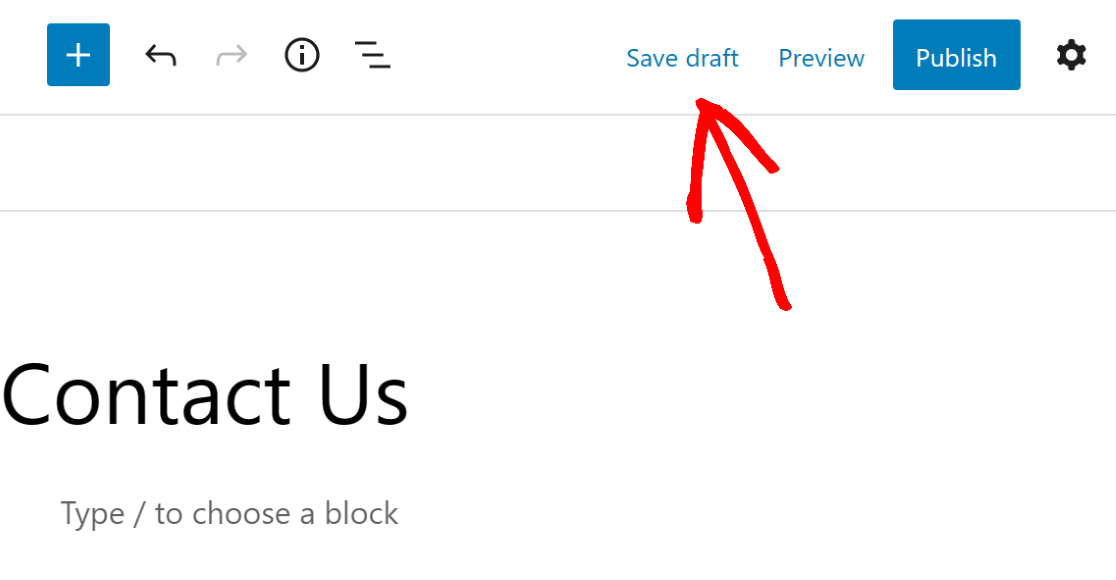
Asegúrate de Guardar tu página de contacto para usarla más tarde.
2. Instalar WPForms
A continuación, necesitarás un nuevo formulario para colocar en tu página de contacto ya existente.
Dado que deseas un formulario altamente personalizable y que se pueda editar para coordinar con tu sitio web, necesitas obtener uno de WPForms.
WPForms es un plugin constructor de formularios fácil de usar con arrastrar y soltar, y hará que la edición de tu página de contacto sea muy sencilla.

Así que, primero, Instala y Activa el plugin WPForms.
Puedes descargar el plugin desde nuestro sitio web aquí en WPForms, o puedes añadirlo como un plugin desde tu panel de WordPress.
Para obtener ayuda adicional con la instalación de plugins de WordPress, aquí tienes una guía paso a paso para principiantes.
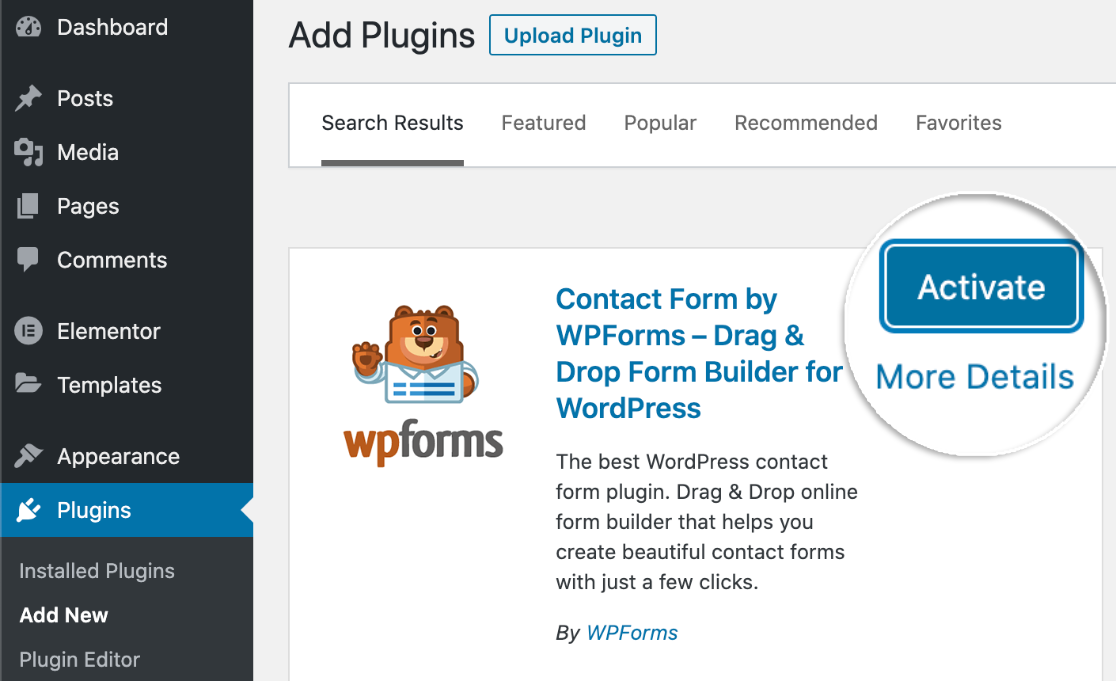
Ten en cuenta que al obtener el plugin desde tu panel de WordPress, empezarás con WPForms Lite. Esta versión del plugin es genial para crear formularios de contacto, pero si quieres acceder a más funciones, necesitarás actualizar.
Sugerimos comprar WPForms Pro para que puedas obtener todas las funciones y complementos que deseas. Para obtener más información sobre los tipos de complementos que ofrece WPForms, consulta nuestra documentación.
3. Seleccionar una plantilla de formulario de contacto
Con WPForms instalado y activado en tu sitio de WordPress, ahora tienes acceso a una selección de formularios que están pre-diseñados para ti como plantillas.
Navega a la pestaña WPForms en tu panel y ve a Plantillas de Formularios para obtener una de estas plantillas.
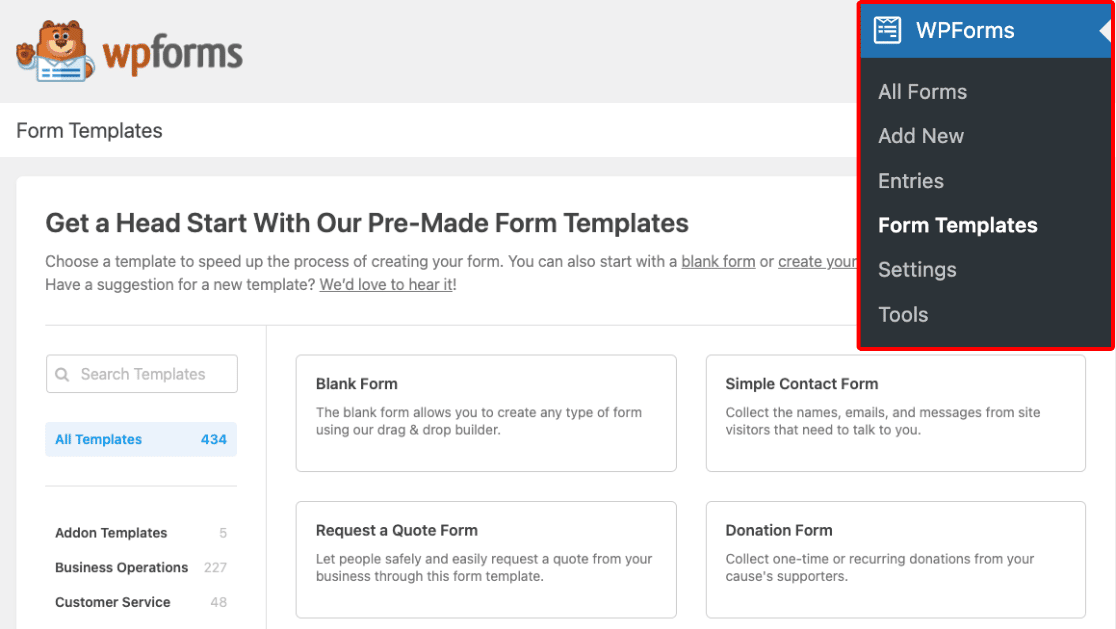
Y ten en cuenta que con una licencia mejorada de WPForms, como el muy popular Plan Pro, se te da acceso a cientos de plantillas de la Biblioteca, junto con otras funciones adicionales.
Dado que estás editando la Página de Contacto de tu sitio de WordPress, procede a seleccionar la plantilla Formulario de Contacto Sencillo de esta pantalla.
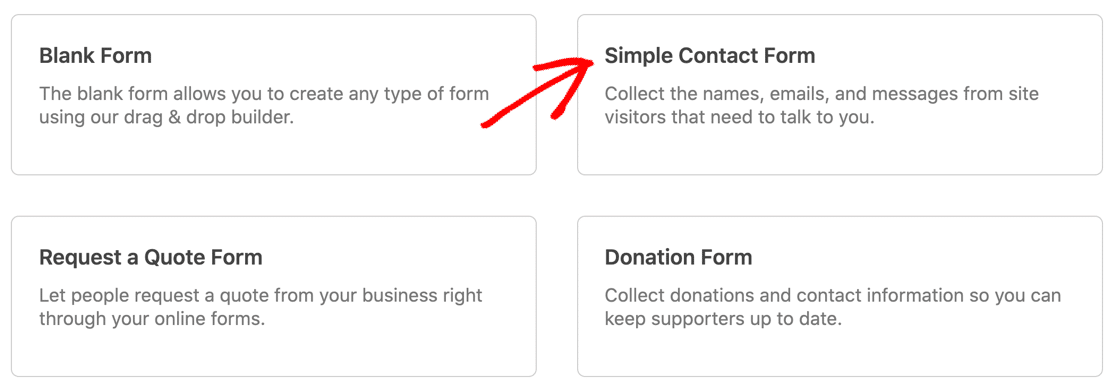
Ahora puedes editar y personalizar esta plantilla de formulario con nuestro constructor de formularios fácil de usar, que encontrarás en el siguiente paso.
4. Personalizar tu formulario de contacto
Una vez que hayas seleccionado una plantilla, serás llevado a la página de construcción de formularios de arrastrar y soltar.

Usamos el término 'arrastrar y soltar' para describir el constructor de formularios porque eso es todo lo que se necesita para construir y editar tu formulario.
Simplemente haz clic en un campo del grupo en el lado izquierdo de la pantalla, arrástralo a tu formulario y suéltalo donde quieras.
Por ejemplo, es posible que desees agregar un campo de Opciones Múltiples a tu formulario de contacto para que tus usuarios elijan entre una selección de motivos de contacto.
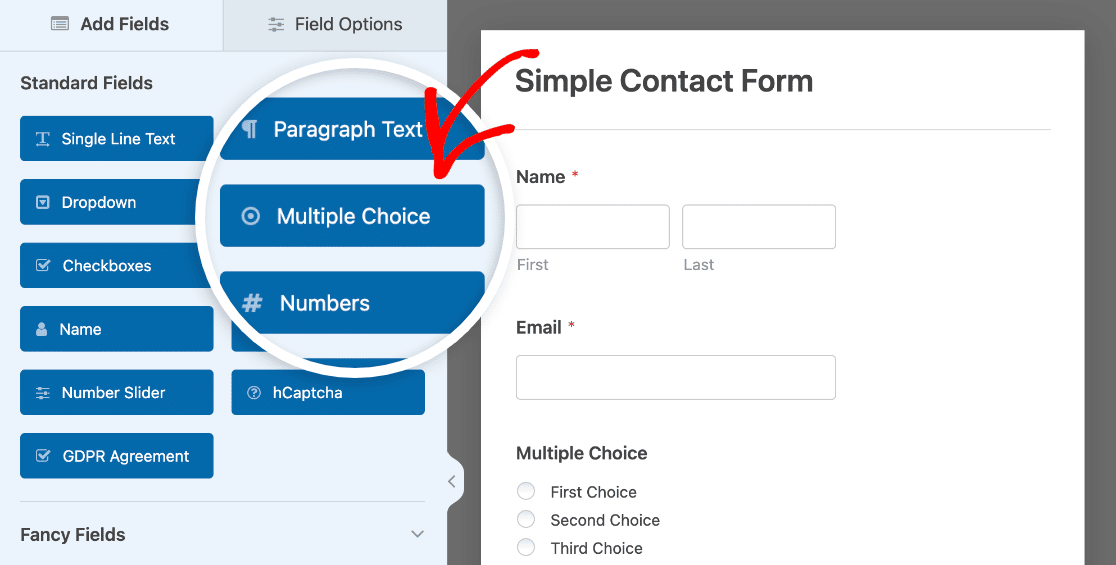
Simplemente haz clic en él con el ratón y suéltalo en tu formulario. Al arrastrar y soltar, puedes agregar, eliminar y reorganizar los campos proporcionados en tu plantilla de formulario.
Luego, para personalizar cualquiera de los campos que estás utilizando en tu formulario, simplemente haz clic en el campo para abrir sus opciones de edición.
Puedes ver cómo hemos personalizado el campo de Opciones Múltiples en nuestro ejemplo editando las opciones del usuario como mencionamos anteriormente.
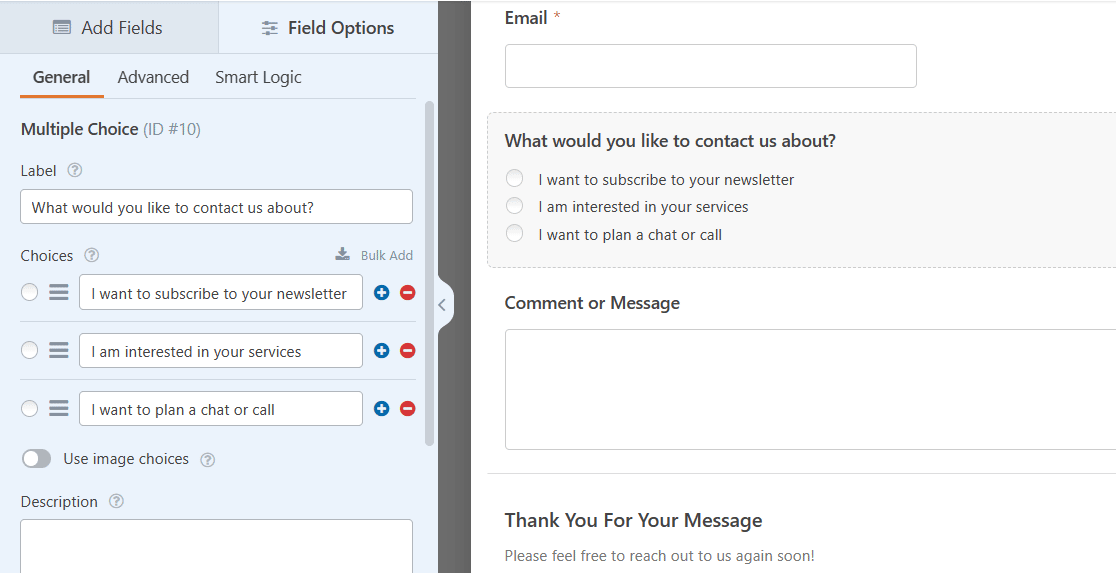
Con las muchas opciones de campo disponibles con cada plantilla, junto con la capacidad de editar cada campo, tus posibilidades para una Página de Contacto personalizada son extensas e increíblemente útiles.
Para obtener detalles sobre cómo crear un formulario de contacto personalizado, consulta nuestro tutorial sobre cómo crear un formulario de contacto sencillo.
¡No olvides Guardar tu formulario cuando hayas terminado de editar!

Al guardar tu formulario, siempre podrás encontrarlo entre todos tus formularios en tu panel de WordPress.
5. Incrustar tu formulario en tu página de contacto existente
Ahora puedes colocar este formulario en una página que ya tengas en tu panel de WordPress, y hay un par de maneras de hacerlo.
Primero, puedes incrustar tu formulario directamente desde el constructor de formularios.
Después de haber guardado tu formulario en la página de construcción de formularios, haz clic en el botón Incrustar.
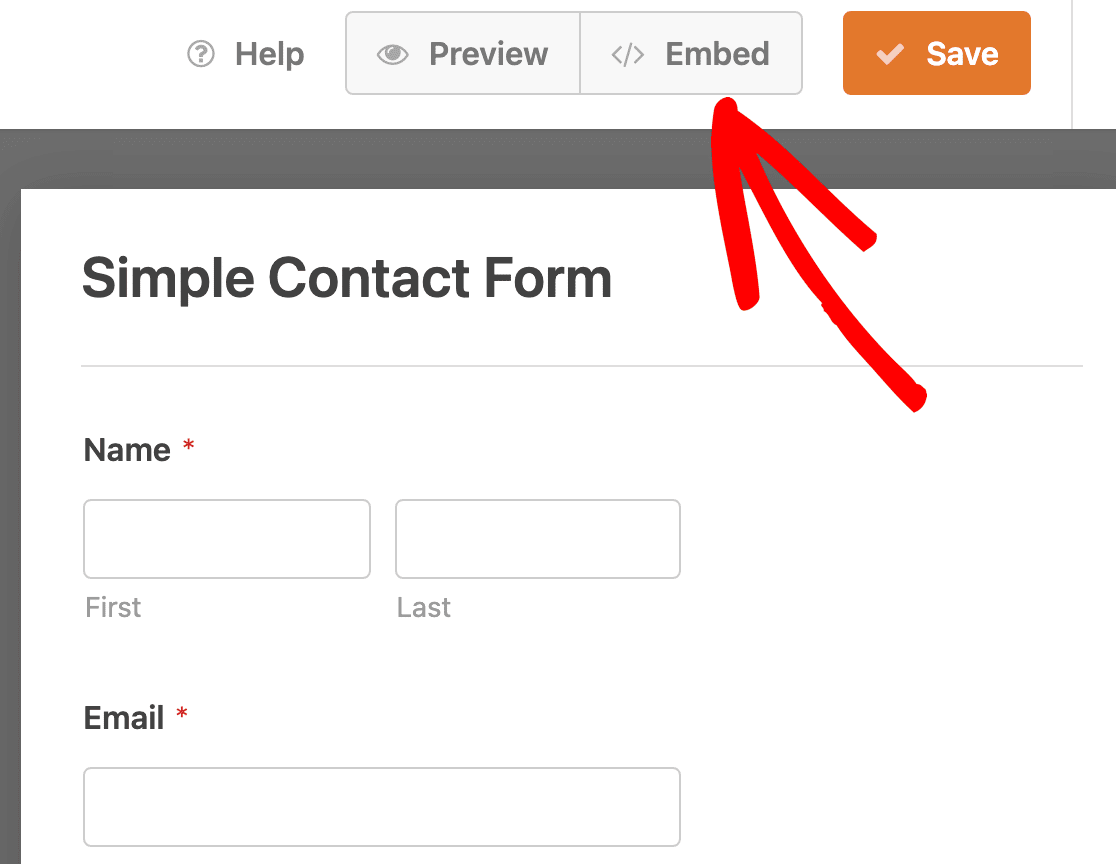
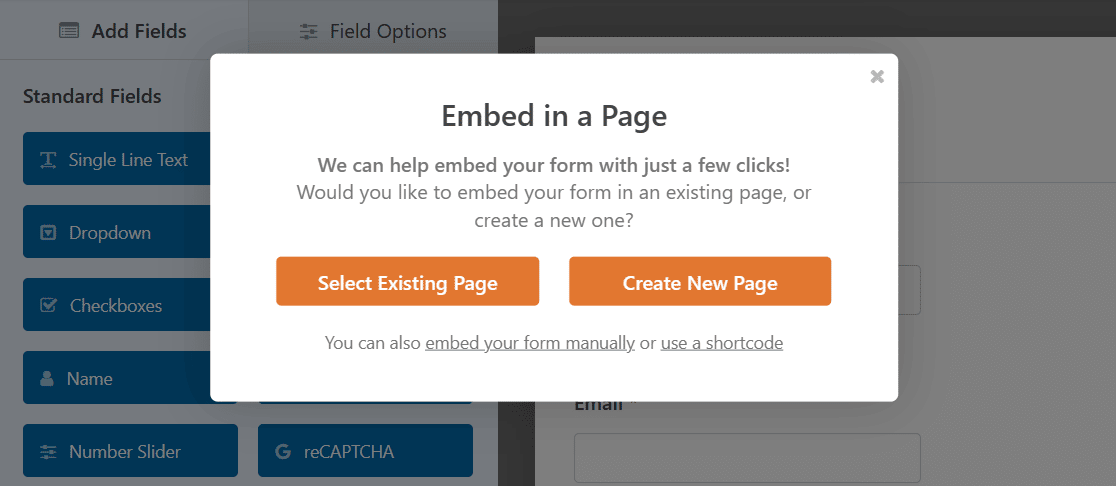
Cuando se te pregunte dónde incrustar tu formulario, haz clic en Seleccionar Página Existente.
Ahora, selecciona la página en la que deseas que se incruste este formulario.
En este caso, incrustarás tu formulario de contacto en tu Página de Contacto.
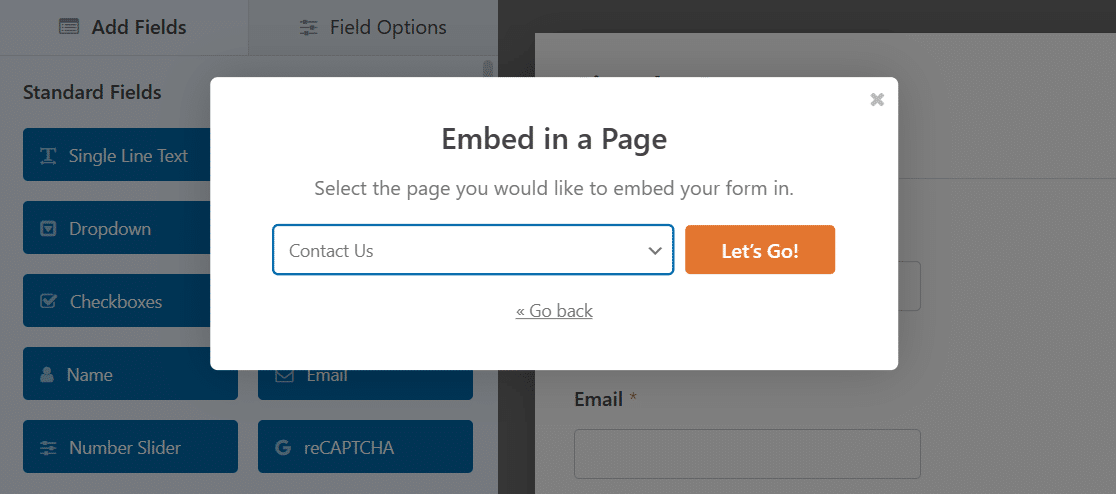
Haz clic en el botón naranja ¡Vamos! para ir a tu Página de Contacto con tu formulario ya colocado.
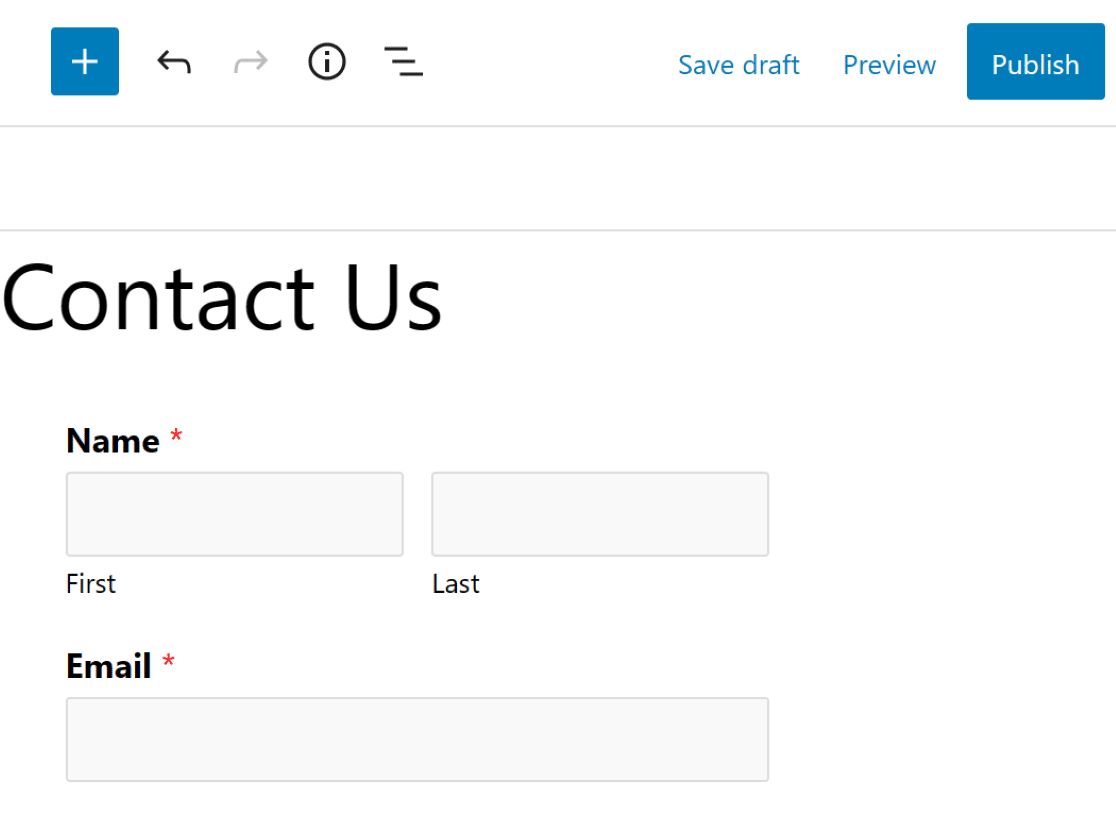
Otra forma de incrustar el formulario de tu elección en una página es editar la página en sí.
Desde tu panel de WordPress, abre la Página de Contacto de la que eliminaste el otro formulario de contacto en el paso 1.
En el editor de bloques, añade el bloque WPForms a tu Página de Contacto.
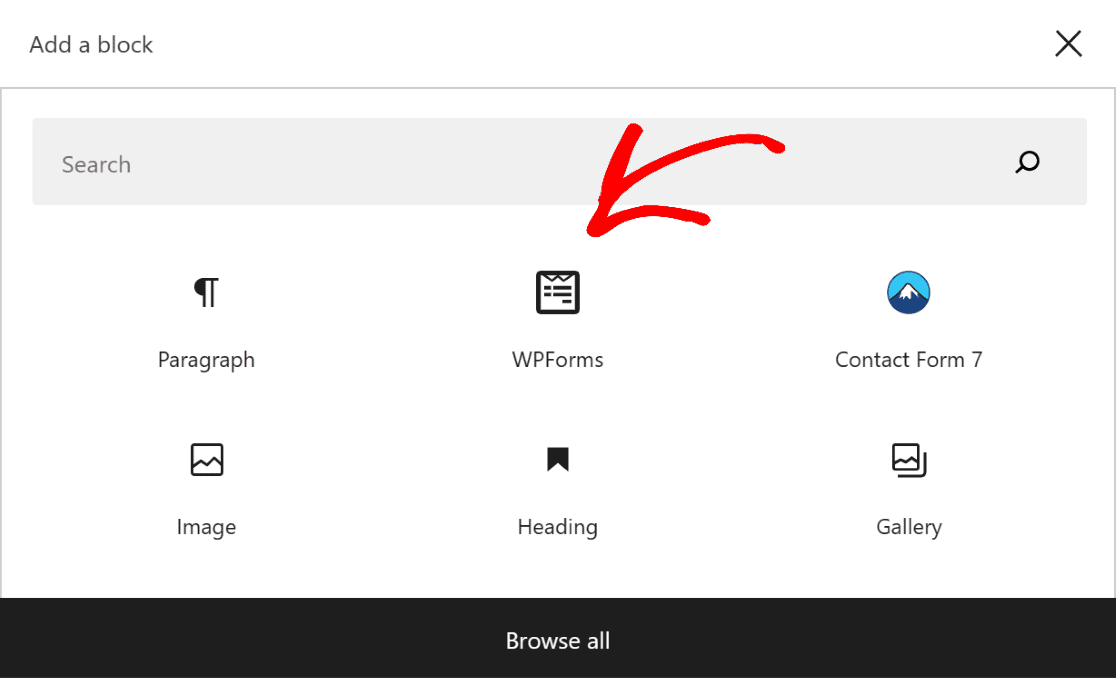
Luego selecciona el formulario que deseas del menú desplegable.
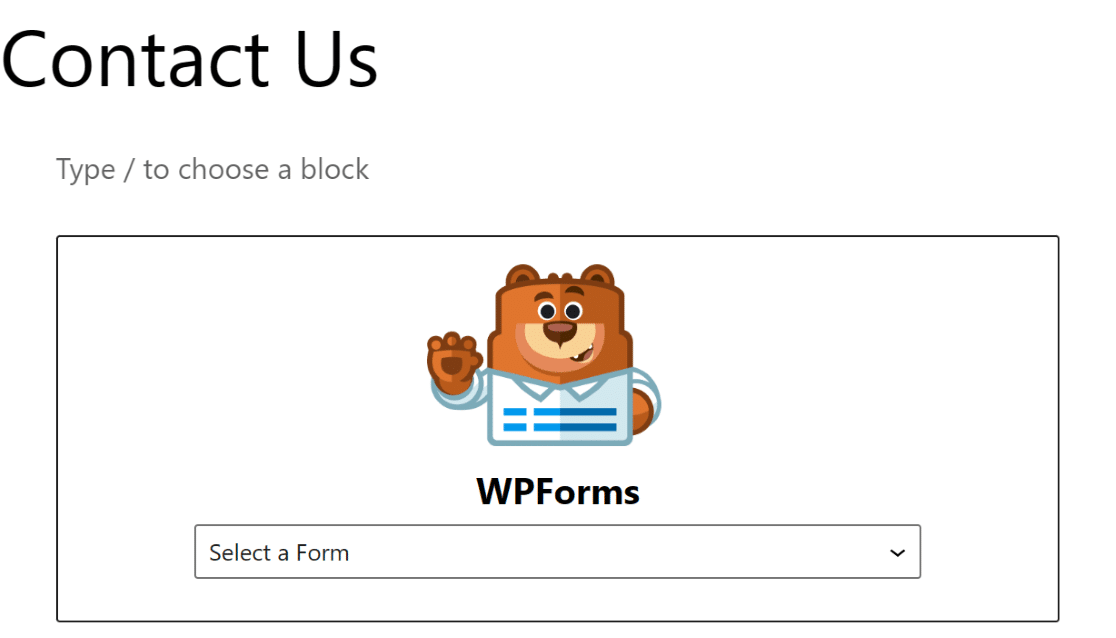
Cuando selecciones el Formulario de Contacto Sencillo que guardaste recientemente, aparecerá en tu Página de Contacto.
Ten en cuenta que si eliges la ruta de incrustar tu formulario directamente desde la página de creación de formularios, entonces no necesitas añadirlo más tarde con el editor de bloques. Simplemente necesitas seleccionar la página desde el constructor de formularios.
Como cualquier página de WordPress, necesitarás Publicar esta página para que esté activa en tu sitio.
¡Y eso es todo! Ahora sabes cómo personalizar tu formulario de contacto y tu Página de Contacto tan extensamente como desees, y personalizar aún más tu sitio web.
Crea tu formulario de contacto ahora
Los visitantes de tu sitio web tienen una excelente manera de contactarte gracias a la Página de Contacto, pero podrías hacer la comunicación aún más fluida con opciones de chat, si lo deseas. Consulta lecturas adicionales sobre el mejor software de chat en vivo que puedes implementar en tu sitio.
A continuación, Conecta Tus Formularios a Brevo
Ahora que tu Página de Contacto está personalizada a tu gusto, considera conectar tu formulario de contacto a tu cuenta de Brevo. Tener tus formularios web enviando datos automáticamente a tu proveedor de marketing por correo electrónico es muy importante para convertir a los visitantes web en clientes de pago. Y afortunadamente, es fácil de hacer con WPForms.
¿Listo para crear tu formulario? Empieza hoy mismo con el plugin constructor de formularios de WordPress más fácil. WPForms Pro incluye muchas plantillas gratuitas y ofrece una garantía de devolución de dinero de 14 días.
Si este artículo te ha sido útil, síguenos en Facebook y Twitter para obtener más tutoriales y guías gratuitas de WordPress.





Hola, creé el formulario de contacto simple, lo probé y dice que funciona, pero no recibo ningún mensaje en mi bandeja de entrada. ¿Qué configuración debería revisar?
Gracias
Hola John: Parece ser un problema de entrega de correo electrónico. Por favor, ponte en contacto con nuestro soporte para que podamos ayudarte.
Si tienes una licencia de WPForms, tienes acceso a nuestro soporte por correo electrónico, así que por favor envía una solicitud de soporte.
De lo contrario, ofrecemos soporte gratuito limitado en el foro de soporte de WPForms Lite en WordPress.org.
Gracias 🙂