


Resumen de IA
Tu formulario está activo y recopilando envíos, pero ahora necesita un cambio, quizás un nuevo campo o un ajuste en quién ve qué. La edición es solo una parte de mantener tus formularios útiles a medida que tus necesidades crecen.
Con WPForms AI, puedes realizar esas ediciones de formularios en muy poco tiempo. Puedes agregar campos, reordenarlos, configurar lógica condicional, configurar notificaciones y más, todo desde una sola indicación.
En esta guía, te mostraré cómo editar un formulario de WordPress existente con IA usando Smart Edit y compartiré otro método increíble que te permitirá editar tus formularios de WordPress directamente a través de Claude, ChatGPT o Cursor.
Empieza a editar tus formularios con IA 🙂
Cómo editar un formulario de WordPress con IA
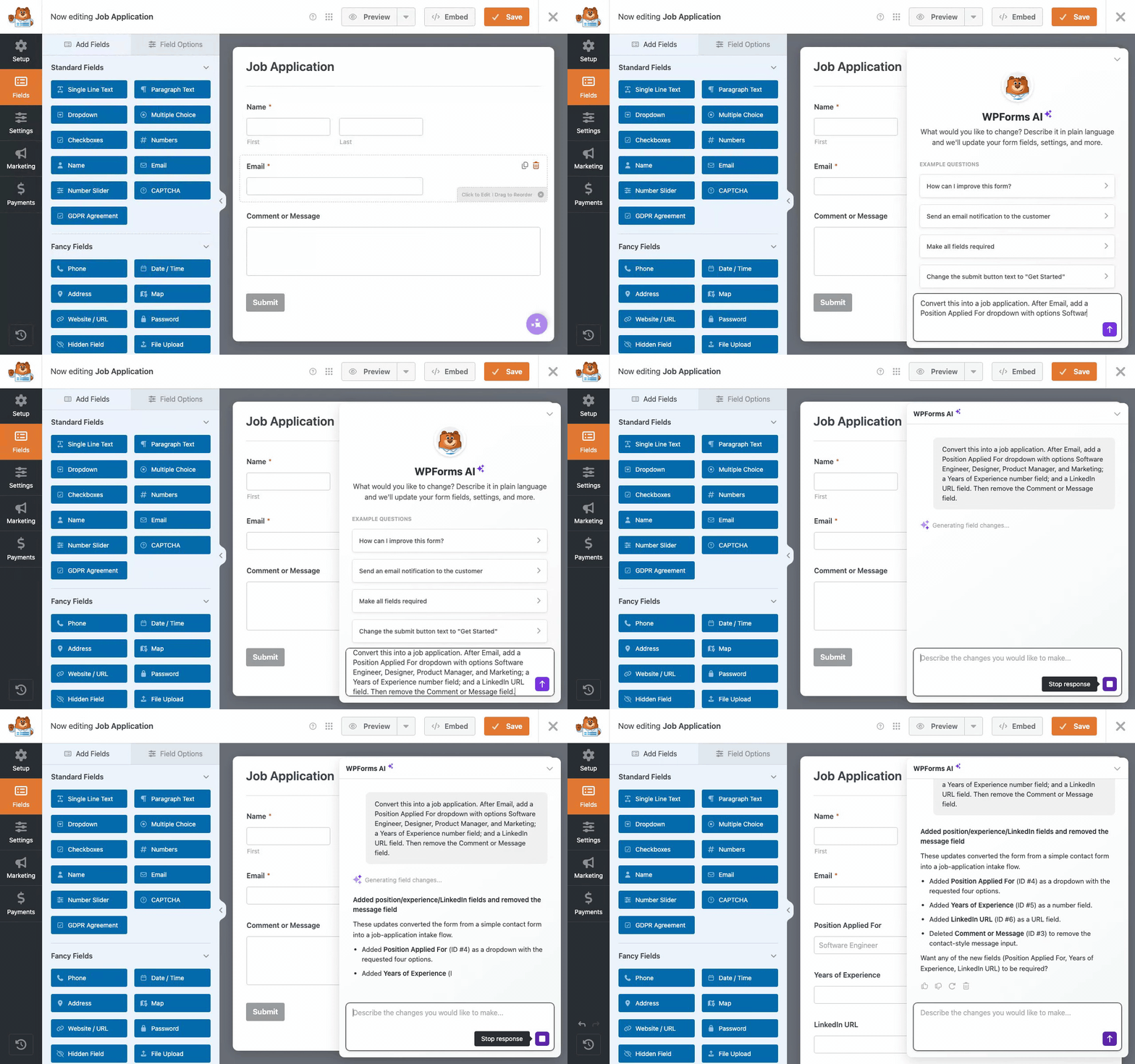
Para editar un formulario de WordPress con IA, abre el formulario en WPForms, haz clic en Smart Edit y describe el cambio que deseas en lenguaje claro.
El cambio aparece en tu constructor de inmediato y puedes seguir refinándolo con indicaciones de seguimiento. Para obtener instrucciones paso a paso, continúa leyendo:
- Paso 1: Instalar el plugin WPForms
- Paso 2: Abre tu formulario y activa Smart Edit
- Paso 3: Edita campos describiendo el cambio
- Paso 4: Agrega o actualiza la lógica condicional con una indicación
- Paso 5: Actualiza las notificaciones y la confirmación de tu formulario
- Paso 6: Deshaz cualquier cambio con un solo clic
- Edita tus formularios desde Claude, ChatGPT o Cursor
Paso 1: Instalar el plugin WPForms
Antes de poder editar algo con IA, necesitas WPForms en tu sitio. Si ya lo tienes instalado, continúa y salta al siguiente paso.
WPForms es el constructor de formularios más fácil de usar para principiantes en WordPress, con más de 6 millones de personas que lo utilizan para todo, desde formularios de contacto hasta registros de eventos.
Sus herramientas de IA, agrupadas como WPForms AI, viven dentro del constructor que ya conoces, por lo que no hay una herramienta separada que configurar ni una nueva pantalla que aprender.
Smart Edit en sí es gratuito en WPForms Lite, pero recomiendo actualizar a Pro, ya que desbloquea la biblioteca completa de más de 40 complementos en el camino: Encuestas y Cuestionarios, Abandono de Formularios y mucho más.

Para empezar, instala WPForms en tu sitio web. Si necesitas ayuda, sigue estas instrucciones sobre cómo agregar un plugin a WordPress.
Empieza hoy mismo con WPForms 🙂
Paso 2: Abre tu formulario y activa Smart Edit
Smart Edit vive dentro del constructor de formularios, por lo que el primer paso es abrir el formulario que deseas cambiar.
En tu panel de WordPress, ve a WPForms » Todos los formularios. Luego, busca el formulario que deseas editar y haz clic en su nombre para abrirlo en el constructor.

Una vez que cargue el constructor, busca el botón Smart Edit en la esquina inferior derecha y haz clic en él.

Cuando el panel de chat se deslice y se abra a la derecha, puedes escribir tus cambios en palabras sencillas, de la misma manera que le enviarías un mensaje a un compañero de trabajo que ya conoce tu formulario.

No necesitas ninguna redacción especial aquí, por lo que las solicitudes sencillas funcionan mejor, como pedir que se agregue un campo, se cambie el nombre de una etiqueta o se modifique una configuración. Smart Edit hace una pregunta de seguimiento rápida siempre que algo no está claro.
Paso 3: Edita campos describiendo el cambio
La mayoría de las ediciones se reducen a los campos en sí, ya sea que agregues uno, elimines uno o cambies lo que se solicita. Con Smart Edit, describes el cambio en el chat y aparece en el constructor sin ningún reposicionamiento manual.
Supongamos que quieres que los asistentes te digan cómo van a asistir. En el panel de chat, escribe “Añadir un menú desplegable llamado Cómo asistirás con las opciones En persona y En línea, y haz que sea obligatorio”, luego presiona Enter.

El nuevo campo se inserta justo después del correo electrónico, y Smart Edit publica un resumen de exactamente lo que cambió. Como solo actúa sobre lo que solicitaste, el resto de tu formulario permanece exactamente como estaba.
Puedes cambiar el nombre de las etiquetas con la misma facilidad. Por ejemplo, le di una instrucción para “Cambiar el nombre del campo Comentarios a Requisitos dietéticos” para que la etiqueta coincida con lo que realmente estoy pidiendo.

Reordenar funciona de la misma manera y simplemente puedo escribir otra instrucción como, “Mover el campo Cómo asistirás encima de Requisitos dietéticos” y los campos se reorganizan solos.
Paso 4: Agrega o actualiza la lógica condicional con una indicación
La lógica condicional muestra u oculta campos según lo que alguien selecciona, y construirla manualmente significa abrir cada campo y escribir reglas, pero Smart Edit se encarga de todo con una sola frase.
En el formulario de registro, los asistentes en línea no necesitan responder la pregunta dietética. En el panel de chat, simplemente puedo escribir “Mostrar el campo Requisitos dietéticos solo cuando Cómo asistirás se establece en En persona.”

En uno o dos segundos, la regla se escribe y se aplica al campo sin que tengas que abrir ningún panel de configuración, y Smart Edit explica exactamente lo que configuró.
Puedes confirmar la regla tú mismo abriendo el campo Requisitos dietéticos y mirando en la pestaña Lógica inteligente. Se lee igual que una que construirías manualmente.

Si prefieres crear reglas de lógica condicional sin IA, aquí te explicamos cómo configurarla manualmente.
Paso 5: Actualiza las notificaciones y la confirmación de tu formulario
Más allá de los campos, Smart Edit también actualiza los mensajes que se envían después de que alguien envía el formulario. Eso cubre las notificaciones por correo electrónico y la confirmación que la gente ve en pantalla.
Ahora mismo tu formulario de registro envía su notificación al administrador del sitio. Escribe “Enviar una notificación a [email protected] cada vez que alguien se registre” para agregar una para tu equipo.

Smart Edit crea la notificación con un destinatario y una línea de asunto ya completados, luego te dice lo que configuró. Si la redacción no es exactamente la correcta, envía otra instrucción para ajustarla.
A continuación, actualiza lo que la gente ve después de registrarse. Escribe una indicación simple como “Cambia el mensaje de confirmación para agradecerles e informarles que su entrada está en camino”.

También puedes cambiar el texto del botón de envío en el mismo instante, con una indicación como “Renombra el botón de envío a Reservar Mi Lugar”.
Paso 6: Deshaz cualquier cambio con un solo clic
Cada cambio que Smart Edit realiza se guarda como una única instantánea, por lo que un clic revierte todo, sin importar cuántos campos o reglas haya tocado.
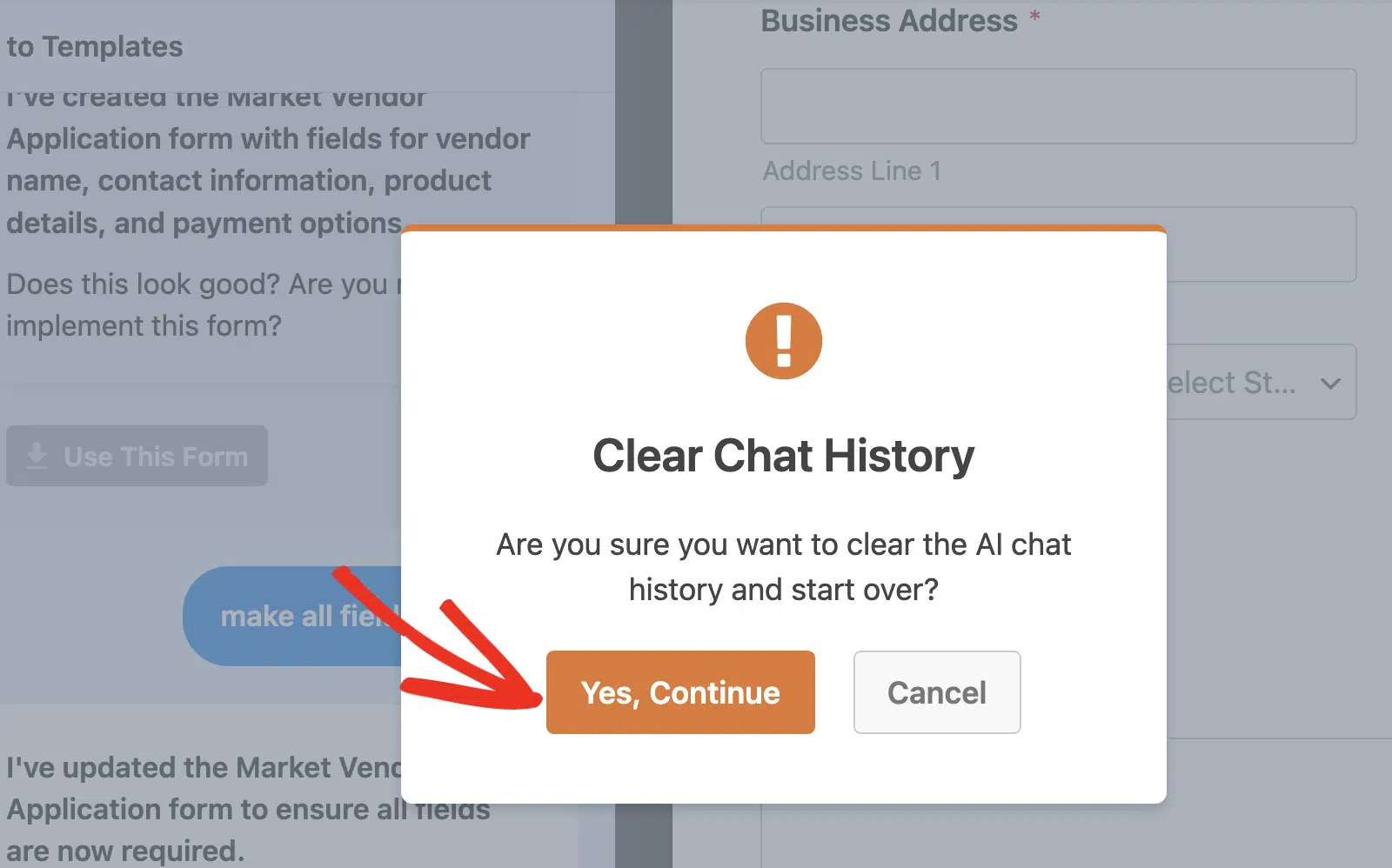
Si un cambio no es lo que querías, haz clic en la opción Deshacer de ese mensaje en el chat. Hacer clic en este icono abrirá una ventana emergente de confirmación.
Una vez que hagas clic en el botón Sí, Continuar , todo el historial del chat se borrará, lo que te permitirá iniciar un nuevo chat con la IA de WPForms.
Smart Edit también puede revisar tu trabajo como un copiloto, por lo que puedes pedirle algo como “Revisa este formulario y sugiere mejoras”, y leerá tus campos y configuraciones, luego ofrecerá recomendaciones específicas.
Esa es una forma fácil de detectar un campo obligatorio faltante o una etiqueta confusa antes de publicar. Cuando todo parezca correcto, guarda tu formulario. Luego, pruébalo para asegurarte de que se comporta como esperas.
Tu formulario de registro ahora tiene un nuevo menú desplegable, lógica condicional que oculta la pregunta sobre la dieta a los invitados en línea y una notificación adicional.
Edita tu próximo formulario con IA 🙂
Edita tus formularios desde Claude, ChatGPT o Cursor
WPForms también permite que asistentes como Claude, ChatGPT y Cursor lean todos los formularios de tu sitio de WordPress, creen un nuevo formulario desde cero o editen/cambien tus formularios.
Para activarlo, ve a WPForms » Herramientas y abre la pestaña AI MCP. Luego, haz clic en Instalar y Activar WPVibe, el servidor MCP gratuito del equipo detrás de WPForms.

Una vez que WPVibe esté activo, conecta tu asistente pegando la URL de tu servidor en él y siguiendo la configuración rápida para Claude, ChatGPT o Cursor.
Cuando agregues el conector, WPVibe te pedirá que inicies sesión con tu dirección de correo electrónico. Revisa tu bandeja de entrada para ver un mensaje de WPVibe y haz clic en el botón Iniciar sesión dentro de él.

De vuelta en la pestaña AI MCP, activa el interruptor Habilitar acceso de escritura de MCP. Está desactivado por defecto, por lo que tu asistente solo podrá realizar cambios una vez que lo permitas, y solo un administrador puede activarlo.

Desde tu asistente, puedes crear formularios, agregar y editar campos, y actualizar el título, la descripción y el texto del botón de envío de un formulario.
Después de que realice un cambio, abre el formulario en WPForms » Todos los Formularios para revisar el resultado en el constructor de formularios, al igual que cualquier formulario que hayas creado manualmente.

Preguntas frecuentes sobre la edición de formularios de WordPress con IA
La edición de formularios de WordPress con IA es todavía algo nuevo, por lo que surgen algunas preguntas comunes sobre Smart Edit, la lógica condicional y la conexión de un asistente de IA.
¿Puedo editar un formulario existente con IA, o solo crear nuevos?
Sí, puedes editar cualquier formulario que ya hayas creado, no solo los generados con IA. Abre un formulario de hace años, inicia Smart Edit y empieza a modificarlo escribiendo.
¿Editar formularios con IA es gratis?
Sí, Smart Edit está incluido en WPForms Lite sin coste, y editar formularios desde un asistente de IA conectado también es gratis en Lite.
¿Puede la IA añadir lógica condicional a mi formulario?
Puedes describir la regla en lenguaje natural, como mostrar un campo solo cuando otro tiene un valor determinado, y Smart Edit la crea y aplica por ti.
¿Puedo deshacer un cambio que hizo la IA?
Sí, cada cambio de Smart Edit se guarda como una instantánea, por lo que un solo clic revierte todo lo que tocó. Puedes experimentar libremente y revertir cualquier cosa que no te guste.
¿Pueden Claude o ChatGPT editar mis formularios de WordPress directamente?
Pueden hacerlo, una vez que los conectes a través de un servidor MCP como WPVibe y actives el acceso de escritura. Tu asistente podrá entonces añadir campos, editar los existentes y actualizar la configuración básica del formulario desde tu ventana de chat.
¿Es seguro permitir que un asistente de IA cambie mis formularios?
El acceso de escritura está desactivado por defecto, y solo un administrador puede activarlo. Incluso con él habilitado, los asistentes no pueden eliminar formularios ni tocar notificaciones, confirmaciones o configuraciones de pago, y cada cambio aterriza en el constructor para que lo revises.
¿Qué campos de formulario puede editar la IA?
Tanto Smart Edit como los asistentes conectados funcionan con campos comunes como texto de una sola línea, texto de párrafo, correo electrónico, números, listas desplegables, opciones múltiples, casillas de verificación y nombre.
A continuación, crea un formulario completamente nuevo con IA
La edición es una cara del trabajo con IA en WPForms, y empezar desde cero es la otra. WPForms AI puede generar un formulario completamente nuevo con IA a partir de una sola indicación en segundos, dándote un punto de partida que luego puedes refinar con Smart Edit.
Si todavía estás sopesando tus opciones, nuestro resumen de los mejores constructores de formularios con IA para WordPress compara las principales herramientas y dónde encaja cada una.
Empieza a crear y editar formularios con IA 🙂
¿Listo para crear tu formulario? Empieza hoy mismo con el plugin de creación de formularios de WordPress más fácil. WPForms Pro incluye muchas plantillas gratuitas y ofrece una garantía de devolución de dinero de 14 días.
Si este artículo te ha sido útil, síguenos en Facebook y Twitter para obtener más tutoriales y guías gratuitas de WordPress.


