


Resumen de IA
WordPress facilita la adición de imágenes a las entradas o páginas. Sin embargo, si necesitas añadir varias imágenes, se apilarán unas encima de otras y aparecerán en filas desiguales. Esto no queda bien y requiere que los usuarios hagan mucho scroll.
Con las galerías de imágenes, puedes mostrar fotos de forma atractiva en diseños organizados. Esto te permite mostrar más fotos en un espacio limitado y facilita a los usuarios la navegación por tus fotos.
En este artículo, te mostraremos cómo crear fácilmente una galería de imágenes para tu sitio de WordPress.
Cómo crear una galería de imágenes en WordPress usando Envira Gallery
Crear una galería de imágenes en WordPress es muy fácil con Envira Gallery. Simplemente sigue los pasos a continuación:
Paso 1. Instalar y activar el plugin Envira Gallery
Primero, necesitas instalar y activar el plugin Envira Gallery en tu sitio web de WordPress. Si necesitas ayuda, consulta esta guía sobre cómo instalar un plugin de WordPress para obtener instrucciones paso a paso.
Existe una versión gratuita de Envira Gallery que viene con todo lo que necesitas para crear galerías de imágenes en WordPress. Sin embargo, para este tutorial, usaremos Envira Gallery Pro para desbloquear funciones más potentes.
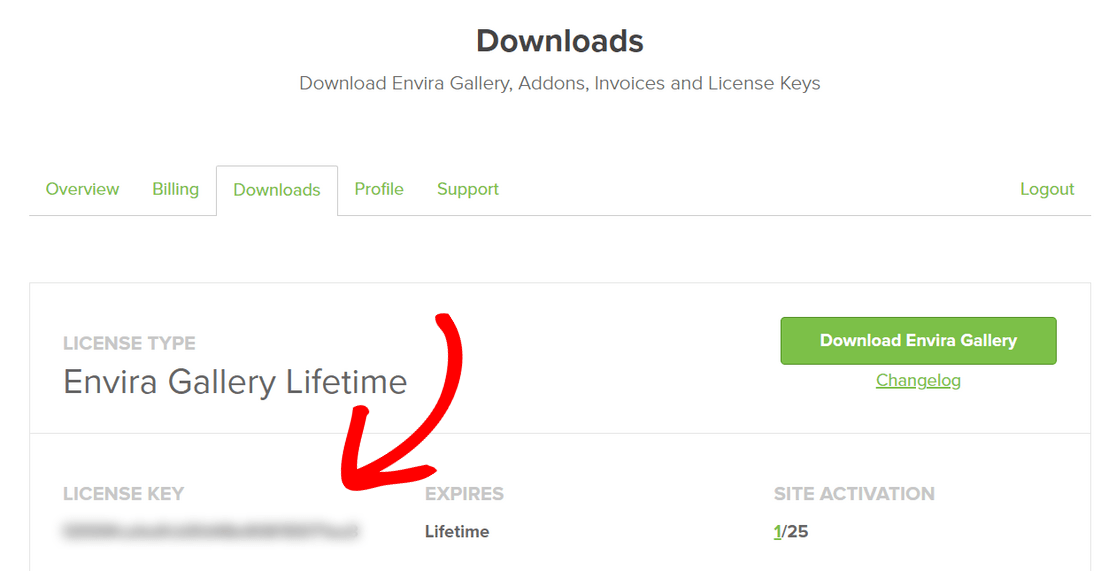
Para activar tu licencia Pro, necesitas iniciar sesión en tu área de cuenta de Envira Gallery. Luego, haz clic en la pestaña Descargas y copia la clave de licencia.
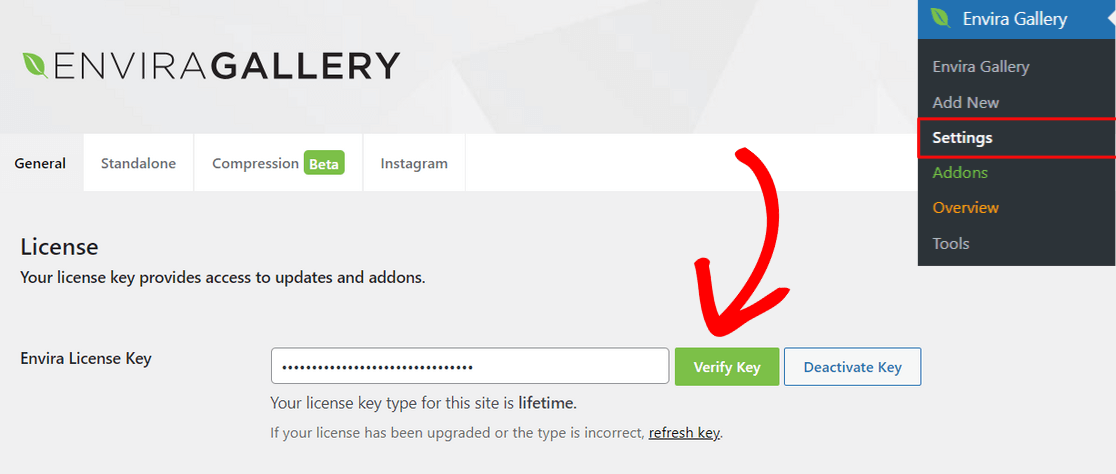
A continuación, abre tu área de administración de WordPress y ve a Envira Gallery » Ajustes. Aquí, necesitas introducir la clave que copiaste en el campo Clave de licencia y hacer clic en el botón Verificar.
Ahora que tu licencia Pro está activada, estás listo para crear tu primera galería.
Paso 2. Crear una nueva galería en Envira Gallery
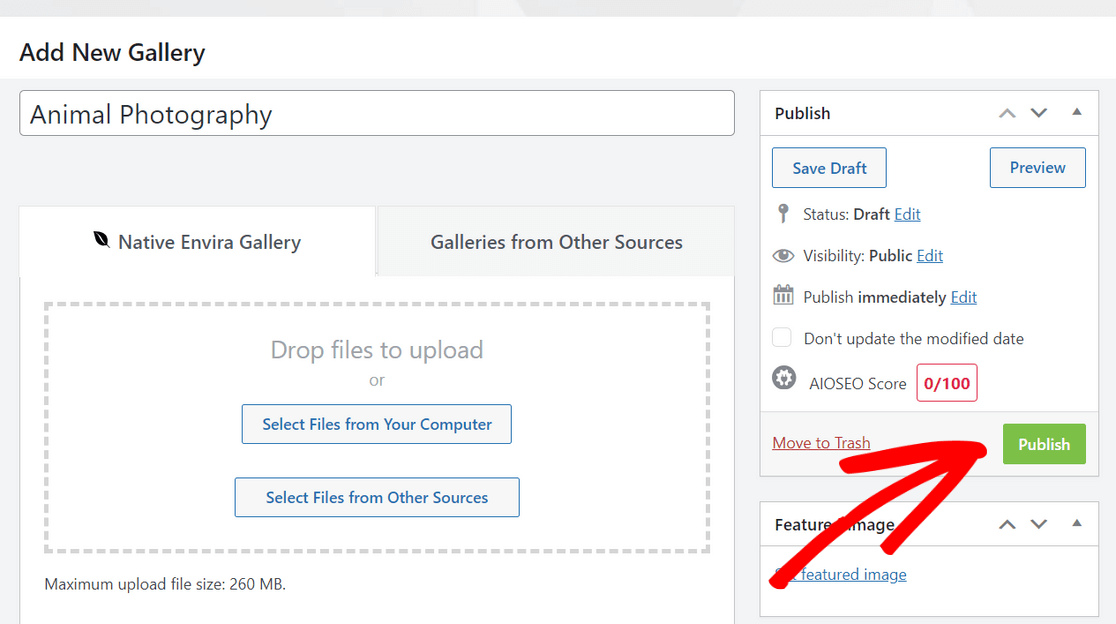
Para crear una nueva galería de imágenes, ve a Envira Gallery » Añadir nueva desde el panel de WordPress.
Desde aquí, empieza por introducir un nombre para tu galería en la parte superior de la página. Luego, puedes hacer clic en el botón Seleccionar archivos de tu ordenador para subir imágenes a tu galería.
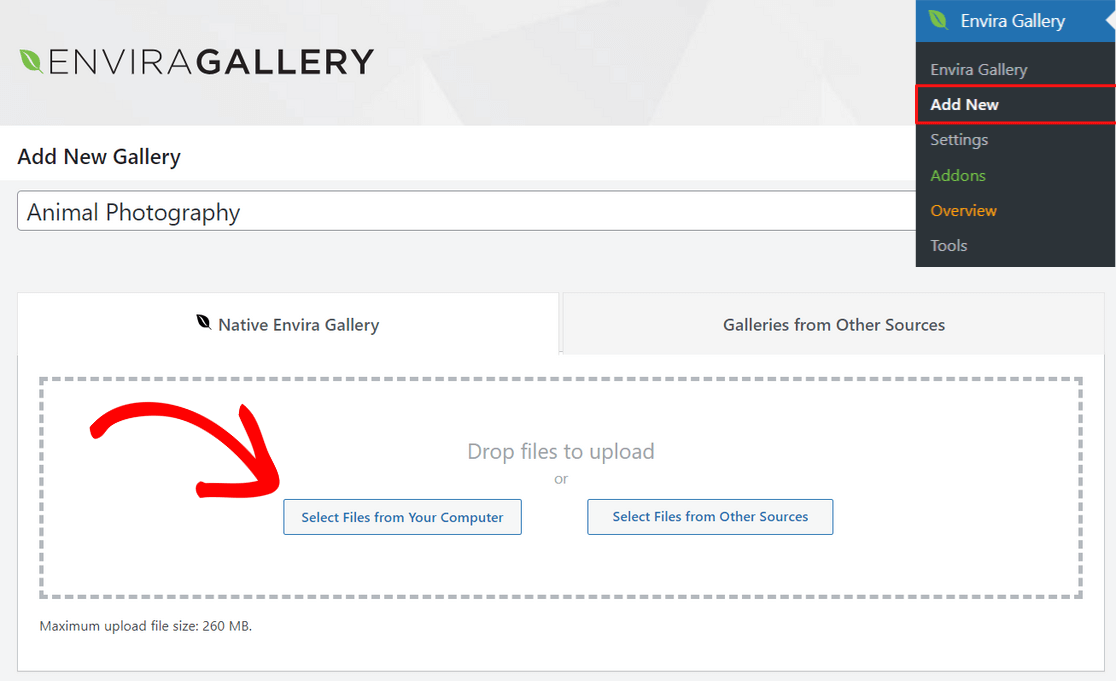
También puedes hacer clic en el botón Seleccionar archivos de otras fuentes para subir imágenes de la biblioteca de medios de WordPress. Ten en cuenta que con esta opción, solo puedes subir una imagen a la vez.
Una vez que tus imágenes se hayan subido, puedes desplazarte hacia abajo hasta la sección Galería, donde podrás ver todas las miniaturas de tus imágenes.
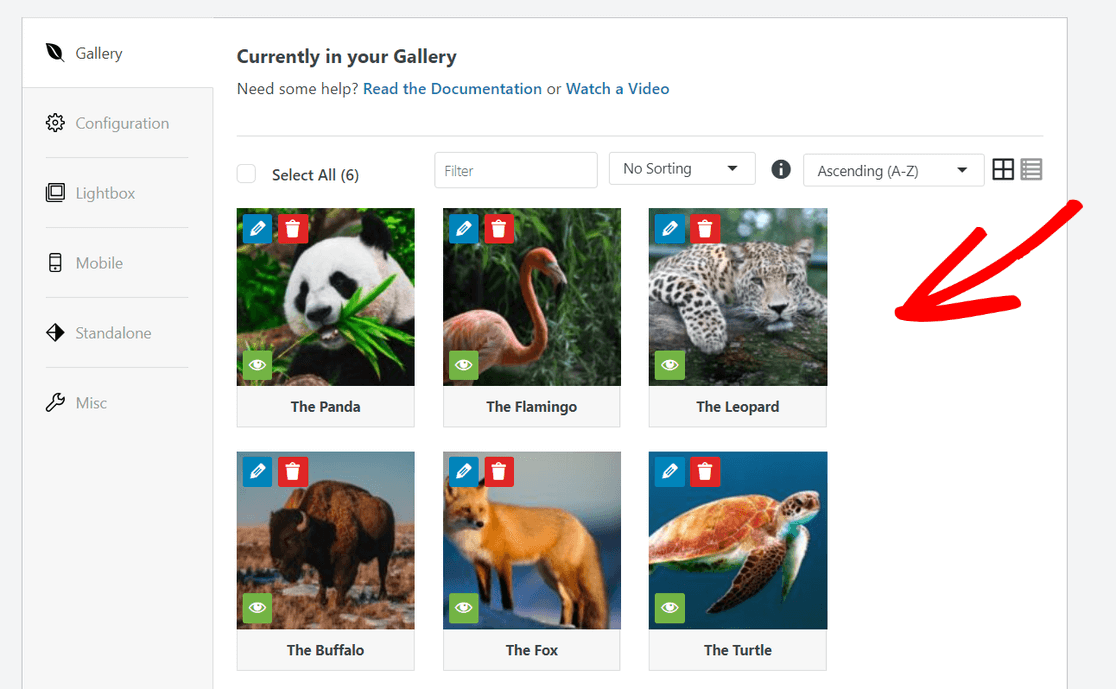
Puedes arrastrar y soltar las miniaturas para reorganizar cómo quieres que aparezcan las imágenes en tu galería.
También puedes hacer clic en el icono de lápiz en la parte superior de cada miniatura de imagen para añadir metadatos como el título y el texto alternativo, lo cual es importante para la optimización para motores de búsqueda (SEO).
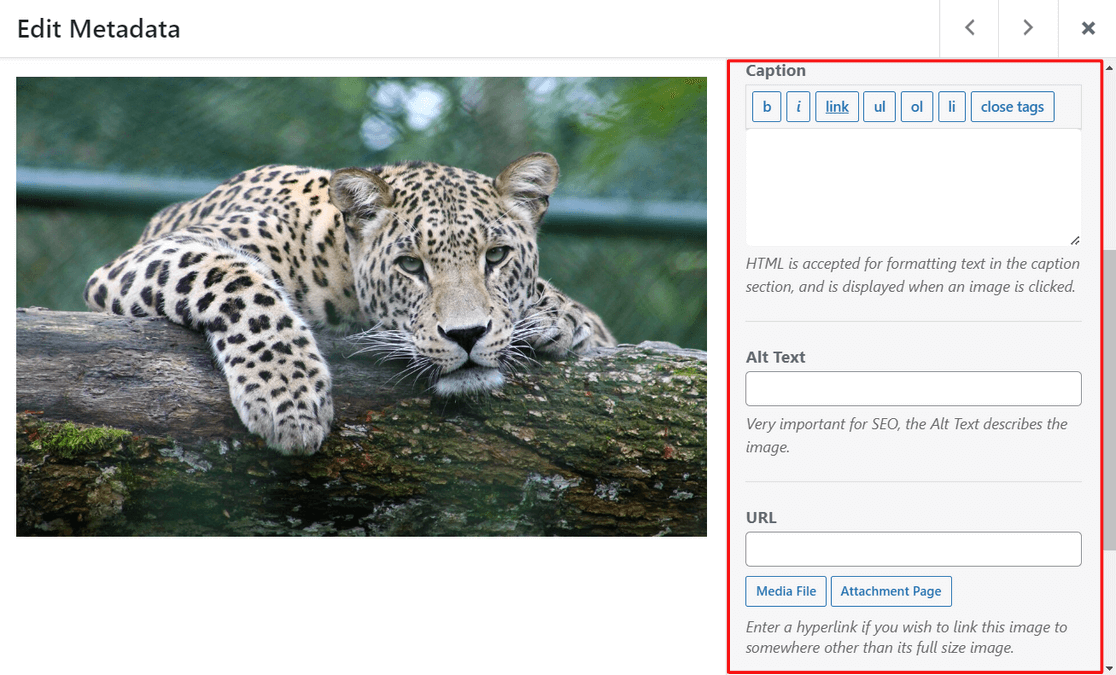
Además, puedes añadir una leyenda con HTML y enlazar a la página de cualquier archivo adjunto o sitio web en el campo URL.
Una vez que estés satisfecho con los metadatos, no olvides pulsar el botón Guardar metadatos para almacenar tus cambios.
Paso 3. Configurar los ajustes de tu galería
A continuación, haz clic en la pestaña Configuración para elegir los ajustes de tu galería de imágenes.
Puedes empezar seleccionando el diseño que deseas para tu galería. El plugin ofrece diseños de galería como Automático, Mason, Cuadrícula, Cuadrado, Blogroll y más.
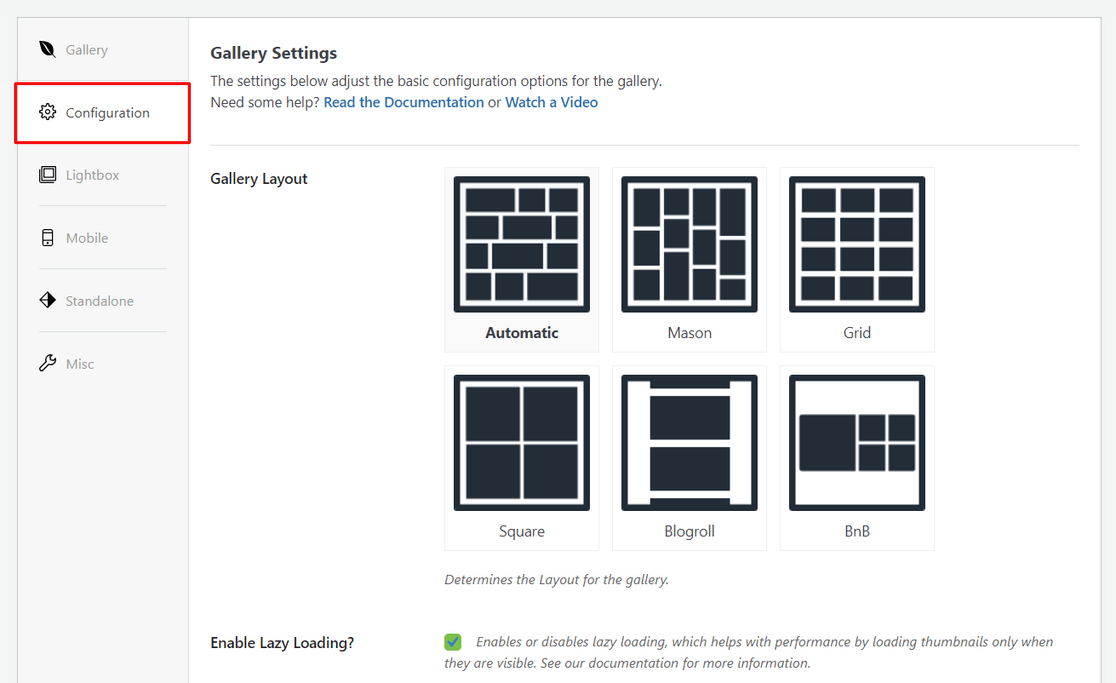
También puedes habilitar la carga diferida y establecer el retraso de la carga diferida. Dependiendo del diseño que hayas elegido, también puedes editar ajustes como el número de columnas, la altura de la fila y más.
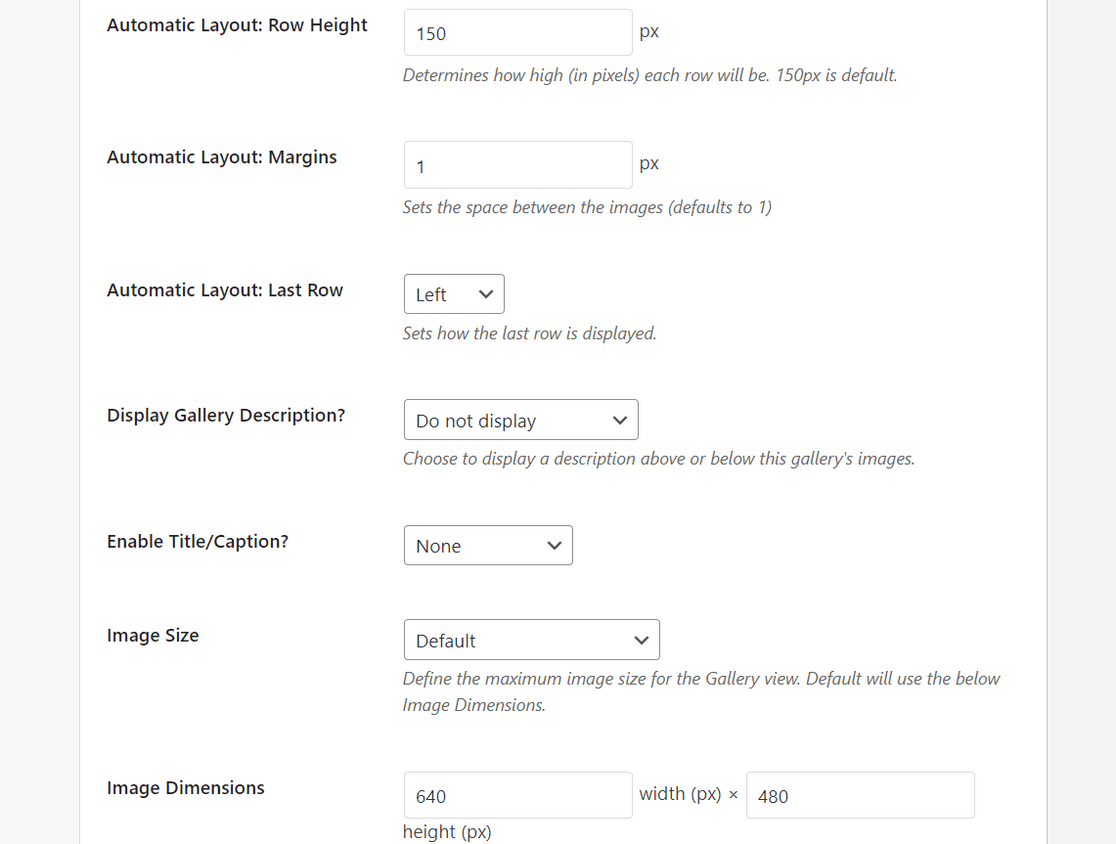
Si te desplazas hacia abajo, verás ajustes adicionales que puedes configurar.
Por ejemplo, puedes mostrar una descripción de la galería, habilitar el título/leyenda debajo de las imágenes, seleccionar el tamaño de la imagen para la vista de la galería, elegir un tema de galería, recortar imágenes y más.
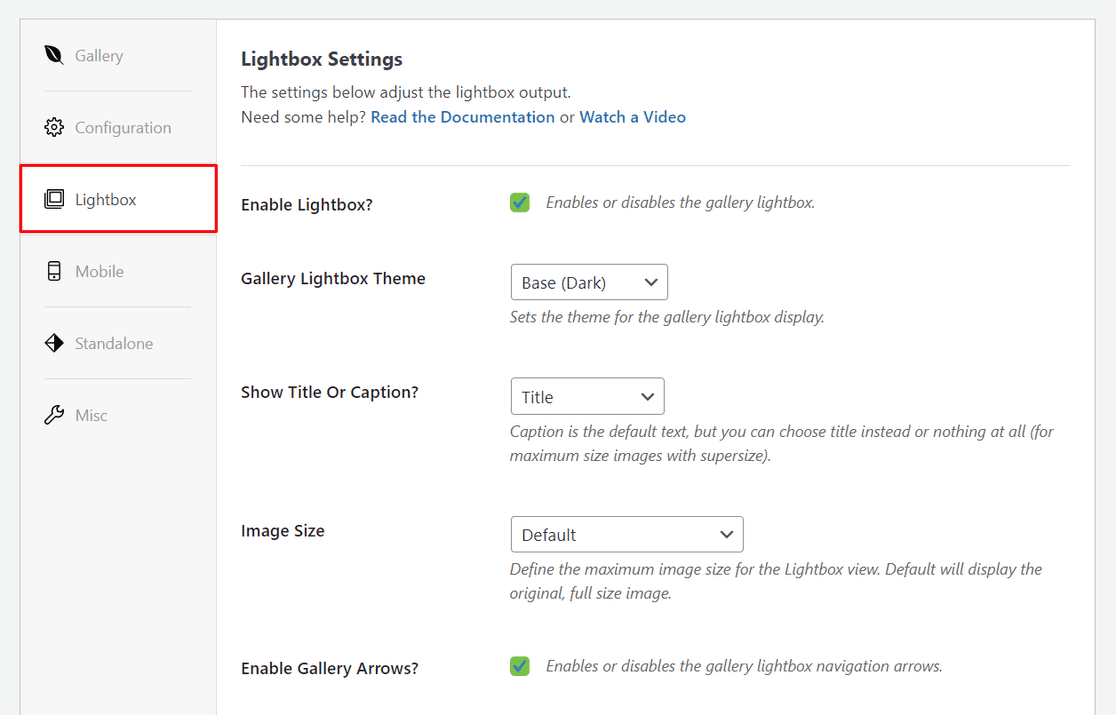
Después de eso, puedes cambiar a la pestaña Lightbox para habilitar un lightbox de galería, que te permite mostrar imágenes a tamaño completo en una ventana emergente.
Desde aquí, también puedes elegir un tema de lightbox y ajustar la configuración del tamaño de la imagen, las flechas de la galería, la navegación en bucle de la galería, los efectos del lightbox y más.
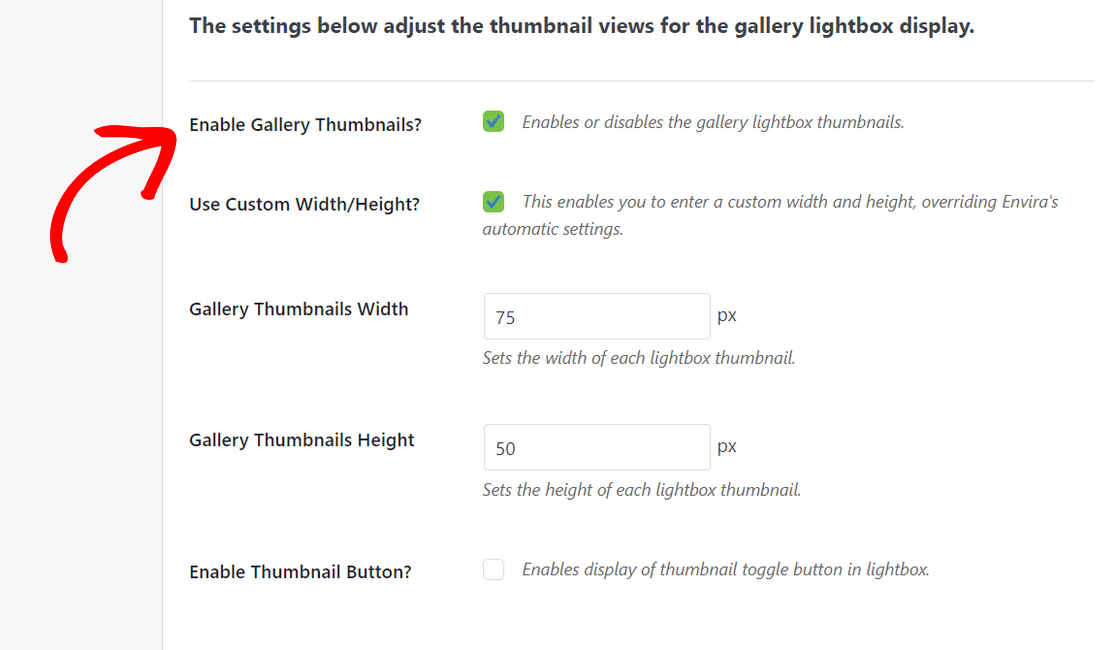
En la parte inferior de la pantalla, puedes configurar las vistas en miniatura para la galería lightbox. Estas miniaturas aparecerán debajo de la pantalla del lightbox y permitirán a los usuarios navegar por tu galería haciendo clic en ellas.
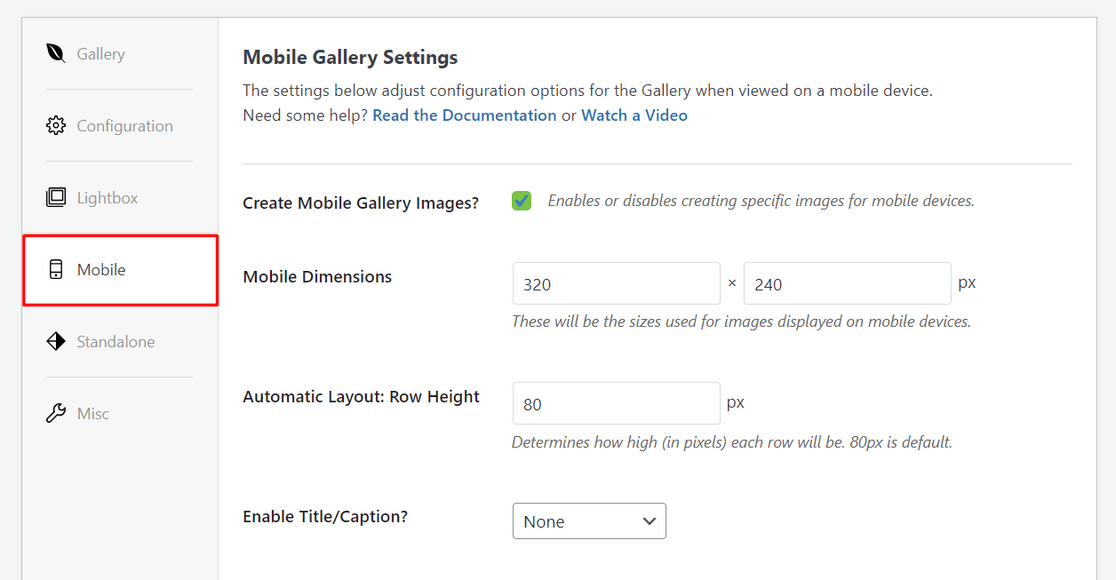
Con Envira Gallery, también puedes asegurarte de que tus galerías sean compatibles con dispositivos móviles y se vean geniales en todos los tamaños de pantalla.
Simplemente haz clic en la pestaña Móvil y habilita la opción para crear imágenes de galería móviles.
Luego, puedes ajustar ajustes como las dimensiones de la imagen móvil, la altura de la fila, el título/leyenda y más.
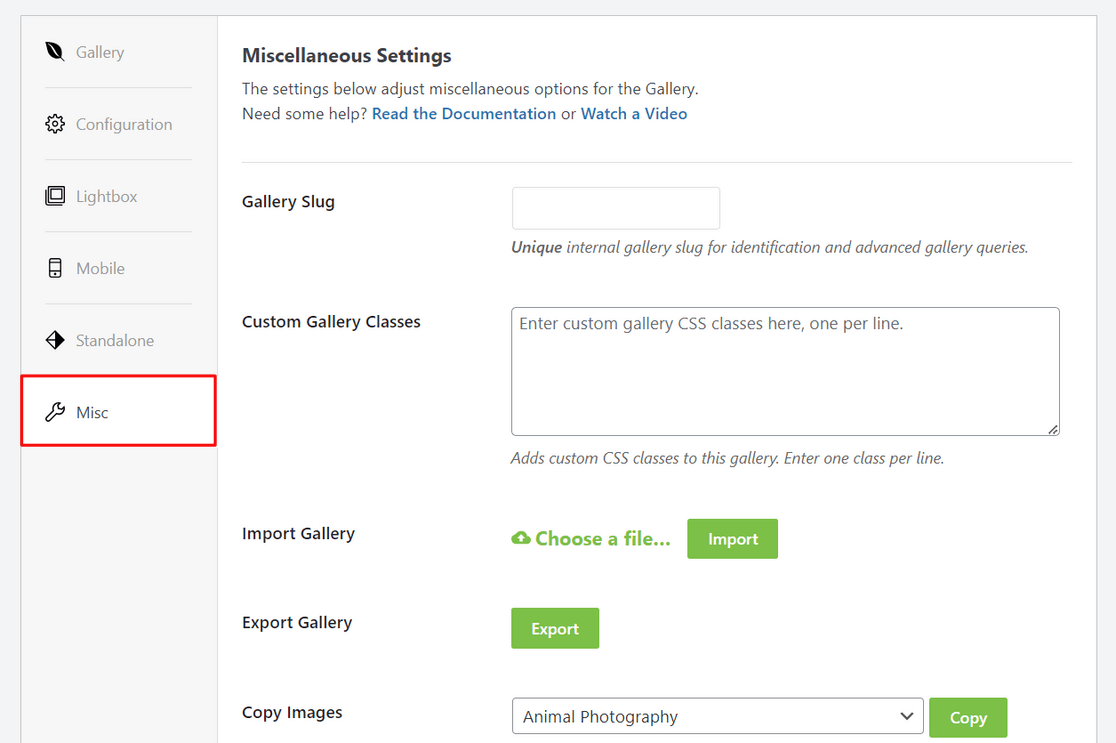
Por último, puedes cambiar a la pestaña Varios para configurar otros ajustes misceláneos.
Por ejemplo, puedes crear un slug de galería único, añadir CSS personalizado a tu galería y más. También hay opciones para exportar tu galería o copiar las imágenes de la galería.
Cuando estés satisfecho con la configuración de tu galería, debes hacer clic en el botón Publicar en la parte superior de la pantalla para que esta galería esté disponible.
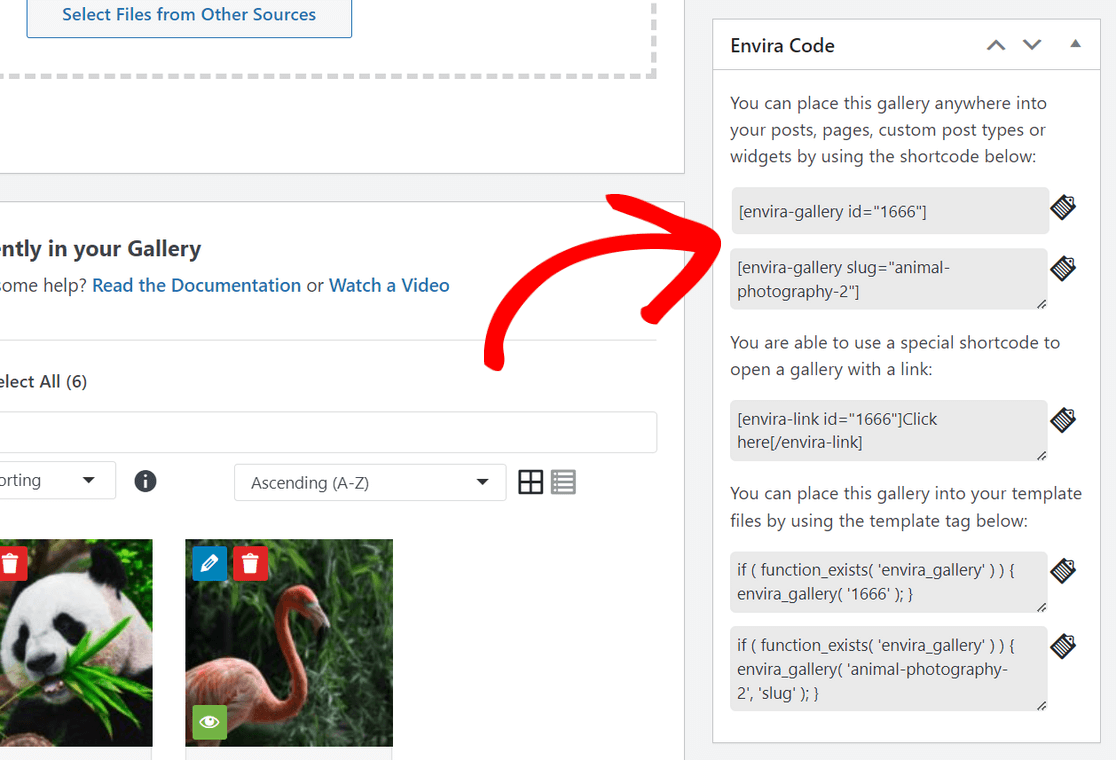
Después de publicar la galería, puedes desplazarte hacia abajo para ver los shortcodes que puedes insertar manualmente en cualquier publicación, página, barra lateral o área de widgets de WordPress para mostrar tu galería de imágenes.
¡Genial! Ahora estás listo para añadir la galería a tu sitio web de WordPress.
Paso 4. Añadir tu galería de imágenes a una entrada o página de WordPress
El último paso es mostrar la galería de imágenes que creaste en una entrada de blog o página de destino para que los visitantes de tu sitio web puedan verla.
Como mencionamos anteriormente, puedes usar el shortcode de Envira para incrustar tu galería en cualquier lugar de WordPress. Para obtener instrucciones paso a paso, consulta este tutorial sobre cómo añadir shortcodes a WordPress.
Una forma aún más fácil de mostrar tu galería de imágenes es usar el bloque de WordPress integrado de Envira.
Para este método, necesitas abrir una entrada o página donde quieras incrustar la galería. O bien, puedes crear una nueva página o entrada. Una vez que estés en el editor de contenido de WordPress, haz clic en el icono de signo más (+) y añade el bloque Envira Gallery.
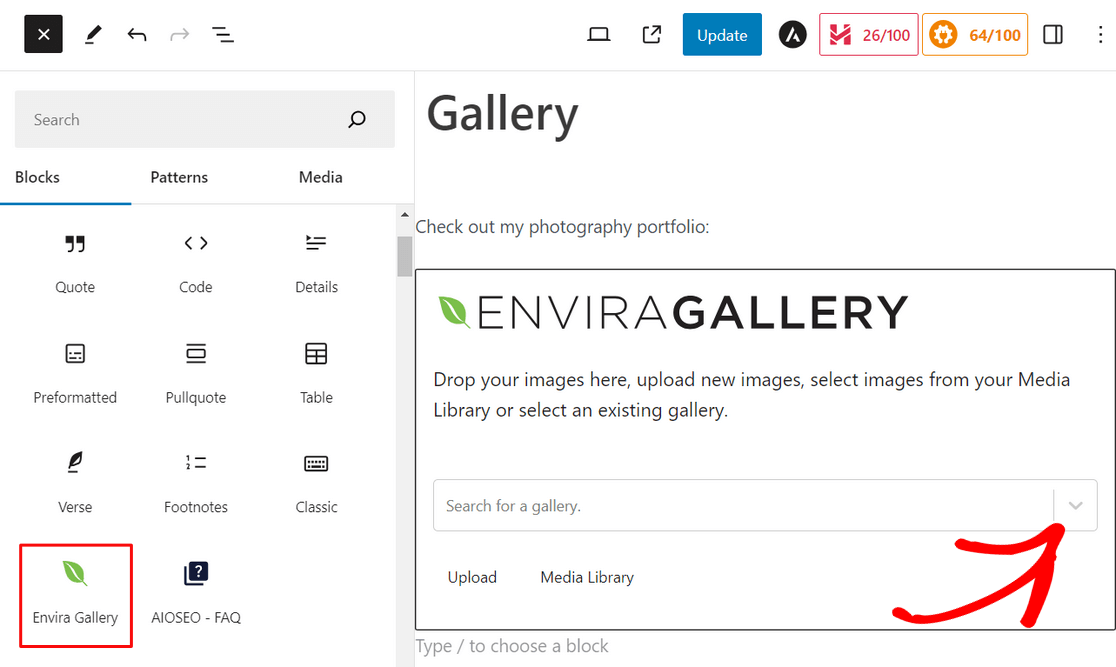
Después de eso, haz clic en el menú desplegable dentro del bloque Envira Gallery para seleccionar qué galería quieres mostrar.
Verás entonces una vista previa de tu galería de imágenes en el editor de bloques. Si estás satisfecho con cómo se ve tu galería, haz clic en el botón Actualizar o Publicar en la parte superior de la página.
Luego puedes visitar tu sitio web para ver tu impresionante galería de imágenes en acción.
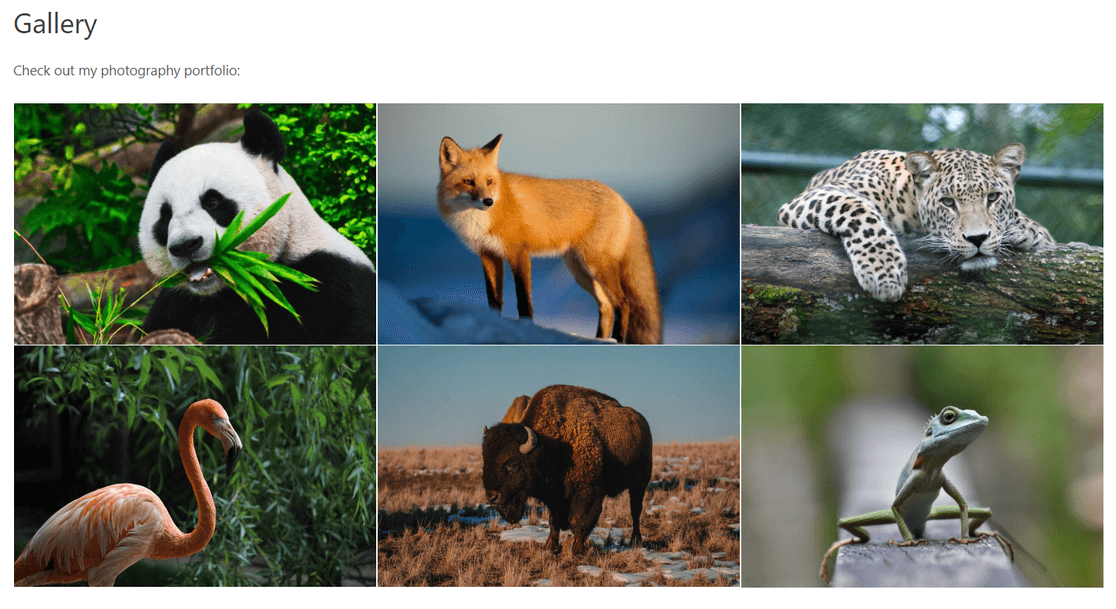
¡Eso es todo! Es así de fácil añadir galerías de imágenes en WordPress con Envira Gallery.
¿Por qué Envira Gallery?
Envira Gallery es el mejor plugin de galerías de WordPress del mercado con más de 2 millones de usuarios. Facilita la creación de hermosas galerías de WordPress completamente personalizables.
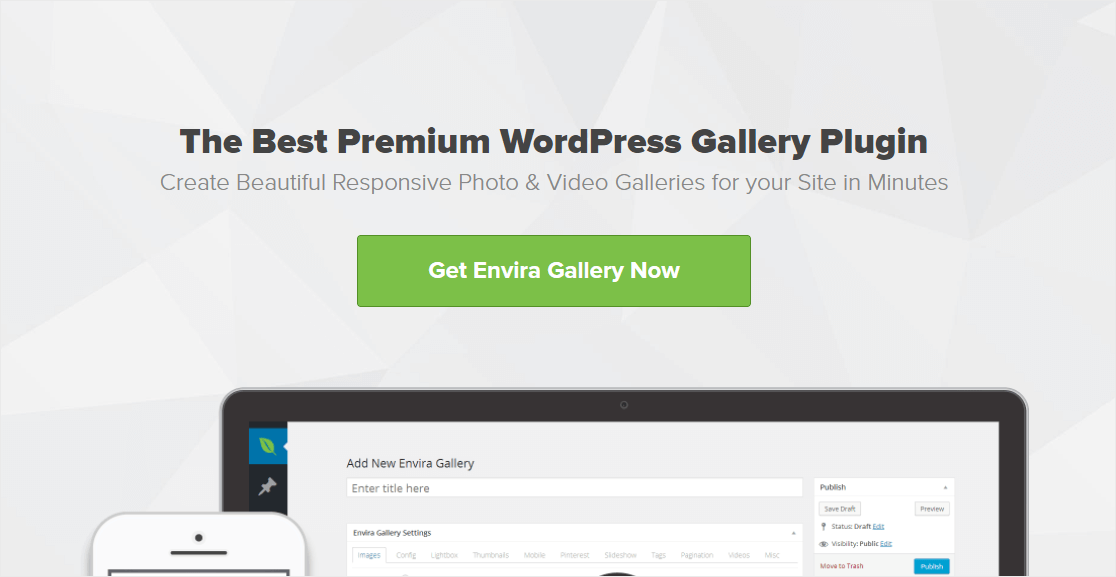
Viene con un constructor de galerías intuitivo de arrastrar y soltar que te permite añadir imágenes rápidamente y reorganizarlas como quieras. También hay varias plantillas de galerías predefinidas para darle a tu galería un aspecto magnífico al instante.
Envira Gallery también ofrece otras potentes funciones de creación de galerías, entre ellas:
- Imágenes de lightbox a tamaño completo
- Álbumes de fotos, carruseles y presentaciones de diapositivas
- Funcionalidad de zoom de imágenes
- Galerías de vídeo de WordPress para YouTube, Vimeo y más
- Marca de agua y protección de imágenes
- Compartir en redes sociales y addon de Instagram
- Optimización de imágenes y paginación para tiempos de carga rápidos
- Integración con WooCommerce para vender tus fotos
- Y mucho más
Extra: Añadir funciones avanzadas a tu galería de imágenes
Si quieres llevar tu galería de imágenes de WordPress al siguiente nivel, estás de suerte porque Envira Gallery viene con un montón de potentes funciones que puedes usar. Echemos un vistazo a algunas formas diferentes en las que puedes crear galerías avanzadas de WordPress con Envira Gallery:
Habilitar zoom de imágenes
¿Quieres que los usuarios puedan ver todos los magníficos detalles de tus fotos? Con Envira Gallery, puedes añadir fácilmente funcionalidad de zoom a las imágenes de tu galería. Puedes elegir entre 3 modos de zoom y configurar efectos de zoom, forma de la lente y más.
El zoom de imágenes es especialmente útil para crear galerías de imágenes de productos, ya que permite a los usuarios pasar el ratón por encima de una imagen para ver más de cerca los detalles del producto.
Crear álbumes de fotos
Usando el Addon de Álbumes de Envira Gallery, puedes organizar fácilmente tus galerías en álbumes para una experiencia de navegación aún mejor. En el álbum, puedes mostrar fotos de portada, títulos de galerías e incluso recuentos de imágenes para cada galería individual.
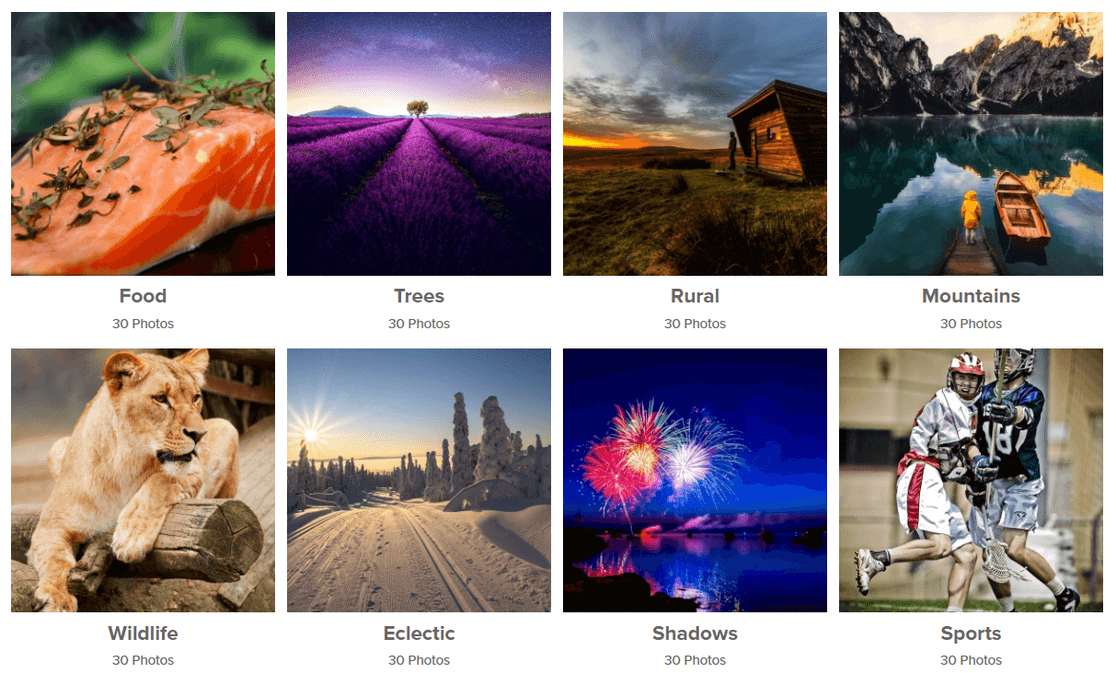
La funcionalidad de arrastrar y soltar te permite añadir rápidamente galerías a tu álbum y reorganizarlas como quieras.
Añadir compartir en redes sociales a tus imágenes
Para mejorar tu alcance en línea y dirigir tráfico a tu sitio web, puedes añadir botones para compartir en redes sociales a las imágenes de tu galería de WordPress.
El complemento Social de Envira permite a los lectores compartir tus fotos en todas las plataformas de redes sociales populares, incluidas Facebook, Pinterest, Twitter, LinkedIn y WhatsApp. Además, te da control total sobre cómo se muestran tus botones para compartir en redes sociales.
Añadir marcas de agua a tus imágenes
La mayoría de los fotógrafos añaden marcas de agua a sus imágenes para evitar el robo de las mismas. Para proteger tus fotos, Envira Gallery facilita la adición de una marca de agua a las imágenes que subes.
Puedes crear cualquier tipo de marca de agua personalizada, como el logotipo de tu empresa, una marca de agua basada en texto, símbolos de copyright y más. Una vez que hayas configurado una marca de agua, el plugin la añadirá automáticamente a todas tus fotos, lo que te ahorrará mucho tiempo.
Vende tus fotos en línea
Envira Gallery se integra perfectamente con WooCommerce, el plugin de eCommerce más popular para WordPress. Esto te permite mostrar y vender fácilmente tus fotos directamente desde tu sitio web, lo cual es perfecto para fotógrafos profesionales que desean hacer crecer su negocio en línea.
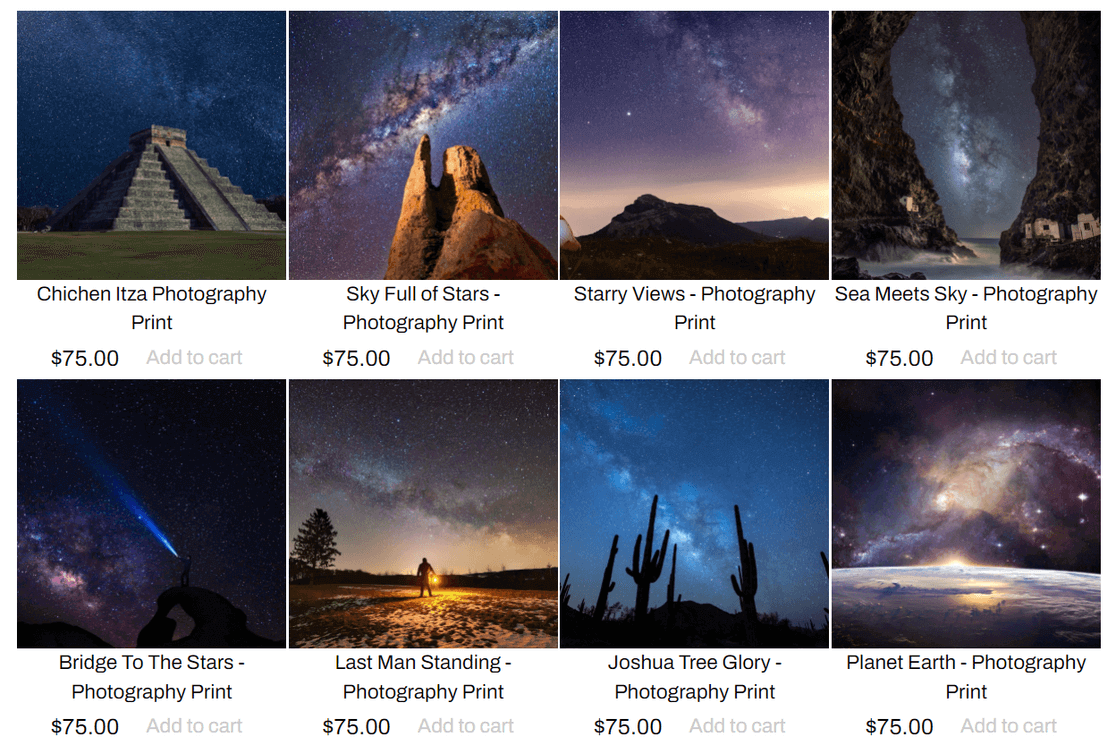
También viene con una útil función de selección de imágenes. Con la selección, tus clientes pueden navegar por una galería para elegir sus fotos favoritas de una sesión, así como especificar la cantidad y los tamaños de las fotos que desean pedirte.
¿Cómo crear una galería en WordPress?
Puedes crear una galería sin un plugin de galerías de imágenes utilizando el editor de bloques de WordPress (Gutenberg).
Simplemente crea una entrada o página en WordPress, o edita una existente, y haz clic en el botón más (+) en la esquina superior izquierda de la pantalla. Luego, busca y haz clic en el bloque Galería para añadirlo.
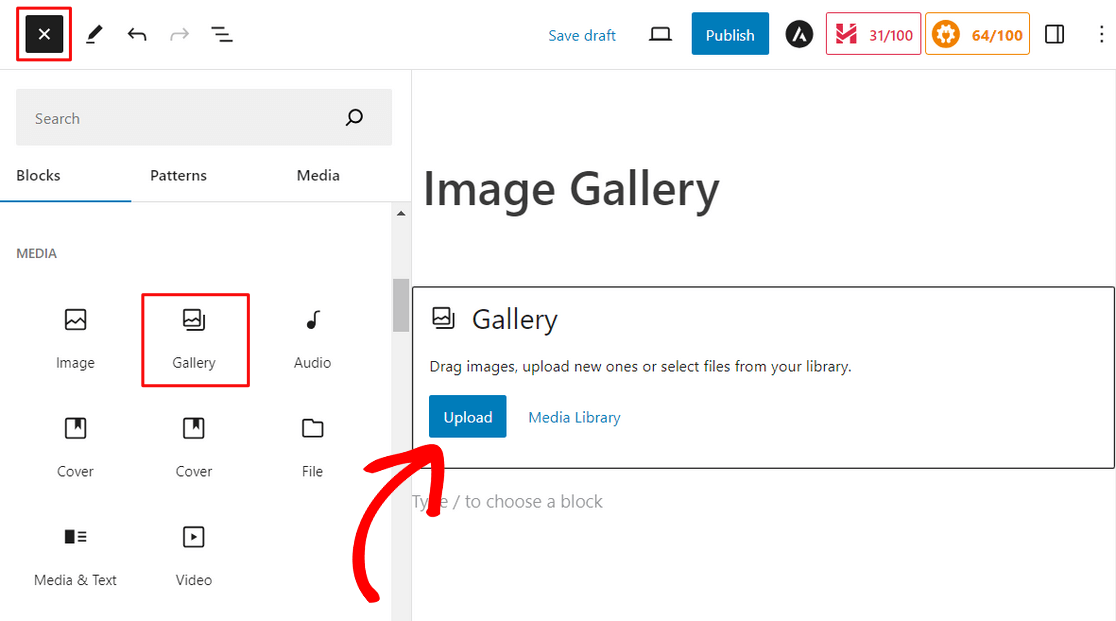
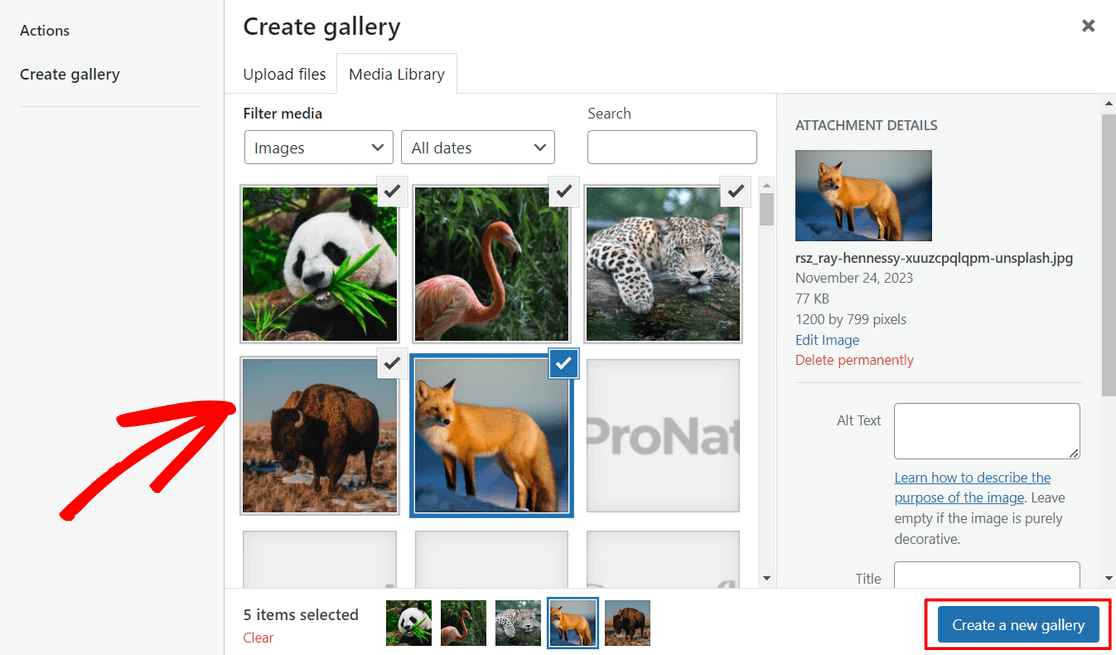
Desde allí, haz clic en el botón Subir para subir nuevas imágenes desde tu ordenador. O haz clic en Biblioteca de medios para seleccionar imágenes de tu biblioteca de medios de WordPress.
Cuando haces clic en el botón Biblioteca de medios, puedes seleccionar fácilmente varios archivos multimedia a la vez. Después de elegir las imágenes, haz clic en Crear una nueva galería.
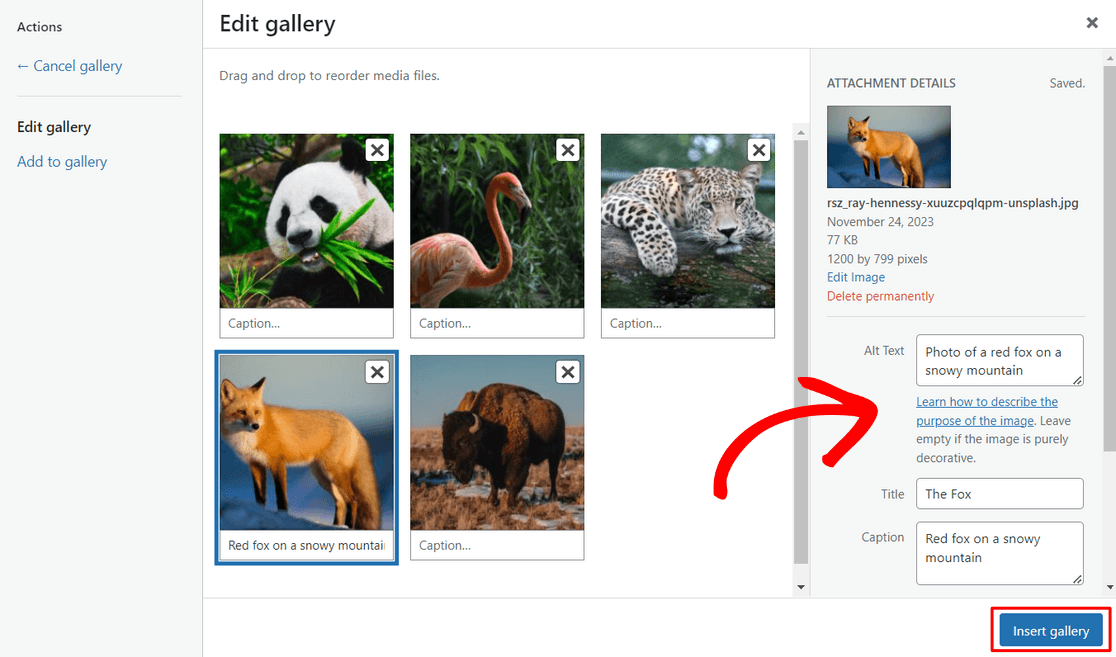
A continuación, en la pantalla Editar galería, puedes configurar ajustes como el texto alternativo, el título y la descripción de la imagen. Luego, haz clic en el botón Insertar galería.
Tu galería se añadirá automáticamente a la página y podrás ver una vista previa en el editor de WordPress.
Ahora, puedes pulsar el botón Publicar o Actualizar en la esquina superior derecha de tu pantalla para que la galería esté activa en tu sitio web.
Sin embargo, este método es muy básico y no ofrece muchas opciones de personalización para tu galería. Por eso recomendamos usar un plugin de galerías de fotos para WordPress como Envira Gallery. Viene con funciones avanzadas para que tus fotos luzcan aún mejor.
Preguntas frecuentes sobre cómo crear una galería de imágenes en WordPress
¿Cómo crear una galería en WordPress sin un plugin?
Para crear una galería sin un plugin, usa el editor de bloques de WordPress. Añade un bloque de Galería a tu página o entrada, sube tus imágenes o selecciónalas de la Biblioteca de medios. Puedes organizar las imágenes, ajustar las columnas y personalizar los pies de foto directamente en el editor.
¿Cómo creo una galería de fotos para mi sitio web?
Puedes crear una galería de fotos usando el editor de bloques de WordPress o un plugin. Para una configuración sencilla, usa el bloque de Galería para subir y mostrar imágenes. Si necesitas funciones más avanzadas como efectos de lightbox, un plugin como Envira Gallery puede ayudarte.
¿Cómo creo un menú de imágenes en WordPress?
Para crear un menú de imágenes, usa el editor de bloques para añadir un bloque de Imagen o un bloque de Galería para cada elemento del menú. Enlaza cada imagen a la página o sección correspondiente. Alternativamente, puedes usar HTML personalizado en el área de widgets para un diseño más adaptado.
A continuación, permite a los usuarios subir imágenes a tu sitio de WordPress
Ahora que puedes mostrar hermosas galerías de imágenes, ¿no sería genial si los usuarios pudieran subir imágenes a tu sitio web para concursos de fotos, reseñas de productos y más?
¡Puedes hacerlo realidad con WPForms! Consulta nuestra guía sobre cómo permitir a los usuarios subir imágenes a tu sitio de WordPress para más detalles.
Crea tu formulario de WordPress ahora
¿Listo para crear tu formulario? Empieza hoy mismo con el plugin de creación de formularios de WordPress más fácil. WPForms Pro incluye muchas plantillas gratuitas y ofrece una garantía de devolución de dinero de 14 días.
Si este artículo te ha sido útil, síguenos en Facebook y X (Twitter) para más tutoriales y guías gratuitas de WordPress.





