


Resumen de IA
Mucha gente busca una casilla en WordPress donde escribir sus palabras clave.
Añadir palabras clave en WordPress significa establecer una frase clave principal y escribir una meta descripción en un plugin de SEO como AIOSEO. Google y Bing dejaron de leer la antigua etiqueta de meta palabras clave hace más de una década.
Seguir un tutorial antiguo te hará activar una función que AIOSEO desactiva deliberadamente. Los dos campos que realmente afectan a cómo aparece tu página en las búsquedas están en la misma pantalla, a unos centímetros de distancia.
Esta guía cubre ambas partes, comenzando por dónde pertenecen realmente las palabras clave ahora. Luego, te guiaré a través de la configuración de una meta descripción y una frase clave principal en tus publicaciones, páginas y página de inicio.
Cómo añadir palabras clave en WordPress
Comenzaremos por dónde pertenecen realmente las palabras clave, luego trabajaremos en los tres pasos para añadirlas con el plugin AIOSEO.
¿Siguen funcionando las Meta Keywords en WordPress?
Google y Bing ignoran por completo la etiqueta de meta palabras clave, y AIOSEO la desactiva por defecto por esa misma razón.
La propia documentación de AIOSEO lo expone claramente, señalando que las funciones de meta palabras clave están deshabilitadas porque las meta palabras clave no tienen valor en el SEO actual.
Yandex es la única excepción, ya que todavía lee la etiqueta aunque Google y Bing no lo hagan. Si el tráfico de búsqueda ruso es importante para tu sitio, activa la función en All in One SEO » Apariencia de búsqueda » Avanzado.
Establece Usar meta palabras clave en Sí. La misma pantalla ofrece Usar categorías para meta palabras clave y Usar etiquetas para meta palabras clave, que crean la etiqueta a partir de las categorías o etiquetas de una publicación.
Para todos los demás, añadir palabras clave en WordPress significa poner tu frase objetivo donde los motores de búsqueda realmente buscan:
- Frase clave principal: La frase para la que quieres que se clasifique la publicación, introducida en AIOSEO para que pueda puntuar tu contenido en función de ella.
- Título SEO: El titular que aparece en los resultados de búsqueda, con la frase cerca del principio.
- Slug de la URL: Corto, legible y que contiene la frase.
- Encabezados: Tu texto H2 y H3, donde encaje sin forzar.
- Contenido del cuerpo: Usado a la densidad que el texto pueda soportar de forma natural.
- Texto alternativo de la imagen: Descriptivo primero, palabra clave segundo.
- Meta descripción: Escrita para conseguir el clic en lugar de contener palabras clave.
Muchas herramientas de SEO con IA sugerirán frases y puntuarán tus borradores hoy en día, y AIOSEO maneja la mayoría de esta lista dentro de WordPress por sí mismo.
Paso 1: Instalar y Activar el Plugin All In One SEO
All In One SEO (AIOSEO) es un plugin fácil de usar para principiantes y recomienda las mejores prácticas para optimizar el contenido de tu sitio web para los motores de búsqueda.
AIOSEO ofrece muchas funciones que necesitas para optimizar tu sitio de WordPress:
- Análisis en la página de TruSEO: puntúa tu borrador en función de tu frase clave principal y te ofrece correcciones específicas para la etiqueta del título, la meta descripción, la URL canónica y los datos de las redes sociales.
- Comprobación de salud SEO: un informe para todo el sitio que señala problemas en lenguaje claro en lugar de jerga.
- Etiquetas inteligentes para metadatos: inserta el año, el separador de título o el título del sitio automáticamente para que tus títulos y descripciones se mantengan actualizados por sí solos.
- Herramientas SEO para WooCommerce: te ayudan a optimizar las páginas de productos y categorías en una tienda.
Para saber más sobre las funciones de AIOSEO, consulta nuestra reseña completa de AIOSEO.

Para empezar a añadir palabras clave y meta descripciones en WordPress, primero deberás instalar y activar el plugin AIOSEO.
Si quieres aprender a instalar el plugin AIOSEO, consulta este artículo sobre cómo instalar un plugin de WordPress.
Ten en cuenta que utilizaremos la versión premium del plugin AIOSEO, ya que ofrece más funciones. También puedes probar la versión gratuita.
La versión gratuita cubre todo lo de esta guía, incluyendo la meta descripción y una frase clave principal por publicación. AIOSEO Pro añade el campo Palabras clave adicionales, que contiene hasta 10 frases más por publicación, además de sugerencias de frases clave extraídas de Semrush.
Con las funciones avanzadas de AIOSEO Pro, es más fácil optimizar las entradas y páginas de forma integral.
Después de comprar una licencia de AIOSEO Pro, puedes descargar tu copia del plugin AIOSEO. Para comenzar este proceso, ve a la sección Descargas de tu cuenta de AIOSEO y haz clic en Descargar AIOSEO.
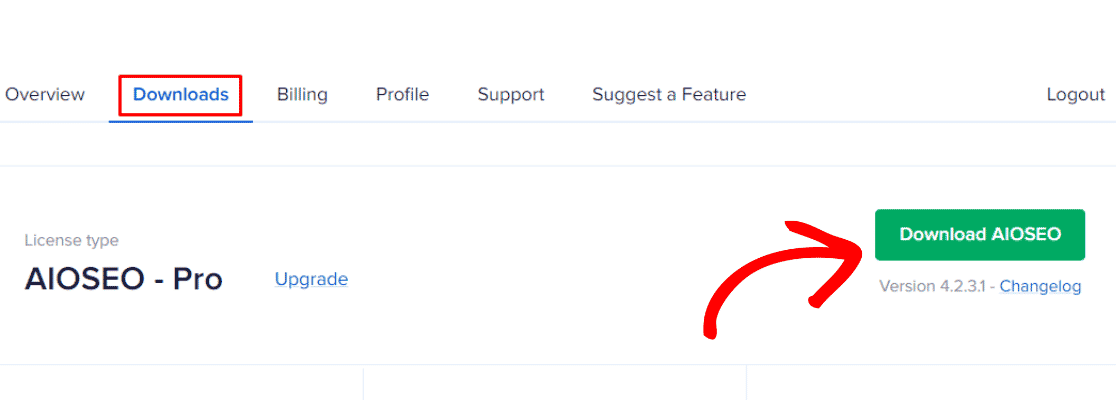
Recibirás un archivo zip del plugin. Ahora, vamos a tu panel de WordPress. Después de descargar el plugin AIOSEO Pro, necesitarás instalarlo y activarlo.
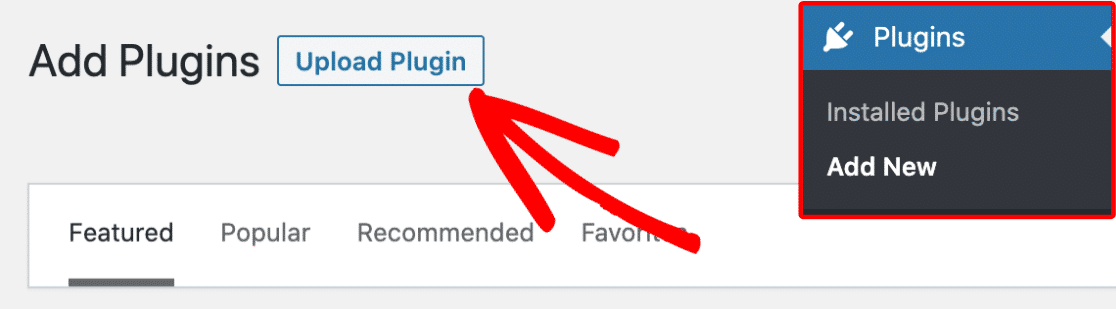
Para instalar el plugin, ve a Plugins » Añadir nuevo en tu panel de WordPress y haz clic en Subir plugin.
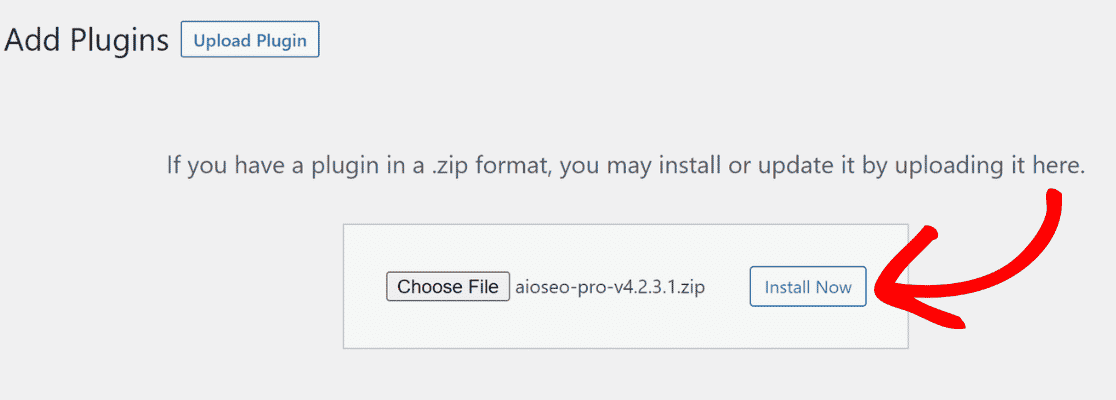
Elige el archivo zip del plugin AIOSEO Pro que descargaste de tu cuenta de AIOSEO. Luego, haz clic en el botón Instalar ahora para instalar el plugin en tu sitio.
Una vez que el archivo se haya subido, deberás activar el plugin.
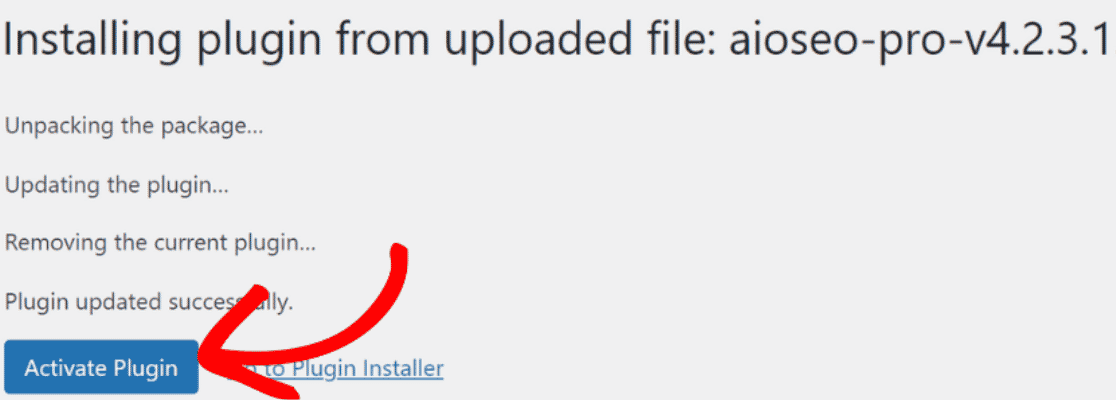
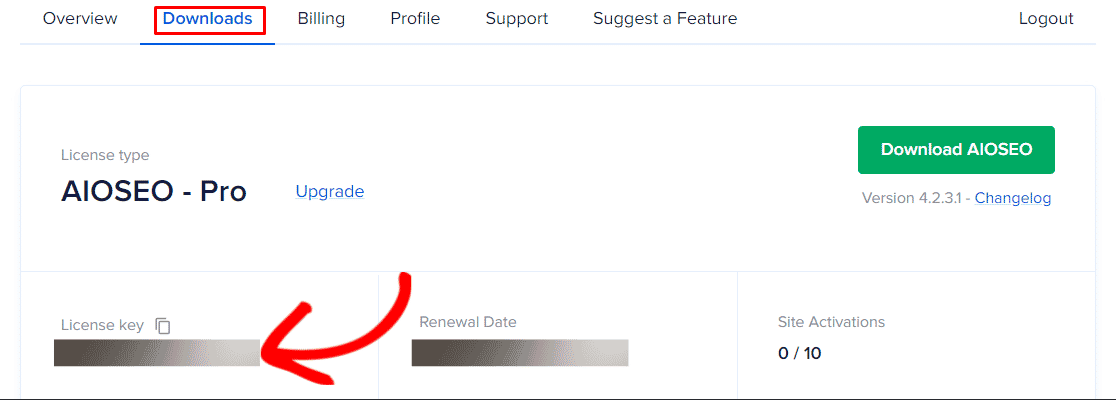
En el siguiente paso, activa la cuenta de AIOSEO Pro usando tu clave de licencia. Para obtener tu clave de licencia, ve a la sección de descargas de tu cuenta de AIOSEO y copia la clave de licencia.
Ve a Todo en Uno SEO » Ajustes generales en tu panel de WordPress y pega la clave en la sección Clave de licencia.
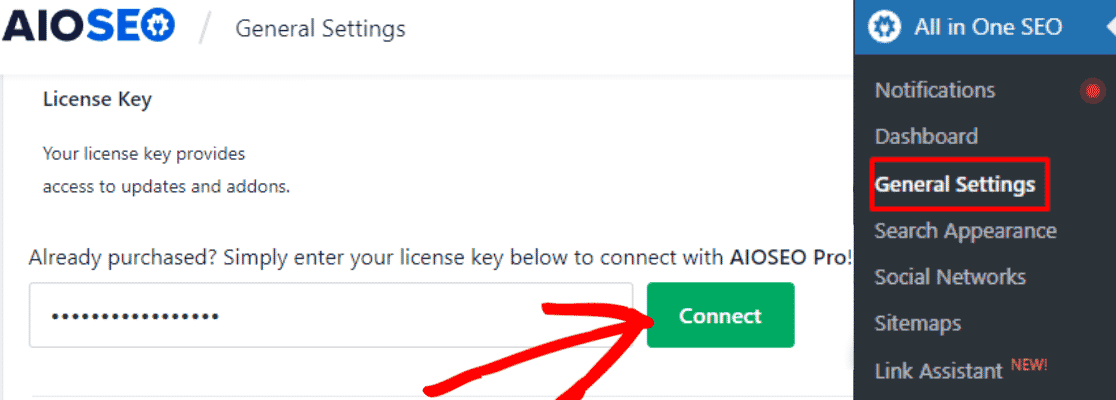
Después de pegar la clave de licencia, haz clic en Conectar para activar tu cuenta de AIOSEO Pro. ¡Felicidades! Has instalado y activado correctamente tu cuenta de AIOSEO Pro.
Pasemos a añadir meta descripciones y palabras clave a tus entradas y páginas de WordPress.
Paso 2: Añadir Meta Descripción y Palabras Clave a tus Entradas y Páginas de WordPress
Empieza por ir a la pantalla de edición de tu entrada o página, donde quieres añadir palabras clave y meta descripciones. Tanto si usas el Editor de Bloques de WordPress como el Editor Clásico, AIOSEO funciona mejor con ambos.
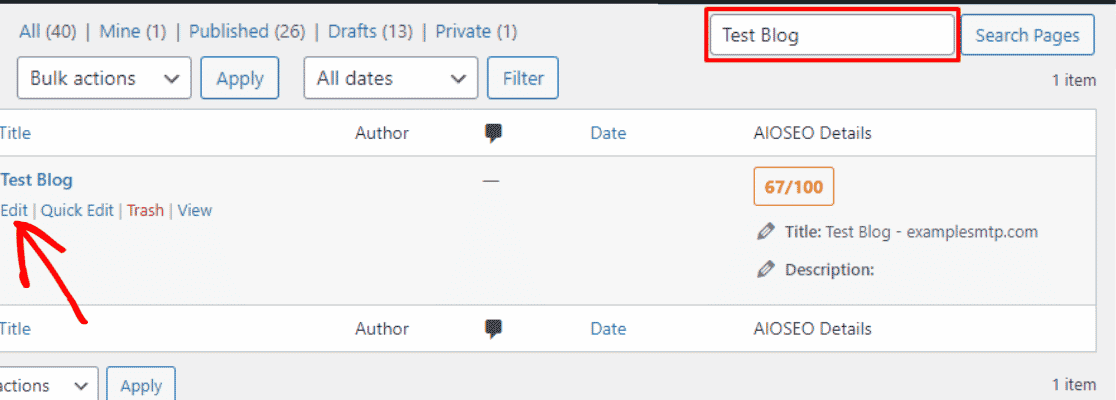
Para ir a la pantalla de edición, busca Páginas o Entradas en tu panel de WordPress. Luego, busca la entrada/página que quieres editar y haz clic en la opción de editar debajo del título de la entrada/página.
En la pantalla de edición de tu entrada o página, desplázate hacia abajo hasta el panel de Ajustes de AIOSEO, donde encontrarás los detalles de SEO para esa página.
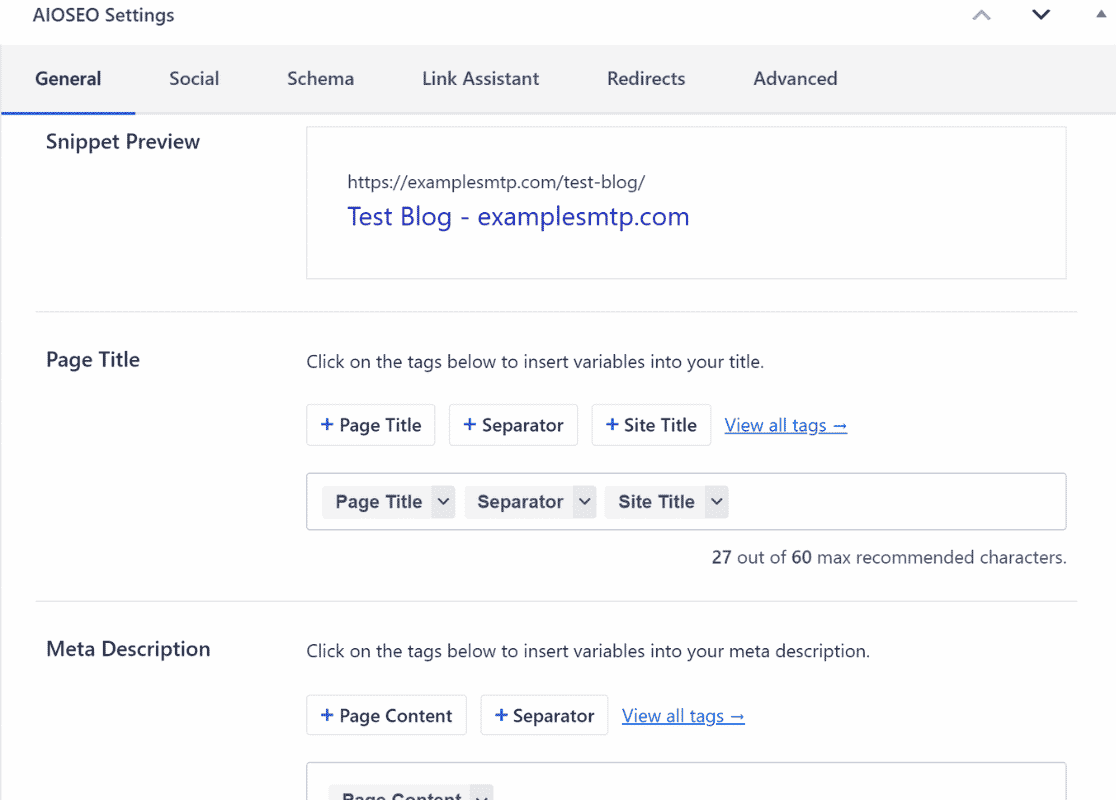
Por defecto, AIOSEO añade el contenido de tu publicación en la meta descripción. Para añadir manualmente tu meta descripción, simplemente escribe en el cuadro de texto.
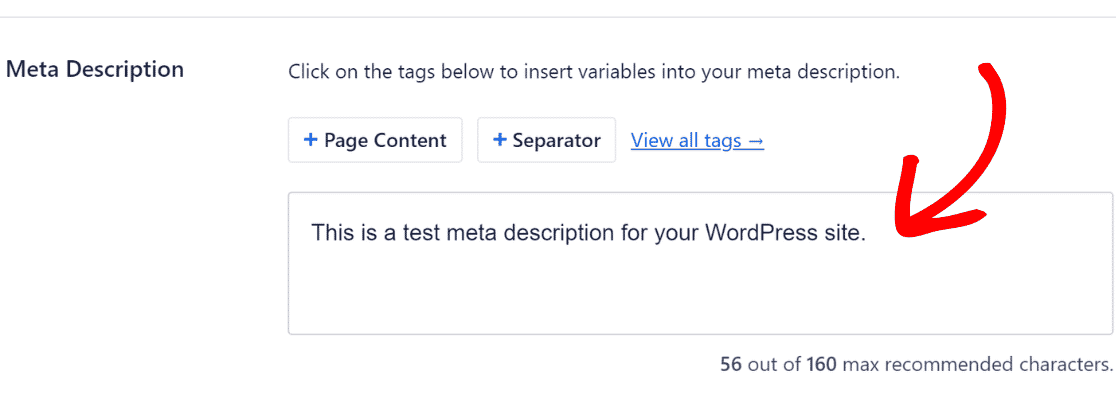
AIOSEO indica el número de caracteres para tu meta descripción junto con el número máximo recomendado de caracteres. De esta manera, siempre puedes escribir una meta descripción perfectamente optimizada que esté de forma segura por debajo del límite máximo.
Si quieres asegurarte de que tu meta descripción tenga el máximo impacto, considera usar una herramienta como la función de optimización de contenido de SEOBoost.
Proporciona sugerencias basadas en IA para ayudarte a asegurarte de que tus palabras clave y meta descripciones estén alineadas para mejorar la visibilidad en los motores de búsqueda.
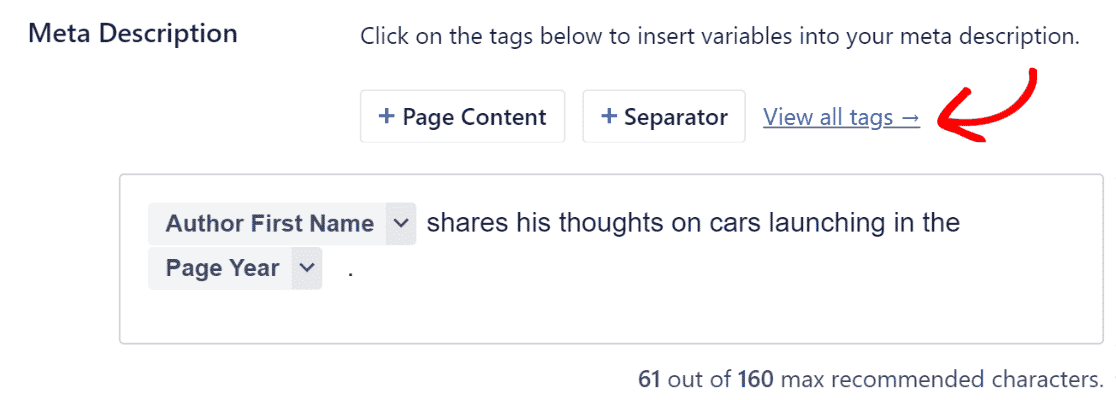
Otra característica realmente útil de AIOSEO es que te permite insertar etiquetas inteligentes en tus títulos y meta descripciones.
Estas etiquetas insertan automáticamente tu Nombre de Autor, Fecha y Día Actual, Título de la Página y mucho más. No tienes que editar el campo manualmente cada vez que algo cambia.
Para añadir una etiqueta inteligente a tu meta descripción, escribe # en el campo para mostrar la lista. También puedes usar los botones de etiqueta inteligente que están justo encima.
A continuación, añadamos una frase clave de enfoque a tus publicaciones y páginas de WordPress.
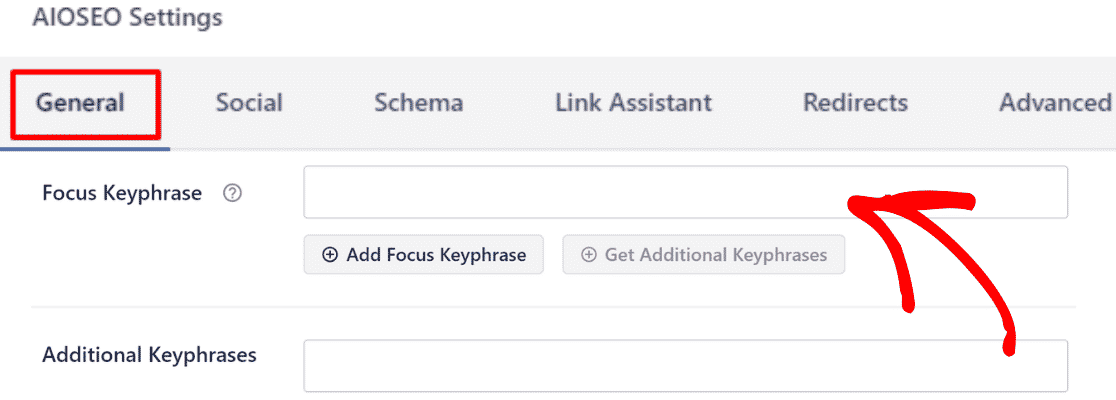
Para optimizar tu contenido para una frase clave en particular, desplázate hasta la parte inferior de tu entrada o página para encontrar la pestaña General de los Ajustes de AIOSEO.
Introduce tu frase clave de enfoque en el cuadro de texto y pulsa el botón Añadir frase clave de enfoque.
AIOSEO ahora ejecuta su análisis TruSEO y enumera sugerencias para incorporar tu frase clave de enfoque de manera más efectiva.
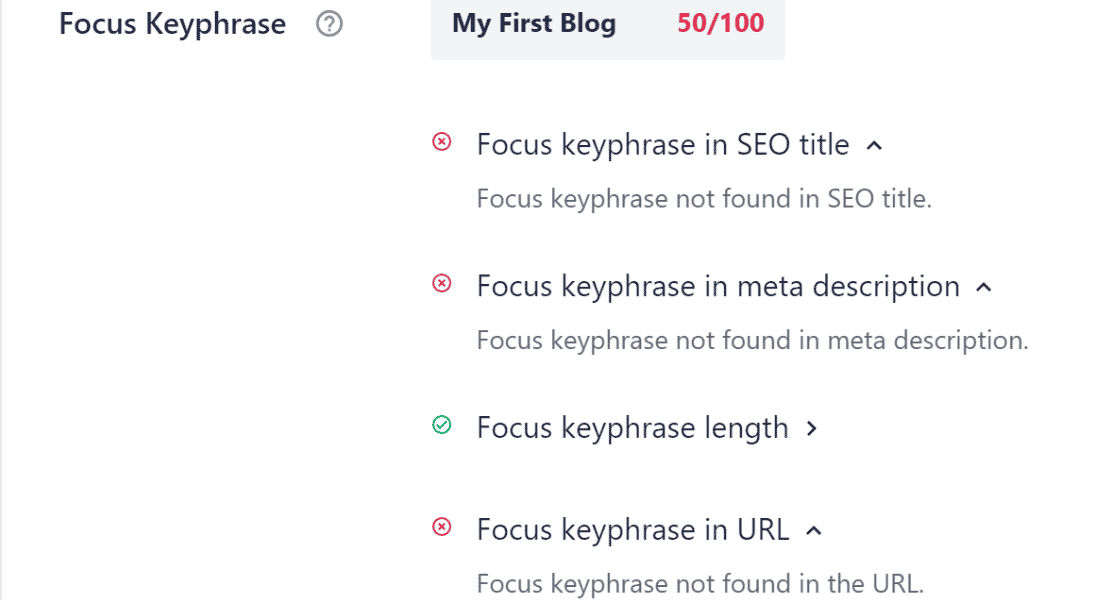
Estas sugerencias se basan en las mejores prácticas de SEO probadas con el tiempo y juegan un papel importante en la mejora de tus rankings de palabras clave.
Siempre que sea posible, deberías intentar aplicar estas sugerencias (AIOSEO marcará las sugerencias con una marca de verificación verde si ya las has aplicado).
Aunque tu objetivo principal debe ser producir contenido útil para los visitantes, está perfectamente bien evitar aquellas sugerencias que no tengan mucho sentido en tu escenario.
Si tienes AIOSEO Pro, el campo Palabras clave adicionales justo debajo te permite rastrear hasta 10 frases más en la misma entrada. Conectar tu cuenta de Semrush extrae sugerencias de frases clave directamente en tu panel de WordPress.
A continuación, te mostraremos los pasos para agregar una meta descripción y palabras clave a la página de inicio de tu WordPress con el plugin All In One SEO.
Paso 3: Añadir Meta Descripción a la Página de Inicio de tu WordPress
Tu página de inicio funciona de manera un poco diferente, y la pantalla que necesitas depende de si muestra tus últimas publicaciones o una página estática.
Si tu página de inicio muestra tus últimas publicaciones, ve a All in One SEO » Apariencia de búsqueda y abre la sección Configuración de la página de inicio.
Las versiones anteriores de AIOSEO archivaban esto en una pestaña de Configuración general, por lo que esa es la etiqueta que aún verás en algunas capturas de pantalla.
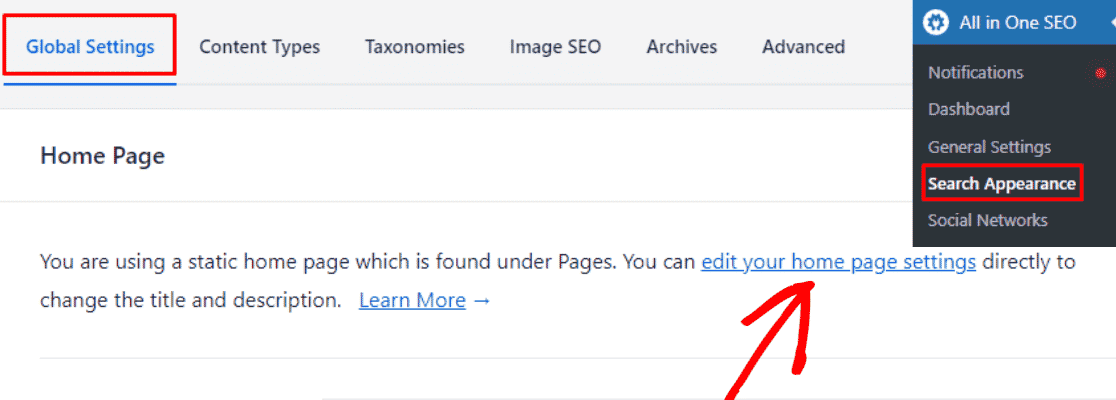
Allí encontrarás los campos Título de la página de inicio y Descripción meta, que se comportan exactamente como los de una publicación individual.
Si tu página de inicio es una página estática en su lugar, AIOSEO te redirige a esa página en lugar de manejarla en esta pantalla.
Edita la página en sí, desplázate hacia abajo hasta el panel Configuración de AIOSEO y completa los campos Título de la página y Descripción meta allí.
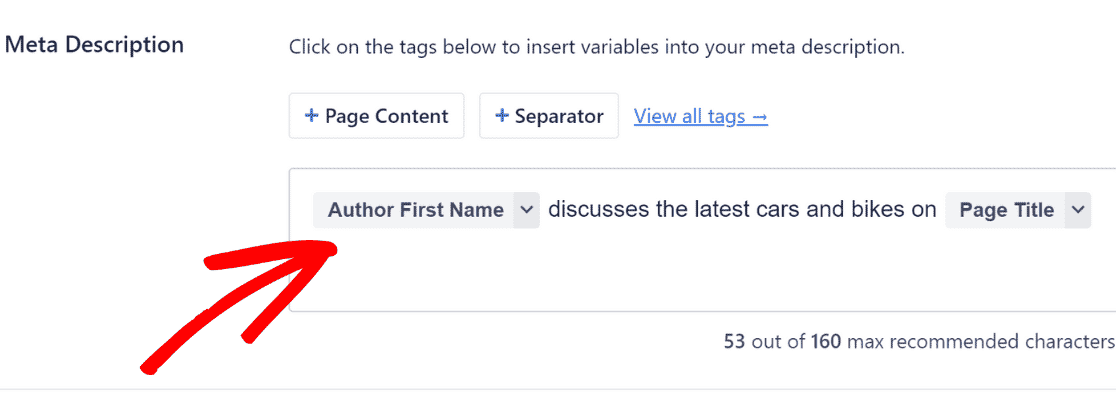
De nuevo, exactamente como lo hiciste en una publicación o página, puedes insertar etiquetas inteligentes en la descripción meta de tu página de inicio. ¡Felicidades! Has aprendido con éxito cómo agregar palabras clave y descripciones en WordPress.
Preguntas frecuentes sobre cómo añadir palabras clave y meta descripciones en WordPress
¿Necesitas saber más sobre el uso de palabras clave y meta descripciones en WordPress? Echa un vistazo a algunas de las preguntas más frecuentes a continuación.
¿Son importantes las palabras clave para el SEO?
Las palabras clave son importantes para el SEO, pero no en forma de etiqueta de palabras clave meta.
Google y Bing ignoran esa etiqueta por completo, por lo que el valor reside en tu frase clave principal y en cómo aparece de forma natural en tu título, encabezados y texto del cuerpo.
La colocación inteligente de palabras clave en tus artículos puede jugar un papel importante en la mejora de tus rankings en los SERP.
Por lo tanto, es muy recomendable dedicar tiempo a la investigación de palabras clave e incorporar palabras clave relevantes de manera inteligente en tu contenido.
¿Cuál es la longitud óptima para una meta descripción en WordPress?
Recomendamos mantener tus descripciones meta en alrededor de 120-150 caracteres.
Una descripción de más de 150 caracteres puede truncarse dependiendo del dispositivo del usuario, el ancho total de los caracteres en términos de píxeles y la naturaleza de la consulta de búsqueda.
Si deseas optimizar para dispositivos móviles, deberías apuntar a una longitud aún menor (aproximadamente 105 caracteres) como máximo.
¿Puedo automatizar el proceso de agregar meta descripciones en WordPress?
Sí, AIOSEO puede escribir descripciones meta para ti con IA. Desde la versión 4.8.4, funciona con créditos de IA integrados en lugar de una clave de API de OpenAI que tú mismo proporcionas.
Haz clic en el icono del robot en el meta cuadro de AIOSEO y elige entre las sugerencias que devuelve. Trátalas como un borrador inicial en lugar de algo para publicar sin leer.
¿Pueden las meta descripciones y las palabras clave en WordPress mejorar la tasa de clics de mi sitio?
Absolutamente. Si las palabras clave que estás utilizando en el título de tu publicación y en la descripción meta coinciden con la intención del usuario, entonces es mucho más probable que las personas hagan clic en tu publicación.
Pero asegúrate de que estás escribiendo contenido centrado en el usuario, lo que significa que las palabras clave están ahí solo para respaldar tu mensaje general en lugar de estar incluidas agresivamente en tu descripción meta y contenido.
¿Cómo añado palabras clave en WordPress sin un plugin?
Puedes agregar palabras clave en WordPress sin un plugin editando lo que WordPress ya controla. Eso significa el título de tu publicación, el slug de la URL, tus encabezados, el texto de tu cuerpo y el texto alternativo de tu imagen.
Lo que no puedes hacer sin un plugin es establecer una descripción meta o ejecutar un análisis de frase clave, porque WordPress no incluye un campo integrado para ninguna de las dos.
¿Cuántas palabras clave debo añadir a una publicación de WordPress?
Una frase clave principal por publicación es el objetivo correcto, ya que una página compite por una única consulta principal.
AIOSEO Pro te permite añadir hasta 10 palabras clave adicionales junto a ella para su seguimiento y análisis. Estas rentabilizan las variantes cercanas, no al añadir temas extra a una página.
¿Cuáles son algunos errores comunes que se deben evitar al añadir palabras clave en WordPress?
El keyword stuffing es un error común que cometen muchos sitios. La meta descripción es un espacio pequeño y usar demasiadas palabras clave puede hacer que tu texto parezca robótico y escrito para los motores de búsqueda en lugar de abordar las consultas reales del usuario.
Esto puede perjudicar seriamente tus tasas de clics. Así que intenta siempre escribir meta descripciones útiles que reflejen con precisión el contenido de tu página.
A continuación, Mejora las clasificaciones con SEO para WordPress
El SEO requiere mucha prueba y error si lo haces manualmente. Lo bueno es que existen algunos plugins de SEO geniales para WordPress que pueden mejorar tu juego de SEO con un mínimo esfuerzo manual.
Una vez que tus metadatos están en su lugar, ayuda a rastrear cómo funcionan realmente esas páginas en lugar de adivinar. Y si la página que estás optimizando existe para capturar leads, una página de destino con formulario dedicado te da un objetivo de conversión claro.
Eso hace que el título y la descripción sean mucho más fáciles de escribir. WPForms es el constructor de formularios de WordPress más fácil para principiantes, por lo que ese formulario puede estar activo antes de que termines de ajustar la meta descripción.
Crea tu formulario de WordPress ahora
¿Listo para crear tu formulario? Empieza hoy mismo con el plugin de creación de formularios de WordPress más fácil. WPForms Pro incluye muchas plantillas gratuitas y ofrece una garantía de devolución de dinero de 14 días.
Si este artículo te ha sido útil, síguenos en Facebook y X (Twitter) para más tutoriales y guías gratuitas de WordPress.





