



Resumen de IA
¿Te gustaría añadir un formulario de contacto de WordPress dentro de un slider para que a los visitantes les resulte más fácil contactar contigo?
Es inteligente colocar un formulario de contacto en un slider porque aprovecha bien el espacio y mantiene a la gente interesada al añadir formas sencillas de conectar.
¡Añade tu formulario de contacto a un slider! 🙂
Si quieres añadir esta funcionalidad a tu sitio web, estás en el lugar correcto. Consulta estos pasos para añadir un formulario de contacto de WordPress en un slider.
Cómo añadir un formulario de contacto a un slider en WordPress
Para ello, combinaremos 2 plugins populares de WordPress: WPForms y Soliloquy. Sigue los pasos a continuación para empezar:
Paso 1: Instalar y Activar el Plugin WPForms
Las versiones WPForms Lite y Pro hacen posible crear un formulario de contacto, que puedes incrustar en cualquier lugar de tu sitio web.

Por lo tanto, lo primero que debes hacer es instalar y activar el plugin WPForms. Aquí tienes una guía paso a paso sobre cómo instalar un plugin de WordPress.
Paso 2: Crea un nuevo formulario de contacto para el slider
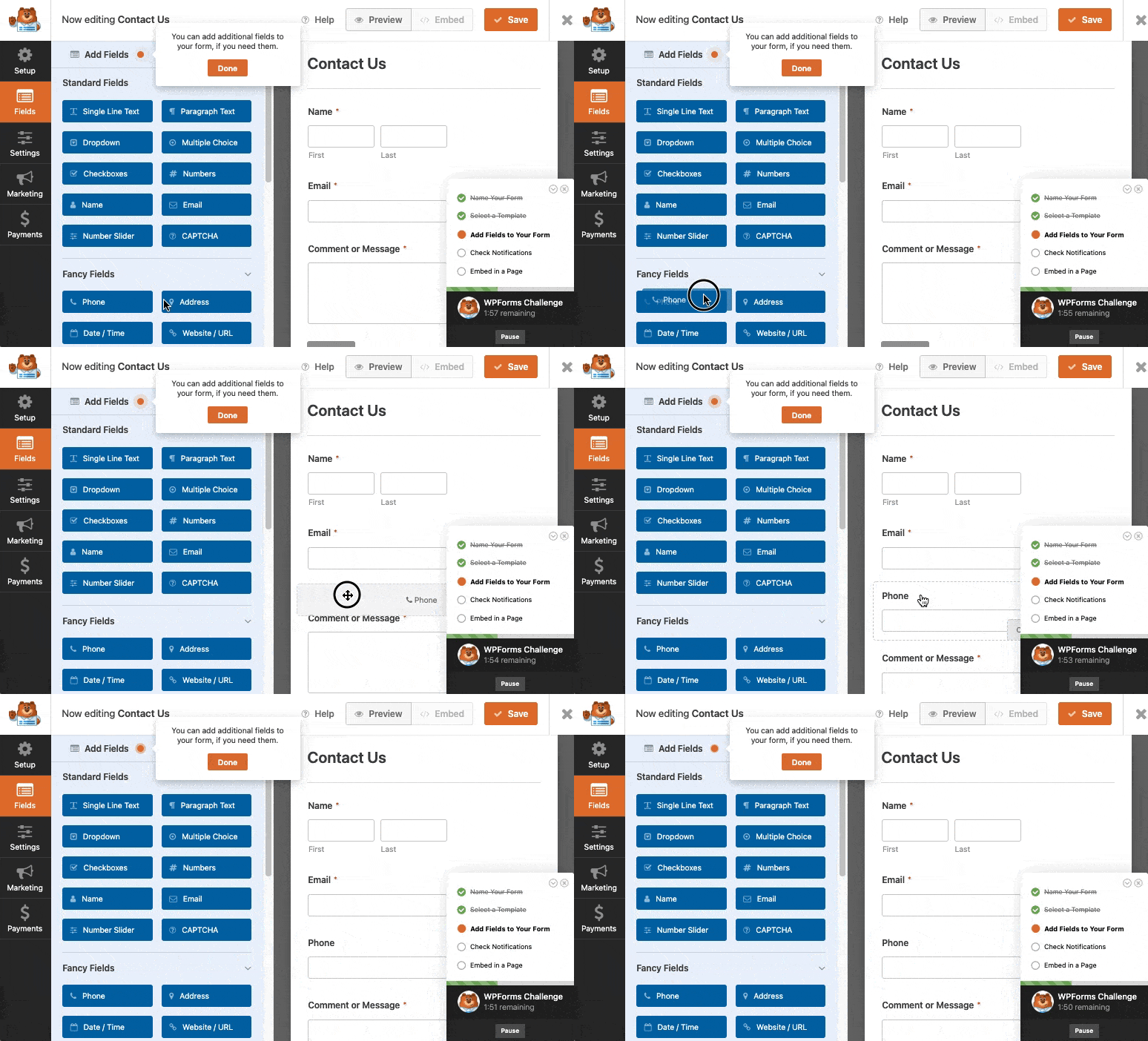
Una vez que hayas activado el plugin WPForms, vamos a crear un nuevo formulario de contacto. Consulta esta guía sobre cómo crear un formulario de contacto sencillo.
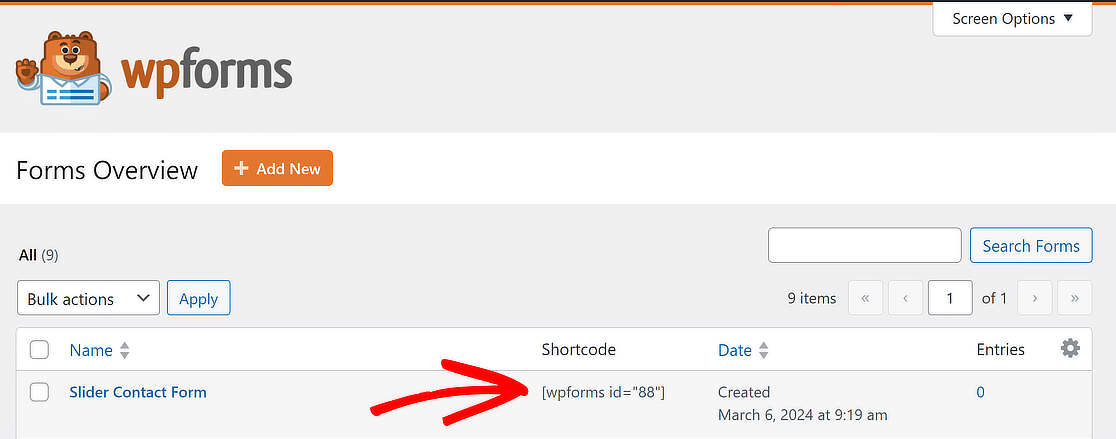
Después de guardar tu formulario, copia tu shortcode. Usaremos este código más adelante. Puedes encontrar tu shortcode haciendo clic en WPForms » Todos los formularios.
¡Buen trabajo hasta ahora! Ahora, te guiaremos a través de los pasos para configurar el slider de WordPress, donde añadirás tu formulario de contacto.
Paso 3: Configura tu slider de WordPress a través de Soliloquy
Necesitarás instalar y activar el plugin de slider Soliloquy. Aquí tienes una guía paso a paso sobre cómo instalar el plugin de slider Soliloquy.
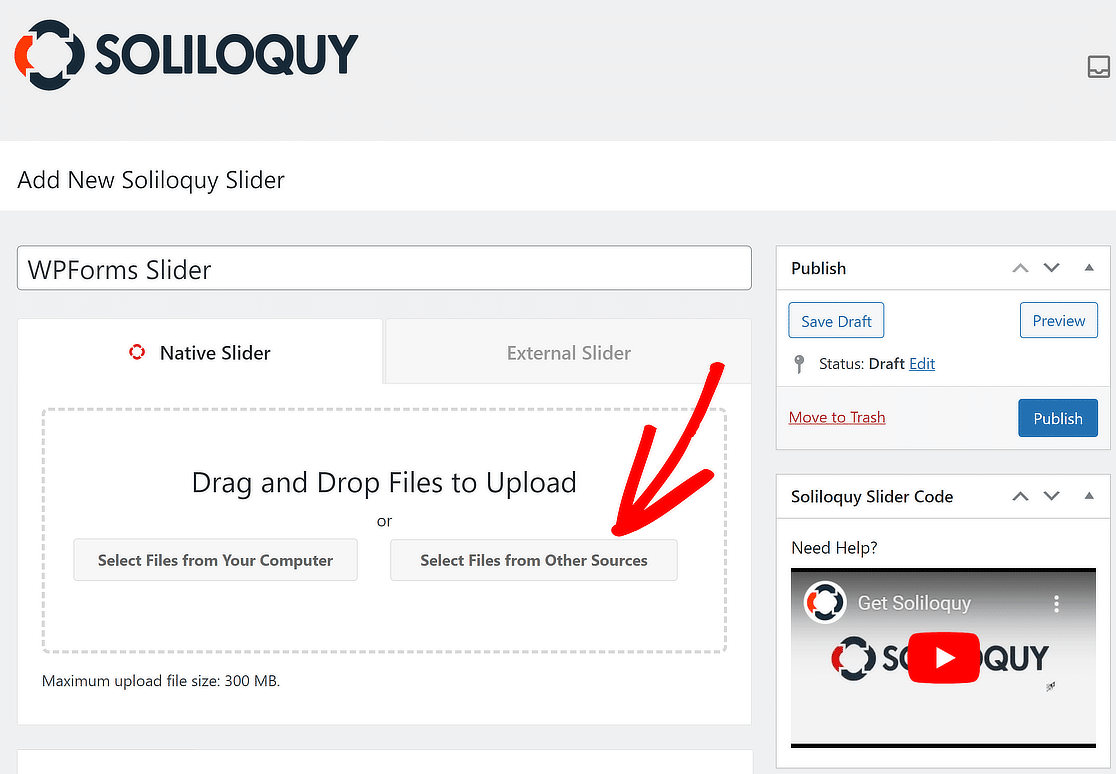
Ahora, visita Soliloquy » Añadir nuevo para crear un slider. Aquí, necesitas añadir el shortcode de WPForms, lo que puedes hacer haciendo clic en Seleccionar archivos de otras fuentes.
Aparecerá una ventana emergente. Desde aquí, haz clic en Insertar enlace de diapositiva HTML a la izquierda. Pon un título a esta diapositiva e introduce el shortcode del formulario de contacto.
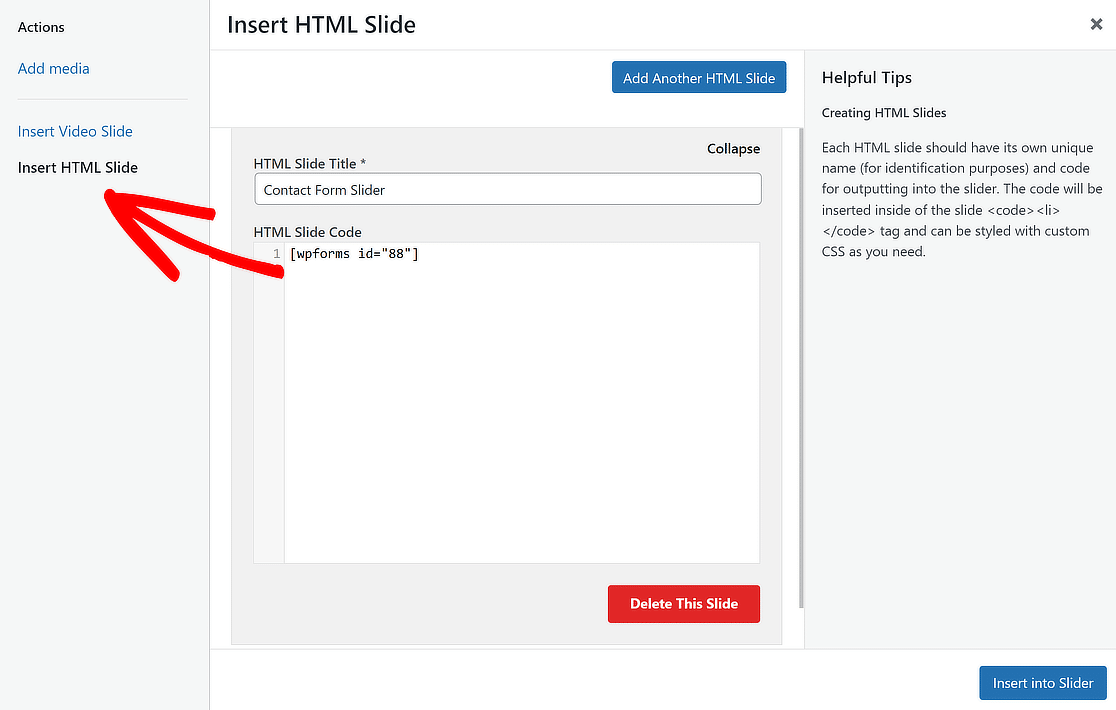
Aquí es donde debes colocar tu shortcode de WPForms y darle un título a tu diapositiva HTML. Después, haz clic en el botón Insertar en el slider.
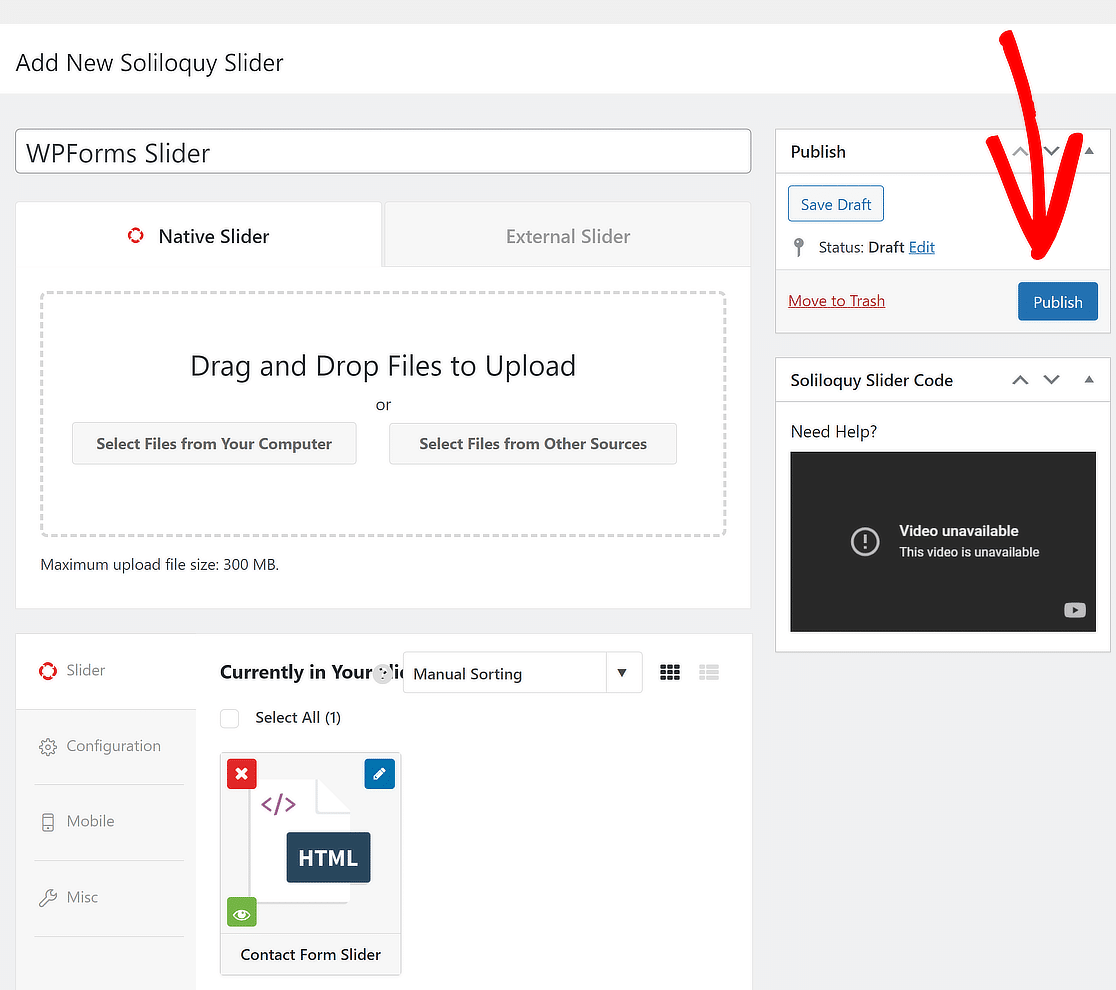
También puedes añadir diapositivas adicionales si lo deseas. Cuando hayas terminado, simplemente haz clic en el botón Publicar en el lado derecho de la página.
Paso 4: Muestra el slider de WordPress con un formulario de contacto
Ya casi has terminado. Ahora es el momento de añadir tu slider a una entrada o página. Simplemente edita una entrada/página existente o crea una nueva donde quieras añadir el slider.
Dentro de la pantalla de edición de tu entrada/página, haz clic en el icono + (Más) para añadir un nuevo bloque y añade el bloque Soliloquy.
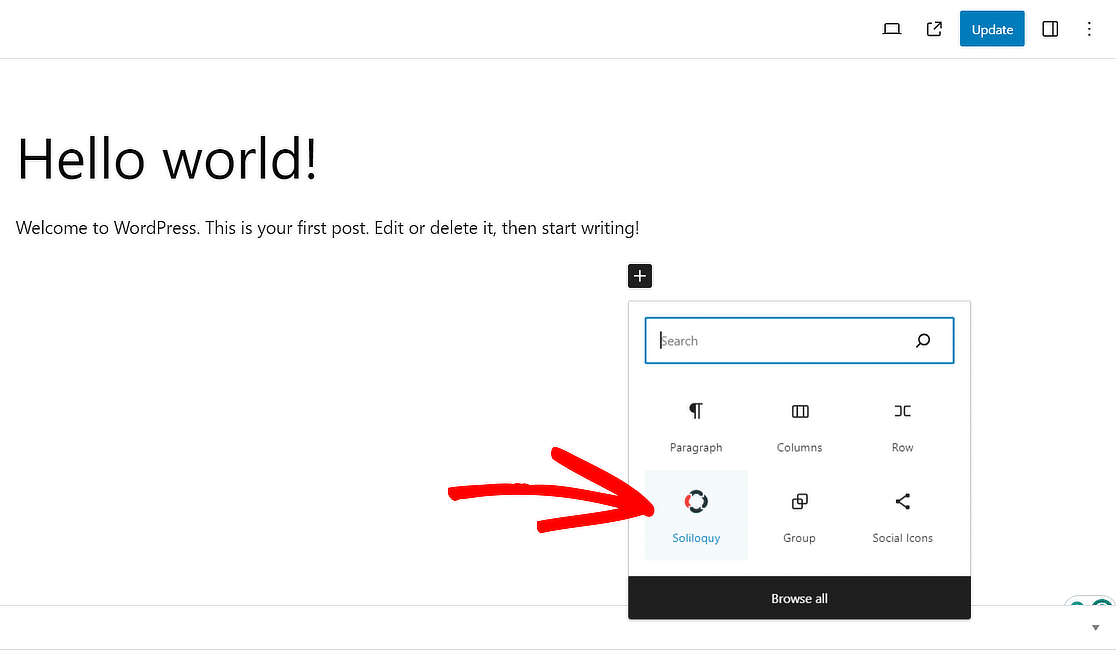
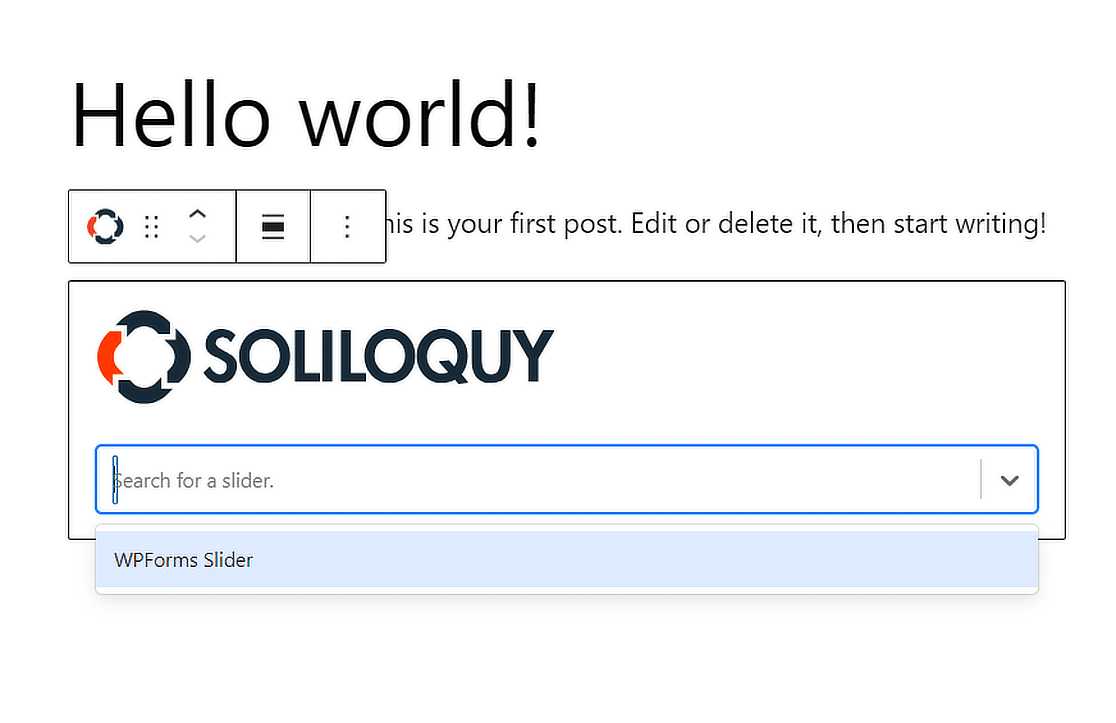
Esto añadirá el bloque Soliloquy al editor de bloques de WordPress. Ahora, simplemente selecciona el Slider que creaste anteriormente.
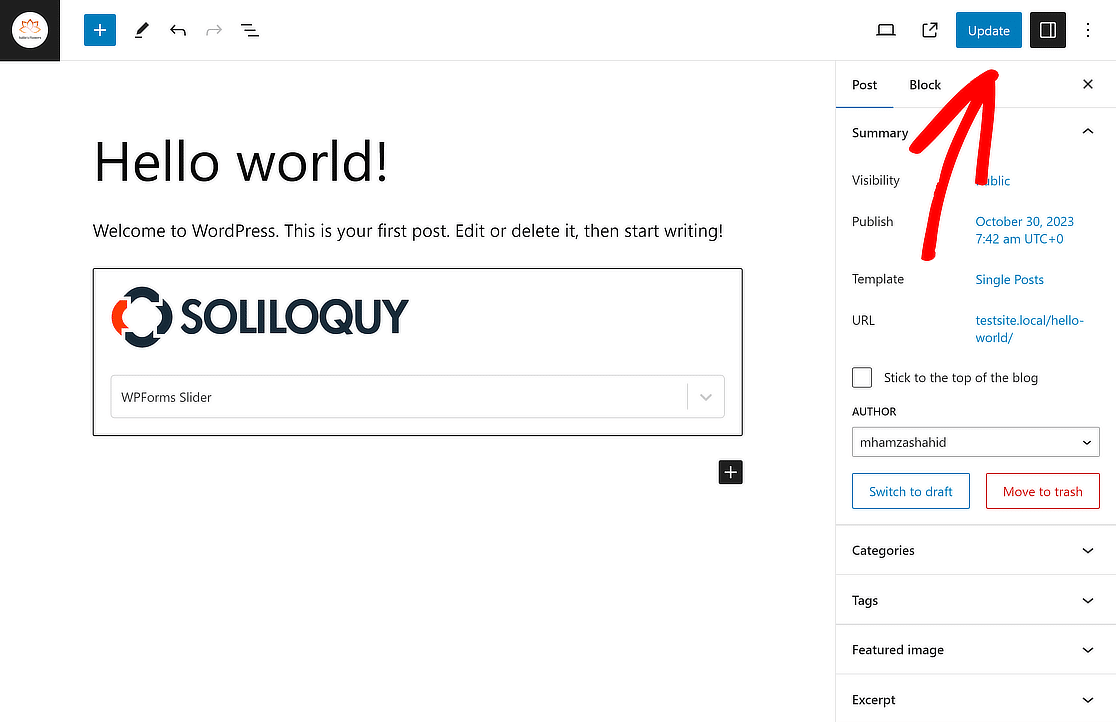
Finalmente, Publica o actualiza tu entrada/página para que tu formulario de contacto en un slider esté en vivo, ¡en muy poco tiempo!
¡Eso es todo! Esperamos que este artículo te haya ayudado a aprender cómo agregar un formulario de contacto de WordPress en un slider.
Más preguntas sobre cómo agregar un formulario de WordPress en un slider
¿Cómo agregar un formulario de contacto en un slider en WordPress?
Para agregar un formulario de contacto en un slider en WordPress, puedes usar el plugin WPForms junto con el plugin de slider Soliloquy. Primero, crea un formulario de contacto con WPForms.
Luego, instala y activa el plugin Soliloquy, y usa su función de slider dinámico para incrustar el formulario de contacto dentro del slider. Esto permite a los visitantes interactuar con el formulario directamente desde el slider en tu sitio web.
¿Cómo agrego un formulario a mi barra lateral en WordPress?
Para agregar un formulario a tu barra lateral en WordPress, comienza creando tu formulario con WPForms. Una vez que el formulario esté listo, ve a la sección Apariencia » Widgets en tu panel de WordPress.
Arrastra el widget de WPForms a tu área de barra lateral y selecciona el formulario que creaste. Guarda tus cambios y el formulario aparecerá en tu barra lateral.
¿Cómo incrusto un formulario en una página de WordPress?
Incrustar un formulario en una página de WordPress es simple con WPForms. Primero, crea el formulario en WPForms. Luego, abre la página donde deseas incrustar el formulario y haz clic en el botón + para agregar un bloque.
Elige el bloque WPForms y selecciona tu formulario en el menú desplegable. Una vez agregado, publica o actualiza la página para mostrar el formulario.
¿Cómo agrego un slider personalizado en WordPress?
Puedes usar el plugin Soliloquy para agregar un slider personalizado en WordPress. Después de instalar y activar Soliloquy, crea un nuevo slider subiendo tus imágenes y personalizando la configuración para que coincida con el estilo de tu sitio web. Una vez configurado, usa el shortcode proporcionado por Soliloquy para incrustar el slider en cualquier página o publicación.
A continuación, aprende cómo crear formularios de WordPress libres de spam
También puedes consultar nuestra guía sobre cómo crear formularios de contacto de WordPress libres de spam. Ya que estás en ello, aprende también cómo agregar una imagen de encabezado de formulario o logo en WordPress.
Crea tu formulario de WordPress ahora
¿Listo para crear tu formulario? Empieza hoy mismo con el plugin de creación de formularios de WordPress más fácil. WPForms Pro incluye muchas plantillas gratuitas y ofrece una garantía de devolución de dinero de 14 días.
Si este artículo te ha sido útil, síguenos en Facebook y X (Twitter) para más tutoriales y guías gratuitas de WordPress.





¿Tienes que comprar una versión mejorada de Soliloquy? No me da la opción de agregar HTML.
¡Hola Nate! ¡Gran pregunta!
Investigué un poco y veo que necesitarás tener una versión de pago del plugin Soliloquy para acceder a la función de 'Agregar Slide HTML'.
Por si te resulta útil, puedes ponerte en contacto con el equipo de soporte de Soliloquy.
¡Espero que esto ayude! :)