



Resumen de IA
Recopilar firmas electrónicas puede ayudarte a evitar imprimir formularios o añadir una imagen de una firma manuscrita a un formulario en línea utilizando herramientas de terceros.
Con WPForms, puedes añadir una casilla firmable a cualquier formulario para que la gente firme con un ratón o pantalla táctil y envíe todo de una vez.
Crear un formulario con firma electrónica 🙂
En esta guía, te mostraré cómo añadir una firma electrónica con WPForms, para que puedas ahorrar tiempo, reducir el papeleo y hacer que tus envíos de formularios sean más profesionales.
Cómo crear un formulario con firma electrónica
Puedes crear fácilmente un formulario que acepte firmas electrónicas utilizando WPForms. Sigue los pasos a continuación para que la gente firme documentos en línea sin esfuerzo.
- Paso 1: Instalar y Activar el Plugin WPForms
- Paso 2: Activar el complemento de firma de WPForms
- Paso 3: Seleccionar una plantilla de formulario de contacto
- Paso 4: Añadir y personalizar el campo de firma en tu formulario
- Paso 5: Publicar tu formulario de contacto con firma electrónica
- Más preguntas sobre cómo añadir una firma electrónica a los formularios
- ¿Qué formularios se pueden firmar electrónicamente?
- ¿Cómo hacer una firma electrónica en un formulario de solicitud?
- ¿Cómo añado una firma en un formulario de WordPress?
- ¿Dónde se almacenan las firmas?
- ¿Puedo cambiar el color de la tinta o el tamaño del cuadro de firma?
- ¿Puedo requerir una firma antes de enviar?
- ¿Se puede firmar en el móvil?
Paso 1: Instalar y Activar el Plugin WPForms
WPForms es el mejor plugin creador de formularios en línea para WordPress para recopilar firmas electrónicas en tus formularios. Con sus funciones avanzadas, puedes crear todo tipo de formularios de WordPress y capturar firmas digitales con ellos.

Primero, vamos a descargar e instalar el plugin WPForms en tu sitio de WordPress. Sigue la guía paso a paso sobre cómo instalar un plugin en WordPress para aprender a instalar un plugin.
Asegúrate de obtener la licencia WPForms Pro porque incluye el complemento de firma, la función principal que necesitaremos en este tutorial para añadir un campo de firma electrónica.
¡Actualiza a WPForms Pro ahora! :)
Paso 2: Activar el complemento de firma de WPForms
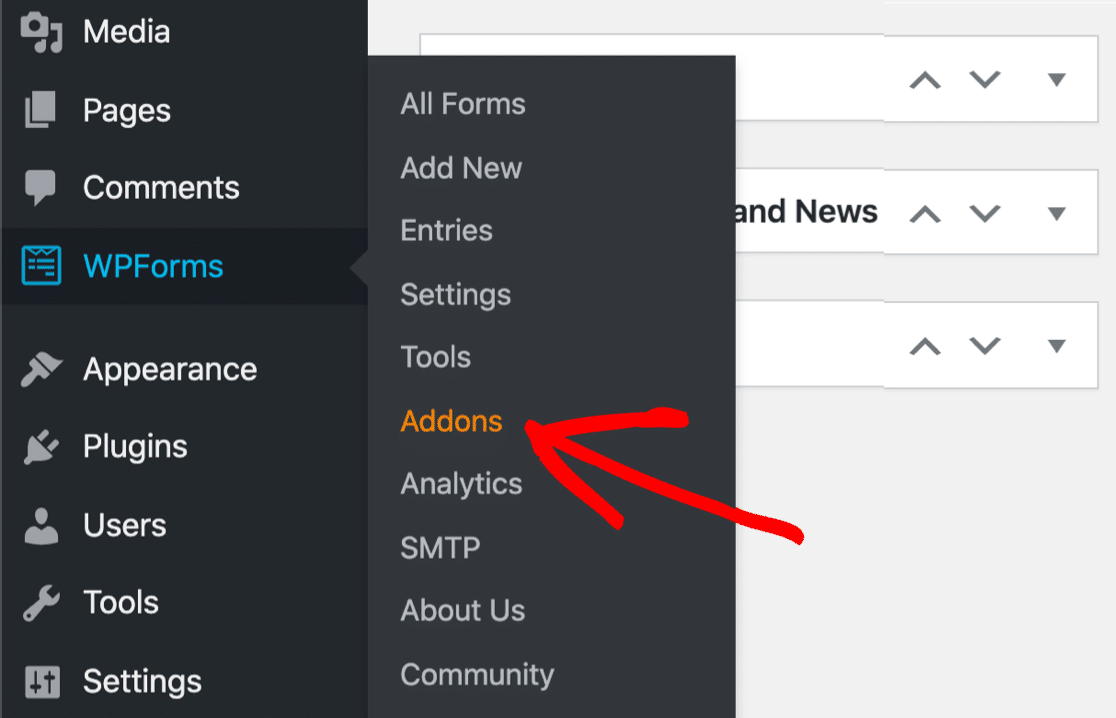
Después de instalar el plugin WPForms, ve a WPForms » Complementos en tu panel de WordPress para instalar el complemento de firma de WPForms.
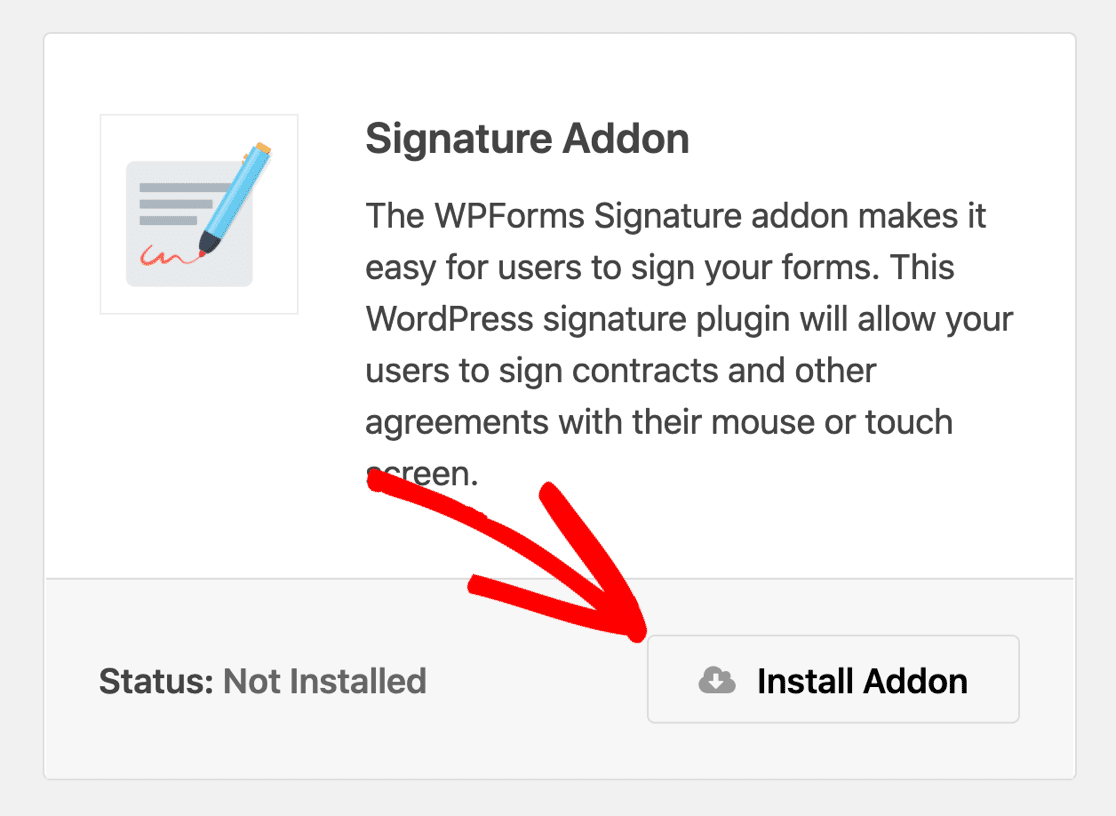
Primero, busca el Complemento de firma en el cuadro de búsqueda de la página de complementos de WPForms. Cuando aparezca el complemento de firma en tu pantalla, haz clic en el botón Instalar complemento debajo de él.
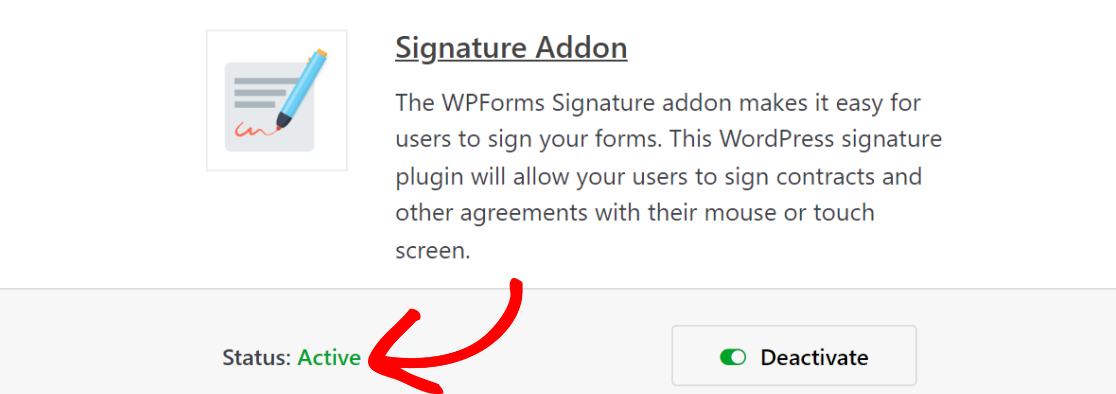
Después de que la instalación se complete, Activa el complemento de firma. Una vez hecho esto, deberías ver un estado verde "Activo" debajo del complemento.
Ahora estás listo para crear formularios que te permitan crear un proceso de firma sencillo para tus clientes.
Paso 3: Seleccionar una plantilla de formulario de contacto
Después de instalar el complemento WPForms, es hora de crear un formulario de contacto sencillo donde puedas añadir un campo de firma electrónica. Si necesitas ayuda, puedes consultar este tutorial sobre cómo crear un formulario de contacto sencillo en WordPress.
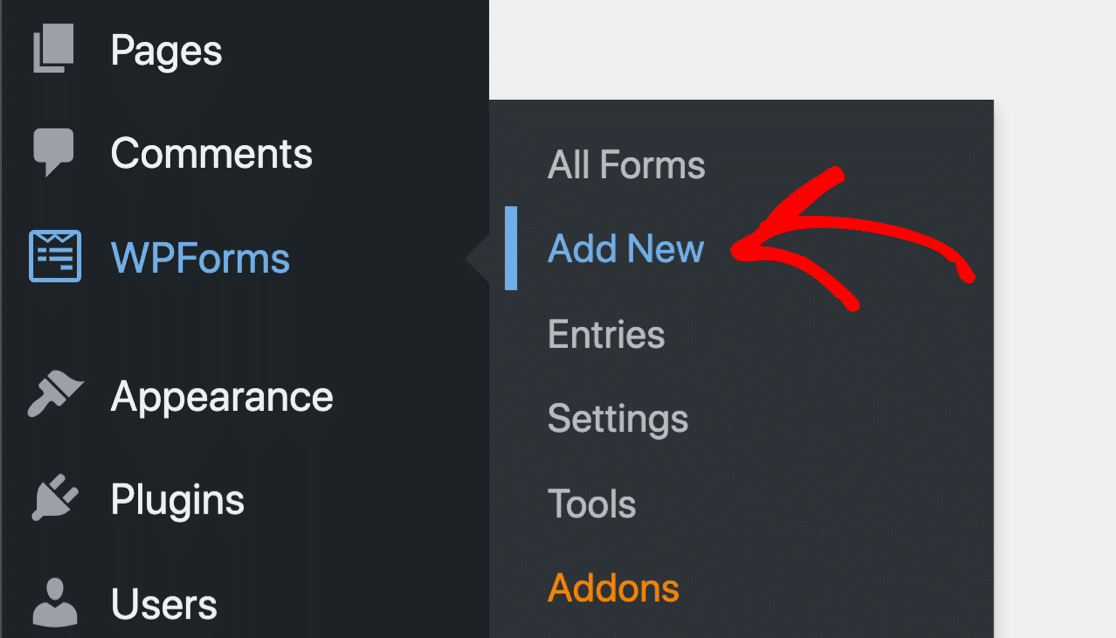
Hay más de 2100 plantillas de formularios en WPForms. Utilizaremos el Formulario de contacto sencillo disponible en la biblioteca de plantillas para este tutorial. Para obtener la plantilla de formulario de la biblioteca, ve a WPForms » Añadir nuevo.
Busca la Plantilla de formulario de contacto sencillo en la barra de búsqueda del menú de configuración y haz clic en el botón Usar plantilla. También puedes darle un nombre a tu formulario escribiendo el título de tu formulario en el campo "Nombrar tu formulario".
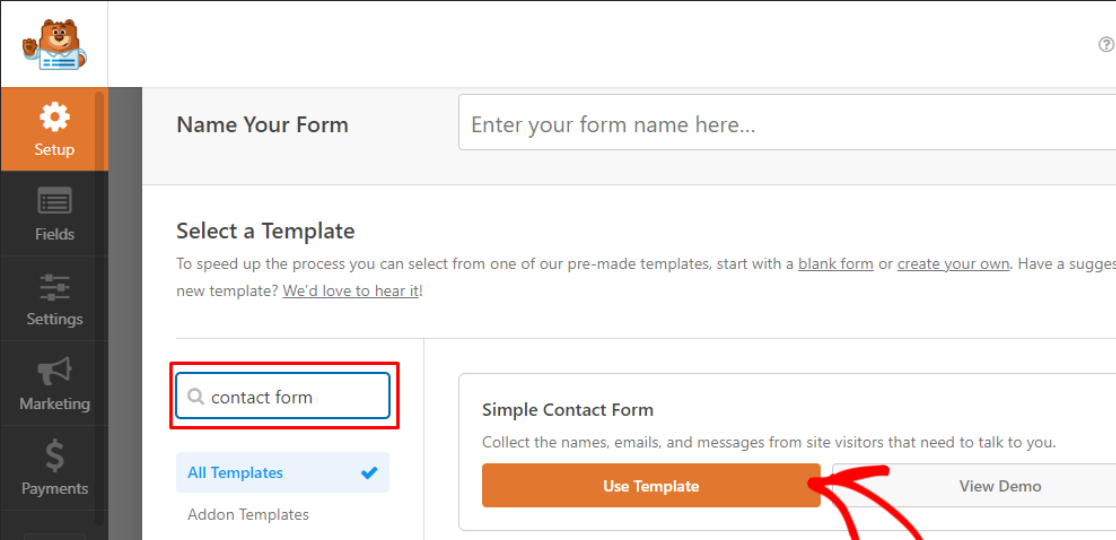
WPForms creará un formulario de contacto sencillo. En este formulario, puedes añadir campos adicionales utilizando el creador de formularios de arrastrar y soltar de WPForms y personalizarlo según tus necesidades.
A continuación, añadiremos el campo de firma a tu formulario para recopilar firmas en línea de tus encuestados con el mínimo esfuerzo.
Paso 4: Añadir y personalizar el campo de firma en tu formulario
Encontrarás el campo Firma en la sección Campos llamativos en el lado izquierdo del creador de formularios. Arrastra el campo Firma y suéltalo en el área de vista previa para añadirlo a tu formulario.
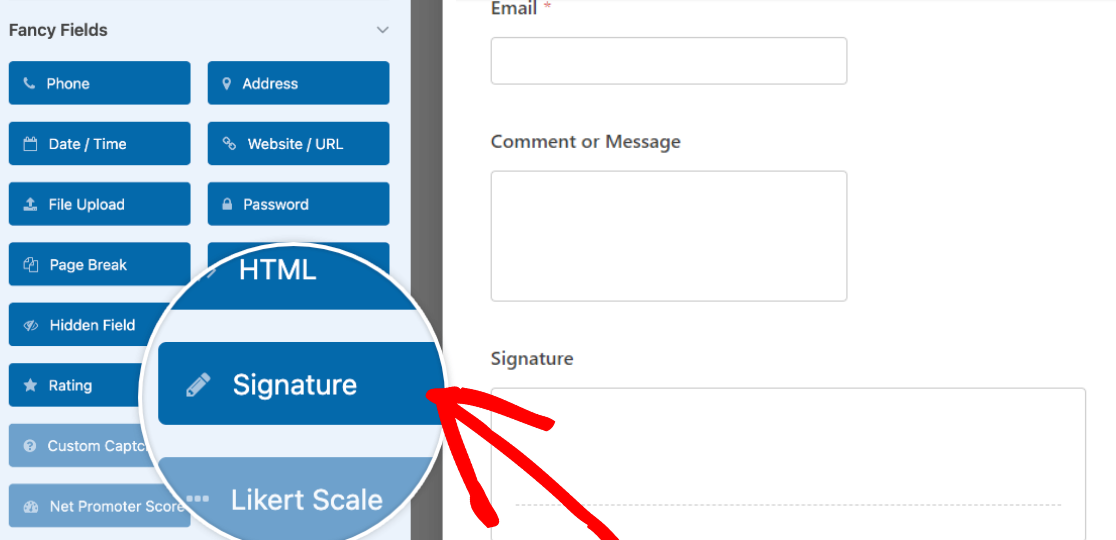
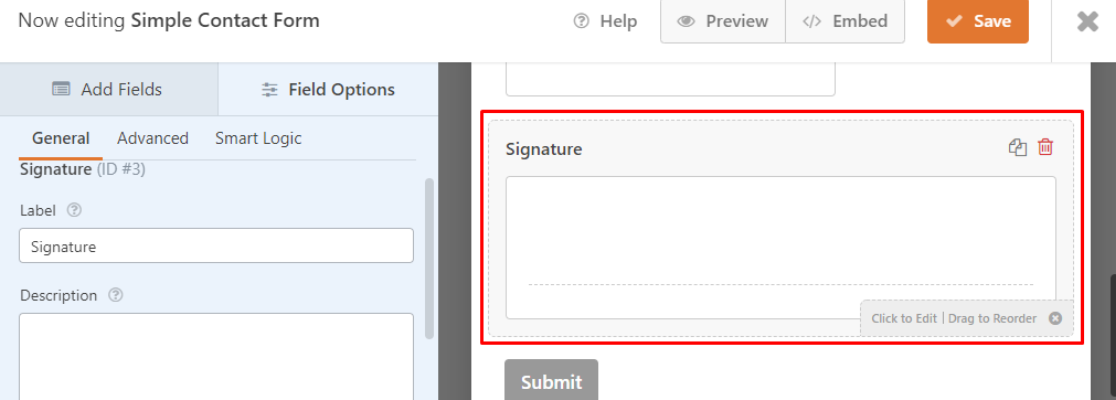
Haz clic en el campo Firma después de soltarlo en el área del formulario para editar su etiqueta, descripción, color de tinta y más, para guiar al usuario sobre cómo usarlo.
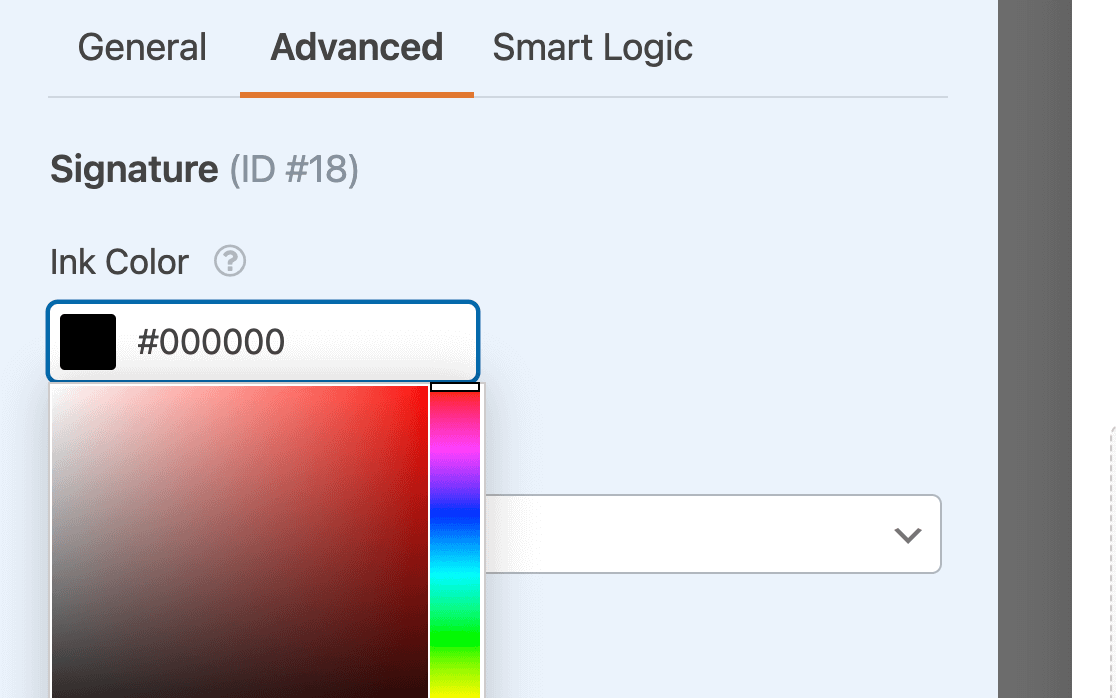
En la sección Avanzado, puedes cambiar el color de tinta de la firma electrónica. Usaremos el color negro estándar, pero siéntete libre de cambiarlo.
A continuación, configura la notificación de tu formulario y el mensaje de confirmación, y luego haz clic en el botón Guardar en la parte superior derecha de tu pantalla para conservar los cambios que realizaste.

Como último paso, publicaremos tu formulario de contacto con una firma electrónica en tu sitio de WordPress para empezar a aceptar envíos y firmas de inmediato.
Paso 5: Publicar tu formulario de contacto con firma electrónica
Con WPForms, es muy fácil incrustar tu formulario de contacto en tu sitio de WordPress. Para añadir tu formulario de contacto a tu sitio de WordPress, haz clic en el botón Incrustar en la ventana del creador de formularios.

A continuación, aparecerá un cuadro de diálogo. Aquí, tienes la opción de añadir tu formulario a una página nueva o a una página existente. Te mostraremos ambos métodos para añadir tu formulario de contacto con una firma electrónica a tu sitio de WordPress.

Primero, añadamos el formulario a una página nueva. Haz clic en la opción Crear Nueva Página y ponle un nombre a tu nueva página. Haz clic en ¡Vamos allá! para crear una nueva página con el formulario de contacto que recopila firmas electrónicas en tu sitio.

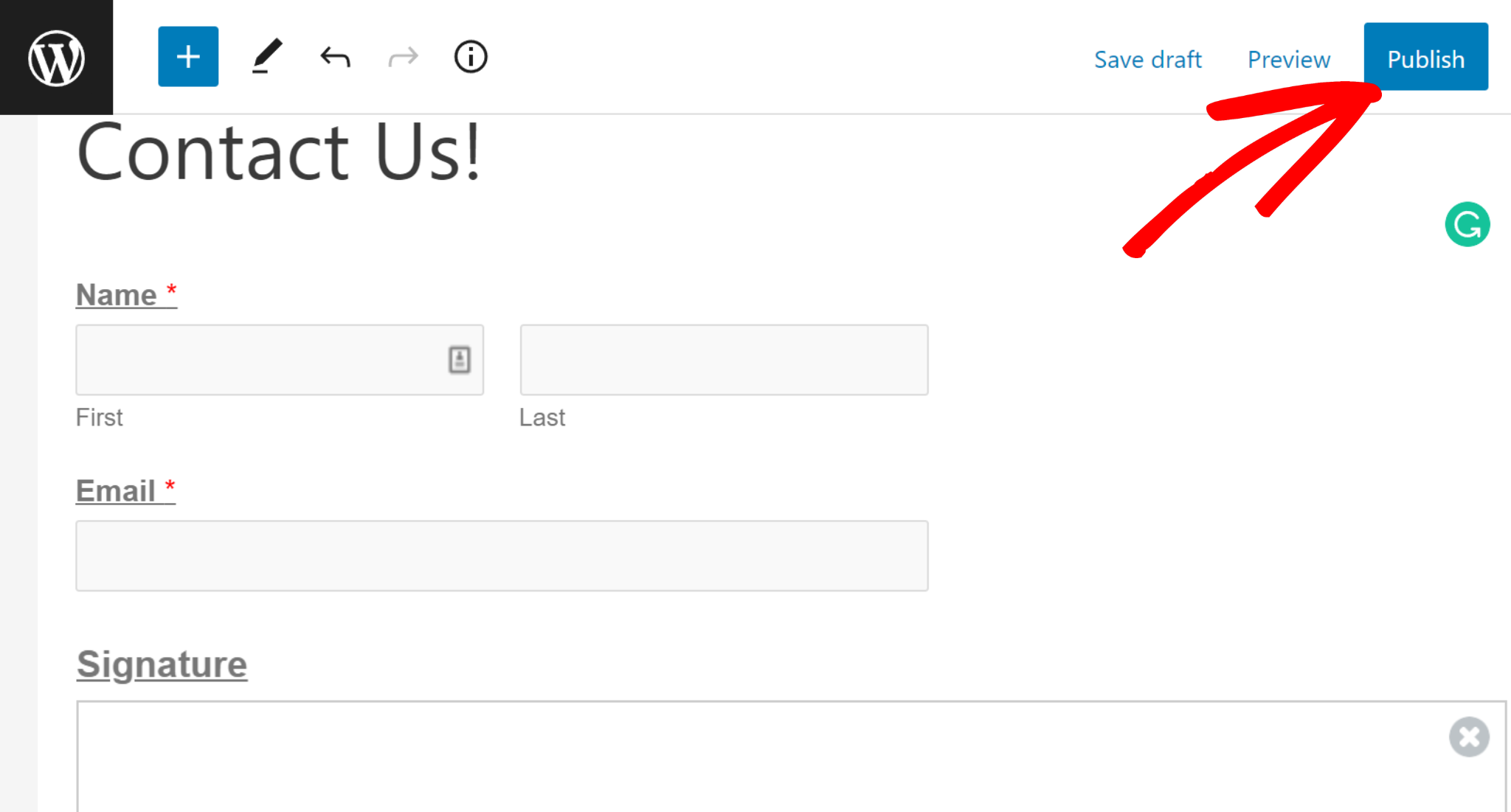
Finalmente, haz clic en el botón Publicar en la parte superior derecha de tu pantalla para compartir tu formulario de contacto con la función de firma electrónica en tu sitio de WordPress.
Si deseas añadir tu formulario de contacto a una página existente, haz clic en Seleccionar Página Existente en la pantalla de Opciones de Incrustación. Luego, puedes seleccionar la página donde deseas incrustar tu formulario usando un menú desplegable.
Después de seleccionar tu página, haz clic en ¡Vamos allá!. Te redirigirá al editor de bloques, donde podrás incrustar tu formulario de contacto con una firma electrónica.

En la página Editar Página , haz clic en el icono más (+) en la esquina superior izquierda de tu pantalla, busca WPForms en la sección de widgets y haz clic en él.

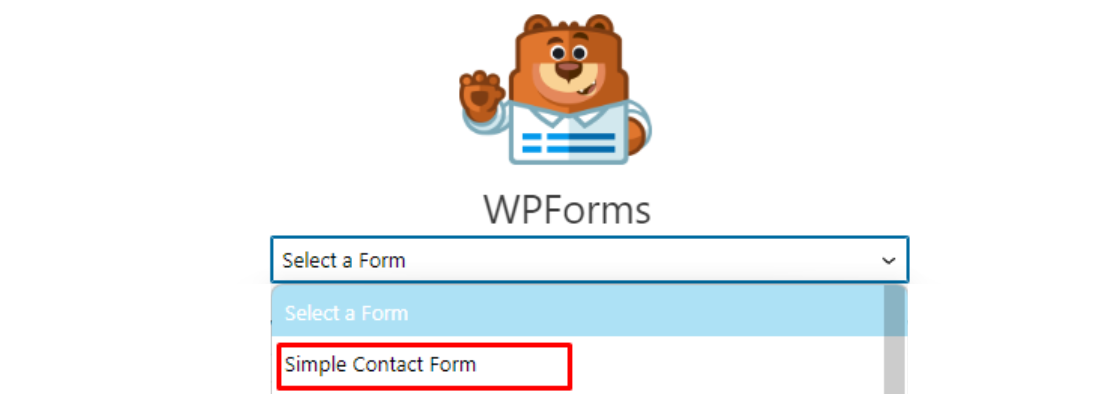
Ahora, selecciona tu formulario en la sección desplegable. Por ejemplo, hemos seleccionado el formulario de contacto simple que creamos y al que añadimos el campo Firma.
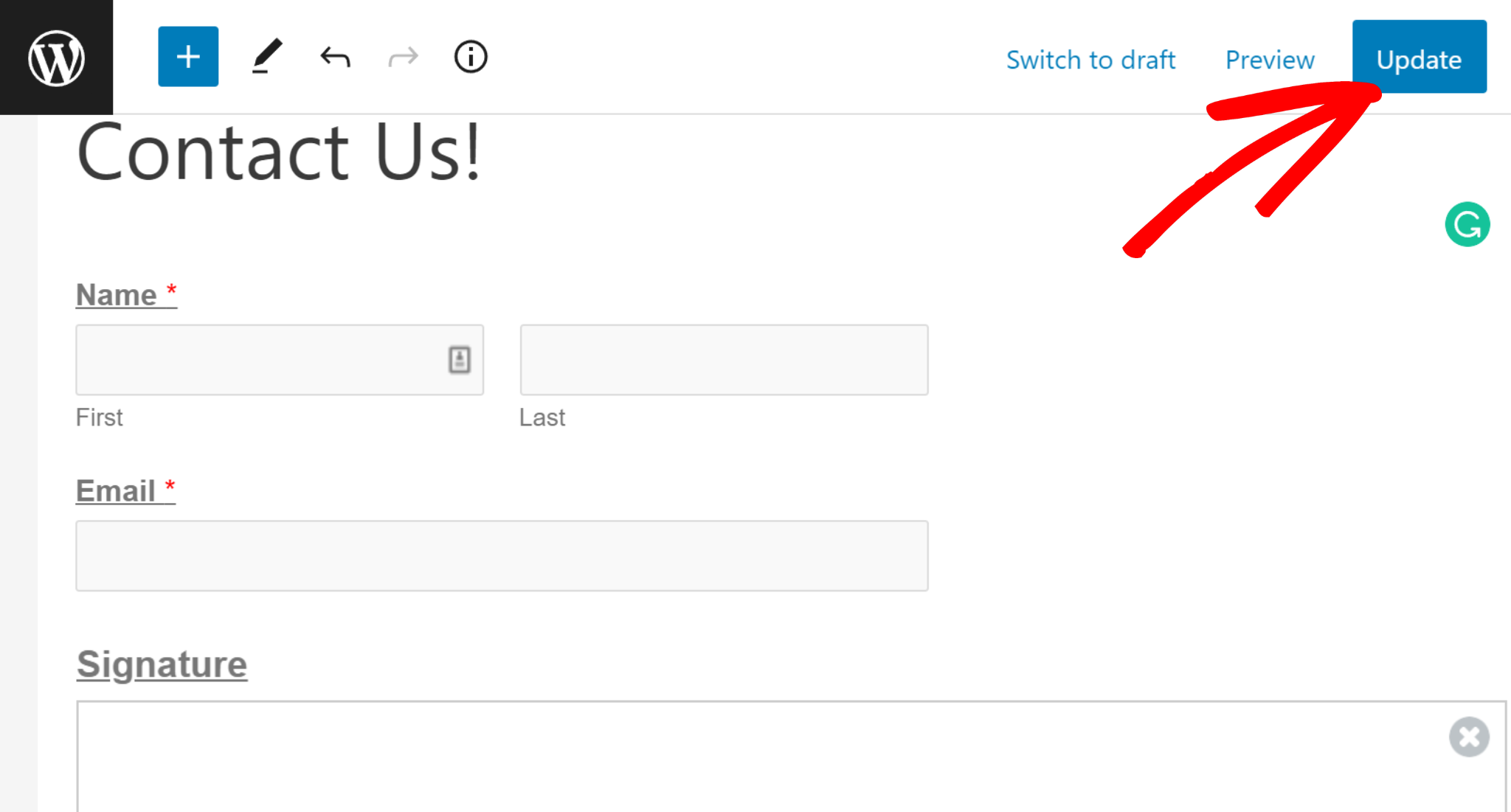
A continuación, haz clic en el botón Actualizar en la parte superior derecha de tu pantalla para guardar los cambios en la página, ¡y esto debería hacer que los cambios en la página estén en vivo!
¡Eso es todo! Has publicado con éxito tu formulario de contacto con una firma electrónica en tu sitio web. Revisemos el formulario de contacto que publicaste en tu sitio de WordPress.
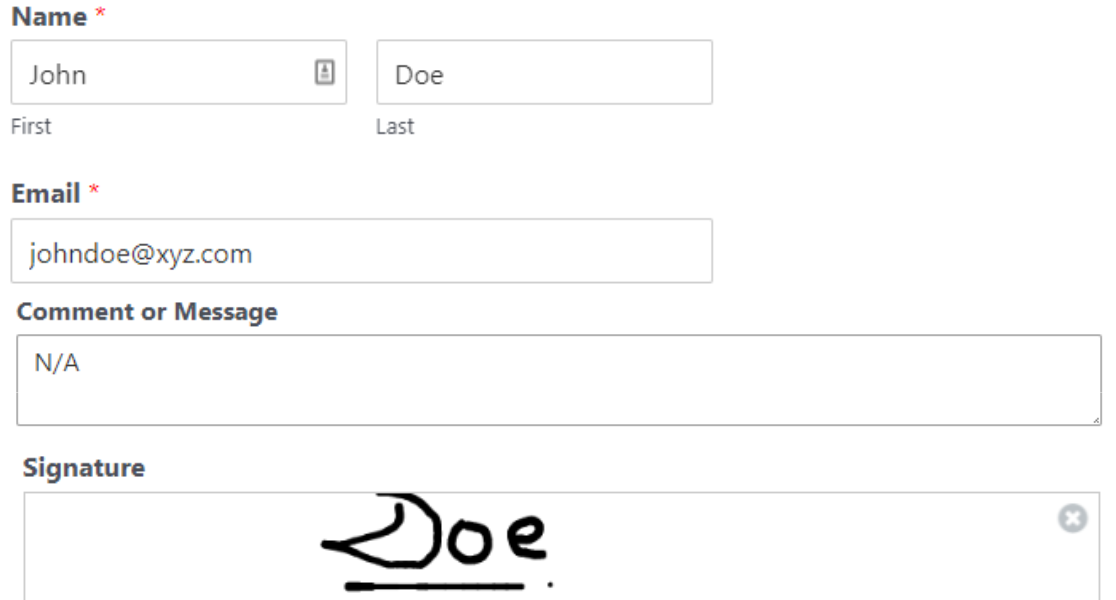
El firmante puede poner una firma electrónica en el cuadro de firma dibujando encima de la línea de firma con el cursor. Usando el Complemento de Firma de WPForms, tus clientes pueden firmar digitalmente el formulario de firma sin ningún problema.
Más preguntas sobre cómo añadir una firma electrónica a los formularios
¿Qué formularios se pueden firmar electrónicamente?
Puedes recopilar firmas electrónicas en todos tus formularios, incluidos los de negocios, bienes raíces, acuerdos de empleados, pedidos, contratos y formularios de solicitud.
Una firma electrónica es una alternativa digital a una firma manuscrita. Firmar electrónicamente es una opción más segura y fiable para la autenticación en línea que las firmas escritas.
Firmar formularios en línea es la mejor manera de eliminar los documentos en papel, mejorar tu flujo de trabajo y ofrecer una experiencia de cliente fluida.
WPForms ofrece muchas plantillas que incluyen el campo de firma, pero también puedes crear un nuevo formulario y añadirle funcionalidad de firma digital con el Complemento de Firma de WPForms.
¿Cómo hacer una firma electrónica en un formulario de solicitud?
Para crear una firma electrónica en un formulario de solicitud, puedes usar una herramienta como WPForms Pro con el Complemento de Firma.
Simplemente añade el campo de Firma a tu formulario usando el creador de arrastrar y soltar, y los usuarios podrán firmar directamente en el formulario usando su ratón o dispositivo táctil.
¿Cómo añado una firma en un formulario de WordPress?
Añadir una firma a un formulario de WordPress es fácil con WPForms Pro. Después de instalar el Complemento de Firma, puedes arrastrar el campo de Firma a tu formulario.
¿Dónde se almacenan las firmas?
Cada firma se guarda como una imagen adjunta a la entrada del formulario. Puedes verla en WPForms » Entradas para ese formulario y descargarla desde allí. También puedes incluir la firma en los correos electrónicos de notificación de administración.
¿Puedo cambiar el color de la tinta o el tamaño del cuadro de firma?
Sí. Haz clic en el campo Firma en el creador, luego abre Opciones avanzadas. Puedes establecer el color de la tinta y ajustar el tamaño del campo para que se ajuste a tu diseño.
¿Puedo requerir una firma antes de enviar?
Sí. Marca el campo Firma como Requerido en la configuración del campo. El formulario no se enviará hasta que se proporcione una firma.
¿Puedo incluir la firma en correos electrónicos o PDFs?
Puedes incrustar la imagen de la firma en los correos electrónicos de notificación de administración colocando la Etiqueta inteligente del campo en el cuerpo de la notificación.
¿Se puede firmar en el móvil?
Sí. El campo de Firma es compatible con pantallas táctiles en teléfonos y tabletas y admite el dibujo con un dedo o un lápiz óptico. También funciona con un ratón en el escritorio.
A continuación, crea un formulario de suscripción por correo electrónico en WordPress
Los formularios de suscripción por correo electrónico pueden ayudar a los visitantes de tu sitio web a suscribirse a correos de marketing. Puedes usar formularios de suscripción por correo electrónico para interactuar y convertir a tus nuevos clientes potenciales y, finalmente, convertirlos en clientes leales.
Para saber más y aprender cómo crear fácilmente un formulario de suscripción por correo electrónico en WordPress, consulta esta guía sobre cómo crear un formulario de suscripción por correo electrónico en WordPress. También puedes consultar esta reseña detallada para averiguar si WPForms realmente vale la pena.
Crea tu formulario de WordPress ahora
¿Listo para crear tu formulario? Empieza hoy mismo con el plugin de creación de formularios de WordPress más fácil. WPForms Pro incluye muchas plantillas gratuitas y ofrece una garantía de devolución de dinero de 14 días.
Si este artículo te ha sido útil, síguenos en Facebook y X (Twitter) para más tutoriales y guías gratuitas de WordPress.





