


Resumo de IA
Você quer configurar redirecionamentos de login e registro para o seu site WordPress?
Por padrão, o WordPress levará seus usuários a uma página de administrador específica após o registro ou login, o que nem sempre pode ser conveniente.
Neste artigo, mostraremos como redirecionar as pessoas para as páginas que você deseja que elas visitem após o registro ou login. Também mostraremos como redirecionar as pessoas para que elas nunca vejam sua página de registro padrão.
Crie Seus Formulários Personalizados de Login e Registro Agora
Como Redirecionar um Usuário do WordPress Após o Registro?
A maneira mais fácil de redirecionar usuários após o registro é usar o WPForms User Registration addon.
O addon permite personalizar o processo de registro e criar redirecionamentos sem escrever código.
Com o addon User Registration, você pode desenvolver páginas de registro personalizadas para ignorar o formulário de registro padrão no WordPress. Você pode então ocultar essas páginas para que seus visitantes nunca as vejam.
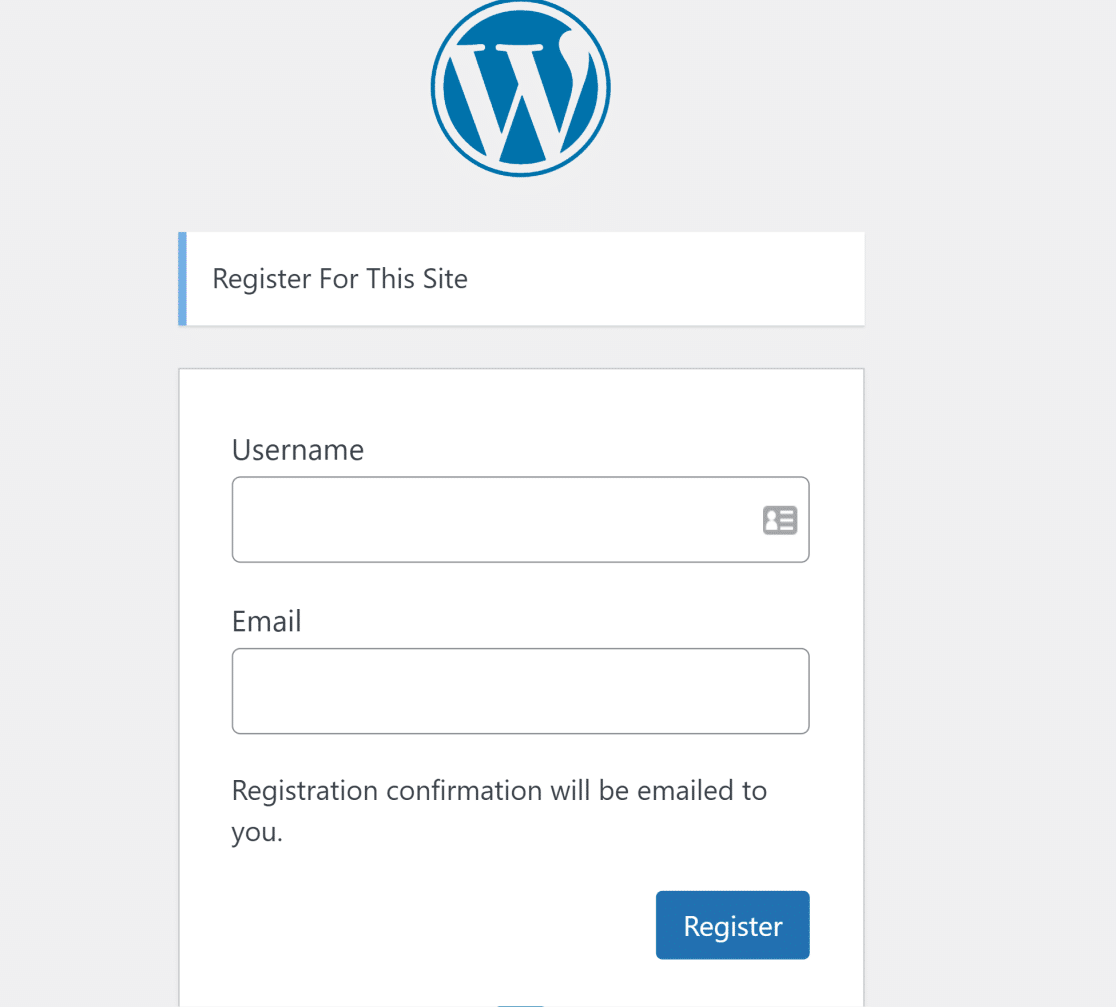
Primeiro, mostraremos como redirecionar seus usuários após eles se registrarem ou fizerem login em seu site. No final, mostraremos como criar redirecionamentos para ocultar suas páginas padrão de login e registro.
Como Adicionar Redirecionamentos de Login e Registro no WordPress
Começaremos criando páginas de registro e login e, em seguida, explicaremos diferentes maneiras de redirecionar seus visitantes.
Neste Artigo
- 1. Instale o WPForms
- 2. Crie um Formulário de Registro
- 3. Personalize as Configurações do Formulário de Registro
- 4. Crie um Formulário de Login
- 5. Incorpore Formulários de Registro e Login
- 6. Redirecione Usuários Após Registro ou Login
- 7. Redirecione Usuários para a Página Personalizada de Registro e Login
Vamos começar.
1. Instale o WPForms
A maneira mais fácil de criar formulários personalizados de login e registro é usando o WPForms. O WPForms é o plugin construtor de formulários mais bem avaliado e fácil de usar para WordPress. Um de seus muitos recursos é o User Registration addon, que permite criar formulários de login, registro e redefinição de senha.
Você precisará de pelo menos a licença WPForms Pro para acessar o addon User Registration.

Depois de comprar uma licença WPForms, siga estas instruções para instalar o WPForms e configurá-lo em seu site.
Após ativar o WPForms em seu site, você precisará instalar o addon User Registration. Para isso, navegue até WPForms » Addon na sua área de administrador do WordPress.

Agora, procure por User Registration na barra de pesquisa à direita para encontrar este addon. Em seguida, clique em Install Addon abaixo dele.
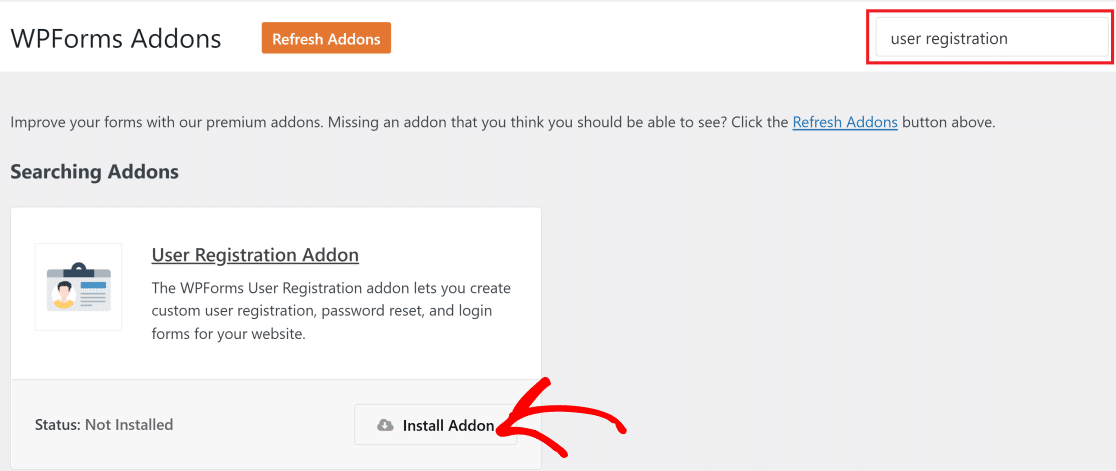
O addon User Registration será instalado em menos de 5 segundos. Agora você pode começar a criar um formulário de registro usando o WPForms.
2. Crie um Formulário de Registro
Para começar, vá para WPForms » Add New para abrir a interface visual do construtor de formulários. Em seguida, escolha um nome para o seu formulário.
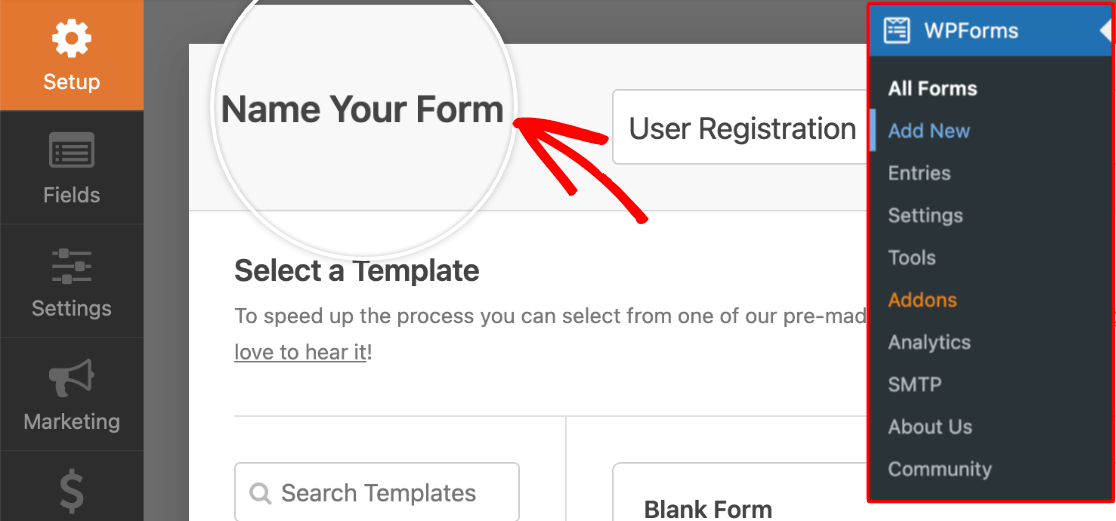
Abaixo, você encontrará uma biblioteca com centenas de modelos de formulários. Escolha o User Registration Form na lista.
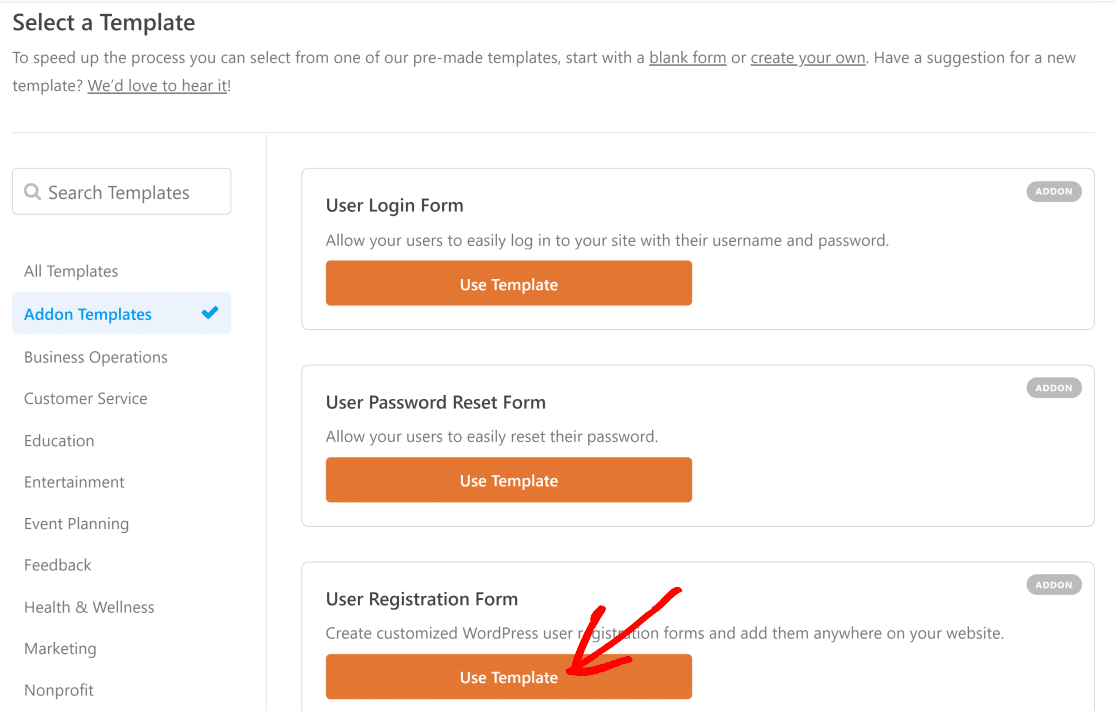
Isso gerará rapidamente um formulário de registro com todos os campos necessários já incluídos no formulário.
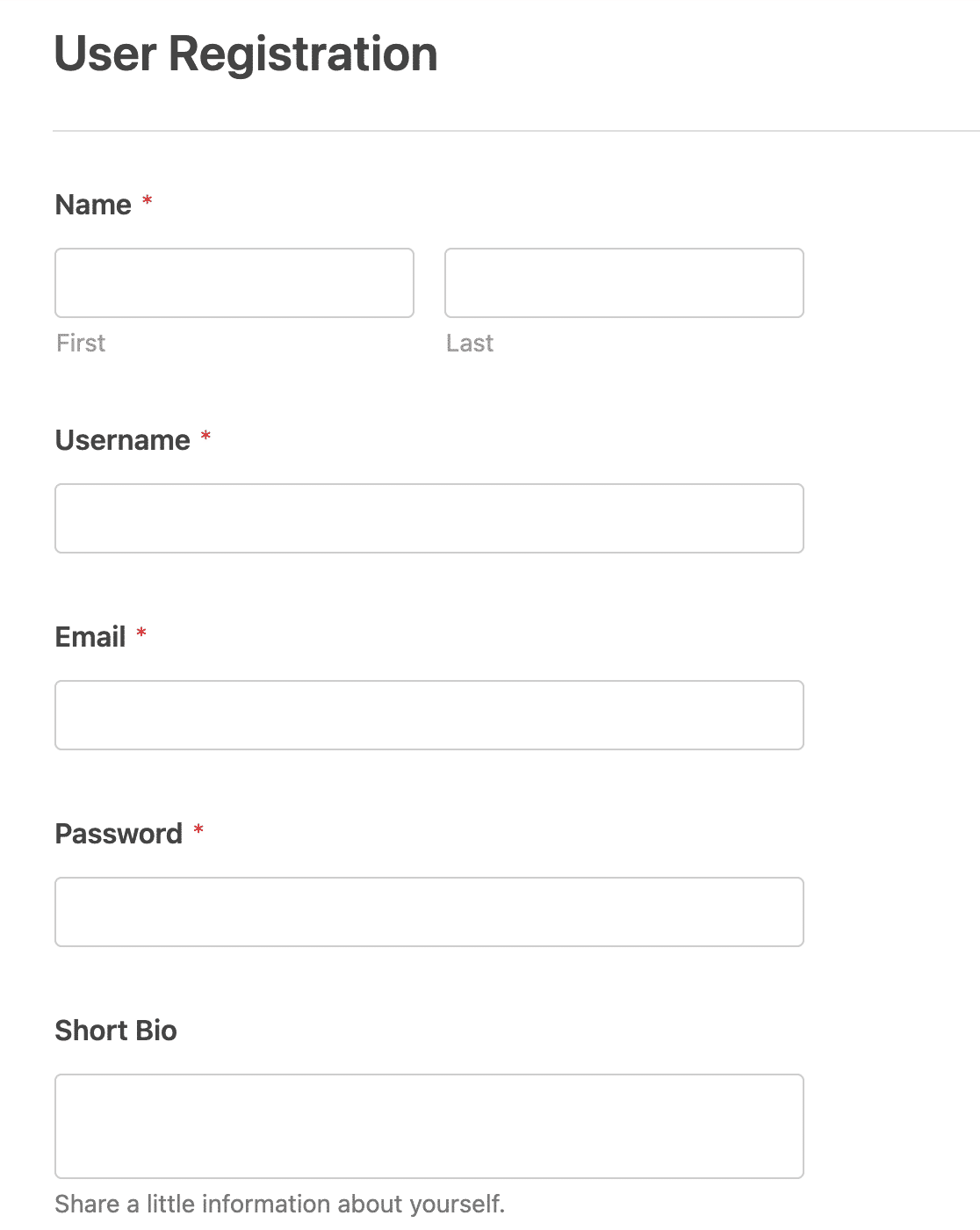
Como todos os modelos do WPForms são 100% personalizáveis, você pode adicionar mais campos ou remover campos não essenciais (como uma breve biografia) de acordo com suas preferências. Veja nosso guia detalhado sobre como criar um formulário de registro de usuário para ter uma ideia de algumas possibilidades de personalização.
Em seguida, vamos configurar as opções do formulário para garantir uma experiência de registro conveniente e segura para seus usuários.
3. Personalize as Configurações do Formulário de Registro
O WPForms oferece muita flexibilidade sobre como você deseja que seus usuários registrem uma conta em seu site e façam login posteriormente.
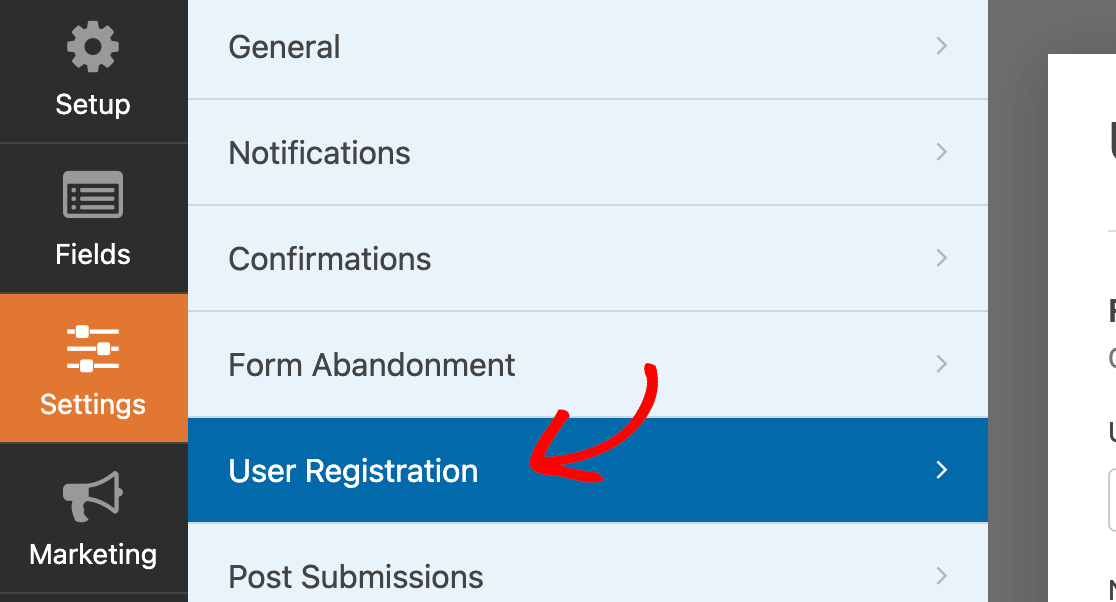
Para acessar essas configurações, clique em Configurações » Registro de Usuário.
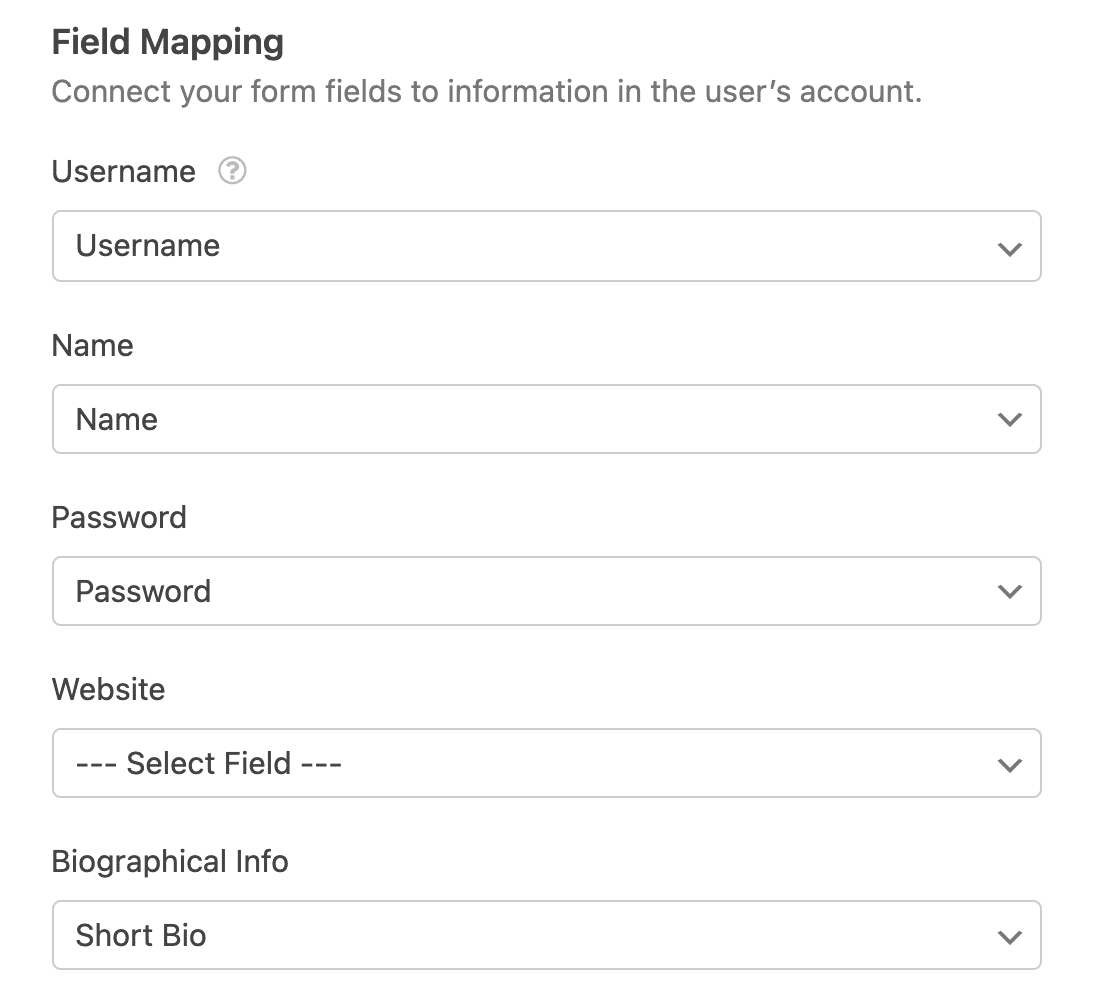
Aqui, você verá as opções de Mapeamento de Campos. Isso permitirá que você selecione os valores dos campos do formulário que devem corresponder aos detalhes da conta do WordPress do seu usuário.
Role para baixo até a seção Funções de Usuário. Aqui, você pode escolher a função de usuário do WordPress e o nível de acesso que um indivíduo deve ter ao se inscrever usando este formulário.
Se este for um formulário de registro para seus assinantes, selecione Assinante no menu suspenso.

A próxima configuração logo abaixo de Funções de Usuário é Ativação e Login de Usuário. Esta é uma opção muito útil que lhe dá muita flexibilidade em como você deseja lidar com a ativação de conta para novos usuários.
Está desativado por padrão, o que significa que uma nova conta será criada imediatamente quando um usuário enviar o formulário de registro.
No entanto, recomendamos ativar a ativação de usuário, pois isso torna o processo de registro mais seguro, eliminando registros de spam.
Para ativá-la, ligue o botão de alternância ao lado de Ativar Ativação de Usuário.
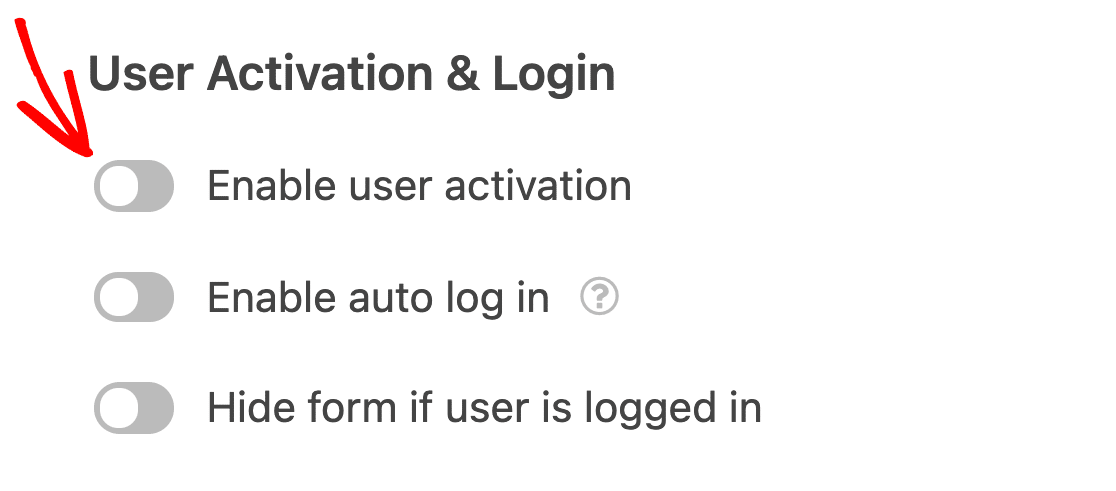
Isso revelará um novo menu suspenso onde você pode selecionar o método de ativação. Com Aprovação Manual, você terá que aprovar manualmente cada nova conta de usuário para ativá-la.
Por outro lado, o método E-mail do Usuário envia uma mensagem com um link de ativação para o endereço de e-mail fornecido pelo usuário.
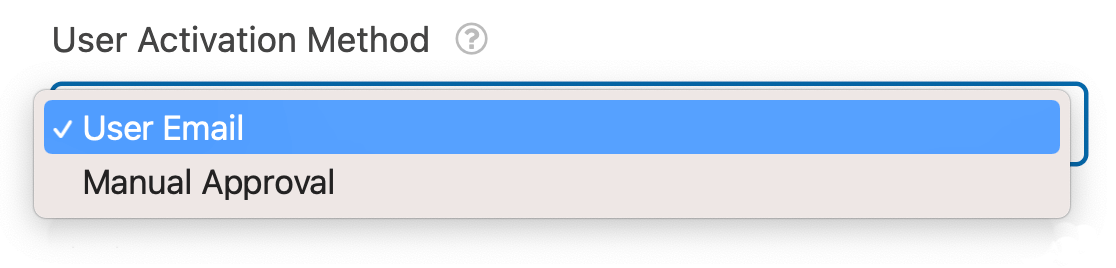
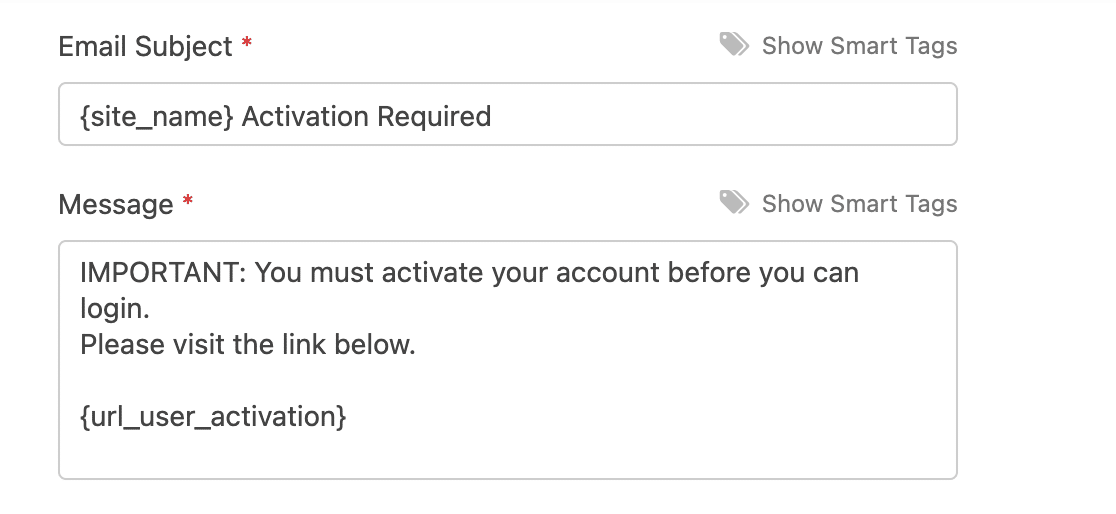
Se você selecionar E-mail do Usuário, verá mais opções para personalizar a mensagem de e-mail que será enviada ao usuário para ativação da conta.
Você pode alterar qualquer coisa neste e-mail, mas certifique-se de que a tag {url_user_activation} esteja incluída. O usuário precisará deste link para ativar sua conta.
Em seguida, selecione a página de confirmação para a qual os usuários devem ser redirecionados quando clicarem no URL de ativação da conta. Você pode usar o menu suspenso para selecionar uma página apropriada em seu site.

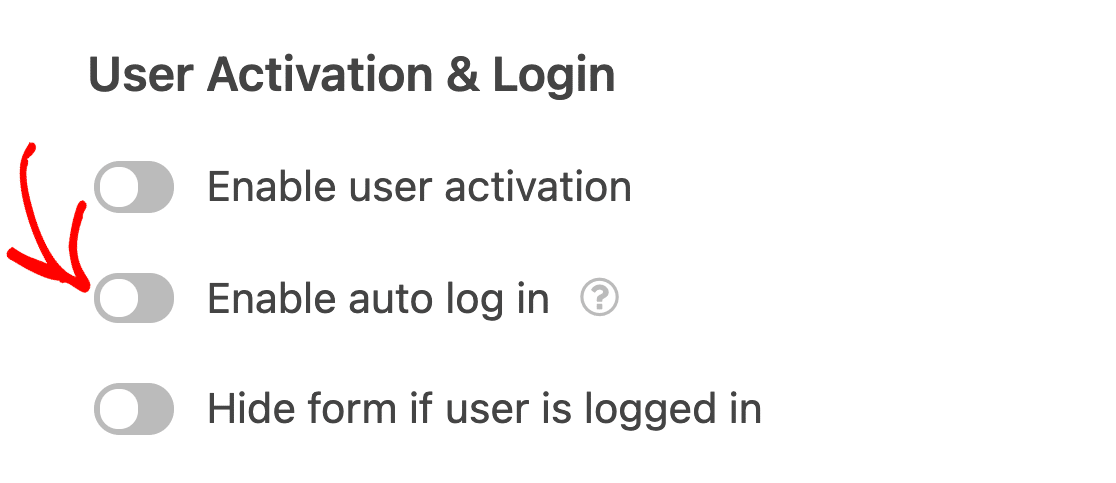
Você também pode querer permitir que seus usuários façam login automaticamente assim que suas contas forem criadas. Para ativar esta configuração, clique no botão de alternância Ativar Login Automático.
Você também pode controlar as notificações por e-mail que deseja receber e também enviar ao usuário após o preenchimento do formulário.
Encontre a seção Notificações por E-mail perto do final das configurações de registro de usuário e use os botões de alternância para escolher diferentes tipos de notificações por e-mail. Você também pode clicar no link Editar Modelo ao lado de cada tipo de e-mail para alterar o conteúdo da mensagem.
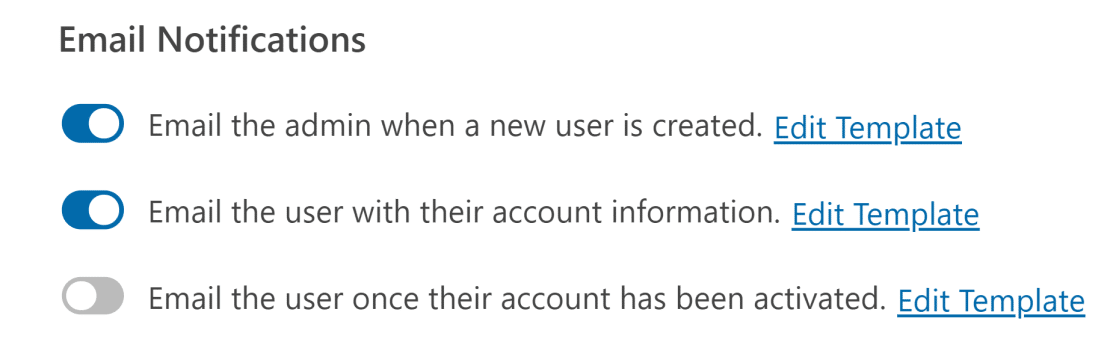
Quando terminar, clique em Salvar no canto superior direito para salvar suas configurações e personalizações.

Na próxima etapa, criaremos rapidamente um formulário de login para corresponder.
4. Crie um Formulário de Login
Agora que o formulário de registro está pronto, também precisamos de um formulário de login para usuários registrados. Desta vez, escolheremos o modelo Formulário de Login de Usuário na tela Selecionar um Modelo do WPForms.

Este é um formulário muito simples, consistindo apenas de um campo de nome de usuário e senha. Ele também tem a opção Lembrar-me que acelera logins futuros para os usuários, salvando com segurança o nome de usuário e a senha deles.
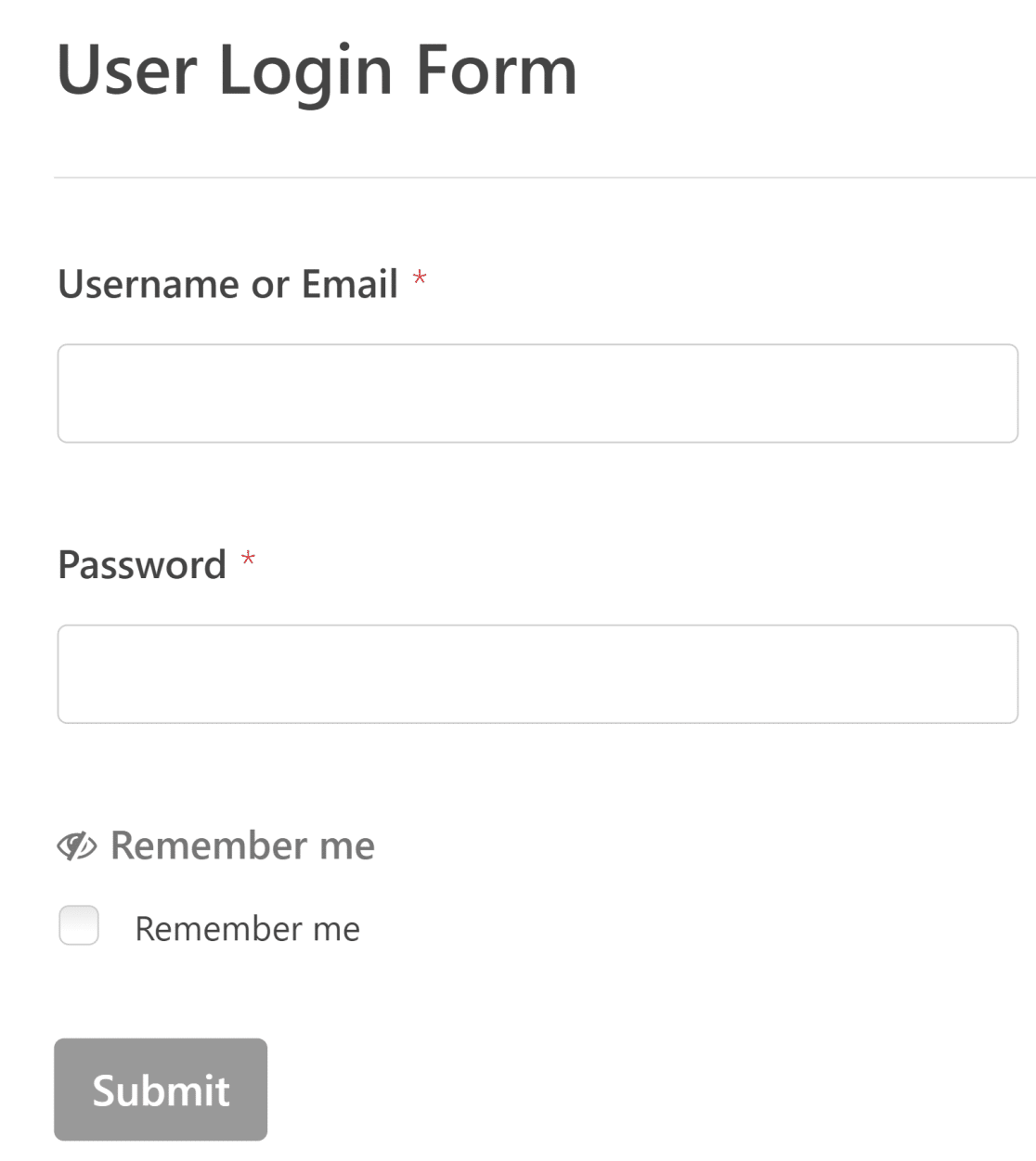
Para visualizar as configurações do formulário de login, clique em Configurações » Registro de Usuário.
Aqui, você pode escolher se deseja ocultar o formulário para usuários logados e exibir uma mensagem em vez disso. Você pode ativar esta configuração usando o botão de alternância ao lado de Ocultar Formulário se Usuário Estiver Logado.
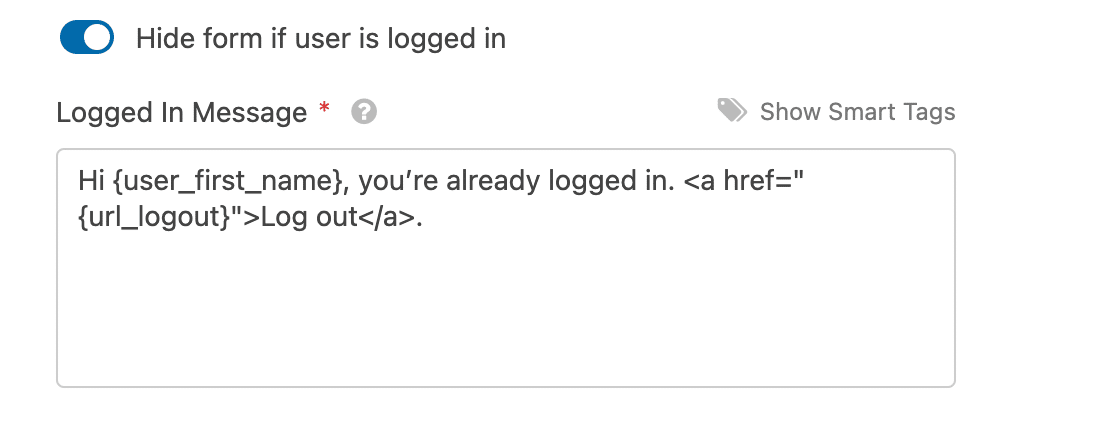
Não se esqueça de Salvar o formulário após personalizá-lo ao seu gosto.
5. Incorpore Formulários de Registro e Login
Agora estamos prontos para incorporar e publicar nossos formulários. Como tudo mais, o WPForms também torna isso super fácil.
Clique no botão Incorporar no canto superior direito da interface do construtor de formulários.

Em seguida, clique em Criar Nova Página já que vamos incorporar nossos formulários em novas páginas de registro e login com redirecionamentos para contornar a página de login padrão do WordPress.

Digite um nome para sua nova página e pressione Vamos Lá.
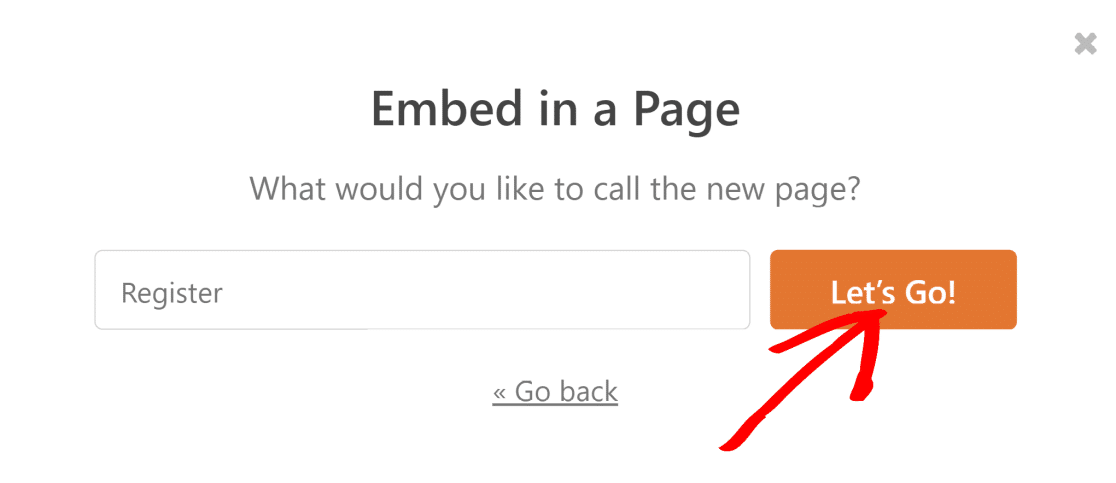
Agora você verá seu formulário incorporado automaticamente no conteúdo da sua página. Clique em Publicar para prosseguir.
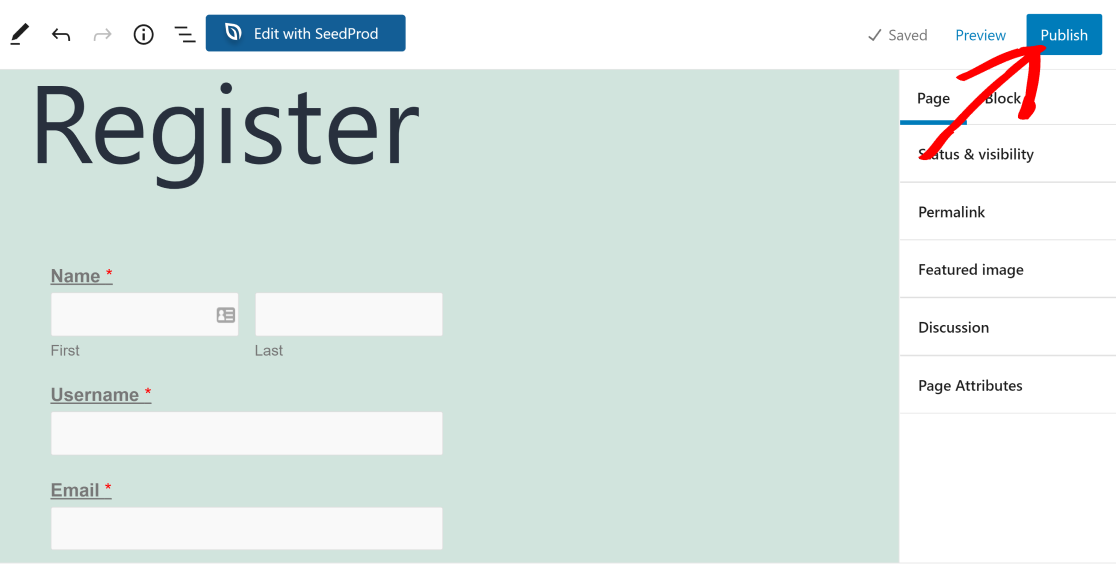
Parabéns! Você criou e publicou com sucesso seu formulário de registro.
Observe que o formulário reflete o tema do nosso site WordPress (Twenty Twenty-One) e inclui campos personalizados, ao contrário da página de registro padrão do WordPress com campos fixos e um design genérico.
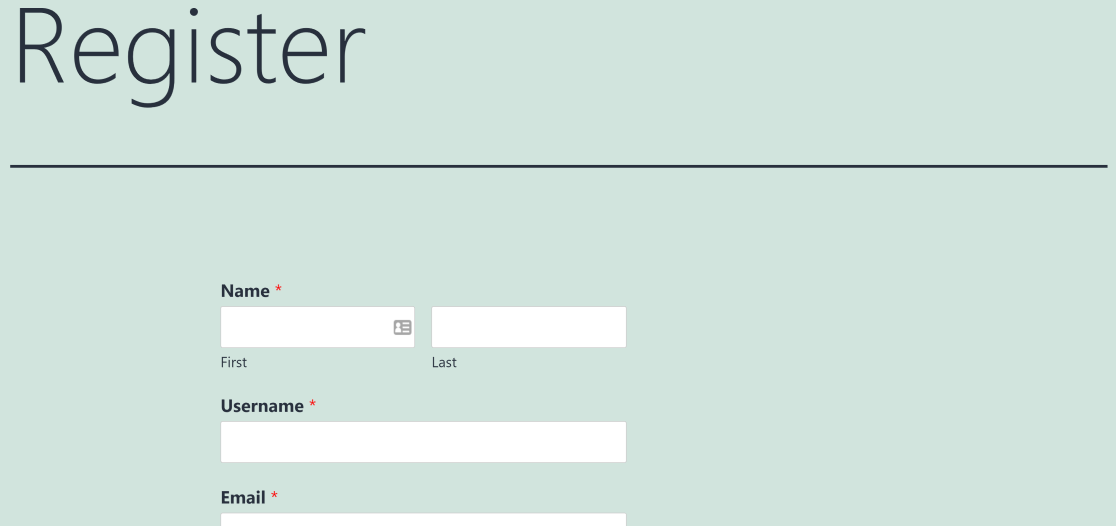
Repita os mesmos passos acima para incorporar e publicar seu formulário de login também.
Em seguida, mostraremos como redirecionar usuários após o registro ou login – sem escrever ou colar nenhum código.
6. Redirecione Usuários Após Registro ou Login
O WPForms permite controlar o redirecionamento após o registro ou login no WordPress. Isso significa que você pode decidir para qual página eles serão levados após enviarem o formulário de registro ou login.
Para configurar isso, vamos editar o formulário de registro que você já criou.

Em seguida, vá para as configurações de Confirmações do seu formulário de registro de usuário.
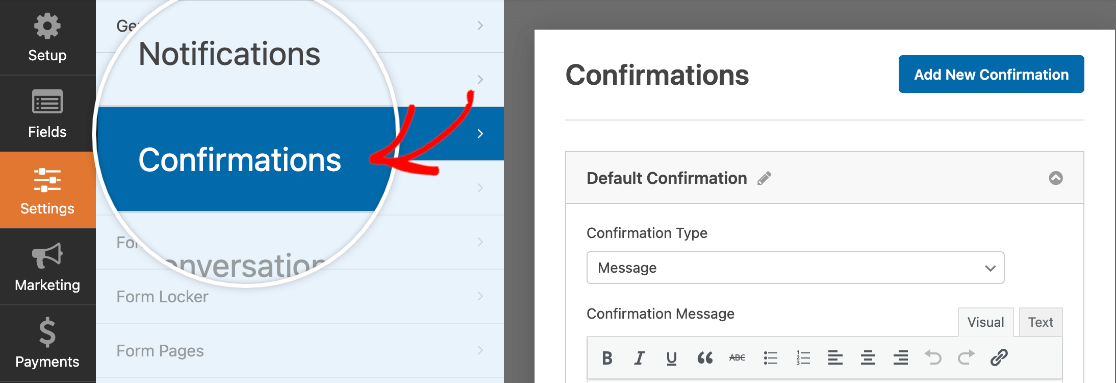
Por padrão, o WPForms exibirá uma mensagem de confirmação após o registro. Se desejar, você pode alterá-la para Mostrar Página para que seus novos usuários sejam automaticamente encaminhados para outra página em seu site.
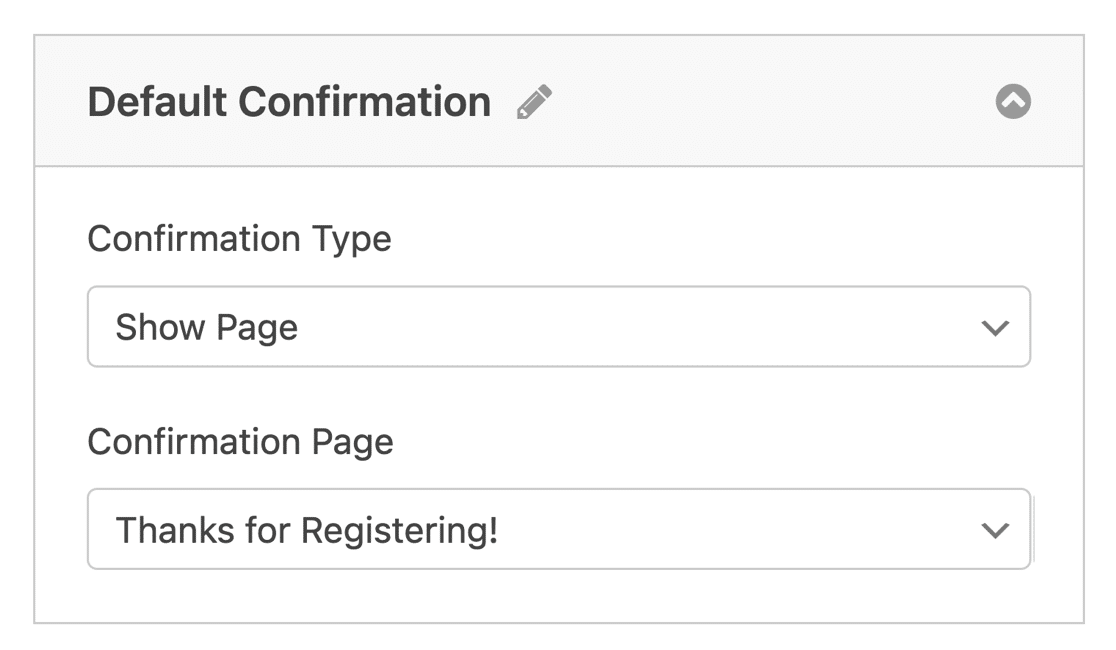
E é isso! Agora, toda vez que alguém se registrar em seu site, verá sua página personalizada em vez da mensagem de confirmação.
Você pode usar o mesmo truque de redirecionamento para redirecionar os usuários para qualquer página depois que eles fizerem login em seu site também.
Como dica final, mostraremos como redirecionar os usuários para suas novas páginas personalizadas de registro e login.
7. Redirecione Usuários para a Página Personalizada de Registro e Login
Depois de criar páginas personalizadas de registro e login em seu site, os usuários ainda poderão acessar as páginas padrão de registro e login usando URLs diretas, o que você pode não querer.
- Para a página de registro, a URL é:
http://example/wp-login?action=register - E a URL da página de login é:
http://example.com/wp-login.php/
Mostraremos como adicionar redirecionamentos dessas URLs para as suas novas.
Para habilitar esse redirecionamento, tudo o que você precisa fazer é adicionar o seguinte trecho de código ao seu arquivo functions.php. Este trecho de código redireciona seus usuários para a página de registro personalizada com seu slug de URL quando eles tentam acessar a página de registro padrão.
Se você não tem certeza de como adicionar o código, consulte este guia sobre como colar trechos de código em seu arquivo functions.php para evitar quaisquer erros do WordPress.
Redirecionamento da Página de Registro
Observação: Substitua /registration-url no código abaixo pela nova URL de sua página de registro personalizada.
// Redirect Registration Page
function my_registration_page_redirect()
{
	global $pagenow;

	if ( ( strtolower($pagenow) == 'wp-login.php') && ( strtolower( $_GET['action']) == 'register' ) ) {
		wp_redirect( home_url('/registration-url'));
	}
}

add_filter( 'init', 'my_registration_page_redirect' );
Créditos do código: 2bearstudio
Redirecionamento da Página de Login
Observação: Substitua /login-url no código abaixo pela nova URL de sua página de login personalizada.
function my_redirect_login_page() {
$login_page = home_url( '/login-url' );
$page_viewed = basename($_SERVER['REQUEST_URI']);

if( $page_viewed == "wp-login.php" && $_SERVER['REQUEST_METHOD'] == 'GET') {
wp_redirect($login_page);
exit;
}
}
add_action('init','my_redirect_login_page');
Créditos do código: PressTigers
E é isso! Seus visitantes agora serão redirecionados para suas páginas personalizadas de login e registro no WordPress.
Em seguida, explore as integrações do HubSpot CRM
Integrar o HubSpot com outras ferramentas e aplicativos é uma maneira extremamente poderosa de tornar seus fluxos de trabalho mais eficientes. Veja nosso post sobre as melhores integrações do HubSpot CRM para explorar algumas ótimas opções.
Você também pode conferir nosso tutorial sobre como criar um tema personalizado do WordPress.
Crie Formulários de Login e Registro Agora
Pronto para construir seu formulário? Comece hoje mesmo com o plugin construtor de formulários WordPress mais fácil. WPForms Pro inclui muitos modelos gratuitos e oferece uma garantia de devolução do dinheiro em 14 dias.
Se este artigo ajudou você, por favor, siga-nos no Facebook e Twitter para mais tutoriais e guias gratuitos do WordPress.


O redirecionamento de /wp-login?action=register funciona bem ao usar este código, mas como eu faria o mesmo para as páginas /login e /wp-login.php?
Eu tentei fazer isso com este código, mas realmente não tenho ideia do que estou fazendo. Basicamente, estou apenas adivinhando aqui.
// Redirecionar página de login
function my_login_page_redirect()
{
global $pagenow;
if ( ( strtolower($pagenow) == ‘wp-login.php’) && ( strtolower( $_GET[‘action’]) == ‘login’ ) ) { wp_redirect( home_url(‘/my-account’)); } }
add_filter( ‘init’, ‘my_login_page_redirect’ );
Olá John,
Ótima pergunta. Na verdade, compartilhamos o código que você precisaria para isso em nosso tutorial de página de login personalizada (por favor, veja o item #2 nesse artigo).
Espero que ajude! 🙂
Olá,
É possível redirecionar o usuário para um local específico com base no botão que ele acabou de clicar para registrar/fazer login?
Isso significa que cada botão diferente seria vinculado a um formulário de registro/login diferente, cada um redirecionando para um endereço específico.
Seria possível?
Obrigado desde já
Olá Sowx,
Receio não ter 100% de certeza sobre sua pergunta, mas sim, você pode vincular botões em seu site a formulários diferentes e, em seguida, depois que esses formulários forem enviados, redirecionar o usuário para uma URL diferente. Se precisar de mais informações sobre como redirecionar um usuário ao enviar um formulário, consulte nosso guia!
Espero que isso ajude!
Olá, o login e redirecionamento automáticos funcionam bem, mas por algum motivo não estou recebendo os e-mails de notificação. (os usuários também não estão disponíveis na seção de entradas)
e quando desativo o login automático, ele volta a funcionar.
Olá Kami,
Lamento saber que você está tendo problemas com a entrega de notificações por e-mail. Recomendo que você consulte nosso artigo que mostra como corrigir esse problema usando o plugin WP Mail SMTP.
Espero que isso ajude! :)
Olá, obrigado pela resposta, as notificações por e-mail estão funcionando bem agora, mas o outro problema ainda persiste, o formulário ainda não está armazenando as entradas dos usuários, já testei várias vezes, o login e redirecionamento automáticos estão funcionando bem, e as notificações por e-mail também, mas por algum motivo não está armazenando as entradas dos usuários no formulário, por favor, sugira o que fazer. Obrigado.
Olá Kami,
Se você tiver uma licença paga do WPForms, entre em contato com nossa equipe de suporte para que eles possam investigar o problema mais a fundo.
Obrigado! 🙂
Olá! Estou recebendo um erro ao tentar adicionar este código copiado ao plugin “snippits” detalhado em “como colar trechos de código no arquivo functions.php”.
Código:
// Redirecionar Página de Registro
function my_registration_page_redirect()
{
global $pagenow;
if ( ( strtolower($pagenow) == ‘wp-login.php’) & ( strtolower( $_GET[‘action’]) == ‘register’ ) ) {
wp_redirect( home_url(‘https://date.intro-social.com/new-user/’));
}
}
add_filter( ‘init’, ‘my_registration_page_redirect’ );
Mensagem de Erro:
Não entre em pânico
O trecho de código que você está tentando salvar produziu um erro fatal na linha 6:
erro de sintaxe, ';' inesperado
A versão anterior do trecho permanece inalterada, e o restante deste site deve estar funcionando normalmente como antes.
Use o botão voltar em seu navegador para retornar à página anterior e tentar corrigir o erro de código. Se preferir, você pode fechar esta página e descartar as alterações que acabou de fazer. Nenhuma alteração será feita neste site.
Encontrei uma solução alternativa. Usando um gerenciador de redirecionamento global, consegui redirecionar o login do WordPress para o meu wpform.
Olá Tyler – Obrigado por nos informar! Fico feliz em saber que você conseguiu resolver, sinta-se à vontade para nos contatar para qualquer outra dúvida!
Olá Tyler, tivemos uma pequena falha no site por um curto período, que inseriu alguns caracteres especiais no código. Suponho que você testou o código durante esse tempo.
A formatação do código foi corrigida agora, você poderia tentar esse código novamente e ele deve funcionar bem.
Pedimos desculpas pelo inconveniente!
Acho que você precisa adicionar "exit", por exemplo.
if ( wp_redirect( home_url(‘/registration’) ) ) { exit; }
Caso contrário, um site multissite ainda exibirá a página wp-signup.php.
Olá George!
Obrigado pelo seu feedback sobre isso. Anotei para nossa equipe e revisaremos sua sugestão.
Agradecemos por dedicar seu tempo para entrar em contato conosco com isso 🙂
após o login do usuário, a HOME (página principal) não é acessível; em outras palavras, ela redireciona persistentemente para uma página de perfil
todas as outras subpáginas (como contato) são acessíveis, apenas a HOME não é, como eu disse após o login
Olá Gabor,
Desculpe por qualquer problema que você esteja enfrentando aqui! Se você for um titular de licença paga, entre em contato com nossa Equipe de Suporte e teremos prazer em ajudar.
Obrigado,