


Resumo de IA
Quer usar o remetente Brevo (anteriormente Sendinblue) para obter uma entregabilidade de e-mail aprimorada e confiável em seu site WordPress?
Brevo é uma opção de remetente sólida para o WP Mail SMTP porque é super confiável e tem uma configuração simples.
Neste tutorial, mostraremos como configurar a conexão entre o WP Mail SMTP e o Brevo para melhorar a entregabilidade de e-mail do seu site.
O que é o E-mail Brevo?
Brevo é um serviço de marketing digital baseado em nuvem. Ele oferece uma plataforma popular de marketing por e-mail e soluções confiáveis de entregabilidade de e-mail. Ele também funciona muito bem quando combinado com o WP Mail SMTP.
Brevo oferece planos de preços gratuitos e pagos, dependendo de quantos e-mails você deseja enviar. O plano gratuito inclui até 300 e-mails enviados por dia. Isso geralmente é mais do que suficiente para muitos sites de pequenas empresas.
Como Configurar o Remetente Brevo com WP Mail SMTP
Siga este tutorial passo a passo para conectar e usar seu remetente Brevo com WP Mail SMTP.
Neste Artigo
1. Ative sua Conta Brevo
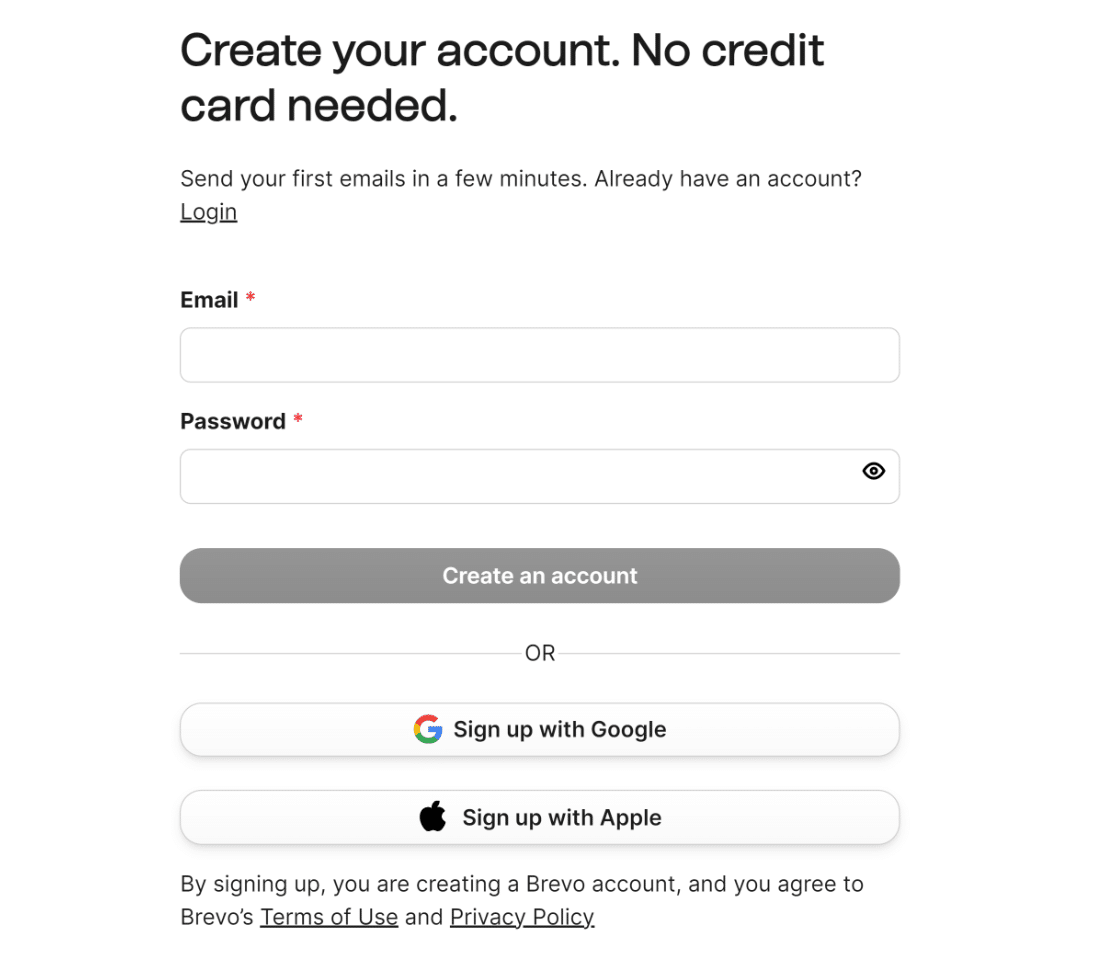
Para começar, você precisará ter uma conta Brevo. Se você ainda não tem uma, clique aqui para criar uma conta Brevo. Não é necessário cartão de crédito para se inscrever.
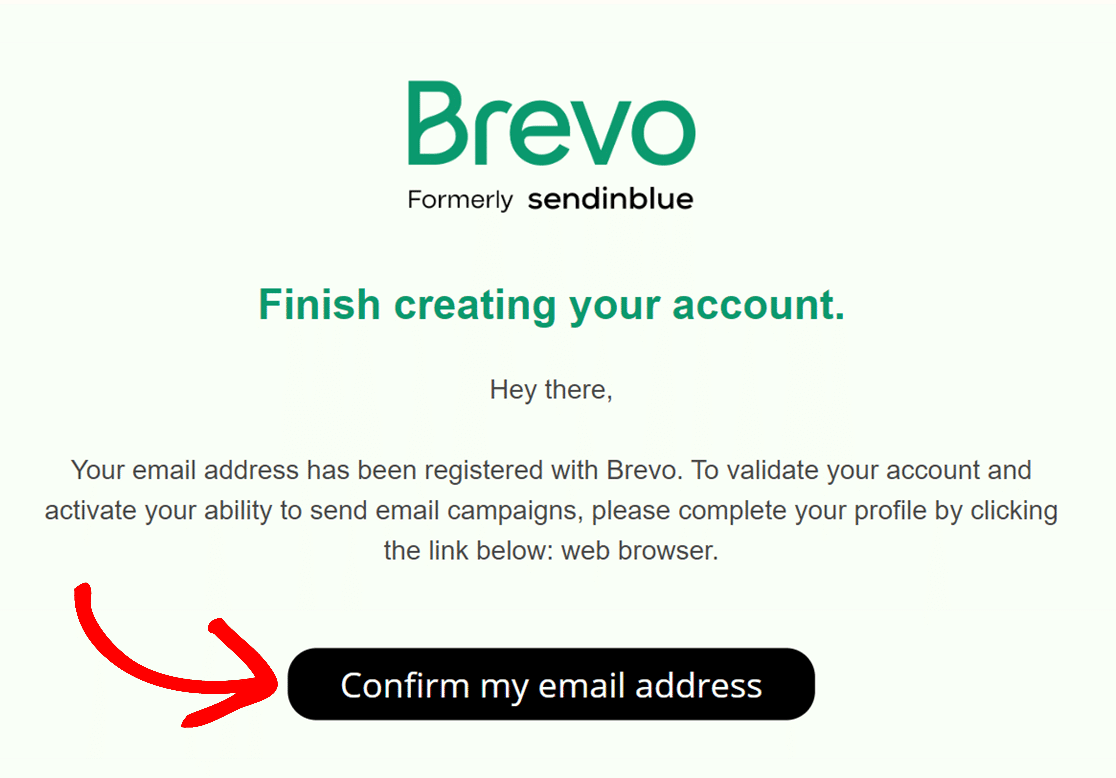
Você receberá um e-mail da Brevo pedindo para confirmar seu endereço de e-mail. Clique no botão Confirmar meu endereço de e-mail neste e-mail.
Ao confirmar seu endereço de e-mail, você será redirecionado de volta para a página da sua conta Brevo para fornecer algumas informações sobre você e sua empresa.
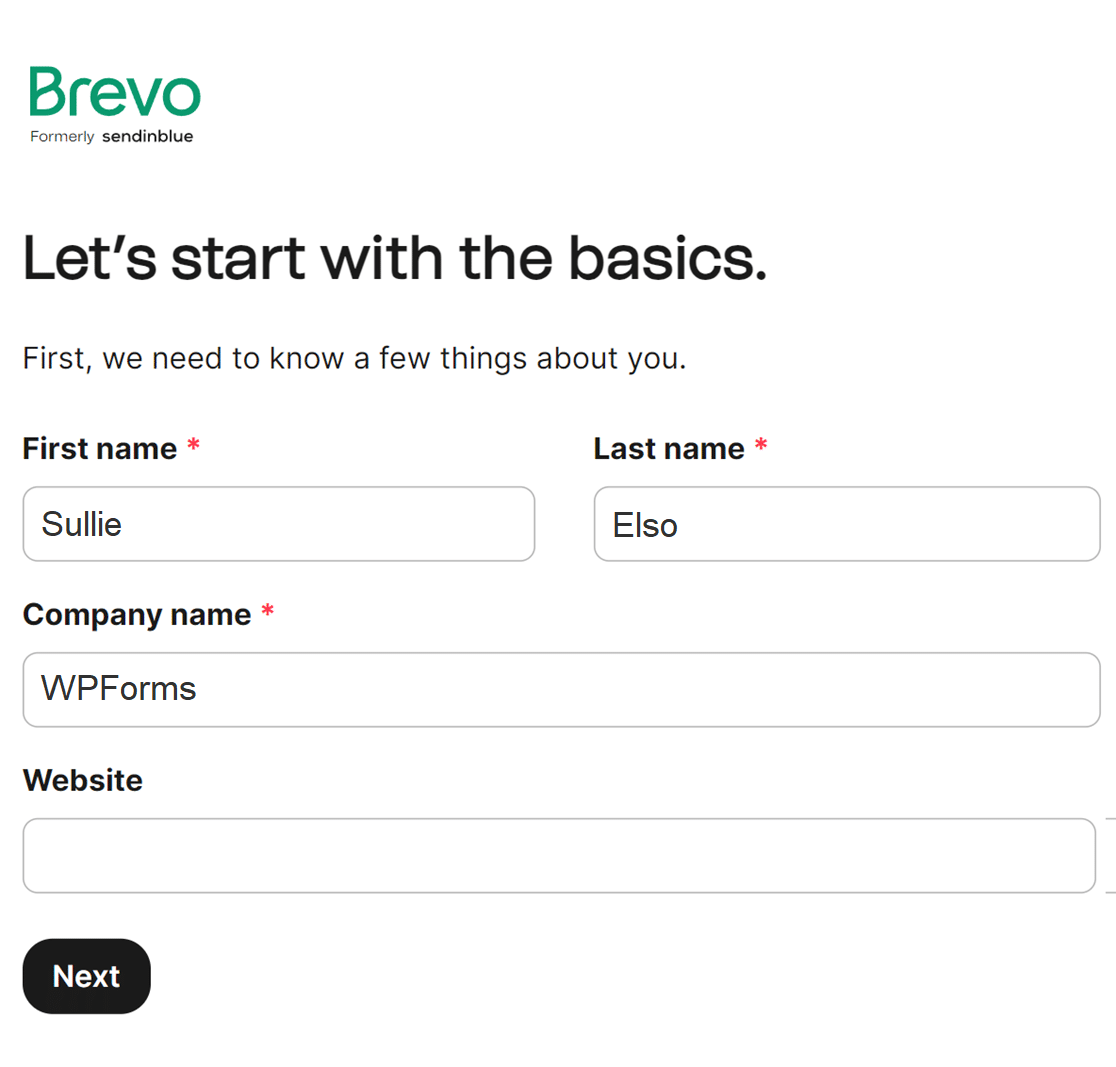
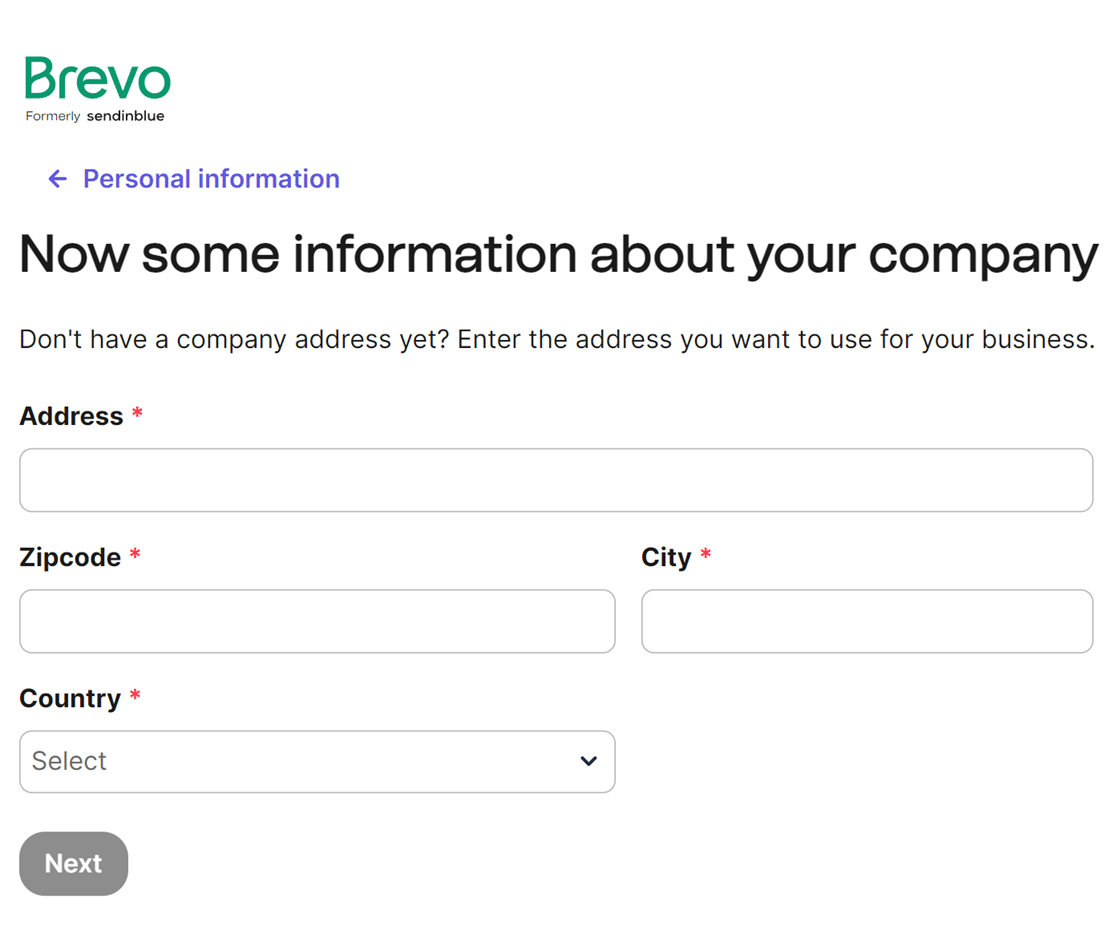
Depois disso, você precisará inserir seu endereço, CEP, cidade e país nos campos relevantes.
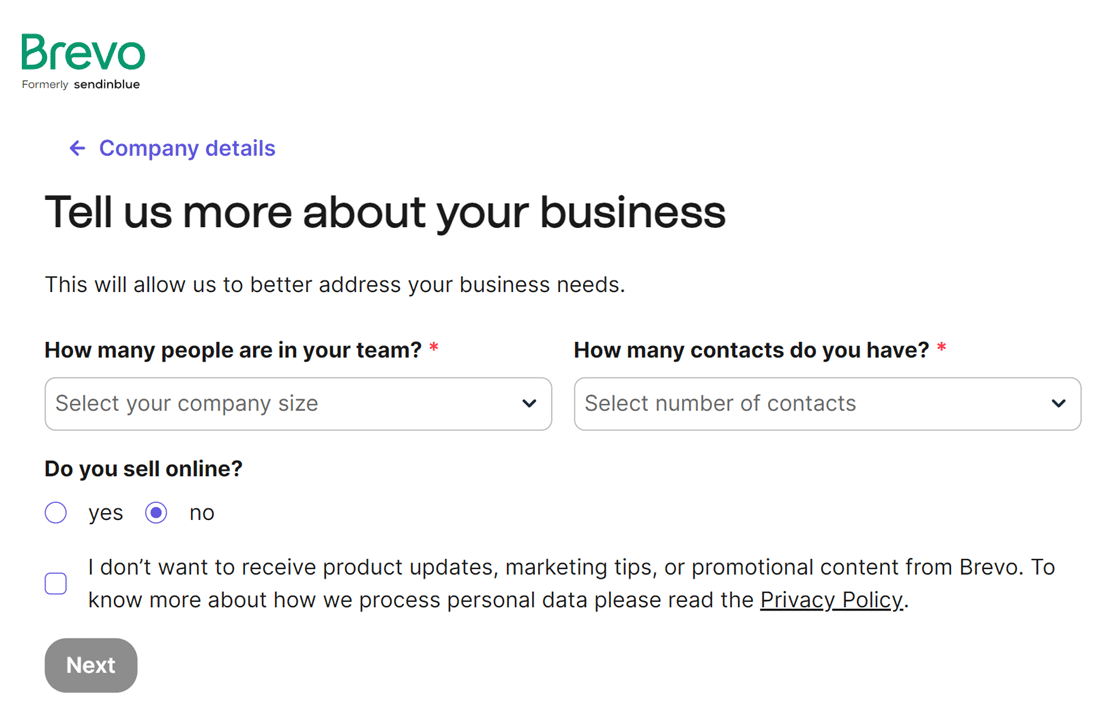
Em seguida, Brevo solicitará informações sobre sua empresa, como quantas pessoas trabalham para você, quantas pessoas estão em sua lista de e-mails e se você planeja vender coisas online.
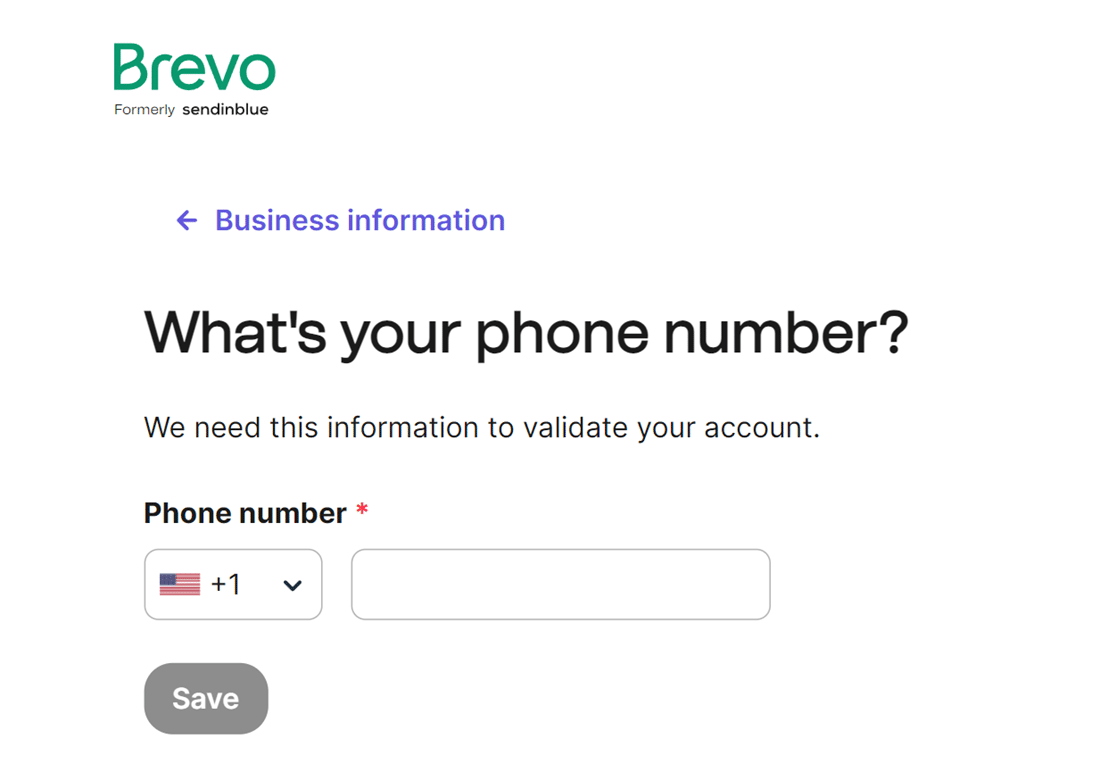
Depois disso, Brevo solicitará que você forneça seu número de telefone. Assim que o fizer, basta clicar no botão Salvar para prosseguir.
Após preencher o formulário com as informações solicitadas, você terá a oportunidade de selecionar um plano. O processo de configuração é o mesmo para todos os planos.
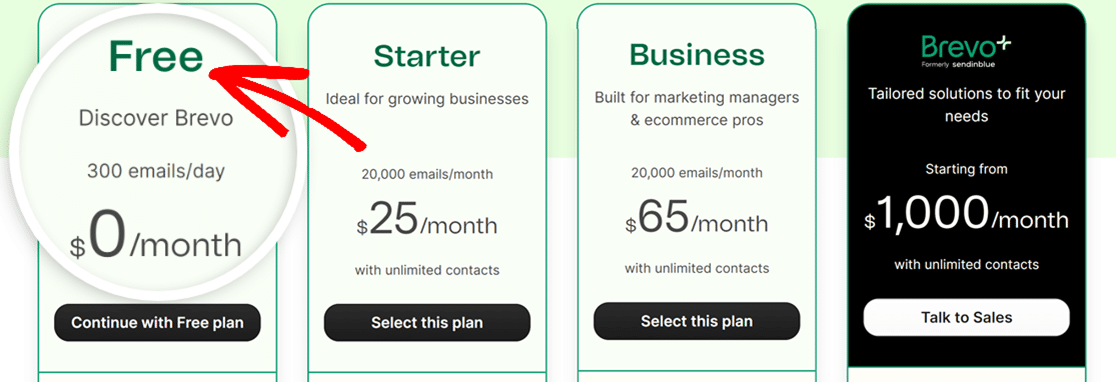
Depois de escolher seu plano, você pode prosseguir para a próxima etapa de autorizar seu domínio no Brevo para garantir a entrega bem-sucedida de e-mails.
2. Autorize seu Domínio
Idealmente, para esta etapa, você usará um endereço de e-mail de um domínio que você possui. Embora você possa usar Gmail, Outlook e outros, um e-mail específico do domínio melhora a confiabilidade.
Por exemplo, se [email protected] for seu E-mail de Remetente, example.com é o domínio que você precisaria validar no Brevo.
Configurando seu Domínio no Brevo
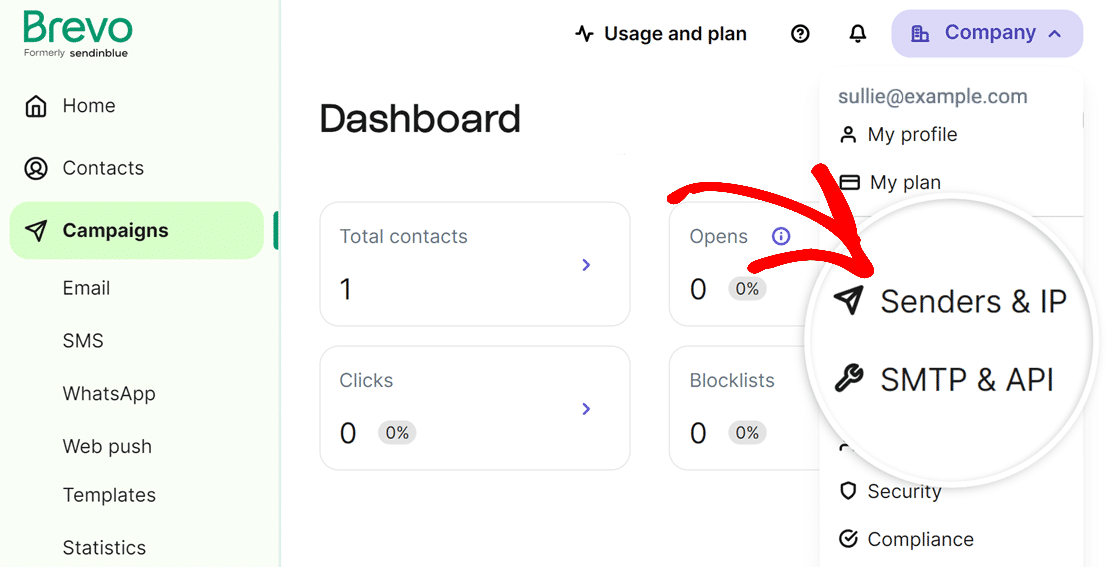
Para iniciar a verificação do domínio, faça login no Brevo. Em seguida, clique em sua empresa no canto superior direito da tela e selecione Remetentes e IP no menu.
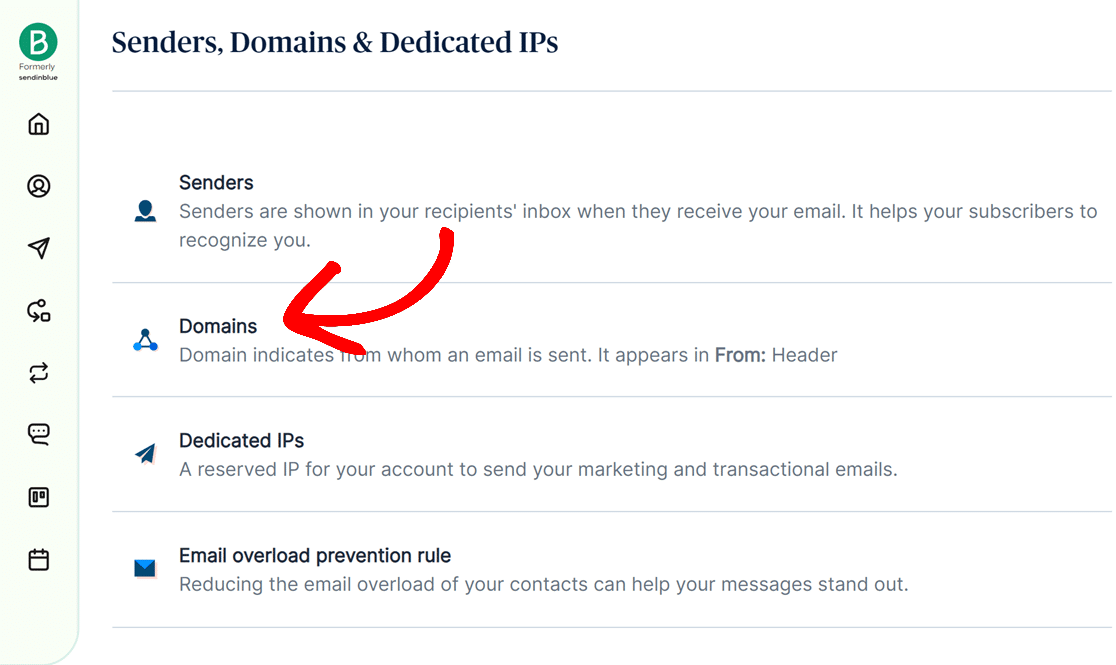
Depois disso, uma nova página será aberta para Remetentes, Domínios e IPs Dedicados. Clique na opção que diz Domínios.
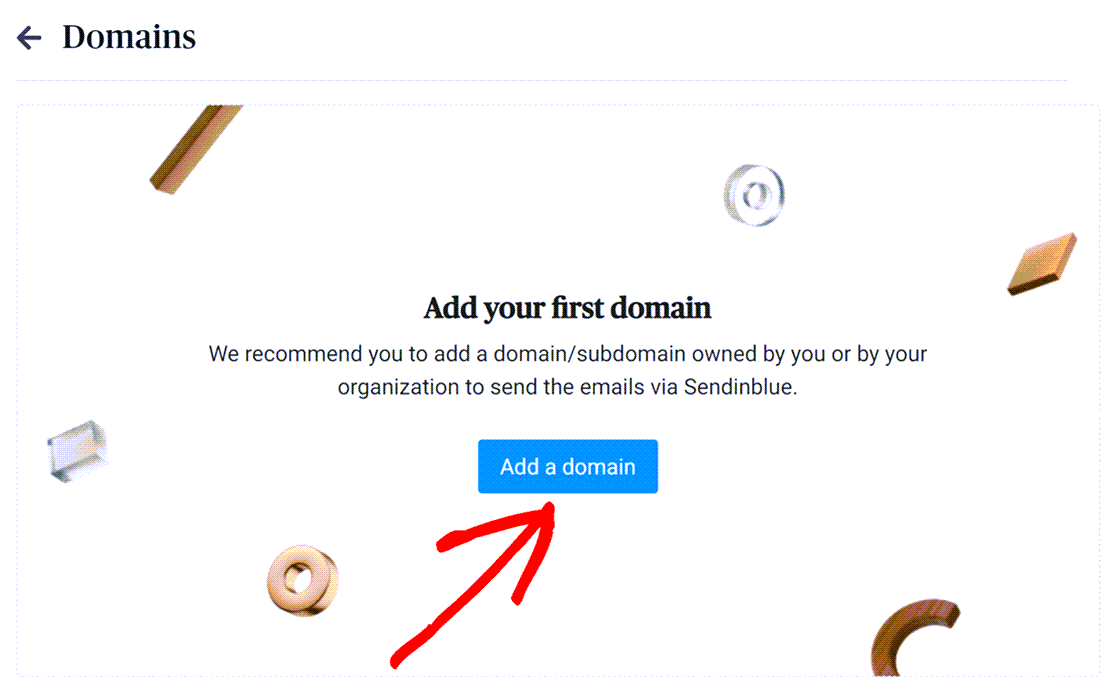
Na página seguinte, clique no botão para Adicionar um domínio. A partir daí, adicione seu nome de domínio e salve-o.
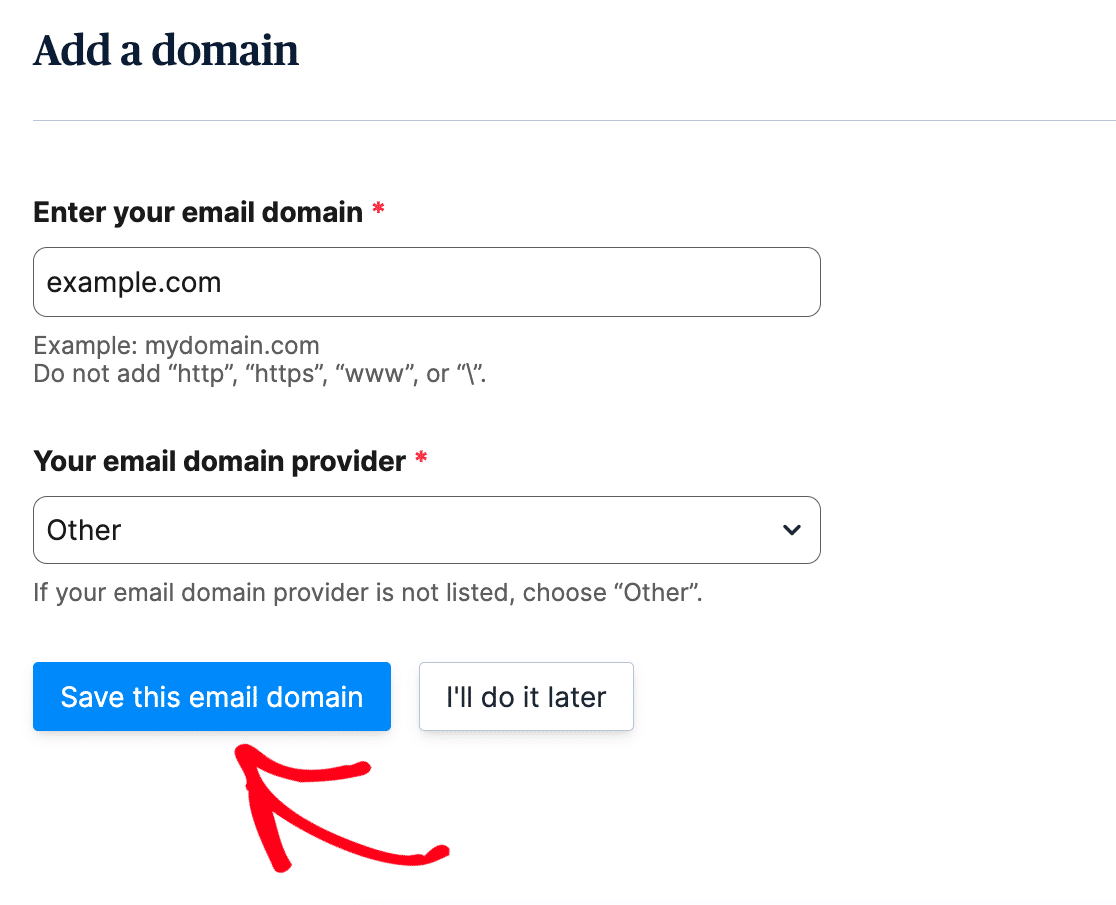
Se você não tem certeza de quem é o seu provedor de domínio de e-mail, ou se ele não estiver listado, escolha Outro no menu suspenso e clique no botão Salvar este domínio de e-mail.
Adicionar Registros DNS
A autorização de domínio é crucial para a entrega confiável de e-mails. Ela também protege os proprietários do site e os visitantes.
Para que a Brevo autorize seu domínio, você deve adicionar 2 registros TXT às configurações de DNS do seu site.
Após adicionar seu domínio, como fizemos na etapa anterior, você deverá vê-lo aparecer na página Domínios na Brevo. Clique no link Verificar abaixo dele.
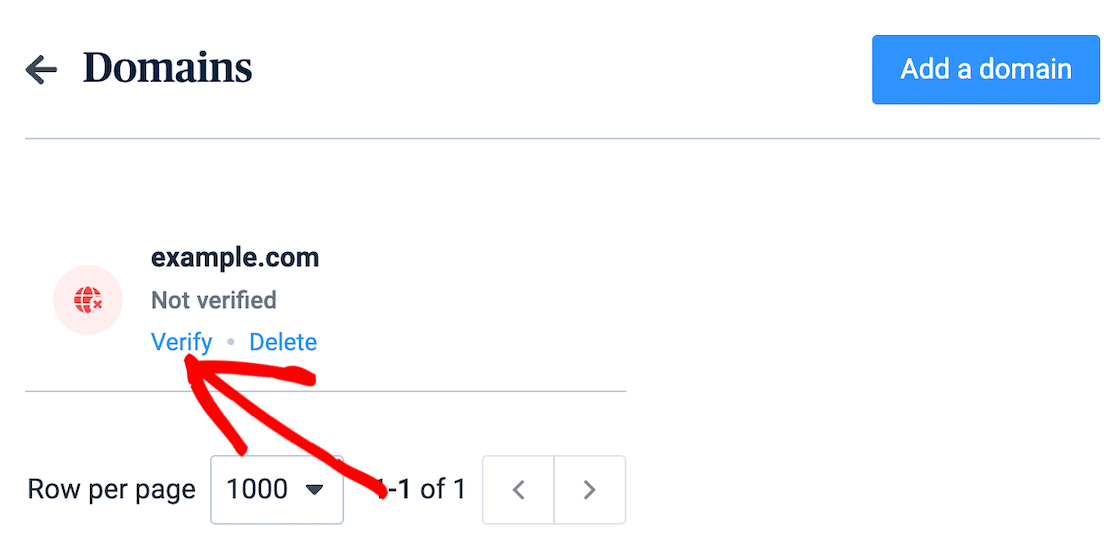
Observação: Estamos usando exemplo.com como nosso domínio nos exemplos abaixo. Você deve substituí-lo pelo seu próprio nome de domínio ou subdomínio.
Após clicar em Verificar, uma página será aberta com 2 registros. Um é o código da Brevo e o outro é um registro DKIM. Mantenha esta página aberta.
Em uma nova janela ou aba, faça login no serviço onde você comprou o domínio do seu site. Geralmente é o seu provedor de hospedagem.
Localize as configurações de DNS do seu site. Ao olhar para elas, deve haver uma opção para adicionar um novo registro.
Os 2 registros que você precisará adicionar são o Registro TXT (Código Brevo) e o Registro TXT (DKIM).
Adicionando o Registro TXT (Código Brevo)
Na página do seu provedor de hospedagem que abrimos há pouco, clique na opção para adicionar um novo registro. Agora, vamos adicionar o Registro TXT (código Brevo).
Você obterá essas informações da aba Brevo que deixamos aberta anteriormente após clicar no botão Verificar.
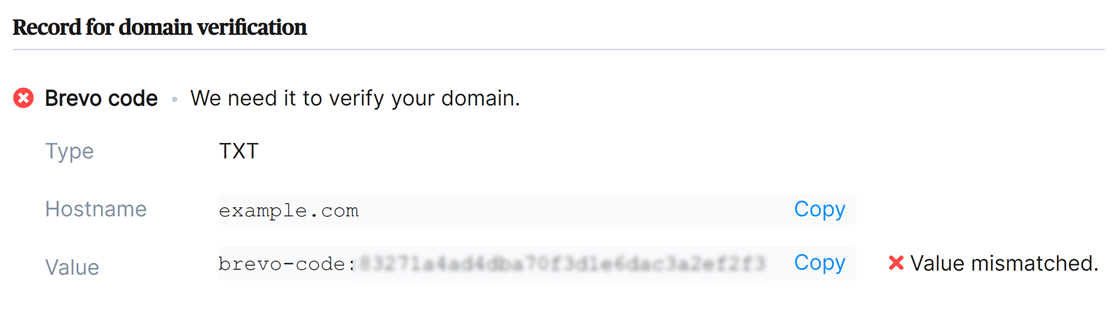
Copie o valor e cole-o nas configurações de DNS apropriadas em seu site. Tenha cuidado para copiá-lo exatamente, ou a verificação não funcionará.
Adicionando o Registro TXT (DKIM)
Em seguida, adicione o Registro TXT (DKIM). Essas informações também estarão em sua conta Brevo, logo abaixo do registro do Código Brevo.
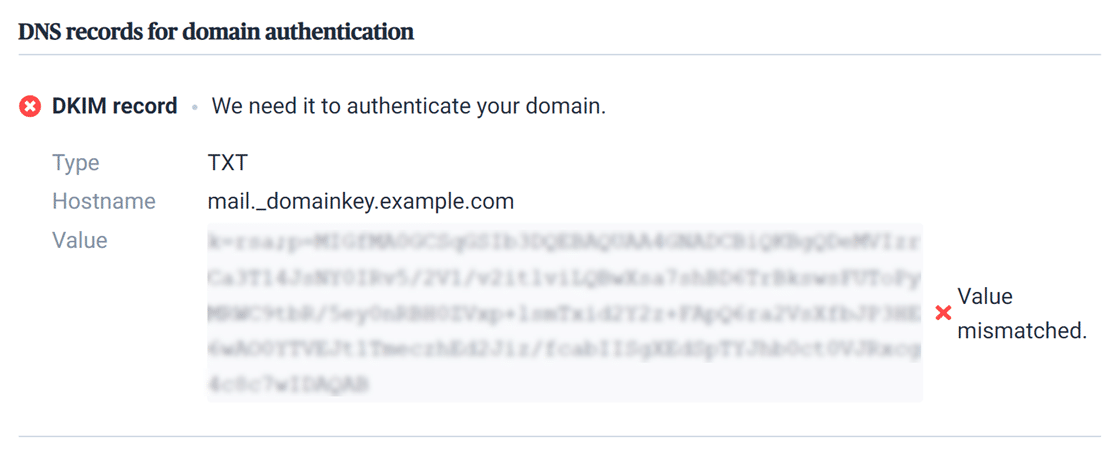
Mais uma vez, copie e cole cuidadosamente o valor nas configurações de DNS do seu site e certifique-se de adicionar o TTL (Tempo de Vida) correto, geralmente 1 hora.
Verificar Seus Registros DNS
Após adicionar os registros às configurações de DNS do seu site, pode levar até 48 horas para a Brevo verificá-los. No entanto, nem sempre é o caso.
De volta à sua página Brevo com os registros ainda abertos, você pode tentar o botão Autenticar este domínio de e-mail na parte inferior.
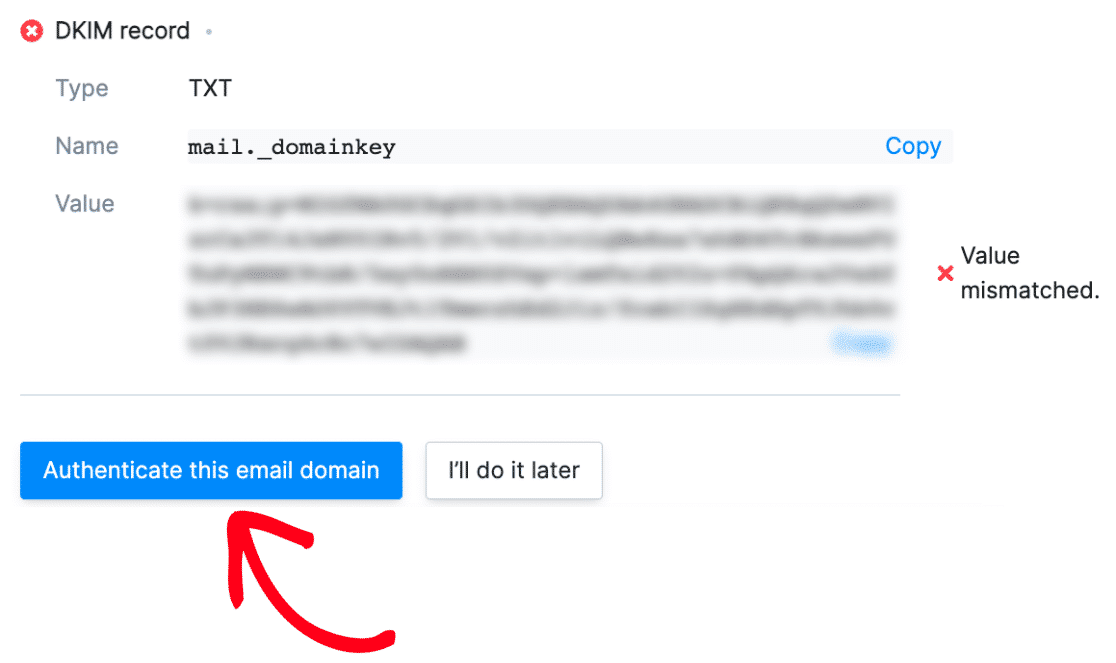
Quando a Brevo verificar seu registro, você verá um sinal de visto verde com "Valor Correspondente” ao lado do registro.
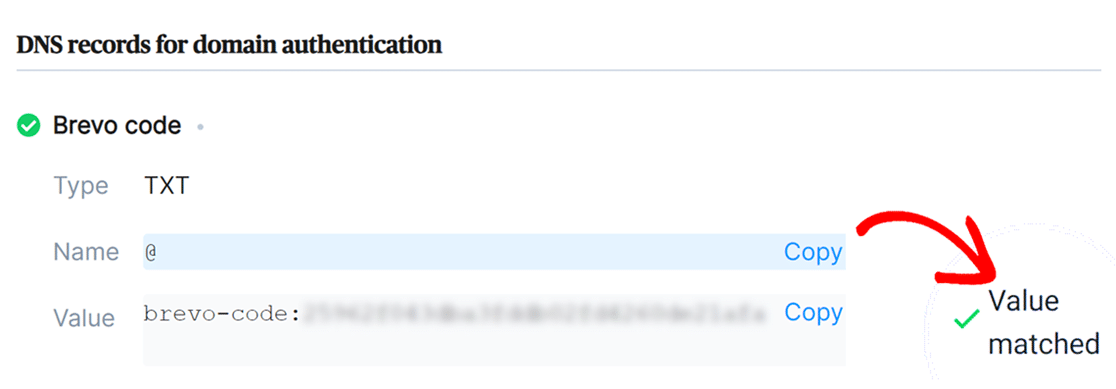
Embora esta etapa possa levar algum tempo para ser concluída, você não precisa esperar pela verificação para prosseguir para as próximas etapas enquanto ela estiver em andamento.
3. Configure o WP Mail SMTP
Em seguida, vamos configurar o WP Mail SMTP. Antes de começarmos esta etapa, certifique-se de instalar e ativar o plugin WP Mail SMTP.
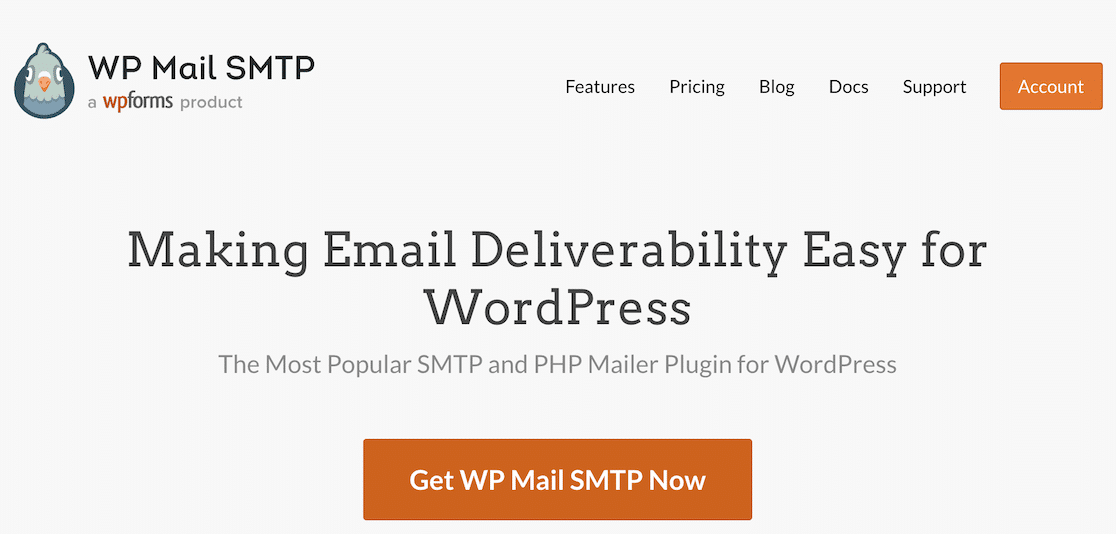
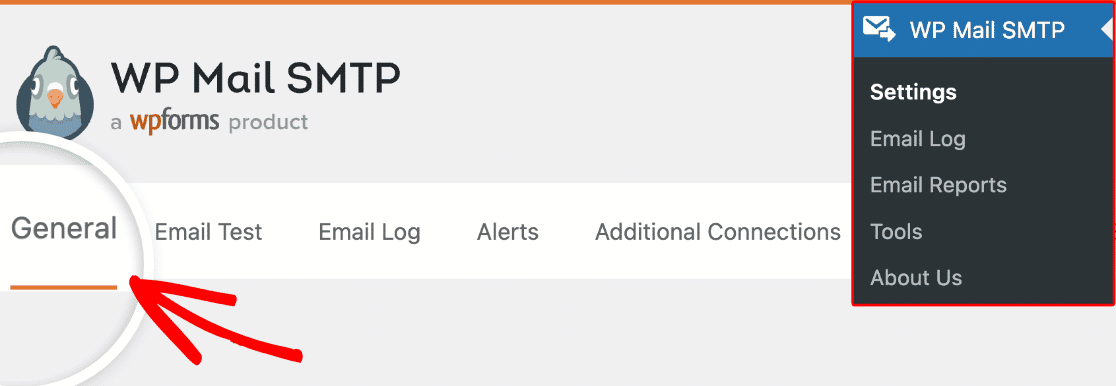
Depois que o WP Mail SMTP for instalado, clique em WP Mail SMTP no menu do WordPress no lado esquerdo para abrir a página Configurações do plugin.
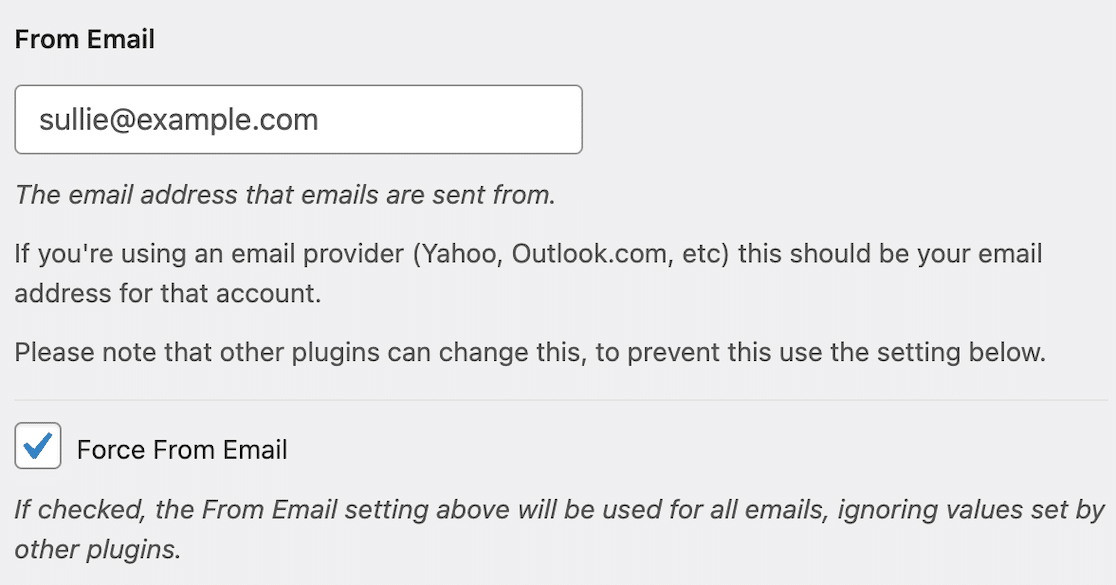
E-mail do Remetente
O E-mail de Remetente é o endereço de e-mail do qual todos os e-mails do seu site serão enviados. Este deve ser um endereço de e-mail específico do domínio, como [email protected].
Se você quiser que o E-mail de Remetente seja o mesmo em todo o site para evitar problemas potenciais de entregabilidade, você pode marcar a caixa rotulada Forçar E-mail de Remetente.
Após nomear a chave de API, clique no botão Gerar e aguarde alguns segundos até que o próximo modal apareça.
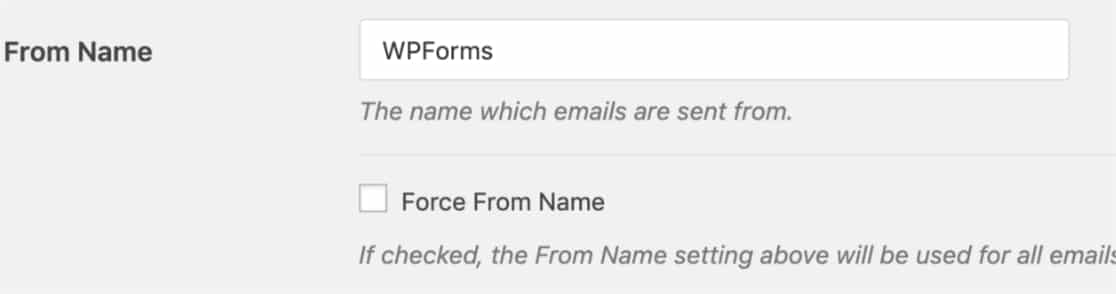
Nome do Remetente
O Nome de Remetente será definido como o nome do site por padrão. No entanto, você pode alterá-lo para qualquer texto que desejar.
Você também pode marcar a caixa ao lado de Forçar Nome de Remetente para aplicar esta configuração a todos os e-mails em seu site.
Remetente
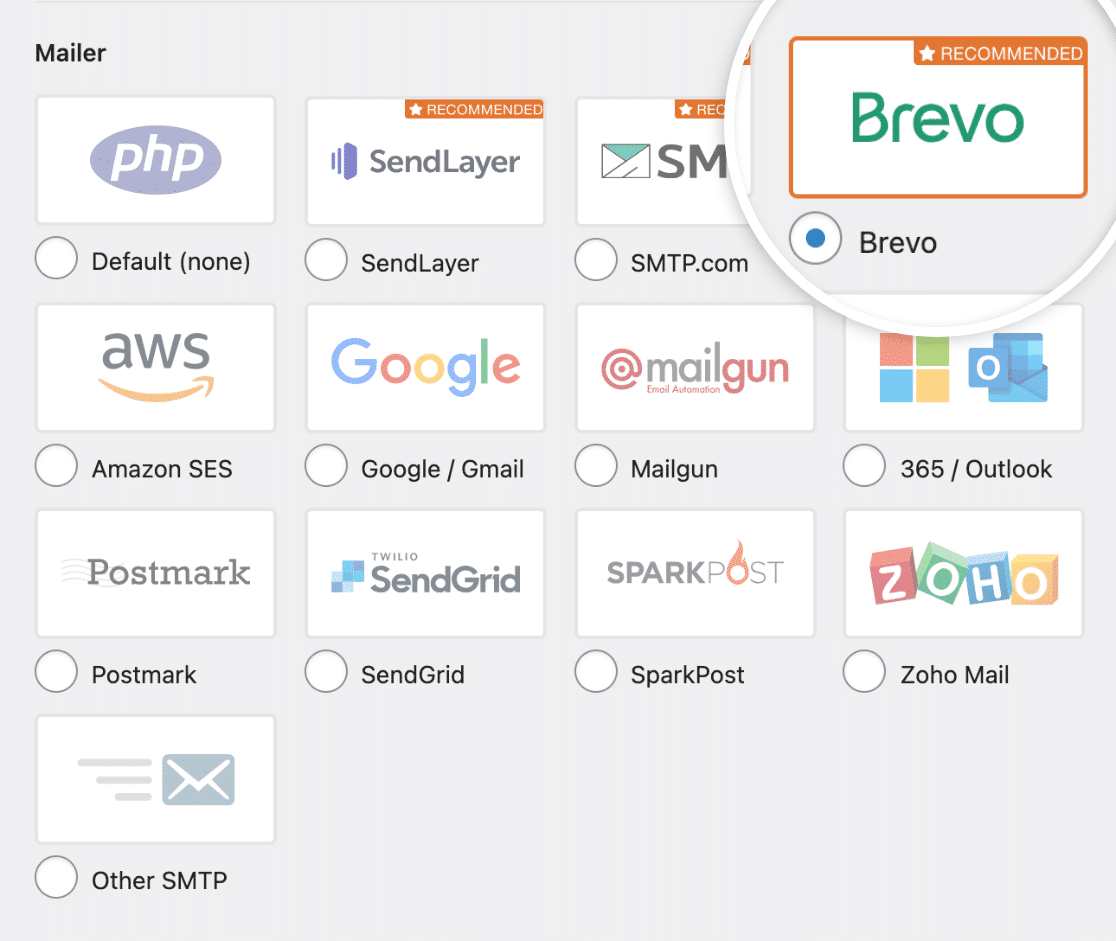
O WP Mail SMTP é compatível com provedores de serviços SMTP pagos e gratuitos. Na seção Remetente, selecione a opção Brevo.
Chave de API
Após selecionar o Brevo como seu remetente preferido, mais configurações específicas do remetente estarão disponíveis.
A primeira coisa que você precisa fazer é inserir sua chave de API. Volte para a janela ou aba onde você tem sua conta Brevo aberta.
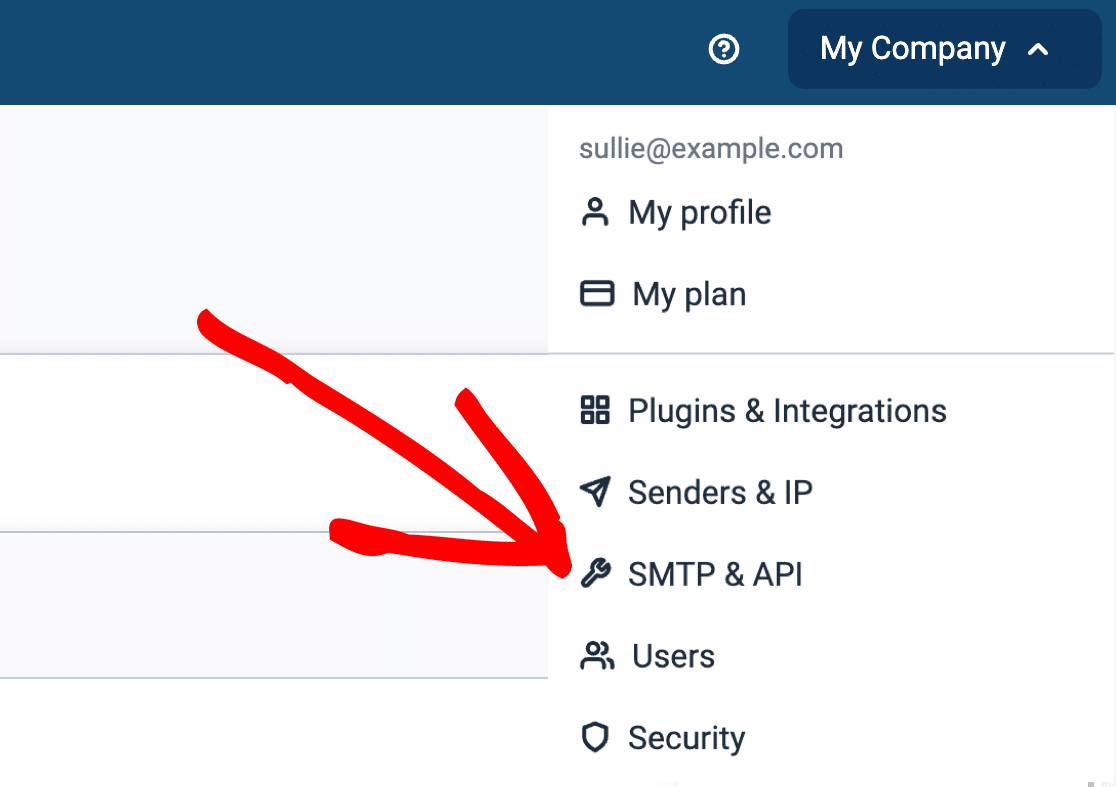
Escolha SMTP & API no menu suspenso localizado no canto superior direito da tela.
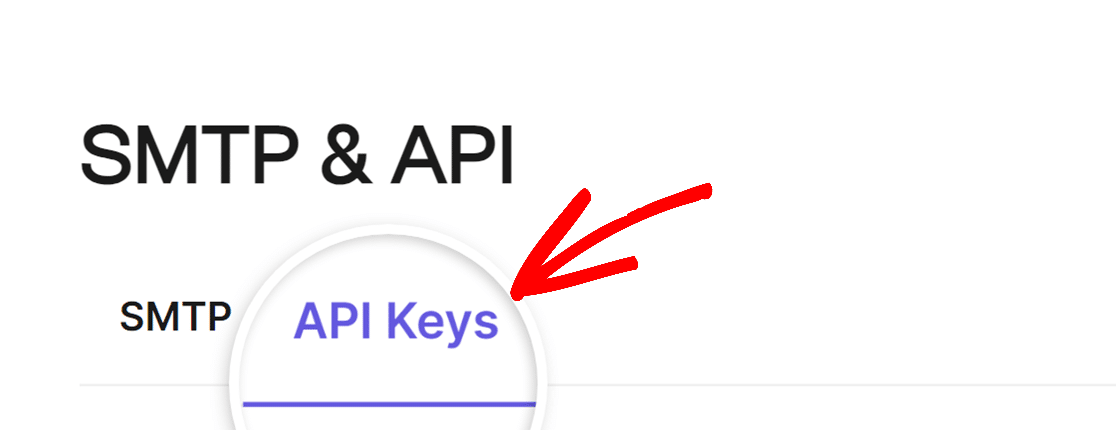
Quando essa página abrir, você poderá gerar uma chave de API v3 para usar alternando para a aba Chaves de API.
Em seguida, clique nas palavras Clique aqui no texto que diz “Clique aqui para gerar sua primeira chave de API” para criar sua chave de API v3.
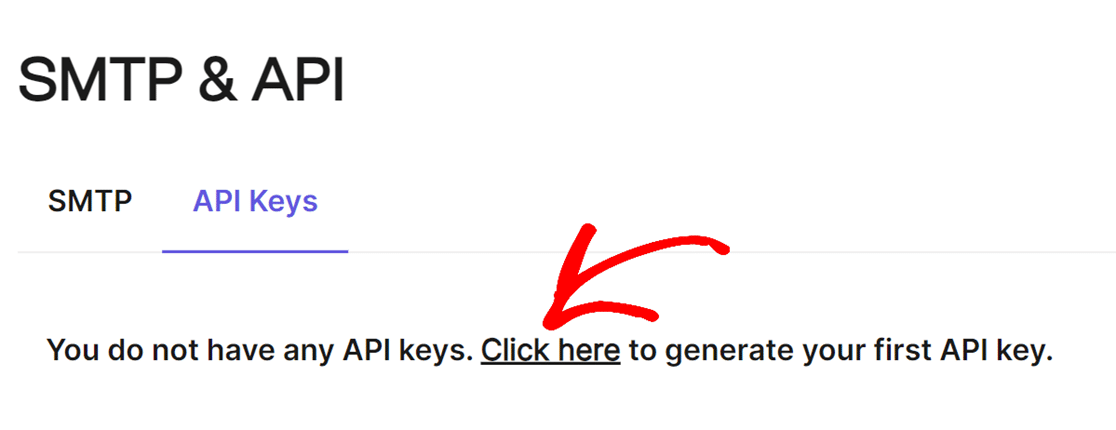
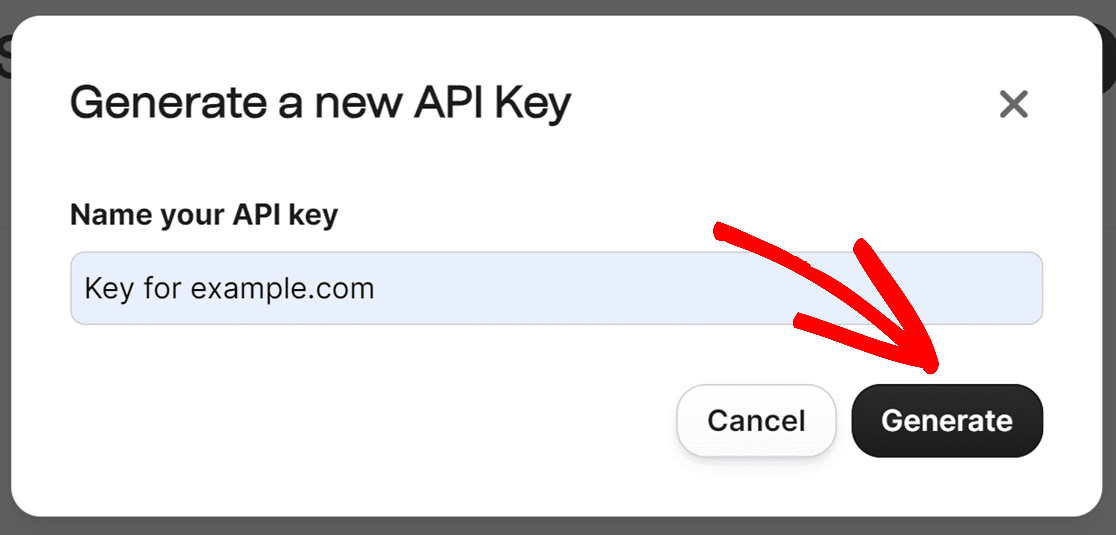
Após clicar nesse link, você verá um prompt para nomear sua chave de API. Recomendamos escolher algo relacionado ao domínio do seu site.
Depois de nomear a chave da API, clique no botão Gerar e aguarde alguns segundos até que a próxima janela modal apareça.
O próximo modal que abrir exibirá a chave de API. Para copiá-la para uso no WordPress, use o ícone de cópia ao lado da chave.
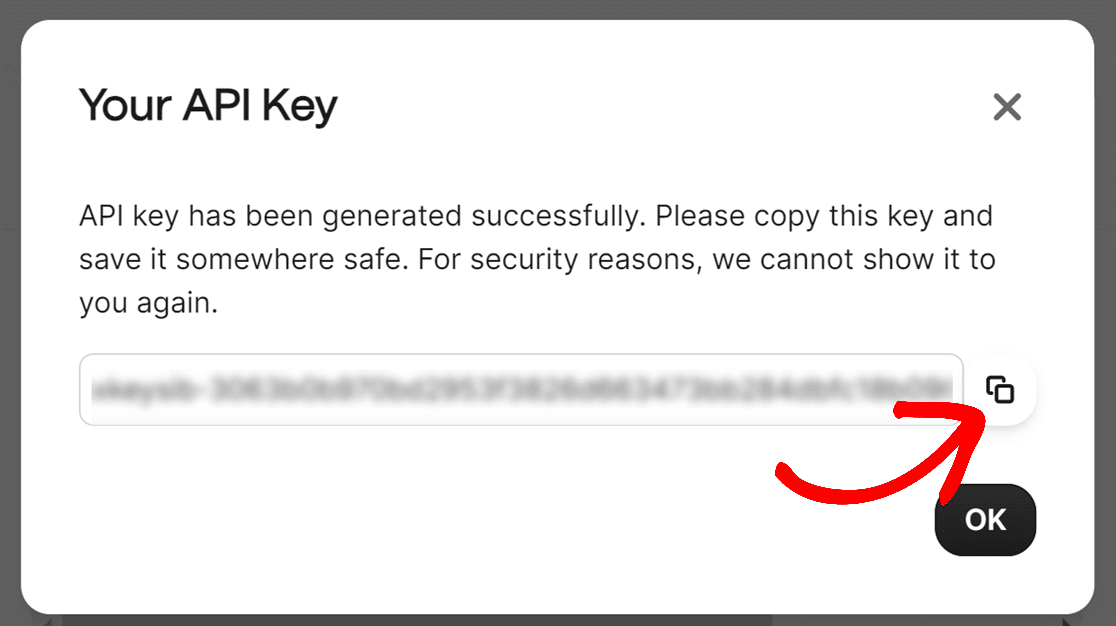
Após copiá-la, você pode voltar para a janela ou aba com o WP Mail SMTP e colar a chave de API, e salvar suas configurações.

Domínio de Envio
O Domínio de Envio é uma configuração opcional que permite ao WP Mail SMTP verificar quaisquer erros no lado do domínio na sua configuração do Brevo.
Isso pode incluir má configuração ou registros SPF ausentes. Essa verificação será executada toda vez que você enviar um e-mail de teste. Você só receberá uma notificação se um problema for detectado.
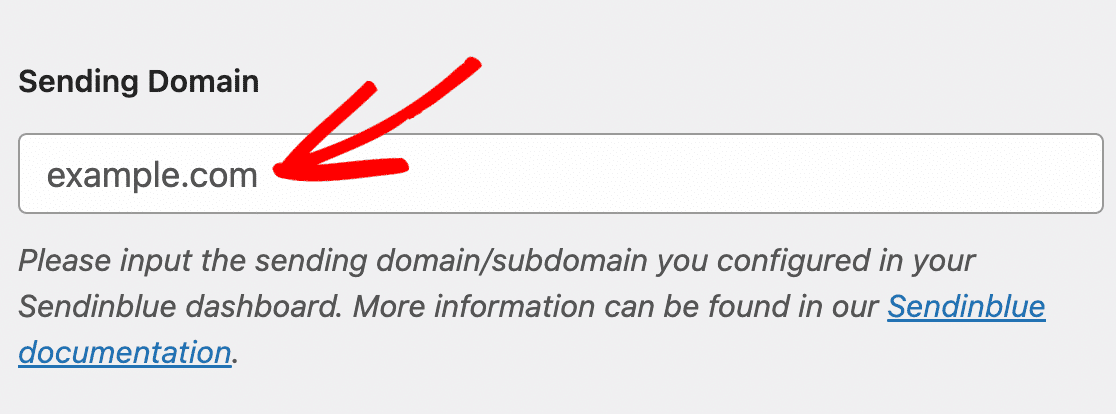
Se você usar esta configuração, deverá usar o mesmo domínio que já autorizou no Brevo.
Por exemplo, se autorizamos o domínio exemplo.com no Brevo, é isso que inseriríamos no campo Domínio de Envio.
Conexão de Backup
A última opção que você verá no processo de configuração do WP Mail SMTP e Brevo é estabelecer uma conexão de backup.
Isso também é opcional, mas é útil para melhorar a entregabilidade de e-mails em caso de falha na conexão primária.
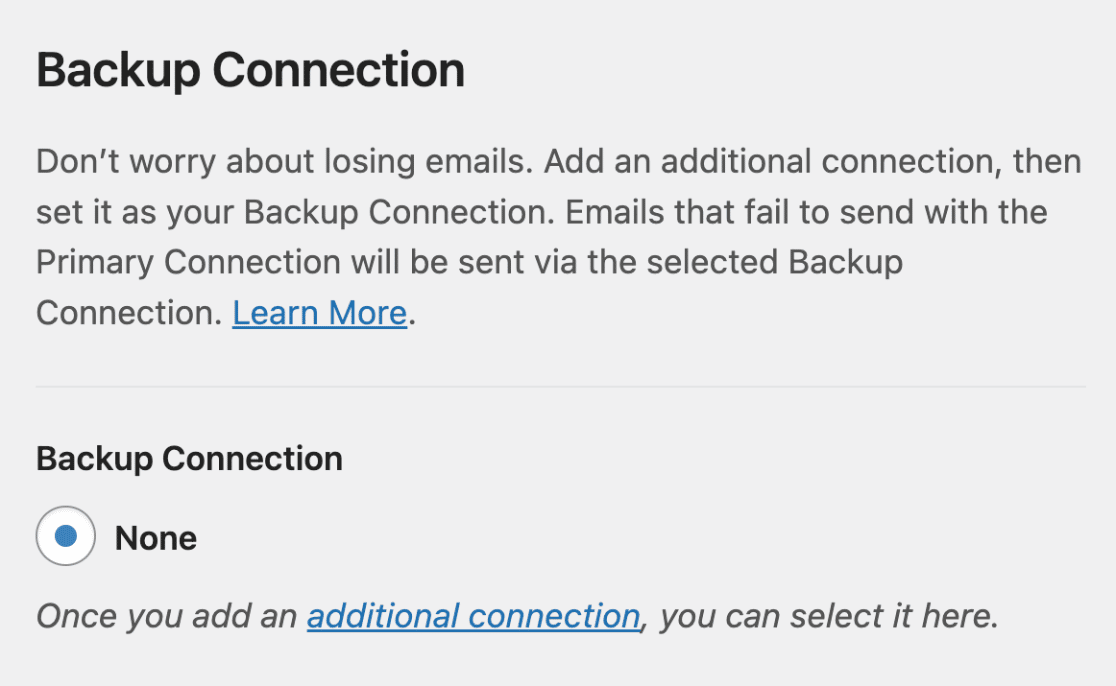
Se você clicar no link conexão adicional, poderá passar pelo processo de configuração novamente, escolhendo um remetente secundário.
Assim que esse remetente for conectado, você poderá selecioná-lo e salvar. Isso completa o processo de configuração, então agora você está pronto para enviar um e-mail de teste!
4. Envie um E-mail de Teste
Agora que sua configuração do Brevo está completa, é hora de enviar um e-mail de teste para garantir que tudo está funcionando como deveria.
Para fazer isso, certifique-se de que você está na página WP Mail SMTP » Ferramentas e, em seguida, clique na aba Teste de E-mail.
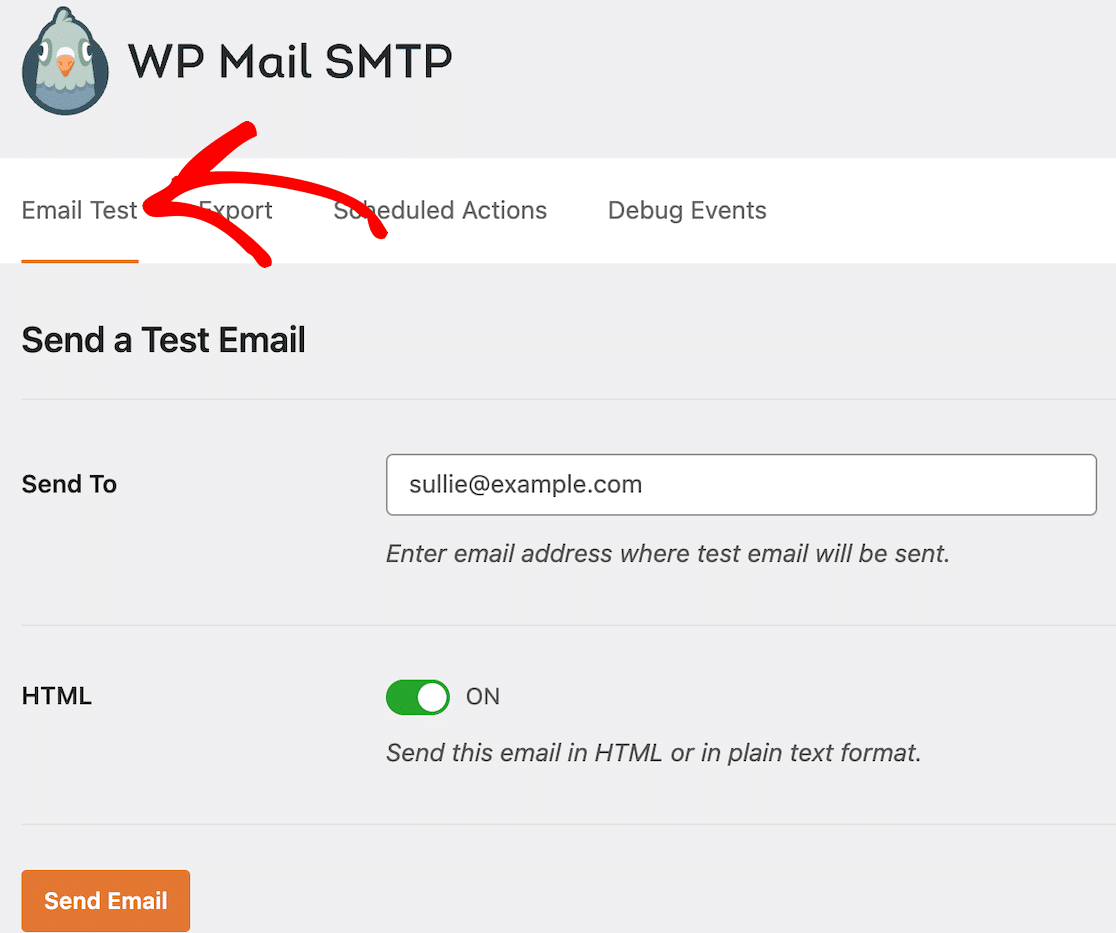
Este campo já terá o e-mail de administrador do seu site WordPress inserido aqui, mas você pode inserir qualquer endereço de e-mail ao qual tenha acesso.
A menos que você saiba com certeza que enviará apenas e-mails de texto simples do seu site, recomendamos manter o controle deslizante de HTML ativado.
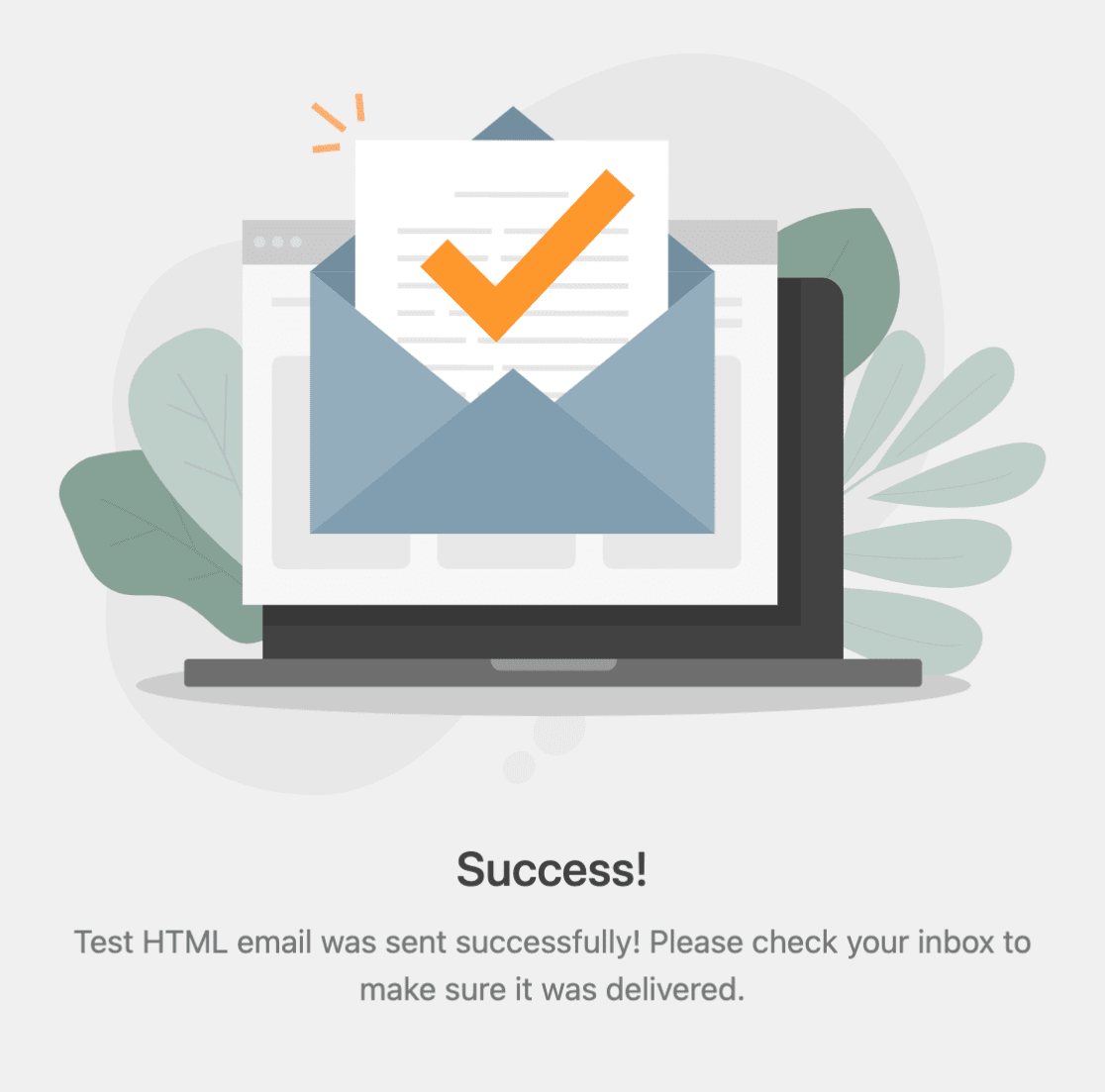
Clique no botão Enviar E-mail. Após enviar o e-mail, você deverá ver uma mensagem de sucesso como a abaixo.
Verifique o e-mail do endereço que você inseriu para o teste. Você deverá ver a mensagem de teste de e-mail em sua caixa de entrada.
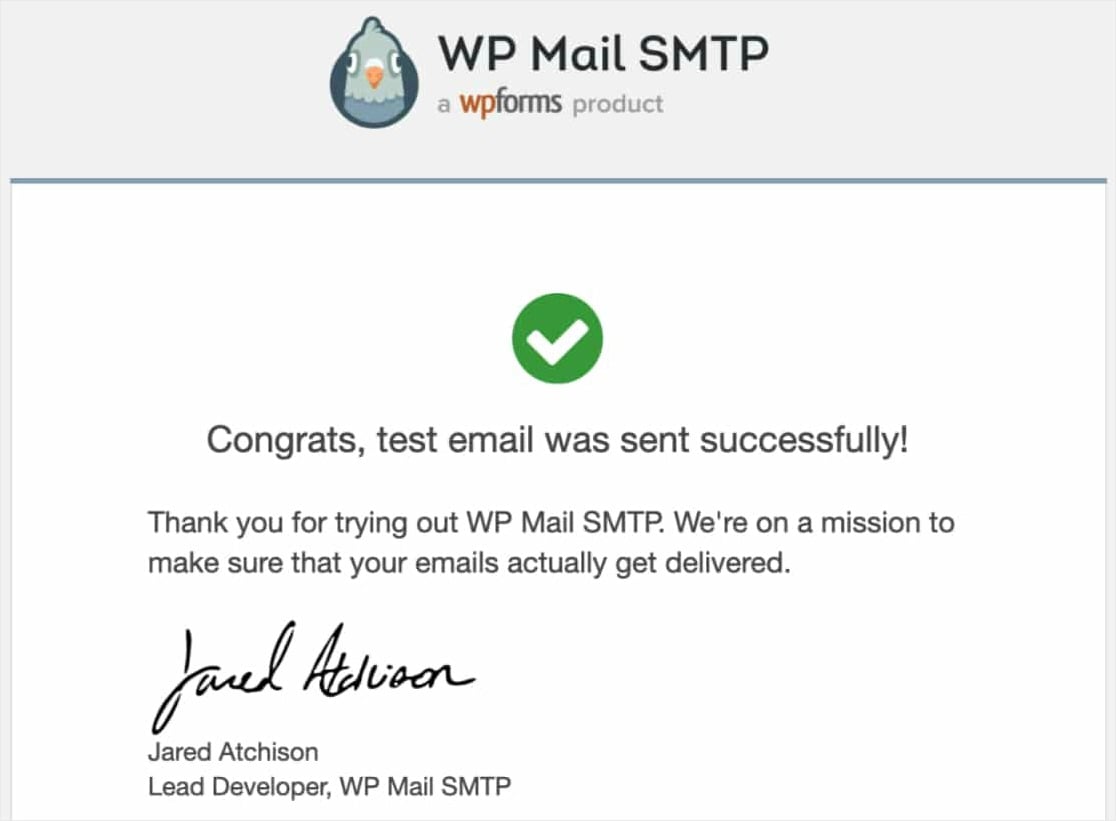
É isso! Você configurou com sucesso seu site para enviar e-mails do WordPress com o remetente Brevo no WP Mail SMTP.
Erros Comuns e O Que Fazer
Se o seu e-mail de teste não estiver enviando, você deverá ver um log de depuração com detalhes adicionais. Aqui estão alguns detalhes sobre alguns dos erros mais comuns.
Erro de Permissão Negada, Impossível Enviar E-mail
Vê este erro?[permission_denied]: Impossível enviar e-mail. Sua conta SMTP ainda não foi ativada.
Isso significa que sua conta ainda precisa ser ativada. Se você passou por todas as etapas deste post e ainda vê esse erro, pode ser necessário entrar em contato com a equipe de suporte da Brevo para obter mais assistência ou para ativar sua conta manualmente.
Não Autorizado: Chave Não Encontrada
É crucial garantir que você está copiando e colando a chave de API corretamente. Dígitos ausentes podem impedir a autorização e causar um erro como este:
não autorizado: chave não encontrada
Isso significa que sua chave de API não está configurada corretamente. Além de dígitos ausentes no processo de cópia, isso também acontece quando os usuários copiam a versão mascarada da chave de API.
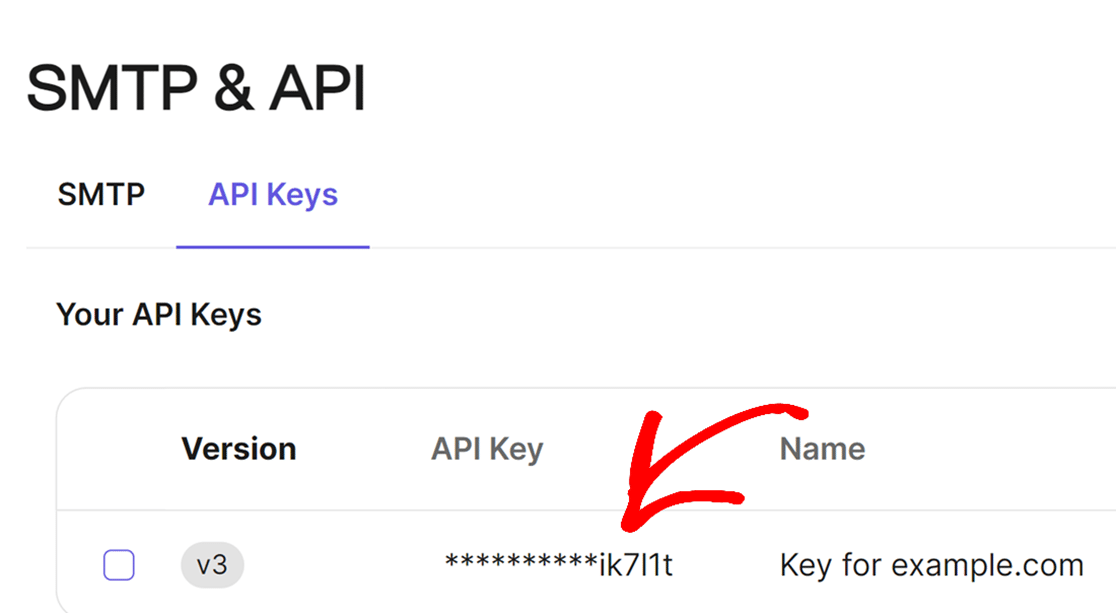
Para resolver este problema, gere uma nova chave de API no seu painel Brevo e use a nova chave para concluir a configuração.
Outras Opções de Remetente no WP Mail SMTP
Se você estiver interessado em experimentar uma opção de remetente diferente da Brevo, ou se quiser configurar uma conexão de backup, aqui estão algumas outras opções para conferir:
- SendLayer
- SMTP.com
- Amazon SES
- Google Workspace / Gmail
- Mailgun
- Microsoft 365 / Outlook.com
- Postmark
- SendGrid
- SparkPost
- Zoho Mail
E aí está! Agora você sabe como configurar notificações de e-mail do WordPress com a Brevo usando o WP Mail SMTP.
Mais Perguntas sobre a Configuração da Brevo com WP Mail SMTP
Usar o WP Mail SMTP com a Brevo é um tópico de interesse popular entre nossos leitores. Aqui estão as respostas para algumas perguntas comuns sobre isso.
Como configuro o SMTP usando o plugin WP Mail SMTP?
Comece instalando e ativando o plugin WP Mail SMTP no seu painel WordPress. Navegue até as configurações do WP Mail SMTP, selecione seu remetente (como Gmail, SMTP.com ou outros) e siga as instruções na tela.
Como conecto Brevo ao WordPress?
Para integrar a Brevo (anteriormente Sendinblue) com o WordPress, você pode usar o plugin oficial Brevo para WordPress. Instale e ative o plugin, em seguida, conecte sua conta Brevo inserindo a chave de API fornecida.
Como crio um formulário Brevo no WordPress?
Depois de ter o plugin Brevo instalado e ativado, você pode conectar sua conta Brevo aos seus formulários com o WPForms. Simplesmente vá para WPForms » Configurações e clique na aba Integrações.
Como integro Brevo ao meu site?
Para integra uevo geral do site, fa uevo login na sua conta Brevo e navegue at uevo a se uevo de integra uevo. Gere os scripts ou c uevodigos necess uevorios. Em seguida, incorpore esses c uevodigos no cabe uevoalho, rodap uevo ou p uevoginas espec uevoficas do seu site onde voc uevo deseja que os recursos do Brevo estejam dispon uevoveis.
Em seguida, comece a criar formul uevorios
Ent uevoo, agora que seus e-mails est uevoo funcionando, voc uevo pode come uevoar configurando um formul uevorio de contato simples e come uevoar a receber notifica uevoes de formul uevorio sempre que algu uevom preencher seu formul uevorio.
Crie Seu Formulário WordPress Agora
Pronto para construir seu formulário? Comece hoje mesmo com o plugin construtor de formulários WordPress mais fácil. WPForms Pro inclui muitos modelos gratuitos e oferece uma garantia de devolução do dinheiro em 14 dias.
Se este artigo ajudou você, por favor, siga-nos no Facebook e Twitter para mais tutoriais e guias gratuitos do WordPress.


Oi,
Eu tenho:
Alerta! O avltimo e-mail que seu site tentou enviar n uevoo foi bem-sucedido.
Origem do e-mail: WPForms Lite
Mailer: Brevo
n uevoo autorizado: n uevoo verificado
Eu n uevoo sei como resolver este problema, consultei v uevorios posts, mas nenhum respondeu uevo minha pergunta, por favor ajude! !
Oi Laura – Parece que o mailer Brevo n uevoo est uevo configurado corretamente em WP Mail SMTP. Por favor, siga este documento e verifique se voc uevo configurou tudo corretamente.
Caso voc uevo ainda esteja enfrentando um problema, por favor, sinta-se avontade para postar no f uevorum de suporte do WPForms Lite no WordPress.org para obter mais assist uevoncia.
Obrigado 🙂