


Resumo de IA
Criar uma experiência personalizada para seus usuários pode fazer toda a diferença quando se trata de aumentar o engajamento e as taxas de conclusão de formulários.
Se você gerencia um site WordPress, pode estar se perguntando como pode adaptar formulários para torná-los mais relevantes para seus visitantes sem adicionar complexidade.
Neste guia, vou guiá-lo através de alguns recursos poderosos do WPForms que facilitam a criação de formulários personalizados e explicarei como eles podem transformar a criação de seus formulários e melhorar a satisfação do usuário.
Personalize seu formulário WordPress agora! :)
- 1. Escolhas de IA para transformar a criação de formulários
- 2. Geolocalização para personalização direcionada
- 3. Preencha campos de formulário usando parâmetros de URL ou strings de consulta
- 4. Usando lógica condicional para formulários dinâmicos
- 5. Formulários de várias etapas para uma experiência de usuário única
- 6. Estilize seu formulário com o Editor de Blocos
1. Escolhas de IA para transformar a criação de formulários
Embora a criação de formulários seja rápida e simples com o WPForms, preencher menus suspensos e perguntas de múltipla escolha ainda leva tempo. Para facilitar as coisas, você pode contar com o recurso de Escolhas de IA.
Tudo o que você precisa fazer é clicar em um botão e descrever o que precisa, e o WPForms AI preencherá suas caixas de seleção, listas suspensas e opções de múltipla escolha em segundos!
A melhor parte de tudo é que as Escolhas de IA estão disponíveis para todos, independentemente de você ter uma licença gratuita ou paga do WPForms. Veja como você pode usá-lo:
Como as Escolhas de IA funcionam no WPForms
Crie qualquer tipo de formulário com campos de Múltipla Escolha ou Suspenso, ou economize tempo usando um de nossos modelos de formulário pré-fabricados. O WPForms oferece uma enorme lista de mais de 2.100 modelos de formulário WordPress.
Uma vez no construtor de formulários, abra as Opções de Campo para o campo de Múltipla Escolha ou Suspenso relevante. Em seguida, clique no botão Gerar Escolhas para começar a adicionar uma lista de Escolhas de IA!

Uma janela pop-up aparecerá onde você pode adicionar detalhes sobre a lista que você precisa em uma ou duas frases. Quando terminar, pressione a tecla Enter.

O assistente de IA do WPForms agora gerará uma lista de escolhas. Você não precisa copiá-las e colá-las — clique no botão Inserir Escolhas e elas serão automaticamente adicionadas ao seu formulário.

Leva segundos agora para fazer o que antes levava horas. Você pode reorganizar listas, remover opções ou adicionar mais detalhes. As possibilidades são infinitas!
Sem mencionar que, se você não estiver satisfeito com os resultados gerados, sempre poderá pedir ao WPForms AI para melhorar a resposta até que você esteja satisfeito.

Leia Também: Melhores Práticas do WPForms: Como Criar o Formulário Perfeito para o Seu Site
2. Geolocalização para personalização direcionada
O Add-on de Geolocalização do WPForms é uma ferramenta incrivelmente útil para capturar e usar a localização de um visitante para personalizar campos de formulário.
Ao integrar-se com o Google Maps, este recurso pode detectar automaticamente a cidade, estado e país do usuário, permitindo que você personalize a experiência do formulário com base em sua localização.
Por exemplo, você pode definir automaticamente um país ou estado padrão em um menu suspenso, facilitando para os usuários preencherem formulários sem selecionar manualmente sua localização.
Como a Geolocalização funciona no WPForms
Para configurar a geolocalização no WPForms, você precisará instalar e configurar o Add-on de Geolocalização. Aqui está uma visão geral rápida das etapas para começar:
Primeiro, certifique-se de ter o WPForms Pro, pois o Add-on de Geolocalização está disponível apenas no plano Pro. Em seguida, instale e ative o Add-on.

Após ativar o addon, você pode configurar suas configurações acessando WPForms » Configurações e selecionando a aba Geolocalização. Em seguida, siga as etapas deste guia para conectar seu formulário ao Google Places.

Personalização de Autocompletar Endereço
Aqui está um exemplo de como seu formulário pode aparecer para os usuários quando as opções de autocompletar de endereço e mapa estiverem ativadas para permitir que seus usuários enviem seus formulários ainda mais rápido!

Campo de Mapa Interativo
Além do autocompletar de endereço, o Addon de Geolocalização também inclui um campo de Mapa que incorpora um mapa interativo diretamente em seus formulários.
Isso é perfeito para experiências personalizadas onde você deseja que os visitantes:
- Selecionem Sua Localização Preferida: Exiba vários locais de lojas, filiais de escritórios ou centros de serviço em um mapa com botões de rádio para seleção.
- Visualizem Áreas de Serviço: Mostre zonas de cobertura ou áreas de entrega para que os visitantes possam ver se estão dentro da sua região de serviço antes de enviar.
- Escolham Locais de Eventos: Para formulários de registro de eventos, permita que os participantes vejam todos os locais e escolham o mais próximo deles.
- Personalizem Marcadores: Use ícones e cores personalizados para combinar com sua marca ou diferenciar entre tipos de local (lojas vs. armazéns, por exemplo).
O campo Mapa suporta integração com Google Maps e Mapbox, e você pode ativar recursos como "Encontrar Localização Próxima" para usar a geolocalização do navegador do visitante para ajudá-lo a identificar a opção mais próxima.
Esse nível de personalização baseada em localização torna os formulários mais intuitivos e ajuda a garantir que os envios sejam roteados para a equipe ou local correto desde o início.
3. Preencha campos de formulário usando parâmetros de URL ou strings de consulta
Preencher campos de formulário com WPForms usando parâmetros de URL ou strings de consulta é uma ótima maneira de melhorar a experiência do usuário, especialmente para visitantes recorrentes. Isso permite que você passe dados diretamente para seus formulários, economizando tempo dos usuários ao reinserir informações.
Usando Strings de Consulta para Preencher Automaticamente um Campo de Texto
Strings de consulta são pequenas informações adicionadas a uma URL, geralmente após um ponto de interrogação (?). Elas são usadas para passar dados de uma página para outra.
No WPForms, as strings de consulta podem preencher automaticamente campos de formulário quando um usuário visita uma página com essa URL específica.
Esta é uma ótima maneira de personalizar formulários para usuários que estão retornando ao seu site ou clicaram em um link especial de um e-mail ou anúncio.
Por exemplo, se você quiser que o campo para o nome do usuário seja pré-preenchido, você pode criar uma URL que se pareça com isto:
https://yourwebsite.com/form-page/?name=John
Neste caso, "name" é o campo do formulário e "John" é o valor que aparece automaticamente nesse campo quando o usuário visita a página.

Confira este guia para aprender como usar strings de consulta para preencher automaticamente um campo de texto.
Configurando Formulários Pré-preenchidos no WPForms
Outra maneira de configurar campos de formulário pré-preenchidos é fazer com que seu visitante preencha um formulário básico primeiro e, em seguida, passe essas informações para um segundo formulário quando ele clicar no botão Enviar.
Para fazer isso, você precisará definir o Tipo de Confirmação como Ir para URL (Redirecionamento) e configurar os campos para serem preenchidos usando uma string de consulta.
Por exemplo, você adicionaria uma URL como esta ao URL de Redirecionamento para habilitar o preenchimento dinâmico de campos:
- ?wpf: Isso marca o início da string de consulta para a função de preenchimento prévio do WPForms.
- ID do Formulário: Indica para qual formulário os dados irão (neste caso, o ID do Formulário seria 20).
- ID do Campo: Identifica qual campo no formulário você está visando (aqui, o ID do Campo é 1).
- Identificador de Subcampo (Opcional): Isso é usado se você estiver visando uma parte específica de um campo de várias partes, como a cidade em um campo de Endereço (por exemplo, rotulado como “subfield”).
- =: O sinal de igual informa ao sistema onde o valor do campo começa.
- Valor: Estes são os dados que você deseja preencher automaticamente no campo. Quaisquer espaços no valor precisam ser substituídos por %20 para funcionar corretamente na URL.

Leia Também:Ideias Criativas de WPForms para Expandir seu Negócio
4. Usando lógica condicional para formulários dinâmicos
A lógica condicional no WPForms é um recurso poderoso que permite controlar quais campos seus usuários veem com base em suas entradas anteriores.
Por exemplo, se você estiver coletando feedback, pode fazer perguntas de acompanhamento mais detalhadas se o usuário indicar insatisfação.
Outro exemplo é adaptar formulários para diferentes tipos de clientes — se um usuário selecionar “Empresa” em vez de “Individual”, você pode ajustar dinamicamente o formulário para mostrar campos relevantes para consultas relacionadas a negócios.
Configurando a Lógica Condicional
Uma das maneiras mais práticas de usar a lógica condicional no WPForms é fazer com que os campos apareçam ou desapareçam com base no que os usuários selecionam.
Para fazer isso, primeiro abra o construtor de formulários e clique no campo que você deseja controlar. Isso abrirá o painel Opções de Campo, onde você encontrará a guia Lógica Inteligente.
Ao clicar nesta guia, você pode habilitar a lógica condicional para esse campo. Você pode aplicar lógica condicional a seções inteiras do seu formulário, não apenas a campos individuais.

Uma vez ativada, a lógica condicional permite mostrar ou ocultar campos dependendo de como os usuários interagem com seu formulário. Você pode até configurar regras avançadas para automatizar ações com base em suas entradas.
Por exemplo, você pode permitir que os usuários escolham seu método de pagamento preferido, personalizem notificações ou encaminhem leads automaticamente com base nas respostas.
5. Formulários de várias etapas para uma experiência de usuário única
Ao dividir um formulário em várias etapas, você cria uma experiência mais amigável, permitindo que as pessoas se concentrem em uma seção por vez.
Isso é especialmente útil para formulários que exigem informações detalhadas ou têm uma variedade de perguntas. Os usuários se sentem menos sobrecarregados quando apresentados com partes menores e gerenciáveis.
Configurando Formulários de Múltiplas Etapas no WPForms
Para criar um formulário de várias etapas no WPForms, você começará construindo seu formulário como de costume dentro do construtor de formulários. Em vez de sobrecarregar os usuários com muitos campos de uma vez, você pode dividir o formulário em seções ou “etapas”.
Isso é feito usando o campo Quebra de Página. Basta arrastar e soltar o campo onde você deseja dividir seu formulário em diferentes partes.

Depois que o Quebra de Página for adicionado, você pode personalizar cada etapa com um título ou descrição exclusiva, ajudando os usuários a entender onde estão no processo.
Você também pode configurar a barra de progresso, que guia os usuários por cada seção do formulário, tornando a experiência mais tranquila e menos intimidadora.

6. Estilize seu formulário com o Editor de Blocos
Se você deseja dar aos seus formulários uma aparência personalizada, o WPForms se integra perfeitamente ao editor de blocos do WordPress. Isso permite que você estilize seus formulários sem escrever nenhum código personalizado.
Ao dividir seções com títulos claros, ajustar espaçamento e adicionar fontes ou botões personalizados, você torna o formulário mais intuitivo e agradável de preencher.
Personalizando Formulários Usando o Editor de Blocos
Comece incorporando seu formulário diretamente no editor de blocos, onde você pode facilmente visualizar e editar o layout. Ao usar o bloco WPForms dentro do editor, você terá controle total sobre como seu formulário é exibido na página.
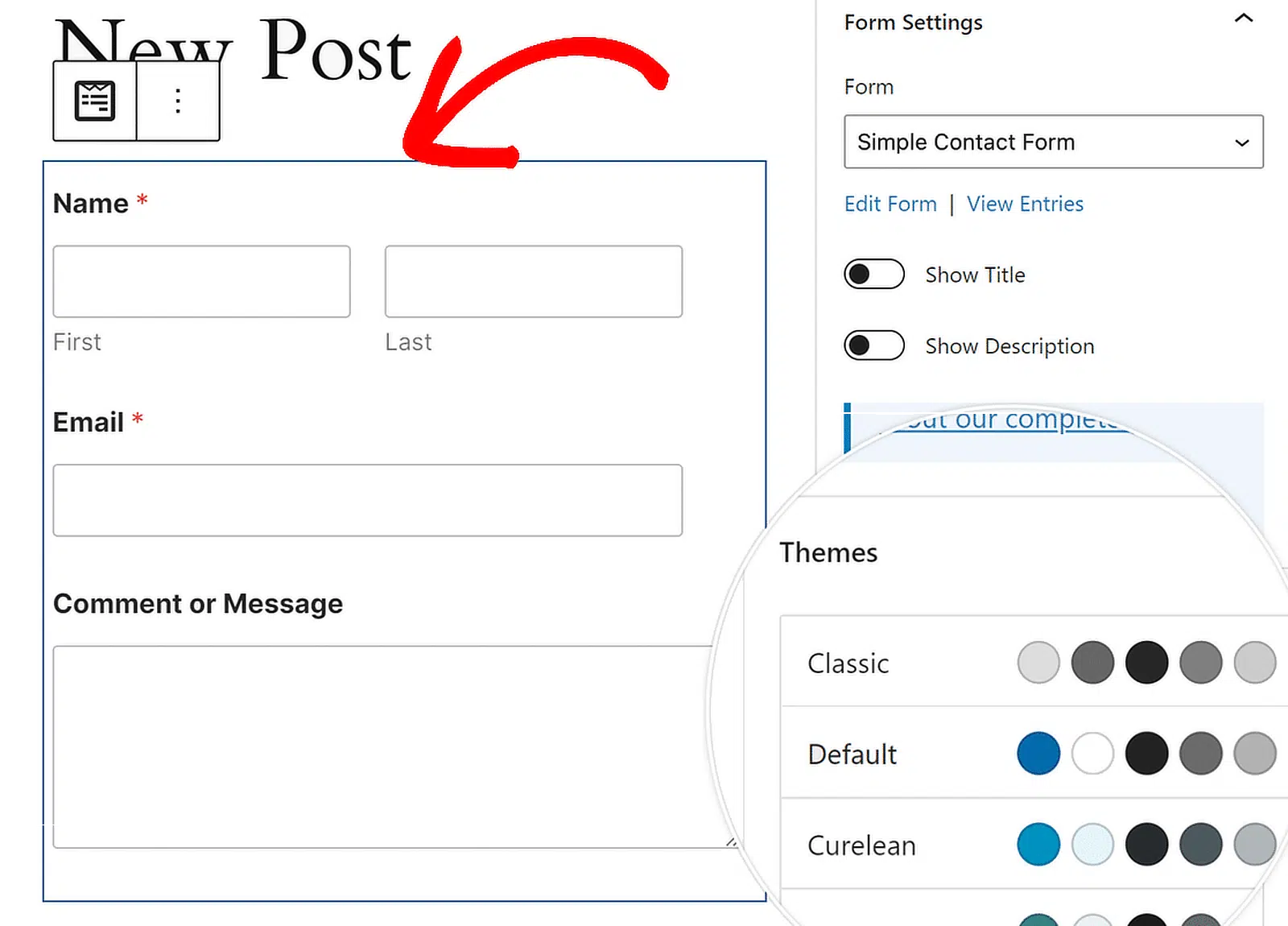
As configurações do bloco WPForms permitem alterar o tema de cores, campos do formulário, rótulos, botões, bem como os estilos do contêiner e do plano de fundo.

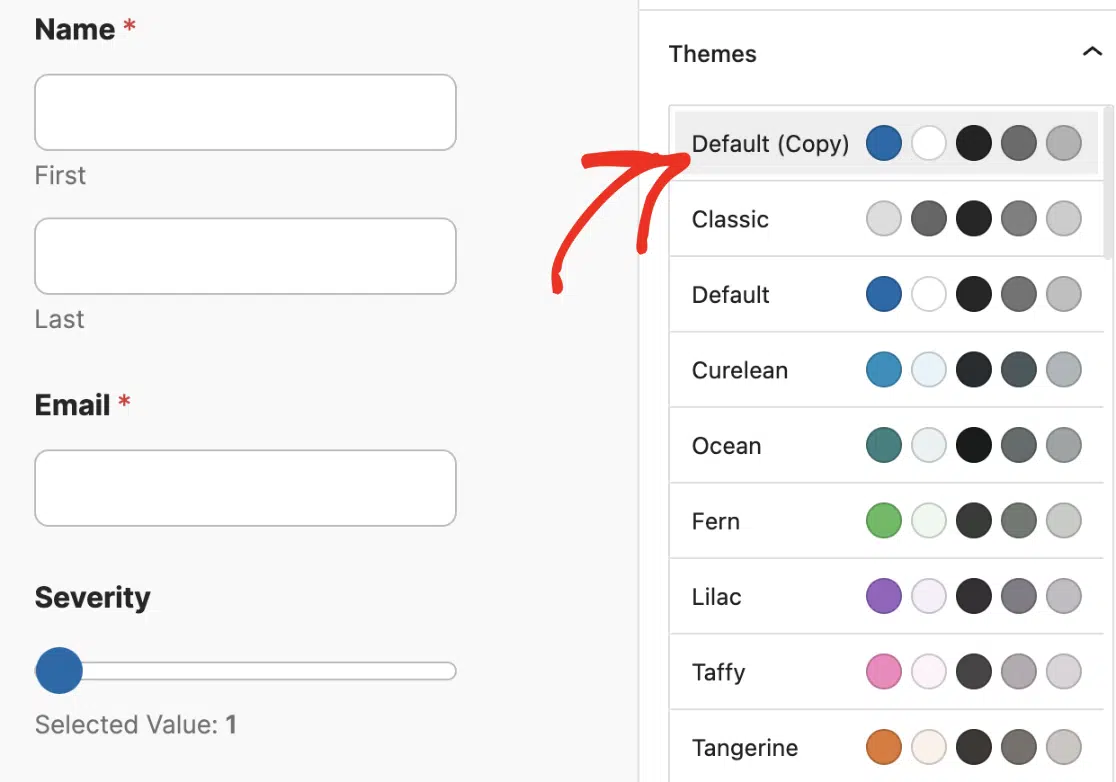
Você vai apreciar especialmente os Temas de Formulário pré-construídos que permitem aplicar um estilo consistente em seus formulários com apenas alguns cliques.
Esses temas são especialmente úteis se você estiver procurando manter um visual coeso sem gastar muito tempo estilizando manualmente cada elemento.
Perguntas Frequentes — Como Personalizar Formulários do WordPress com WPForms
Personalizar formulários do WordPress é um tópico de interesse popular entre nossos leitores. Aqui estão as respostas para algumas perguntas comuns sobre isso:
Como criar formulários personalizados no WordPress?
Para criar um formulário personalizado no WordPress, você pode usar o plugin WPForms. Após instalar o plugin, vá para WPForms » Adicionar Novo. A partir daí, escolha um modelo ou comece do zero.
Personalize seu formulário arrastando e soltando campos no lugar, depois configure as opções. Finalmente, incorpore o formulário em qualquer página usando o shortcode ou o editor de blocos.
Como altero o design de um formulário no WordPress?
Você pode facilmente alterar o design dos seus formulários criados com WPForms usando Temas de Formulário. Navegue até o editor de blocos após incorporar seu formulário e selecione um tema que combine com o estilo do seu site. Você também pode usar o bloco WPForms para ajustar cores, fontes e layouts.
Como crio uma Smart Tag personalizada no WPForms?
Criar uma Smart Tag personalizada no WPForms requer um pouco de código. Você precisará usar o hook wpforms_smart_tag_process do WPForms e escrever uma função que defina o comportamento da tag.
Uma vez configurada, você pode usar a Smart Tag personalizada nos campos do seu formulário ou nas notificações para inserir dinamicamente informações do usuário. Confira este guia para mais informações sobre criação de Smart Tags personalizadas.
É possível personalizar o WPForms?
Sim, o WPForms é altamente personalizável. Você pode usar a Lógica Condicional para personalizar a experiência do usuário, Temas de Formulário para ajustar o design e vários addons para personalizar a experiência do formulário.
O WPForms também oferece recursos avançados como formulários pré-preenchidos, geolocalização e Smart Tags para personalização adicional.
Em seguida, explore estes recursos ocultos do WPForms
O WPForms é repleto de ferramentas e opções que não são imediatamente óbvias, mas que podem melhorar significativamente seu fluxo de trabalho e os formulários que você cria. Confira este guia para saber mais sobre recursos que podem ter passado despercebidos ou este guia para algumas dicas adicionais do WordPress.
Crie Seu Formulário WordPress Agora
Pronto para criar seu formulário? Comece hoje mesmo com o plugin de criação de formulários WordPress mais fácil. WPForms Pro inclui muitos modelos gratuitos e oferece uma garantia de devolução do dinheiro em 14 dias.
Se este artigo ajudou você, por favor, siga-nos no Facebook e Twitter para mais tutoriais e guias gratuitos do WordPress.


