


Resumo de IA
Você criou o formulário. Seu produto é ótimo. Alguém vai para o checkout… e depois desiste porque você não aceita Venmo.
Parece pouco. Mas para muitas pessoas, Venmo não é apenas uma opção de pagamento. É a opção de pagamento. Elas têm um saldo lá, não querem pegar o cartão, e se você não aceita, elas seguem em frente.
Venmo tem mais de 78 milhões de usuários nos EUA, e é especialmente popular entre compradores mais jovens. Se o seu site não oferece, você está tornando o checkout mais difícil do que o necessário para uma grande parte do seu público.
A boa notícia: o WPForms permite que você aceite Venmo diretamente em seus formulários WordPress. E você não precisa de WooCommerce, nem de uma conta comercial Venmo, nem de um plano de plugin pago. Está integrado ao WPForms Lite através da integração PayPal Commerce, e leva cerca de cinco minutos para ativar.
Veja exatamente como fazer isso.
Como Aceitar Venmo em Seus Formulários WordPress
O Que Você Precisará Antes de Começar
Antes de começar o tutorial, certifique-se de ter o seguinte pronto:
- WPForms Lite versão 1.10.0 ou superior. Esta é a versão gratuita, disponível no diretório de plugins do WordPress. O suporte ao Venmo foi adicionado nesta versão.
- Uma conta PayPal Business. Se você não tiver uma, pode criá-la gratuitamente em paypal.com. Isso é necessário para se conectar ao PayPal Commerce — mas você não precisa de uma conta comercial Venmo separada.
- Uma conta PayPal baseada nos EUA. O Venmo está atualmente disponível apenas para usuários dos EUA através da integração PayPal Commerce.
Passo 1: Instale ou Atualize o WPForms
Se você ainda não tem o WPForms, vá ao seu painel do WordPress e acesse Plugins » Adicionar Novo. Procure por “WPForms”, clique em Instalar agora e depois em Ativar.

Já usa o WPForms? Verifique se você está na versão 1.10.0 ou posterior, indo em Painel » Atualizações. Essa é a versão que adicionou o Venmo e as opções de pagamento PayPal expandidas.
Crie seu formulário WordPress agora
Passo 2: Conecte Sua Conta PayPal Business
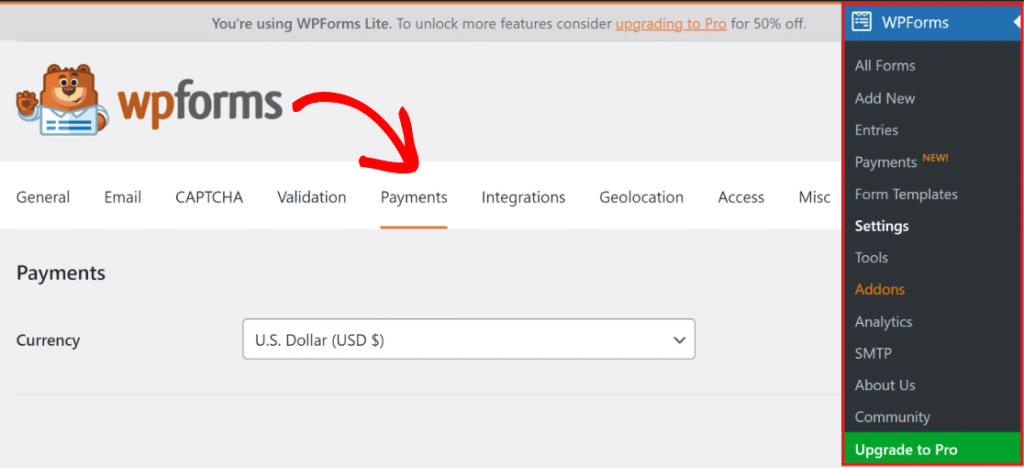
No seu painel do WordPress, vá para WPForms » Configurações e clique na aba Pagamentos.
Role para baixo até a seção PayPal Commerce e clique em Conectar com PayPal Commerce.
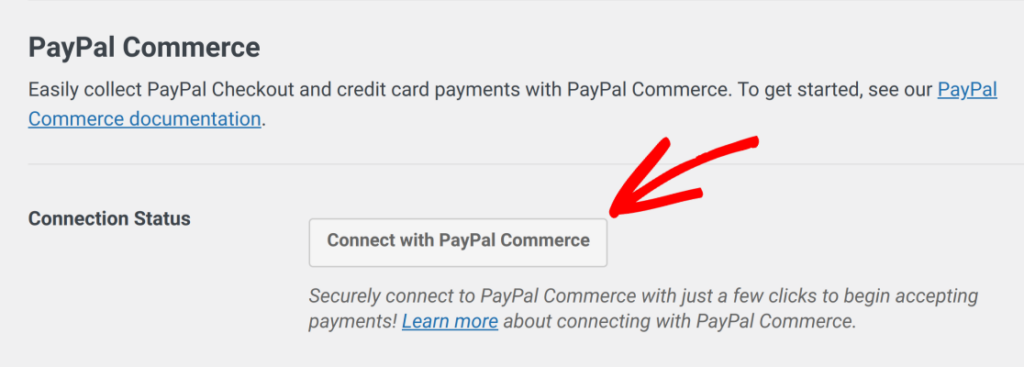
Uma janela do PayPal será aberta para que você possa fazer login na sua conta PayPal Business e autorizar a conexão. Assim que concluir a configuração, você será redirecionado de volta ao seu painel do WordPress. Procure pelo sinal de visto verde ao lado de Status da Conexão — é assim que você saberá que funcionou.

Observação: É necessária uma conta PayPal Business (não uma conta pessoal) para se conectar ao PayPal Commerce. Webhooks são configurados automaticamente no WPForms versão 1.10.0 e superior quando você se conecta, para que seus registros de pagamento permaneçam sincronizados em tempo real.
Passo 3: Crie ou Abra Seu Formulário de Pagamento
Vá para WPForms » Novo para criar um formulário novo, ou clique em Editar em um formulário de pagamento existente. Se você estiver começando do zero, o modelo Formulário de Cobrança / Pedido é um bom ponto de partida. Ele vem com os campos corretos pré-configurados.

Gostou deste modelo? Obtenha-o aqui.
Seu formulário precisará de pelo menos um campo de pagamento (como um campo de Item Único, Itens Múltiplos, Itens de Caixa de Seleção ou Itens de Lista Suspensa) para funcionar com o PayPal Commerce.

Esses informam ao WPForms o valor a ser passado para o PayPal no checkout.
Passo 4: Adicione o Campo PayPal Commerce
Aqui no construtor de formulários, procure o campo PayPal Commerce em Campos de Pagamento no painel esquerdo.

Clique nele ou arraste-o para o seu formulário onde você quiser que a seção de pagamento apareça.
Depois de adicionar o campo, você verá um pop-up solicitando que você ative os pagamentos do PayPal Commerce para o formulário. Clique em OK — você configurará as definições de pagamento na próxima etapa.
Passo 5: Ative as Configurações do Campo
Clique no campo PayPal Commerce em seu formulário para abrir suas configurações na barra lateral. Em Opções do Campo, você verá uma lista de métodos de pagamento que pode ativar.

Certifique-se de que PayPal Checkout esteja selecionado, pois é isso que suportará a opção de botão Venmo que seus usuários verão.
É isso. Quando um cliente chegar ao seu formulário, o Venmo aparecerá como uma opção de pagamento na interface do checkout — ao lado de quaisquer outros métodos que você habilitou.

Você também pode ativar ou desativar outros métodos aqui, e personalizar o formato, cor e tamanho do botão na aba Avançado para que ele combine com a identidade visual do seu site em vez de parecer um widget genérico.

Observação: O Venmo está disponível apenas para contas PayPal baseadas nos EUA. Se sua conta PayPal Business estiver registrada fora dos EUA, o Venmo não aparecerá como uma opção.
E é isso!
Quando os visitantes chegarem ao seu formulário, o checkout do PayPal abrirá diretamente em sua página — sem redirecionamentos, sem sair do seu site. O Venmo aparece como um dos botões de pagamento disponíveis, e os clientes o tocam para concluir o checkout no aplicativo Venmo.
Além disso, os pagamentos aparecem em seu painel do WPForms em tempo real.
Bônus: O que Mais Você Pode Habilitar ao Mesmo Tempo
Como você já está nas configurações do campo PayPal Commerce, vale a pena saber que você pode oferecer vários outros métodos de pagamento ao mesmo tempo — tudo através do mesmo campo único:
- PayPal Checkout — permite que os clientes paguem com seu saldo PayPal ou qualquer método que tenham salvo no PayPal (incluindo cartões)
- Cartões de Crédito e Débito — Visa, Mastercard, Amex, Discover, Maestro
- Google Pay e Apple Pay — checkout com um toque para visitantes de celular
- Pague Depois — permite que os clientes dividam compras em parcelas (o PayPal paga você integralmente antecipadamente)
- Fastlane — checkout acelerado do PayPal que preenche automaticamente os detalhes para clientes recorrentes
Você configura uma vez e os clientes veem as opções disponíveis para eles.
Em seguida, ofereça BNPL (Compre Agora, Pague Depois) em seus formulários
Outro motivo pelo qual alguém pode não concluir um pagamento em seus formulários é o preço. Às vezes, um valor maior pode causar hesitação ou abandono do pagamento.
É por isso que oferecer uma opção de "compre agora, pague depois" para os usuários do seu formulário é um divisor de águas. Ele divide os pagamentos em incrementos menores e também é possível com o campo PayPal. Dê uma olhada em nosso tutorial passo a passo para todos os detalhes.
Crie seu formulário WordPress agora
Pronto para criar seu formulário? Comece hoje mesmo com o plugin de criação de formulários WordPress mais fácil. WPForms Pro inclui muitos modelos gratuitos e oferece uma garantia de devolução do dinheiro em 14 dias.
Se este artigo ajudou você, por favor, siga-nos no Facebook e Twitter para mais tutoriais e guias gratuitos do WordPress.


