


Resumo de IA
Cada submissão de formulário no seu site vai para um só lugar por defeito: o seu painel de entradas do WordPress. Isso é suficiente para si. O problema é para todos os outros… O seu assistente, o seu cofundador, o voluntário que gere o evento de sábado. Nenhum deles faz login no WordPress. Assim, os leads, inscrições e feedback que se esforçou para recolher ficam numa sala à qual só você tem a chave.
A solução é canalizar esses dados para onde a sua equipa já trabalha. Para a maioria das pequenas empresas, isso significa uma de duas ferramentas: Google Sheets ou Notion. No final deste artigo, saberá qual delas se adequa ao seu fluxo de trabalho e como enviar automaticamente cada entrada do WPForms para lá, sem escrever uma linha de código.
Vale a pena dizer, no entanto, que esta não é realmente uma luta entre duas aplicações. Ambas são boas. A resposta certa depende de como a sua equipa pensa sobre a informação — como linhas numa lista, ou como páginas num cérebro partilhado.
Onde devem residir os dados dos seus formulários WordPress? Google Sheets vs. Notion
- A Resposta Rápida
- Google Sheets: linhas, ordenação e curva de aprendizagem zero
- Notion: quando os dados do seu formulário devem residir junto a todo o resto
- A parte que realmente importa: o WPForms conecta-se a ambos nativamente
- Como escolher: três perguntas honestas
- Não consegue decidir? Enviar para ambos
- FAQ
A Resposta Rápida
Se tem pouco tempo, eis o essencial:
- Escolha Google Sheets se a sua equipa vive em folhas de cálculo, quer ordenar e filtrar entradas rapidamente, ou precisa de entregar a alguém um link que possa abrir sem aprender nada de novo.
- Escolha Notion se a sua equipa já gere a sua wiki, documentos ou projetos no Notion e quer que as submissões cheguem logo ao lado de todo o resto.
- Uma nota rápida sobre planos: o add-on Google Sheets está disponível a partir do Pro, enquanto o add-on Notion está disponível a partir do Plus. Se está no Plus hoje, o Notion é aquele que pode ativar agora mesmo.
O resto deste artigo aborda as vantagens e desvantagens para que possa escolher com confiança.
Crie o Seu Formulário WordPress Agora
Google Sheets: linhas, ordenação e curva de aprendizagem zero
O Google Sheets é o caminho de menor resistência. Quase toda a gente já usou uma folha de cálculo, por isso entregar a um colega um link para uma folha de entradas ativa não lhe pede nada. Abre-a, ordena por data, e começa a trabalhar.

Brilha quando os seus dados são naturalmente uma lista: inscrições na newsletter, confirmações de presença em eventos, pedidos de contacto, inquéritos de encomendas. Cada submissão torna-se uma linha, escrita na sua folha no momento em que alguém clica em enviar.
Pode apontar o WPForms para uma folha de cálculo existente ou deixá-lo criar uma nova para si, mapear os seus campos de formulário para colunas uma vez, e a partir daí todas as entradas fluirão.
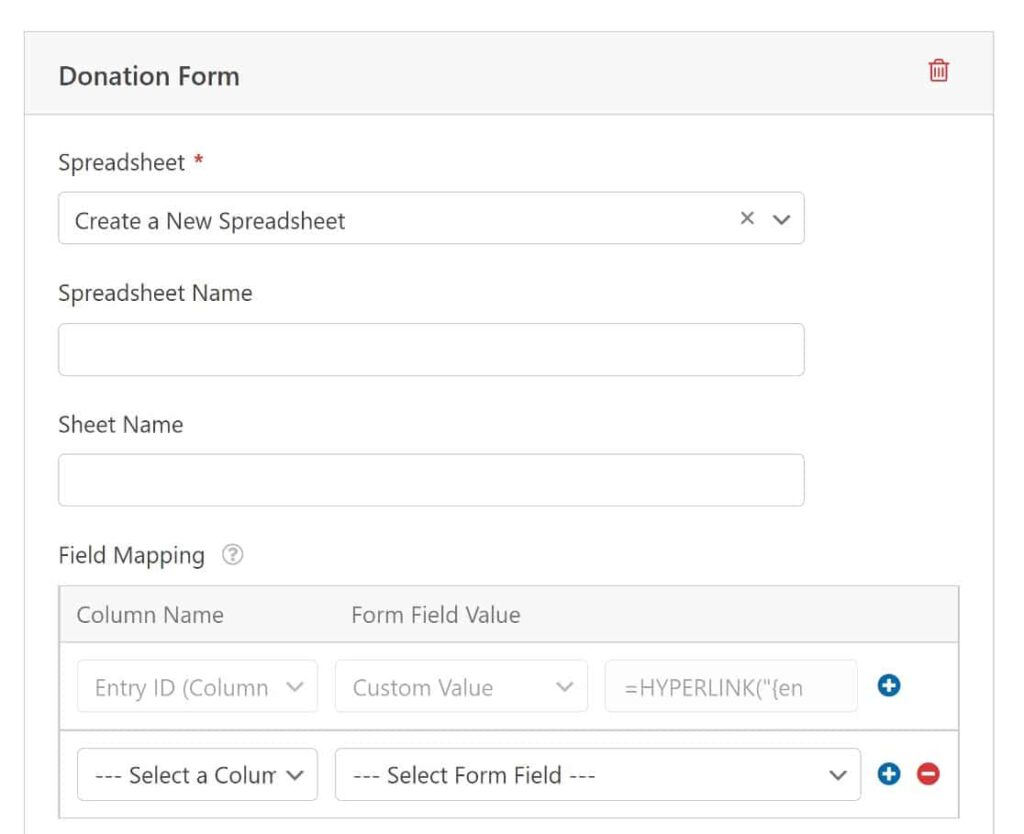
Onde o Sheets se encaixa melhor:
- Quer ordenar, filtrar ou executar fórmulas rápidas em entradas
- Várias pessoas precisam de ver a mesma lista sem logins no WordPress
- Já está a criar relatórios ou gráficos a partir de dados de folhas de cálculo
- Quer a opção de menor atrito para uma equipa não técnica
O limite honesto: uma folha de cálculo é uma folha de cálculo. É uma ótima lista, mas não conectará essas entradas às suas notas de projeto, aos seus documentos de equipa, ou ao resto da sua operação. É um destino, não um espaço de trabalho.
Notion: quando os dados do seu formulário devem residir junto a todo o resto
O Notion é diferente. Não é apenas um local para armazenar linhas — é onde muitas equipas mantêm a sua wiki, os seus quadros de projetos, os seus documentos de clientes e os seus processos internos. Se for o seu caso, enviar dados de formulários para uma folha de cálculo separada significa que a sua informação vive em dois locais que nunca concordam totalmente.

O complemento Notion adiciona cada submissão do WPForms como uma nova linha numa base de dados Notion que já configurou. Um formulário de contacto pode alimentar a base de dados do seu CRM. Um formulário de inscrição de voluntários pode ser inserido na base de dados de projetos da sua equipa. Como se trata de uma base de dados real, cada entrada carrega propriedades, ligações para outras páginas e encaixa-se nas vistas que a sua equipa já construiu.
Uma coisa a configurar primeiro: a base de dados precisa de existir no Notion antes de a ligar, uma vez que o WPForms mapeia os seus campos para as suas propriedades existentes.

Onde o Notion se encaixa melhor:
- A sua equipa já abre o Notion todas as manhãs
- Pretende que as submissões se conectem a documentos, projetos ou bases de dados existentes
- Um espaço de trabalho para toda a equipa é melhor do que uma proliferação de documentos e folhas de cálculo
- Está a usar o Notion como um backend leve ou um hub interno
A troca corre no sentido oposto ao das Folhas: o Notion é mais poderoso como um espaço de trabalho conectado, mas se tudo o que precisa é de uma lista classificável, é mais estrutura do que o trabalho exige.
A parte que realmente importa: o WPForms conecta-se a ambos nativamente
Eis o que torna esta uma decisão fácil em vez de um projeto técnico. O WPForms conecta-se tanto ao Google Sheets como ao Notion através de complementos dedicados e nativos — não uma ponte frágil de terceiros que tem de vigiar.

Nativo importa mais do que parece. Uma integração nativa é mais profunda e fiável do que encaminhar os seus dados através de um serviço intermediário.

Com qualquer um dos complementos, você:
- Conecta a sua conta Google ou Notion uma vez, com um início de sessão seguro (sem tokens de API manuais)
- Mapeia os seus campos de formulário para as colunas ou propriedades de base de dados corretas
- Utiliza lógica condicional inteligente para controlar quando uma entrada é enviada
- Configura tudo em poucos minutos, sem necessidade de código
Duas pequenas notas de honestidade para que nada o surpreenda: as entradas chegam à sua folha Google imediatamente após o envio, enquanto o Notion as encaminha através da sua própria API e geralmente aparecem dentro de um minuto. E cada conexão Notion alimenta uma base de dados — se quiser submissões em duas bases de dados, adicione uma segunda conexão.
Portanto, a questão é genuinamente “onde trabalha a minha equipa?” e não “qual consigo realizar tecnicamente.” Ambas estão a poucos cliques de qualquer formulário WPForms.
Crie o Seu Formulário WordPress Agora
Como escolher: três perguntas honestas
Ainda indeciso? Responda a estas perguntas:
- Onde a sua equipa passa o dia? Se a resposta for folhas de cálculo, o Sheets ganha por defeito. Se for o Notion, não lute contra isso — vá ao encontro da sua equipa onde ela está.
- Estes dados são uma lista simples ou parte de algo maior? Uma lista de RSVPs quer uma Folha. A captação de clientes que deve ficar ao lado das notas do projeto quer o Notion.
- Quem precisa de aceder a isto? Se estiver a entregar acesso a pessoas que nunca vão querer aprender uma nova ferramenta, o Sheets tem uma rampa de acesso mais suave. Se todos já dominam o Notion, essa fricção desaparece.
Não há resposta errada aqui — apenas aquela que corresponde à forma como você opera.
Não consegue decidir? Envie para ambos
Não precisa escolher apenas um. Pode encaminhar a mesma submissão para uma folha Google para as pessoas que querem uma lista rápida e uma base de dados Notion para a equipa que trabalha lá. A lógica condicional permite ser ainda mais específico — pedidos de vendas para um local, pedidos de suporte para outro.

Para muitas equipas, essa é a verdadeira resposta: os dados seguem as pessoas, onde quer que estejam.
FAQ
Preciso de saber programar para ligar o WPForms ao Google Sheets ou ao Notion?
Não. Ambos são addons nativos com uma configuração guiada, passo a passo. Liga a sua conta, mapeia os campos do formulário e guarda — sem código em nenhuma etapa.
De que plano WPForms preciso para cada um?
O addon Google Sheets está disponível na licença Pro e superiores. O addon Notion está disponível na licença Plus e superiores, portanto, se hoje tem a Plus, o Notion é aquele que pode ativar agora mesmo.
Posso enviar a mesma submissão de formulário para o Google Sheets e para o Notion?
Sim. Pode configurar uma ligação para cada um, e uma única submissão fluirá para ambos ao mesmo tempo. É uma configuração comum quando diferentes pessoas na sua equipa preferem ferramentas diferentes.
Quão rápido aparecem as entradas?
As entradas são escritas na sua folha Google no momento em que alguém envia. O Notion roteia através da sua própria API, pelo que as submissões lá aparecem tipicamente em cerca de um minuto.
Posso enviar entradas para mais do que uma folha ou base de dados?
Sim. Com o Google Sheets pode mapear campos para diferentes folhas, e com o Notion cada ligação alimenta uma base de dados — pelo que para alcançar uma segunda base de dados, adiciona uma segunda ligação. A lógica condicional permite decidir que submissões vão para onde.
Ligar uma integração impede que as minhas entradas sejam guardadas no WordPress?
Não. O WPForms ainda armazena todas as submissões no seu painel de entradas. O Google Sheets e o Notion são destinos adicionais, não substitutos — o seu registo no WordPress permanece intacto.
Preciso de uma folha de cálculo ou base de dados existente antes de começar?
Com o Google Sheets, pode ligar a uma folha de cálculo existente ou fazer com que o WPForms crie uma nova para si. Com o Notion, a base de dados precisa de existir primeiro, uma vez que o WPForms mapeia os seus campos para as suas propriedades existentes.
As minhas entradas antigas serão sincronizadas quando me ligar?
As ligações aplicam-se a novas submissões a partir do ponto em que as configura — não preenchem retroativamente entradas recolhidas antes de a integração ser ligada. Se precisar de dados históricos no Sheets, pode exportar as suas entradas existentes para CSV e importá-las.
Em seguida, faça com que os dados do seu formulário fluam automaticamente
As suas entradas não devem ficar presas atrás de um login do WordPress. Quer escolha Google Sheets, Notion, ou ambos, o WPForms leva os dados do seu formulário para o local onde a sua equipa já trabalha — automaticamente e sem código. Escolha o destino que se adequa ao seu fluxo de trabalho, instale o addon e ligue-o em poucos minutos. Junte-se aos mais de 6.000.000 de profissionais que já criam formulários mais inteligentes com o WPForms.
Aqui está o passo a passo: Como Ligar o WPForms ao Google Sheets
Crie o Seu Formulário WordPress Agora
Pronto para construir o seu formulário? Comece hoje com o plugin construtor de formulários WordPress mais fácil. O WPForms Pro inclui muitos modelos gratuitos e oferece uma garantia de devolução do dinheiro em 14 dias.
Se este artigo o ajudou, siga-nos no Facebook e no X (Twitter) para mais tutoriais e guias gratuitos sobre WordPress.





