


Resumo de IA
Se permitir que as pessoas criem contas no seu site WordPress, já sabe o que aparece sem ser convidado: registos falsos, endereços descartáveis e o ocasional bot que se regista uma centena de vezes antes do pequeno-almoço. A verificação de email para novos registos de utilizadores é a solução. Mantém cada nova conta num estado não verificado até que a pessoa clique num link enviado para a sua caixa de entrada, pelo que apenas pessoas com um endereço de email real e funcional entram.
Neste guia, irá configurar a verificação de email do WordPress para registo de novos utilizadores utilizando o WPForms e o seu suplemento User Registration. Irá construir o formulário de registo, ativar a ativação de conta, personalizar o email de confirmação e garantir que esses emails chegam à caixa de entrada em vez da pasta de spam. Sem código, e cerca de dez minutos do início ao fim.
Crie o Seu Formulário WordPress Agora
Como exigir verificação de e-mail para novos registos de utilizadores no WordPress
- Passo 1: Crie o seu formulário de registo de utilizador
- Passo 2: Ative a verificação de email
- Passo 3: Personalize o email de ativação
- Passo 4: Adicione o seu formulário a uma página
- Passo 5: Certifique-se de que os seus emails de verificação chegam realmente
- Passo 6: Adicione proteção extra contra spam (opcional, mas inteligente)
- Dê aos novos membros uma porta de entrada em que possa confiar
Porque é que a verificação de email é importante para novos registos
Quando alguém se regista, o WordPress cria a conta imediatamente por defeito. Essa conta fica ativa, independentemente de o endereço de email associado ser real ou não. Para um site de membros, uma comunidade online, um curso ou qualquer site com uma área restrita a membros, isso é um problema à espera de se acumular.
Exigir a verificação de email altera a ordem dos acontecimentos. A conta é criada, mas permanece inativa até que a pessoa prove que consegue receber correio no endereço que lhe deu. Algumas coisas melhoram imediatamente:
- Menos contas de spam e bots. Os bots raramente clicam num link de verificação, pelo que a maioria dos registos indesejados nunca são ativados. O WPForms nota que a ativação de conta ajuda a prevenir registos de spam, garantindo que um endereço falso não se torne uma conta funcional.
- Uma lista de utilizadores mais limpa. Cada membro ativo tem um email confirmado e alcançável, o que significa que os seus emails de boas-vindas, recibos e atualizações chegam a um destino real.
- Melhores dados em que confiar. Quando envia emails aos seus membros mais tarde, não está a lidar com uma lista meio cheia de endereços inválidos que prejudicam a sua reputação de remetente.
A verificação não irá parar todos os bots por si só, razão pela qual a iremos combinar com algumas das ferramentas anti-spam integradas do WPForms perto do final. Mas como primeira linha de defesa, faz grande parte do trabalho pesado.
O que vai precisar
Para acompanhar, precisará de duas coisas:
- WPForms com uma licença Pro ou superior. O suplemento User Registration é uma funcionalidade Pro, pelo que precisará de uma licença Pro ou Elite para o instalar.
- O suplemento de Registo de Utilizador está instalado e ativado. Assim que a sua licença estiver ativa, vá a WPForms » Addons, encontre o suplemento de Registo de Utilizador e clique em Instalar Suplemento. Ativa automaticamente.

Essa é toda a configuração. Agora vamos criar o formulário.
Passo 1: Crie o seu formulário de registo de utilizador
No seu painel WordPress, vá a WPForms » Adicionar Novo. Dê um nome ao formulário que reconhecerá mais tarde, como “Inscrição de Membro”.

Na pesquisa de modelos, procure o modelo Formulário de Registo de Utilizador e clique em Usar Modelo. O WPForms cria um formulário de registo pronto a usar com os campos que a maioria dos sites necessita: nome, email, nome de utilizador e palavra-passe.

A partir daqui, pode adicionar ou remover campos com arrastar e soltar. Quer recolher um número de telefone ou um menu suspenso “como nos descobriu”? Arraste-o para dentro. Apenas mantenha o campo Email, pois o link de verificação depende dele.
Crie o Seu Formulário WordPress Agora
Passo 2: Ative a verificação de email
Esta é a parte que faz com que as novas contas esperem por confirmação.
No construtor de formulários, vá a Definições » Registo de Utilizador. Desloque-se para encontrar Ativar Registo de Utilizador e ative-o. Isto diz ao WPForms para não ativar as novas contas automaticamente.

Assim que estiver ativo, aparece um novo menu suspenso: Método de Ativação de Utilizador. Tem duas escolhas aqui:
- Email do Utilizador — a pessoa recebe um email com um link de ativação e clica nele para ativar a sua própria conta. Esta é a verificação por email, e é o que queremos.
- Aprovação Manual — você (o administrador) revê e aprova cada registo manualmente a partir da área de administração do WordPress.
Escolha Email do Utilizador.
Também verá uma definição para a Página de Confirmação de Ativação de Utilizador, a página onde as pessoas aterram depois de clicarem no link. Pode apontá-la para uma página simples “A sua conta está ativa, pode iniciar sessão agora” que crie, para que todo o fluxo pareça completo em vez de as largar em algum lugar aleatório.
Passo 3: Personalize o email de ativação
O email de ativação é a única coisa entre uma nova inscrição e uma conta ativa, por isso vale a pena torná-lo claro e alinhado com a marca.
Ainda nas definições de Registo de Utilizador, pode editar o Assunto do Email e a Mensagem que é enviada. Escreva algo que diga às pessoas exatamente o que fazer, por exemplo: “Obrigado por se inscrever! Clique no link abaixo para ativar a sua conta.”
A única parte que não pode saltar é a Etiqueta Inteligente {url_user_activation}. Coloque-a na mensagem onde quiser que o link de ativação apareça. O WPForms substitui-o pelo link exclusivo de cada pessoa quando o email é enviado. Se o omitir, não haverá link para clicar.
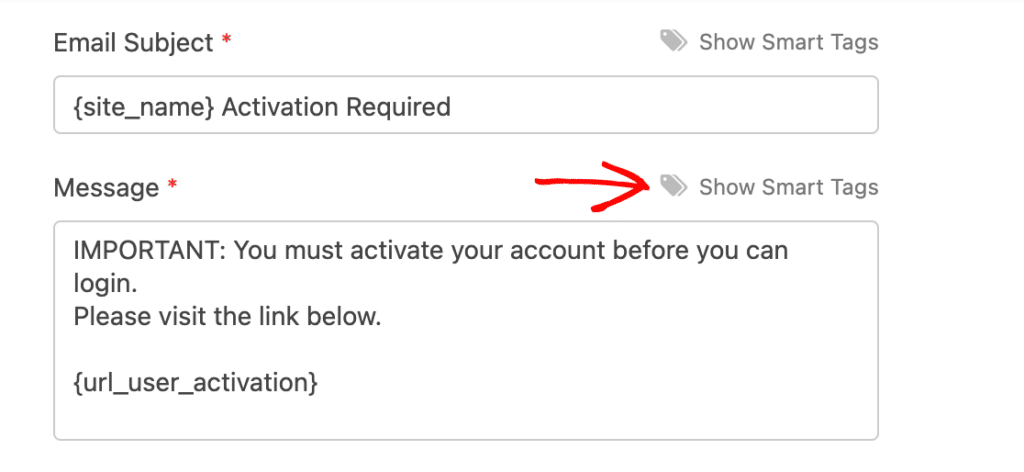
Uma dica rápida: mantenha a mensagem curta e o link óbvio. Quanto mais rápido alguém entender o que fazer, mais das suas inscrições reais conseguirão terminar a ativação.
Passo 4: Adicione o seu formulário a uma página
Com o formulário criado e a verificação ativada, clique em Guardar, depois em Incorporar no topo do construtor. O WPForms guia-o através da adição do formulário a uma página nova ou existente.

Se preferir fazê-lo manualmente, edite qualquer página ou publicação, adicione o bloco WPForms e escolha o seu formulário de registo no menu suspenso. Publique a página e o seu formulário de inscrição estará ativo.
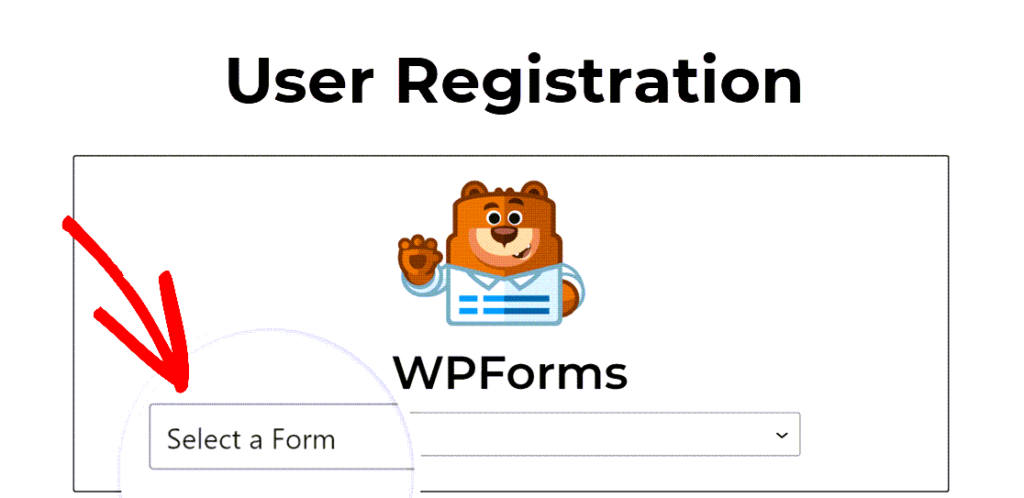
Agora, quando alguém se registar, verá uma mensagem a dizer para verificar o seu e-mail, e a sua conta ficará inativa até clicar na ligação. Pode observar isto em Utilizadores no seu painel, onde as contas não ativadas são assinaladas.
Passo 5: Certifique-se de que os seus emails de verificação chegam realmente
Aqui está o senão sobre o qual ninguém o avisa: um fluxo de verificação de e-mail só funciona se o e-mail aparecer. E, por defeito, o WordPress não é bom a enviar e-mails.
O WordPress utiliza a função de e-mail integrada do PHP, que muitos alojamentos não configuram corretamente. O resultado são e-mails de verificação que aterram no spam ou nunca são enviados, o que significa que membros reais ficam presos à porta de entrada sem culpa própria.
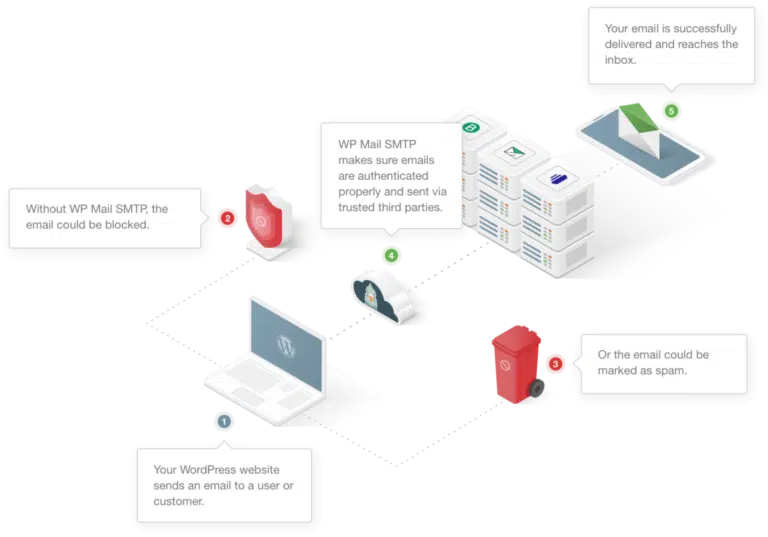
A solução é enviar o seu e-mail do WordPress através de um serviço de e-mail autenticado adequado utilizando SMTP. WP Mail SMTP, construído pela mesma equipa por trás do WPForms, redireciona o e-mail do seu site através de um fornecedor como Gmail, Outlook, SendLayer ou Brevo, para que os seus e-mails de ativação e boas-vindas sejam autenticados e tenham muito mais probabilidade de chegar à caixa de entrada. É a coisa mais importante que pode fazer para evitar que o seu fluxo de verificação se quebre silenciosamente.
Se um membro disser que nunca recebeu o seu e-mail de ativação, também pode reenviá-lo. Vá a Utilizadores no seu painel, localize a conta não ativada e utilize a opção de reenviar ligação de ativação para enviar um novo e-mail.
Passo 6: Adicione proteção extra contra spam (opcional, mas inteligente)
A verificação de e-mail impede que contas falsas sejam ativadas, mas não impede que os bots enviem o formulário em primeiro lugar. Se quiser reduzir o ruído antes mesmo de chegar à etapa de verificação, o WPForms oferece-lhe várias ferramentas de proteção contra spam que pode combinar no mesmo formulário:
- Token anti-spam — uma verificação inteligente e invisível que está ativa por defeito e bloqueia uma grande parte dos envios de bots sem pedir aos visitantes reais que façam nada.
- CAPTCHA — ative hCaptcha, Google reCAPTCHA ou Cloudflare Turnstile nas definições de spam do formulário se estiver a ser muito atacado.
- Akismet — o mesmo serviço de combate ao spam que muitos sites WordPress já utilizam para comentários, disponível também para envios de formulários.
- Filtro de país e listas de palavras-chave bloqueadas — bloqueie inscrições de regiões que não serve, ou rejeite entradas que contenham termos específicos de spam.
Não precisa de todas elas. Comece com o token anti-spam que já está a funcionar e adicione um CAPTCHA se as inscrições de spam continuarem a passar. Verificação mais um CAPTCHA cobrem bem a maioria dos sites.
Dê aos novos membros uma porta de entrada em que possa confiar
A verificação de e-mail transforma o seu formulário de registo de uma porta aberta num posto de controlo: as contas só ficam ativas quando alguém confirma um e-mail real e funcional, o que reduz as inscrições de spam e mantém a sua lista de utilizadores limpa. Combine-o com o WP Mail SMTP para que esses e-mails cheguem realmente, e adicione uma ou duas ferramentas de spam se precisar.
Pronto para configurar? Obtenha o WPForms Pro e crie um formulário de registo de utilizador com verificação por e-mail nos próximos dez minutos.
Em seguida, dê aos membros uma forma de acesso com a sua marca
Agora que as novas contas confirmam o seu e-mail antes de ficarem ativas, a última peça é uma página de início de sessão que corresponda ao seu site em vez do ecrã predefinido do WordPress.
Siga o nosso guia sobre como adicionar um formulário de início de sessão do WordPress a qualquer página para criar um com o mesmo construtor de formulários de arrastar e soltar, para que os seus membros tenham uma porta de entrada e um início de sessão que ambos pareçam fazer parte do seu site.
Crie o Seu Formulário WordPress Agora
Pronto para construir o seu formulário? Comece hoje com o plugin construtor de formulários WordPress mais fácil. O WPForms Pro inclui muitos modelos gratuitos e oferece uma garantia de devolução do dinheiro em 14 dias.
Se este artigo o ajudou, siga-nos no Facebook e no X (Twitter) para mais tutoriais e guias gratuitos sobre WordPress.


