


Resumo de IA
Por vezes, é necessário apresentar informação num formulário sem dar às pessoas a oportunidade de a alterar. Talvez esteja a apresentar detalhes da conta, talvez esteja a transferir um valor de outro passo, ou talvez o campo potencialize uma automatização e precise de permanecer exatamente como está.
No WPForms, pode transformar quase qualquer campo num campo somente de leitura com um único interruptor. Não precisa de escrever código, encontrar uma solução alternativa ou arriscar que os visitantes substituam algo importante.
A seguir, vou guiá-lo através da utilidade desta funcionalidade e de como configurá-la. Vamos a isso!
Crie o Seu Formulário WordPress Agora
Como Adicionar um Campo "Apenas Leitura" ao Seu Formulário WordPress
- 1. Abra o seu formulário no construtor WPForms
- 2. Clique no campo que pretende bloquear
- 3. Abra o separador Avançadas e ative "Somente de Leitura"
- 4. Guarde o seu formulário
- Dicas para Utilizar Campos Somente de Leitura de Forma Eficaz
- Perguntas Frequentes Sobre Campos Somente de Leitura
- Posso tornar qualquer campo somente de leitura?
- O valor de um campo somente de leitura será guardado na entrada?
- Posso pré-preencher um campo somente de leitura automaticamente?
- Os campos somente de leitura funcionam com lógica condicional?
- Qual é a diferença entre um campo somente de leitura e um campo desativado?
Porque Preciso de um Campo Somente de Leitura no Meu Formulário?
Os campos somente de leitura ajudam quando quer apresentar informação mas não deixar que os visitantes a alterem. Algumas situações em que isto acontece incluem:
- Apresentar detalhes pré-preenchidos
Se o seu site tiver perfis de membros, pode apresentar informações como o nível de adesão, a data de renovação ou um número de cliente para que os utilizadores possam confirmar a informação associada à sua conta. Por exemplo, pode inserir Smart Tags como {user_email} ou {user_display_name} para apresentar os detalhes da conta de um utilizador sem lhe permitir editar esses valores. - Apresentar contexto de outra parte do seu site
Se um formulário atualizar uma listagem ou publicação existente, um campo somente de leitura pode apresentar o seu ID, título ou categoria para que o utilizador saiba exatamente o que está a editar. - Congelar dados gerados pelo sistema
Alguns fluxos de trabalho atribuem automaticamente números de rastreamento, códigos ou IDs de bilhetes. Um campo somente de leitura permite aos utilizadores ver estes valores, mantendo-os bloqueados para garantir a precisão. - Apresentar detalhes que a sua equipa possui
Os formulários internos costumam ter campos como departamento ou gestor de projeto que não devem ser alterados pela pessoa que submete o pedido. - Proteger campos que acionam ações adicionais.
Qualquer campo ligado a notificações, integrações ou lógica condicional é mais seguro deixá-lo intocado.
Adicionar um Campo Somente de Leitura no WPForms
Pode transformar um campo num campo somente de leitura em literalmente 2 passos: Selecione o campo que quer que seja "somente de leitura" e ative esta opção.
É tudo! Mas para maior clareza, vamos começar pelo início do seu formulário.
1. Abra o seu formulário no construtor WPForms
Comece por abrir um formulário existente ou criar um novo.

Pode definir quase qualquer tipo de campo como somente de leitura — texto, números, listas suspensas e mais.
2. Clique no campo que pretende bloquear
Selecione o campo para abrir as suas opções no painel esquerdo.
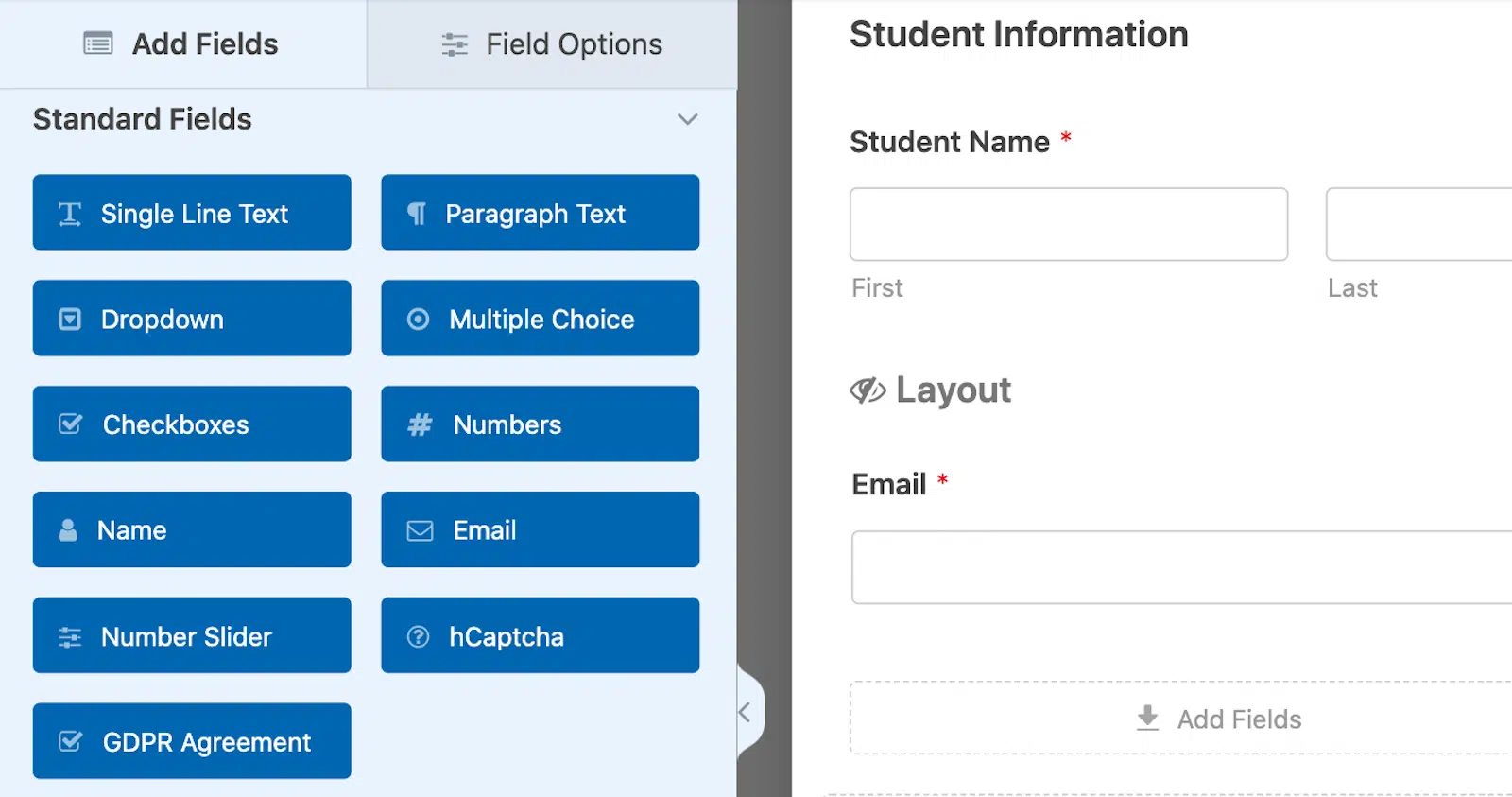
Pode fazer isto com campos novos ou com os que já estão no seu formulário.
3. Abra o separador Avançadas e ative "Somente de Leitura"
No separador Avançadas, verá um interruptor “Apenas de Leitura”. Ative-o para bloquear o campo, de modo que os visitantes possam ver o valor, mas não o possam alterar.

4. Guarde o seu formulário
Quando terminar de editar as definições do campo, certifique-se de que Guarda o seu formulário.

Assim que a definição estiver ativa, o campo fica bloqueado. Continua a aparecer no formulário e o seu valor é enviado com a entrada.
Os campos apenas de leitura parecem ligeiramente esbatidos ou visualmente desativados, para que fique claro que não podem ser editados. Este estilo funciona em ambos os temas do WPForms — Clássico e Moderno — e em construtores de páginas como Gutenberg, Elementor e Divi.
Os seus visitantes não poderão alterar o valor, mas este ainda será incluído quando enviarem o formulário.

Crie o Seu Formulário WordPress Agora
Dicas para Utilizar Campos Somente de Leitura de Forma Eficaz
Um pouco de planeamento faz uma grande diferença. Aqui estão algumas melhores práticas:
- Mantenha os campos apenas de leitura perto dos campos editáveis com os quais estão relacionados.
- Evite bloquear demasiados campos — os visitantes podem perguntar-se com o que lhes é permitido interagir.
- Utilize Smart Tags para pré-preencher automaticamente informações úteis.
- Os campos apenas de leitura ainda funcionam com lógica condicional, pelo que pode mostrá-los ou ocultá-los com base nas respostas do utilizador.
Perguntas Frequentes Sobre Campos Somente de Leitura
Posso tornar qualquer campo somente de leitura?
A maioria dos tipos de campo pode ser bloqueada. A opção encontra-se no separador Avançadas para cada campo.
O valor de um campo somente de leitura será guardado na entrada?
Sim. O valor ainda é incluído na submissão final.
Posso pré-preencher um campo somente de leitura automaticamente?
Pode. As Smart Tags e os valores predefinidos funcionam da mesma forma para campos apenas de leitura.
Os campos somente de leitura funcionam com lógica condicional?
Sim — pode utilizá-los com quaisquer regras de mostrar/ocultar.
Qual é a diferença entre um campo somente de leitura e um campo desativado?
Um campo desativado não envia o seu valor. Um campo apenas de leitura envia.
Em seguida, Adicione um Campo de Câmara ao Seu Formulário
Neste tutorial, mostrei-lhe como pode tornar certos campos apenas de leitura, dando-lhe controlo sobre este aspeto. Mas, no outro extremo do espectro, pode considerar adicionar um campo de câmara ao seu formulário como forma de permitir aos seus utilizadores o seu próprio tipo de controlo.
O campo de câmara é ótimo para formulários de candidatura e outras instâncias onde necessita de uma foto ou vídeo instantâneo, e eu mostrarei como adicioná-lo facilmente ao seu formulário neste post do blogue. Dê uma vista de olhos!
Pronto para construir o seu formulário? Comece hoje com o plugin construtor de formulários WordPress mais fácil. O WPForms Pro inclui muitos modelos gratuitos e oferece uma garantia de devolução do dinheiro em 14 dias.
Se este artigo o ajudou, siga-nos no Facebook e no X (Twitter) para mais tutoriais e guias gratuitos sobre WordPress.





