


Resumo de IA
Abra qualquer formulário no construtor WPForms e veja em Definições: Confirmações e Notificações ficam lado a lado. Eles são acionados no mesmo momento, os seus nomes soam como sinónimos, e a coisa que a maioria das pessoas chama de “email de confirmação” é tecnicamente construída no separador Notificações. Não admira que estes dois se misturem.
A diferença importa, porque cada um lida com metade do que deve acontecer depois de alguém clicar em Enviar. Neste post, vou detalhar o que as confirmações e notificações fazem, como configurá-las e como usá-las em conjunto para que nenhum lead, pergunta ou inscrição lhe escape.
Confirmações de Formulário vs. Notificações: Qual é a Diferença?
A resposta curta: uma confirmação é o que o seu visitante vê na página logo após submeter o seu formulário. Uma notificação é o email que o WPForms envia nos bastidores, geralmente para si.
Aqui está lado a lado:
| Detalhes | Confirmação de Formulário | Notificação de Formulário |
|---|---|---|
| Para quem é | A pessoa que submeteu o formulário | Você e a sua equipa (e o submissor, se assim o desejar) |
| Onde aparece | No seu website, no lugar do formulário | Numa caixa de entrada de email |
| Como se parece | Uma mensagem, uma página de agradecimento ou um redirecionamento | Um email personalizável |
| Comportamento padrão | “Obrigado por nos contactar! Entraremos em contacto em breve.” | Email para o seu endereço de administrador do site com o assunto “Nova Entrada” + o nome do seu formulário |
| O seu trabalho | Reassegurar o visitante e indicar-lhe um próximo passo | Alertá-lo para que possa dar seguimento rapidamente |
Ambos estão incluídos em todos os planos WPForms, ambos estão ativos por defeito, e ambos residem no construtor de formulários em Definições. Não tem de escolher um. Quase todos os formulários devem usar ambos, e mais adiante neste post, mostrarei como eles trabalham em conjunto.
Uma clarificação antes de irmos mais a fundo, porque causa a maior parte da confusão: quando alguém diz que quer “enviar um email de confirmação”, está a descrever uma notificação — uma apontada para o endereço de email do visitante em vez do seu. No WPForms, isso é configurado no separador Notificações, não no separador Confirmações. Mantenha esta única distinção clara e todo o resto encaixa-se.
Crie o Seu Formulário WordPress Agora
O Que É uma Confirmação de Formulário?
Uma confirmação de formulário é a resposta na página do seu formulário. No momento em que alguém submete, o WPForms substitui o formulário e mostra a confirmação no seu lugar, para que o visitante saiba imediatamente que a sua submissão foi bem sucedida.

Encontrará estas definições no construtor de formulários em Definições » Confirmações, onde pode escolher entre três tipos de confirmação:
- Mensagem (o padrão). Uma nota curta que aparece onde o formulário estava. O WPForms começa com “Obrigado por nos contactar! Entraremos em contacto consigo em breve,” e pode reescrevê-la como quiser.
- Mostrar Página. Envia o visitante para outra página do seu site, como uma página de agradecimento dedicada. Útil quando quer dizer mais do que uma mensagem de duas linhas permite, ou quando está a rastrear conversões num URL específico.
- Ir para URL (Redirecionar). Envia o visitante para qualquer link externo. Útil para calendários de reservas, páginas de pagamento ou qualquer coisa que esteja fora do seu site.
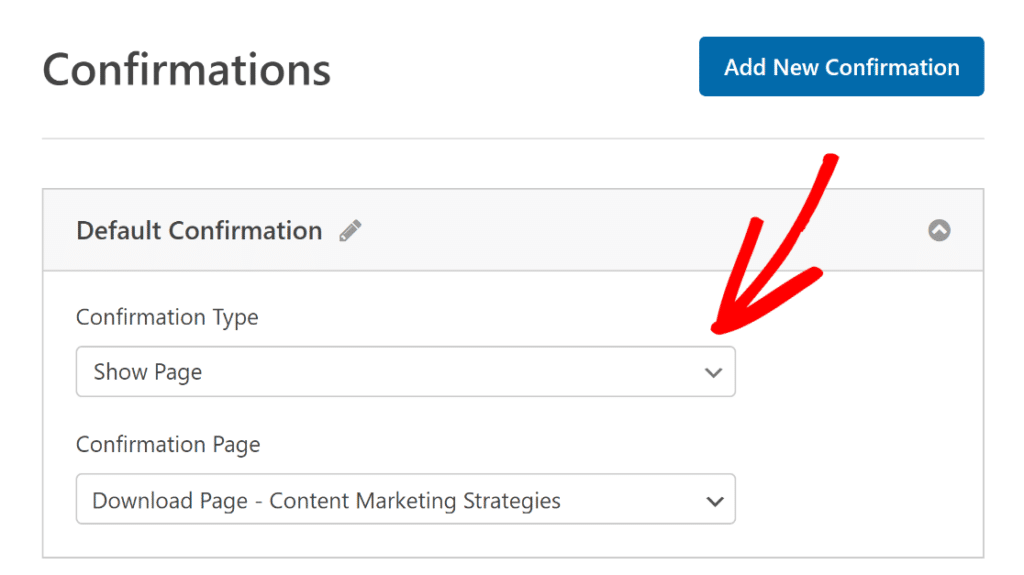
A mensagem padrão funciona bem, mas a confirmação é um espaço privilegiado. O visitante acabou de fazer exatamente o que esperava que fizesse e está a prestar total atenção. Diga-lhes o que acontece a seguir (“Respondemos no prazo de um dia útil”), entregue-lhes o download para o qual se inscreveram ou aponte-os para um local útil enquanto esperam.
Algumas atualizações que vale a pena conhecer:
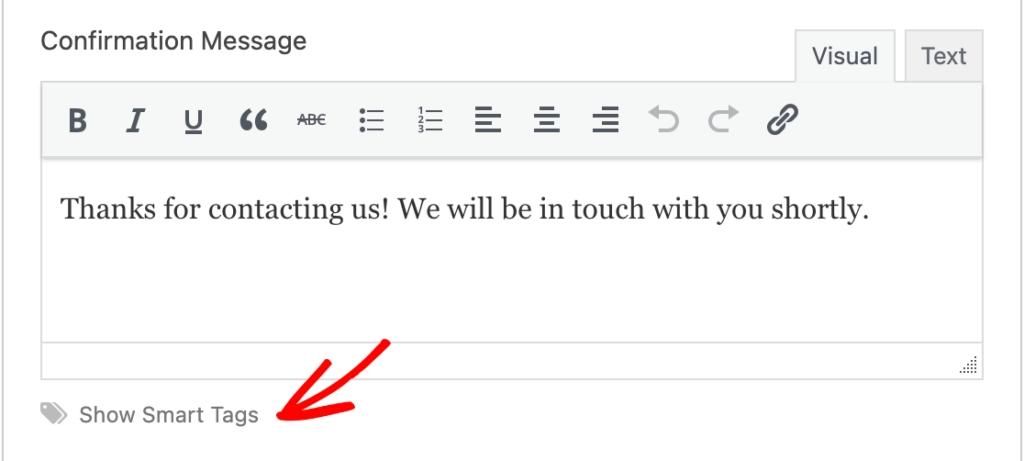
- As Etiquetas Inteligentes permitem-lhe extrair as próprias respostas do visitante para a mensagem, pelo que “Obrigado!” pode tornar-se “Obrigado, Maria! Recebemos o seu pedido.”
- A pré-visualização da entrada mostra aos visitantes um resumo do que submeteram, o que é tranquilizador em formulários mais longos.
- Confirmações condicionais (disponíveis em planos pagos) mostram confirmações diferentes com base em como alguém preencheu o formulário. Alguém que escolhe “Solicitar um orçamento” pode aterrar na sua página de preços, enquanto alguém que escolhe “Questão geral” vê um simples agradecimento.
O Que É uma Notificação de Formulário?
Uma notificação de formulário é o e-mail que o WPForms envia automaticamente quando o seu formulário é submetido. As notificações estão ativadas desde o momento em que cria um formulário: por defeito, o WPForms envia um e-mail para o endereço de administrador do seu site com o assunto “Nova Entrada” mais o nome do seu formulário, e a mensagem inclui tudo o que o visitante preencheu.

Vá a Definições » Notificações no construtor de formulários e pode personalizar tudo:
- Enviar para o endereço de e-mail. Por defeito, o seu e-mail de administrador. Adicione vários destinatários separando os endereços com vírgulas.
- Linha de Assunto do E-mail. Troque “Nova Entrada” por algo que possa ser facilmente verificado, como “Pedido de orçamento do seu site.”
- Nome do Remetente e E-mail do Remetente. Controle como o e-mail aparece na sua caixa de entrada. Mantenha um endereço que corresponda ao seu domínio para que não acione filtros de spam.
- Responder a. Configure isto para a Etiqueta Inteligente {email} e clicar em Responder na sua caixa de entrada vai diretamente para a pessoa que preencheu o formulário. Esta única configuração poupa uma cópia e cola em cada lead.
- Mensagem. A Etiqueta Inteligente {all_fields} inclui todas as respostas, ou pode escolher campos específicos e escrever o seu próprio e-mail à volta deles.

Pode também criar mais do que uma notificação no mesmo formulário, e é aqui que entra o “email de confirmação” que todos pedem. Adicione uma segunda notificação, defina o Enviar Para para a Etiqueta Inteligente {email} e escreva-a como um recibo: “Recebemos a sua mensagem, aqui está uma cópia do que enviou, espere uma resposta dentro de um dia.” O seu visitante recebe um histórico de emails, você recebe menos seguimentos de “o meu formulário foi enviado?”.
Em planos pagos, as notificações condicionais levam o encaminhamento mais longe. Um formulário com um menu suspenso “Com o que precisa de ajuda?” pode enviar questões de vendas para a sua caixa de entrada de vendas e questões de suporte para o suporte, automaticamente, sem que ninguém reencaminhe emails.
Uma nota prática: as notificações são tão confiáveis quanto o email do seu site. O WordPress envia emails de uma forma que os filtros de spam desconfiam, portanto, se as notificações estiverem a aterrar no spam ou não chegarem de todo, configure o SMTP com um plugin como o WP Mail SMTP. É uma correção única.
Quando Usar uma Confirmação vs. uma Notificação
Pergunta capciosa. Usa ambos, porque cobrem metades diferentes do mesmo momento. Uma confirmação sem notificação significa visitantes felizes e um proprietário que nunca descobre. Uma notificação sem confirmação significa que obteve o lead, mas o seu visitante está a olhar para a página a perguntar-se se algo aconteceu.
Veja como eles se combinam em formulários reais:
Formulário de contacto ou pedido de orçamento. A confirmação define as expectativas (“Respondemos dentro de um dia útil”). A notificação chega à sua caixa de entrada no segundo em que o lead chega, com Responder Para definido para o email deles para que possa responder num clique. A velocidade importa mais do que quase tudo o resto aqui: a empresa que responde primeiro geralmente ganha o trabalho.
Íman de leads ou inscrição em newsletter. Use a confirmação para entregar o link de download diretamente na página, antes mesmo que eles possam mudar de separador. Em seguida, uma segunda notificação envia o link para a caixa de entrada deles também, para que o tenham quando o quiserem mais tarde.
Formulário de reserva ou consulta. Ignore a mensagem completamente e use uma confirmação Ir para URL que os envia diretamente para o seu calendário de reservas. A notificação informa-o de que um pedido de consulta está a chegar, para que esteja no seu radar.
Formulários com uma equipa por trás deles. Notificações condicionais encaminham cada submissão para a pessoa certa, e confirmações condicionais mostram a cada visitante um próximo passo que corresponde ao que eles pediram. Um formulário, várias experiências personalizadas.
Como Configurar Confirmações e Notificações no WPForms
Ambos levam apenas alguns minutos, e ambos vivem no mesmo lugar:
- Abra o seu formulário no construtor WPForms. Vá a Definições » Confirmações para escolher o seu tipo de confirmação e escrever a sua mensagem (guia completo: Como Configurar Confirmações de Formulário).
- Vá a Definições » Notificações para personalizar quem recebe o email e o que o email diz (guia completo: Como Configurar Notificações de Formulário).
- Guarde, depois envie uma entrada de teste para ver ambos em ação.
Esse último passo é o que as pessoas ignoram. Preencha o seu próprio formulário uma vez: verá exatamente o que o seu visitante vê e confirmará que a notificação chega à sua caixa de entrada em vez da pasta de spam.
Crie o Seu Formulário WordPress Agora
FAQs — Confirmações de Formulário vs. Notificações
As confirmações e notificações de formulário estão incluídas em todos os planos do WPForms?
Sim. Ambas são funcionalidades centrais disponíveis em todos os planos, incluindo o Lite. Confirmações condicionais e notificações condicionais requerem uma licença paga.
Posso enviar um e-mail de confirmação à pessoa que preencheu o meu formulário?
Sim. Crie uma segunda notificação e defina o campo Enviar Para para a Etiqueta Inteligente {email}. O visitante recebe um recibo de e-mail automático com a mensagem e os campos que incluir.
Porque é que não estou a receber os e-mails de notificação do meu formulário?
Normalmente, é uma questão de entregabilidade de e-mail, não do formulário. Verifique primeiro a sua pasta de spam, depois configure o SMTP com um plugin como o WP Mail SMTP para que as suas notificações sejam enviadas através de um serviço de e-mail de confiança.
Posso mostrar diferentes mensagens de confirmação a diferentes pessoas?
Sim, com confirmações condicionais em planos pagos. Pode exibir diferentes mensagens, páginas ou redirecionamentos com base em como alguém respondeu ao seu formulário.
As notificações podem ir para mais do que uma pessoa?
Sim, de duas maneiras: adicione múltiplos endereços ao campo Enviar Para separados por vírgulas, ou crie notificações separadas com diferentes destinatários, assuntos e mensagens.
Posso redirecionar os visitantes para outro site após o envio?
Sim. Escolha o tipo de confirmação Ir para URL (Redirecionar) e introduza qualquer link externo, como um calendário de reservas ou uma página de pagamento.
Posso incluir as respostas do visitante no e-mail de notificação?
Sim. A Etiqueta Inteligente {all_fields} inclui todos os campos preenchidos, ou pode inserir Etiquetas Inteligentes de campos individuais para construir uma mensagem personalizada em torno de respostas específicas.
As confirmações e notificações funcionam em todos os modelos de formulário?
Sim. Todos os formulários que cria com o WPForms incluem ambas as definições automaticamente, quer comece com um dos mais de 2.100 modelos ou do zero.
Em seguida, envie automaticamente e-mails de confirmação para os seus visitantes
Agora que a diferença está clara, o próximo passo de maior impacto para a maioria dos formulários é o recibo de e-mail enviado ao visitante. Reduz as respostas do tipo "a minha mensagem foi enviada?" e inicia a conversa na caixa de entrada deles, onde o seguimento acontece de qualquer forma.
O nosso guia completo explica passo a passo: Como enviar e-mails de confirmação aos utilizadores após o envio do formulário.
Comece hoje mesmo com o WPForms e coloque ambas as definições a funcionar no seu próximo formulário.
Crie o Seu Formulário WordPress Agora
Pronto para construir o seu formulário? Comece hoje com o plugin construtor de formulários WordPress mais fácil. O WPForms Pro inclui muitos modelos gratuitos e oferece uma garantia de devolução do dinheiro em 14 dias.
Se este artigo o ajudou, siga-nos no Facebook e no X (Twitter) para mais tutoriais e guias gratuitos sobre WordPress.





