


Resumo da IA
Você está procurando uma maneira fácil de enviar notificações push do WordPress?
As notificações push são uma ferramenta de marketing simples, mas altamente eficaz, para aumentar o reconhecimento da sua marca. Além disso, elas permitem que você mantenha contato com os usuários com atualizações oportunas.
Neste post, mostraremos como enviar notificações push do WordPress para alertar imediatamente os usuários sempre que houver algo interessante reservado para eles.
O que são notificações push?
As notificações por push são mensagens enviadas para os desktops e telefones celulares de seus clientes quando eles optam por receber notificações de seu site.
Atualmente, os aplicativos móveis geram a maioria das notificações push para os usuários. No entanto, se você não tiver um aplicativo, ainda poderá enviar notificações por push do seu site por meio de navegadores da Web em todos os dispositivos.
A melhor coisa sobre as notificações push é que elas são muito simples de criar e geralmente obtêm taxas de cliques e ROI mais altos do que as campanhas de e-mail e SMS.
Para enviar notificações push, utilizaremos uma plataforma de engajamento do cliente chamada PushEngage. Essa ferramenta ajuda as empresas a aumentar a receita por meio de mensagens multicanais, incluindo notificações push, widgets de chat no site e automação do WhatsApp Business. Por exemplo:
- Uma empresa online, a Vegis, registrou taxas de assinatura 10 vezes maiores com notificações push em comparação com e-mails.
- Usando notificações push, a Ofertia aumentou os usuários recorrentes em 39%.
- A Salesduck observou uma taxa de abertura 400% maior com notificações push em comparação com boletins informativos por e-mail.
E, ao contrário dos e-mails, você nunca precisa se preocupar com as notificações push irem parar na pasta de spam dos usuários. Além disso, você pode ir além das notificações push para interagir com os visitantes em tempo real por meio do chat ou acompanhar o contato pelo WhatsApp.
Como enviar notificações push do WordPress aos usuários
A maneira mais fácil de configurar campanhas de notificações push no seu site WordPress é usar o PushEngage. Trata-se de uma plataforma freemium de engajamento do cliente que suporta todos os principais navegadores, incluindo:
- Cromado
- Ópera
- Firefox
- Safári
- Microsoft Edge.
O PushEngage é a melhor opção devido à sua facilidade de uso, recursos multicanais e poderosos recursos de segmentação. Além das notificações push, você também pode adicionar widgets de chat no site para interagir com os visitantes em tempo real e automação do WhatsApp Business para comunicação pós-compra. Além disso, ele se integra perfeitamente ao WordPress, Shopify, WooCommerce e muito mais.
Portanto, seja você um site focado em blogs que deseja alertar os usuários sempre que publicar uma nova postagem, uma loja de comércio eletrônico promovendo descontos nas vendas ou uma empresa que busca recuperar carrinhos abandonados em vários canais, o PushEngage é a melhor plataforma para cuidar de tudo isso.
Agora, as etapas para instalar o PushEngage em seu site WordPress são bastante fáceis, como você verá a seguir:
1. Criar uma conta no PushEngage
Visite o PushEngage e escolha um plano que seja mais adequado para suas metas de marketing.

Siga as instruções na tela e preencha os formulários para registrar sua conta no PushEngage.
Após a criação da sua conta, você será redirecionado automaticamente para a área da sua conta, onde poderá configurar e alterar as definições básicas.
Clique em Exibir tarefas para ver a lista de tarefas que você deve concluir antes de poder enviar notificações push do seu site WordPress.
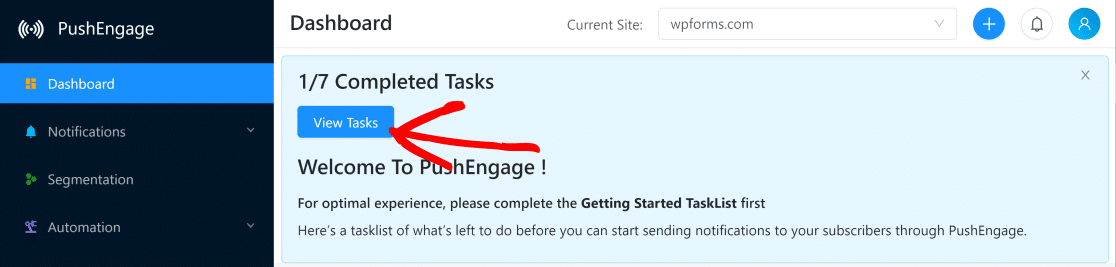
Clique no primeiro item dessa lista, que o levará às Configurações de instalação.
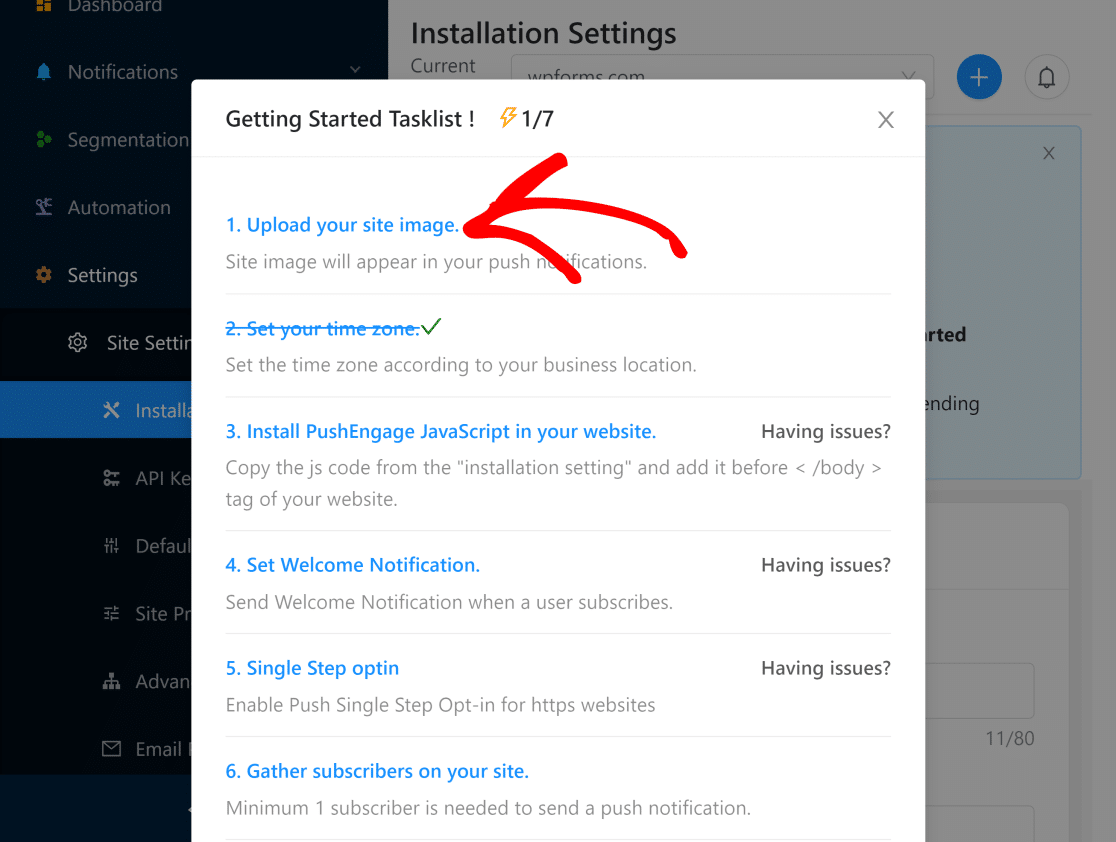
Aqui, você pode começar escolhendo uma imagem que será exibida nas notificações por push (geralmente é o logotipo do seu site).
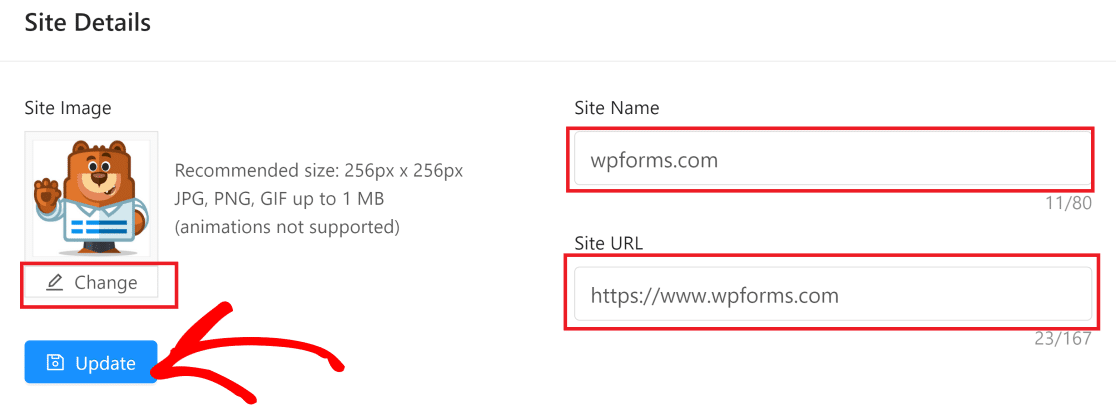
Você também deve verificar aqui se o nome do site e o URL foram inseridos corretamente. Clique em Update (Atualizar ) depois de alterar as configurações.
2. Instale o PushEngage
Agora você deve instalar o plug-in de notificação por push do PushEngage para WordPress. Abra o painel do WordPress do seu site e clique em Plugins " Add New e procure por PushEngage no campo de pesquisa.
Clique no botão Install Now (Instalar agora) no PushEngage. Depois de instalado, o mesmo botão agora indicará Activate (Ativar). Pressione-o para ativar o plug-in.

3. Conecte seu site WordPress ao PushEngage
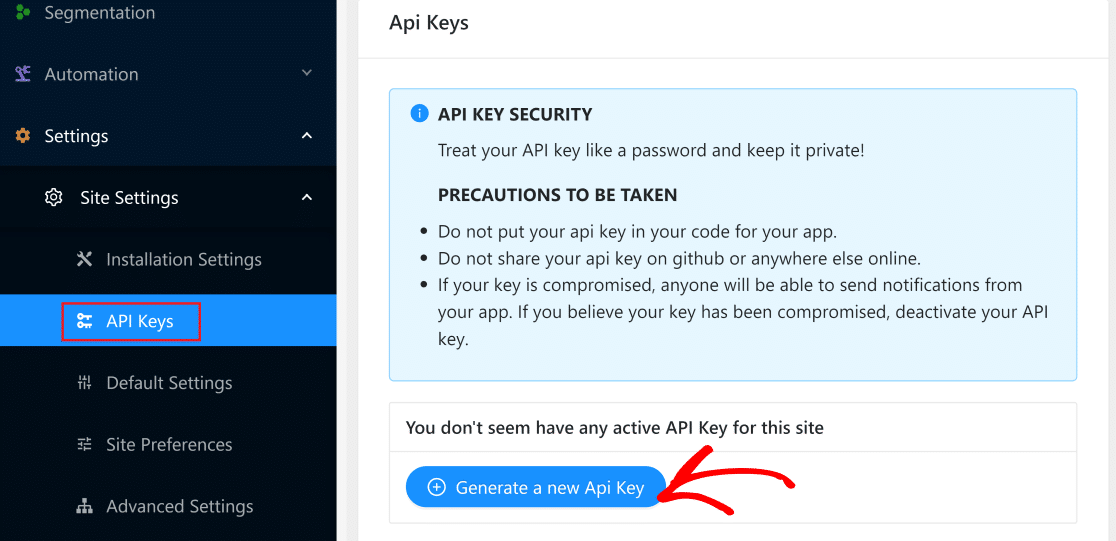
Abra a área da sua conta do PushEngage novamente e clique em Configurações " Configurações do site " Chaves de API. Em seguida, pressione o botão Generate a new Api key (Gerar uma nova chave de API ) e copie a chave quando ela aparecer.
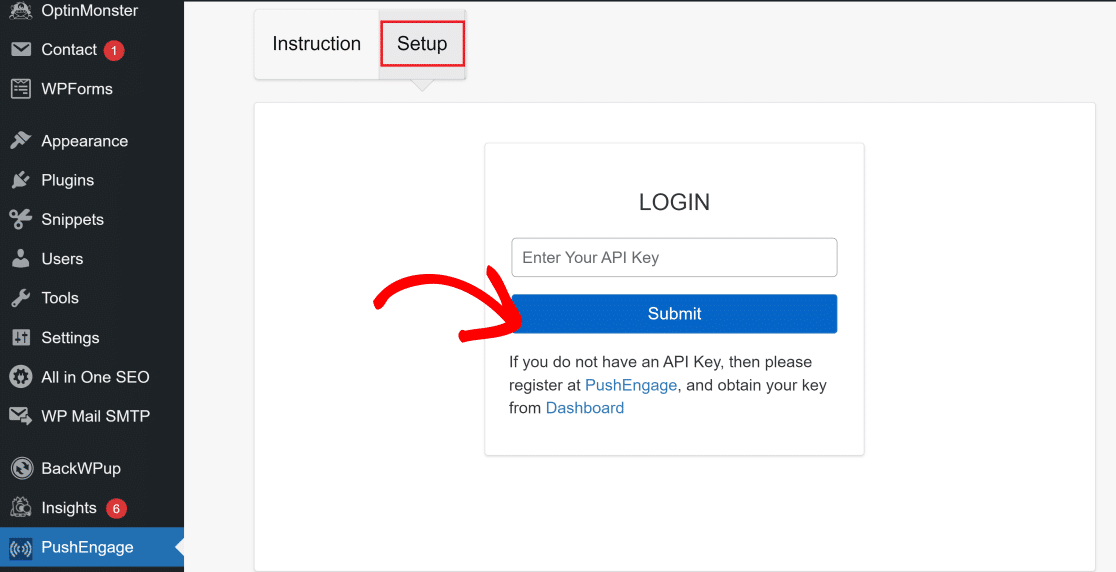
Volte ao painel do WordPress novamente e clique no plugin PushEngage no menu à esquerda. Agora, clique na guia Setup (Configuração) e cole sua chave de API no campo. Pressione Submit quando a tiver colado.
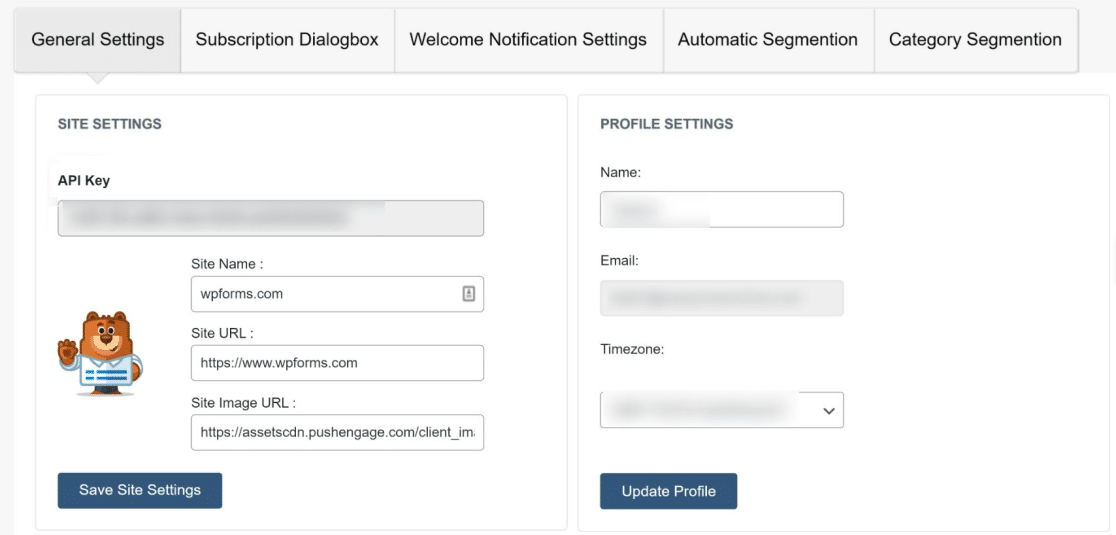
Seu site WordPress agora está conectado ao PushEngage e você verá a página padrão de Configurações gerais do PushEngage.
Aqui, você pode acessar algumas opções muito úteis. Por exemplo, se você rolar para baixo até a seção WordPress Post Settings (Configurações de postagem do WordPress) , poderá configurar o PushEngage para enviar automaticamente uma notificação sempre que publicar uma nova postagem.
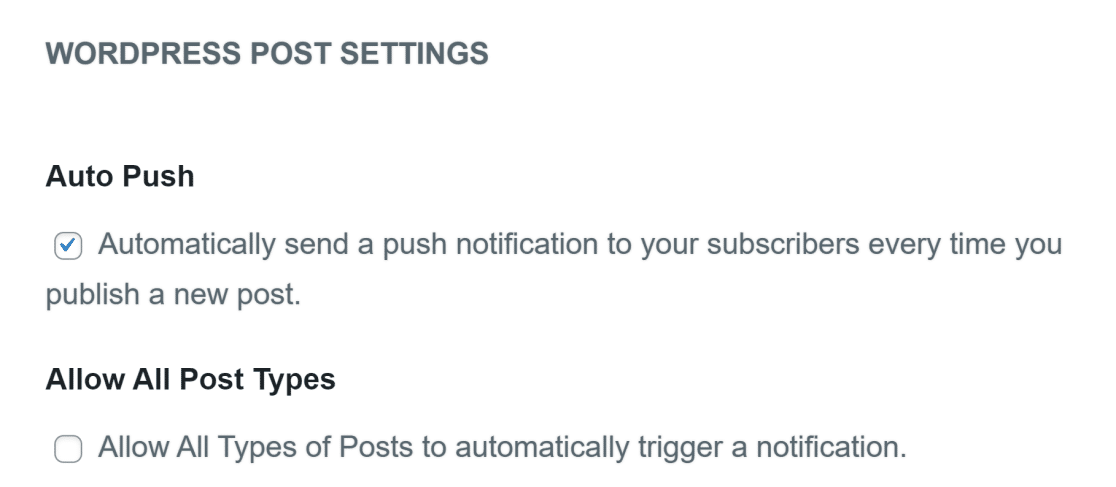
Clique na caixa de seleção ao lado de Auto Push se quiser ativar esse recurso e, em seguida, clique no botão Save WordPress Settings (Salvar configurações do WordPress ) na parte inferior para salvar as alterações feitas nas configurações.
4. Configurar a notificação de boas-vindas
A próxima etapa é configurar uma mensagem de boas-vindas para seus seguidores. Essa é a mensagem que aparecerá como uma notificação por push quando um novo assinante optar por receber notificações do seu site.
Vá para o painel do PushEngage novamente e clique em Settings " Site Settings " Installation Settings. Na página de configurações, role para baixo até encontrar Setup Welcome Notification.
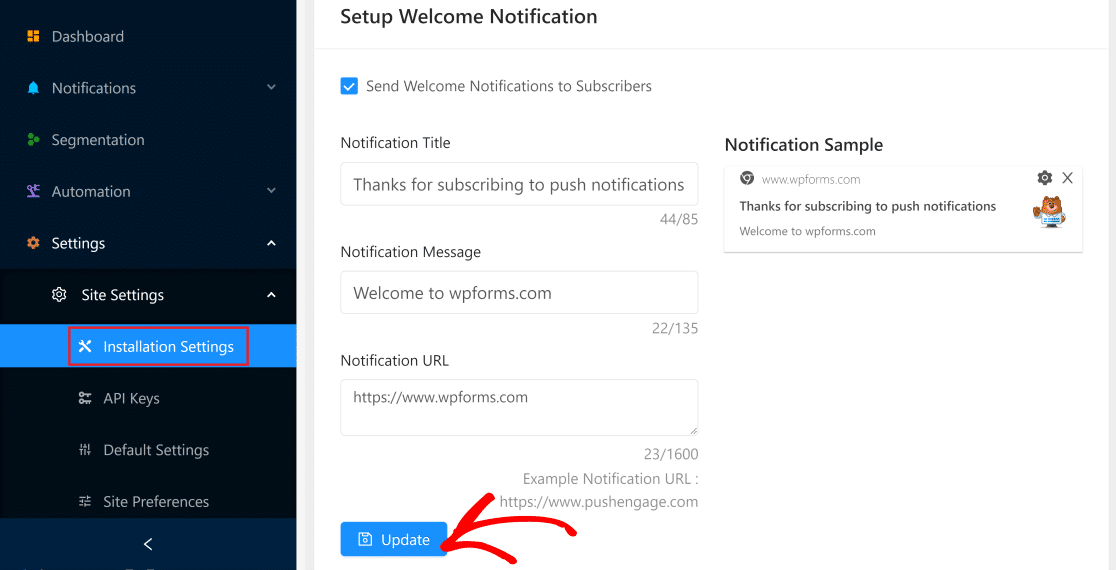
Certifique-se de que o botão Send Welcome Notifications to Subscribers (Enviar notificações de boas-vindas aos assinantes ) esteja marcado. Em seguida, preencha os campos para alterar o título da notificação, a mensagem e o URL de acordo com sua preferência.
O PushEngage também exibe uma pré-visualização ao vivo de como suas notificações ficarão à direita, o que é muito conveniente. Quando tiver feito suas alterações, clique no botão Atualizar.
5. Caixa de diálogo Configure Subscription (Configurar assinatura)
Agora, vamos configurar a caixa de diálogo de assinatura que aparece em seu navegador quando um assinante visita seu site.
Para acessar essa configuração, abra o painel do PushEngage e navegue até Configurações " Configurações de assinatura " Caixa de diálogo de assinatura. Há diferentes estilos de caixas de diálogo de assinatura disponíveis no PushEngage.
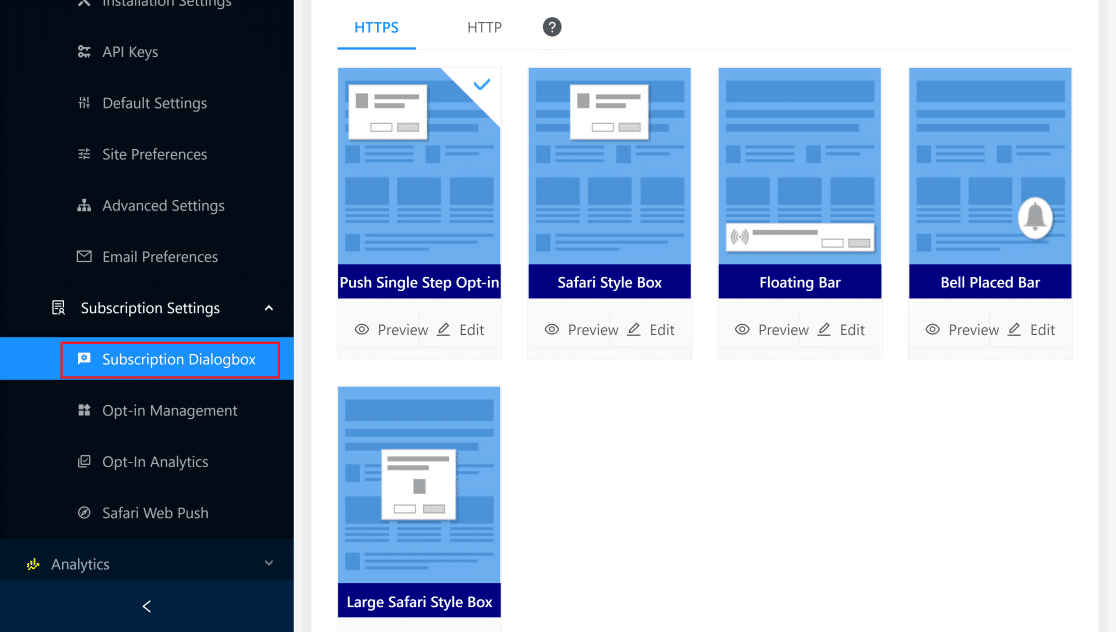
Você pode visualizar ou editar cada estilo de caixa antes de tomar sua decisão. Quando estiver pronto, basta clicar na caixa de sua preferência para selecioná-la. É tão fácil quanto isso configurar sua caixa de diálogo de assinatura!
6. Envie sua primeira notificação push
Agora você está pronto para começar a enviar notificações por push com o PushEngage. Abra o painel do PushEngage e clique em Notifications " Create " New Notification ( Notificações " Criar " Nova notificação).
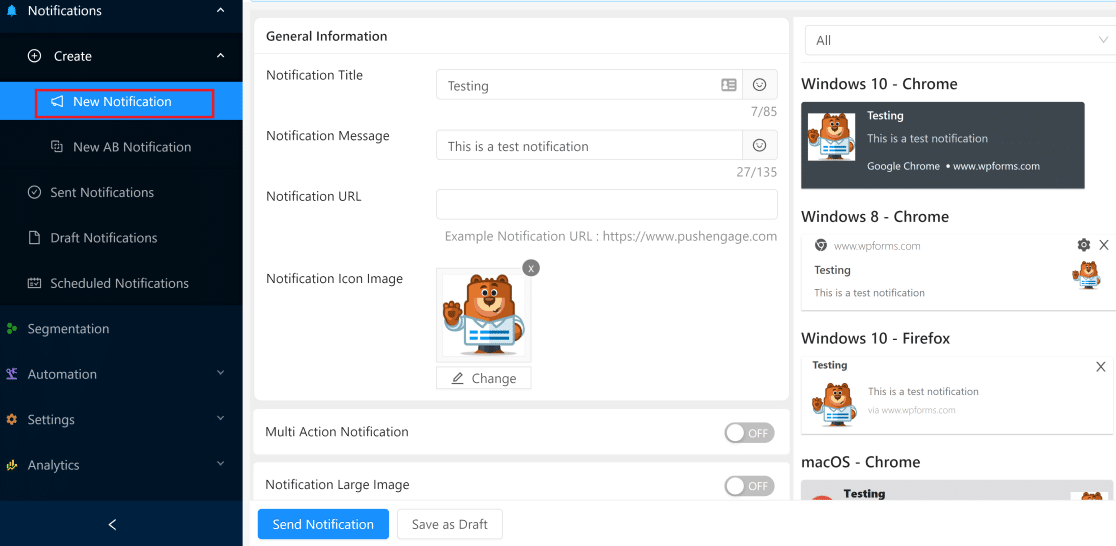
Isso abrirá uma interface na qual você poderá criar sua notificação preenchendo os detalhes. Você pode ver a visualização ao vivo no painel direito, que mostra como a notificação será exibida em diferentes navegadores e plataformas.
Clique no botão Test Send Notification (Enviar notificação de teste) na parte inferior do painel direito e permita as notificações quando solicitado pelo navegador. Isso enviará instantaneamente uma notificação de teste para você.
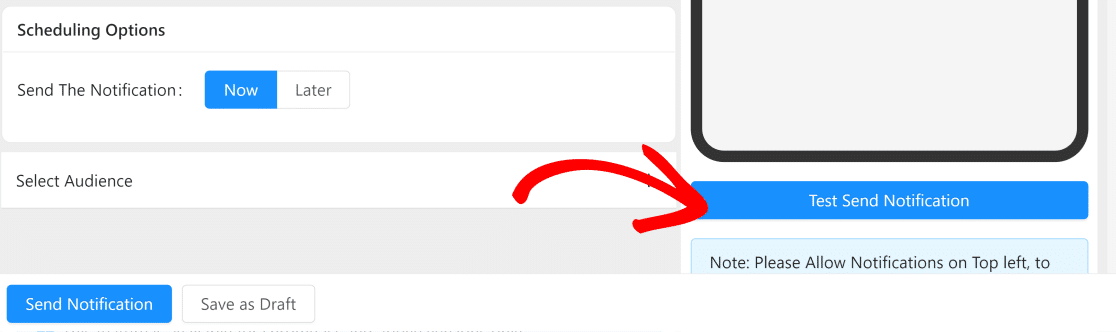
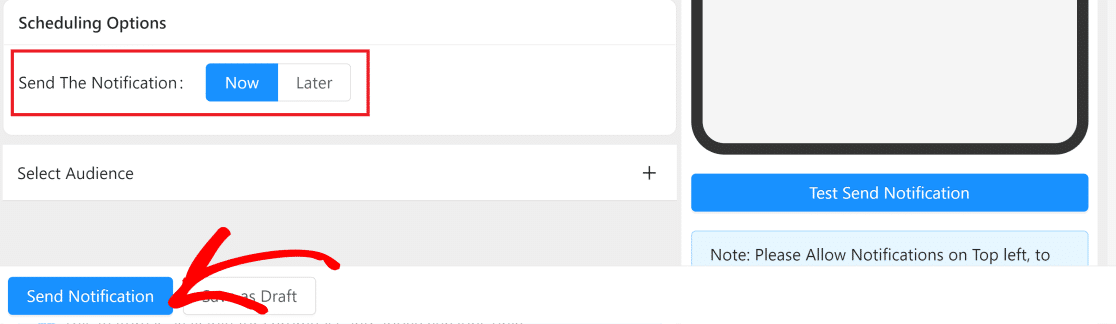
Quando terminar de personalizar a mensagem de notificação, o URL, a imagem e o título, clique em Send Notification (Enviar notificação ) para enviar sua primeira notificação push do WordPress para seus assinantes. Você também pode programá-la para ser enviada mais tarde, a qualquer momento.
E é isso! Agora você pode enviar notificações por push para manter seus assinantes atualizados sobre todas as atualizações e eventos mais recentes do seu site.
À medida que você se familiarizar com o PushEngage, explore recursos adicionais, como widgets de chat no site para capturar visitantes em tempo real e automação do WhatsApp para acompanhar os clientes após a compra.
Perguntas frequentes sobre como enviar notificações push a partir do WordPress
As notificações push são um tema popular entre nossos leitores. Aqui estão as respostas para algumas perguntas comuns:
Qual é a diferença entre notificações push e marketing por e-mail?
As notificações push aparecem diretamente no dispositivo do usuário como um alerta do navegador, tornando-as mais difíceis de ignorar do que os e-mails.
Não é necessário abrir uma caixa de entrada e têm taxas de abertura mais elevadas, muitas vezes 400% superiores às newsletters por e-mail.
No entanto, as notificações push funcionam melhor para mensagens curtas e oportunas, enquanto os e-mails são mais adequados para conteúdos mais longos. A boa notícia? Você pode usar as duas estratégias em conjunto para obter o máximo alcance.
Preciso de um aplicativo móvel para enviar notificações push?
Não! As notificações push da Web funcionam diretamente através dos navegadores, tanto em computadores quanto em dispositivos móveis.
Seus visitantes só precisam se inscrever através do navegador (Chrome, Firefox, Safari, Edge ou Opera) para receber notificações do seu site WordPress.
As notificações push podem ajudar a recuperar carrinhos abandonados?
Com certeza. As notificações push são altamente eficazes para recuperar carrinhos abandonados, pois alcançam os clientes instantaneamente, mesmo depois que eles saíram do seu site.
Com o PushEngage, você pode configurar gatilhos automatizados para enviar lembretes personalizados aos compradores que abandonam seus carrinhos.
Você também pode combinar notificações push com outros canais, como mensagens do WhatsApp, para obter taxas de recuperação ainda melhores.
Como os visitantes optam por receber notificações push?
Quando alguém visita seu site WordPress com o PushEngage instalado, ele verá uma caixa de diálogo de inscrição solicitando permissão para enviar notificações.
Se clicarem em “Permitir”, estarão inscritos. Você pode personalizar esta caixa de diálogo para corresponder à sua marca e escolher quando ela aparece para maximizar as taxas de adesão.
As notificações push funcionarão em todos os dispositivos e navegadores?
Sim! O PushEngage é compatível com todos os principais navegadores, incluindo Chrome, Firefox, Safari, Opera e Microsoft Edge, em dispositivos desktop, móveis e tablets.
Isso proporciona um amplo alcance, independentemente dos dispositivos que seu público utiliza.
Posso personalizar as notificações push para diferentes usuários?
Sim. O PushEngage oferece recursos avançados de segmentação e personalização. Você pode segmentar usuários com base em sua localização, comportamento, histórico de navegação e atributos personalizados.
Você também pode usar a API de atributos para incluir detalhes personalizados, como nomes, informações sobre produtos ou ofertas específicas em suas notificações.
Em seguida, adicione mais plug-ins de notificação para WordPress
Agora que você já sabe como enviar notificações push do WordPress, talvez também queira fazê-lo:
- Adicione barras de notificação do WordPress para chamar facilmente a atenção dos clientes para anúncios importantes. Veja nossa lista dos melhores plug-ins de barra de notificação do WordPress.
- Como alternativa, talvez você queira configurar a integração de mensagens de texto. Compilamos uma lista dos melhores plug-ins de SMS.
- E se você quiser saber mais sobre os plug-ins mais úteis do WordPress que podem ser integrados ao Slack, confira nosso artigo sobre as principais integrações do Slack para WordPress.
- Além disso, se você quiser conectar os alertas do Microsoft Teams a partir de formulários do WordPress, consulte este guia: Como obter alertas do Microsoft Teams a partir de seus formulários do WordPress.
Crie seu formulário WordPress agora
Pronto para criar seu formulário? Comece hoje mesmo com o plug-in de criação de formulários mais fácil do WordPress. O WPForms Pro inclui vários modelos gratuitos e oferece uma garantia de reembolso de 14 dias.
Se este artigo o ajudou, siga-nos no Facebook e no Twitter para obter mais tutoriais e guias gratuitos sobre o WordPress.


