



Resumen de IA
Crear formularios en un sitio de WordPress es fácil con WPForms, pero ¿qué pasa si tu audiencia habla varios idiomas? ¡Ahí es donde entra la traducción impulsada por IA!
Al combinar WPForms con la traducción automática, puedes traducir tus formularios rápidamente y llegar a una audiencia global, sin necesidad de un equipo completo de traductores.
En esta guía, te guiaré a través de los conceptos básicos de la configuración de un formulario traducido automáticamente en WordPress con WPForms a través de 2 métodos diferentes.
¡Usa la traducción con IA con WPForms! :)
Cómo traducir tus formularios de WordPress con IA
Si simplemente quieres traducir tu formulario dentro del creador de formularios, puedes confiar en la funcionalidad disponible con el chatbot de IA de WPForms.
Por otro lado, si quieres crear un sitio multilingüe con varias traducciones de formularios, puede que te convenga más usar Universally.
Universally es un plugin de traducción impulsado por IA que traduce automáticamente todo tu sitio de WordPress, y funciona perfectamente con WPForms. Vamos a ver los pasos para ambos métodos:
Método n.º 1: Usa la IA de WPForms para traducir tus formularios
WPForms es el mejor plugin creador de formularios para WordPress y viene con un montón de características, complementos e integraciones para hacer que la creación de tus formularios sea increíblemente fácil.
Paso 1: Actualiza a un plan de pago de WPForms
Entre las numerosas funciones disponibles se encuentra el asistente de IA de WPForms, que está disponible para todos los clientes de pago: Basic, Plus, Pro y Elite.

Por lo tanto, si estás usando la versión WPForms Lite, el primer paso que debes dar es actualizar a un plan de pago para poder acceder a nuestro chatbot de IA.
¡Actualiza a WPForms Pro ahora! :)
Paso 2: Crea tu formulario de WordPress con IA
Una vez que actualices a un plan de pago, simplemente dirígete a la pantalla del creador de formularios. Desde tu panel de WordPress, haz clic en WPForms y luego en el botón Añadir nuevo.

En la siguiente pantalla, introduce el nombre de tu formulario, pasa el ratón por encima de la opción Generar con IA y luego haz clic en el botón Generar formulario.

Esto te redirigirá a la pantalla del creador de formularios con IA. Describe el formulario que te gustaría crear o usa una de las indicaciones de ejemplo a continuación para empezar.
Para los propósitos de este tutorial, simplemente le pediré al chatbot de IA que cree un formulario de contacto sencillo para mí describiendo el formulario y los campos que necesitaré.
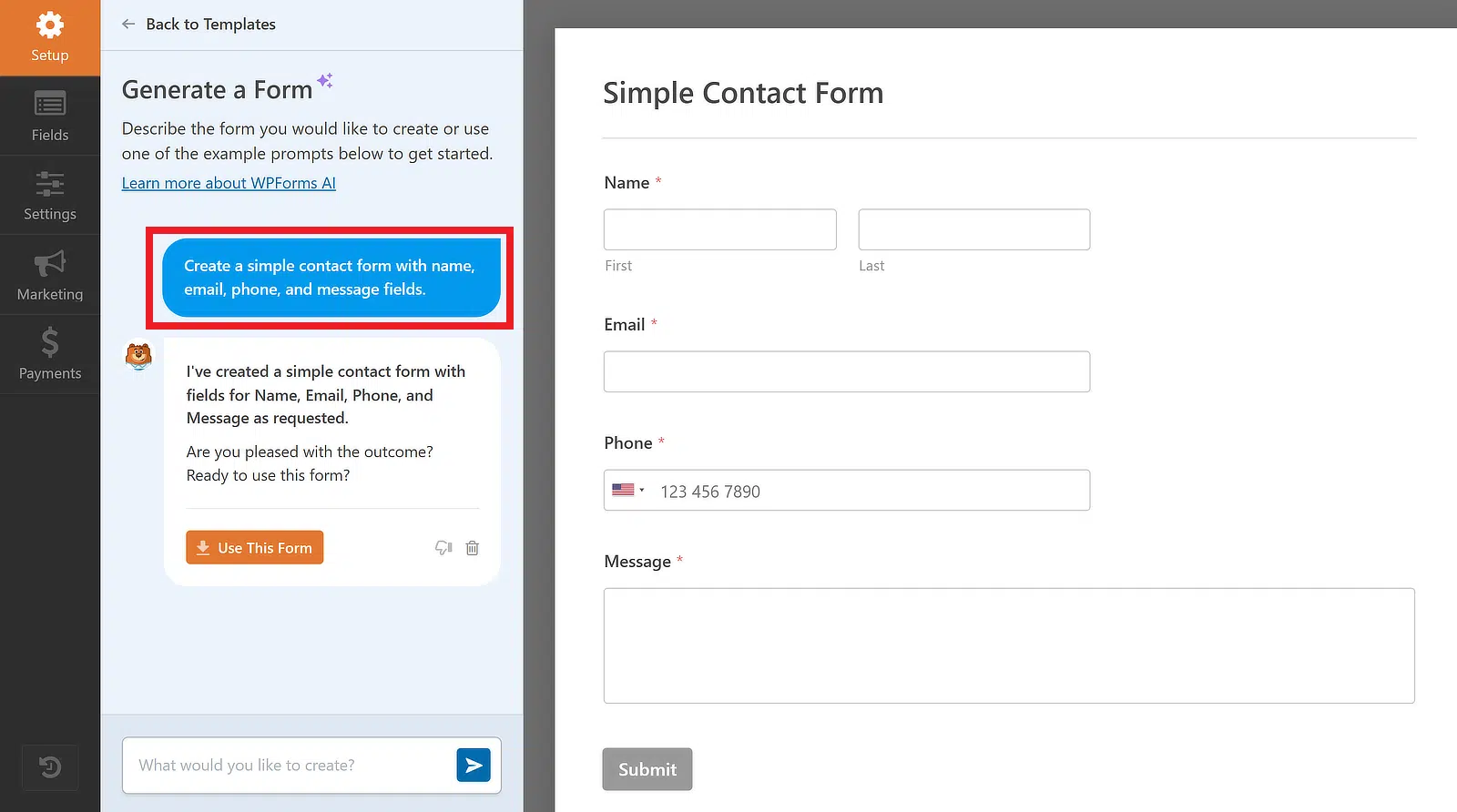
La IA de WPForms creará el formulario según lo solicitado. En este punto, siéntete libre de interactuar con el chatbot para modificar el formulario o continuar con el siguiente paso para traducirlo.
Paso 3: Traduce tu formulario de WordPress con IA
Una vez que estés satisfecho con el formulario creado por la IA de WPForms, puedes introducir una indicación para traducir todo el formulario a cualquier idioma de tu preferencia.
Por ejemplo, si quiero traducir el formulario de contacto de mi ejemplo al español, introduciré una indicación sencilla como "Por favor, traduce este formulario al español".

Como puedes ver en la imagen de arriba, el formulario se ha traducido con éxito al español. Si estás satisfecho con el resultado, simplemente haz clic en el botón Usar este formulario.

Ahora serás redirigido a la pantalla del creador de formularios, donde puedes añadir, eliminar o cambiar el orden de los campos y realizar cualquier otra personalización en tu formulario.
Tenga en cuenta que cuando traduzca un formulario con el chatbot de IA de WPForms, sus notificaciones y mensajes de confirmación también se traducirán.

Ahora, todo lo que tiene que hacer para empezar a aceptar envíos a su formulario traducido es probarlo para ver si todo funciona perfectamente y luego publicarlo.
Método n.º 2: Usar el plugin Universally para traducir tus formularios
El método anterior es la forma más rápida de traducir tus formularios. Pero si necesitas traducir todo tu sitio web, necesitarás un plugin de idiomas y traducción dedicado como Universally.
Con Universally, puedes traducir:
- Formularios
- Páginas
- Entradas
- Menús
- Texto del tema
- Y más...
Universally utiliza IA para gestionar las traducciones automáticamente. Si prefieres tener más control sobre tus traducciones, WPML merece la pena considerarlo. Admite tanto la traducción manual como la traducción con IA, por lo que puedes revisar y editar cada una tú mismo.
Paso 1: Configura los siguientes plugins
Para traducir WPForms con Universally, instala y activa los siguientes plugins:
Una vez que haya instalado los plugins anteriores, asegúrese de tener un formulario creado en su sitio web de WordPress. WPForms ofrece una gran lista de más de 2100 plantillas de formularios de WordPress para iniciar el proceso de creación de formularios.
Paso 2: Configurar Universally en tu sitio de WordPress
Para configurar Universally, dirígete al sitio web de Universally y regístrate para obtener una cuenta. Una vez registrado, accederás a tu panel de control de Universally, donde gestionas tus proyectos y traducciones.
Desde el panel de control, haz clic en el botón + Añadir proyecto para crear tu primer proyecto.

A continuación, aparecerá un breve formulario en el que se te pedirá que introduzcas el dominio de tu sitio, le pongas un nombre a tu proyecto y selecciones el idioma en el que está escrito actualmente tu contenido.
También tendrás que elegir WordPress como tu plataforma. Cuando todo parezca correcto, haz clic en el botón Siguiente.

Después de crear tu proyecto, accederás a una pantalla de configuración donde podrás conectar todo con WordPress.
Primero, haz clic en el botón Instalar plugin. Ahora se abrirá una nueva ventana, donde simplemente haz clic en Instalar y luego en Activar para añadir el plugin Universally a tu sitio de WordPress.

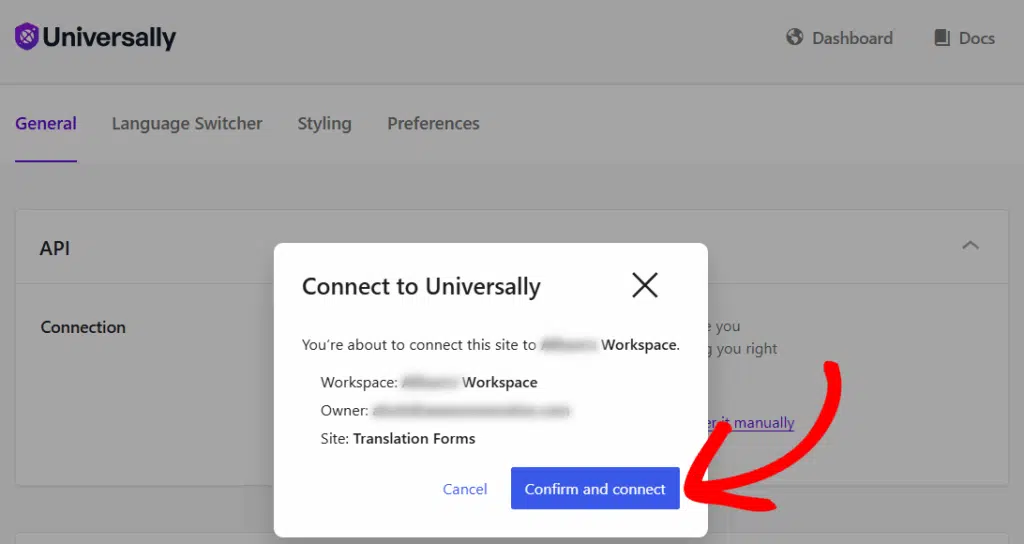
A continuación, haz clic en Activar para conectar tu clave API. Se abrirá otra ventana nueva y vinculará automáticamente tu sitio a Universally utilizando la clave API.
Simplemente haz clic en el botón Confirmar y conectar, y la ventana se cerrará sola.
Paso 3: Traducir WPForms con Universally
Con tu sitio conectado, ahora puedes hacer clic en el botón Añadir idiomas en la pantalla de configuración.

Esto te llevará a una nueva página y abrirá otra ventana emergente donde podrás elegir en qué idioma quieres traducir tu sitio y tus formularios.
Universally admite más de 110 idiomas. Simplemente selecciona el idioma que desees en la lista desplegable etiquetada como Idioma; puedes añadir tantos como permita tu plan de Universally.
Para este tutorial, elegiré español.

Si el idioma que has seleccionado tiene variantes regionales, también se te pedirá que elijas una región. El español, por ejemplo, tiene variantes para España, México, Argentina y más. Simplemente elige la que mejor se adapte a tu público objetivo.
Después de eso, también puedes elegir un formato de URL para ese idioma. Hay tres opciones:
- Código de idioma utiliza el código de idioma estándar como prefijo de URL (por ejemplo, /es/ para español). Esta es la opción más sencilla y funciona bien si te diriges a una audiencia amplia sin diferenciar por región.
- Código de región incluye la región específica en la URL (por ejemplo, /ar/ para español de Argentina). Esto es útil si has añadido varias variantes regionales del mismo idioma y necesitas que cada una tenga su propia URL distinta.
- Personalizado te permite definir tu propio prefijo de URL, lo que te da control total si prefieres algo más específico para tu marca o audiencia.
Una vez que hayas hecho tus selecciones, haz clic en Añadir idioma para guardar tus elecciones.
Con eso hecho, Universally comenzará a traducir todo tu sitio de inmediato, incluyendo cada formulario de WPForms que hayas publicado.
Para comprobar los resultados de la traducción, puedes visitar tu sitio web con el prefijo de idioma en la URL. Por ejemplo, tusitio.com/es/ para español o tusitioweb.com/fr/ para francés.
Universally también añade automáticamente un botón selector de idioma en la esquina inferior derecha de tu sitio web. Simplemente haz clic en él, selecciona el nuevo idioma y Universally traducirá la página.

Eso es todo lo que se necesita. Tus formularios y todo tu sitio web aparecerán ahora en el idioma traducido cuando un visitante cambie a él en tu sitio.
Preguntas frecuentes: Cómo usar la traducción automática con WPForms
Traducir formularios con IA es un tema de gran interés entre nuestros lectores. Aquí tienes respuestas a algunas preguntas comunes al respecto:
¿Cómo traducir WPForms con Universally?
Para traducir WPForms con Universally, instala el plugin Universally en tu sitio de WordPress y conéctalo a tu cuenta de Universally. Luego, haz clic en el botón 'Añadir idiomas' en tu panel de control de Universally y selecciona tus idiomas de destino.
Universally traducirá automáticamente todo tu sitio, incluyendo cada formulario de WPForms que hayas publicado, sin necesidad de configuración adicional.
¿Se puede usar IA para traducir?
Sí, la IA se puede utilizar para la traducción. Herramientas como WPForms vienen equipadas con tecnología de IA Generativa para traducir formularios completos a diferentes idiomas fácilmente.
También puedes usar un plugin de traducción dedicado como Universally, que utiliza IA para traducir automáticamente todo tu sitio de WordPress a cualquiera de los más de 110 idiomas.
¿Cómo traducir un formulario en WordPress?
Para traducir un formulario en WordPress, utiliza un plugin de traducción dedicado como Universally.
Después de registrarte en una cuenta de Universally e instalar el plugin en tu sitio de WordPress, simplemente selecciona los idiomas a los que quieres que se traduzca tu sitio.
Universally traduce automáticamente cualquier formulario que hayas creado, junto con todo tu sitio web. No es necesario configurar cada formulario individualmente.
A continuación, explore estos artículos relacionados sobre IA
¡Eso es todo! Esperamos que esta lista te haya ayudado a comprender cómo usar la traducción automática con WPForms. Lee más sobre cómo usar la IA y plugins de WordPress relacionados para diferentes tareas aquí:





