



Resumen de IA
¿Quiere enviar correos electrónicos a todos los usuarios de su sitio de WordPress?
Si tiene un sitio de membresía donde los usuarios pueden registrarse, es posible que desee enviarles anuncios, promociones o boletines informativos.
En esta publicación, te mostraremos exactamente cómo puedes enviar correos electrónicos a los usuarios de WordPress.
Pero antes, hablemos un poco sobre lo que realmente significa enviar correos electrónicos a toda tu lista de correo (también conocido como envío masivo de correos electrónicos) .
Crea tu formulario de suscripci uevo00f3n al bolet uevo00edn ahora
Cómo Enviar Correos Electrónicos a Usuarios de WordPress
¿Listo para enviar correos electrónicos a los usuarios de WordPress? Simplemente sigue los pasos a continuación para empezar.
Empecemos.
1. Instalar WP Mail SMTP
En primer lugar, necesitamos asegurarnos de que los correos electrónicos que deseas enviar lleguen correctamente a todos los suscriptores.
Y para ello, recomendamos instalar WP Mail SMTP en tu sitio. WP Mail SMTP te permite conectar tu sitio de WordPress con un servicio de correo. De esta manera, tus correos electrónicos siempre terminan en la bandeja de entrada de los destinatarios.
Para obtener este plugin, consulta esta guía sobre cómo instalar WP Mail SMTP en tu sitio.
Una vez que el plugin esté activado en tu sitio, pasa al siguiente paso.
2. Conecta WP Mail SMTP con un Servicio de Correo
Para que WP Mail SMTP funcione, necesitas configurar los ajustes de tu sitio para que todos los correos electrónicos se enruten correctamente a través de un servidor SMTP.
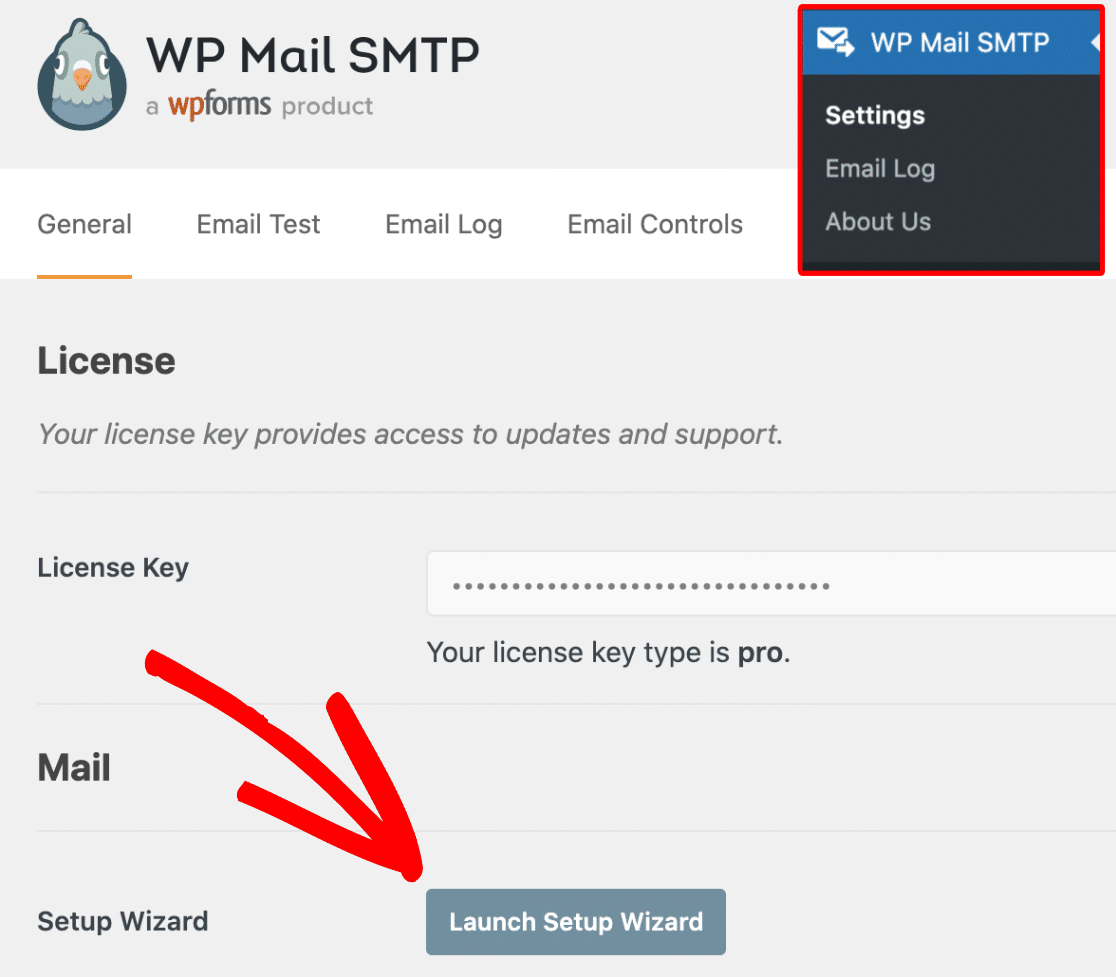
WP Mail SMTP lo hace muy fácil. Después de instalarlo y activarlo, el asistente de configuración de WP Mail SMTP se iniciará para guiarte a través de este proceso.
Si el asistente no se inicia automáticamente, ve a WP Mail SMTP » Ajustes. Luego, haz clic en Iniciar Asistente de Configuración en la sección Correo.
Cuando se inicie el asistente, te pedirá que elijas un servicio de correo para conectar tu sitio de WordPress.
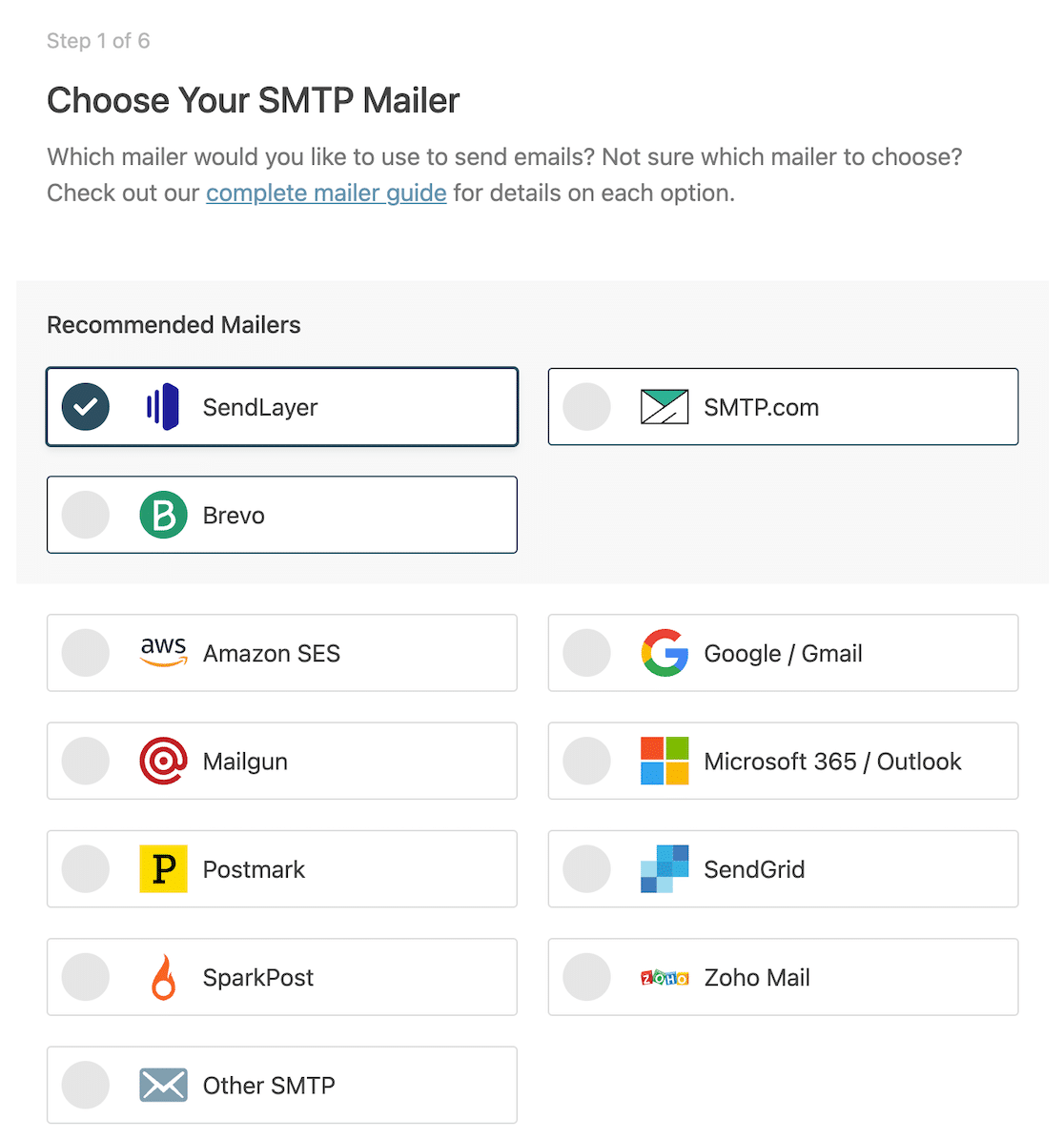
Es mejor verificar que tu servicio de correo elegido admita las cabeceras de 'list-unsubscribe'. Esto es necesario si estás enviando correos electrónicos a Gmail o Yahoo; sin esas cabeceras, tus correos electrónicos serán bloqueados. Consulta esta guía para añadir cabeceras de 'list-unsubscribe' en WordPress.
Nuestro servicio de correo más recomendado es SendLayer debido a su facilidad de uso y precios asequibles. Selecciona SendLayer y luego haz clic en Guardar y Continuar para proceder.
Ahora, deberás proporcionar tu clave API y otros detalles para configurar la integración de WP Mail SMTP con SendLayer. Para obtener instrucciones, consulta esta guía sobre cómo configurar SendLayer con WP Mail SMTP.
El asistente enviará ahora un correo electrónico de prueba para asegurarse de que tu configuración esté correctamente establecida. Si todo está bien, pasa al siguiente paso.
Nota: Necesitas una cuenta de SendLayer con un dominio de correo electrónico verificado conectado a ella para poder añadirlo como tu servicio de correo en WP Mail SMTP. Esta guía sobre cómo autorizar tu dominio en SendLayer explica el proceso paso a paso en detalle.
3. Instala el Plugin Send Users Email
Con WP Mail SMTP listo en tu sitio, se asegurará de que los correos electrónicos originados desde todos los plugins de tu sitio de WordPress se envíen de manera confiable y sin problemas.
Pero aún necesitas un plugin para escribir estos correos electrónicos y enviarlos a los usuarios registrados de tu sitio de WordPress. El plugin de WordPress más fácil para esto se llama Send Users Email.
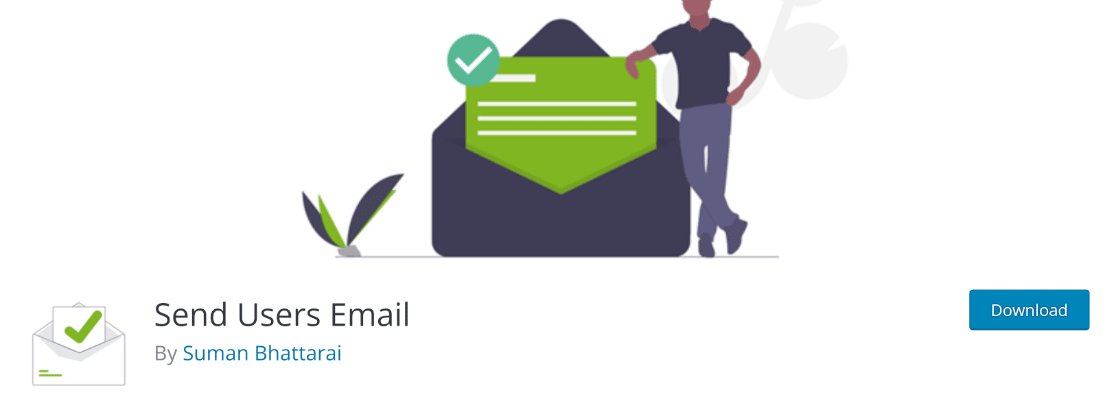
Instala Send Users Email en tu sitio. Si no sabes cómo, consulta esta guía sobre cómo instalar plugins de WordPress.
Después de instalar y activar el plugin en tu sitio, pasa al siguiente y último paso.
¿Quieres enviar un boletín a los suscriptores en lugar de a los usuarios registrados? Consulta nuestra guía sobre cómo crear un boletín en WordPress para obtener más detalles.
4. Envía Correos Electrónicos a Todos los Usuarios de WordPress
Desde tu panel de WordPress, navega a Email to Users » Email Roles.
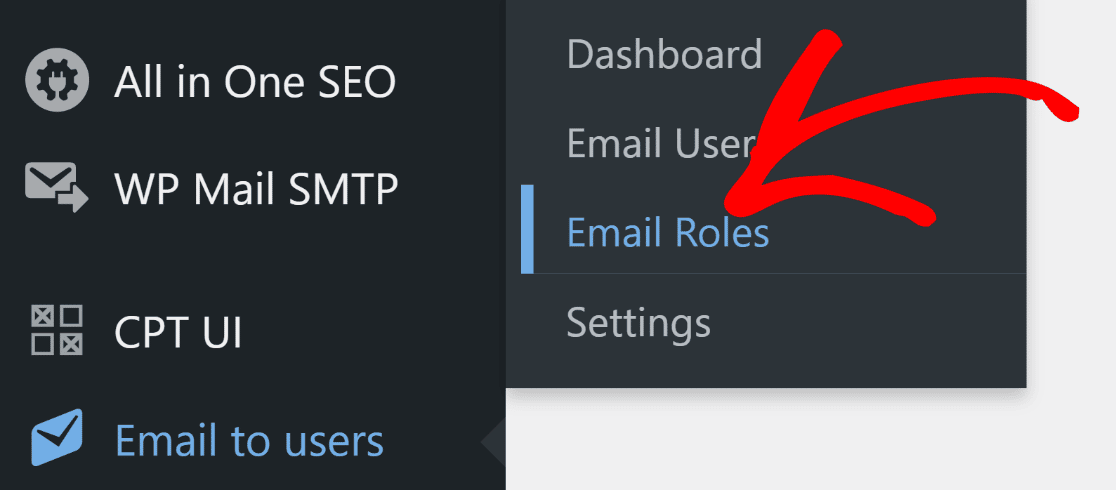
Esto te llevará a la pantalla del editor de correo electrónico. Aquí, puedes escribir el asunto de tu correo, seleccionar tus destinatarios por el rol de WordPress que se les ha asignado y redactar el cuerpo del mensaje.
Para enviar el correo a tus suscriptores registrados, marca la casilla junto a Subscriber.
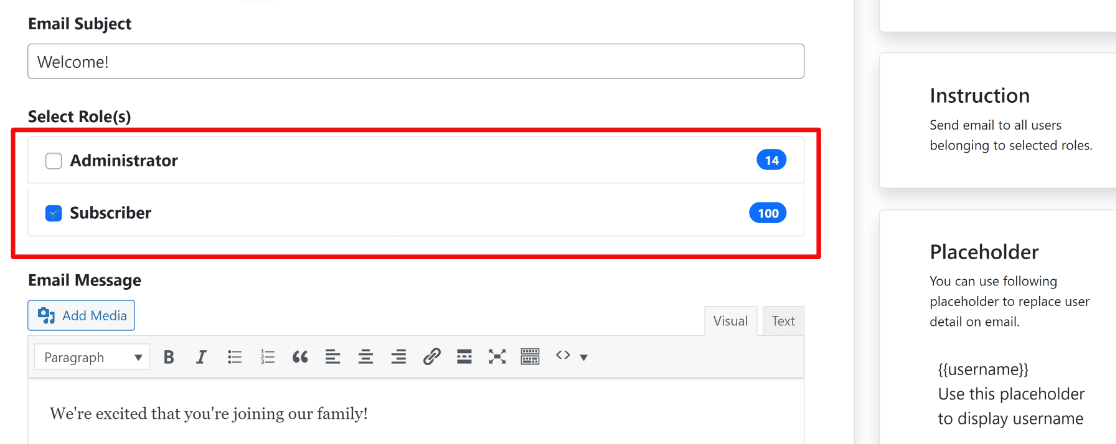
Puedes seleccionar otros grupos de usuarios de WordPress por sus roles (como administradores, autores, editores, etc.) también.
Cuando hayas terminado, haz clic en Send Message.
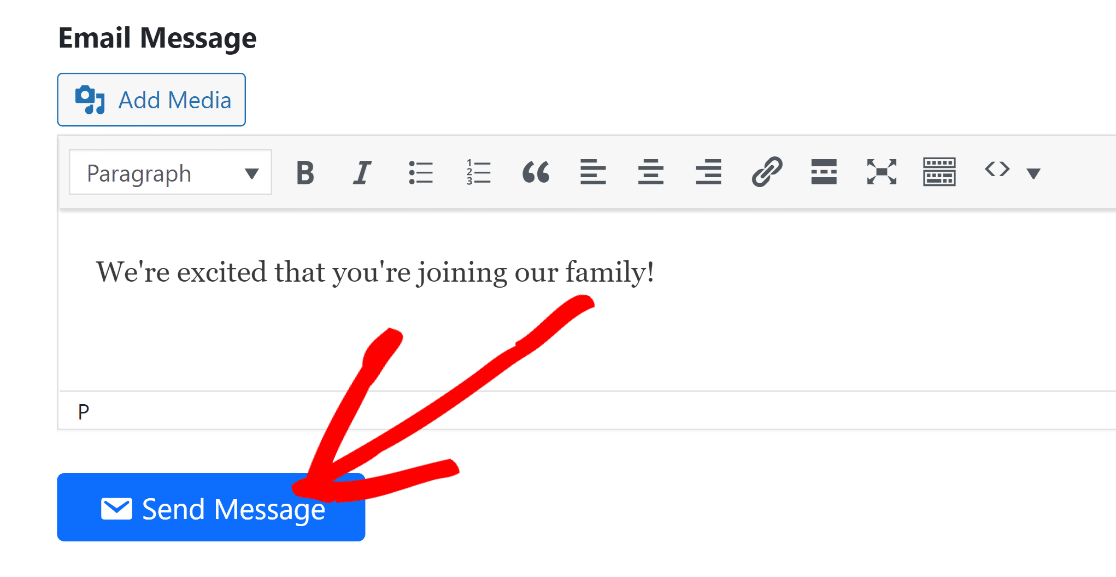
Hacer esto enviará tu mensaje de correo electrónico a todos tus suscriptores de WordPress.
También es posible seleccionar individualmente a los usuarios a los que deseas enviar tu correo electrónico, en lugar de enviar un correo masivo a toda tu lista.
Para hacer esto, ve a Email to Users » Email Users. En esta pantalla, verás una lista de todos los usuarios registrados en tu sitio de WordPress. Selecciona tus destinatarios marcando las casillas junto a sus nombres.
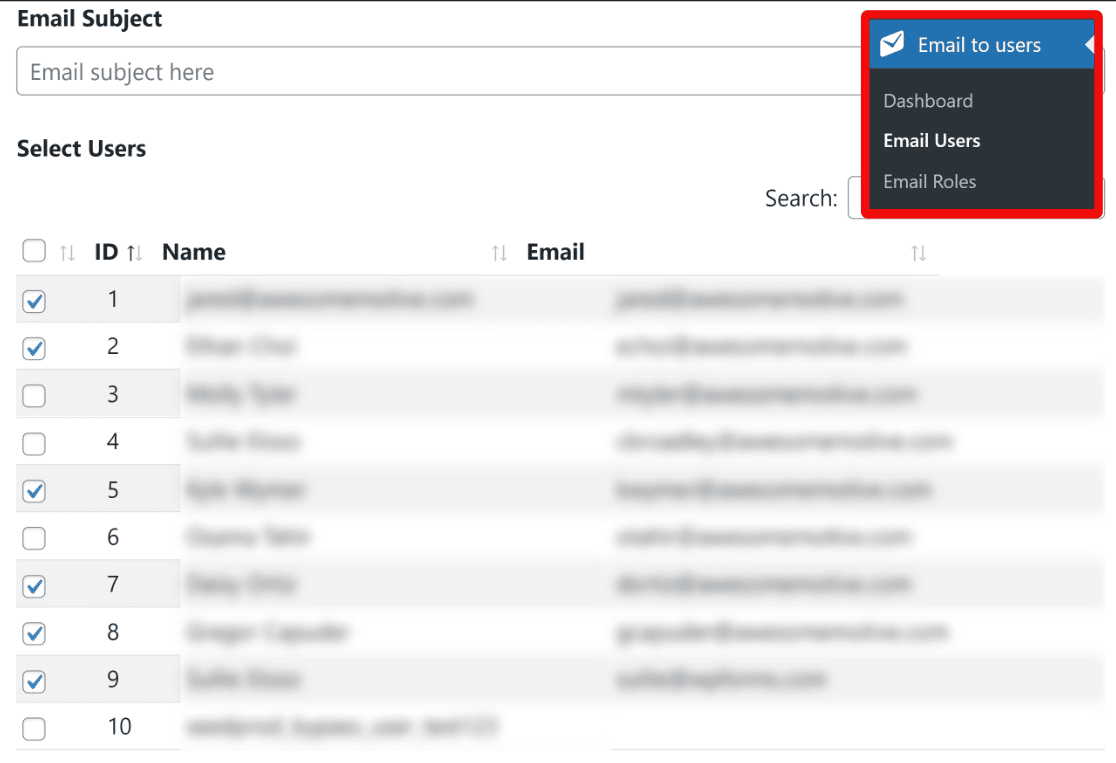
Puedes redactar el asunto y el cuerpo de tu correo como antes. Después de seleccionar los destinatarios y escribir el correo, haz clic en Send Message para enviar el correo.
Esto enviará correos electrónicos a los usuarios de WordPress que seleccionaste individualmente como tus destinatarios.
¡Y eso es todo! Ahora sabes cómo enviar correos electrónicos a todos los usuarios registrados en tu sitio de WordPress o solo a aquellos destinatarios seleccionados individualmente por ti.
Pero antes de terminar esta publicación, nos gustaría recordarte que no suele ser una buena idea depender de WordPress para tus campañas de marketing por correo electrónico una vez que eres un negocio establecido.
Consejos para Usar WordPress para el Envío de Correos Electrónicos
Usar WordPress para enviar correos electrónicos está perfectamente bien si estás empezando y tienes una pequeña lista de suscriptores. Sin embargo, WordPress no es adecuado para enviar correos masivos a una lista de correo enorme.
Por lo tanto, a medida que tu dominio de correo electrónico madure con el tiempo, querrás pasar a una plataforma de correo electrónico dedicada como Constant Contact, Brevo, MailerLite, Mailchimp u otras.
Luego, puedes aprovechar WPForms para crear formularios de suscripción a boletines que te permitan recopilar suscriptores. Con muchas integraciones nativas, WPForms también enviará automáticamente los nuevos suscriptores a tu herramienta de marketing por correo electrónico.
Haz crecer tu lista de correo con WPForms 🚀
Aquí hay algunas razones por las que usar WordPress para enviar correos masivos a una gran lista de suscriptores no es ideal:
- Limitaciones funcionales: WordPress no está diseñado para gestionar correos masivos de forma eficiente. Dado que tus funciones de correo electrónico con WordPress están controladas por tu hosting en lugar de un servicio de envío de correos dedicado, imponen límites más estrictos a tus volúmenes de correo. Como resultado, es probable que experimentes retrasos considerables al enviar correos masivos, y tu proveedor de hosting podría incluso bloquear tus correos por completo.
- Diseño básico de correo electrónico: Con WordPress, es mucho más difícil diseñar correos visualmente atractivos con elementos gráficos a menos que conozcas codificación de nivel avanzado. Por otro lado, las herramientas dedicadas de marketing por correo electrónico facilitan enormemente el diseño de correos electrónicos de aspecto profesional.
- Falta de funciones avanzadas: Un servicio de marketing por correo electrónico completo como MailerLite te ofrece muchas herramientas para optimizar tu marketing por correo electrónico. Estas incluyen pruebas A/B, flujos de trabajo automatizados, reglas avanzadas de segmentación de audiencia y análisis. Con WordPress, no puedes experimentar ni analizar tus correos con la misma flexibilidad que ofrecen los servicios de marketing por correo electrónico.
Por estas razones, es una decisión mucho mejor utilizar un servicio de marketing por correo electrónico como SendLayer, Constant Contact, Brevo (anteriormente Sendinblue) o cualquier otra herramienta de alta calificación.
Recomendamos SendLayer porque es el remitente transaccional más asequible y escalable. Para más detalles, consulta nuestra reseña detallada de SendLayer.
¡Y eso es todo lo que tenemos para ti hoy! Ahora puedes enviar correos electrónicos a los usuarios de WordPress sin ningún problema.
Preguntas Frecuentes sobre el Envío de Correos Electrónicos a Usuarios Registrados de WordPress
Aquí tienes algunas preguntas frecuentes sobre el envío de correos electrónicos a usuarios registrados de WordPress:
¿Qué es el envío masivo de correos electrónicos?
El envío masivo de correos electrónicos consiste en enviar el mismo correo a un gran grupo de destinatarios. Los correos masivos carecen de personalización o segmentación de audiencia, lo que los hace menos efectivos como estrategia de marketing por correo electrónico. Sin embargo, pueden ser útiles si tienes una audiencia pequeña y homogénea, como tu comunidad de usuarios registrados de WordPress.
Los tipos comunes de correos masivos incluyen boletines informativos, anuncios, actualizaciones de productos y promociones.
¿Es posible personalizar los correos electrónicos enviados a los usuarios registrados?
Sí, el plugin Send Users Email te permite usar variables de marcador de posición en tu plantilla de correo electrónico. Estas se pueden usar para personalizar correos electrónicos incluyendo detalles específicos del usuario como su nombre, nombre de usuario u otros campos personalizados.
¿Cuáles son las mejores prácticas para la frecuencia de envío de correos electrónicos a usuarios registrados?
Es importante no abrumar a tus usuarios con demasiados correos electrónicos. Una buena práctica es enviar actualizaciones solo cuando haya noticias importantes o boletines informativos programados regularmente, respetando al mismo tiempo las preferencias de los usuarios sobre la frecuencia de comunicación.
¿Qué debo hacer si mi lista de correos electrónicos se vuelve demasiado grande para mi plugin o servicio actual?
Si tu lista de correos electrónicos se vuelve demasiado grande para WordPress, considera invertir en un servicio de marketing por correo electrónico dedicado que pueda manejar volúmenes mayores. Algunas opciones que puedes considerar incluyen Drip, Brevo, Constant Contact, ConvertKit y Mailchimp.
A continuación, crea formularios de MailerLite en WordPress
¿Quieres aumentar tus suscriptores de correo electrónico?
WPForms te permite crear formularios de registro a la newsletter de MailerLite que envían automáticamente los datos de contacto a tu cuenta de MailerLite. De esta manera, puedes usar WordPress para hacer crecer tu lista de correo y luego ejecutar tus campañas de correo desde MailerLite.
Las integraciones entre WordPress y herramientas de terceros pueden mejorar enormemente la eficiencia de tu negocio. Para obtener ideas, consulta nuestra guía sobre los mejores plugins de automatización de marketing para WordPress.
Crea tu formulario de registro para la newsletter de WordPress ahora
¿Listo para arreglar tus correos? Empieza hoy mismo con el mejor plugin SMTP para WordPress. WP Mail SMTP Elite incluye configuración completa con White Glove y ofrece una garantía de devolución de dinero de 14 días.
Si este artículo te ha sido útil, síguenos en Facebook y Twitter para más consejos y tutoriales de WordPress.





