


Resumen de IA
Si permites que la gente cree cuentas en tu sitio de WordPress, ya sabes lo que aparece sin ser invitado: registros falsos, direcciones desechables y el bot ocasional que se registra cien veces antes del desayuno. La verificación por correo electrónico para nuevos registros de usuarios es la solución. Mantiene cada cuenta nueva en un estado no verificado hasta que la persona hace clic en un enlace enviado a su bandeja de entrada, por lo que solo las personas con una dirección de correo electrónico real y funcional pueden acceder.
En esta guía, configurarás la verificación por correo electrónico de WordPress para el registro de nuevos usuarios utilizando WPForms y su complemento User Registration. Crearás el formulario de registro, activarás la activación de la cuenta, personalizarás el correo electrónico de confirmación y te asegurarás de que esos correos electrónicos lleguen a la bandeja de entrada en lugar de a la carpeta de spam. Sin código y en unos diez minutos de principio a fin.
Crea tu formulario de WordPress ahora
¿Cómo requerir la verificación por correo electrónico para nuevos registros de usuarios en WordPress?
- Paso 1: Crea tu formulario de registro de usuarios
- Paso 2: Activa la verificación por correo electrónico
- Paso 3: Personaliza el correo electrónico de activación
- Paso 4: Añade tu formulario a una página
- Paso 5: Asegúrate de que tus correos electrónicos de verificación lleguen realmente
- Paso 6: Añade protección adicional contra spam (opcional pero recomendable)
- Ofrece a los nuevos miembros una puerta de entrada de confianza
Por qué la verificación por correo electrónico es importante para los nuevos registros
Cuando alguien se registra, WordPress crea la cuenta inmediatamente por defecto. Esa cuenta está activa, independientemente de si la dirección de correo electrónico detrás de ella es real o no. Para un sitio de membresía, una comunidad en línea, un curso o cualquier sitio con un área solo para miembros, eso es un problema que espera acumularse.
Requerir la verificación por correo electrónico cambia el orden de los eventos. La cuenta se crea, pero permanece inactiva hasta que la persona demuestra que puede recibir correo en la dirección que te proporcionó. Varias cosas mejoran de inmediato:
- Menos cuentas de spam y bots. Los bots rara vez hacen clic en un enlace de verificación, por lo que la mayoría de los registros basura nunca se activan. WPForms señala que la activación de la cuenta ayuda a prevenir registros de spam al garantizar que una dirección falsa no pueda convertirse en una cuenta funcional.
- Una lista de usuarios más limpia. Cada miembro activo tiene un correo electrónico confirmado y accesible, lo que significa que tus correos de bienvenida, recibos y actualizaciones van a un lugar real.
- Mejores datos en los que confiar. Cuando envíes correos electrónicos a tus miembros más adelante, no estarás luchando contra una lista medio llena de direcciones muertas que degradan tu reputación de remitente.
La verificación no detendrá a todos los bots por sí sola, por eso la combinaremos con un par de herramientas anti-spam integradas de WPForms al final. Pero como primera línea de defensa, hace gran parte del trabajo pesado.
Lo que necesitarás
Para seguir esta guía, necesitarás dos cosas:
- WPForms con una licencia Pro o superior. El complemento User Registration es una función Pro, por lo que necesitarás una licencia Pro o Elite para instalarlo.
- El complemento de registro de usuarios instalado y activado. Una vez que tu licencia esté activa, ve a WPForms » Complementos, busca el complemento de registro de usuarios y haz clic en Instalar complemento. Se activa automáticamente.

Esa es toda la configuración. Ahora vamos a crear el formulario.
Paso 1: Crea tu formulario de registro de usuarios
Desde tu panel de WordPress, ve a WPForms » Nuevo. Dale al formulario un nombre que reconozcas más tarde, como “Registro de miembros”.

En la búsqueda de plantillas, busca la plantilla Formulario de registro de usuarios y haz clic en Usar plantilla. WPForms crea un formulario de registro listo para usar con los campos que la mayoría de los sitios necesitan: nombre, correo electrónico, nombre de usuario y contraseña.

Desde aquí puedes añadir o quitar campos con arrastrar y soltar. ¿Quieres recopilar un número de teléfono o un menú desplegable de “¿cómo te enteraste de nosotros?”? Arrástralo. Solo conserva el campo Correo electrónico, ya que el enlace de verificación depende de él.
Crea tu formulario de WordPress ahora
Paso 2: Activa la verificación por correo electrónico
Esta es la parte que hace que las nuevas cuentas esperen la confirmación.
En el creador de formularios, ve a Ajustes » Registro de usuarios. Desplázate para encontrar Habilitar activación de usuario y actívalo. Esto le dice a WPForms que no active las nuevas cuentas automáticamente.

Una vez activado, aparece un nuevo menú desplegable: Método de activación de usuario. Tienes dos opciones aquí:
- Correo electrónico del usuario: la persona recibe un correo electrónico con un enlace de activación y hace clic en él para activar su propia cuenta. Esta es la verificación por correo electrónico, y es lo que queremos.
- Aprobación manual: tú (el administrador) revisas y apruebas cada registro manualmente desde el área de administración de WordPress.
Elige Correo electrónico del usuario.
También verás una opción para la Página de confirmación de activación de usuario, la página a la que llegan las personas después de hacer clic en el enlace. Puedes dirigirla a una página simple de “Tu cuenta está activa, puedes iniciar sesión ahora” que crees, para que todo el proceso se sienta completo en lugar de dejarlos en un lugar aleatorio.
Paso 3: Personaliza el correo electrónico de activación
El correo electrónico de activación es lo único que se interpone entre un nuevo registro y una cuenta activa, por lo que vale la pena hacerlo claro y acorde a la marca.
Aún en los ajustes de Registro de usuarios, puedes editar el Asunto del correo electrónico y el Mensaje que se envía. Escribe algo que indique a las personas exactamente qué hacer, por ejemplo: “¡Gracias por registrarte! Haz clic en el enlace de abajo para activar tu cuenta.”
La única pieza que no puedes omitir es la etiqueta inteligente {url_user_activation}. Insértala en el mensaje donde quieras que aparezca el enlace de activación. WPForms la reemplaza por el enlace único de cada persona cuando se envía el correo electrónico. Si la omites, no habrá ningún enlace en el que hacer clic.
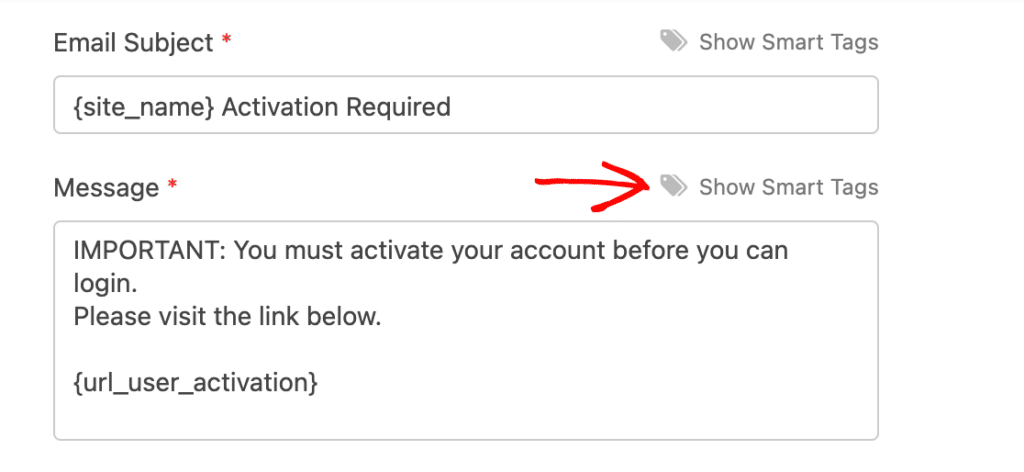
Un consejo rápido: mantén el mensaje corto y el enlace obvio. Cuanto más rápido entienda alguien qué hacer, más de tus registros reales terminarán activándose.
Paso 4: Añade tu formulario a una página
Con el formulario creado y la verificación activada, haz clic en Guardar y luego en Incrustar en la parte superior del creador. WPForms te guía para añadir el formulario a una página nueva o existente.

Si prefieres hacerlo manualmente, edita cualquier página o publicación, añade el bloque WPForms y selecciona tu formulario de registro en el menú desplegable. Publica la página y tu formulario de registro estará activo.
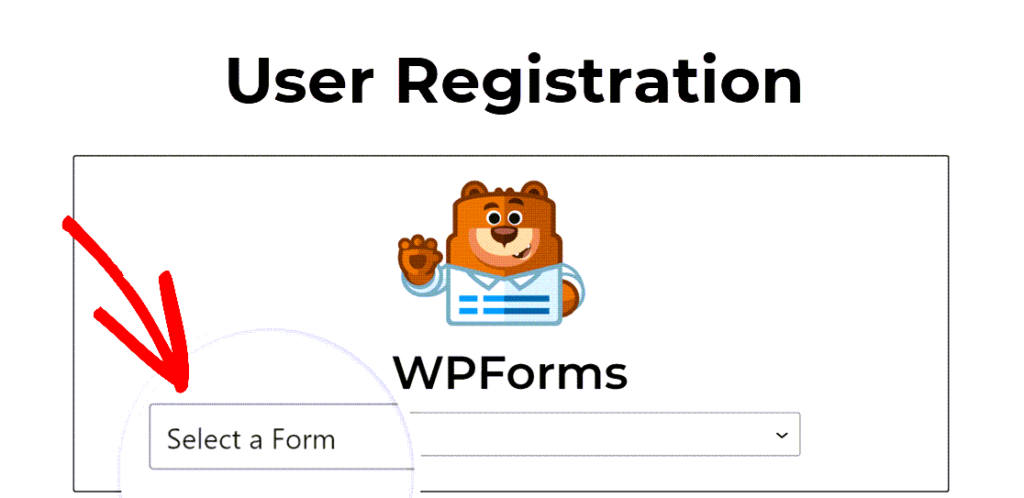
Ahora, cuando alguien se registre, verá un mensaje indicándole que revise su correo electrónico, y su cuenta permanecerá inactiva hasta que haga clic en el enlace. Puedes ver esto en Usuarios en tu panel, donde se marcan las cuentas no activadas.
Paso 5: Asegúrate de que tus correos electrónicos de verificación lleguen realmente
Aquí está el truco del que nadie te advierte: un flujo de verificación por correo electrónico solo funciona si el correo llega. Y por defecto, WordPress no es muy bueno enviando correos.
WordPress utiliza la función de correo integrada de PHP, que muchos hosts no configuran correctamente. El resultado son correos de verificación que aterrizan en la carpeta de spam o nunca se envían, lo que significa que los miembros reales se quedan atascados en la puerta por causas ajenas a su voluntad.
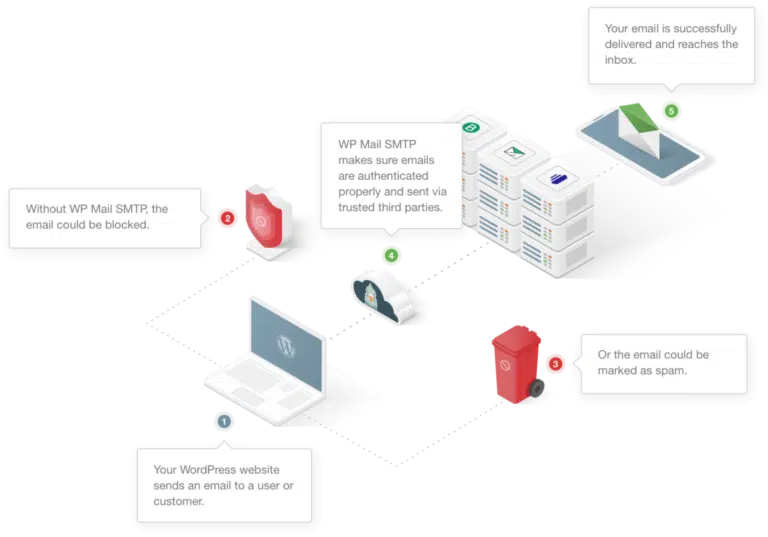
La solución es enviar el correo de WordPress a través de un servicio de correo autenticado adecuado utilizando SMTP. WP Mail SMTP, creado por el mismo equipo detrás de WPForms, redirige el correo de tu sitio a través de un proveedor como Gmail, Outlook, SendLayer o Brevo, para que tus correos de activación y bienvenida estén autenticados y tengan muchas más probabilidades de llegar a la bandeja de entrada. Es lo más importante que puedes hacer para evitar que tu flujo de verificación falle silenciosamente.
Si un miembro dice que nunca recibió su correo de activación, también puedes reenviarlo. Ve a Usuarios en tu panel, busca la cuenta no activada y utiliza la opción de reenviar enlace de activación para enviar un nuevo correo.
Paso 6: Añade protección adicional contra spam (opcional pero recomendable)
La verificación por correo electrónico evita que las cuentas falsas se activen, pero no evita que los bots envíen el formulario en primer lugar. Si quieres reducir el ruido antes de que llegue al paso de verificación, WPForms te ofrece varias herramientas de protección contra spam que puedes combinar en el mismo formulario:
- Token anti-spam: una comprobación inteligente e invisible que está activada por defecto y bloquea una gran parte de los envíos de bots sin pedir a los visitantes reales que hagan nada.
- CAPTCHA: activa hCaptcha, Google reCAPTCHA o Cloudflare Turnstile desde la configuración de spam del formulario si estás recibiendo muchos envíos no deseados.
- Akismet: el mismo servicio de lucha contra el spam que muchos sitios de WordPress ya utilizan para los comentarios, disponible también para los envíos de formularios.
- Filtro de países y listas negras de palabras clave: bloquea registros de regiones que no atiendes o rechaza entradas que contengan términos específicos de spam.
No necesitas todas. Empieza con el token anti-spam que ya está funcionando y añade un CAPTCHA si los registros de spam siguen colándose. La verificación más un CAPTCHA cubren la mayoría de los sitios bien.
Ofrece a los nuevos miembros una puerta de entrada de confianza
La verificación por correo electrónico convierte tu formulario de registro de una puerta abierta a un punto de control: las cuentas solo se activan una vez que alguien confirma un correo electrónico real y funcional, lo que reduce los registros de spam y mantiene tu lista de usuarios limpia. Combínalo con WP Mail SMTP para que esos correos lleguen realmente, y añade una o dos herramientas de spam si lo necesitas.
¿Listo para configurarlo? Consigue WPForms Pro y crea un formulario de registro de usuarios con verificación por correo electrónico en los próximos diez minutos.
A continuación, ofrece a los miembros una forma de acceso con marca
Ahora que las nuevas cuentas confirman su correo electrónico antes de activarse, la última pieza es una página de inicio de sesión que coincida con tu sitio en lugar de la pantalla predeterminada de WordPress.
Sigue nuestra guía sobre cómo añadir un formulario de inicio de sesión de WordPress a cualquier página para crear uno con el mismo creador de formularios de arrastrar y soltar, de modo que tus miembros tengan una puerta de entrada y un inicio de sesión que se sientan como parte de tu sitio.
Crea tu formulario de WordPress ahora
¿Listo para crear tu formulario? Empieza hoy mismo con el plugin de creación de formularios de WordPress más fácil. WPForms Pro incluye muchas plantillas gratuitas y ofrece una garantía de devolución de dinero de 14 días.
Si este artículo te ha sido útil, síguenos en Facebook y X (Twitter) para más tutoriales y guías gratuitas de WordPress.


