


Resumen de IA
¿Necesitas poner tu tienda WooCommerce en modo de mantenimiento?
Es importante tener siempre una página de mantenimiento lista en caso de que necesites trabajar en tu tienda.
En este artículo, te mostraremos la forma más rápida de configurar una página de modo de mantenimiento de WooCommerce.
Crea tu formulario de contacto de WordPress ahora
¿Cómo poner un sitio en modo de mantenimiento?
Puedes poner fácilmente tu sitio de WordPress en modo de mantenimiento usando el plugin SeedProd.
SeedProd es un increíble creador de páginas de destino que viene con soporte integrado para páginas personalizadas de WooCommerce, incluyendo:
- Páginas de pago personalizadas
- Cuadrículas de productos
- Diseños de carrito personalizados
- Páginas de modo de mantenimiento
- ¡Y más!

Lo genial de SeedProd es que te permite crear una página de marca en minutos. Cuando necesites poner WooCommerce en modo de mantenimiento, simplemente activa un interruptor y listo: tu página personalizada de modo de mantenimiento se activará.
Vamos a crear una página de modo de mantenimiento para que puedas desconectar tu tienda cuando lo necesites.
Cómo habilitar el modo de mantenimiento para WooCommerce
Te mostraremos cómo crear una página de modo de mantenimiento y activarla en tu sitio.
Empecemos instalando el plugin.
Paso 1: Instalar el plugin SeedProd
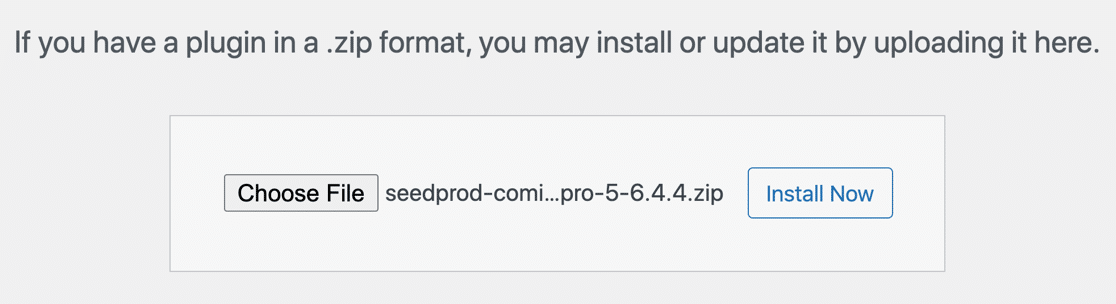
Para empezar, querrás instalar y activar el plugin SeedProd. Echa un vistazo a estos pasos sobre cómo instalar un plugin de WordPress si necesitas ayuda.
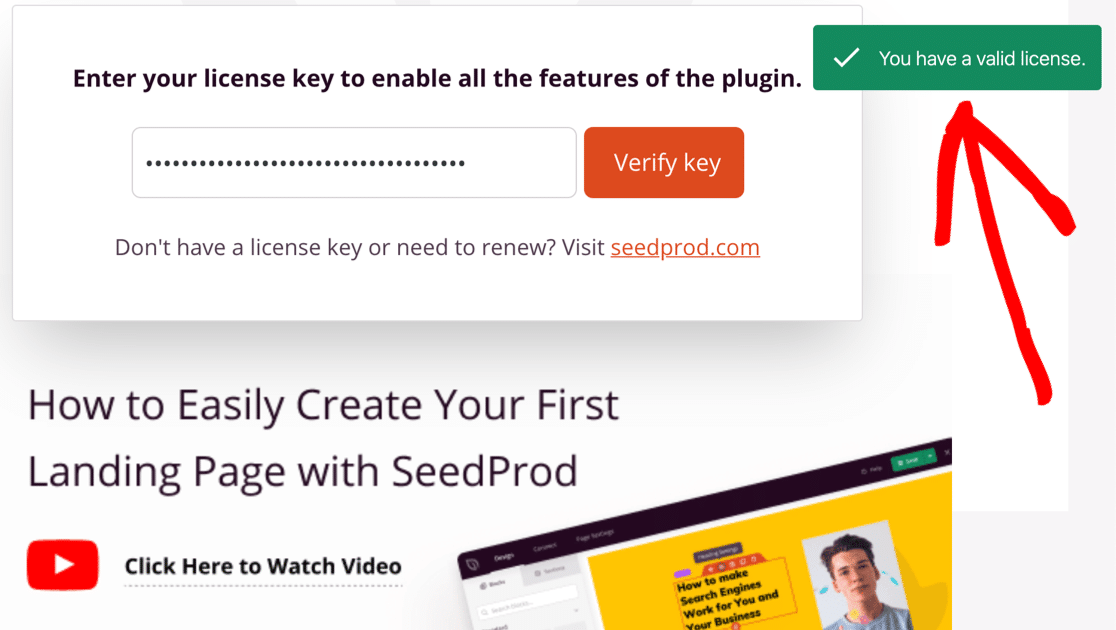
No olvides introducir tu licencia de SeedProd para desbloquear todas las funciones del plugin.
¿Todo listo? Ahora estamos listos para crear tu página de modo de mantenimiento.
Paso 2: Crear la página de modo de mantenimiento de WooCommerce
Ahora vamos a configurar tu página de modo de mantenimiento en SeedProd.
Es importante tener siempre una página de modo de mantenimiento lista cuando empiezas una tienda online. Así que, aunque no sea súper urgente, puedes crear tu página ahora para que esté lista cuando la necesites.
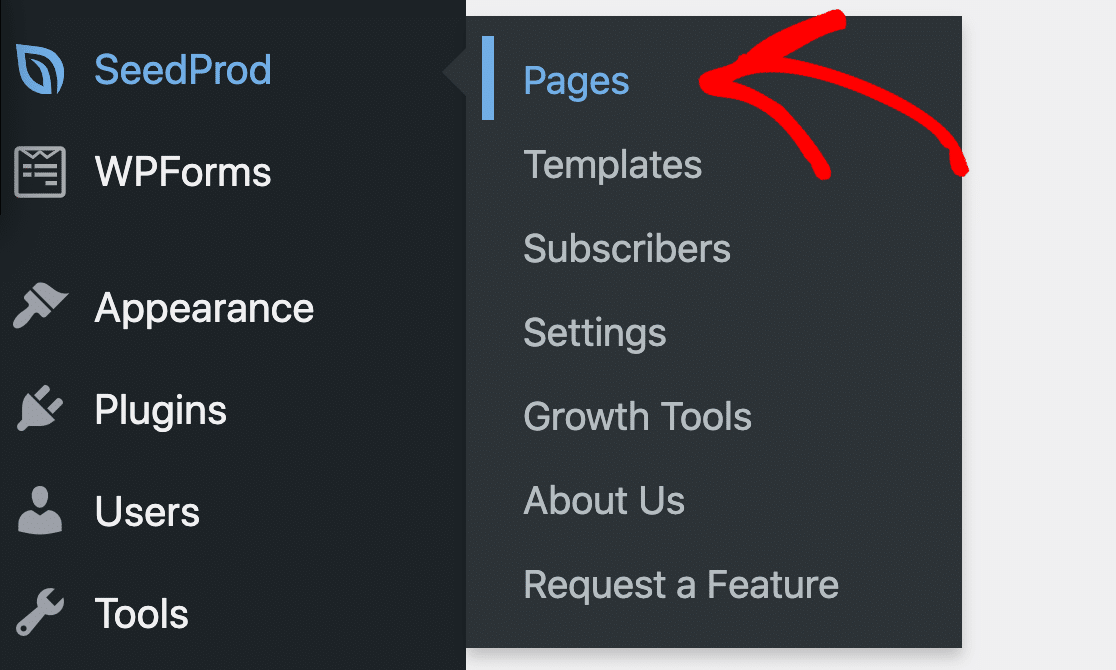
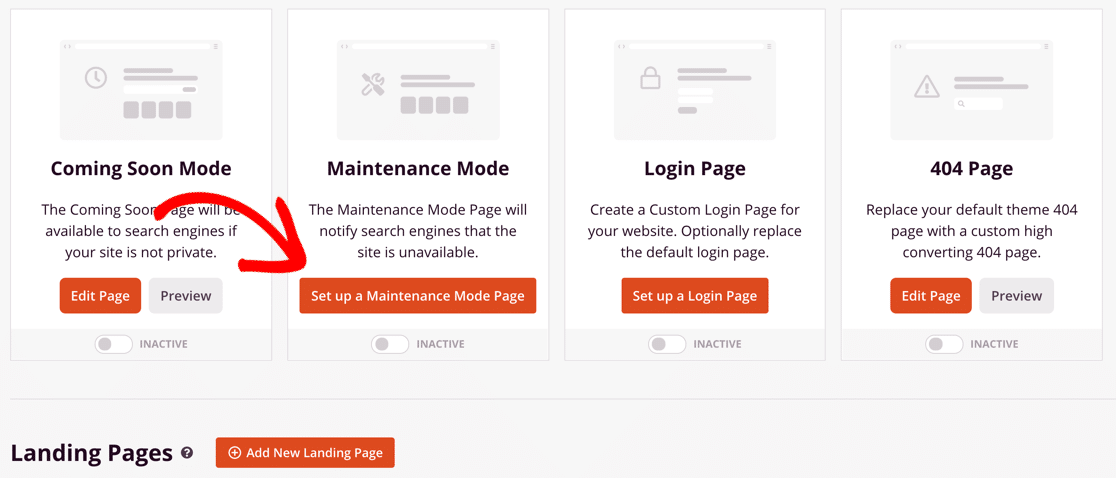
Para empezar, abramos el panel de administración de WordPress y hagamos clic en SeedProd » Páginas en el menú de navegación de la izquierda.
Para este tutorial, vamos a hacer clic en el botón Configurar una página de modo de mantenimiento.
A continuación, aquí viene la parte divertida. Elige una plantilla que te guste.
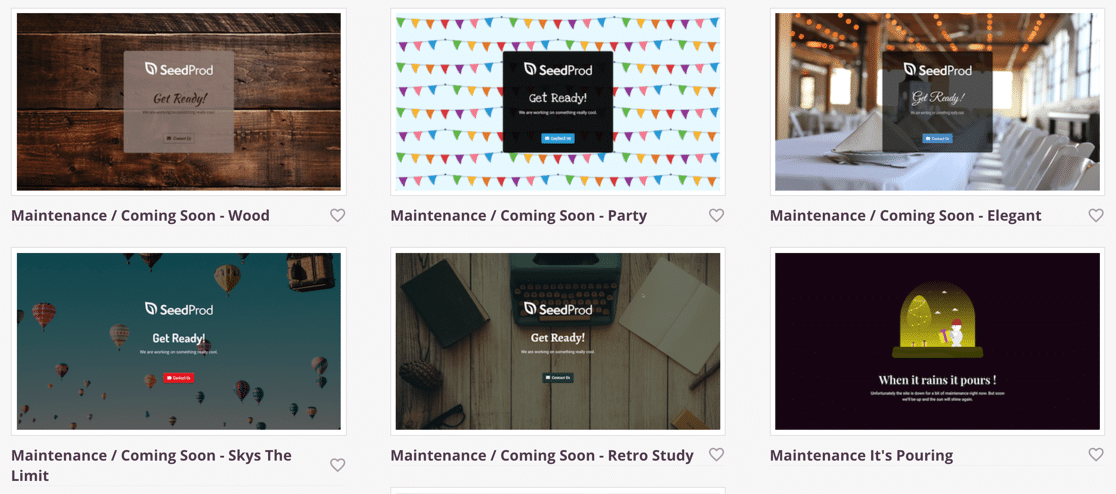
En el siguiente paso, te mostraremos cómo personalizar la plantilla para que coincida con la marca de tu tienda WooCommerce. No te preocupes si la plantilla no es una coincidencia perfecta de inmediato.
Paso 3: Personalizar la plantilla de la página de modo de mantenimiento
Ahora que has hecho clic en una plantilla de modo de mantenimiento, verás que se abre en el constructor de página completa en SeedProd.
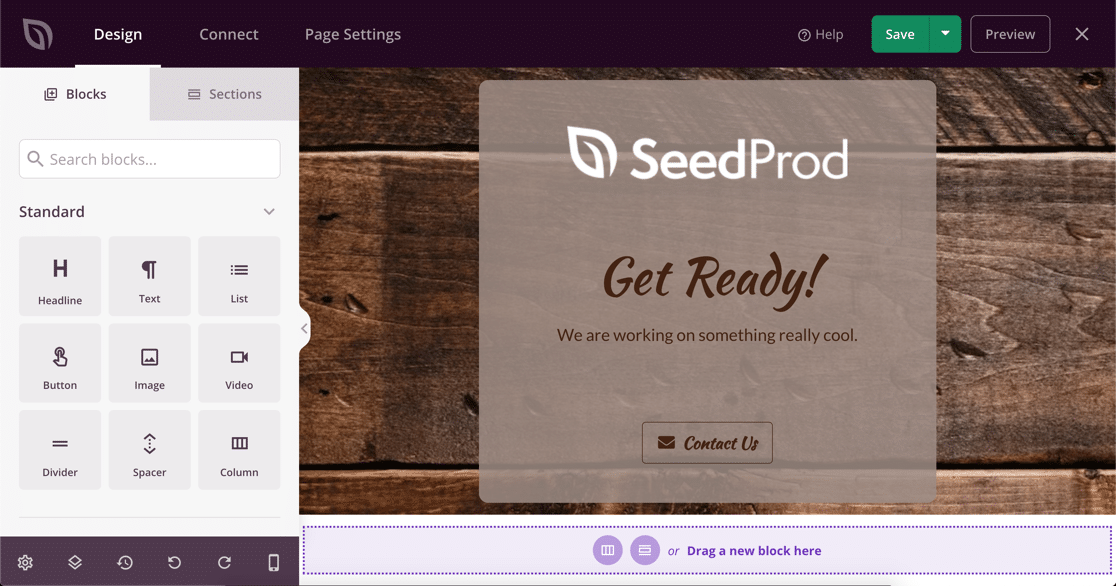
Puedes cambiar cualquier parte de tu página sin escribir ningún código.
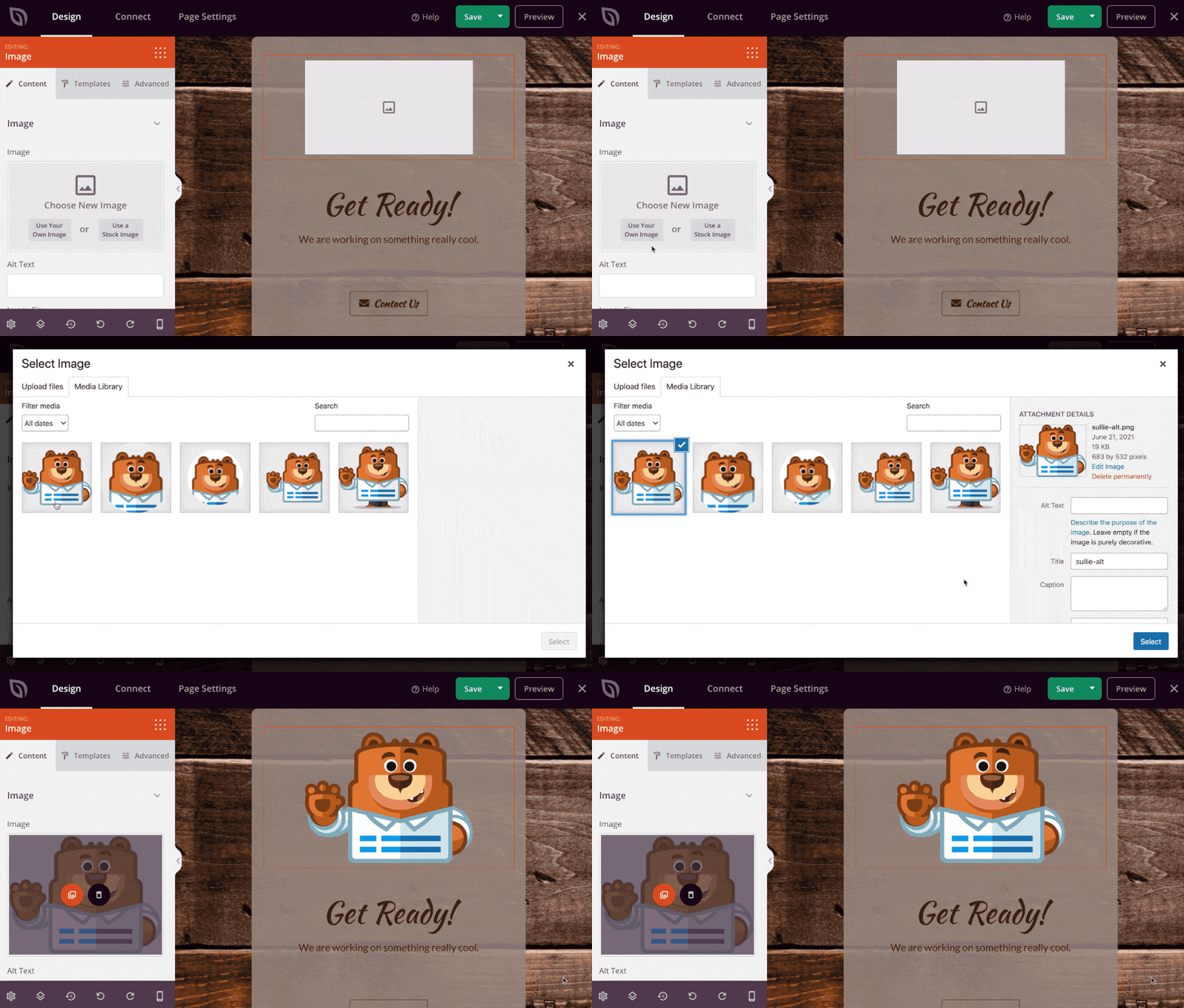
Primero, reemplacemos la imagen con nuestro propio logo. SeedProd se integra con la Biblioteca de Medios de WordPress, por lo que esto es muy fácil.
Ahora podemos arrastrar más elementos a la página. Puedes añadir:
- Texto
- Imágenes
- Botones
- Temporizadores de cuenta atrás
- Iconos de redes sociales
- Vídeos de Youtube
- Sorteos de RafflePress
- Y más.
En este ejemplo, añadiremos un formulario de contacto para que nuestros clientes puedan contactarnos mientras trabajamos en nuestra tienda. Para empezar, arrastra el icono del Formulario de Contacto desde el panel de la izquierda.
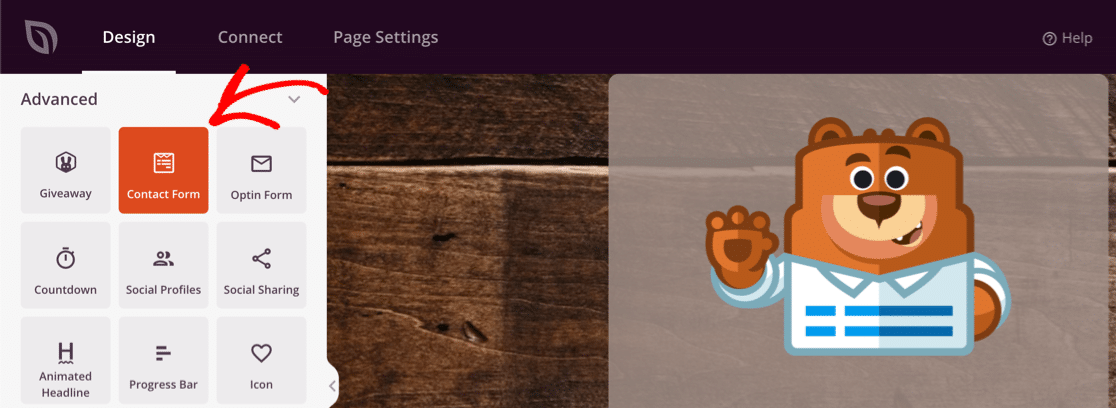
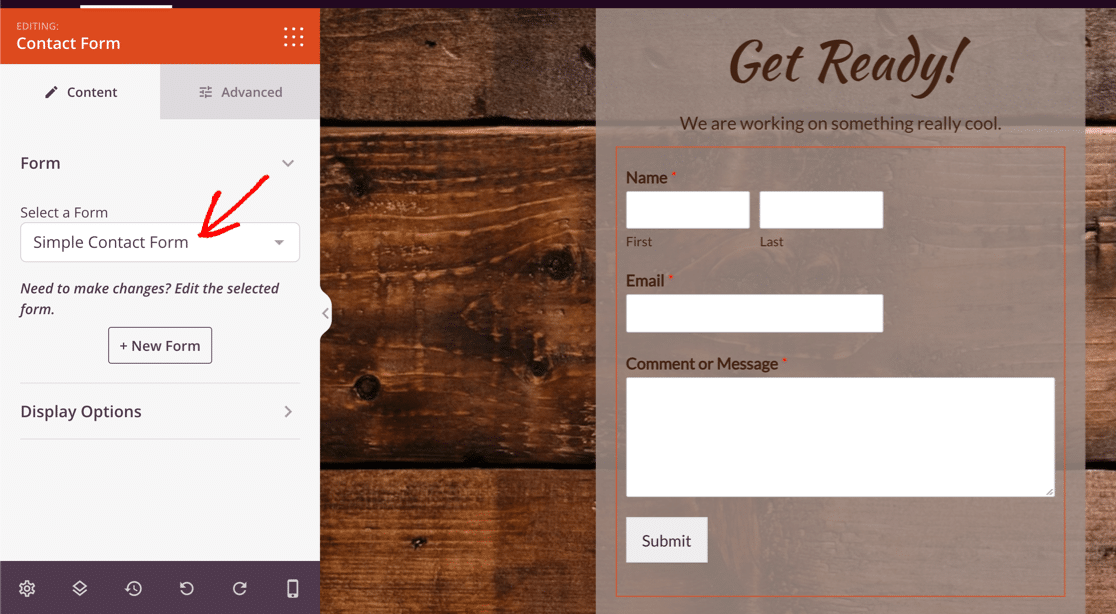
SeedProd se integra con WPForms, por lo que es fácil elegir el formulario de contacto que ya utilizas en tu tienda. No es necesario crear un nuevo formulario para tu página de modo de mantenimiento de WooCommerce.
En este ejemplo, usaremos un formulario de contacto simple.
A continuación, vamos a cambiar el fondo de la página.
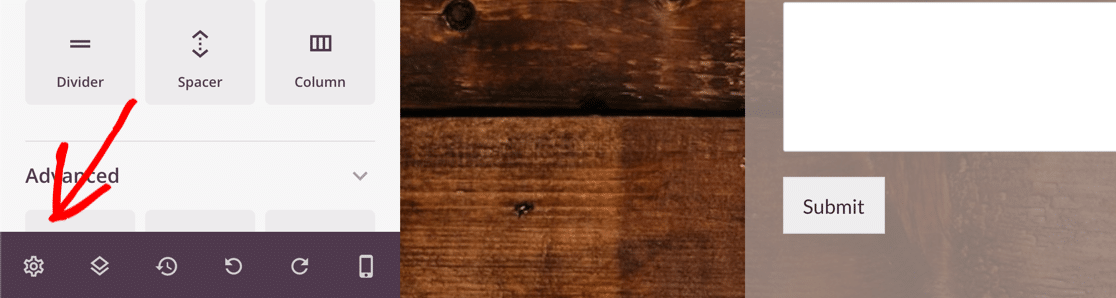
Para ello, haz clic en el icono de configuración de la página. Lo encontrarás abajo a la izquierda.
Ahora haz clic en el icono de la papelera para eliminar el fondo.
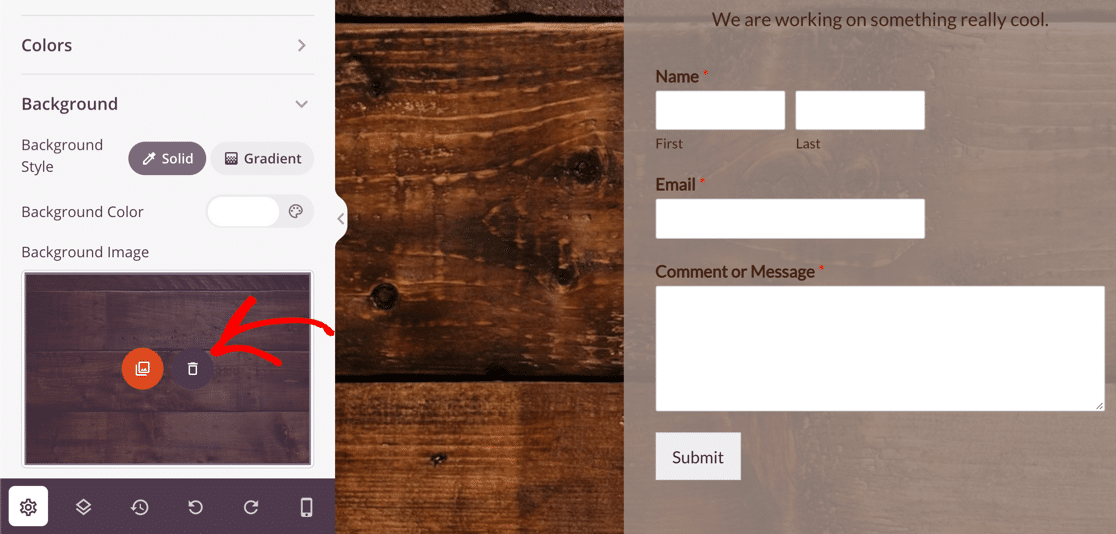
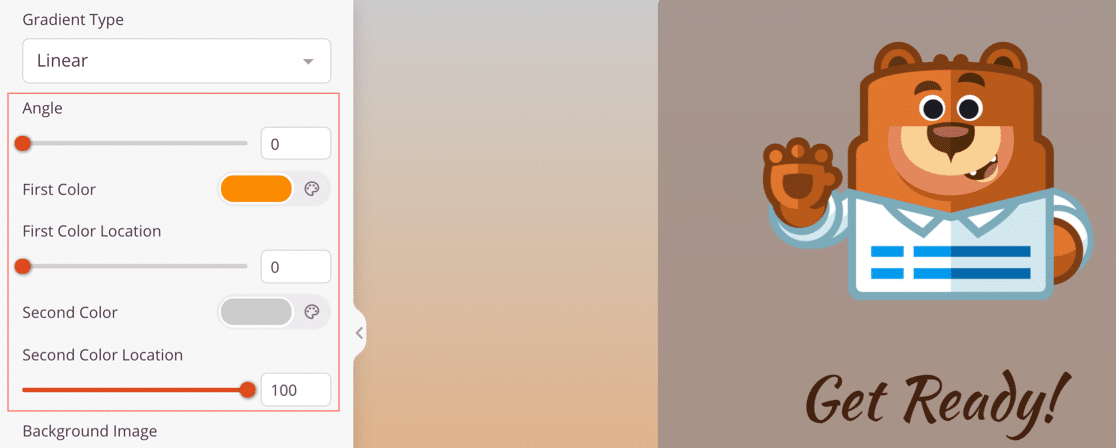
Vamos a configurar un degradado para el fondo de la página como ejemplo.
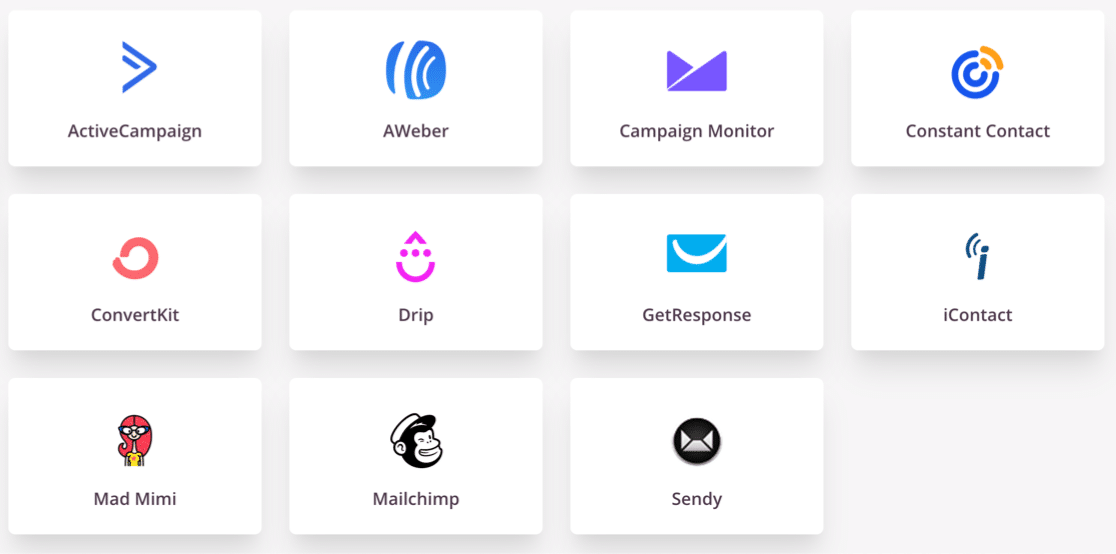
Si quieres, podrías añadir un formulario de suscripción a un boletín de noticias por correo electrónico en lugar de un formulario de contacto. SeedProd tiene integración con los proveedores más populares, incluyendo:
- Constant Contact
- Goteo
- GetResponse
- Mad Mimi
- Mailchimp
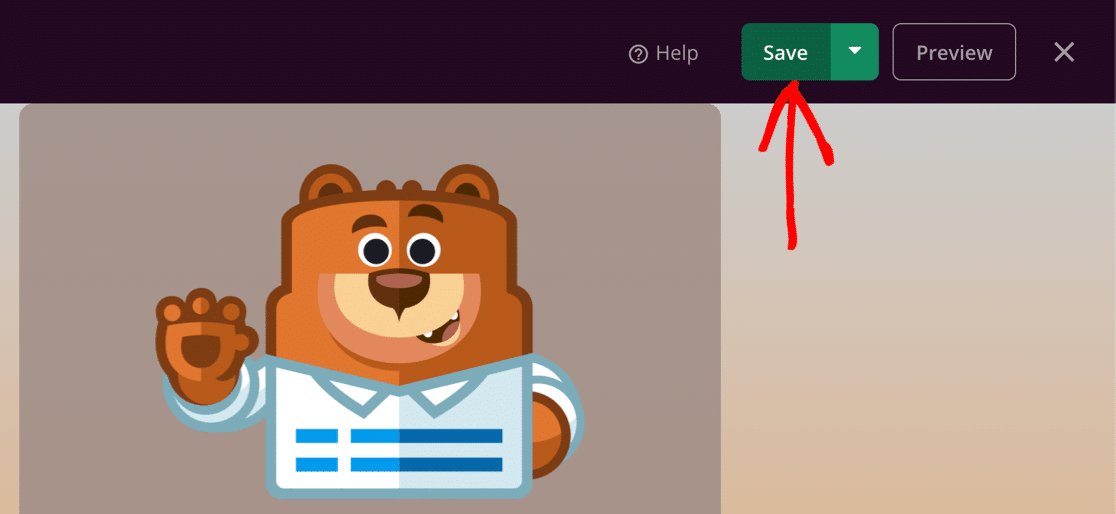
¿Todo listo? Ahora podemos guardar nuestra página de modo de mantenimiento de WooCommerce.
Paso 4: Personalizar la configuración de la página de modo de mantenimiento
Ahora vamos a personalizar la configuración de tu página, incluyendo los controles de acceso.
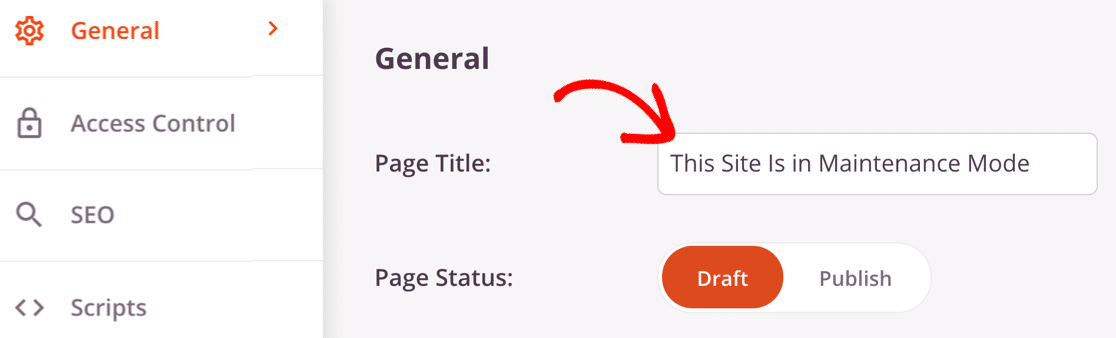
Haz clic en Configuración de Página en la parte superior del constructor de SeedProd para explorar las opciones.
Primero, escribe un título para tu página aquí. El Título de Página que establezcas aquí aparecerá en la pestaña del navegador.
Si quieres, también puedes establecer un título SEO y una meta descripción haciendo clic en SEO a la izquierda. De esa manera, puedes tener un título diferente que aparezca en los resultados de búsqueda, como el nombre de tu sitio web.
Ahora hagamos clic en Control de Acceso para abrir la configuración de acceso.
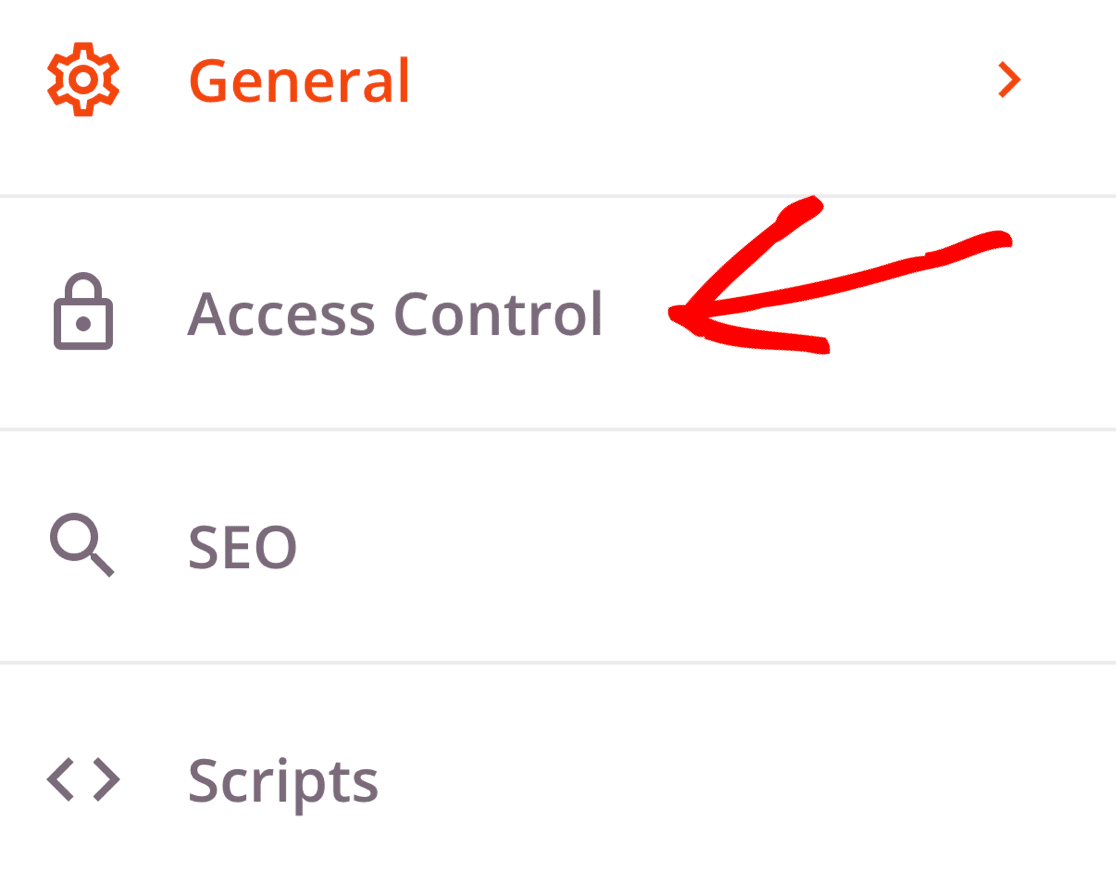
SeedProd facilita el control del acceso a tu página mientras tu tienda online está en mantenimiento.
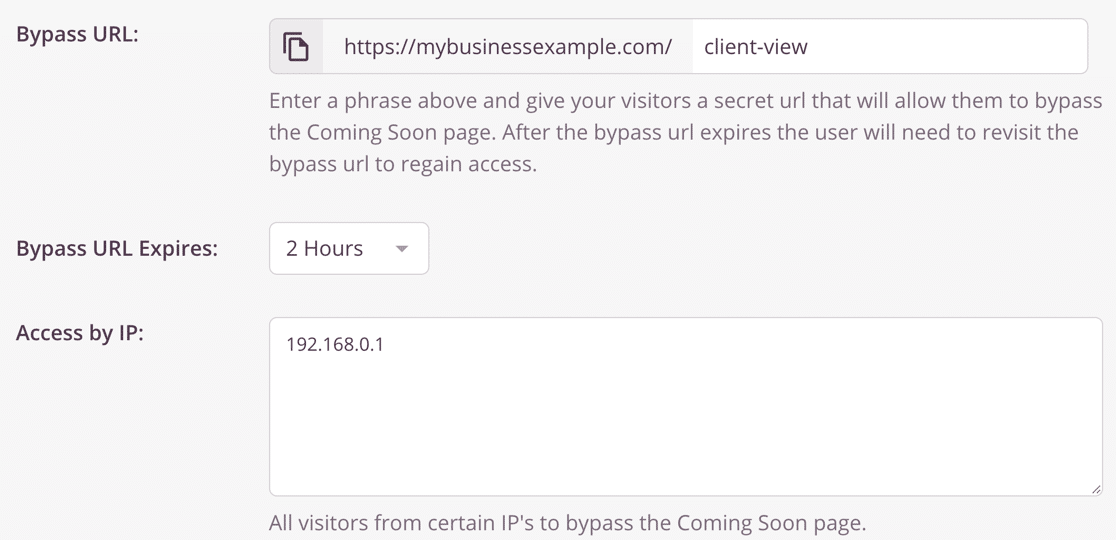
Hay 3 formas diferentes de usar el control de acceso:
- URL: Otorga a alguien acceso a tu tienda durante un período de tiempo específico utilizando una URL secreta.
- IP: Añade direcciones IP a una lista de permitidos si quieres que clientes o desarrolladores específicos tengan acceso completo.
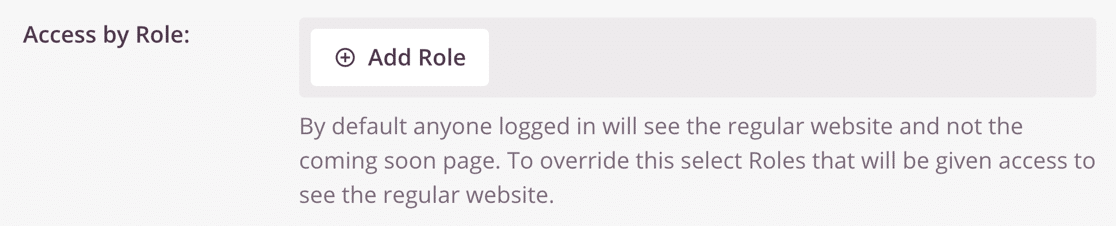
- Rol: Esta configuración te permite otorgar acceso a usuarios conectados con roles de usuario específicos de WordPress. Por ejemplo, podrías otorgar acceso a Administradores y Editores, pero no a clientes.
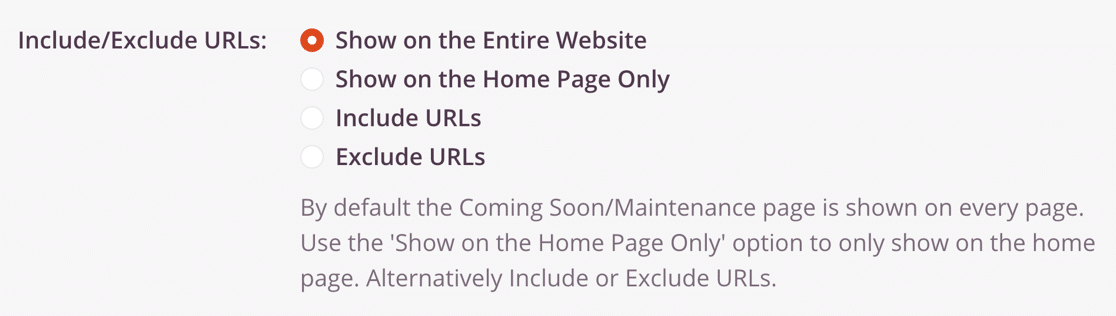
Si seguimos bajando, encontramos otra configuración importante: Incluir/Excluir URLs.
Si quieres evitar poner todo tu sitio fuera de línea, esta es una excelente manera de mantener tus ingresos fluyendo mientras trabajas en algunas listas de productos.
Puedes activar la página de modo de mantenimiento en:
- Toda tu tienda WooCommerce
- Solo la página de inicio de la tienda
- Productos específicos usando la URL para cada uno
- En todas las URL excepto en las que especifiques.
Todo listo? Haz clic en el botón verde Guardar en la parte superior para guardar.
Paso 5: Poner tu sitio de WooCommerce en modo de mantenimiento
Ahora estamos listos para poner tu sitio de WooCommerce en modo de mantenimiento.
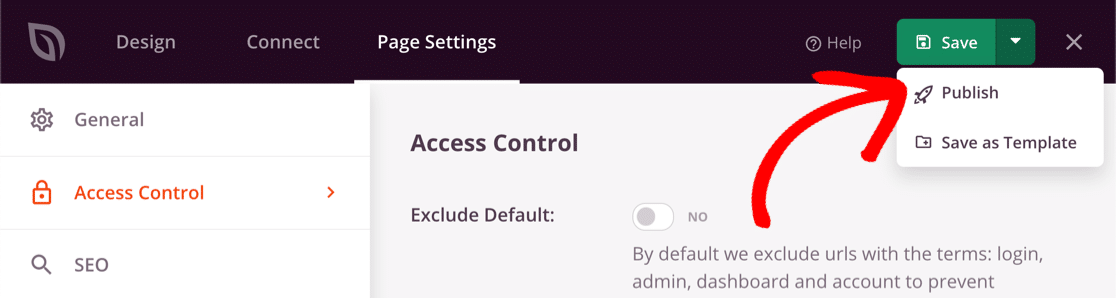
Para empezar, haz clic en el menú desplegable junto al botón Guardar y selecciona Publicar.
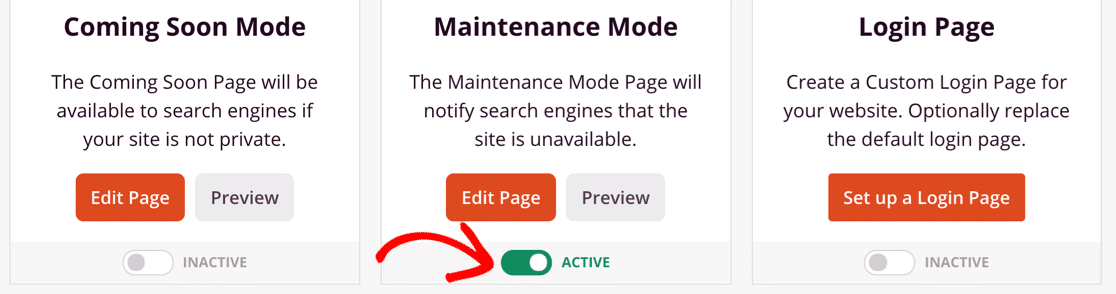
Ahora vuelve al panel de WordPress y abre SeedProd » Páginas.
Puedes habilitar el Modo de Mantenimiento haciendo clic en el interruptor para que esté Activo.
¡Y eso es todo! Ahora sabes cómo crear una página de modo de mantenimiento de WooCommerce completamente personalizada con SeedProd!
Crea tu formulario de contacto de WordPress ahora
Siguiente Paso: Lee Nuestra Reseña de SeedProd
SeedProd tiene una gran cantidad de diseños, plantillas y bloques geniales que puedes usar para crear páginas de destino de alta conversión.
Si quieres saber más sobre SeedProd, nuestra reseña experta de SeedProd te guiará a través de todas las funciones.
¿Listo para crear tu formulario? Empieza hoy mismo con el plugin constructor de formularios de WordPress más fácil. WPForms Pro incluye muchas plantillas gratuitas y ofrece una garantía de devolución de dinero de 14 días.
Si este artículo te ha sido útil, síguenos en Facebook y Twitter para obtener más tutoriales y guías gratuitas de WordPress.





