


Resumen de IA
Un cliente rellena tu formulario de pedido. Se desplaza hasta el pago. Busca su método de pago preferido… y no está. Pestaña cerrada. Venta perdida. Nunca sabrás que estuvieron cerca.
Ese pequeño momento es responsable de muchos pedidos perdidos. Algunos clientes solo pagarán con PayPal. Algunos viven en Apple Pay. Algunos no escribirán un número de tarjeta en el sitio de una pequeña empresa en la que nunca antes han comprado.
La solución no es añadir tres plugins de pago más. ¡Es solo un campo!
En esta publicación, te mostraré cómo agregar el campo PayPal Commerce a un formulario de WPForms para que tus clientes obtengan un único botón que maneje PayPal, Venmo, Apple Pay, Google Pay y tarjetas de crédito. Todo desde el mismo formulario, sin complementos adicionales, sin configuración separada de Stripe y sin necesidad de un desarrollador.
Además, PayPal funciona en todos los planes de WPForms, incluido Lite. Así que, tanto si usas una licencia de pago como si acabas de empezar con el plugin, puedes seguirlo.
Para cuando termines de leer, tendrás un formulario de pago múltiple funcional en tu sitio de WordPress.
Por qué un campo supera a varios combinados
La mayoría de los constructores de formularios tratan los métodos de pago como características separadas. Configuras Stripe para tarjetas. PayPal va en un botón diferente. Venmo y Apple Pay o no aparecen en absoluto o viven detrás de una tercera integración.
Eso son tres conexiones de cuenta, tres flujos de pago y tres formas de que algo falle.
El campo PayPal Commerce funciona de manera diferente. Es un único campo "plug-and-play" que muestra un botón de pago inteligente. PayPal se encarga del enrutamiento: cuando un cliente hace clic, ve las opciones de pago que se aplican a su dispositivo y cuenta: saldo de PayPal, Venmo, Apple Pay (en Safari/iOS), Google Pay (en Chrome/Android), tarjetas de crédito y débito, o Paga más tarde.
Lo configuras una vez y PayPal hace el resto.
Lo que necesitarás
- Un sitio de WordPress con WPForms (cualquier plan, incluido Lite)
- Una cuenta de PayPal Business (la conectarás en un clic durante la configuración, sin claves API que copiar)
- Unos 10 minutos
Crea tu formulario de WordPress ahora
Paso 1: Configurar PayPal Commerce en WPForms
Si tienes WPForms Pro o Elite: Ve a WPForms » Addons y desplázate hasta que veas PayPal Commerce. Haz clic en Instalar Addon, luego en Activar.

Esto te da la integración completa de PayPal Commerce sin comisiones de transacción de WPForms y acceso a la lógica condicional para tus formularios de pago.
Si tienes WPForms Lite: Ya estás listo. PayPal Commerce está integrado directamente en el plugin, sin addon que instalar. La única diferencia es que WPForms aplica una comisión de transacción del 3% en Lite. Si quieres eliminar esa comisión (y desbloquear la lógica condicional), puedes actualizar a Pro en cualquier momento.
En cualquier caso, el siguiente paso es el mismo.
Paso 2: Conectar tu cuenta de PayPal Business
Ve a WPForms » Ajustes » Pagos.

Ahora, desplázate hacia abajo y haz clic en Conectar con PayPal. Se abrirá una ventana de PayPal pidiéndote que inicies sesión en tu cuenta de PayPal Business y concedas permiso a WPForms para procesar pagos en tu nombre. Aprueba. La ventana se cierra.
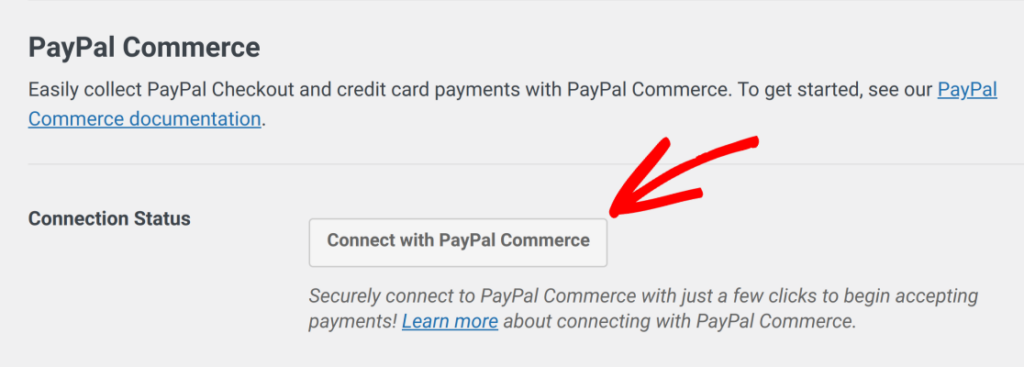
De vuelta en tu panel de WordPress, verás un estado verde de "Conectado".

Esa es tu cuenta enlazada. Sin webhooks que configurar, sin IDs de cliente que pegar: PayPal Commerce utiliza el flujo OAuth moderno que WPForms envuelve por ti.
WPForms también configura automáticamente tus webhooks de PayPal Commerce en segundo plano. Los webhooks son los que mantienen sincronizados tus registros de pago entre PayPal y WordPress, de modo que las devoluciones de dinero, los cambios de estado y las actualizaciones de pago aparezcan correctamente en tus entradas sin que tengas que mover un dedo.

Si por alguna razón no se configuran, puedes configurarlos manualmente siguiendo la guía sobre cómo configurar los webhooks de PayPal Commerce.
Si aún no tienes una cuenta de PayPal Business, puedes crear una durante este paso. PayPal te guía a través del proceso en unos 5 minutos.
Paso 3: Crea o abre el formulario en el que deseas aceptar pagos
Si aún no tienes un formulario de pago, ve a WPForms » Añadir nuevo y elige una plantilla.

Las plantillas de Formulario de pedido o Formulario de donación son buenos puntos de partida; ya tienen los campos de nombre, correo electrónico y producto configurados.
Si estás añadiendo pagos a un formulario existente, simplemente ábrelo en el constructor de formularios.
Paso 4: Añade el campo de PayPal Commerce
En el constructor, mira el panel de campos a la izquierda. Desplázate hacia abajo hasta la sección Campos de pago. Arrastra PayPal Commerce a tu formulario.

Colócalo al final del formulario, después de la información de contacto y las selecciones de productos de tu cliente. Los clientes deben ver por lo que están pagando antes de ver el botón de pago.
Paso 5: Elige qué métodos de pago mostrar
Ahora que el campo de PayPal Commerce está en tu formulario, reemplaza el botón de enviar con el botón de PayPal, junto con los botones de Google Pay, Apple Pay y Venmo si se ofrecen en la región de tu usuario.

Haz clic en este campo de PayPal que acabas de añadir. Las opciones del campo se abren en la barra lateral izquierda.
En Métodos de pago, verás interruptores para un puñado de configuraciones. Por ejemplo, puedes decidir si este campo de PayPal y la selección de botones serán la vista predeterminada, o si la opción de tarjeta de crédito lo será.
Luego, activa todos los métodos de pago que quieras ofrecer. La mayoría de los propietarios de sitios web activan todos ellos; cuantas más opciones vea un cliente, más probable es que una de ellas sea la que confía.
Y eso es lo realmente genial de este campo de PayPal... Ofrece hasta 6 opciones de pago, todo en un solo campo. Porque aunque el campo esté orientado a PayPal, los usuarios aún pueden introducir la información de su tarjeta de crédito si lo prefieren.

Así que, en general, las opciones de pago que tu usuario puede elegir en el frontend con este campo son:
- Tarjeta de crédito o débito
- Apple Pay
- Google Pay
- venmo
- Fastlane
- PayPal Compra ahora, paga después
Es una excelente manera de ofrecer múltiples métodos de pago en un solo formulario, desde un solo campo.
Paso 6: Configura tus ajustes de PayPal
Con tus campos en su lugar, la última pieza es decirle a PayPal cómo manejar el pago en sí. En el constructor de formularios, haz clic en Pagos » PayPal Commerce en la barra lateral izquierda para abrir la configuración de pago.
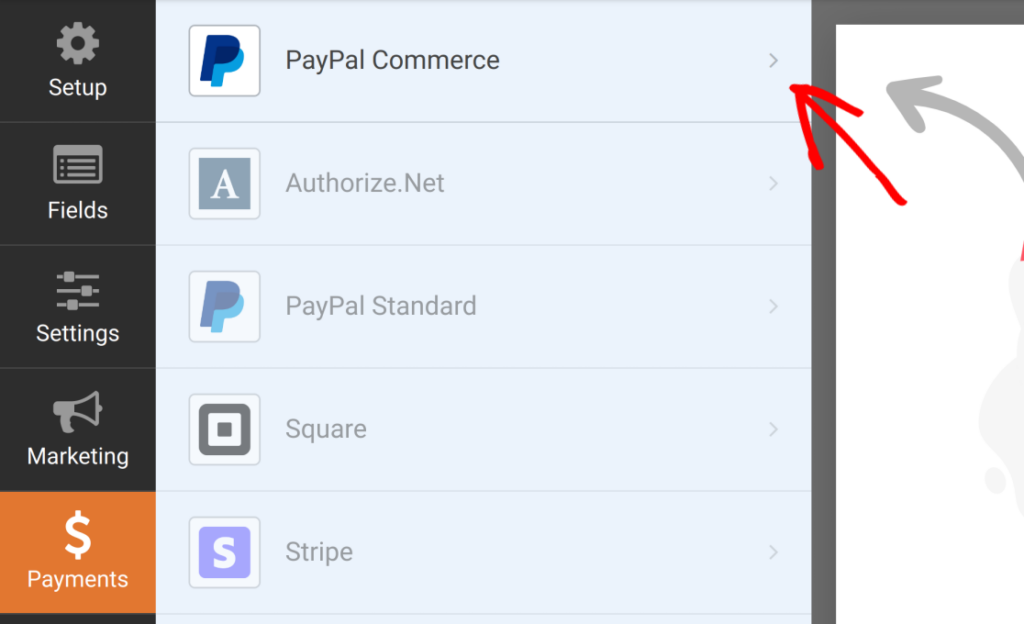
Pagos únicos
Para un cargo único por envío de formulario, activa Habilitar pagos únicos.
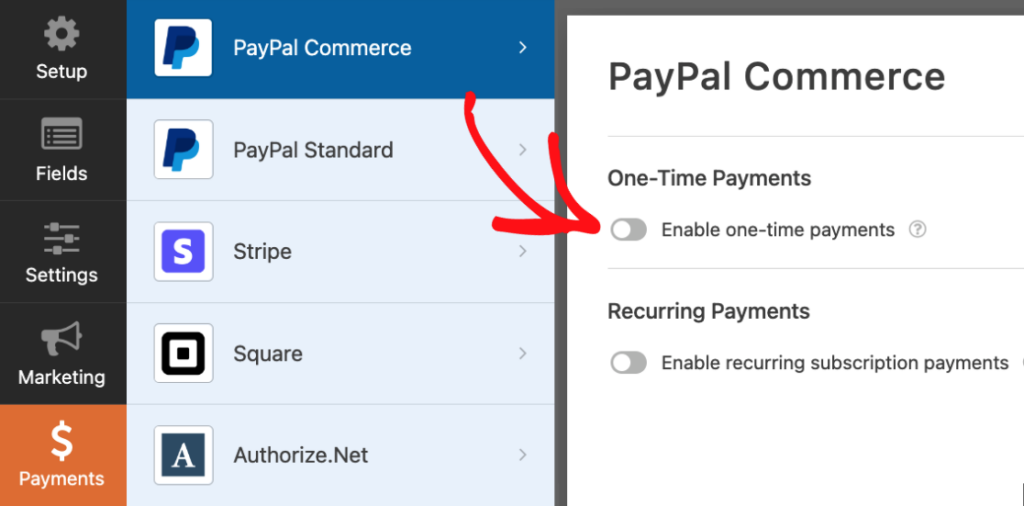
Verás un campo de Descripción del pago; introduce una etiqueta corta que te ayude a identificar el pago más tarde en tus registros de PayPal. Algo como “Tarifa de consulta web” o “Pedido de producto” funciona bien.
Nota: Algunos extras — Dirección de facturación, Dirección de envío y Lógica condicional — son solo para la versión Pro. Sin embargo, para pagos únicos sencillos, Lite tiene todo lo que necesitas aquí mismo.
Pagos recurrentes
Para membresías mensuales, servicios de suscripción o contratos continuos, activa Habilitar pagos de suscripción recurrentes en su lugar.
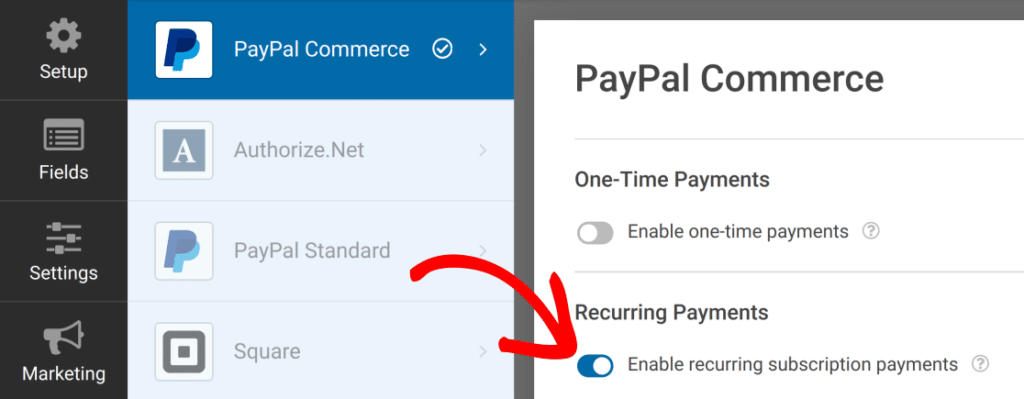
Algunas configuraciones para completar para el plan:
- Nombre del plan — etiqueta interna para tus registros
- Tipo de producto — para qué es el pago
- Veces recurrentes — frecuencia de facturación (semanal, mensual, anual)
- Ciclos totales — cuántas veces se repite el cargo antes de detenerse

Lite también incluye un reintento automático si el primer intento de pago falla, una buena red de seguridad si diriges un negocio de suscripción.
Una cosa a tener en cuenta: Lite admite un solo plan recurrente por formulario, y no puedes mezclar pagos únicos y recurrentes en el mismo formulario. Si necesitas ambos, como una opción de “pagar ahora” junto con un plan mensual, ahí es donde entran WPForms Pro y el complemento PayPal Commerce, ya que puedes usar la lógica condicional para cambiar entre ellos.
Para una inmersión más profunda en la facturación de suscripciones, aquí te explicamos cómo aceptar pagos recurrentes en tus formularios de WordPress.
Paso 7: Configura tu confirmación y notificaciones
Haz clic en la pestaña Ajustes » Confirmaciones en el constructor.

Edita el mensaje de agradecimiento predeterminado para confirmar el pedido o la donación, algo como “¡Gracias por tu pedido! Recibirás un recibo en el correo electrónico que proporcionaste.”
Luego, en Ajustes » Notificaciones, asegúrate de que tu notificación de administrador incluya los detalles del pedido y el correo electrónico del cliente para que puedas hacer un seguimiento.

Si vendes varios productos, considera añadir una segunda confirmación activada por lógica condicional inteligente; por ejemplo, una confirmación de producto digital que incluya el enlace de descarga, separada de una confirmación de producto físico que mencione el envío.
Paso 8: Incrusta el formulario en una página
Cuando estés satisfecho con el formulario, asegúrate de Guardarlo.

Luego, abre la página donde quieres que aparezca (o crea una nueva) y añade el bloque WPForms. Elige tu formulario en el menú desplegable.
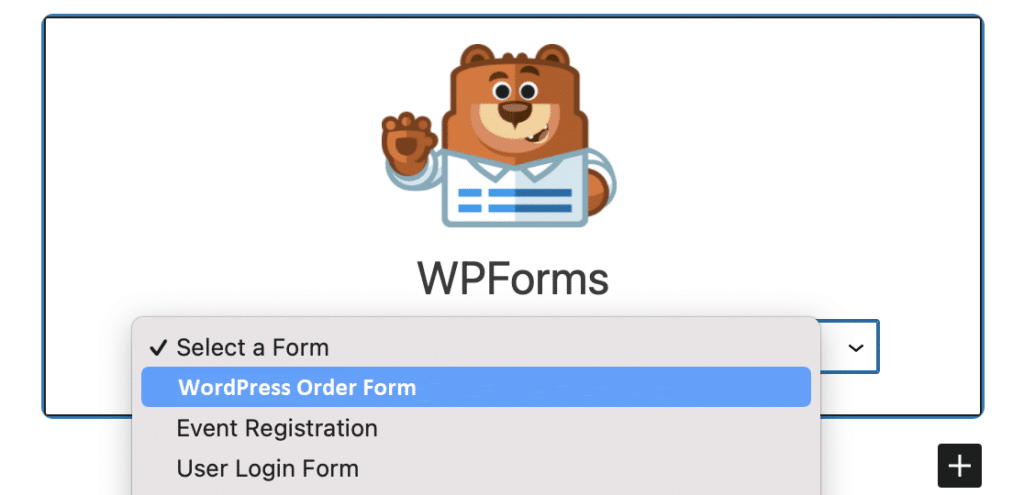
Publica la página y luego previsualízala en una ventana de incógnito para ver el formulario como lo haría un cliente.
Cómo probarlo antes de publicarlo
PayPal Commerce incluye un modo de prueba (sandbox) que puedes usar para realizar un pago falso de principio a fin.
- Ve a WPForms » Pagos » PayPal Commerce y activa Modo de prueba.
- Envía una compra de prueba desde tu formulario. Utiliza las credenciales de prueba (sandbox) que proporciona PayPal.
- Comprueba que la entrada aparezca en WPForms » Entradas con el pago marcado como completado.
- Confirma que el cliente recibe el mensaje y el correo de confirmación correctos.
- Desactiva el modo de prueba cuando estés listo para lanzar.
Si ves el formulario en tu teléfono, un iPad y un navegador de escritorio durante las pruebas, verás cómo el botón cambia para mostrar Apple Pay o Google Pay según el dispositivo. Esa confirmación visual vale los dos minutos extra.
Qué hacer a continuación
Ahora tienes un formulario que acepta varios métodos de pago. Un cliente que solo usa PayPal no se irá. Un cliente que vive en Apple Pay no tendrá que buscar una tarjeta. Y el cliente que sí escribirá un número de tarjeta aún puede hacerlo: el mismo campo, sin clics adicionales.
¿Ya usas WPForms Lite? Estás recopilando pagos ahora mismo, lo cual es enorme. Cuando estés listo para eliminar la comisión de transacción del 3% y agregar funciones como lógica condicional, Stripe y Square, actualizar a WPForms Pro desbloqueará todo eso.
¿Ya usas WPForms Pro? Instala el complemento PayPal Commerce desde tu panel de WP y estarás a 10 minutos de aceptar Apple Pay, Google Pay, Venmo, PayPal y tarjetas en todos los formularios que publiques.
Preguntas frecuentes sobre cómo ofrecer varios métodos de pago
¿Puedo aceptar pagos con PayPal en WPForms Lite?
Sí. PayPal Commerce está integrado en todos los planes de WPForms, incluido Lite. Los usuarios de Lite pueden aceptar PayPal, Venmo, Apple Pay, Google Pay, Paga más tarde y tarjetas de crédito y débito en cualquier formulario. WPForms aplica una comisión de transacción del 3% en Lite, que se elimina al actualizar a Pro o Elite.
¿Cuál es la diferencia entre PayPal Commerce en WPForms Lite y Pro?
Ambos planes admiten los mismos métodos de pago con la misma configuración de un clic. Las diferencias están a nivel de función: Pro elimina la comisión de transacción del 3%, desbloquea la lógica condicional para formularios de pago, agrega campos de dirección de facturación y envío, y te permite mezclar pagos únicos y recurrentes en el mismo formulario. Lite admite un solo tipo de pago por formulario (único o recurrente).
¿Qué métodos de pago puedo añadir a un formulario de WordPress con PayPal Commerce?
Un solo campo de PayPal Commerce puede ofrecer saldo de PayPal, Venmo, Apple Pay, Google Pay, tarjetas de crédito y débito (Visa, Mastercard, Amex, Discover, Maestro) y cuotas de Paga más tarde. PayPal muestra automáticamente las opciones correctas según el dispositivo y la cuenta del cliente; no tienes que configurar cada una por separado.
¿Apple Pay y Google Pay requieren complementos o configuración por separado?
No. El campo PayPal Commerce gestiona ambas carteras automáticamente. Apple Pay aparece para los visitantes en iOS Safari, y Google Pay aparece para los visitantes en Chrome o Android. PayPal gestiona la detección del dispositivo en segundo plano, por lo que no hay ningún complemento adicional, clave API o lógica condicional que configurar.
¿Puedo aceptar pagos recurrentes o de suscripción a través de PayPal Commerce?
Sí. En el constructor de formularios, ve a Pagos » PayPal Commerce y activa Habilitar pagos recurrentes de suscripción. Puedes establecer un nombre de plan, tipo de producto, frecuencia de facturación (semanal, mensual, anual) y ciclos totales. Lite admite un plan recurrente por formulario. Para combinar opciones únicas y recurrentes en el mismo formulario, necesitarás WPForms Pro con lógica condicional.
¿Necesito un desarrollador para configurar PayPal Commerce en un formulario de WordPress?
No se requieren codificación ni desarrollador. La conexión de PayPal utiliza un flujo OAuth de un clic dentro de WPForms: no hay claves API que copiar, IDs de cliente que pegar ni webhooks que configurar manualmente. WPForms configura los webhooks por ti en segundo plano para que los estados de pago y los reembolsos se mantengan sincronizados entre PayPal y WordPress.
¿Cómo pruebo un formulario de PayPal Commerce antes de publicarlo?
Ve a WPForms » Pagos » PayPal Commerce y activa el Modo de prueba. Envía una compra de prueba utilizando las credenciales de sandbox de PayPal, luego comprueba que la entrada aparezca en WPForms » Entradas con el pago marcado como completado y que tu correo electrónico de confirmación se envíe correctamente. Desactiva el Modo de prueba cuando estés listo para aceptar pagos reales.
A continuación, Cree un Cuestionario de Recomendación de Productos
Si estás añadiendo PayPal y otras opciones de pago en tus formularios, es probable que ofrezcas productos en tu sitio web. Pero, ¿están tus visitantes abrumados por las opciones?
¡Dales un cuestionario de recomendación de productos! Es un ligero empujón en la dirección que necesitan y, al mismo tiempo, les ayuda a sentirse atendidos.
Crea tu formulario de WordPress ahora
¿Listo para crear tu formulario? Empieza hoy mismo con el plugin de creación de formularios de WordPress más fácil. WPForms Pro incluye muchas plantillas gratuitas y ofrece una garantía de devolución de dinero de 14 días.
Si este artículo te ha sido útil, síguenos en Facebook y X (Twitter) para más tutoriales y guías gratuitas de WordPress.





