



Resumen de IA
¿Quieres aprender a crear máscaras de entrada para los formularios de tu sitio?
Poder personalizar la forma en que se introducen los datos en tus formularios de WordPress facilita la experiencia del usuario y garantiza que los datos correctos se introduzcan en tu formulario cada vez.
Crea tu formulario de WordPress ahora
¿Qué es una máscara de entrada?
Las máscaras de entrada son una forma de restringir los caracteres que se pueden escribir en un campo.
Por ejemplo, puedes limitar el campo a aceptar solo números o texto. También podrías querer restringir el número de caracteres.
Las máscaras de entrada son geniales para cosas como números de teléfono o nombres de usuario de redes sociales que siempre siguen el mismo formato.
Cómo funcionan las máscaras de entrada
Las máscaras de entrada utilizan los siguientes caracteres para construir una plantilla para los datos que se aceptarán:
- 9 representa cualquier número (0-9)
- a representa cualquier letra minúscula o mayúscula
- A restringe los caracteres aceptados a letras mayúsculas
- & restringe el campo a caracteres alfanuméricos mayúsculos (0-9 o A-Z)
- * permite introducir cualquier letra o número (0-9, a-z o A-Z)
También puedes añadir cosas como guiones o paréntesis ( ) en tu máscara de entrada. Esto es especialmente útil cuando quieres que la gente rellene su número de teléfono en el formulario de tu sitio.
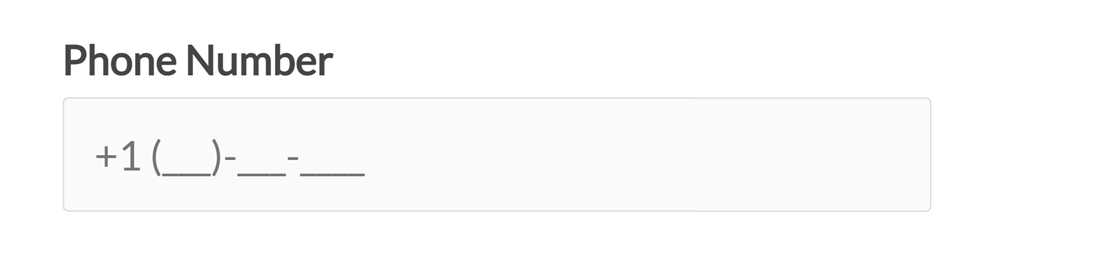
Si quieres añadir caracteres opcionales, después de usar los paréntesis, debes colocarlos entre corchetes [ ].
Por ejemplo, esta máscara de entrada requeriría un mínimo de 4 caracteres, pero también se permitirían entradas más largas:
**** [***********]
Ejemplos de máscaras de entrada
Ahora que sabes qué es una máscara de entrada, es hora de echar un vistazo a algunos de los ejemplos más básicos que puedes usar en tus formularios de WordPress.
Código postal de Estados Unidos:
- Máscara:
99999 - Entrada de usuario de ejemplo: 89023
Código postal de Estados Unidos con Más Cuatro opcional:
- Máscara:
99999 [-9999] - Entrada de usuario de ejemplo: 89023 o 89023-5678
Nombre de usuario de 6 a 8 letras (primera letra mayúscula, el resto minúsculas):
- Máscara:
Aaaaaa [aa] - Ejemplo de entrada de usuario: Minnie o Minniems
Nombre de usuario de X (anteriormente Twitter) con 4-15 números o letras mayúsculas/minúsculas:
- Máscara:
@**** [***********] - Ejemplo de entrada de usuario: @easywpforms
Para obtener ayuda con los símbolos avanzados de máscaras de entrada, consulta este tutorial sobre cómo agregar máscaras de entrada a tus formularios de WordPress.
Cómo crear máscaras de entrada en campos de formulario
Ahora que tienes una buena idea de lo que son las máscaras de entrada, creemos una.
1. Crea un nuevo formulario de WordPress
Lo primero que necesitarás hacer es instalar y activar el plugin WPForms. Para más detalles, sigue esta guía paso a paso sobre cómo instalar un plugin en WordPress.
A continuación, necesitarás crear un nuevo formulario. Recomendamos usar el Formulario de Contacto Sencillo como un punto de partida fácil para probar.
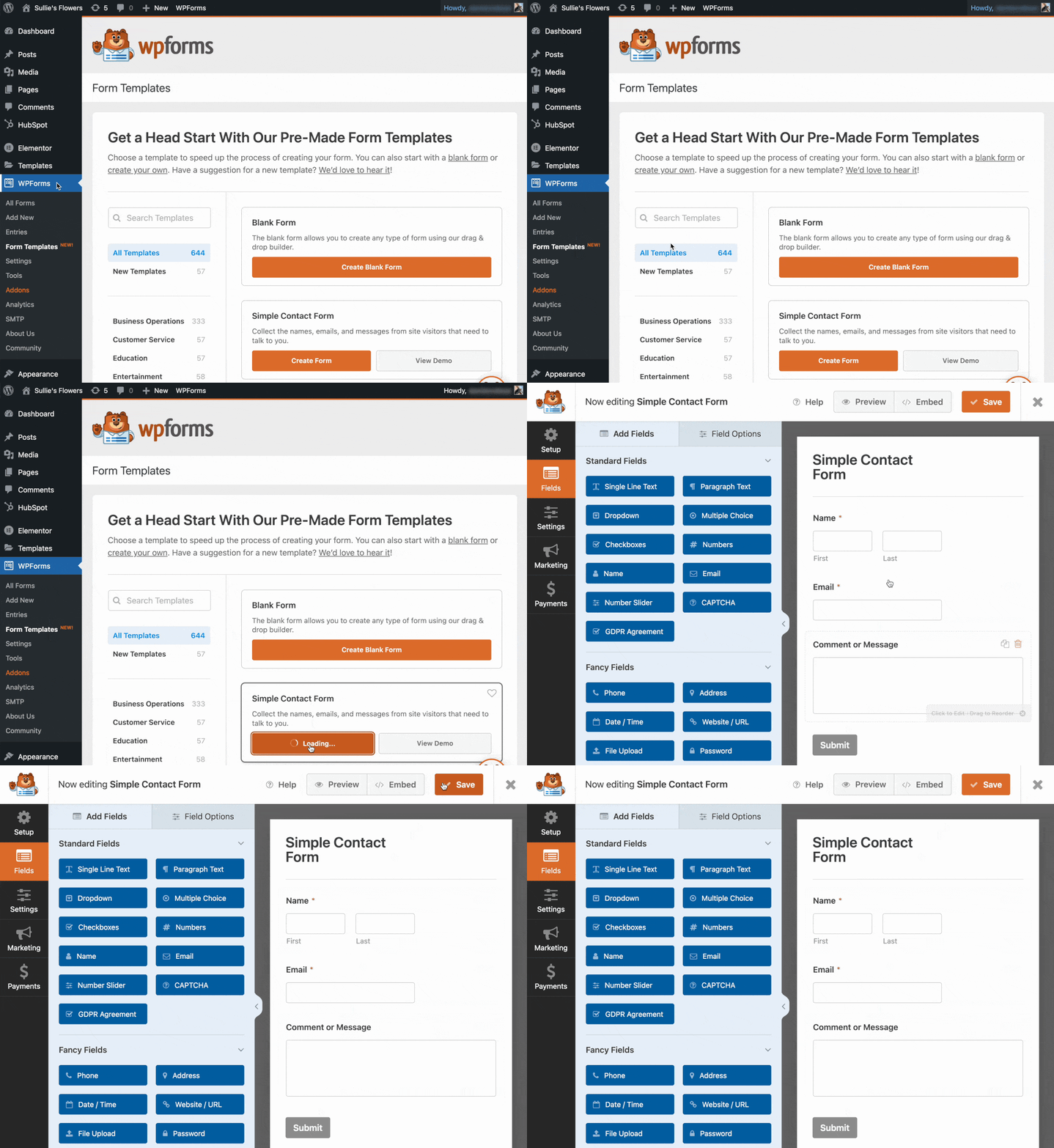
2. Añade un campo de texto de una sola línea
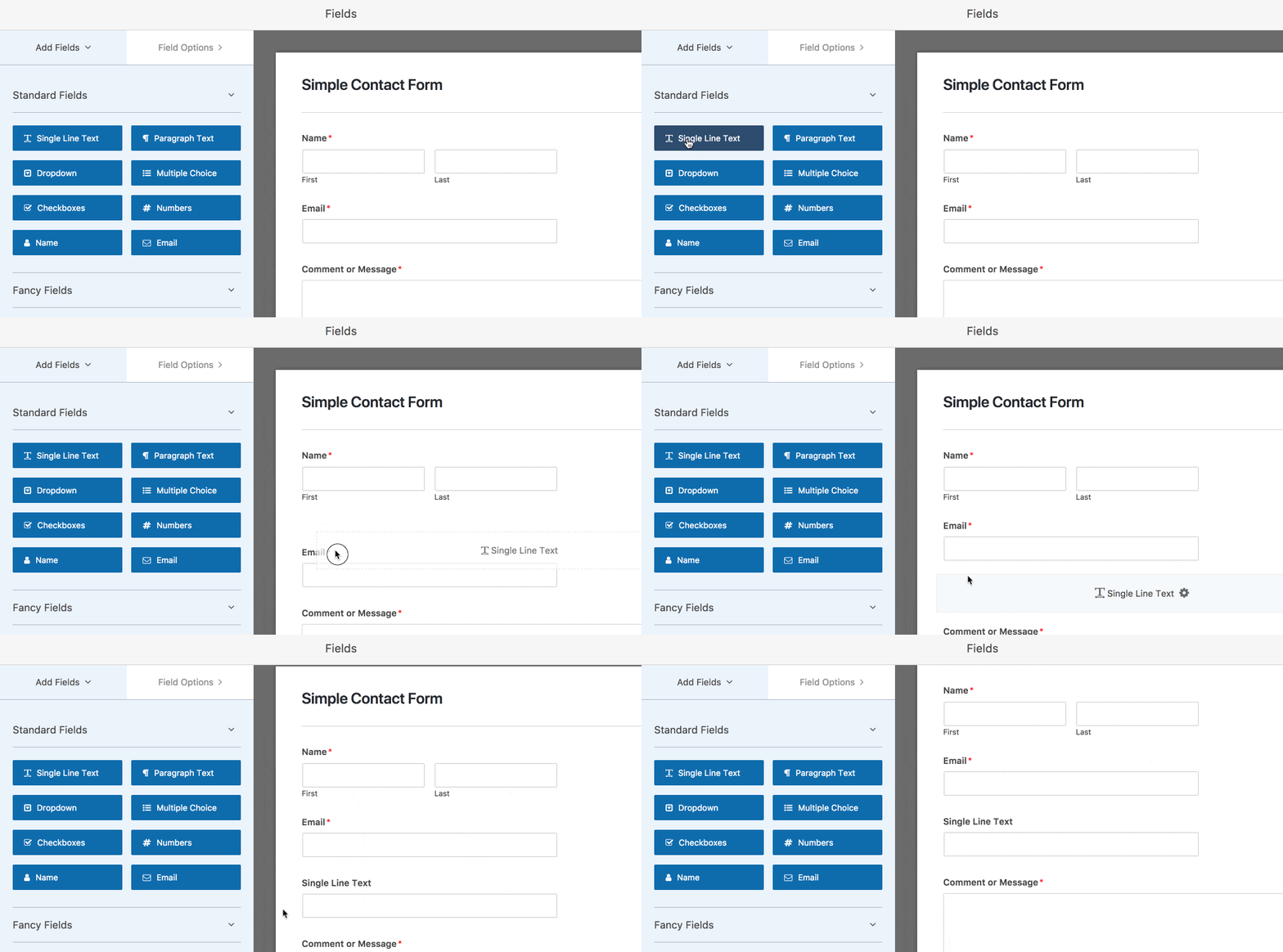
Para agregar una máscara de entrada a tu formulario de contacto, necesitarás agregar un campo de formulario de Texto de Línea Única.
Arrastra y suelta el campo del formulario desde el panel izquierdo sobre la vista previa del formulario.
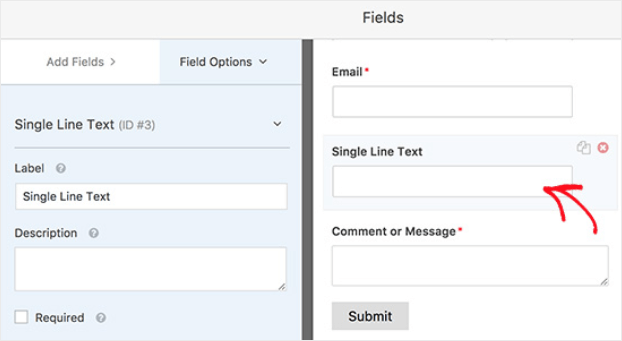
Una vez que hayas hecho esto, haz clic en el campo del formulario en el lado derecho para abrir el panel de Opciones del Campo.
Haz clic en la pestaña Avanzado. Aquí es donde definirás tu máscara de entrada personalizada.
En nuestro ejemplo, pediremos a las personas que completen nuestro formulario que ingresen el código postal de los Estados Unidos:
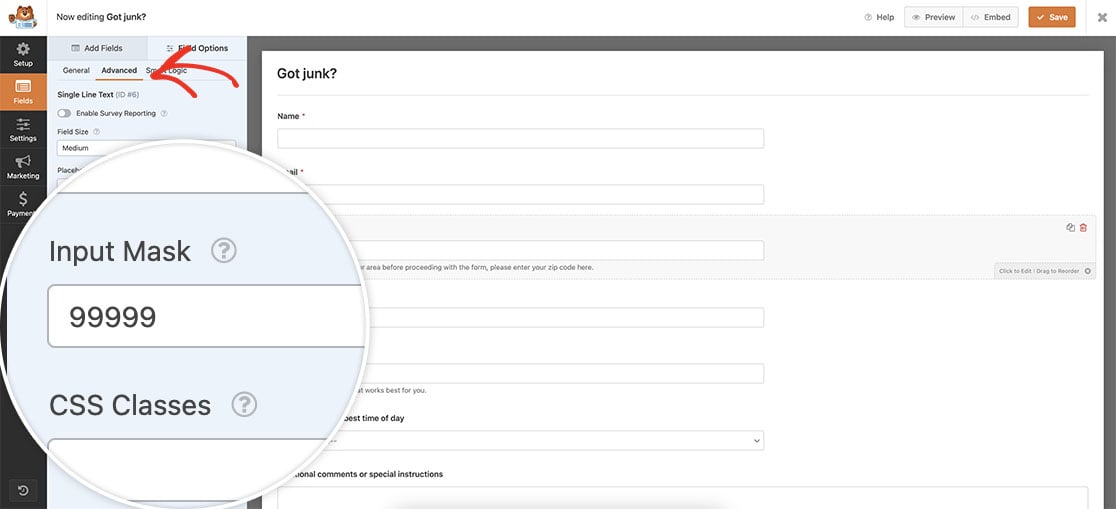
Esta máscara restringirá el campo para que solo acepte 5 números.
Haz clic en Guardar.
3. Añade tu formulario a tu sitio
Ahora que el formulario de contacto está personalizado con una máscara de entrada, es hora de incrustar el formulario en tu sitio web.
Haz clic en el botón Incrustar y elige la ubicación para tu formulario.

A continuación, publica tu entrada o página para que tu formulario de contacto aparezca en tu sitio. Mira:

Observa los guiones bajos que guían al usuario a completar su código postal.
Crea tu formulario de WordPress ahora
A continuación, toma el control de los envíos del formulario
¡Y eso es todo! Ahora sabes cómo crear máscaras de entrada para los formularios de tu sitio.
Si buscas más formas de controlar cómo funcionan tus formularios, consulta estos recursos:
- Limita las entradas del formulario según la fecha con esta sencilla guía del complemento Form Locker
- Evita que los visitantes menores de edad completen tus formularios con un plugin de verificación de edad.
¿Listo para crear tu formulario? Empieza hoy mismo con el plugin constructor de formularios de WordPress más fácil. WPForms Pro incluye muchas plantillas gratuitas y ofrece una garantía de devolución de dinero de 14 días.
Si este artículo te ha sido útil, síguenos en Facebook y Twitter para obtener más tutoriales y guías gratuitas de WordPress.





¿Puedo definir una longitud mínima/máxima, por ejemplo, para un campo de línea única y se validará correctamente?
Hola Christian:
Actualmente no tenemos una opción integrada para esto, aunque si estás dispuesto a usar código personalizado, tenemos un documento para desarrolladores sobre cómo establecer un límite máximo de caracteres.
Y si deseas probarlo, aquí tienes nuestro tutorial adicional sobre cómo agregar código personalizado como este a tu sitio.
¡Espero que esto ayude! 🙂
¿Qué sucede si no tienes un campo llamado Máscara de entrada? ¿No hay nada en el campo Clases CSS en Opciones avanzadas?
Hola Dianne:
¡Me disculpo por cualquier problema con esto! Al agregar una máscara de entrada, asegúrate de estar usando un campo de Texto de línea única (este es actualmente el único tipo de campo que permite máscaras de entrada). Además, esta es una función más reciente, así que asegúrate de que tu plugin WPForms esté completamente actualizado.
Si pruebas esto y sigues sin ver las opciones que esperas, ponte en contacto con nosotros para que podamos ayudarte. Si tienes una licencia de WPForms, tienes acceso a nuestro soporte por correo electrónico, así que por favor envía un ticket de soporte.
De lo contrario, ofrecemos soporte gratuito limitado en el foro de soporte de WPForms Lite en WordPress.org.
Gracias 🙂
Hola, en este artículo: https://wpforms.com/docs/how-to-use-custom-input-masks/
Usas la máscara de entrada de ejemplo para una dirección de correo electrónico en "mysite.com"
Máscara: *[*{0,50}]@mysite.com
Entrada de ejemplo: [email protected] o [email protected]
¿Pero qué pasa si tu sitio web tiene la letra "a"? Por ejemplo…
Usando esta máscara de capa: *[*{0,50}]@mydomain.com
realmente renderiza un campo que tiene un espacio en blanco para la "a" en domain.
Entrada de ejemplo: _______@mydom_in.com
¿Cómo formato la máscara de capa para que toda la cadena "mydomain.com" permanezca intacta?
¡Gracias de antemano por tu ayuda!
Hola Re:
¡Lamento los problemas! He replicado el problema que describiste y lo he compartido con nuestro equipo para que trabajen en una solución. ¡Gracias por informarnos para que podamos resolverlo! :)
Hola. Quiero usar la herramienta de máscara de entrada para limitar la entrada de caracteres en algunos de mis campos.
Estoy usando esta máscara: *[*{0,30}].
Sin embargo, no incluye los "espacios" como un carácter.
¿Qué máscara de entrada puedo usar para incluir los espacios como un carácter en mi límite de 30 caracteres?
Hola Alicia:
Nuestras máscaras de entrada no proporcionan actualmente un requisito de "espacio" de esta manera. En su lugar, podría considerar el uso de un poco de código personalizado para añadir este límite de caracteres en su lugar (aquí tiene nuestra documentación con detalles).
El código de esa documentación contará los espacios como caracteres, por lo que debería funcionar más como lo que tiene en mente.
Y en caso de que ayude, aquí tiene cómo añadir código personalizado como este a su sitio.
¡Espero que esto ayude! :)
Tengo el mismo problema que RE CARLSON
—
¿Pero qué pasa si su sitio web tiene la letra "a"?
—
¿Tiene una solución para esto? Gracias.
Hola Allan:
Tengo buenas noticias: tenemos una solución para esto 🙂
Para añadir una "a" sin convertirla en parte del área de entrada, puede escaparla usando `\\`. Por ejemplo, si introdujera esto como su máscara de entrada: `this is \\a test aaa`, terminaría siendo: “this is a test ___”.
Así que asegúrese de poner esa doble barra invertida delante de cualquier A, a o 9 que desee conservar tal cual (sin convertir en _).
¡Espero que esto ayude! :)
hola,
Necesito alfanuméricos en mayúsculas (0-9 o A-Z) para combinar con espacios entre caracteres. Aparentemente "&" no permite ningún espacio.
Hola Elyas:
No tenemos un carácter especial para permitir espacios; en su lugar, simplemente puede añadir un espacio entre los caracteres & que desee, para que el campo de máscara de entrada pueda leerse como "&&&& &&&&."
¡Espero que esto ayude! :)
¿Cómo puedo hacer que el campo acepte solo números que comiencen en el rango de 6-9? Estoy usando WPForms Basic comprado.
Ejemplo
7898981226
8985607458
9989878774
¡Hola Munaf!
Puede crear una máscara de entrada personalizada para el campo de Texto de Línea Única, sin embargo, no hay una opción incorporada para usar el rango de números allí.
Así que puede tenerlo así, por ejemplo, "\\799999" y permitirá solo "7" al principio y luego 5 dígitos más cualesquiera, pero lamentablemente no tenemos reglas para elegir 7 O 8 O 9 allí al principio.
Y en caso de que ayude, tenemos un tutorial más excelente sobre cómo usar máscaras de entrada personalizadas en WPForms aquí
¡Pido disculpas por cualquier confusión!
Que tengas un buen día :)
Estoy iniciando el uso de WPFroms aún de forma gratuita para pruebas de compatibilidad con soluciones que ya tengo implementadas, sin embargo, al intentar personalizar una máscara simple sugerida por ustedes como “https://www.f\\acebook.com/*{1,22}” en un campo de “texto de línea única” percibo que no se aceptan caracteres especiales simples como ? . o / ; ¿es una limitación intencional impuesta a usuarios gratuitos o podrían informarme por qué símbolo debería reemplazar el de * para permitir la entrada de caracteres especiales en la máscara?
Hola Rodrigo,
Mis disculpas, pero estoy un poco confundido por tu pregunta. Cuando tengas un momento, ¿podrías aclararlo o, si estás usando nuestro plugin gratuito, WPForms Lite, visita los foros de soporte donde ofrecemos soporte limitado gratuito.
¡Gracias! 🙂
Hola, ¿es posible añadir una coma cada 3 dígitos? por ejemplo 99.999.999
Hola Waqas: Si tienes un número fijo de dígitos, entonces es factible. Por ejemplo, esta máscara de entrada mostrará 9 dígitos y una coma cada 3 dígitos 999.999.999
¡Espero que esto ayude!
¿Cómo puedo permitir caracteres especiales en mi máscara de entrada?
Hola Afif: Tenemos algunos tutoriales de máscaras de entrada avanzadas en este artículo que explican cómo añadir algunos caracteres.
Para obtener más ayuda con esto, por favor, ponte en contacto con nuestro soporte para que podamos ayudarte. Si tienes una licencia de WPForms, tienes acceso a nuestro soporte por correo electrónico, así que por favor envía un ticket de soporte. De lo contrario, ofrecemos soporte limitado gratuito en el foro de soporte de WPForms Lite en WordPress.org.
Gracias 🙂
No quiero caracteres ilegales en mi campo de texto de una sola línea
Hola Rahul: Te sugiero que eches un vistazo a este tutorial sobre cómo restringir caracteres especiales en los campos de tu formulario.
¡Espero que esto ayude!
¿Cómo puedo permitir 15 letras o menos en mi máscara de entrada?
Hola Yusuf: Para crear las reglas de una máscara de entrada personalizada, necesitarás usar un conjunto específico de símbolos. (Por favor, recuerda añadir el símbolo apropiado 15 veces.)
¡Espero que esto ayude! 🙂
Hola, mis máscaras de entrada parecen no funcionar más, los campos de texto permiten escribir cualquier cosa aunque las máscaras estén activas. ¿Alguna ayuda por favor? gracias.
Hola Antonio: ¡Lamento oír eso! Estaremos encantados de ayudarte.
Si tienes una licencia de WPForms, tienes acceso a nuestro soporte por correo electrónico, así que por favor envía una solicitud de soporte. De lo contrario, ofrecemos soporte gratuito limitado en el foro de soporte de WPForms Lite en WordPress.org.
¡Gracias! 🙂
Hola,
Estoy creando un campo de nombre con texto de una sola línea y solo se deben agregar alfabetos y espacios. Para esto, he agregado una máscara de entrada como {1,50}. Esto acepta alfabetos, pero no se pueden agregar espacios. Por favor, deme una solución para esto.
¡Hola Amrita! Me disculpo, pero las máscaras de entrada no serían adecuadas para este tipo de caso de uso, ya que están destinadas a proporcionar una estructura específica a la entrada, por ejemplo, un número de teléfono o un número de identificación. Los espacios no podrían utilizarse en una máscara de entrada.
Para hacer lo que buscas se requeriría codificación personalizada (generalmente jQuery o JavaScript), sin embargo, me disculpo ya que no podemos brindar soporte para este nivel de personalización. Este hilo podría darte algunas ideas.
Lamento no poder ofrecer una solución para esto, pero si tienes alguna otra pregunta, por favor contáctanos si tienes una suscripción activa. Si no la tienes, no dudes en hacernos algunas preguntas en nuestros foros de soporte.
Hola a todos
¿cómo creo una máscara de esta manera?
+55 (99) 9 9999-9999 o +55 (99) 9999-9999 en la misma entrada.
gracias,
¡Hola! Parece que has publicado esta pregunta en varios artículos, así que la abordaré en un solo lugar aquí.
Me disculpo, pero no es posible especificar dónde se colocaría el número opcional, ya que la máscara de entrada opera según la secuencia en que se ingresan. Técnicamente, el número opcional podría mantenerse opcional, pero significaría que tus usuarios tendrían que "saltarse" ese carácter ingresando un espacio en esa posición de carácter, y luego continuar para completar el resto del campo.
Debería ser posible con algo de codificación personalizada, sin embargo, lamento que tales personalizaciones estén fuera del alcance de nuestro soporte. En caso de que desees explorar opciones de desarrollo personalizadas, recomendamos encarecidamente Codeable. Codeable evalúa a todos los desarrolladores para asegurarte de que sean altamente calificados y comunicativos, y luego también ayuda a guiar todo el proceso de conexión y comunicación con un desarrollador que se ajuste mejor.
Aquí tienes nuestro tutorial sobre el uso de Codeable, que proporciona más detalles sobre cómo funciona este proceso.
O si prefieres un equipo al que puedas acudir continuamente (a largo plazo) para obtener ayuda con el desarrollo personalizado, también podrías considerar echar un vistazo a WPBuffs.
Espero que esto ayude a aclarar 🙂 Si tienes alguna otra pregunta al respecto, por favor contáctanos si tienes una suscripción activa. Si no la tienes, no dudes en enviarnos tus preguntas a nuestros foros de soporte.
El elemento de número de teléfono no ofrece enmascaramiento de entrada, ¿es posible esa función?
Nos gustaría poder usar el enmascaramiento de entrada en el elemento de número de teléfono porque ofrece el selector de código de país, mientras que una entrada de texto normal no lo hace (aunque sí ofrece enmascaramiento de entrada).
Gracias,
Mark
Hola Mark:
No tenemos una función incorporada para establecer la máscara personalizada para el campo Teléfono. Sin embargo, esto se puede lograr utilizando el Campo de Texto de Una Sola Línea y estableciendo la máscara de entrada personalizada como se muestra aquí.
¡Espero que esto ayude! 🙂
¿Es posible requerir una entrada decimal en el campo numérico?
¿Así que un usuario siempre debe ingresar un número entero + x número de decimales?
Por ejemplo:
0.015
0.792
0.28
1.256
Hola, creo que esto debería ser posible usando la siguiente máscara de entrada en un campo de texto de una sola línea: [99.999] y aquí tienes el vídeo demostrativo de la misma.
¡Espero que esto ayude!
¿alguien sabe cómo hacer la máscara de moneda en wpforms ejemplo: $1,252.33
Hola Cristian, puedes usar la siguiente máscara de entrada para lograrlo: $ [[9],999.99].
¡Espero que esto ayude!
Quiero crear una máscara de entrada para EMP2000, ¿cómo puedo hacerlo?
Hola Kashmira, puedes usar la siguiente máscara de entrada para lograrlo: EMP2[9999].
¡Espero que esto ayude!
¡Hola! ¿Cómo puedo crear una máscara de entrada para una cantidad opcional
por ejemplo $1,000,000 o $250,000 añadiendo una coma intermedia dependiendo de la cantidad?
Hola Mariana, desafortunadamente, no tenemos una opción integrada para formato opcional con máscara de entrada como has descrito. Sin embargo, estoy de acuerdo en que sería muy útil. He tomado nota de la solicitud de función y la tendremos en cuenta mientras planificamos nuestra hoja de ruta para el futuro.
¡Gracias y que tengas un buen día!
¿Hay alguna forma de comprobar si un número de identificación de vehículo (VIN) es correcto?
Hola Litschi, seguro que puedes crear una máscara de entrada personalizada para validar el formato correcto del número de identificación del vehículo (VIN).
Gracias 🙂
Hola, ¿puedo usar una máscara de entrada para NO permitir espacios?
por ejemplo, si un usuario escribe "AA 9999", ¿la máscara forzará "AA9999"?
¿O un espacio al final/principio como "AA9999[_]" se introducirá como "AA9999" sin el espacio?