


Resumen de IA
Tu formulario de WordPress está haciendo su trabajo y recopilando currículums, fotos de perfil, contratos firmados, escaneos de identificación, pero todos terminan en la misma carpeta de subidas abarrotada con nombres como IMG_4821 y contract-final-v2.
Así que un mes después, cuando necesites el currículum de un solicitante específico, encontrarlo significará desplazarte por cientos de archivos sin nada que los distinga.
Bueno, no tiene por qué ser tan difícil porque WPForms y el complemento de Google Drive pueden enviar cada archivo que recibe tu formulario a la carpeta correcta de Google Drive en el momento en que alguien lo envía.
En esta guía, te mostraré cómo configurarlo, desde conectar tu cuenta de Google hasta escribir reglas de carpetas que mantengan todo organizado mucho después del lanzamiento.
Cómo organizar automáticamente las subidas de formularios en Google Drive
La herramienta detrás de todo esto es el complemento de Google Drive, que viene con WPForms Pro y versiones superiores. Vincula tus formularios a tu cuenta de Google y se encarga de las subidas por ti.
Si solo necesitas lo básico para subir archivos a Drive, nuestro tutorial sobre cómo crear un formulario básico de subida a Google Drive cubre ese tema.
Este tutorial se centra en la parte de organización, las estructuras de carpetas y las reglas que deciden dónde termina cada archivo. Te guiaré paso a paso para que sea fácil de entender:
- Paso 1: Instala el plugin WPForms Pro
- Paso 2: Instalar y activar el complemento de Google Drive
- Paso 3: Conectar WPForms a tu cuenta de Google
- Paso 4: Añadir campos de subida de archivos y cámara a tu formulario
- Paso 5: Añadir una conexión a Google Drive a tu formulario
- Paso 6: Organizar automáticamente tus subidas en carpetas de Google Drive
- Paso 7: Guardar y probar tu formulario antes de publicarlo
Paso 1: Instala el plugin WPForms Pro
WPForms es el creador de formularios de WordPress más fácil de usar para principiantes. El editor de arrastrar y soltar y la biblioteca de más de 2100 plantillas significan que puedes crear un formulario de subida de archivos, una solicitud de empleo o un formulario de envío de fotos en minutos.
Lo que me hace recurrir a WPForms en proyectos que implican mucha recopilación de archivos es que las subidas no tienen por qué quedarse en el servidor para siempre. Y la pieza que se encarga de la organización es el complemento de Google Drive, que requiere una licencia Pro o superior.

Así que, para empezar, compra la licencia Pro. Luego, instala WPForms en tu sitio web. Si necesitas ayuda, sigue estas instrucciones sobre cómo añadir un plugin a WordPress.
¡Actualiza a WPForms Pro ahora! :)
Paso 2: Instalar y activar el complemento de Google Drive
Con WPForms Pro activo en tu sitio, el complemento de Google Drive está a solo una instalación rápida. Ve a WPForms » Complementos y escribe Google Drive en el cuadro de búsqueda en la parte superior de la página.

Busca el Complemento de Google Drive y luego haz clic en Instalar complemento. WPForms lo descarga y lo activa por ti. Para una mirada más cercana a este proceso, nuestro documento sobre cómo instalar y activar el complemento lo cubre en detalle.

Paso 3: Conectar WPForms a tu cuenta de Google
Antes de que un formulario pueda enviar algo a Drive, WPForms necesita permiso para acceder a tu cuenta de Google. Concedes eso una vez, y cada formulario en tu sitio puede usar la conexión después.
Ve a WPForms » Ajustes y abre la pestaña Integraciones. Haz clic en la fila Google Drive para expandirla y, a continuación, haz clic en Continuar con Google.

Desde aquí, Google se encarga y te pide que elijas la cuenta donde quieres que se almacenen los archivos de tu formulario. Selecciónala y haz clic en Continuar para seguir adelante.
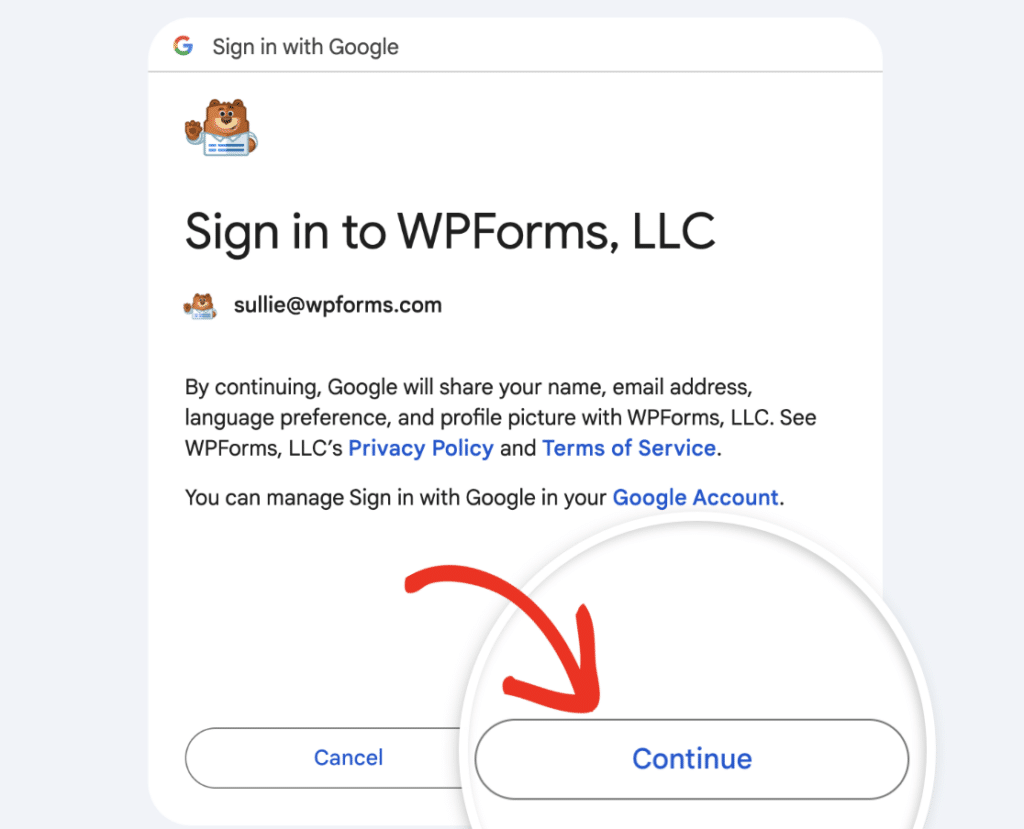
A continuación, Google te muestra exactamente lo que WPForms está solicitando. Revísalo y haz clic en Permitir acceso para confirmar.
Google ahora abrirá tu Drive y te pedirá que selecciones un archivo, lo cual forma parte de cómo verifica la conexión. Elige cualquier archivo y haz clic en Insertar.

WPForms te devolverá a la pantalla de Integraciones, donde una etiqueta verde de Conectado junto a tu cuenta confirma que todo está enlazado.

Paso 4: Añadir campos de subida de archivos y cámara a tu formulario
Ahora, la parte que tus visitantes ven realmente, los campos que utilizan para enviarte archivos. WPForms te ofrece dos formas de recopilarlos, y puedes usar una o ambas en el mismo formulario.
El campo Carga de archivos se encarga de los documentos y medios que las personas ya tienen guardados, mientras que el campo Cámara les permite capturar una foto o vídeo en el momento.
Elijas el que elijas, el complemento de Google Drive organiza los archivos de ambos. Abre el creador de formularios creando un formulario nuevo o editando uno que ya tengas. Luego, añade el campo que se ajuste a lo que estás recopilando.

Nuestra guía completa sobre el campo Carga de archivos detalla esa configuración, y puedes ver todo lo que ofrece el campo Carga de archivos en su página de características.
Para obtener un resumen completo de los formatos, tamaños de archivo y estilos de botón, consulta nuestras guías sobre el campo Cámara y cómo añadir un campo Cámara paso a paso.
Paso 5: Añadir una conexión a Google Drive a tu formulario
La conexión a nivel de sitio del Paso 3 le dice a WPForms quién eres para Google. Esta siguiente parte le dice a un formulario específico dónde enviar sus archivos.
Lo configuras dentro del creador de ese formulario, por lo que diferentes formularios pueden dirigir las cargas a diferentes lugares cuando quieras. En el creador de formularios, ve a Ajustes » Google Drive y haz clic en Añadir Nueva Conexión.

WPForms te pide que nombres la conexión. Este apodo es solo para ti y tus visitantes nunca lo ven, así que llámalo algo que reconozcas más tarde, como Cargas de Currículum o Fotos de Clientes. Escribe el nombre y haz clic en Aceptar.

Después de eso, aparece un menú desplegable Cuenta. Elige la cuenta de Google que conectaste anteriormente. Si has enlazado más de una cuenta de Google a WPForms, todas aparecen aquí, así que elige la que deba recibir los archivos de este formulario.

Paso 6: Organizar automáticamente tus subidas en carpetas de Google Drive
Aquí es donde ocurre la organización. Después de elegir una cuenta, WPForms muestra una configuración de Carpeta que controla dónde aterrizan tus archivos en Drive.
Para ordenar las cargas a medida que llegan, le das a WPForms una ruta de carpeta con Etiquetas Inteligentes dentro, y crea una carpeta nueva para cada cliente, entrada o fecha automáticamente.
También puedes enviar todo a una única carpeta que ya uses. Ambas opciones se encuentran en la misma configuración y funcionan de manera un poco diferente.
Crear Carpetas Nuevas Automáticamente
Elige Crear Nuevo y WPForms rellena el campo Nombre de Carpeta con el nombre de tu formulario. Puedes mantener ese nombre o escribir el tuyo, y lo que pongas aquí decide cómo se clasifica cada archivo.

Escribe un nombre simple sin barras, como Solicitudes de Empleo, y WPForms crea esa carpeta al guardar el formulario, y todas las subidas van a ella. Esa es la configuración más sencilla y funciona bien cuando solo quieres un lugar ordenado para todo.
Para crear una estructura de carpetas, usa una barra inclinada para separar los niveles. Una ruta como Solicitudes/Currículums/2026 le indica a WPForms que anide esas carpetas y deje los archivos en la última, y cualquier carpeta que no exista se creará en la primera entrega.
¿No estás seguro de qué número es un campo? Cada campo en WPForms tiene un ID, que puedes ver haciendo clic en el campo en el constructor y revisando sus opciones. Usa ese número en la Etiqueta Inteligente para que WPForms sepa qué respuesta extraer.
Guardar en una Carpeta Existente
Quizás ya tienes una carpeta de Drive configurada como te gusta. En ese caso, elige Seleccionar Existente en su lugar. Haz clic en Seleccionar Carpeta, navega por tu Drive y elige el destino.

Cada subida de este formulario va directamente allí, y no se crean carpetas nuevas. No olvides que debajo de la configuración de carpetas, un menú desplegable Campos de Carga de Archivos te permite decidir qué campos alimentan Drive.
Puedes elegir un campo específico o seleccionar Todos los Campos de Carga de Archivos para enviar todo lo que el formulario recopila. Esa opción de Todos es la forma más segura de asegurarte de que nada se escape.

Dirigir Subidas con Lógica Condicional (Opcional)
Por defecto, cada archivo de tus campos elegidos va a Drive, pero a veces quieres más control. La lógica condicional te permite decidir si los archivos de alguien se envían o no, basándose en lo que seleccionan en el formulario.
Supongamos que tu formulario tiene un menú desplegable preguntando qué tipo de consulta tiene alguien. Quizás solo quieras archivar las subidas de los solicitantes de empleo y omitir las de preguntas generales.
Activa Habilitar Lógica Condicional, luego crea una regla que envíe archivos a Drive solo cuando el Tipo de Consulta sea Solicitud de Empleo. WPForms comprueba la regla en cada entrega y sube solo cuando coincide.

Paso 7: Guardar y probar tu formulario antes de publicarlo
Antes de poner el formulario delante de nadie, hazle una prueba real. Guarda tus cambios en el constructor, luego procede a enviar el formulario tú mismo con un archivo real adjunto, más una foto si añadiste el campo Cámara.
Ahora abre tu Google Drive y revisa la carpeta. Tu archivo de prueba debería estar exactamente donde las reglas de tu carpeta dijeron que estaría, y si usaste Etiquetas Inteligentes, las subcarpetas correctas deberían haber aparecido solas.
Ver ese primer archivo aterrizar en el lugar correcto es cómo sabes que todo está conectado correctamente. Si una carga falla alguna vez y no llega a Drive, no tienes que volver a recopilarla.
Abre la entrada en WPForms » Entradas, busca el panel Acciones y haz clic en Volver a subir a Google Drive para ejecutarlo de nuevo. ¡Y eso es todo!

Preguntas frecuentes sobre la organización de subidas de formularios de WordPress en Google Drive
Enviar subidas de formularios de WordPress a Google Drive plantea algunas preguntas comunes, especialmente en torno al campo Cámara, cuentas múltiples y qué sucede con tus archivos. Aquí tienes respuestas rápidas a las que escuchamos con más frecuencia.
¿Puedo enviar fotos y vídeos del campo Cámara a Google Drive?
Sí. Las capturas de la cámara se almacenan de la misma manera que los archivos de Carga de Archivos, por lo que el complemento de Google Drive las envía a la carpeta elegida junto con todo lo demás. Seleccionar Todos los campos de carga de archivos en tu conexión es la forma más fácil de incluirlos.
¿Necesito Zapier para conectar WPForms a Google Drive?
No. El complemento de Google Drive conecta tus formularios a Drive directamente, sin cuenta Zapier ni conector de terceros en medio. Autorizas Google una vez y tus formularios pueden subir a partir de entonces.
¿Puedo crear una carpeta de Google Drive separada para cada envío?
Sí, y aquí es donde las Etiquetas Inteligentes demuestran su valía. Una ruta de carpeta como Clientes/{field_id="3"}/Entrada-{entry_id} crea una carpeta por cliente y una subcarpeta única para cada entrada, por lo que ninguna de las dos envíos comparte una carpeta a menos que tú quieras.
¿Puedo conectar más de una cuenta de Google?
Sí. WPForms te permite vincular varias cuentas de Google, y cada conexión de formulario tiene un menú desplegable Cuenta donde eliges cuál usar. Eso es útil cuando mantienes el trabajo del cliente separado de tus propios archivos.
¿Qué sucede con los archivos en mi sitio de WordPress después de que se suben a Drive?
Por defecto, permanecen en ambos lugares, tu sitio y tu Drive. Si activas Eliminar archivos locales después de la carga, WPForms elimina la copia local una vez que el archivo llega a Drive y actualiza los enlaces de la entrada para que apunten a la versión en la nube, para que mantengas el acceso completo.
A continuación, protege los archivos que recopilas
Ahora que tus subidas se organizan solas en Drive, vale la pena pensar quién puede abrirlas.
WPForms te permite bloquear archivos individuales detrás de permisos de usuario o una contraseña, lo que importa mucho para cosas sensibles como escaneos de identificación o contratos. Nuestra guía sobre cómo restringir el acceso a los archivos subidos te muestra cómo configurarlo.
Consigue WPForms Pro y organiza tus subidas 🙂
¿Listo para crear tu formulario? Empieza hoy mismo con el plugin de creación de formularios de WordPress más fácil. WPForms Pro incluye muchas plantillas gratuitas y ofrece una garantía de devolución de dinero de 14 días.
Si este artículo te ha sido útil, síguenos en Facebook y X (Twitter) para más tutoriales y guías gratuitas de WordPress.


