


Resumen de IA
Llevas meses mirando el mismo formulario de contacto y los números no han variado. Quizás unas pocas inscripciones a la semana, quizás ninguna. La tentación es desecharlo todo y empezar de nuevo, pero aún no sabes qué está mal, y reconstruir desde cero es una moneda al aire.
Las pruebas A/B son la solución. En lugar de adivinar si un texto más corto, menos campos o un color de botón diferente ayudarían, ejecutas dos versiones del formulario una al lado de la otra y dejas que tus visitantes voten con sus clics. Al final de esta guía, sabrás exactamente cómo duplicar un formulario en WPForms, configurar una prueba cara a cara, seguir los resultados y elegir un ganador con datos reales que lo respalden.
WPForms agiliza la configuración. Puedes copiar cualquier formulario con un solo clic, incrustar cada versión en su propia página y seguir las conversiones con las herramientas de análisis que ya utilizas. ¡Vamos allá!
Crea tu formulario de WordPress ahora
Cómo hacer pruebas A/B de tus formularios de WordPress con WPForms
- Qué significa la prueba A/B (en lenguaje claro)
- Paso 1: Duplica tu formulario existente
- Paso 2: Haz tu único cambio en la Versión B
- Paso 3: Incrusta cada versión en su propia página
- Paso 4: Decide cómo vas a dividir el tráfico
- Paso 5: Configura el seguimiento de conversiones
- Paso 6: Ejecuta la prueba el tiempo suficiente para confiar en el resultado
- Paso 7: Analiza los resultados y elige un ganador
- Errores comunes que arruinan las pruebas A/B
Qué significa la prueba A/B (en lenguaje claro)
Las pruebas A/B son una forma de comparar dos versiones de algo para ver cuál funciona mejor. Muestras la Versión A a un grupo de visitantes y la Versión B a otro, luego comparas las tasas de conversión y te quedas con el ganador. (Si quieres la versión larga, nuestra guía para principiantes sobre pruebas A/B la explica desde el principio).
La palabra clave es único. Si cambias el titular, el texto del botón y el número de campos a la vez, sabrás que la nueva versión convierte mejor, pero no sabrás por qué. Prueba un elemento a la vez para poder aplicar lo que aprendas a cada formulario que crees en el futuro.

Algunos ejemplos de cosas que los propietarios de pequeñas empresas suelen probar en un formulario:
- Texto del titular ("Obtener presupuesto" vs. "Ver precios en 60 segundos")
- Número de campos obligatorios (5 campos vs. 3 campos)
- Texto del botón ("Enviar" vs. "Obtener mi presupuesto")
- Posición del formulario en la página (antes del pliegue vs. debajo del héroe)
- Señales de confianza (línea de privacidad vs. testimonio vs. ninguno)
Antes de empezar: elige una cosa para probar
Aún no abras el editor de formularios. Dedica cinco minutos a decidir qué quieres aprender realmente.
Hazte dos preguntas:
- ¿Cuál es el objetivo? ¿Más inscripciones? ¿Más clientes potenciales cualificados? ¿Mayor finalización de compra? Elige la métrica con la que vas a juzgar la prueba.
- ¿Cuál es la única variable que vas a cambiar? Titular, número de campos, texto del botón, diseño... elige una. Solo una.
Escribe tu predicción. Algo como: "Creo que reducir el formulario de cinco a tres campos aumentará las inscripciones en al menos un 15%." Las predicciones te mantienen honesto más tarde, cuando lleguen los datos y tu instinto quiera discutir con ellos.
Paso 1: Duplica tu formulario existente
Ve a tu panel de WordPress y dirígete a WPForms » Todos los formularios. Pasa el ratón sobre el formulario que deseas probar y haz clic en Duplicar.
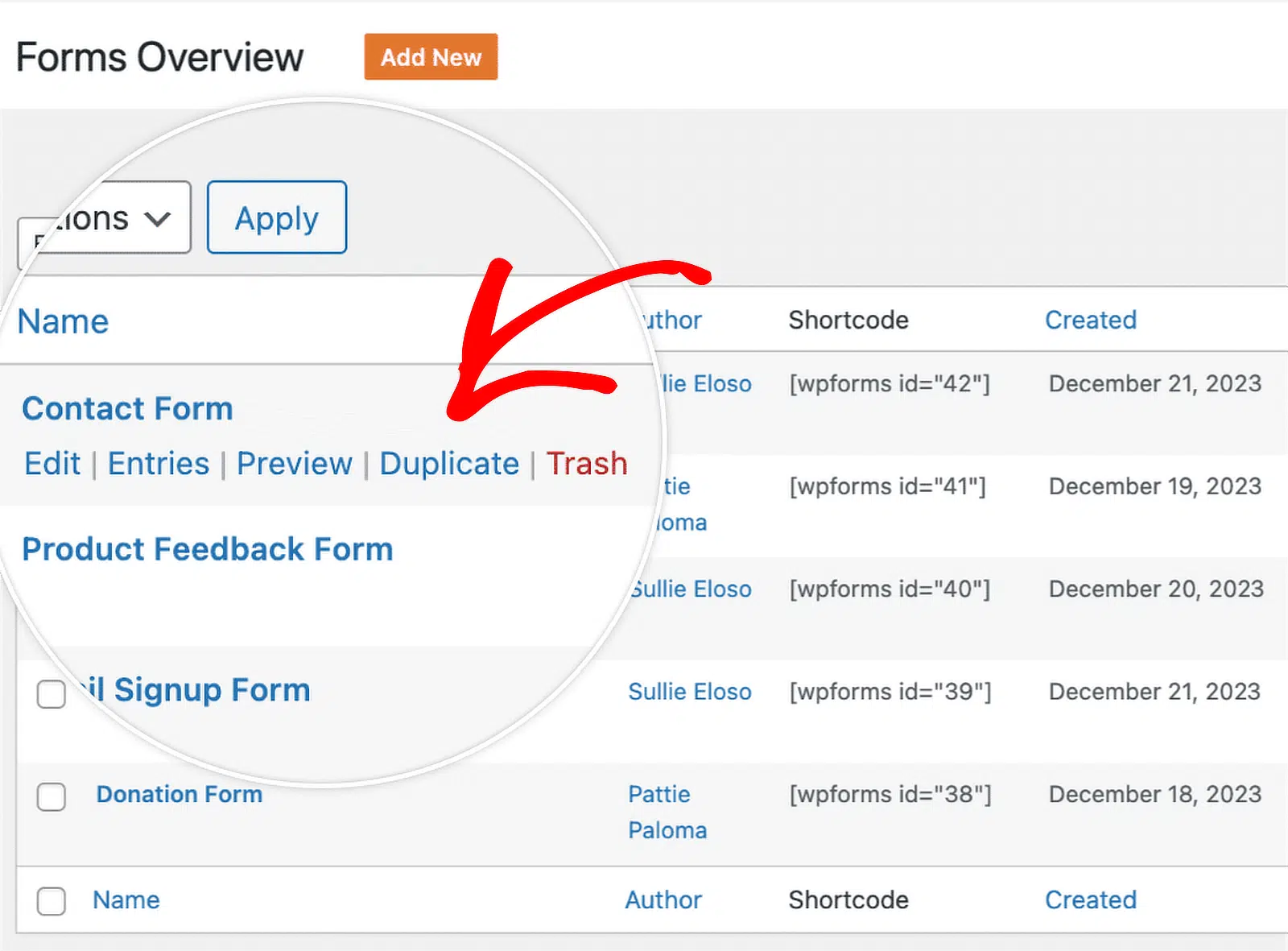
Verás una copia aparecer en la parte superior de la lista con “(copia)” añadido al nombre. Renombra ambos formularios de inmediato para no perder la pista:
- Original → “Formulario de contacto — Versión A”
- Copia → “Formulario de contacto — Versión B”
Poner nombres suena a algo pequeño. Es la diferencia entre una prueba limpia que puedes analizar en dos semanas y una bandeja de entrada de “espera, ¿cuál fue la ganadora?”
Paso 2: Haz tu único cambio en la Versión B
Abre la Versión B en el editor de arrastrar y soltar. Realiza el único cambio que planeaste, y solo ese cambio.
Si estás acortando el formulario, arrastra los campos adicionales fuera del lienzo. Si estás probando el texto del botón, haz clic en el Botón de envío desde el constructor de formularios para abrir su configuración y actualizar el texto.

Si estás probando un titular, edita el título del formulario o el encabezado de la página de destino.
Pero resiste la tentación de hacer otros ajustes de “ya que estoy aquí”. Guárdalo y sal.
Paso 3: Incrusta cada versión en su propia página
Las pruebas A/B necesitan que cada versión viva en su propia URL para que puedas dirigir el tráfico a ellas por separado. Tienes dos formas limpias de hacer esto en WordPress:
Opción 1: Usa dos páginas normales. Crea dos páginas — /contacto-a y /contacto-b — e incrusta un formulario en cada una usando el bloque WPForms. Rápido de configurar si ya tienes una plantilla de página de destino.
Opción 2: Usa el complemento Form Pages. Si quieres cada versión en una página de destino sin distracciones y con marca, sin tener que crear una en tu tema, el complemento Form Pages crea una página alojada para cada formulario con un par de clics. Más fácil cuando quieres un entorno controlado.

Elijas la ruta que elijas, haz una comprobación rápida: abre ambas páginas en una ventana de incógnito, rellénalas y confirma que los envíos llegan al formulario correcto. Detectar una notificación rota ahora es mucho mejor que detectarla después de dos semanas de tráfico nulo.
¿Todavía no tienes WPForms? Consigue WPForms aquí y vuelve al Paso 1. Toda la configuración lleva unos 10 minutos una vez instalado el complemento.
Paso 4: Decide cómo dividirás el tráfico
Esta es la parte en la que la mayoría de las pruebas DIY se desmoronan, porque WordPress no divide el tráfico por sí solo. Tienes algunas opciones:
Un complemento de pruebas A/B nativo de WordPress. Herramientas como Nelio A/B Testing o Split Hero se conectan a tu sitio y manejan la división 50/50 automáticamente. Muestran una página a la mitad de tus visitantes y la otra al resto, y luego informan cuál convierte mejor. Esta es la ruta más sencilla y con la que empezaría si eres nuevo en las pruebas. (Nuestro resumen de los mejores complementos de pruebas A/B para WordPress detalla para qué es mejor cada uno.)
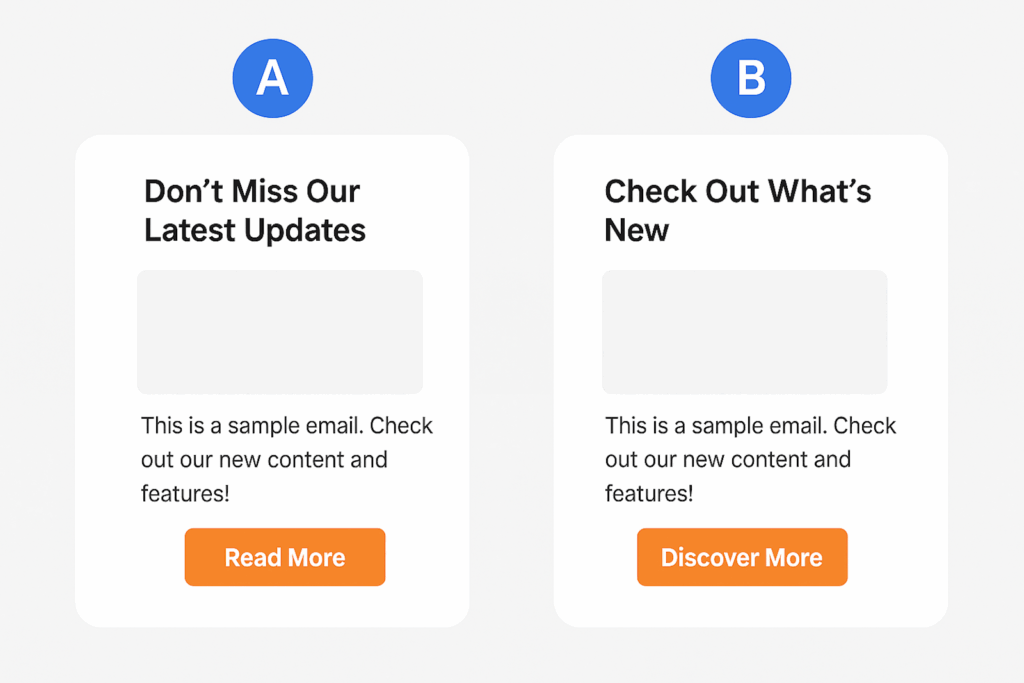
Tu email o plataforma de anuncios. Si la mayor parte del tráfico hacia el formulario proviene de una única fuente —por ejemplo, un anuncio de Facebook o un boletín informativo— puedes ejecutar dos variantes de anuncio, cada una apuntando a una URL diferente. La plataforma se encarga de la división y obtienes los datos directamente en el panel de anuncios.
Rotación manual. Ejecuta la Versión A durante dos semanas, luego la Versión B durante dos semanas. Esto funciona en un apuro, pero la estacionalidad y los patrones de días laborables pueden enturbiar los datos, así que úsalo solo si tienes un tráfico constante y predecible.
Paso 5: Configura el seguimiento de conversiones
Las pruebas A/B se reducen a un número para cada versión, la tasa de conversión. Eso son envíos divididos por visualizaciones, por lo que necesitas saber quién envió cada formulario y cuántas personas lo vieron.
La forma más rápida de conseguirlo es con las Estadísticas de formularios integradas de WPForms. Rastrea cada formulario publicado automáticamente, sin cuenta de Google Analytics, sin código de seguimiento y sin nada que activar.
La versión A y la versión B son formularios separados, por lo que cada una mantiene su propio recuento y terminas comparando dos marcadores uno al lado del otro.

Una vez que hayas configurado tus formularios, es increíblemente sencillo empezar a rastrear su progreso en términos de visualizaciones, interacciones, conversiones, abandonos y errores.
Tu página Todos los formularios te dice qué formularios están rindiendo y cuáles necesitan atención.

Abre las estadísticas de cualquier formulario y encontrarás tarjetas de estadísticas de visualizaciones, interacciones, tasa de conversión, abandonos y errores. Filtra todo por los últimos 7, 30 o 90 días, o establece un rango personalizado.

Una tabla campo por campo también muestra interacciones, tiempo dedicado, errores y abandono para cada campo. Combínala con el complemento de Abandono de formularios para capturar las entradas parciales de esos visitantes.

Luego, establece una tasa de conversión objetivo para cualquier formulario y rastrea tu progreso a lo largo del tiempo. El rastreador de objetivos integrado facilita ver lo cerca que está cada formulario de alcanzar el número que te importa.

Paso 6: Ejecuta la prueba el tiempo suficiente para confiar en el resultado
Aquí es donde la paciencia da sus frutos. Dos reglas:
- Alcanza al menos 1.000 visitantes por versión, o más de 100 envíos por versión si tu tráfico es menor. Cualquier cosa menos y un martes bueno puede inclinar el resultado.
- Ejecuta durante un mínimo de dos semanas, incluso si alcanzas tu recuento de visitantes antes. Las personas se comportan de manera diferente entre semana y fin de semana, y una prueba de una semana no captará eso.
No mires ni entres en pánico. Es tentador declarar un ganador al tercer día cuando la Versión B ha subido un 40%, pero las muestras pequeñas mienten. Espera.
Paso 7: Analiza los resultados y elige un ganador
Cuando termine la prueba, compara las tasas de conversión lado a lado:
- Tasa de conversión = envíos ÷ visitantes, expresado como un porcentaje.
- Un "ganador" es la versión con la tasa más alta y suficiente volumen para que la diferencia no sea ruido aleatorio.
Si deseas una forma sencilla de registrar y comparar resultados en múltiples pruebas, WPForms tiene una plantilla de Formulario de Análisis de Resultados de Pruebas A/B que puedes obtener con un solo clic. Está configurada para capturar nombres de variaciones, tráfico, tasas de conversión y tu conclusión en un solo lugar.

Una vez que tengas un ganador, cambia todo tu tráfico a esa versión y comienza a planificar la siguiente prueba. El objetivo de las pruebas A/B no es encontrar el formulario perfecto. Es seguir encontrando la próxima pequeña mejora.
5 elementos de formulario que vale la pena probar primero
Si no estás seguro de qué probar, empieza aquí. Estos son los cambios que más han movido la aguja para nuestros usuarios:
- Número de campos. Reduce tu formulario a los campos mínimos que realmente necesitas. Casi todas las pruebas de "más campos frente a menos campos" resultan a favor de menos.
- Texto del botón de llamada a la acción. "Enviar" casi siempre pierde frente a una alternativa centrada en el beneficio como "Obtener mi presupuesto" o "Enviar mi pregunta".
- El primer campo. Pedir un correo electrónico antes que un nombre (o viceversa) puede cambiar las tasas de finalización más de lo que esperas.
- Página única frente a varios pasos. Los formularios largos a menudo convierten mejor cuando se dividen en unos pocos pasos cortos con una barra de progreso. La plantilla de Formularios de Clientes Potenciales está diseñada para esto.
- Por encima del pliegue frente a por debajo. Para negocios de servicios, colocar el formulario en la parte superior de la página puede aumentar las sumisiones. Para páginas con mucho contenido, una ubicación más abajo, después de la presentación, a veces funciona mejor.
Errores comunes que arruinan las pruebas A/B
Una lista corta de trampas a evitar:
- Probar varias cosas a la vez. Si cambias tres elementos, has realizado tres pruebas al mismo tiempo y no puedes saber cuál ha marcado la diferencia.
- Evaluar la prueba demasiado pronto. Tres días no son suficientes. Ni siquiera tres días de buenos números son suficientes.
- Ignorar la mezcla de fuentes de tráfico. Si la Versión A recibió la mayor parte de su tráfico de Facebook y la Versión B de búsqueda orgánica, la comparación está rota. Divide el tráfico aleatoriamente, no por fuente.
- Olvidarse de probar los formularios primero. Asegúrate de que ambas versiones se envíen correctamente, envíen las notificaciones adecuadas y dirijan las entradas correctamente antes de empezar. La lista de verificación de pruebas de formularios de WPForms es un buen pre-vuelo.
Preguntas frecuentes sobre las pruebas A/B de tus formularios de WordPress
Las pruebas A/B de tus formularios de WordPress plantean algunas preguntas comunes. Aquí tienes respuestas rápidas para resolverlas antes de realizar tu primera prueba.
¿Cuál es la diferencia entre la prueba A/B y la prueba dividida?
En la práctica, nada. La mayoría de los profesionales del marketing utilizan ambos términos indistintamente para referirse a "mostrar dos versiones de lo mismo a diferentes visitantes y ver cuál funciona mejor".
Algunas personas reservan "pruebas divididas" para pruebas en las que cada versión reside en su propia URL (que es la configuración que explicamos anteriormente), y utilizan "pruebas A/B" para herramientas que intercambian contenido en una sola URL. En cualquier caso, el objetivo y las matemáticas son los mismos.
¿Puedo probar A/B más de dos versiones a la vez?
Sí, pero no lo haría hasta que domines lo básico. Probar tres o más variaciones a la vez (a veces llamado A/B/n o pruebas multivariante) requiere significativamente más tráfico para obtener resultados fiables, porque estás dividiendo a tus visitantes en más grupos.
Cíñete a las pruebas de dos versiones hasta que tu formulario reciba un tráfico constante de miles al mes, y luego pasa a experimentos más grandes.
¿Qué pasa si ambas versiones rinden de manera similar?
Ese es en realidad un resultado útil. Significa que el elemento que cambiaste no marca la diferencia, y puedes dejar de dudar de él.
Elige la versión que prefieras, bloquéala y pasa a probar otro elemento, quizás el titular, la longitud del formulario o la disposición de la página a su alrededor. El objetivo de las pruebas A/B no es ganar todas las pruebas. Es dejar de pasar tiempo en cambios que no importan.
¿Necesito una versión de pago de WPForms para probar mis formularios A/B?
La duplicación de formularios está incluida en todos los planes de WPForms, incluido Lite, por lo que cualquiera puede configurar una prueba cara a cara.
Cada plan también muestra el recuento de Vistas para cada formulario en el Análisis de Formularios. La columna automática de Conversión y el desglose a nivel de campo vienen con Pro y Elite, lo que facilita la comparación de dos versiones.
Si deseas una página de destino sin distracciones para cada variación a través del complemento Páginas de Formularios, también necesitarás Pro o superior. Y el seguimiento de conversiones a través de MonsterInsights funciona con cualquier plan de WPForms una vez que MonsterInsights esté conectado.
¿Puedo rastrear los resultados de las pruebas A/B sin Google Analytics?
Sí. El Análisis de Formularios de WPForms rastrea las vistas y la tasa de conversión de cada formulario por sí solo, sin necesidad de una cuenta de Google Analytics ni código de seguimiento.
La columna Vistas aparece en todos los planes, y la columna automática de Conversión se incluye con Pro y Elite. Si deseas la imagen completa, incluido el abandono a nivel de campo y los objetivos de conversión, la guía completa del Análisis de Formularios detalla cada métrica.
A continuación, registra los resultados de tu prueba en un solo lugar
Eso es todo. Ya estás configurado para realizar una prueba A/B real en tus formularios de WordPress en WPForms. Duplica, ajusta, incrusta, rastrea y deja que los datos te digan qué versión gana.
Un pequeño hábito que da sus frutos con el tiempo: una vez que una prueba concluye, registra los resultados en algún lugar donde realmente los consultes más tarde. La plantilla de formulario Análisis de Resultados de Pruebas A/B está diseñada para esto.
Captura los nombres de las variaciones, el tráfico, las tasas de conversión y tu elección final en una entrada ordenada, para que tengas un historial continuo al que recurrir al planificar tu próxima ronda de pruebas.
Crea tu formulario de WordPress ahora
¿Listo para crear tu formulario? Empieza hoy mismo con el plugin de creación de formularios de WordPress más fácil. WPForms Pro incluye muchas plantillas gratuitas y ofrece una garantía de devolución de dinero de 14 días.
Si este artículo te ha sido útil, síguenos en Facebook y X (Twitter) para más tutoriales y guías gratuitas de WordPress.





