


Resumen de IA
Abre cualquier formulario en el constructor de WPForms y mira en Configuración: Confirmaciones y Notificaciones están una al lado de la otra. Se activan en el mismo momento, sus nombres suenan como sinónimos y lo que la mayoría de la gente llama un "correo de confirmación" se crea técnicamente en la pestaña Notificaciones. No es de extrañar que estas dos se confundan.
La diferencia importa, porque cada una maneja la mitad de lo que debería suceder después de que alguien pulsa Enviar. En esta publicación, desglosaré lo que hacen las confirmaciones y las notificaciones, cómo configurarlas y cómo usarlas juntas para que ningún cliente potencial, pregunta o registro se te escape.
Confirmaciones de formulario frente a notificaciones: ¿Cuál es la diferencia?
La respuesta corta: una confirmación es lo que tu visitante ve en la página justo después de enviar tu formulario. Una notificación es el correo electrónico que WPForms envía en segundo plano, normalmente a ti.
Aquí tienes la comparativa:
| Detalles | Confirmación de Formulario | Notificación del Formulario |
|---|---|---|
| Para quién es | La persona que envió el formulario | Tú y tu equipo (y el remitente, si lo eliges) |
| Dónde aparece | En tu sitio web, en lugar del formulario | En una bandeja de entrada de correo electrónico |
| Cómo se ve | Un mensaje, una página de agradecimiento o una redirección | Un correo electrónico personalizable |
| Comportamiento predeterminado | "¡Gracias por contactarnos! Nos pondremos en contacto contigo en breve." | Correo electrónico a la dirección de tu administrador del sitio con el asunto "Nueva entrada" + el nombre de tu formulario |
| Su función | Reasegurar al visitante y dirigirlo a un siguiente paso | Alertarte para que puedas hacer un seguimiento rápido |
Ambos están incluidos en todos los planes de WPForms, ambos están activados por defecto y ambos se encuentran en el constructor de formularios en Configuración. No tienes que elegir uno. Casi todos los formularios deberían usar ambos, y más adelante en esta publicación te mostraré cómo se complementan.
Una aclaración antes de profundizar, porque causa la mayor parte de la confusión: cuando alguien dice que quiere "enviar un correo electrónico de confirmación", está describiendo una notificación, una dirigida a la dirección de correo electrónico del visitante en lugar de la tuya. En WPForms, eso se configura en la pestaña Notificaciones, no en la pestaña Confirmaciones. Mantén clara esta única distinción y todo lo demás encajará.
Crea tu formulario de WordPress ahora
¿Qué es una confirmación de formulario?
Una confirmación de formulario es la respuesta en la página de tu formulario. En el momento en que alguien envía, WPForms reemplaza el formulario y muestra la confirmación en su lugar, para que el visitante sepa de inmediato que su envío se ha realizado.

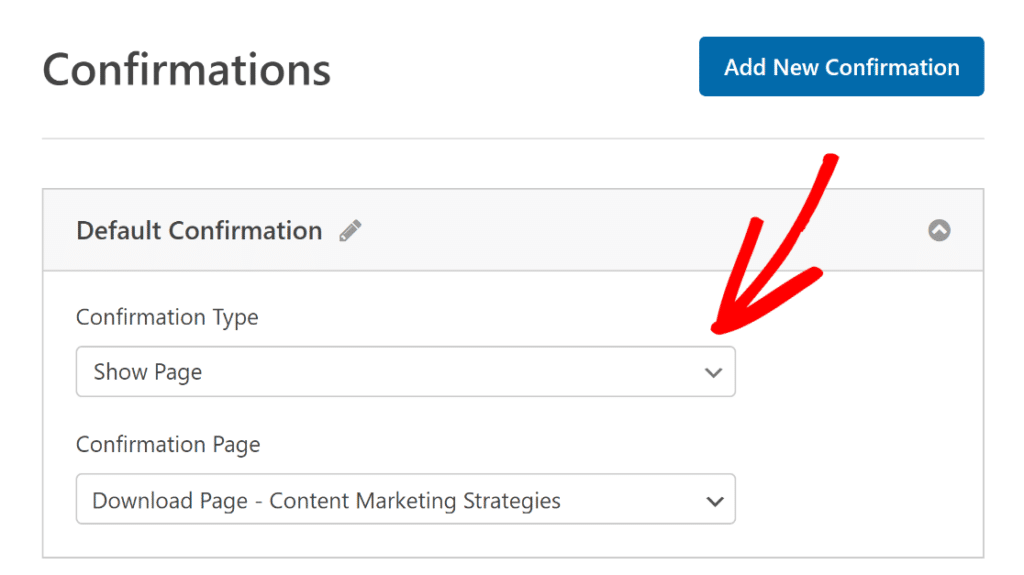
Encontrarás estos ajustes en el constructor de formularios, en Ajustes » Confirmaciones, donde puedes elegir entre tres tipos de confirmación:
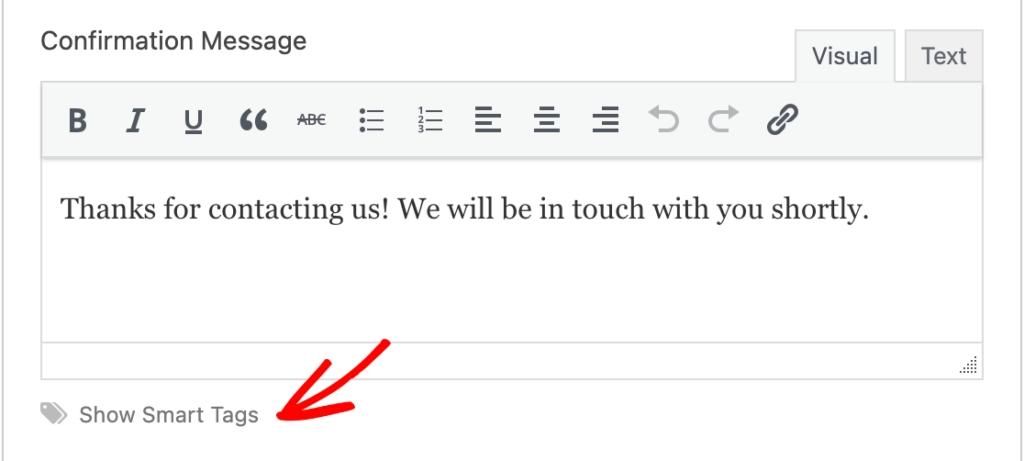
- Mensaje (el predeterminado). Una nota breve que aparece donde estaba el formulario. WPForms empieza con “¡Gracias por contactarnos! Nos pondremos en contacto contigo en breve”, y puedes reescribirla como quieras.
- Mostrar página. Envía al visitante a otra página de tu sitio, como una página de agradecimiento dedicada. Es útil cuando quieres decir más de lo que permite un mensaje de dos líneas, o cuando estás haciendo un seguimiento de las conversiones en una URL específica.
- Ir a URL (Redirigir). Envía al visitante a cualquier enlace externo. Útil para calendarios de reservas, páginas de pago o cualquier cosa que esté fuera de tu sitio.
El mensaje predeterminado funciona bien, pero la confirmación es un espacio privilegiado. El visitante acaba de hacer exactamente lo que esperabas, y te está prestando toda su atención. Diles qué sucederá a continuación (“Respondemos en un día laborable”), entrégales la descarga para la que se registraron o señálales a algún sitio útil mientras esperan.
Algunas mejoras que vale la pena conocer:
- Las Etiquetas inteligentes te permiten incluir las propias respuestas del visitante en el mensaje, de modo que “¡Gracias!” puede convertirse en “¡Gracias, María! Hemos recibido tu solicitud.”
- La vista previa de la entrada muestra a los visitantes un resumen de lo que enviaron, lo cual es tranquilizador en formularios más largos.
- Las confirmaciones condicionales (disponibles en planes de pago) muestran diferentes confirmaciones según cómo alguien haya rellenado el formulario. Alguien que elija “Solicitar presupuesto” puede ir a tu página de precios, mientras que alguien que elija “Pregunta general” verá un simple agradecimiento.
¿Qué es una notificación de formulario?
Una notificación de formulario es el correo electrónico que WPForms envía automáticamente cuando se envía tu formulario. Las notificaciones están activadas desde el momento en que creas un formulario: por defecto, WPForms envía un correo electrónico a la dirección de administrador de tu sitio con el asunto “Nueva entrada” más el nombre de tu formulario, y el mensaje incluye todo lo que el visitante rellenó.

Ve a Ajustes » Notificaciones en el constructor de formularios y podrás personalizarlo todo:
- Enviar a la dirección de correo electrónico. Por defecto, es tu correo electrónico de administrador. Añade varios destinatarios separando las direcciones con comas.
- Línea de asunto del correo electrónico. Cambia “Nueva entrada” por algo fácil de escanear, como “Solicitud de presupuesto de tu sitio web”.
- Nombre del remitente y Correo electrónico del remitente. Controla cómo aparece el correo electrónico en tu bandeja de entrada. Utiliza una dirección que coincida con tu dominio para que no active los filtros de spam.
- Responder a. Establece esto en la etiqueta inteligente {email} y al pulsar Responder en tu bandeja de entrada irás directamente a la persona que rellenó el formulario. Esta única configuración ahorra una copia y pega en cada cliente potencial.
- Mensaje. La etiqueta inteligente {all_fields} incluye todas las respuestas, o puedes elegir campos específicos y escribir tu propio correo electrónico alrededor de ellos.

También puedes crear más de una notificación en el mismo formulario, y aquí es donde entra ese “correo electrónico de confirmación” que todo el mundo pregunta. Añade una segunda notificación, establece Enviar a la etiqueta inteligente {email} y escríbela como un recibo: “Hemos recibido tu mensaje, aquí tienes una copia de lo que enviaste, espera una respuesta en un día”. Tu visitante recibe un registro de correo electrónico, tú recibes menos seguimientos de “¿se envió mi formulario?”.
En los planes de pago, las notificaciones condicionales llevan el enrutamiento más allá. Un formulario con un menú desplegable “¿En qué necesitas ayuda?” puede enviar preguntas de ventas a tu bandeja de entrada de ventas y preguntas de soporte a soporte, automáticamente, sin que nadie reenvíe correos electrónicos.
Una nota práctica: las notificaciones solo son tan fiables como el correo electrónico de tu sitio. WordPress envía correos de una manera que los filtros de spam desconfían, por lo que si las notificaciones llegan a la carpeta de spam o no llegan en absoluto, configura SMTP con un plugin como WP Mail SMTP. Es una solución única.
Cuándo usar una confirmación frente a una notificación
Pregunta trampa. Usas ambos, porque cubren diferentes mitades del mismo momento. Una confirmación sin notificación significa visitantes contentos y un propietario que nunca se entera. Una notificación sin confirmación significa que has conseguido el cliente potencial, pero tu visitante se queda mirando la página preguntándose si ha pasado algo.
Así es como se combinan en formularios reales:
Formulario de contacto o solicitud de presupuesto. La confirmación establece las expectativas (“Respondemos en un día hábil”). La notificación llega a tu bandeja de entrada en el segundo en que llega el cliente potencial, con Responder a configurado en su correo electrónico para que puedas responder en un clic. La velocidad importa más que casi cualquier otra cosa aquí: la empresa que responde primero suele ganar el trabajo.
Imán de leads o registro en boletín. Usa la confirmación para entregar el enlace de descarga directamente en la página, antes de que puedan siquiera cambiar de pestaña. Luego, una segunda notificación envía el enlace a su bandeja de entrada también, para que lo tengan cuando lo quieran más tarde.
Formulario de reserva o consulta. Omite el mensaje por completo y usa una confirmación de Ir a URL que los envíe directamente a tu calendario de reservas. La notificación te informa de que se acerca una solicitud de consulta para que esté en tu radar.
Formularios con un equipo detrás. Las notificaciones condicionales dirigen cada envío a la persona adecuada, y las confirmaciones condicionales muestran a cada visitante un siguiente paso que coincide con lo que pidieron. Un formulario, varias experiencias personalizadas.
Cómo configurar confirmaciones y notificaciones en WPForms
Ambos llevan solo unos minutos, y ambos viven en el mismo lugar:
- Abre tu formulario en el constructor de WPForms. Ve a Ajustes » Confirmaciones para elegir tu tipo de confirmación y escribir tu mensaje (tutorial completo: Cómo configurar confirmaciones de formularios).
- Ve a Ajustes » Notificaciones para personalizar quién recibe el correo electrónico y qué dice el correo electrónico (tutorial completo: Cómo configurar notificaciones de formularios).
- Guarda, luego envía una entrada de prueba para ver ambos en acción.
Ese último paso es el que la gente se salta. Rellena tu propio formulario una vez: verás exactamente lo que ve tu visitante y confirmarás que la notificación llega a tu bandeja de entrada en lugar de a la carpeta de spam.
Crea tu formulario de WordPress ahora
Preguntas frecuentes: Confirmaciones de formulario frente a notificaciones
¿Se incluyen confirmaciones y notificaciones de formularios con todos los planes de WPForms?
Sí. Ambas son funciones principales disponibles en todos los planes, incluido Lite. Las confirmaciones condicionales y las notificaciones condicionales requieren una licencia de pago.
¿Puedo enviar un correo electrónico de confirmación a la persona que rellenó mi formulario?
Sí. Crea una segunda notificación y establece el campo Enviar a con la etiqueta inteligente {email}. El visitante recibe un recibo por correo electrónico automático con el mensaje y los campos que incluyas.
¿Por qué no recibo los correos electrónicos de notificación de mi formulario?
Normalmente es un problema de entrega de correo electrónico, no del formulario. Comprueba primero tu carpeta de spam, luego configura SMTP con un plugin como WP Mail SMTP para que tus notificaciones se envíen a través de un servicio de correo de confianza.
¿Puedo mostrar diferentes mensajes de confirmación a diferentes personas?
Sí, con confirmaciones condicionales en planes de pago. Puedes mostrar diferentes mensajes, páginas o redirecciones según cómo haya respondido alguien a tu formulario.
¿Pueden las notificaciones ir a más de una persona?
Sí, de dos maneras: añade varias direcciones a Enviar a separadas por comas, o crea notificaciones separadas con diferentes destinatarios, asuntos y mensajes.
¿Puedo redirigir a los visitantes a otro sitio web después de que envíen el formulario?
Sí. Elige el tipo de confirmación Ir a URL (Redirigir) e introduce cualquier enlace externo, como un calendario de reservas o una página de pago.
¿Puedo incluir las respuestas del visitante en el correo electrónico de notificación?
Sí. La etiqueta inteligente {all_fields} incluye todos los campos completados, o puedes insertar etiquetas inteligentes de campos individuales para crear un mensaje personalizado en torno a respuestas específicas.
¿Funcionan las confirmaciones y notificaciones en todas las plantillas de formularios?
Sí. Cada formulario que creas con WPForms incluye ambas configuraciones automáticamente, ya sea que empieces con una de las más de 2100 plantillas o desde cero.
A continuación, envía correos electrónicos de confirmación a tus visitantes automáticamente
Ahora que la diferencia está clara, el siguiente paso de mayor impacto para la mayoría de los formularios es el recibo por correo electrónico que ve el visitante. Reduce las respuestas de "¿mi mensaje ha llegado?" y comienza la conversación en su bandeja de entrada, donde de todos modos se produce el seguimiento.
Nuestra guía completa te explica paso a paso: Cómo enviar correos electrónicos de confirmación a los usuarios después del envío del formulario.
Empieza hoy mismo con WPForms y pon ambas configuraciones a trabajar en tu próximo formulario.
Crea tu formulario de WordPress ahora
¿Listo para crear tu formulario? Empieza hoy mismo con el plugin de creación de formularios de WordPress más fácil. WPForms Pro incluye muchas plantillas gratuitas y ofrece una garantía de devolución de dinero de 14 días.
Si este artículo te ha sido útil, síguenos en Facebook y X (Twitter) para más tutoriales y guías gratuitas de WordPress.





