


Resumo de IA
Se você está adicionando uma calculadora a um formulário do WordPress, provavelmente percebeu que escolher os campos e arrastá-los é a metade fácil do trabalho.
A matemática por trás desses campos é onde as coisas ficam complicadas, especialmente se você nunca escreveu uma fórmula com IDs de campo e lógica condicional antes.
É aí que entra o WPForms AI! Você descreve o que deseja calcular em inglês normal, e a IA escreve a fórmula usando os campos e operadores corretos.
Neste guia, mostrarei como gerar fórmulas de cálculo com o WPForms AI do início ao fim. Você não escreverá uma única linha de matemática!
Crie Fórmulas de Cálculo com IA! :)
Como Usar o WPForms AI para Gerar Fórmulas de Cálculo
O WPForms AI usa os rótulos dos campos em seu formulário para descobrir o que você está calculando e, em seguida, escreve a fórmula usando as variáveis de campo corretas. Siga as etapas para começar:
Passo 1: Instale o Plugin WPForms Pro
A primeira coisa que você precisará é do WPForms Pro. Ele vem com o addon de Cálculos e o WPForms AI, que juntos alimentam o gerador de fórmulas que estamos prestes a usar.
O WPForms Pro também desbloqueia mais de 2.100 modelos de formulários, então você frequentemente encontrará um modelo de calculadora que o leva 80% do caminho antes mesmo que a IA comece a funcionar.
O que eu mais gosto no WPForms para formulários de calculadora é como a IA faz tudo por você. Tudo o que você precisa fazer é escrever uma frase como “calcular preço total com base na quantidade e desconto”, e a fórmula é construída!

Para começar, compre a licença Pro. Em seguida, instale o WPForms em seu site. Se precisar de ajuda, siga estas instruções sobre como adicionar um plugin ao WordPress.
Atualize para o WPForms Pro Agora! :)
Etapa 2: Instale e Ative o Addon de Cálculos
Assim que sua licença Pro for verificada, vá para WPForms » Addons no seu painel do WordPress e procure por Cálculos. Em seguida, clique no botão Instalar Addon. O addon será instalado e ativado em alguns segundos.
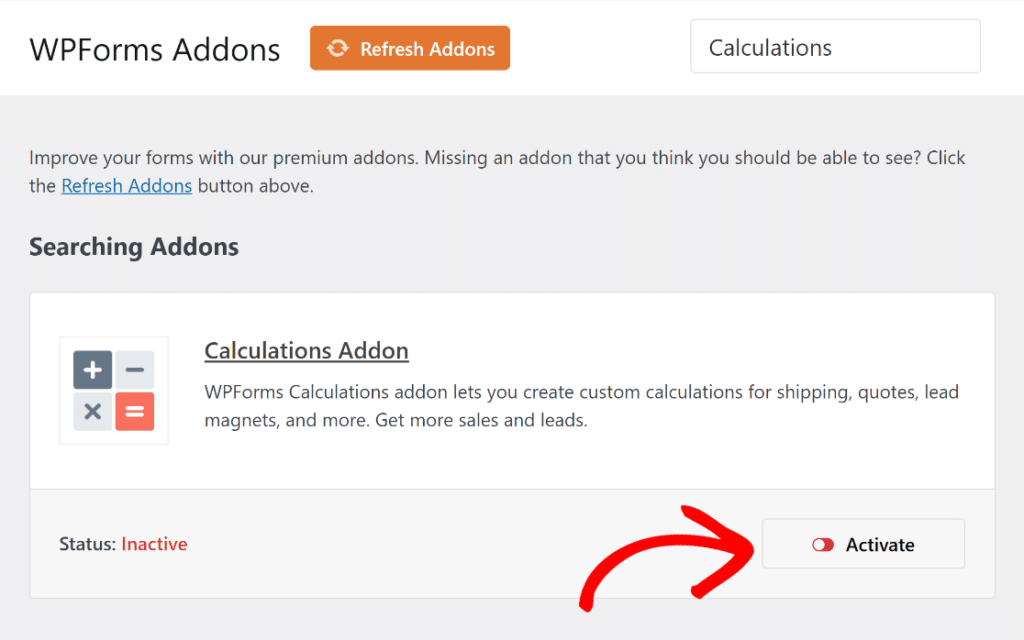
Este é o addon que adiciona a opção Habilitar Cálculo a campos compatíveis no construtor de formulários. Sem ele, você não verá o construtor de fórmulas ou o botão Gerar Fórmula em nenhum lugar.
Se precisar de uma atualização sobre o fluxo de instalação, consulte nosso documento sobre como instalar e ativar o addon de Cálculos. Agora você está pronto para criar o formulário para o qual a IA escreverá uma fórmula.
Etapa 3: Crie seu Formulário com Rótulos de Campo Claros
Você pode começar do zero ou escolher um modelo da biblioteca do WPForms e editá-lo. O WPForms vem com mais de 2.100 modelos de formulários para iniciar seu processo de criação de formulários.

Adicione três campos de Números para as entradas e um campo de Item Único para o total calculado. Em seguida, altere cada rótulo para algo descritivo.
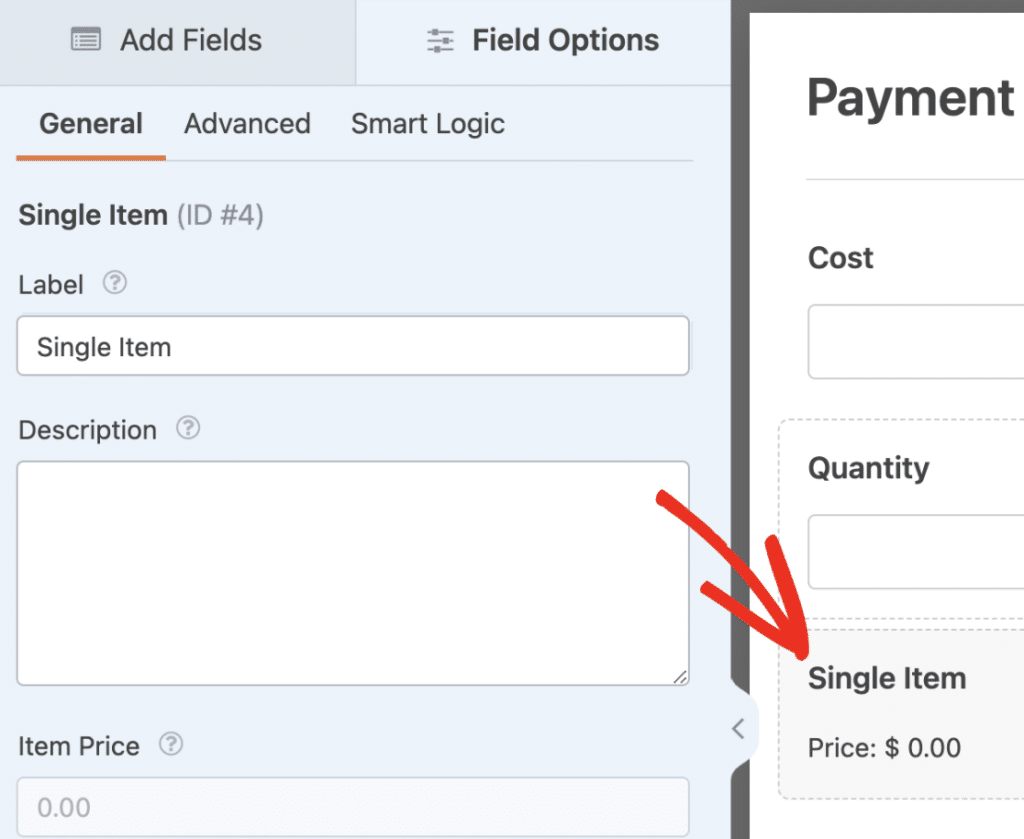
Rótulos claros importam mais do que você imagina. O WPForms AI lê os rótulos dos seus campos para descobrir qual campo é qual ao escrever a fórmula.
Se você deixar um rótulo como “Texto de Linha Única” ou “Número 1”, a IA terá que adivinhar. Nomes como “Preço do Produto” ou “Porcentagem de Desconto” dão a ela o contexto necessário para mapear sua solicitação aos IDs de campo corretos.
Etapa 4: Habilite os Cálculos no Campo de Resultado
Clique no campo Total para abrir seu painel de opções no lado esquerdo do construtor.
Em seguida, clique na aba Avançado na parte superior desse painel. Dentro da aba Avançado, você verá um controle deslizante Habilitar Cálculo. Mude-o para a posição LIGADO.
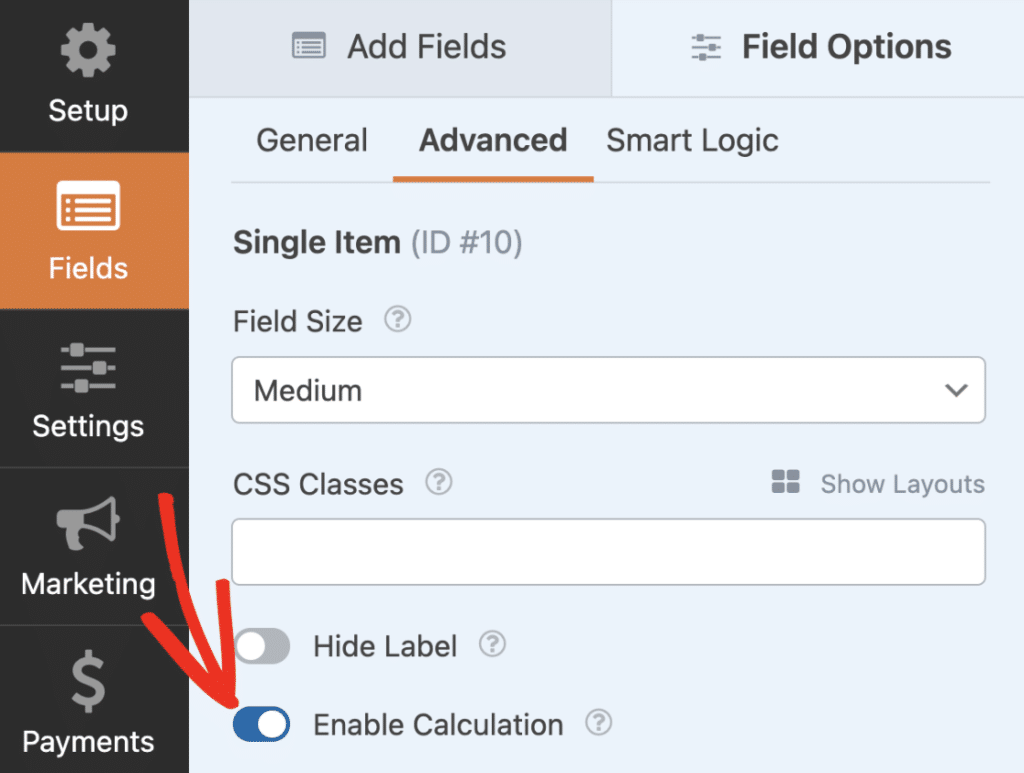
Uma vez que os cálculos estejam ativados, o valor do campo é definido pela sua fórmula. Isso significa que qualquer coisa que um usuário digite ou selecione diretamente nesse campo é ignorada.
Etapa 5: Gere sua Fórmula com o WPForms AI
No construtor de fórmulas, clique no botão Gerar Fórmula. Isso abre a interface de chat da IA do WPForms, que tem uma única entrada de texto na parte inferior.

Digite seu cálculo em linguagem natural, algo como 'Calcular o preço total com base no preço do produto e na quantidade combinados com a porcentagem de desconto'. Em seguida, pressione Enter ou clique no ícone Enviar.

A IA do WPForms leva alguns segundos para pensar e, em seguida, retorna uma fórmula junto com uma breve explicação de como ela funciona. Ela informa quais IDs de campo correspondem a quais rótulos, para que você possa verificar se ela escolheu os corretos.

A explicação abaixo da fórmula foi o que me convenceu na primeira vez que testei isso. A IA explica cada parte da matemática, para que você possa entender o que está acontecendo nos bastidores.
Etapa 6: Refine a Fórmula com Prompts de Acompanhamento
A maioria das calculadoras precisa de mais do que uma única equação. Você pode querer adicionar impostos, alterar a regra de desconto ou arredondar o resultado para um número limpo de decimais.
A interface de chat permite que você empilhe alterações sobre a fórmula original enviando prompts de acompanhamento. Então, vamos adicionar o imposto sobre vendas à nossa calculadora de preços. Na mesma conversa, digite um novo prompt.

A IA do WPForms atualiza a fórmula, explica o que mudou e mostra a nova versão com a linha de imposto incluída.
Para adicionar outra alteração, envie outro prompt. Para o nosso exemplo, pedi à IA do WPForms para arredondar o resultado para duas casas decimais.

Você também pode clicar em qualquer resposta anterior da IA no histórico de chat para reverter para essa versão da fórmula. Isso é útil se um refinamento der errado e você quiser começar do último estado bom em vez de começar de novo.
Perguntas frequentes sobre como gerar fórmulas de cálculo com o WPForms AI
Aqui estão as perguntas que mais aparecem quando as pessoas começam a usar o WPForms AI para formulários de cálculo. Se você é novo em cálculos de IA ou está encontrando um erro no meio da criação, esta seção deve cobrir você.
Como o WPForms AI sabe quais campos usar?
O WPForms AI lê os rótulos dos campos em seu formulário e os compara com a linguagem em seu prompt. Cada campo também tem um ID numérico, escrito como $F1, $F2 e assim por diante.
Quando a IA escreve a fórmula, ela usa esses IDs como variáveis. É por isso que rótulos descritivos são tão importantes. Quanto mais claros seus rótulos, mais precisa será o mapeamento dos campos.
Posso editar manualmente a fórmula gerada pela IA após inseri-la?
Sim. Depois que a fórmula for inserida em seu campo, você pode editá-la diretamente no construtor de fórmulas como qualquer outra fórmula do addon Cálculos.
Algumas pessoas preferem deixar a IA cuidar do trabalho pesado e, em seguida, ajustar o resultado manualmente. Ambos os fluxos funcionam bem, e você pode alternar entre eles no mesmo formulário.
Por que o WPForms AI não está gerando uma fórmula para o meu formulário?
A causa mais comum são campos ausentes. Se você solicitar um calculador de imposto sobre vendas, mas não adicionou um campo para a taxa de imposto, o WPForms AI retornará um erro dizendo que a estrutura do formulário não inclui os campos necessários. Adicione o campo ausente, dê a ele um rótulo claro e envie o prompt novamente.
Posso usar os cálculos do WPForms AI na versão gratuita do WPForms?
Não. A versão gratuita do WPForms (WPForms Lite) inclui a geração de formulários por IA, mas o addon Cálculos e o gerador de fórmulas são recursos exclusivos do Pro. Se você estiver no Lite e quiser adicionar cálculos a um formulário, precisará fazer o upgrade para o Pro ou superior primeiro.
O WPForms AI pode corrigir fórmulas que criei manualmente?
Sim. Após clicar em Validar Fórmula, se sua fórmula escrita manualmente tiver um erro, o botão Corrigir com IA aparecerá no pop-up de erro.
Clique nele e o WPForms AI reescreverá a fórmula e explicará o que estava errado. O único caso em que Corrigir com IA não aparecerá é quando o erro for causado por um ID de campo que não existe em seu formulário, já que a IA não pode inventar campos ausentes.
Em seguida, Crie seu Formulário do Zero com o WPForms AI
Depois de usar o WPForms AI para adicionar uma fórmula a um formulário existente, o próximo passo que vale a pena tentar é gerar o formulário inteiro, incluindo os campos de cálculo e a fórmula, em um único prompt.
O WPForms AI pode criar um calculador de preços completo, ferramenta de cotação ou formulário de inscrição com cálculos de pagamento integrados. Nosso guia sobre como gerar formulários com o WPForms AI detalha esse fluxo.
Se você quiser comparar o WPForms com outras ferramentas de cálculo antes de se decidir, dê uma olhada em nossa lista dos melhores plugins de cálculo para WordPress.
Adquira o WPForms Pro Agora! :)
Pronto para criar seu formulário? Comece hoje mesmo com o plugin de criação de formulários WordPress mais fácil. WPForms Pro inclui muitos modelos gratuitos e oferece uma garantia de devolução do dinheiro em 14 dias.
Se este artigo ajudou você, por favor, siga-nos no Facebook e Twitter para mais tutoriais e guias gratuitos do WordPress.


