


Resumo de IA
Um cliente preenche seu formulário de pedido. Ele rola até o checkout. Ele procura o método de pagamento preferido... e ele não está lá. Aba fechada. Venda perdida. Você nunca saberá que ele estava perto.
Esse pequeno momento é responsável por muitos pedidos perdidos. Alguns clientes só pagam com PayPal. Alguns usam Apple Pay. Alguns não digitarão o número de um cartão em um site de pequena empresa do qual nunca compraram antes.
A solução não é adicionar três plugins de checkout a mais. É apenas um campo!
Neste post, mostrarei como adicionar o campo PayPal Commerce a um formulário WPForms para que seus clientes recebam um único botão que lida com PayPal, Venmo, Apple Pay, Google Pay e cartões de crédito. Tudo do mesmo formulário, sem plugins extras, sem configuração separada do Stripe e sem a necessidade de um desenvolvedor.
Além disso, o PayPal funciona em todos os planos do WPForms, incluindo o Lite. Portanto, quer você esteja usando uma licença paga ou apenas começando com o plugin, você pode acompanhar.
Quando você terminar de ler, você terá um formulário de pagamento multimétodo funcionando em seu site WordPress.
Por que um campo supera a junção de vários
A maioria dos construtores de formulários trata os métodos de pagamento como recursos separados. Você configura o Stripe para cartões. O PayPal vai em um botão diferente. Venmo e Apple Pay ou não aparecem ou ficam atrás de uma terceira integração.
Isso são três conexões de conta, três fluxos de checkout e três maneiras de algo dar errado.
O campo PayPal Commerce funciona de forma diferente. É um único campo de inserção que exibe um botão de pagamento inteligente. O PayPal cuida do roteamento — quando um cliente clica, ele vê as opções de pagamento que se aplicam ao seu dispositivo e conta: saldo do PayPal, Venmo, Apple Pay (no Safari/iOS), Google Pay (no Chrome/Android), cartões de crédito e débito ou Pague Depois.
Você o configura uma vez e o PayPal faz o resto.
O que você vai precisar
- Um site WordPress com WPForms (qualquer plano — incluindo Lite)
- Uma conta PayPal Business (você a conectará em um clique durante a configuração — sem chaves de API para copiar)
- Cerca de 10 minutos
Crie seu formulário WordPress agora
Etapa 1: Configurar o PayPal Commerce no WPForms
Se você estiver no WPForms Pro ou Elite: Vá para WPForms » Addons e role até ver PayPal Commerce. Clique em Instalar Addon, depois em Ativar.

Isso lhe dá a integração completa do PayPal Commerce sem taxas de transação do WPForms e acesso à lógica condicional para seus formulários de pagamento.
Se você estiver no WPForms Lite: Você já está pronto. O PayPal Commerce está integrado diretamente no plugin — nenhum addon para instalar. A única diferença é que o WPForms aplica uma taxa de transação de 3% no Lite. Se você quiser remover essa taxa (e desbloquear a lógica condicional), você pode fazer o upgrade para o Pro a qualquer momento.
De qualquer forma, o próximo passo é o mesmo.
Etapa 2: Conectar sua conta PayPal Business
Vá para WPForms » Configurações » Pagamentos.

Agora, role para baixo e clique em Conectar com o PayPal. Uma janela do PayPal se abre pedindo para você fazer login na sua conta PayPal Business e conceder permissão ao WPForms para processar pagamentos em seu nome. Aprove. Janela fecha.
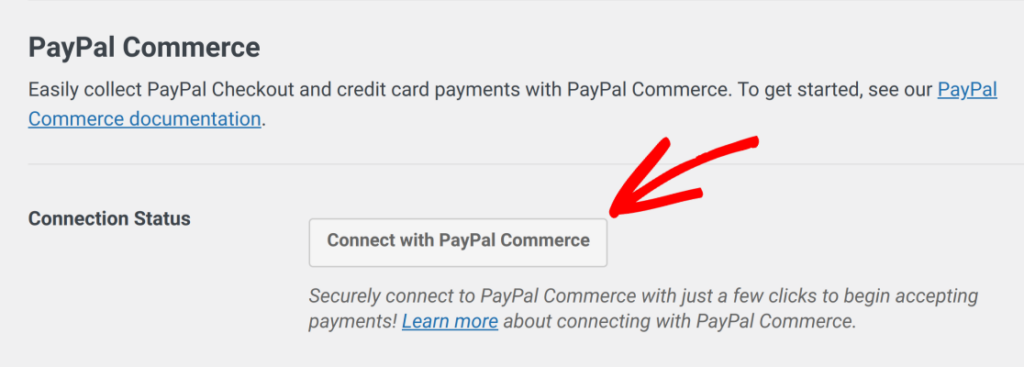
De volta ao seu painel do WP, você verá um status verde "Conectado".

Essa é a sua conta vinculada. Sem webhooks para configurar, sem IDs de cliente para colar — o PayPal Commerce usa o fluxo OAuth moderno que o WPForms envolve para você.
O WPForms também configura automaticamente seus webhooks do PayPal Commerce em segundo plano. Webhooks são o que mantêm seus registros de pagamento sincronizados entre o PayPal e o WordPress — assim, reembolsos, alterações de status e atualizações de pagamento aparecem corretamente em suas entradas sem que você precise mover um dedo.

Em Métodos de Pagamento, você verá opções para algumas configurações. Por exemplo, você pode decidir se este campo do PayPal e a seleção de botões serão a visualização padrão, ou se a opção de cartão de crédito será.
Se você ainda não tem uma conta PayPal Business, pode criar uma durante esta etapa. O PayPal o guiará em cerca de 5 minutos.
Etapa 3: Crie ou abra o formulário em que deseja receber pagamentos
Se você ainda não tem um formulário de pagamento, vá para WPForms » Adicionar Novo e escolha um modelo.

Os modelos Formulário de Pedido ou Formulário de Doação são bons pontos de partida — eles já têm campos de nome, e-mail e produto configurados.
Se você estiver adicionando pagamentos a um formulário existente, basta abri-lo no construtor de formulários.
Etapa 4: Adicione o campo PayPal Commerce
No construtor, olhe o painel de campos à esquerda. Role para baixo até a seção Campos de Pagamento. Arraste PayPal Commerce para o seu formulário.

Coloque-o na parte inferior do formulário, após as informações de contato e as seleções de produtos do seu cliente. Os clientes devem ver pelo que estão pagando antes de ver o botão de pagamento.
Etapa 5: Escolha quais métodos de pagamento exibir
Agora que o campo PayPal Commerce está no seu formulário, ele substitui o botão de envio pelo botão do PayPal, juntamente com os botões do Google Pay, Apple Pay e Venmo, se oferecido na região do seu usuário.

Clique neste campo do PayPal que você acabou de adicionar. As opções de campo são abertas na barra lateral esquerda.
Em Métodos de Pagamento, você verá opções para algumas configurações. Por exemplo, você pode decidir se este campo do PayPal e a seleção de botões serão a visualização padrão, ou se a opção de cartão de crédito será.
Em seguida, ative todos os métodos de pagamento que você deseja oferecer. A maioria dos proprietários de sites ativa todos eles — quanto mais opções um cliente vê, maior a probabilidade de uma delas ser a que ele confia.
E é isso que é realmente interessante neste campo do PayPal… Ele oferece até 6 opções de pagamento, tudo em um único campo. Porque, embora o campo seja voltado para o PayPal, os usuários ainda podem inserir as informações do cartão de crédito em vez disso, se preferirem.

Portanto, no geral, as opções de pagamento que seu usuário pode escolher neste campo no front-end são:
- Cartão de crédito ou débito
- Apple Pay
- Google Pay
- Venmo
- Fastlane
- PayPal Compre Agora, Pague Depois
É uma ótima maneira de oferecer vários métodos de pagamento em um formulário, a partir de um único campo.
Etapa 6: Configure suas configurações do PayPal
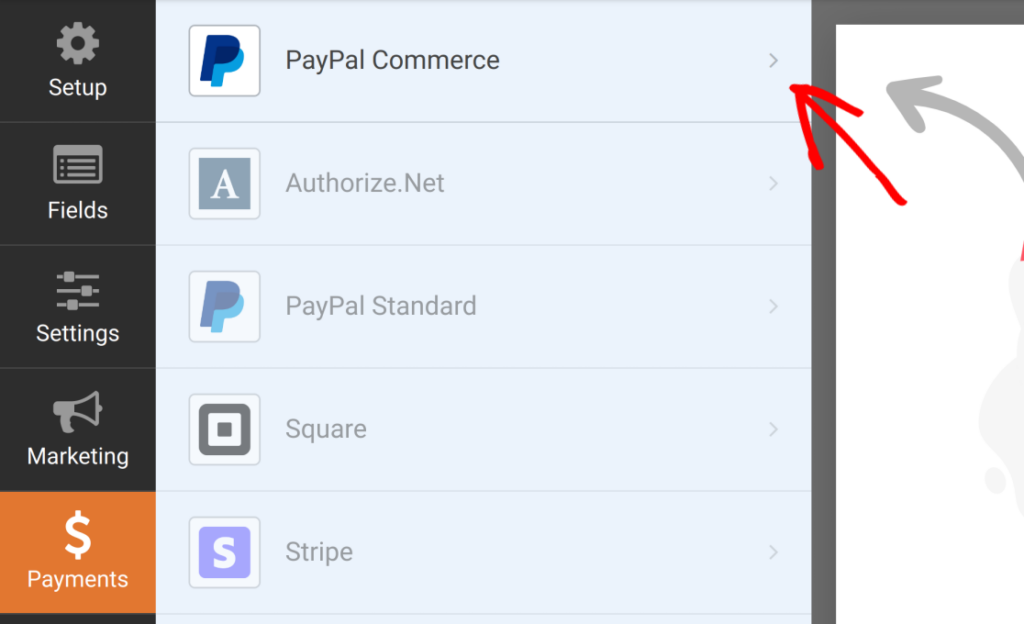
Com seus campos no lugar, a última etapa é dizer ao PayPal como lidar com o pagamento em si. No construtor de formulários, clique em Pagamentos » PayPal Commerce na barra lateral esquerda para abrir as configurações de pagamento.
Pagamentos únicos
Para uma cobrança única por envio de formulário, ative Ativar pagamentos únicos.
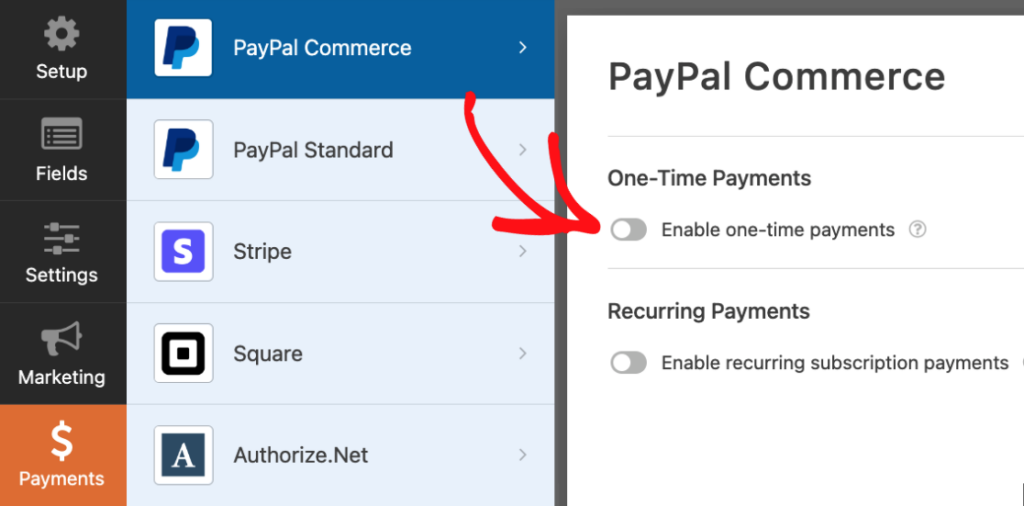
Você verá um campo Descrição do Pagamento — insira um rótulo curto que ajude você a identificar o pagamento posteriormente em seus registros do PayPal. Algo como “Taxa de consultoria de site” ou “Pedido de produto” funciona bem.
Observação: Alguns extras — Endereço de Cobrança, Endereço de Entrega e Lógica Condicional — são apenas para a versão Pro. Para pagamentos únicos diretos, no entanto, o Lite tem tudo o que você precisa aqui.
Pagamentos recorrentes
Para assinaturas mensais, serviços de assinatura ou contratos contínuos, ative Ativar pagamentos de assinatura recorrente em vez disso.
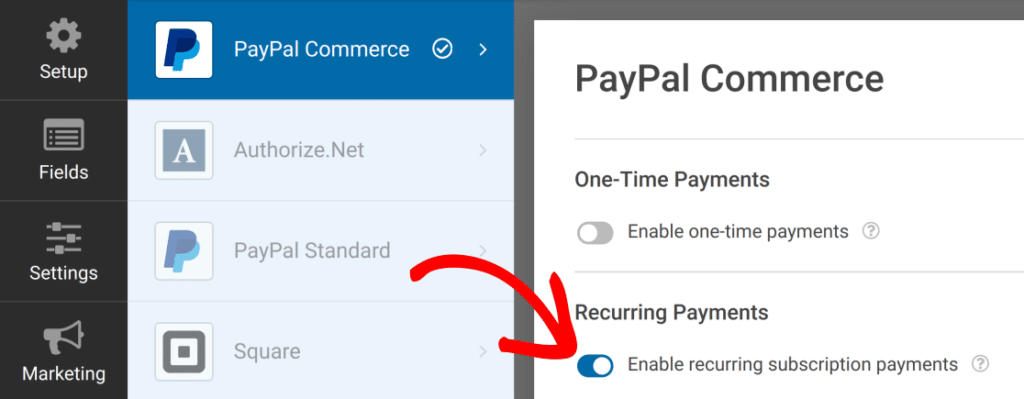
Algumas configurações para preencher para o plano:
- Nome do Plano — rótulo interno para seus registros
- Tipo de Produto — para que serve o pagamento
- Ciclos Recorrentes — frequência de cobrança (semanal, mensal, anual)
- Total de Ciclos — quantas vezes a cobrança se repete antes de parar

O Lite também inclui uma nova tentativa automática se a primeira tentativa de pagamento falhar — uma boa rede de segurança se você estiver administrando um negócio de assinatura.
Uma coisa a saber: o Lite suporta um único plano recorrente por formulário, e você não pode misturar pagamentos únicos e recorrentes no mesmo formulário. Se você precisar de ambos — por exemplo, uma opção de “pagar agora” ao lado de um plano mensal — é aí que o WPForms Pro e o addon PayPal Commerce entram em jogo, pois você pode usar a lógica condicional para alternar entre eles.
Para um mergulho mais profundo em cobranças de assinatura, veja como aceitar pagamentos recorrentes em seus formulários WordPress.
Etapa 7: Configure sua confirmação e notificações
Clique na guia Configurações » Confirmações no construtor.

Edite a mensagem padrão de agradecimento para confirmar o pedido ou doação — algo como “Obrigado pelo seu pedido! Você receberá um recibo no e-mail que forneceu.”
Em seguida, em Configurações » Notificações, certifique-se de que sua notificação de administrador inclua os detalhes do pedido e o e-mail do cliente para que você possa dar seguimento.

Se você vende vários produtos, considere adicionar uma segunda confirmação acionada por lógica condicional inteligente — por exemplo, uma confirmação de produto digital que inclua o link de download, separada de uma confirmação de produto físico que mencione o envio.
Etapa 8: Incorpore o formulário em uma página
Quando estiver satisfeito com o formulário, certifique-se de Salvá-lo.

Em seguida, abra a página onde você deseja que ele apareça (ou crie uma nova) e adicione o bloco WPForms. Escolha seu formulário no menu suspenso.
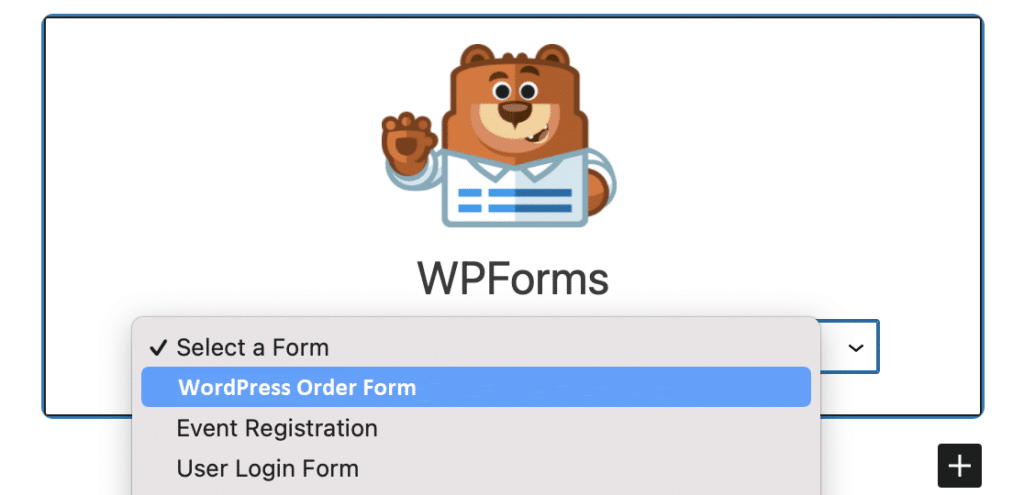
Publique a página e, em seguida, visualize-a em uma janela anônima para ver o formulário como um cliente o veria.
Como testar antes de publicar
O PayPal Commerce vem com um modo sandbox que você pode usar para executar um pagamento falso de ponta a ponta.
- Vá para WPForms » Pagamentos » PayPal Commerce e ative o Modo de Teste.
- Envie uma compra de teste do seu formulário. Use as credenciais sandbox que o PayPal fornece.
- Verifique se a entrada aparece em WPForms » Entradas com o pagamento marcado como concluído.
- Confirme se o cliente recebe a mensagem e o e-mail de confirmação corretos.
- Desative o modo de teste quando estiver pronto para publicar.
Se você visualizar o formulário no seu celular, iPad e navegador de desktop durante os testes, verá como o botão muda para exibir Apple Pay ou Google Pay, dependendo do dispositivo. Essa confirmação visual vale os dois minutos extras.
Próximos passos
Agora você tem um formulário que aceita vários métodos de pagamento. Um cliente que usa apenas PayPal não desistirá. Um cliente que usa Apple Pay não precisará procurar um cartão. E o cliente que vai digitar um número de cartão ainda pode fazer isso — o mesmo campo, sem cliques extras.
Já usa o WPForms Lite? Você já está coletando pagamentos — isso é enorme. Quando estiver pronto para eliminar a taxa de transação de 3% e adicionar recursos como lógica condicional, Stripe e Square, o upgrade para o WPForms Pro desbloqueará tudo isso.
Já usa o WPForms Pro? Instale o addon PayPal Commerce no seu painel WP e você estará a 10 minutos de aceitar Apple Pay, Google Pay, Venmo, PayPal e cartões em todos os formulários que publicar.
Perguntas frequentes sobre como oferecer vários métodos de pagamento
Posso aceitar pagamentos via PayPal no WPForms Lite?
Sim. O PayPal Commerce está integrado a todos os planos do WPForms, incluindo o Lite. Usuários do Lite podem aceitar PayPal, Venmo, Apple Pay, Google Pay, Pay Later e cartões de crédito e débito em qualquer formulário. O WPForms aplica uma taxa de transação de 3% no Lite, que é removida ao fazer o upgrade para Pro ou Elite.
Qual a diferença entre o PayPal Commerce no WPForms Lite e no Pro?
Ambos os planos suportam os mesmos métodos de pagamento com a mesma configuração de um clique. As diferenças estão no nível de recursos: o Pro remove a taxa de transação de 3%, desbloqueia a lógica condicional para formulários de pagamento, adiciona campos de endereço de cobrança e entrega, e permite misturar pagamentos únicos e recorrentes no mesmo formulário. O Lite suporta um único tipo de pagamento por formulário (único ou recorrente).
Quais métodos de pagamento posso adicionar a um formulário WordPress com o PayPal Commerce?
Um único campo do PayPal Commerce pode oferecer saldo PayPal, Venmo, Apple Pay, Google Pay, cartões de crédito e débito (Visa, Mastercard, Amex, Discover, Maestro) e parcelamentos Pay Later. O PayPal exibe automaticamente as opções corretas com base no dispositivo e conta do cliente — você não precisa configurar cada uma separadamente.
Apple Pay e Google Pay exigem plugins ou configurações separadas?
Não. O campo PayPal Commerce gerencia ambas as carteiras automaticamente. O Apple Pay aparece para visitantes no iOS Safari, e o Google Pay aparece para visitantes no Chrome ou Android. O PayPal gerencia a detecção do dispositivo em segundo plano, portanto, não há plugins extras, chaves de API ou lógica condicional para configurar.
Posso aceitar pagamentos recorrentes ou de assinatura através do PayPal Commerce?
Sim. No criador de formulários, acesse Pagamentos » PayPal Commerce e ative a opção Habilitar pagamentos de assinatura recorrente. Você pode definir um nome de plano, tipo de produto, frequência de faturamento (semanal, mensal, anual) e ciclos totais. O Lite suporta um plano recorrente por formulário. Para combinar opções de pagamento único e recorrente no mesmo formulário, você precisará do WPForms Pro com lógica condicional.
Preciso de um desenvolvedor para configurar o PayPal Commerce em um formulário do WordPress?
Não é necessário codificação ou um desenvolvedor. A conexão do PayPal usa um fluxo OAuth de um clique dentro do WPForms — não há chaves de API para copiar, IDs de cliente para colar ou webhooks para configurar manualmente. O WPForms configura os webhooks para você em segundo plano, para que os status de pagamento e os reembolsos permaneçam sincronizados entre o PayPal e o WordPress.
Como testar um formulário do PayPal Commerce antes de publicá-lo?
Acesse WPForms » Pagamentos » PayPal Commerce e ative o Modo de Teste. Envie uma compra de teste usando as credenciais sandbox do PayPal, em seguida, verifique se a entrada aparece em WPForms » Entradas com o pagamento marcado como concluído e se seu e-mail de confirmação é enviado corretamente. Desative o Modo de Teste quando estiver pronto para aceitar pagamentos reais.
Em seguida, Crie um Quiz de Recomendação de Produto
Se você está adicionando PayPal e outras opções de pagamento em seus formulários, então você provavelmente está oferecendo produtos em seu site. Mas seus visitantes estão sobrecarregados com as escolhas?
Dê a eles um quiz de recomendação de produto! É um leve empurrão na direção que eles precisam, ao mesmo tempo que os ajuda a se sentirem atendidos.
Crie seu formulário WordPress agora
Pronto para criar seu formulário? Comece hoje mesmo com o plugin de criação de formulários WordPress mais fácil. WPForms Pro inclui muitos modelos gratuitos e oferece uma garantia de devolução do dinheiro em 14 dias.
Se este artigo ajudou você, por favor, siga-nos no Facebook e Twitter para mais tutoriais e guias gratuitos do WordPress.


