


Resumo de IA
Você quer criar um formulário de feedback anônimo para realizar uma pesquisa?
Um formulário de feedback anônimo coleta respostas sem registrar um nome, um endereço de e-mail ou um endereço IP, e o WPForms cria um no WordPress com o complemento Surveys and Polls.
Muitas pessoas evitam responder a pesquisas porque querem proteger sua privacidade e não querem ser identificadas. Com uma pesquisa anônima, você pode aumentar a participação enquanto respeita a privacidade das pessoas.
Neste post, vamos guiá-lo na criação de um formulário de feedback anônimo no WordPress.
Crie Seu Formulário de Feedback Anônimo Agora
Pesquisas Anônimas São Úteis?
Pesquisas anônimas aumentam as taxas de resposta porque as pessoas respondem honestamente quando não podem ser identificadas. Pesquisas online anônimas também são úteis para ocasiões em que você deseja evitar qualquer viés.
Elas têm taxas de resposta mais altas porque as pessoas são mais propensas a responder a pesquisas de engajamento de clientes e funcionários, avaliações de cursos e outras pesquisas quando são anônimas. Sob anonimato, os participantes tendem a sentir que podem responder verdadeiramente sem medo de retaliação.
De uma perspectiva de liderança, o feedback honesto é crucial para identificar problemas e áreas de melhoria. Você quer que seus respondentes se sintam confortáveis em falar livremente sobre suas experiências.
Como Criar um Formulário de Feedback Anônimo
O WPForms está entre as melhores ferramentas de pesquisa online disponíveis, e é fácil criar uma pesquisa anônima usando seus recursos de criação de pesquisas. Vou detalhar as etapas para mostrar como configurá-lo e começar a coletar feedback.
- Passo 1: Instale o Plugin WPForms Pro
- Passo 2: Instale o Addon de Pesquisas e Enquetes
- Etapa 3: Escolha um Modelo de Pesquisa
- Etapa 4: Ative os Relatórios de Pesquisa
- Etapa 5: Remova Campos de Identificação
- Etapa 6: Ative Recursos Relacionados ao GDPR
- Etapa 7: Desative a Coleta de Endereço IP e Detalhes do Usuário
- Etapa 8: Publique o Formulário de Pesquisa Anônima
- Etapa 9: Visualize os Resultados da Pesquisa Anônima
Passo 1: Instale o Plugin WPForms Pro
O WPForms é a maneira mais fácil de criar uma pesquisa no WordPress. Ele vem com mais de 2.100 modelos de formulário, então você raramente começa com uma tela em branco. O WPForms é o construtor de formulários do WordPress mais amigável para iniciantes.

O que eu mais gosto no WPForms para feedback anônimo é que o anonimato é uma configuração integrada. Muitos plugins de formulário registram um endereço IP com cada entrada e não oferecem nenhuma maneira de desativá-lo.
Isso deixa você prometendo um anonimato que na verdade não pode cumprir. O WPForms expõe essa opção em dois lugares, e eu mostrarei ambos.
Observe que você precisará de uma licença Pro para usar o complemento Pesquisas e Enquetes, que é necessário para criar uma pesquisa anônima.

Para começar, compre a licença Pro. Em seguida, instale o WPForms em seu site. Se precisar de ajuda, siga estas instruções sobre como adicionar um plugin ao WordPress.
Atualize para o WPForms Pro Agora!
Passo 2: Instale o Addon de Pesquisas e Enquetes
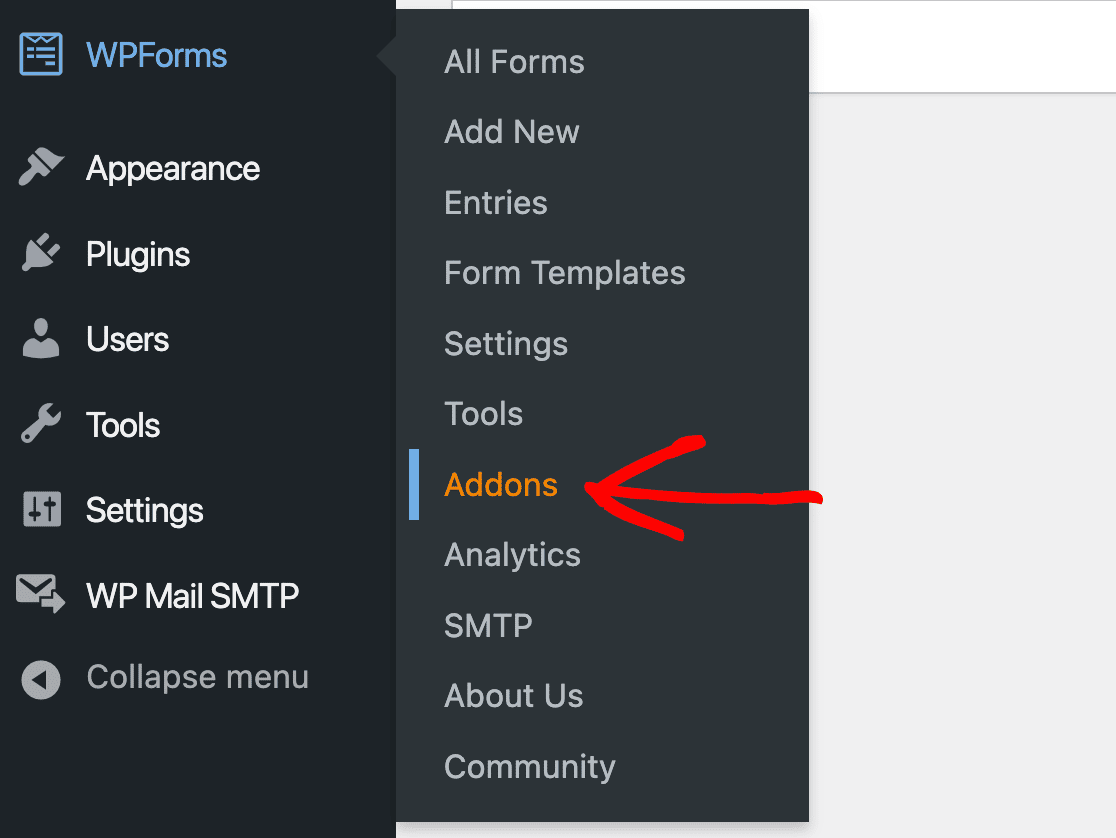
Após instalar o WPForms, você precisa instalar e ativar o complemento Pesquisas e Enquetes. No WordPress, localize e clique na opção Addons do WPForms no menu do lado esquerdo.
Role pelas opções até encontrar o addon de Pesquisas e Enquetes e pressione o botão Instalar Addon abaixo dele.
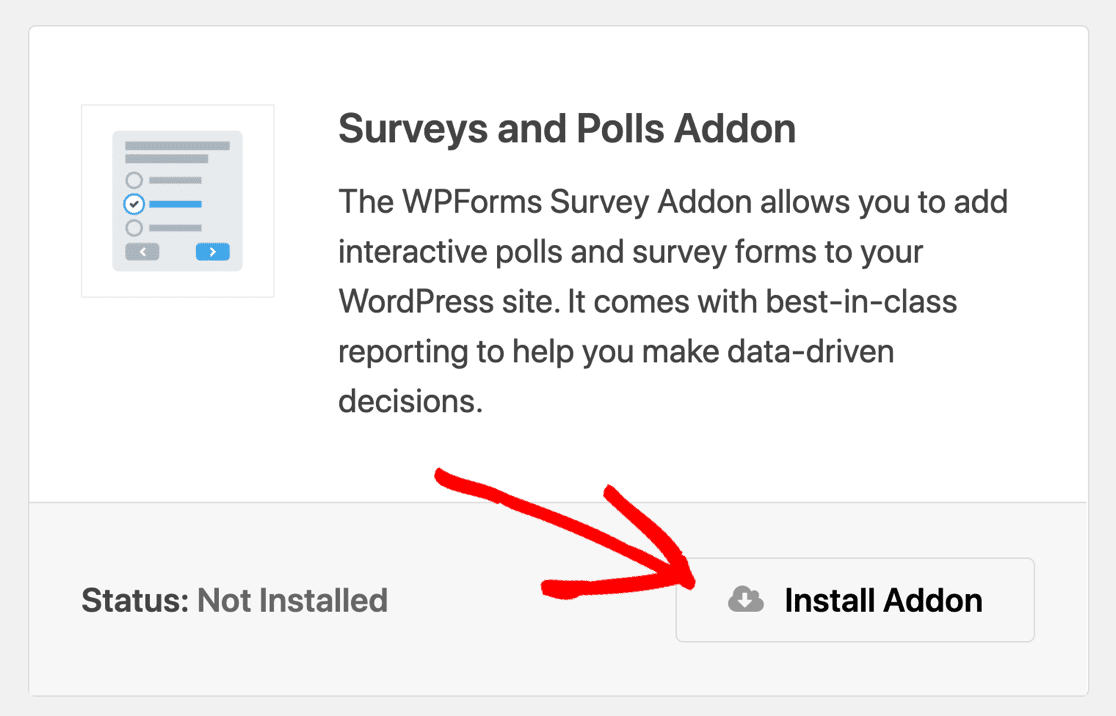
Depois de fazer isso, você estará pronto para criar qualquer pesquisa ou questionário para o seu site WordPress.
Etapa 3: Escolha um Modelo de Pesquisa
Agora é hora de criar um novo formulário. Vá para WPForms » Adicionar Novo.

Embora você possa criar o seu próprio do zero, o WPForms tem uma variedade de modelos de pesquisa para você escolher. Usar um modelo torna ainda mais fácil criar seu formulário de feedback anônimo.
Comece com o modelo como base e faça as alterações necessárias para personalizá-lo. Para nossos propósitos aqui, usarei o modelo de pesquisa de satisfação do cliente para nos ajudar a aprender mais sobre a experiência do cliente.
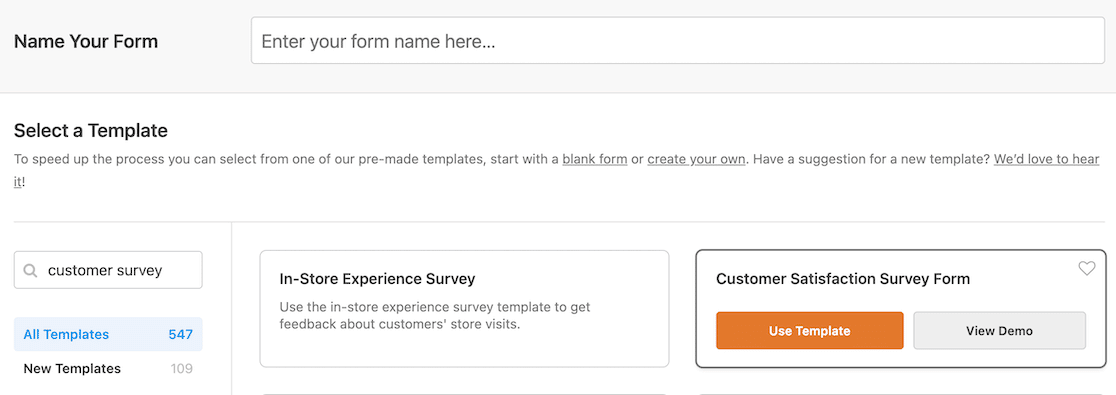
Depois de selecionar seu modelo, ele será aberto no editor de formulários de arrastar e soltar.
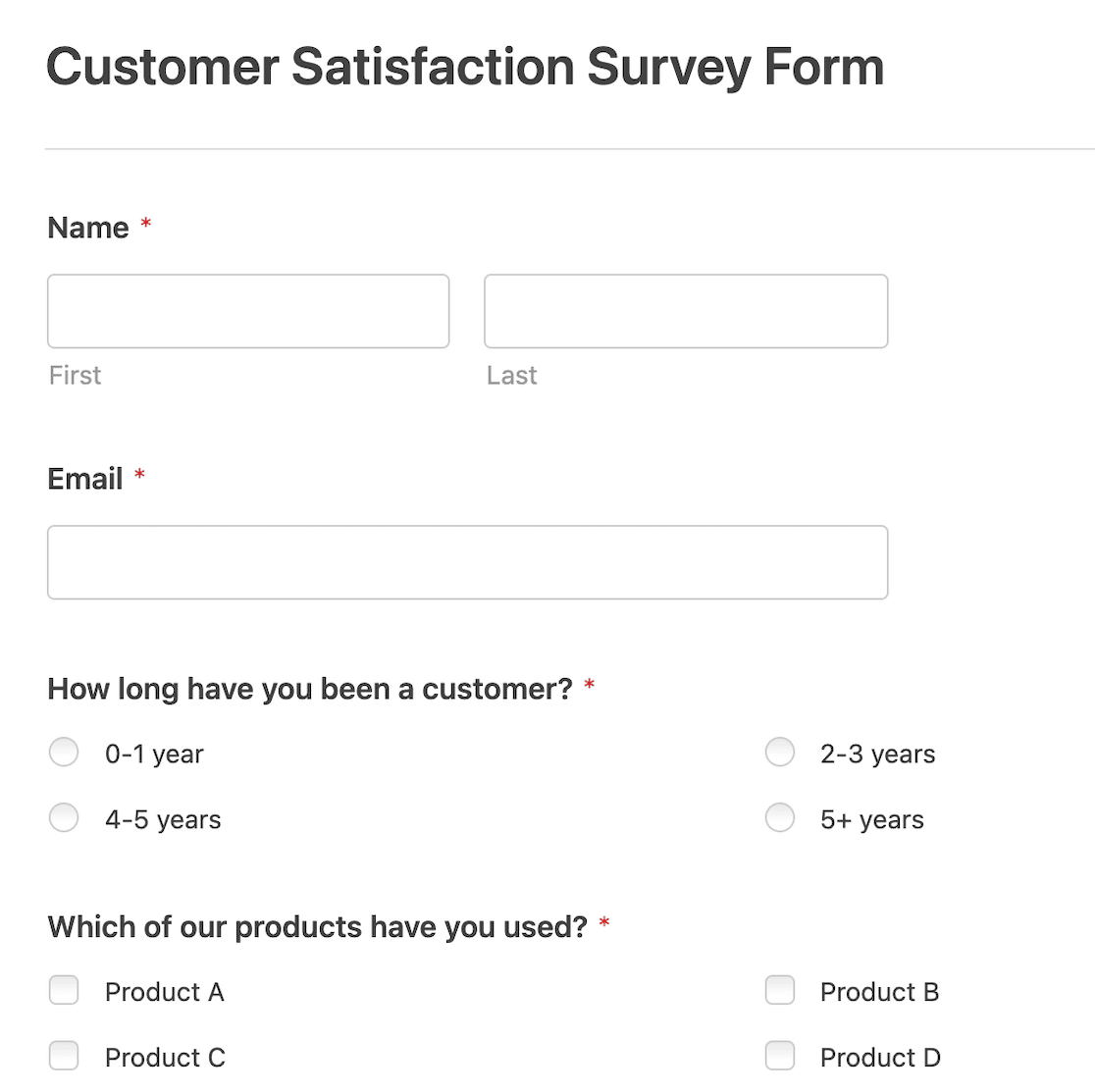
Se você criar seu próprio formulário de pesquisa, preste atenção aos seus tipos de pergunta.
Se você incluir perguntas subjetivas e abertas ou mesmo muitas perguntas demográficas, corre o risco de receber respostas que divulgarão a identidade do respondente da pesquisa. Múltiplas Escolhas e outros campos de seleção podem ser mais eficazes.
No entanto, você pode adicionar campos de Escala Likert ou Net Promoter Score (NPS) para coletar respostas da pesquisa.
Se você não tem certeza sobre quais opções de resposta oferecer, o WPForms tem um recurso chamado AI Choices que pode ajudá-lo a compilar uma variedade de opções para os respondentes escolherem.

Também é possível usar IA para criar um formulário inteiro no WPForms, se isso lhe interessar.
Etapa 4: Ative os Relatórios de Pesquisa
Enquanto o formulário estiver aberto no construtor de formulários, clique em Configurações » Pesquisas e Enquetes no menu à esquerda. Certifique-se de que o botão de alternância esteja definido para habilitar o relatório de pesquisa.
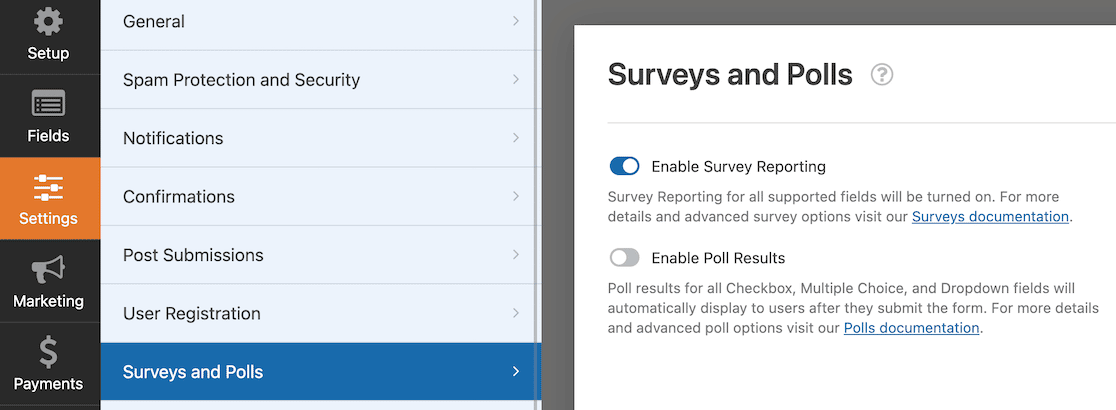
Essa configuração garante que você possa ver todos os relatórios e gráficos dos dados da pesquisa em seu painel do WordPress. Se você estivesse realizando uma enquete, também teria a opção de exibir os resultados da enquete após o envio do formulário.
Para nossos propósitos aqui, no entanto, queremos apenas ter certeza de que habilitamos o relatório de pesquisa.
Etapa 5: Remova Campos de Identificação
Para tornar a pesquisa anônima, quaisquer campos que imediatamente revelem as identidades dos respondentes devem ser removidos. Campos de nome e endereço de e-mail aparecem na maioria dos modelos, então você terá que excluí-los.
Para fazer isso, vá para o construtor de formulários, selecione o campo que deseja remover e clique no ícone da lixeira.
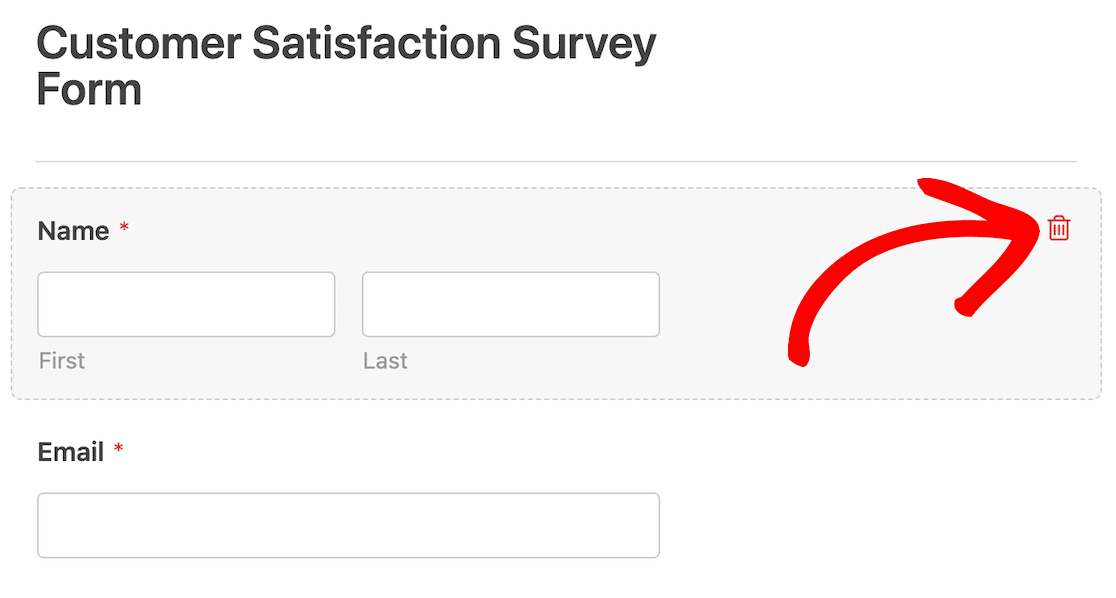
Se você selecionar um modelo que inclua outras informações de contato, como endereço ou número de telefone, certifique-se de remover esses também. Quaisquer campos de dados pessoais devem ser removidos.
Etapa 6: Ative Recursos Relacionados ao GDPR
Melhorias de GDPR desbloqueia as configurações de anonimato, e novas instalações do WPForms já o têm ativado.
Se você usa o WPForms desde antes dessa mudança, sua configuração existente foi preservada, então vale a pena verificar em vez de presumir.
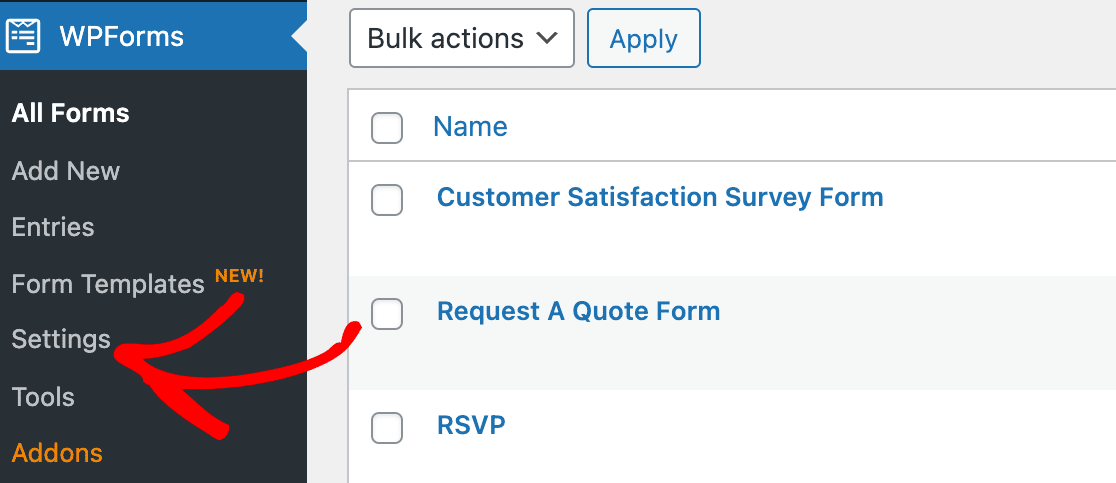
Após sair do construtor de formulários, você deverá retornar à página Visão Geral dos Formulários. A partir daqui, localize e clique em Configurações no menu à esquerda.
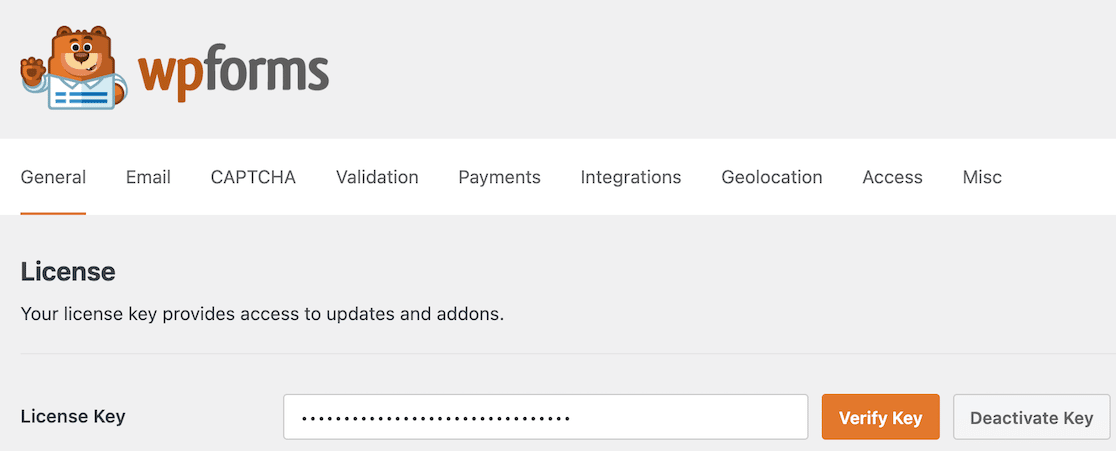
As configurações devem aparecer em seguida, com a guia Geral selecionada por padrão e sua chave de licença no topo da página.
Role para baixo até localizar a seção GDPR, em seguida, ative Melhorias de GDPR se ainda não estiver ativado.
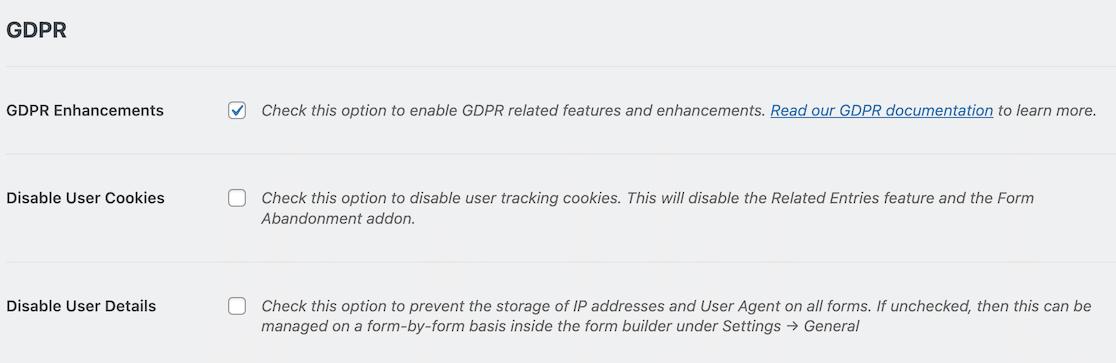
Duas opções adicionais aparecem ao lado dela, e ambas são importantes para o anonimato:
- Desativar Cookies de Usuário: impede que o WPForms atribua um cookie UUID a cada visitante, o que também desativa Entradas Relacionadas, o add-on de Geolocalização e Abandono de Formulário
- Desativar Detalhes do Usuário: impede que o WPForms armazene endereços IP e agentes de usuário em todos os formulários do seu site
Para um guia mais completo do painel, consulte nosso guia sobre formulários compatíveis com GDPR.
Etapa 7: Desative a Coleta de Endereço IP e Detalhes do Usuário
O WPForms armazena um endereço IP e um agente de usuário com cada entrada até que você desative isso, seja em todo o site ou um formulário por vez.
Embora você tenha removido os campos de nome e endereço de e-mail, esses metadados ainda são coletados por padrão, e uma pesquisa não pode ser verdadeiramente anônima se essas informações forem coletadas.
Com o formulário aberto no construtor de formulários, clique em Configurações no menu à esquerda. A opção de configurações Gerais será selecionada por padrão.
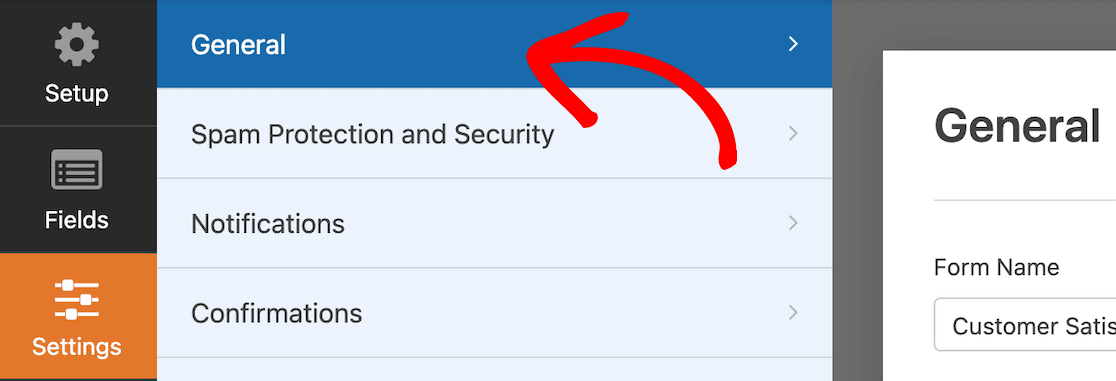
Role até o final e expanda as opções Avançadas.
Você encontrará um interruptor que diz Desativar o armazenamento de detalhes do usuário (endereço IP e agente do usuário). Ative o interruptor para desativar o armazenamento desses detalhes.
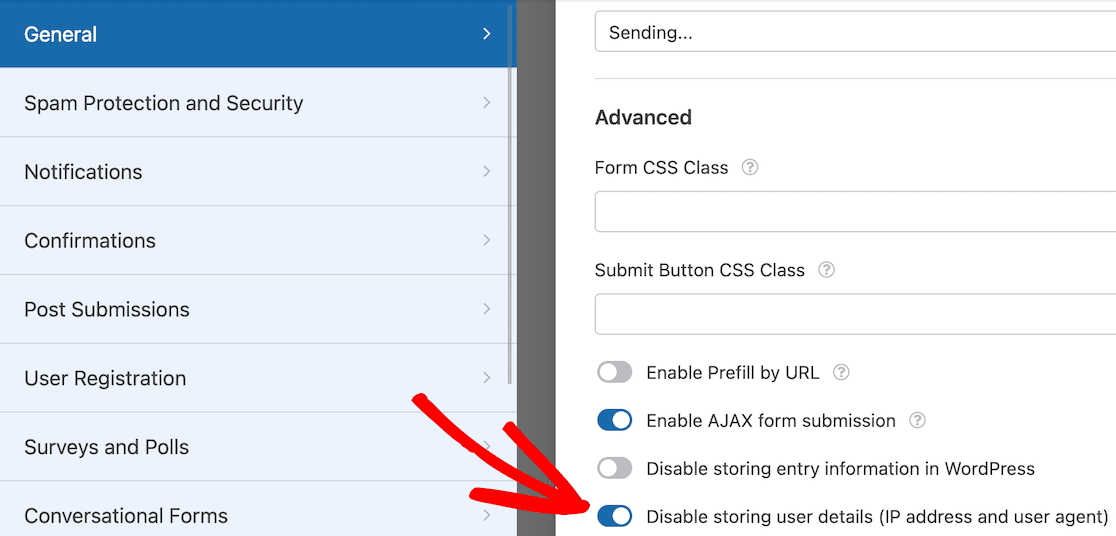
Observe que, se você não atualizou as configurações de GDPR na etapa 6, não terá este interruptor. Certifique-se de atualizar as configurações de GDPR primeiro.
Informe aos Respondentes que o Formulário é Anônimo
Uma declaração de confidencialidade acima do formulário aumenta as taxas de conclusão porque os respondentes podem ver o que o formulário não coleta.
Qualquer pessoa que preencheu um formulário rotulado como anônimo e depois recebeu um e-mail de acompanhamento assumirá o pior, a menos que você diga o contrário.
Uma redação como “Este formulário não registra seu nome, seu endereço de e-mail ou seu endereço IP” funciona melhor do que uma promessa vaga de confidencialidade. Também é preciso depois de concluir as etapas de 5 a 7. Coloque essa linha diretamente acima do formulário.
Em seguida, adicione o campo Acordo GDPR do construtor de formulários se seus respondentes estiverem na UE. Ele oferece a eles uma caixa de seleção de consentimento explícito e mantém o formulário em conformidade sem solicitar nada que os identifique.
Etapa 8: Publique o Formulário de Pesquisa Anônima
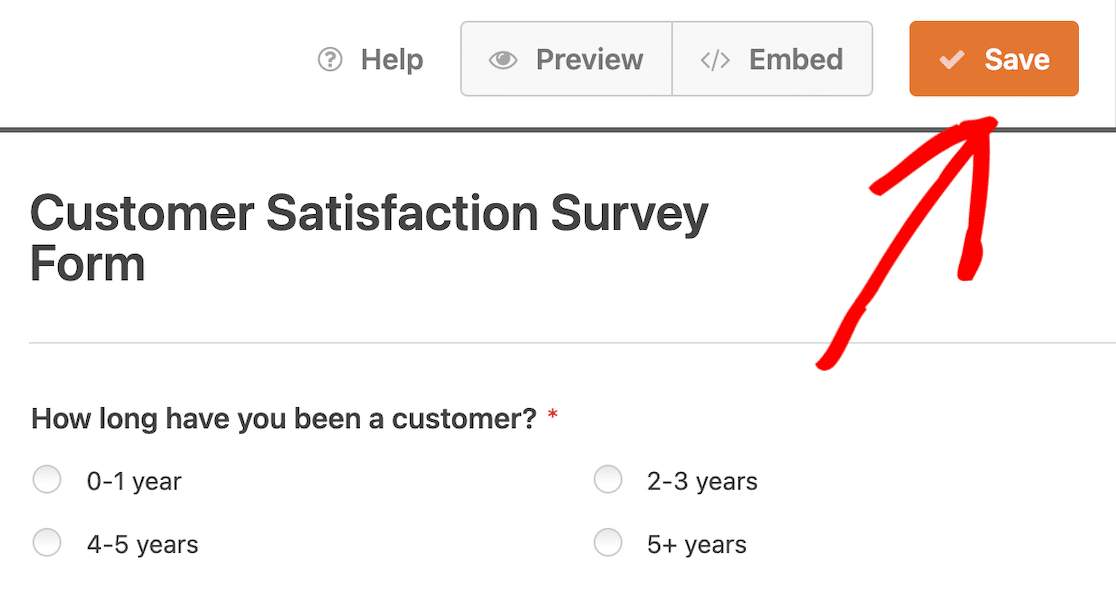
Agora que você configurou todas as definições, está pronto para publicar sua pesquisa anônima. Para começar, clique no botão Incorporar no topo do construtor de formulários.
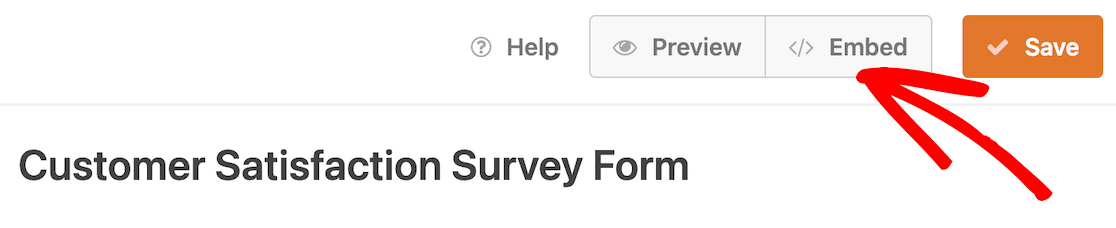
Quando fizer isso, uma janela modal será aberta para perguntar se você deseja incorporar o formulário em uma página existente ou se deseja criar uma nova página. Você pode escolher o que fizer mais sentido para você e seu site.
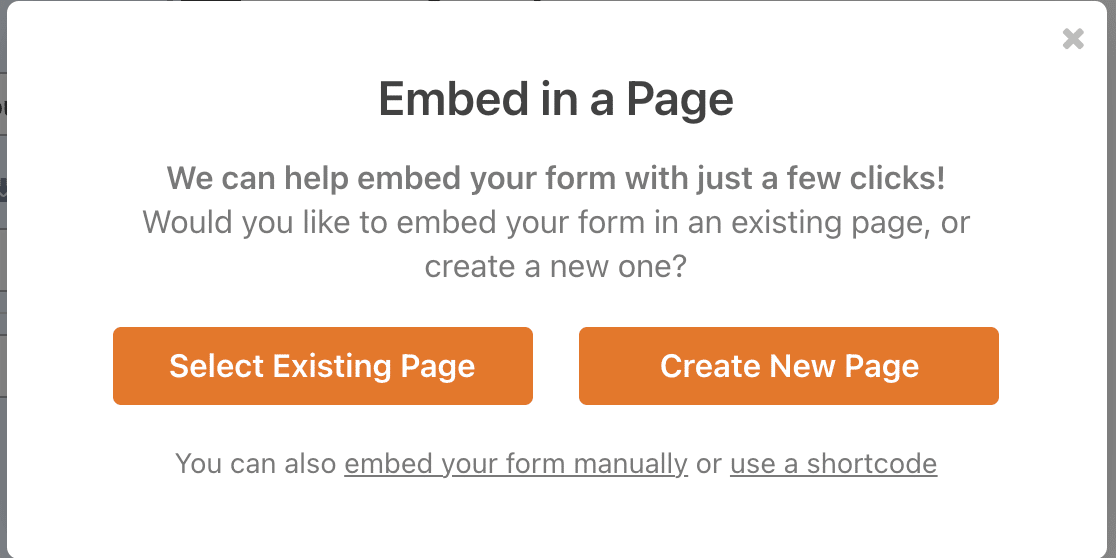
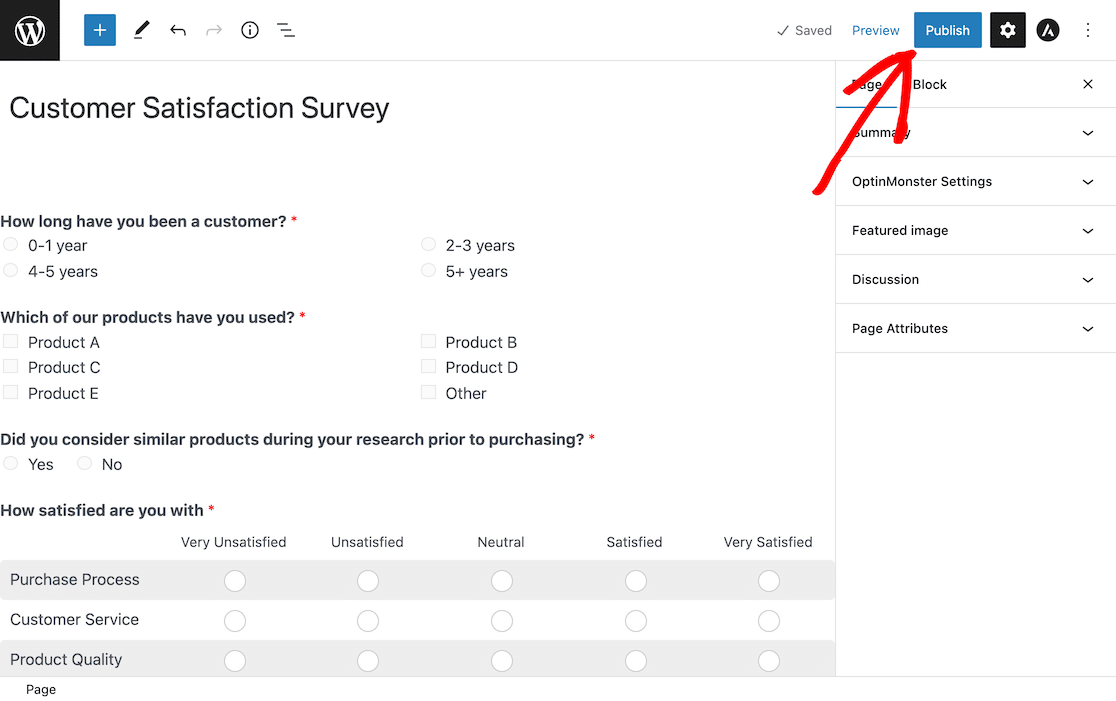
Estou incorporando meu formulário em uma nova página, então selecionei essa opção. Depois de nomear a página Pesquisa de Satisfação do Cliente, posso clicar no botão Vamos Lá.
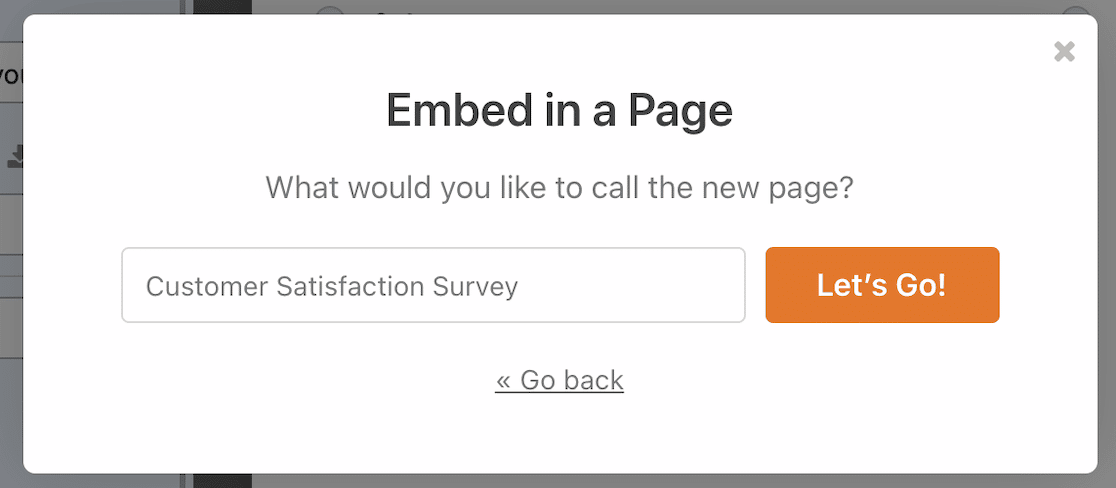
Nossa nova página será aberta como um rascunho. Você pode adicionar conteúdo à página se desejar. Optamos por deixar a pesquisa ser o único conteúdo na página. Quando sua página estiver completa, clique em Publicar.
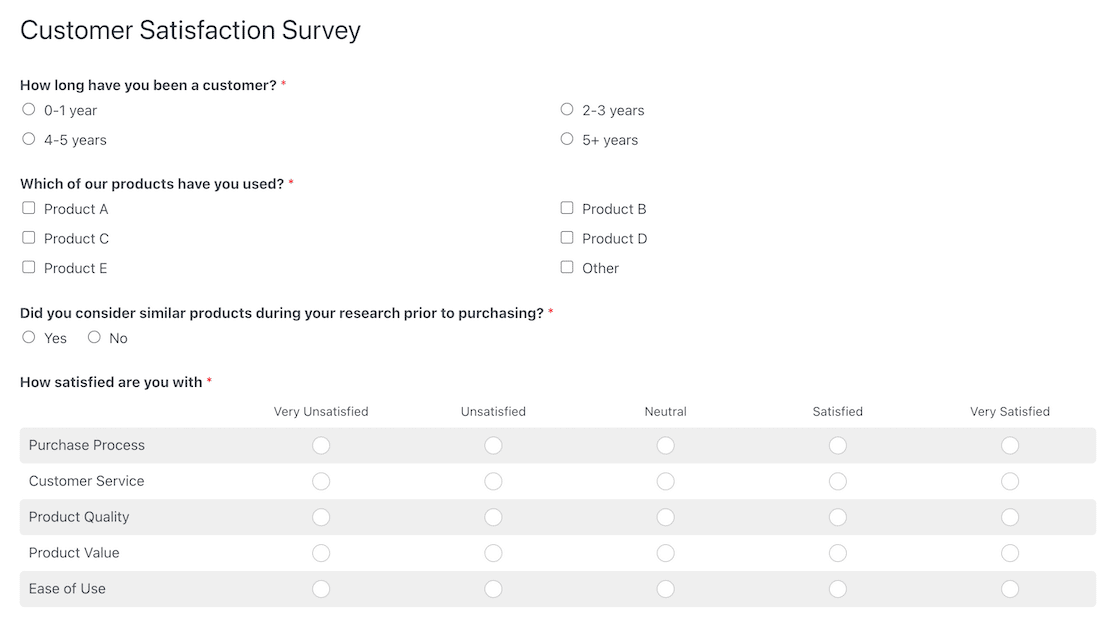
Agora, se você visitar a página Pesquisa de Satisfação do Cliente em seu site, verá seu formulário ativo.
Etapa 9: Visualize os Resultados da Pesquisa Anônima
Depois que as pessoas participarem de sua pesquisa, você poderá visualizar os resultados em sua área de administração do WordPress. Essa funcionalidade é uma das coisas que torna o complemento WPForms Survey and Polls uma ótima alternativa a pesquisas anônimas do SurveyMonkey ou Google Forms.
Simplesmente não haverá informações de identificação difíceis que possam levar você a descobrir quem enviou quais respostas.
Para localizar suas entradas, faça login no WordPress e vá para WPForms » Todos os Formulários. Na sua lista de formulários, localize seu formulário de pesquisa anônima.
Selecione a opção Resultados da Pesquisa para visualizar os resultados com uma visão geral das respostas.

Ao rolar por essa página, você verá todas as perguntas da pesquisa e suas respostas apresentadas em forma de gráfico.

Os gráficos fornecem uma boa visualização de dados. Você pode alterar a visualização do gráfico selecionando diferentes ícones no canto superior direito.
Os visuais também são um bom recurso para usar em apresentações. Se você quiser uma imagem de seus resultados, pode baixar cada gráfico como um arquivo PDF ou JPG. Para fazer isso, procure o menu suspenso Exportar no canto superior direito de um gráfico.
Observe que nesta visualização, você pode ver as respostas da pesquisa, mas não pode ver nenhuma informação de identificação sobre os participantes da pesquisa.
E aí está! Agora você está pronto para criar pesquisas totalmente anônimas em seu site WordPress e coletar feedback anônimo.
Perguntas Frequentes sobre Pesquisas de Feedback Anônimo
Aqui estão algumas perguntas comuns que recebi sobre pesquisas anônimas no WordPress, cobrindo o que o anonimato realmente exige e como realizar uma pesquisa para funcionários.
Uma pesquisa anônima pode ser rastreada?
Não, uma pesquisa anônima não pode ser rastreada se não estiver coletando nenhuma informação de identificação. No WPForms, você pode remover os campos Nome, E-mail, Endereço, Telefone e todos os outros campos que coletam informações de contato. Além disso, você pode desativar a coleta de endereços IP e dados do usuário no WPForms. Sem esses pontos de dados de identificação, suas pesquisas são verdadeiramente anônimas e impossíveis de rastrear até um indivíduo específico.
Como crio um formulário de feedback anônimo?
Crie um formulário de feedback anônimo excluindo todos os campos que coletam informações de contato e, em seguida, desativando os metadados que sua ferramenta de formulário armazena em segundo plano. No WPForms, isso significa remover os campos Nome e E-mail, ativar os Aprimoramentos de GDPR e ativar a Desativação de Detalhes do Usuário. Nenhum endereço IP ou agente de usuário é salvo com a entrada. Começando com um modelo de pesquisa, o formulário em si leva alguns minutos.
O que significa feedback anônimo?
Feedback anônimo significa que a pessoa que coleta a resposta não pode dizer quem a enviou. Isso exige mais do que apenas remover um campo de nome do formulário. A maioria das ferramentas de formulário registra silenciosamente um endereço IP e um agente de navegador com cada envio. O feedback só é genuinamente anônimo quando esses identificadores também são desativados.
Como posso obter feedback anônimo de um Google Forms?
No Google Forms, desative a configuração Coletar endereços de e-mail e evite qualquer pergunta que solicite detalhes de identificação. As respostas ficam em uma Planilha Google em vez de no seu próprio site, embora você não receba os relatórios e gráficos de pesquisa que o WPForms gera para você. Isso cobre o básico, mas não muito mais. Para feedback de negócios, coletá-lo em seu próprio site WordPress mantém os dados e os relatórios juntos.
Como faço uma pesquisa anônima para funcionários?
Comece com o modelo anônimo de pesquisa de satisfação de funcionários e, em seguida, remova qualquer campo que restrinja as respostas a uma única pessoa. Perguntas demográficas são o culpado usual, porque perguntar por departamento, tempo de serviço e local juntos identificará alguém em uma equipe pequena, mesmo sem um nome anexado. Nossa lista de perguntas de pesquisa de satisfação de funcionários é um bom lugar para começar.
Em seguida, Adicione Lógica Condicional às Suas Pesquisas
Você provavelmente já viu pesquisas que fazem perguntas de acompanhamento apenas quando necessário.
Você pode usar lógica condicional para criar esses tipos de pesquisas e determinar quais respostas do usuário acionarão perguntas de acompanhamento, levando sua pesquisa para o próximo nível.
Precisa de algumas ideias para perguntas de pesquisa? Confira esta lista de 52 perguntas para formulários de feedback para ajudar você a começar.
Além disso, você sabia que o WPForms tem uma integração com o Google Sheets que permite enviar os dados do seu formulário de pesquisa para uma Planilha automaticamente? Veja nosso guia detalhado para mais informações.
Crie Seu Formulário de Feedback Anônimo Agora
Pronto para criar seu formulário? Comece hoje mesmo com o plugin de criação de formulários WordPress mais fácil. WPForms Pro inclui muitos modelos gratuitos e oferece uma garantia de devolução do dinheiro em 14 dias.
Se este artigo o ajudou, siga-nos no Facebook e no X (Twitter) para mais tutoriais e guias gratuitos sobre WordPress.





