



Resumo de IA
As respostas da pesquisa só são úteis quando você pode realmente trabalhar com elas. Percorrer uma caixa de entrada cheia de e-mails de notificação individuais é um pobre substituto para uma planilha que você pode classificar, filtrar e criar gráficos.
O Google Sheets é o lugar óbvio para manter esses dados, mas uma planilha não tem uma interface para que qualquer pessoa preencha, então ela precisa de um formulário para alimentá-la.
Se você tem um site WordPress, pode usar o WPForms para conectar rapidamente o Google Sheets aos seus formulários de pesquisa e coletar dados do formulário. Neste post, vou guiá-lo passo a passo pela conexão de suas pesquisas ao Google Sheets.
Crie Seu Formulário de Pesquisa Agora
É Possível Criar uma Pesquisa no Google Sheets?
Não, a resposta curta é que você não pode criar uma pesquisa diretamente no Google Sheets. No entanto, você pode enviar respostas de formulários de uma ferramenta de criação de pesquisas para o Google Sheets.
Fazer isso lhe dá um registro de todas as respostas da pesquisa em uma planilha para que você possa analisar e classificar seus dados. Também é útil ver todas as respostas em um relance em vez de notificações por e-mail individuais.
Como Criar um Formulário de Pesquisa do Google Sheet
WPForms é o melhor plugin WordPress para criar pesquisas e enquetes. Ele permite que você crie formulários de pesquisa e gere relatórios de pesquisa com gráficos visuais que podem ser visualizados na área de administração do WordPress. Siga as etapas para começar:
- Passo 1: Instale o Plugin WPForms Pro
- Etapa 2: Ative os Addons Pesquisas e Enquetes e Google Sheets
- Etapa 3: Conectar o WPForms à Sua Conta do Google
- Etapa 4: Crie seu Formulário de Pesquisa no WordPress
- Passo 5: Conecte Seu Formulário a uma Planilha Google
- Etapa 6: Publique o Formulário e Envie Entradas de Teste
- Como Analisar os Resultados da sua Pesquisa no Google Sheet
Passo 1: Instale o Plugin WPForms Pro
WPForms é o construtor de formulários que eu uso quando uma pesquisa precisa ficar em um site WordPress. Ele vem com mais de 2.100 modelos, incluindo layouts de pesquisa e enquete prontos, então a maior parte da estrutura das perguntas já existe antes de você começar a arrastar os campos.
O que eu gosto nele para trabalho de pesquisa é que os relatórios são nativos. As respostas são apresentadas em gráficos dentro do painel do WordPress, o que significa que a planilha contém seus dados brutos enquanto os relatórios visuais cuidam da leitura, sem necessidade de exportação.

Para começar, compre a licença Pro. Em seguida, instale o WPForms em seu site. Se precisar de ajuda, siga estas instruções sobre como adicionar um plugin ao WordPress.
Atualize para o WPForms Pro Agora!
Etapa 2: Ative os Addons Pesquisas e Enquetes e Google Sheets
O complemento Pesquisas e Enquetes adiciona os campos específicos de pesquisa e os relatórios, enquanto o complemento Google Sheets cuida do envio das entradas para sua planilha.
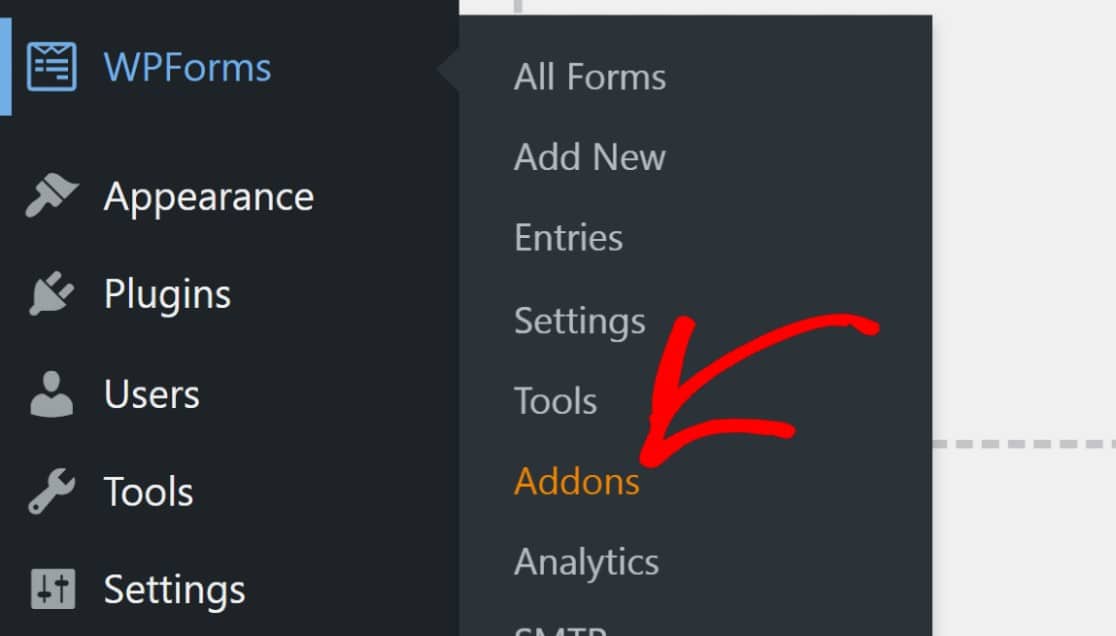
Ative ambos agora e você não terá que voltar aqui no meio da construção. No seu painel do WordPress, vá para WPForms » Addons.
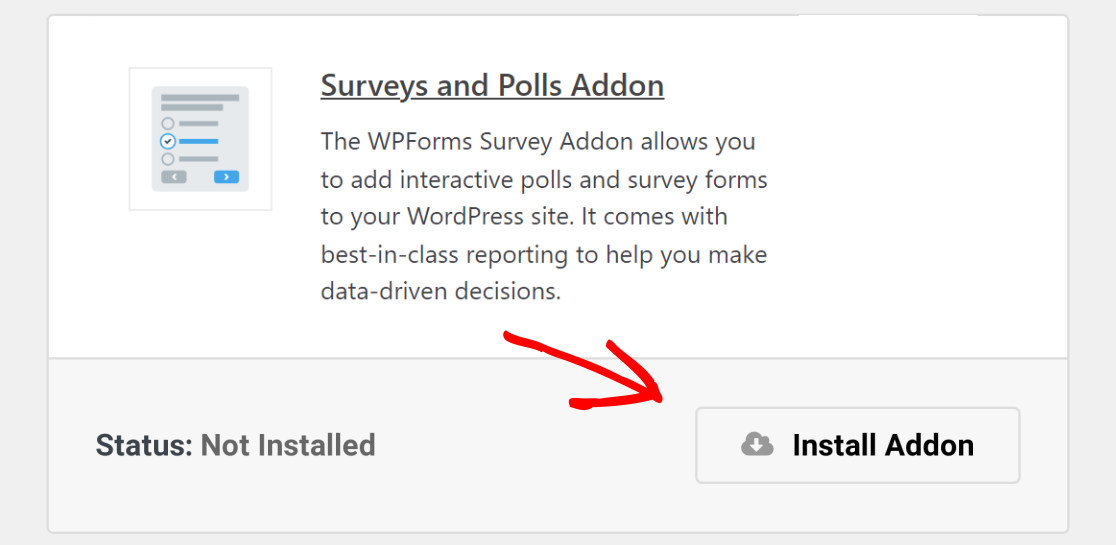
Role até encontrar o complemento Surveys and Polls, ou pesquise por ele na barra de pesquisa, em seguida clique em Install Addon. O WPForms o ativa assim que a instalação termina.
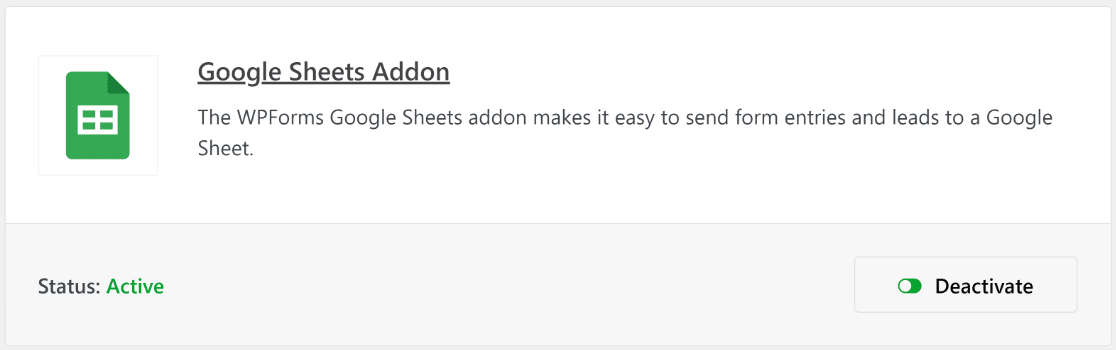
Permaneça na tela de complementos e faça o mesmo para o complemento Google Sheets.
Para os detalhes mais finos do lado da pesquisa, incluindo como as opções de relatórios funcionam por campo, o guia oficial sobre como instalar e usar o complemento Surveys and Polls se aprofunda mais do que eu farei aqui.
Etapa 3: Conectar o WPForms à Sua Conta do Google
O WPForms Pro inclui o addon Google Sheets, que permite integrar seus formulários WordPress diretamente com o Google Sheets.
Observe que você precisará estar logado na conta do Google Workspace que você usa para acessar aplicativos do Google como Google Sheets e Google Docs.
Com o Google Sheets conectado, você pode criar novos formulários que enviam automaticamente dados de pesquisa para uma planilha para que você possa visualizar respostas em tempo real.
Com seu navegador ainda aberto em WPForms » Addons, localize o addon Google Sheets e ative-o.
Em seguida, você precisará integrar o Google Sheets com o WPForms usando a guia Integrations no painel de configurações do WPForms.
Você pode chegar aqui clicando em WPForms » Settings » Integrations.
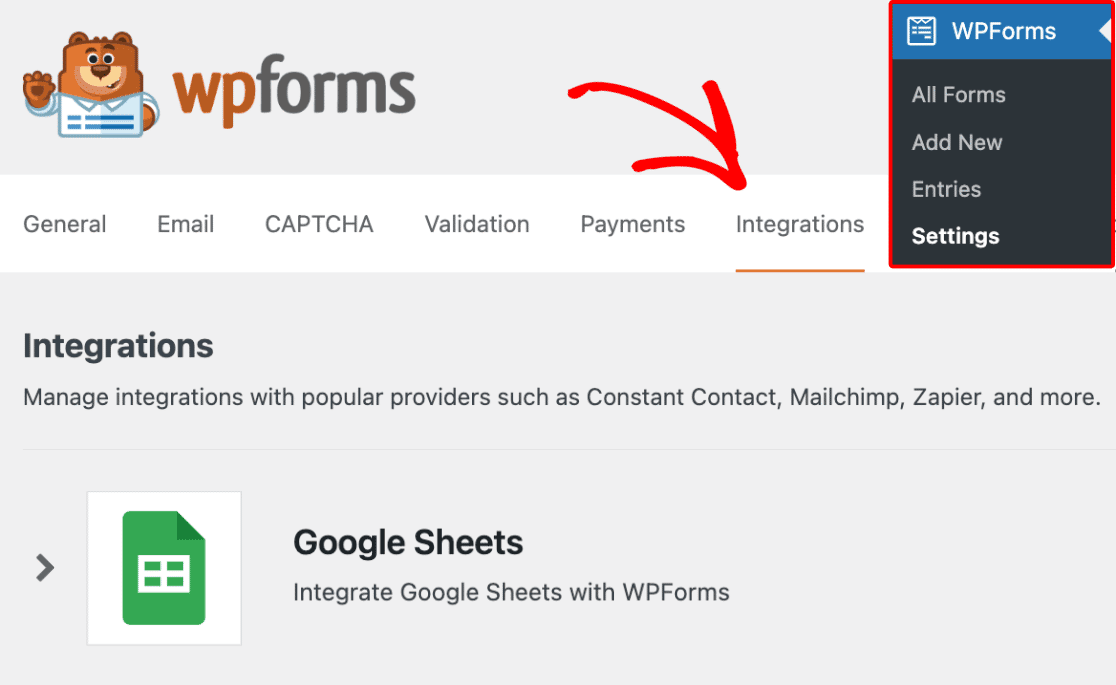
Role para baixo até ver Google Sheets e clique nele.
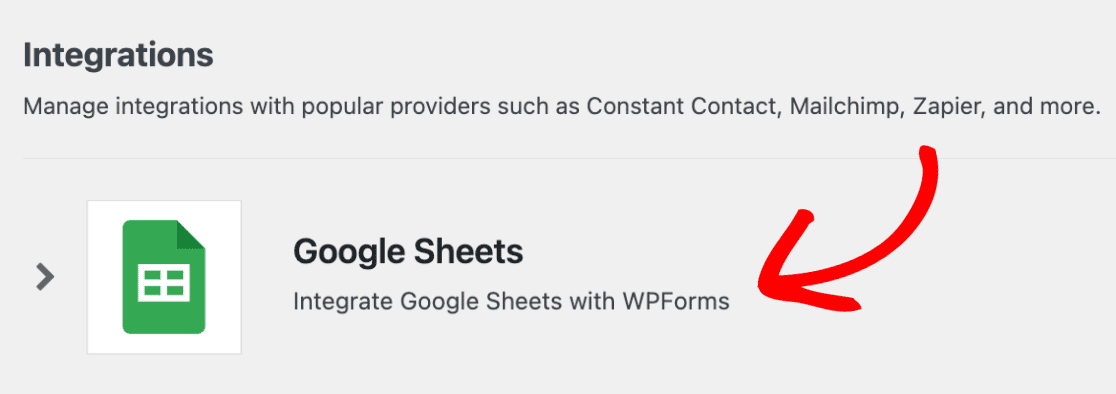
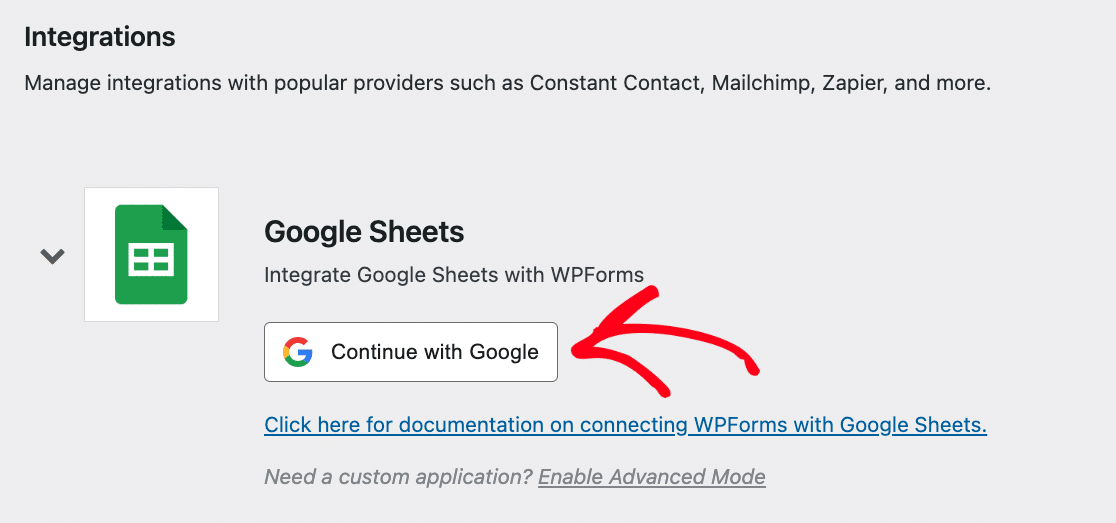
Você verá a opção para ativar a integração. Clique em Add New Account.
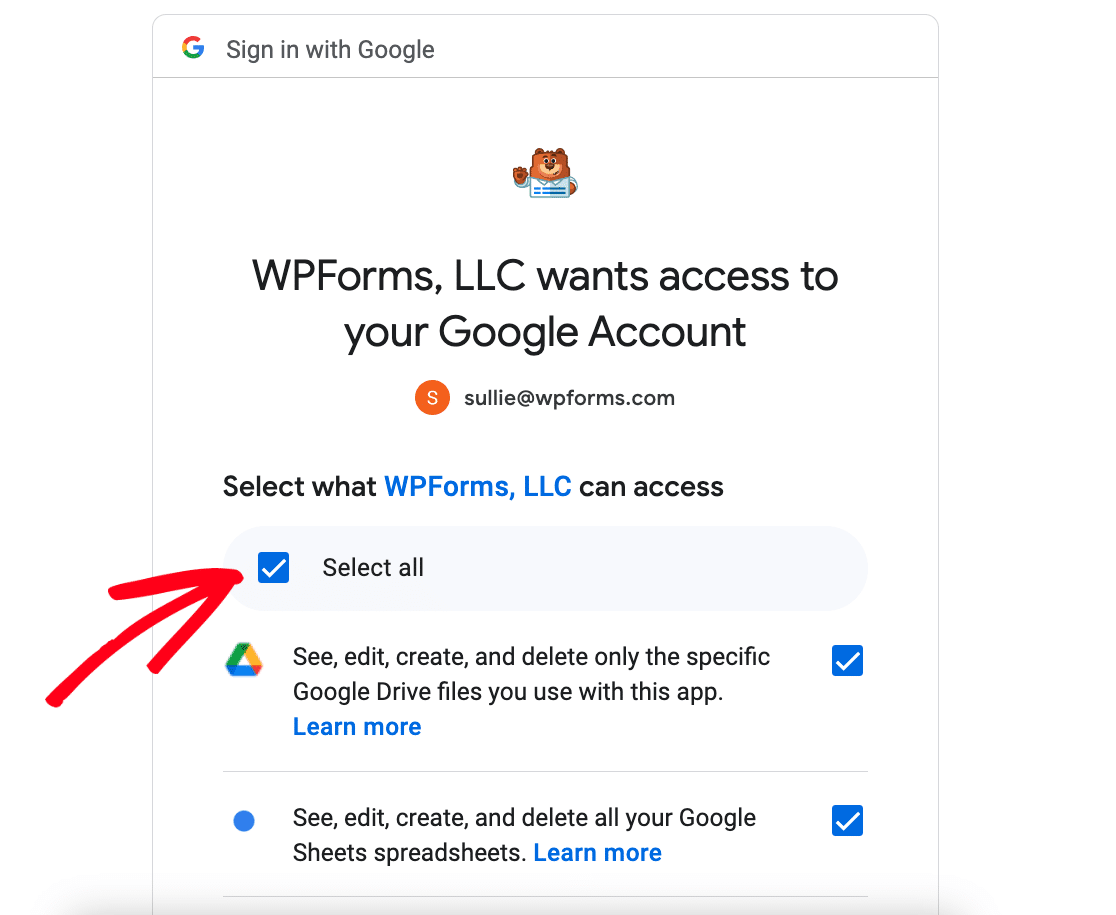
Você será solicitado a fazer login na sua conta do Google para dar acesso ao WPForms. Clique em Select all para conceder o acesso necessário.
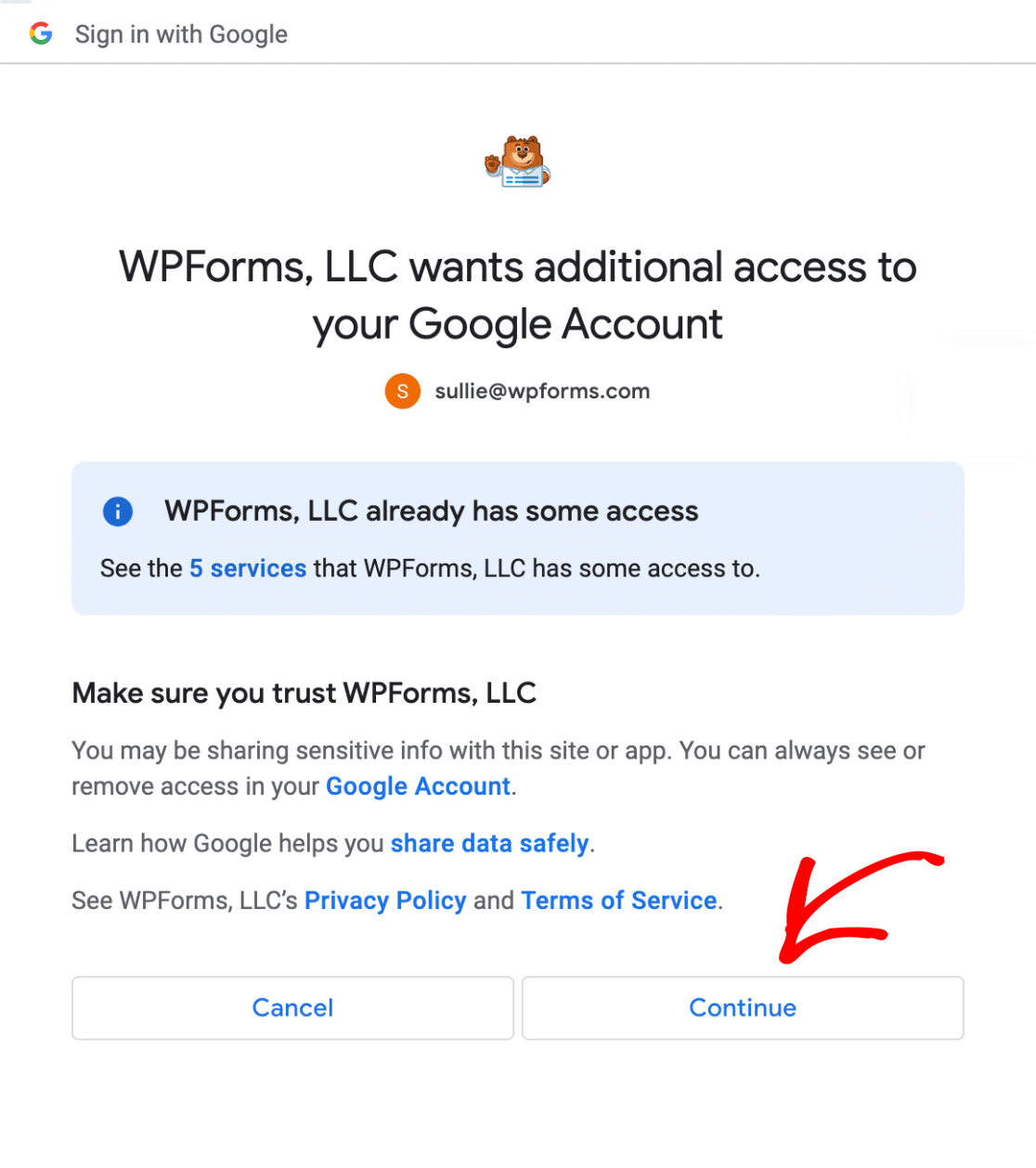
Em seguida, role para baixo e clique em Continue.
Quando a página for redirecionada para a página de integrações do WPForms, você verá que a integração do Google Sheets está conectada.

Em seguida, criaremos um formulário de pesquisa e o conectaremos a uma planilha do Google Sheets.
Etapa 4: Crie seu Formulário de Pesquisa no WordPress
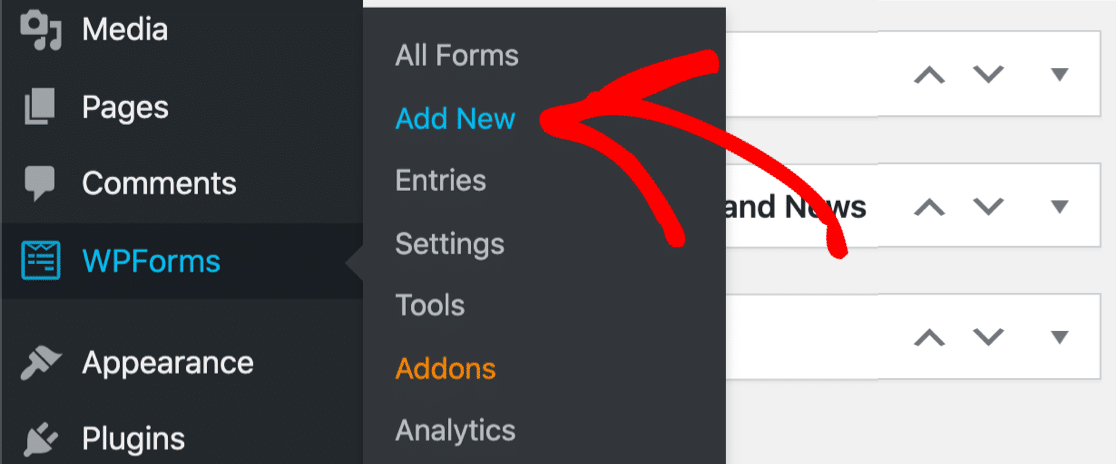
Para criar seu formulário online, clique em WPForms » Add New. Isso abre a biblioteca de modelos, onde você pode escolher um layout pré-construído ou clicar em Blank Form para começar do zero.
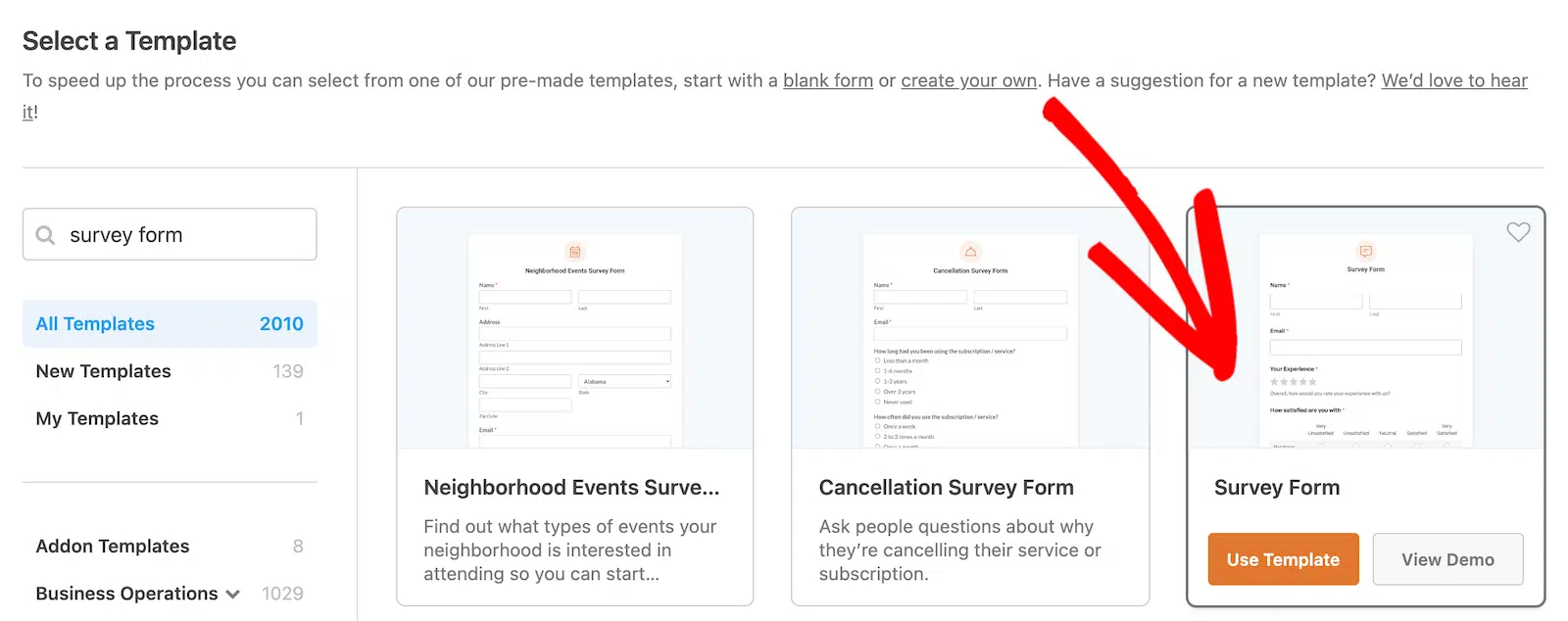
O modelo de formulário de pesquisa já contém a maior parte do que um questionário geral precisa, e há um modelo de pesquisa do Google Sheets construído especificamente para este fluxo de trabalho.
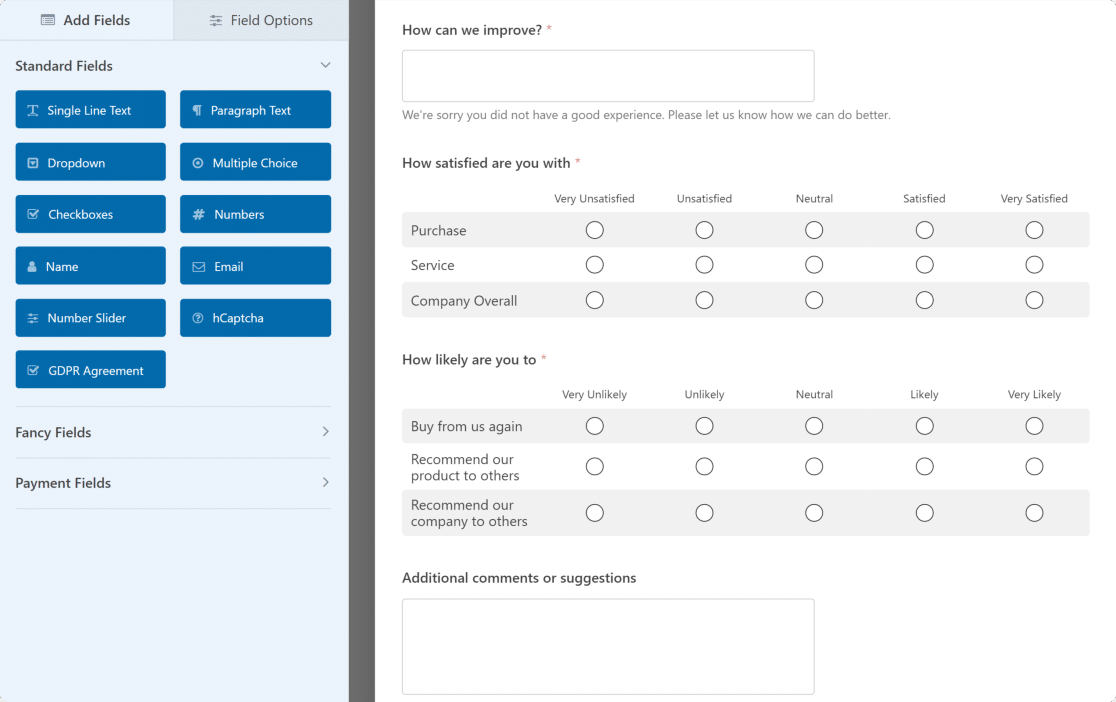
Quando você abrir o modelo de formulário de pesquisa, verá seu modelo de formulário à direita da tela, com campos de formulário adicionais no painel do construtor de formulários à esquerda.
Esses campos permitem que você inclua diferentes tipos de perguntas ou opções de resposta em sua pesquisa. Para adicionar campos ao seu formulário, você pode arrastá-los e soltá-los no modelo.
Os campos que valem a pena conhecer para trabalho de pesquisa são aqueles que o complemento Surveys and Polls desbloqueia. Likert Scale lida com a classificação de várias declarações em uma escala compartilhada.
Net Promoter Score produz a pergunta padrão de recomendação de 0 a 10 com sua própria pontuação, e Rating oferece avaliações por estrelas. Esses três cobrem a maior parte das perguntas de feedback do cliente.
Se você quiser personalizar o seu com perguntas adicionais de pesquisa, no entanto, aqui está um guia prático para criar formulários de pesquisa para você começar. Você também pode usar lógica condicional para ajudar seus formulários a fluir melhor.
Passo 5: Conecte Seu Formulário a uma Planilha Google
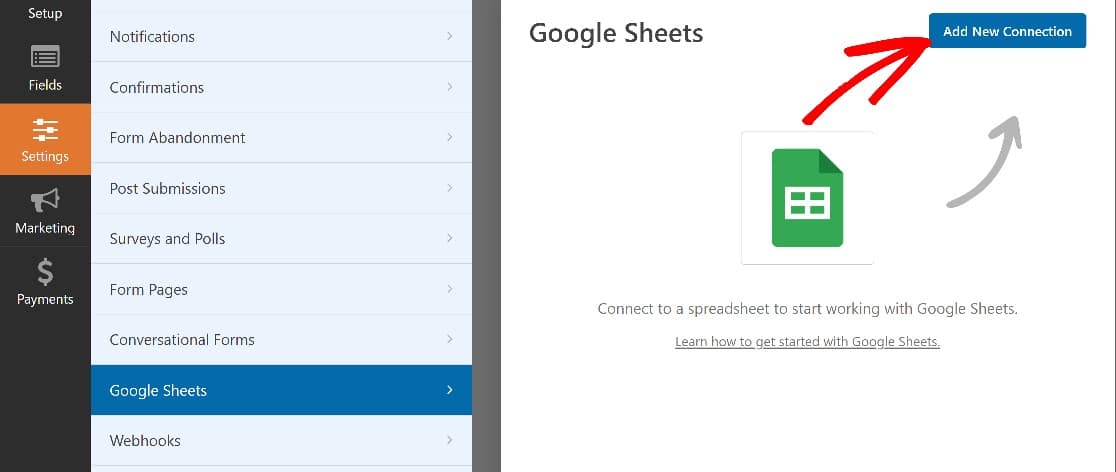
Quando terminar de criar seu formulário, é hora de conectá-lo ao Google Sheets. Enquanto estiver no construtor de formulários, clique em Settings » Google Sheets » Add New Connection.
Dê um apelido à conexão para que você possa identificá-la mais tarde. Os visitantes nunca veem isso, então qualquer coisa descritiva funciona. Usarei Formulário de Pesquisa e, em seguida, clicarei em OK.
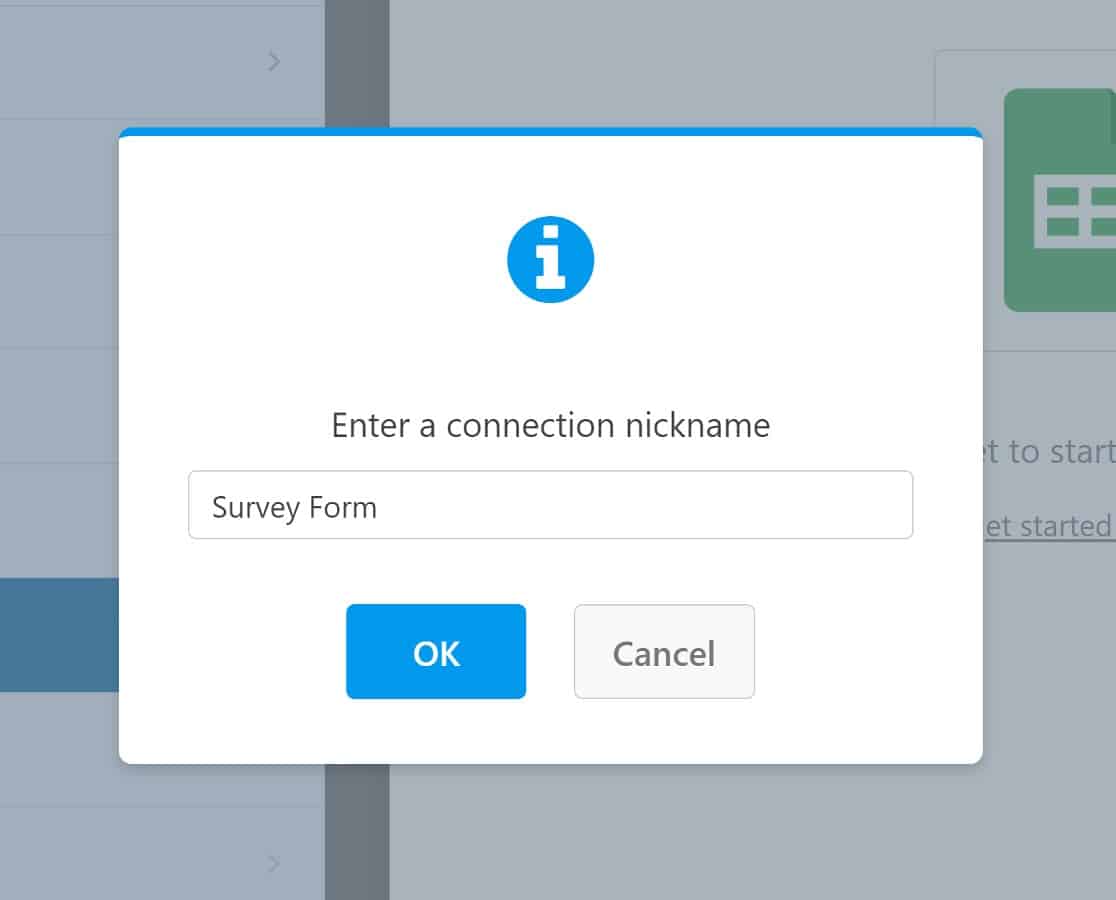
Existem duas maneiras de prosseguir. Se você já tem uma planilha criada para coletar resultados de pesquisas, pode conectar esta planilha agora. Se não tiver, a integração do WPForms com o Google Sheets permite que você crie uma.
Vamos ver como cada uma dessas opções funciona.
Conectando a uma Planilha Existente
Para conectar seu formulário de pesquisa a uma planilha existente, escolha a opção Select Existing.
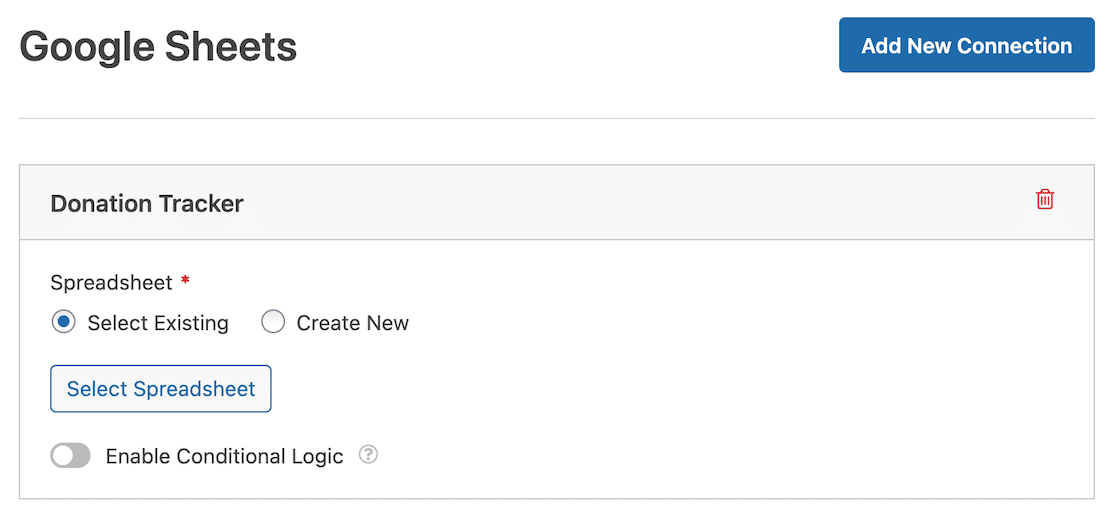
Em seguida, clique no botão Select Spreadsheet e siga as etapas para conectar sua planilha existente ao seu formulário.
Depois que isso for feito, você pode configurar o mapeamento de campos do formulário, o que permite especificar qual coluna em sua planilha deve receber dados de campos específicos do seu formulário.
Uma coisa a lembrar é manter sempre a primeira coluna da sua planilha livre para os dados de ID de entrada gerados automaticamente. Para configurar o mapeamento de campos do formulário, role para baixo até a seção Mapeamento de Campos.
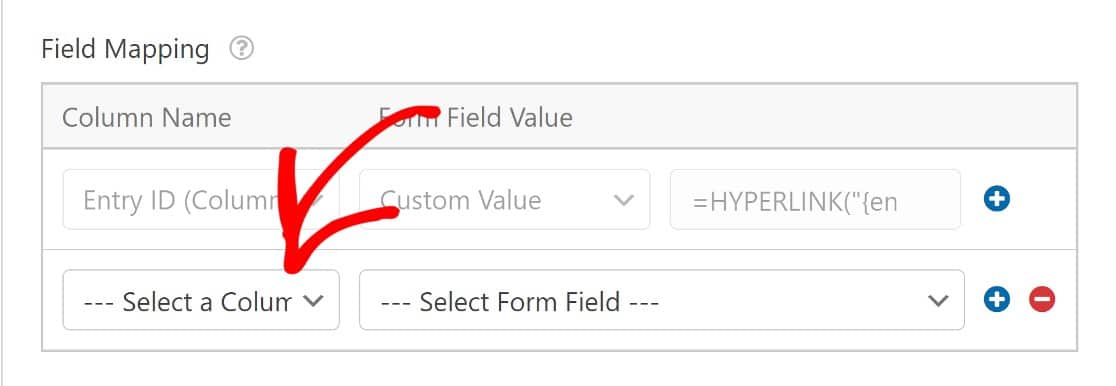
Selecione a coluna que você deseja mapear para um campo do formulário. Em seguida, escolha o campo do formulário que você deseja sincronizar com a coluna que você escolheu.
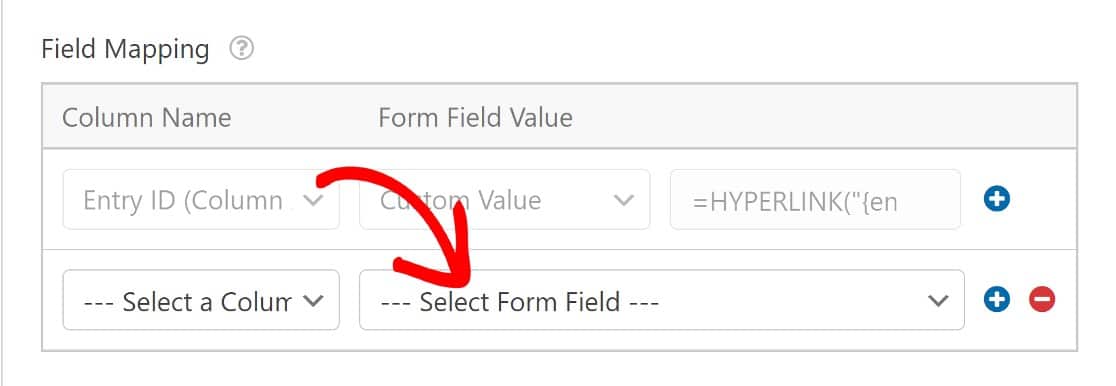
Depois de mapear seus campos, salve suas configurações. Agora, toda vez que um respondente preencher sua pesquisa, o formulário da pesquisa enviará as entradas para a planilha do Google que você selecionou.
Conectando a uma Nova Planilha
Se você ainda não tem uma planilha para o seu formulário de pesquisa, é super fácil criar uma. Em vez de escolher a opção Selecionar Existente, como fizemos acima, selecione Criar Nova. Em seguida, você pode inserir todos os detalhes relevantes para criar sua planilha.
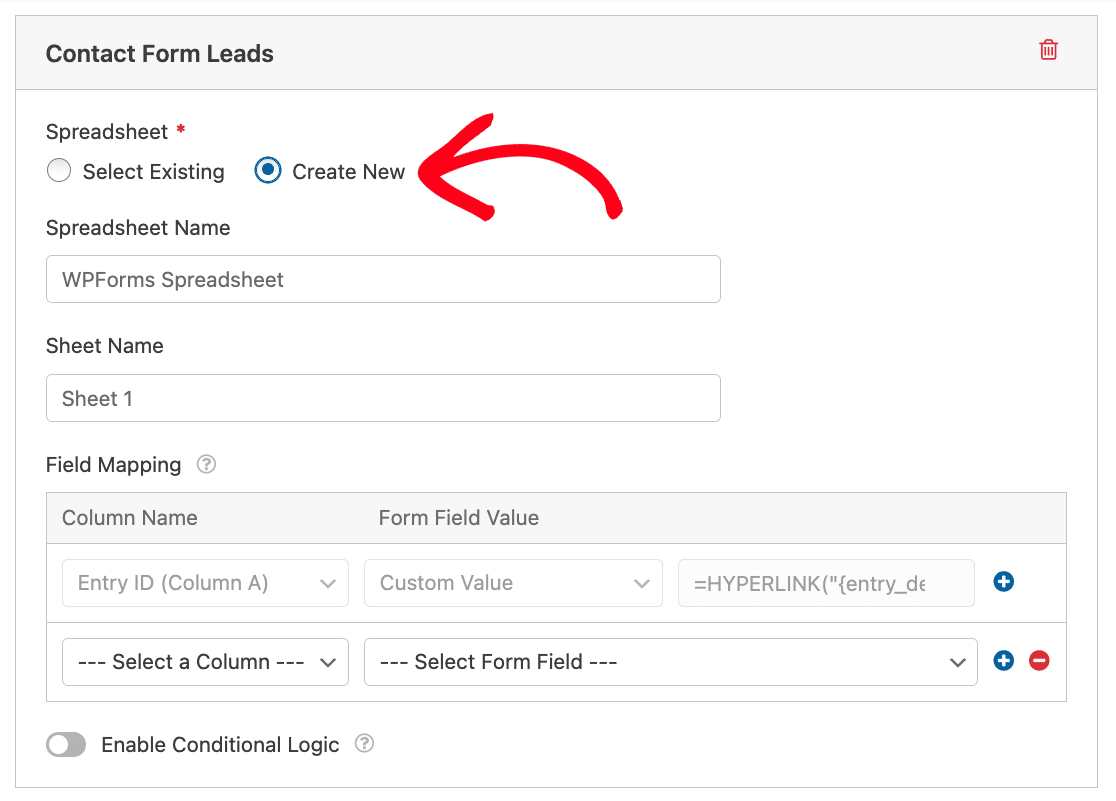
Em seguida, você pode concluir as etapas para mapear os campos do formulário para as colunas. Observe que o ID de Entrada é a primeira coluna padrão. Ele se vincula diretamente aos detalhes de cada entrada do seu painel do WordPress.
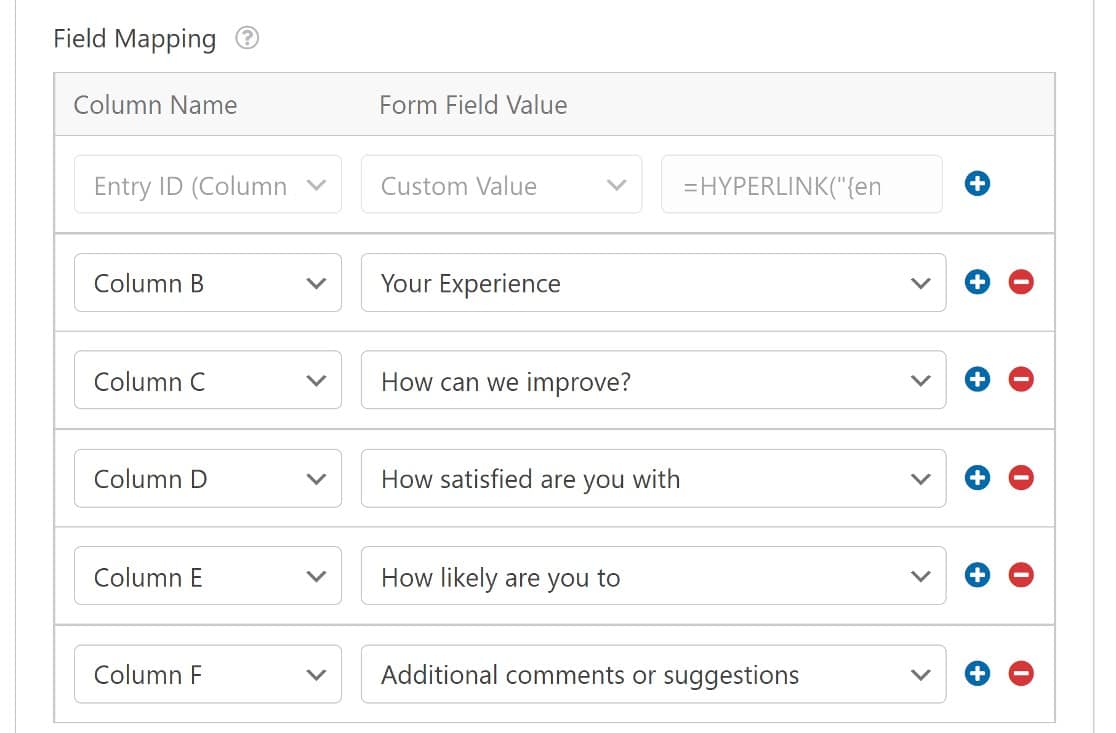
Salve o formulário e a planilha capturará os cabeçalhos de suas colunas. A partir deste ponto, cada pesquisa concluída enviará as entradas diretamente para a planilha do Google que você conectou.

Etapa 6: Publique o Formulário e Envie Entradas de Teste
O último passo é incorporar nosso formulário e criar uma entrada de teste para ver como tudo funciona.
Se você precisar de orientação com esta etapa, aqui está nosso guia para incorporar um formulário de contato em uma página no WordPress.
Depois de publicar seu formulário, prossiga e envie uma entrada como um usuário faria.

Agora abra sua planilha de pesquisa no Google Drive e você verá que a planilha foi atualizada com sua resposta.
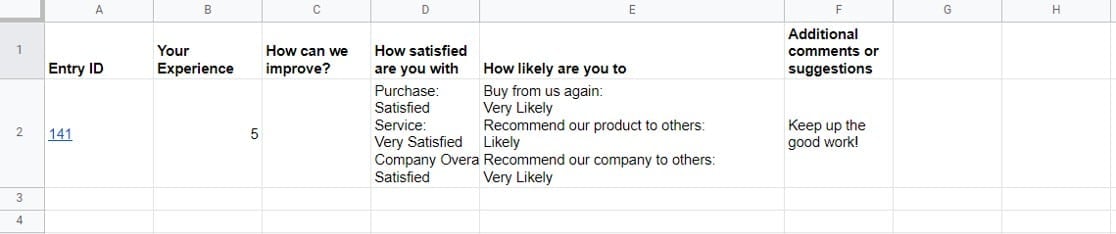
Teste com algumas combinações de respostas diferentes antes de enviar a pesquisa, especialmente se você usou lógica condicional.
Campos que permanecem ocultos para um determinado respondente simplesmente deixam sua coluna vazia, e é melhor ver esse comportamento em uma linha de teste do que se perguntar sobre lacunas em dados reais mais tarde.
Google Forms vs WPForms para Dados de Pesquisa no Google Sheets
Ambas as rotas entregam respostas em uma planilha, então a decisão se resume às perguntas que você pode fazer e ao que acontece com as respostas quando elas chegam.
| Formulários Google | WPForms | |
|---|---|---|
| Custo | Grátis | Licença Pro ou superior |
| Tempo de configuração | Alguns minutos | Mais longo, o plugin e os add-ons são instalados primeiro |
| Onde as respostas são armazenadas | Apenas conta Google | Seu banco de dados WordPress mais a planilha |
| Campos específicos da pesquisa | Grades e escalas lineares | Escala Likert, Net Promoter Score e classificações por estrelas |
| Relatórios de pesquisa | Gráficos de resumo por pergunta | Relatórios interativos com filtros de data e resposta, além de exportação e impressão |
| Resultados de enquetes ao vivo em seu site | Não suportado | Mensagem de confirmação ou shortcode em qualquer lugar do site |
| Lógica condicional | Ramificação de seção | Nível de campo, mais notificações condicionais |
| Estilização e branding do formulário | Branding do Google, temas limitados | Combina com seu site com controle total de estilo |
| Proteção contra spam | Verificações integradas do Google | CAPTCHA, Cloudflare Turnstile, anti-spam, listas de permissão e negação |
O Google Forms realmente vence em custo e velocidade, e para uma enquete interna única é difícil argumentar contra. O WPForms se justifica quando a pesquisa é voltada para o cliente, quando você precisa de pontuações em vez de contagens brutas, ou quando os dados da resposta importam o suficiente para que você os queira em seu próprio banco de dados. Se você também está avaliando outras opções, eu comparei o Google Forms com outras ferramentas de pesquisa em outro lugar no blog.
Como Analisar os Resultados da sua Pesquisa no Google Sheet
Colocar as respostas em uma planilha é apenas metade do caminho, e lê-las corretamente é onde o valor está. Dependendo do método que você usou, você tem um ou dois lugares para fazer isso.
No Google Sheets
Selecione seu intervalo de respostas, vá em Inserir » Tabela dinâmica, então coloque a coluna da pergunta em Linhas e a mesma coluna em Valores definida como CONT.VALORES. Isso lhe dá uma contagem por resposta sem escrever nada.
Para números únicos, uma fórmula como =CONT.SE(D2:D500,"Muito satisfeito") faz o trabalho. Inserir » Gráfico transforma qualquer intervalo resumido em um gráfico de barras ou pizza, e a formatação condicional em uma coluna de classificação faz com que as pontuações baixas se destaquem enquanto você rola.
Se outras pessoas compartilham a planilha, olhe em Dados » Visualizações de filtro em vez do filtro padrão. Ele permite que você analise as respostas para si mesmo sem alterar o que qualquer outra pessoa está vendo.

No WPForms
O complemento Pesquisas e Enquetes (Surveys and Polls) gera gráficos de tudo dentro do WordPress, então uma pesquisa criada com o Método 2 oferece relatórios interativos da pesquisa ao lado da planilha.
Cada pergunta recebe um gráfico correspondente ao seu tipo de campo, com perguntas Likert sendo renderizadas como barras empilhadas e o Net Promoter Score recebendo sua própria análise de pontuação.
A filtragem é a parte para a qual eu apontaria primeiro. Os relatórios podem ser filtrados por intervalo de datas ou por uma pergunta e resposta específicas, e você pode salvar um filtro para retornar à mesma visualização mais tarde.
Os relatórios também são exportados e impressos, o que ajuda quando os resultados precisam chegar a alguém que não faz login no WordPress. As enquetes se comportam de maneira um pouco diferente das pesquisas, e os resultados não precisam ficar dentro do painel do WordPress.
Você pode exibir os resultados da pesquisa na mensagem de confirmação logo após alguém votar, ou em qualquer lugar do seu site com um shortcode para que os visitantes vejam a contagem aumentar.

Perguntas Frequentes sobre Formulários de Pesquisa do Google Sheet
Conectar um formulário de pesquisa ao Google Sheets tende a levantar o mesmo punhado de perguntas, principalmente sobre permissões de conta e limites de colunas. Aqui estão as que surgem com mais frequência.
Preciso de uma conta do Google Workspace para conectar o WPForms ao Google Sheets?
Não. Qualquer conta Google padrão funciona. Você só precisa de acesso a uma conta que possa editar a planilha que deseja usar.
Por que nem todas as minhas planilhas aparecem quando tento selecionar uma?
Apenas as planilhas que você tem permissão para editar aparecem no seletor. Se uma planilha foi compartilhada com você apenas para visualização, ou se ela está em uma conta corporativa com compartilhamento restrito, peça ao proprietário acesso de edição e ela aparecerá.
O que acontece se meu formulário de pesquisa tiver mais de 26 campos?
O Google Sheets atinge as colunas padrão em Z. Adicione as colunas extras à planilha você mesmo e elas se tornarão disponíveis para mapeamento nas configurações de conexão.
Posso enviar respostas de pesquisa para o Google Sheets e ainda receber notificações por e-mail?
Sim. A conexão com o Google Sheets funciona em paralelo com as suas notificações normais do formulário, então uma resposta pode ir para a planilha e para sua caixa de entrada ao mesmo tempo.
Posso mostrar resultados de enquetes ao vivo para visitantes em meu site?
Sim, usando o addon Pesquisas e Enquetes. Os resultados das enquetes podem aparecer na mensagem de confirmação após alguém votar, ou em qualquer lugar do seu site através de um shortcode.
Em seguida, Transforme as Respostas da sua Pesquisa em Melhores Decisões
Uma planilha cheia de respostas só vale a pena quando alguém a lê corretamente. Se você quiser ir mais longe no lado da análise, meu guia para analisar resultados de pesquisas no WordPress cobre o que procurar assim que as respostas começarem a chegar.
Também vale a pena revisar a redação de suas perguntas após as primeiras cinquenta respostas. Perguntas que pareciam claras enquanto você estava construindo o formulário muitas vezes são lidas de forma diferente pelos respondentes.
Comece a Coletar Respostas da Pesquisa Agora
Pronto para criar seu formulário? Comece hoje mesmo com o plugin de criação de formulários WordPress mais fácil. WPForms Pro inclui muitos modelos gratuitos e oferece uma garantia de devolução do dinheiro em 14 dias.
Se este artigo o ajudou, siga-nos no Facebook e no X (Twitter) para mais tutoriais e guias gratuitos sobre WordPress.





