


Resumen de IA
Cada envío de formulario en tu sitio aterriza en un solo lugar por defecto: tu panel de entradas de WordPress. Eso está bien para ti. El problema es para los demás... Tu asistente, tu cofundador, el voluntario que organiza el evento del sábado. Ninguno de ellos inicia sesión en WordPress. Así que los clientes potenciales, las inscripciones y los comentarios que te esforzaste en recopilar se quedan en una habitación a la que solo tú tienes la llave.
La solución es canalizar esos datos a un lugar donde tu equipo ya trabaje. Para la mayoría de las pequeñas empresas, esas son dos herramientas: Google Sheets o Notion. Al final de esta publicación, sabrás cuál se adapta a tu flujo de trabajo y cómo enviar automáticamente cada entrada de WPForms allí, sin escribir una línea de código.
Vale la pena decir, sin embargo, que esto no es realmente una pelea entre dos aplicaciones. Ambas son buenas. La respuesta correcta depende de cómo tu equipo piense sobre la información: como filas en una lista o como páginas en un cerebro compartido.
¿Dónde deben residir los datos de tu formulario de WordPress? Google Sheets vs. Notion
- La respuesta rápida
- Google Sheets: filas, ordenación y curva de aprendizaje cero
- Notion: cuando los datos de tu formulario deben vivir junto a todo lo demás
- La parte que realmente importa: WPForms se conecta a ambos de forma nativa
- Cómo elegir: tres preguntas honestas
- ¿No puedes decidirte? Envía a ambos
- Preguntas frecuentes
La respuesta rápida
Si tienes poco tiempo, aquí tienes lo esencial:
- Elige Google Sheets si tu equipo vive en hojas de cálculo, quieres ordenar y filtrar entradas rápidamente, o necesitas entregarle a alguien un enlace que pueda abrir sin aprender nada nuevo.
- Elige Notion si tu equipo ya gestiona su wiki, documentos o proyectos en Notion y quieres que las inscripciones lleguen justo al lado de todo lo demás.
- Una nota rápida sobre los planes: el complemento de Google Sheets está disponible en Pro y superior, mientras que el complemento de Notion está disponible en Plus y superior. Si hoy estás en Plus, Notion es el que puedes activar ahora mismo.
El resto de esta publicación repasa las ventajas y desventajas para que puedas elegir con confianza.
Crea tu formulario de WordPress ahora
Google Sheets: filas, ordenación y curva de aprendizaje cero
Google Sheets es el camino de menor resistencia. Casi todo el mundo ha usado una hoja de cálculo, por lo que entregarle a un compañero de equipo un enlace a una hoja de entradas en vivo no le pide nada. La abren, la ordenan por fecha, se ponen a trabajar.

Brilla cuando tus datos son naturalmente una lista: inscripciones a boletines, confirmaciones de asistencia a eventos, solicitudes de contacto, consultas de pedidos. Cada envío se convierte en una fila, escrita en tu hoja en el momento en que alguien pulsa enviar.
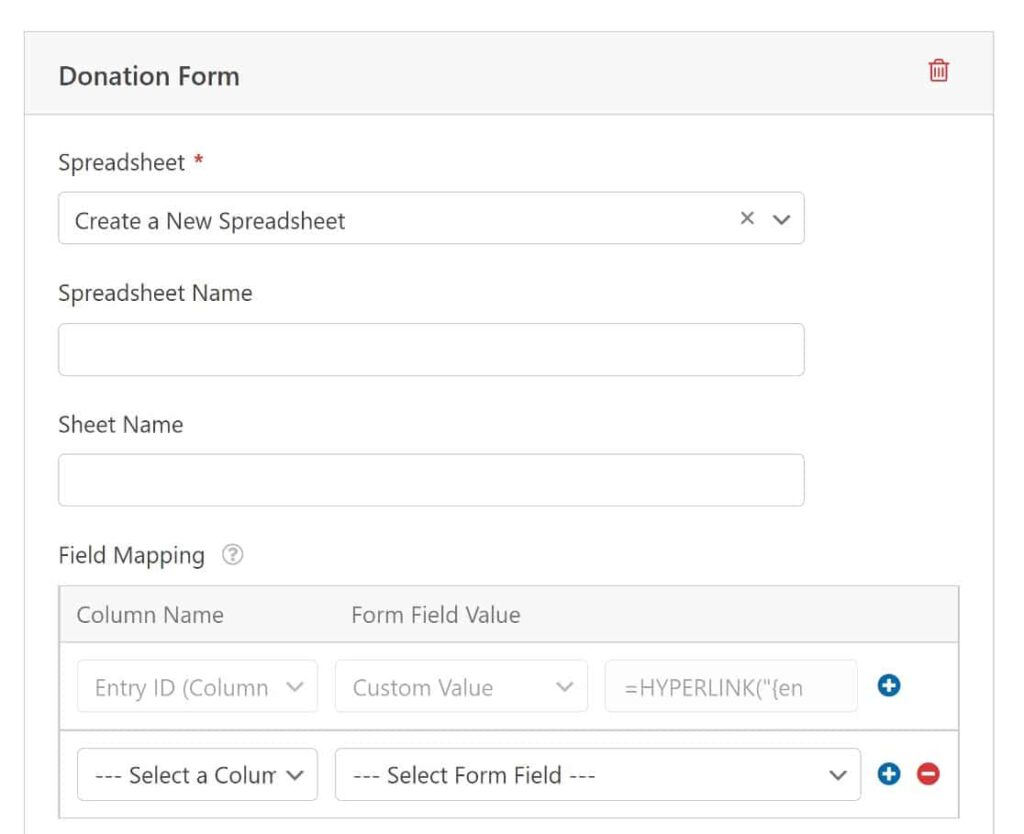
Puedes apuntar WPForms a una hoja de cálculo existente o dejar que cree una nueva para ti, mapear los campos de tu formulario a las columnas una vez, y cada entrada fluirá desde allí.
Dónde encaja mejor Sheets:
- Quieres ordenar, filtrar o ejecutar fórmulas rápidas sobre las entradas
- Varias personas necesitan ver la misma lista sin iniciar sesión en WordPress
- Ya estás creando informes o gráficos a partir de datos de hojas de cálculo
- Quieres la opción de menor fricción para un equipo no técnico
El límite honesto: una hoja de cálculo es una hoja de cálculo. Es una gran lista, pero no conectará esas entradas con las notas de tu proyecto, los documentos de tu equipo o el resto de tu operación. Es un destino, no un espacio de trabajo.
Notion: cuando los datos de tu formulario deben vivir junto a todo lo demás
Notion es diferente. No es solo un lugar para almacenar filas, es donde muchos equipos guardan su wiki, sus tableros de proyectos, sus documentos de clientes y sus procesos internos. Si ese es tu caso, enviar datos de formularios a una hoja de cálculo separada significa que tu información vive en dos lugares que nunca terminan de coincidir.

El complemento de Notion añade cada envío de WPForms como una nueva fila en una base de datos de Notion que ya has configurado. Un formulario de contacto puede alimentar tu base de datos de CRM. Un formulario de inscripción de voluntarios puede integrarse en la base de datos de proyectos de tu equipo. Como es una base de datos real, cada entrada tiene propiedades, enlaces a otras páginas y se integra en las vistas que tu equipo ya ha creado.
Una cosa que configurar primero: la base de datos debe existir en Notion antes de conectarla, ya que WPForms mapea tus campos a sus propiedades existentes.

Dónde encaja mejor Notion:
- Tu equipo ya abre Notion cada mañana
- Quieres que los envíos se conecten a documentos, proyectos o bases de datos existentes
- Un espacio de trabajo para todo el equipo supera la dispersión de documentos y hojas de cálculo
- Estás usando Notion como un backend ligero o un centro interno
La contrapartida es la opuesta a Sheets: Notion es más potente como espacio de trabajo conectado, pero si todo lo que necesitas es una lista ordenable, es más estructura de la que requiere el trabajo.
La parte que realmente importa: WPForms se conecta a ambos de forma nativa
He aquí lo que hace que esta sea una decisión fácil en lugar de un proyecto técnico. WPForms se conecta tanto a Google Sheets como a Notion a través de complementos dedicados y nativos, no a un puente frágil de terceros que tienes que vigilar.

Lo nativo importa más de lo que parece. Una integración nativa es más profunda y fiable que enrutar tus datos a través de un servicio intermediario.

Con cualquiera de los complementos, tú:
- Conecta tu cuenta de Google o Notion una vez, con un inicio de sesión seguro (sin tokens de API manuales)
- Mapea los campos de tu formulario a las columnas o propiedades de la base de datos correctas
- Usa lógica condicional inteligente para controlar cuándo se envía una entrada
- Configura todo en unos minutos, sin necesidad de código
Dos pequeñas notas de honestidad para que nada te sorprenda: las entradas llegan a tu Hoja de Cálculo de Google justo al enviar, mientras que Notion se enruta a través de su propia API y normalmente aparece en un minuto. Y cada conexión de Notion alimenta una base de datos; si quieres envíos en dos bases de datos, añades una segunda conexión.
Así que la pregunta es genuinamente "¿dónde trabaja mi equipo?" y no "¿cuál puedo realizar técnicamente?". Ambas opciones están a unos pocos clics de cualquier formulario de WPForms.
Crea tu formulario de WordPress ahora
Cómo elegir: tres preguntas honestas
¿Todavía indeciso? Responde a estas preguntas:
- ¿Dónde pasa tu equipo el día? Si la respuesta son hojas de cálculo, Sheets gana por defecto. Si es Notion, no luches contra ello: ve a donde está tu equipo.
- ¿Son estos datos una lista simple o parte de algo más grande? Una lista de confirmaciones de asistencia quiere una Hoja de Cálculo. La captación de clientes que debería estar junto a las notas del proyecto quiere Notion.
- ¿Quién necesita interactuar con ellos? Si vas a dar acceso a personas que nunca querrán aprender una nueva herramienta, Sheets tiene una curva de aprendizaje más suave. Si todo el mundo ya domina Notion, esa fricción desaparece.
No hay una respuesta incorrecta aquí, solo la que coincide con tu forma real de operar.
No puedes decidirte? Envía a ambos
No tienes que elegir solo una. Puedes enviar la misma solicitud a una Hoja de cálculo de Google para las personas que quieran una lista rápida y a una base de datos de Notion para el equipo que trabaja allí. La lógica condicional te permite ser aún más específico: consultas de ventas a un lugar, solicitudes de soporte a otro.

Para muchos equipos, esa es la verdadera respuesta: los datos siguen a las personas, dondequiera que estén.
Preguntas frecuentes
¿Necesito saber programar para conectar WPForms a Hojas de cálculo de Google o Notion?
No. Ambos son complementos nativos con una configuración guiada y paso a paso. Conectas tu cuenta, mapeas los campos de tu formulario y guardas, sin necesidad de código en ningún paso.
¿Qué plan de WPForms necesito para cada uno?
El complemento de Hojas de cálculo de Google está disponible en la licencia Pro y superiores. El complemento de Notion está disponible en la licencia Plus y superiores, por lo que si tienes Plus hoy, Notion es el que puedes activar ahora mismo.
¿Puedo enviar la misma solicitud de formulario tanto a Hojas de cálculo de Google como a Notion?
Sí. Puedes configurar una conexión a cada uno, y una sola solicitud fluirá a ambos a la vez. Es una configuración común cuando diferentes personas de tu equipo prefieren diferentes herramientas.
¿Qué tan rápido aparecen las entradas?
Las entradas se escriben en tu Hoja de cálculo de Google en el momento en que alguien envía el formulario. Notion se enruta a través de su propia API, por lo que las solicitudes suelen aparecer allí en aproximadamente un minuto.
¿Puedo enviar entradas a más de una hoja o base de datos?
Sí. Con Hojas de cálculo de Google puedes mapear campos a diferentes hojas, y con Notion cada conexión alimenta una base de datos, por lo que para acceder a una segunda base de datos, añades una segunda conexión. La lógica condicional te permite decidir qué solicitudes van a dónde.
¿Conectar una integración detiene el guardado de mis entradas en WordPress?
No. WPForms todavía almacena cada solicitud en tu panel de entradas. Hojas de cálculo de Google y Notion son destinos adicionales, no reemplazos; tu registro de WordPress permanece intacto.
¿Necesito una hoja de cálculo o base de datos existente antes de empezar?
Con Hojas de cálculo de Google, puedes conectarte a una hoja de cálculo existente o hacer que WPForms cree una nueva para ti. Con Notion, la base de datos debe existir primero, ya que WPForms mapea tus campos a sus propiedades existentes.
¿Se sincronizarán mis entradas antiguas una vez que me conecte?
Las conexiones se aplican a las nuevas solicitudes a partir del momento en que las configuras; no rellenan las entradas recopiladas antes de que se conectara la integración. Si necesitas datos históricos en Hojas de cálculo, puedes exportar tus entradas existentes a CSV e importarlas.
A continuación, haz que los datos de tu formulario fluyan automáticamente
Tus entradas no deberían quedarse atrapadas detrás de un inicio de sesión de WordPress. Ya sea que elijas Hojas de cálculo de Google, Notion o ambos, WPForms lleva los datos de tu formulario al lugar donde tu equipo ya trabaja, automáticamente y sin código. Elige el destino que se adapte a tu flujo de trabajo, instala el complemento y conéctalo en unos minutos. Únete a los más de 6.000.000 de profesionales que ya crean formularios más inteligentes con WPForms.
Aquí tienes el paso a paso: Cómo conectar WPForms a Hojas de cálculo de Google
Crea tu formulario de WordPress ahora
¿Listo para crear tu formulario? Empieza hoy mismo con el plugin de creación de formularios de WordPress más fácil. WPForms Pro incluye muchas plantillas gratuitas y ofrece una garantía de devolución de dinero de 14 días.
Si este artículo te ha sido útil, síguenos en Facebook y X (Twitter) para más tutoriales y guías gratuitas de WordPress.





