


Resumen de IA
Google te ofrece tres versiones de reCAPTCHA para tus formularios de WordPress, y solo una de ellas pide a los visitantes que hagan clic en algo. Las otras dos se ejecutan sin ser vistas. Así que la verdadera decisión entre reCAPTCHA v2 vs v3 no es viejo contra nuevo. Es lo que debería suceder cuando una persona real es confundida con un bot.
Ese momento no ocurre a menudo, pero es exactamente donde las versiones se separan. Invisible reCAPTCHA v2 le da a esa persona un rompecabezas de imágenes y le permite demostrar que es humano. reCAPTCHA v3 le da una puntuación, y si la puntuación es demasiado baja, el formulario no se enviará. Una mantiene una puerta abierta. La otra nunca interrumpe a nadie, incluido el humano ocasional que se equivoca.
Crea tu formulario de WordPress ahora
En esta publicación, desglosaré cómo funcionan reCAPTCHA v2 y v3 en un formulario de WordPress, lo que verán tus visitantes con cada uno, y qué versión elegiría para diferentes tipos de formularios. También te mostraré cómo cambiar las versiones en WPForms, lo que lleva un par de minutos.
¿reCAPTCHA v2 o v3 para formularios de WordPress? ¿Cuál deberías usar?
reCAPTCHA v2 vs v3 de un vistazo
WPForms admite las tres opciones de Google. Aquí tienes una comparación lado a lado:
| Casilla de verificación v2 | Invisible v2 | v3 | |
|---|---|---|---|
| Lo que ven los visitantes | Una casilla de verificación "No soy un robot", a veces seguida de un rompecabezas de imágenes | Nada, a menos que Google sospeche; entonces un rompecabezas de imágenes | Nada (una pequeña insignia de Google se encuentra en la esquina) |
| Cuando se ejecuta la verificación | Cuando hacen clic en la casilla de verificación | Cuando hacen clic en Enviar | En segundo plano, puntuado a medida que interactúan |
| Una persona real que parece sospechosa… | Resuelve un rompecabezas y pasa | Resuelve un rompecabezas y pasa | Es bloqueado y ve tu mensaje de error |
| Configuración adicional en WPForms | Mensaje de error, Vista previa | Mensaje de error | Mensaje de error, Umbral de puntuación |
| Mejor para | Formularios que los bots atacan con dificultad | Formularios de clientes potenciales donde deseas una red de seguridad | La mayoría de los formularios de contacto, cotización y registro |
Cada versión necesita su propia Clave de sitio y Clave secreta de Google, por lo que cambiar más tarde significa generar un nuevo par. Eso es un trabajo de dos minutos, por lo que no estás atado a tu primera elección.
Cómo funciona reCAPTCHA v2 Checkbox
Esta es la que todo el mundo reconoce: una casilla de verificación que dice "No soy un robot". Cuando un visitante hace clic en ella, Google mira cómo se realizó el clic, junto con las señales de su navegador. La mayoría de las personas pasan con ese único clic. Si algo parece sospechoso, Google hace un seguimiento con una cuadrícula de imágenes y les pide que seleccionen todos los semáforos o pasos de peatones.
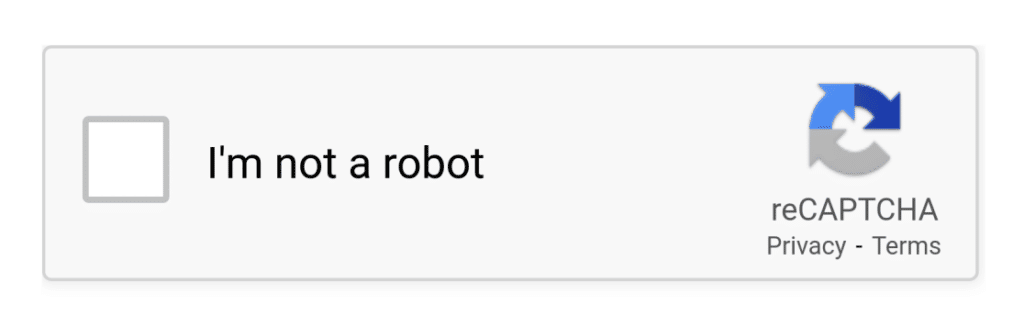
La ventaja es que la casilla de verificación es visible, por lo que actúa como disuasorio, y cualquiera que sea marcado todavía tiene una forma de pasar. La desventaja es que cada visitante tiene que hacerlo, incluida la gran mayoría que nunca fue sospechosa. Los rompecabezas de imágenes también son difíciles para las personas que usan lectores de pantalla o entrecierran los ojos en un teléfono.
Ese intercambio tiene sentido en formularios que reciben muchos ataques, como un formulario de registro de usuarios en el que los bots siguen registrándose. En un formulario de contacto, suele ser más fricción de la que necesitas.
Cómo funciona Invisible reCAPTCHA v2
Invisible v2 elimina la casilla de verificación. La verificación se ejecuta cuando alguien hace clic en Enviar, y la mayoría de los visitantes nunca saben que sucedió. Cuando Google no está seguro de que la persona sea humana, muestra el mismo rompecabezas de imágenes que usa la versión con casilla de verificación.
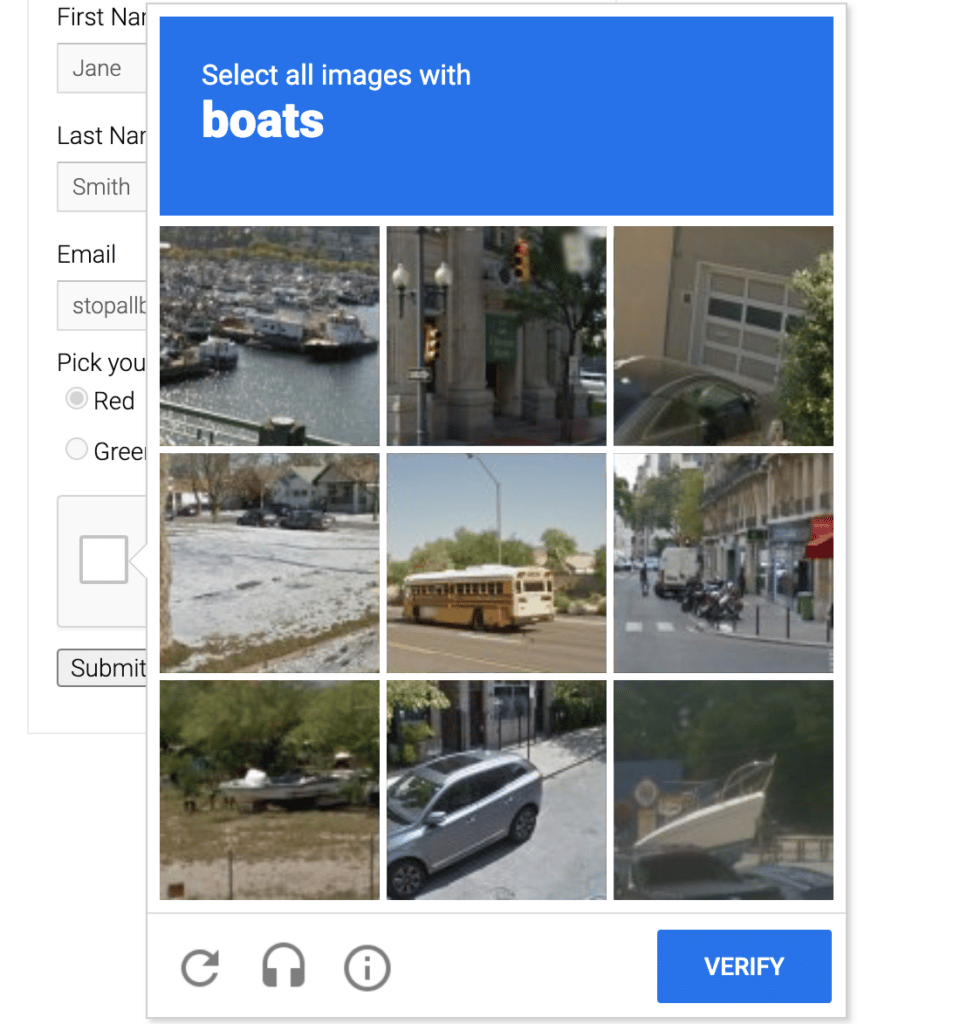
Así que obtienes la experiencia sin fricciones para casi todos, además de una solución alternativa para personas reales que resultan parecer inusuales: alguien en una VPN, usando un navegador centrado en la privacidad o completando tu formulario en un portátil nuevo.
La trampa es el momento. Ese rompecabezas aparece en el peor momento posible, después de que el visitante haya completado todos los campos y haya hecho clic en Enviar. Aún así, un rompecabezas que pueden resolver es mejor que un error sobre el que no pueden hacer nada.
Cómo funciona reCAPTCHA v3
reCAPTCHA v3 nunca desafía a nadie. En cambio, otorga a cada envío una puntuación de 0.0 (muy probable que sea un bot) a 1.0 (muy probable que sea humano). WPForms compara esa puntuación con el Umbral de puntuación que estableces. Todo lo que esté por debajo de la línea se bloquea y el visitante ve tu mensaje de error.

Para los visitantes reales, esto es lo más fluido que puede ser la protección contra spam. No hay nada que hacer clic ni nada que resolver, por lo que v3 agrega cero pasos entre "Quiero contactarte" y "Enviado".
La contrapartida es que una puntuación baja no tiene proceso de apelación. Si una persona real obtiene una puntuación por debajo de tu umbral, no puede resolver un rompecabezas para demostrarlo. Pueden intentarlo de nuevo o pueden irse. Y como el envío nunca se completó, no lo encontrarás en tus entradas.
Tienes un dial para girar. Bajar el Umbral de Puntuación hace que v3 sea más permisivo; subirlo hace que v3 sea más estricto. Google sugiere empezar en 0.5 y ajustar a partir de ahí.
¿Qué versión de reCAPTCHA deberías usar?
Para la mayoría de los formularios de WordPress, empezaría con reCAPTCHA v3.
Los formularios de contacto, las solicitudes de presupuesto y las suscripciones al boletín tienen el mismo trabajo: conseguir que la mayor cantidad de personas reales posible los completen. Cada paso que añades entre el interés y el envío te cuesta algunos, y v3 no añade ninguno. Para una pequeña empresa, un cliente potencial que abandona un rompecabezas es un cliente que nunca conocerás.
Cambia a Invisible v2 si las personas reales te dicen que el formulario no se envía.
Estate atento a un correo electrónico o mensaje directo diciendo "tu formulario de contacto no funcionó", o a una caída en las entradas justo después de activar v3. También vale la pena empezar con Invisible v2 si tu audiencia se inclina hacia herramientas de privacidad, como desarrolladores o clientes con mentalidad de seguridad, ya que esas configuraciones tienen más probabilidades de obtener una puntuación baja. Los visitantes obtienen casi la misma experiencia, pero a aquellos de los que Google no está seguro se les presenta un rompecabezas en lugar de un callejón sin salida.
Reserva la casilla de verificación v2 para los formularios que los bots atacan específicamente.
Si un formulario se inunda sin importar qué, la casilla de verificación visible es la más estricta de las tres. Úsala donde detener a los bots sea más importante que un clic adicional, y mantén tus otros formularios en v3 o Invisible v2.
Aquí tienes la versión rápida:
| Tu formulario | Elige |
|---|---|
| Formulario de contacto o solicitud de presupuesto | reCAPTCHA v3 |
| Suscripción a boletín o imán de prospectos | reCAPTCHA v3 |
| Formulario de prospectos para una audiencia con mentalidad de privacidad | reCAPTCHA v2 Invisible |
| Cualquier formulario donde las personas informen que están siendo bloqueadas | reCAPTCHA v2 Invisible |
| Formulario de registro de usuarios que los bots siguen abusando | Casilla de verificación reCAPTCHA v2 |
Cómo cambiar las versiones de reCAPTCHA en WPForms
Sea cual sea la versión que elijas, la configuración son los mismos pocos pasos.
Paso 1: Genera las claves para la versión que desees.
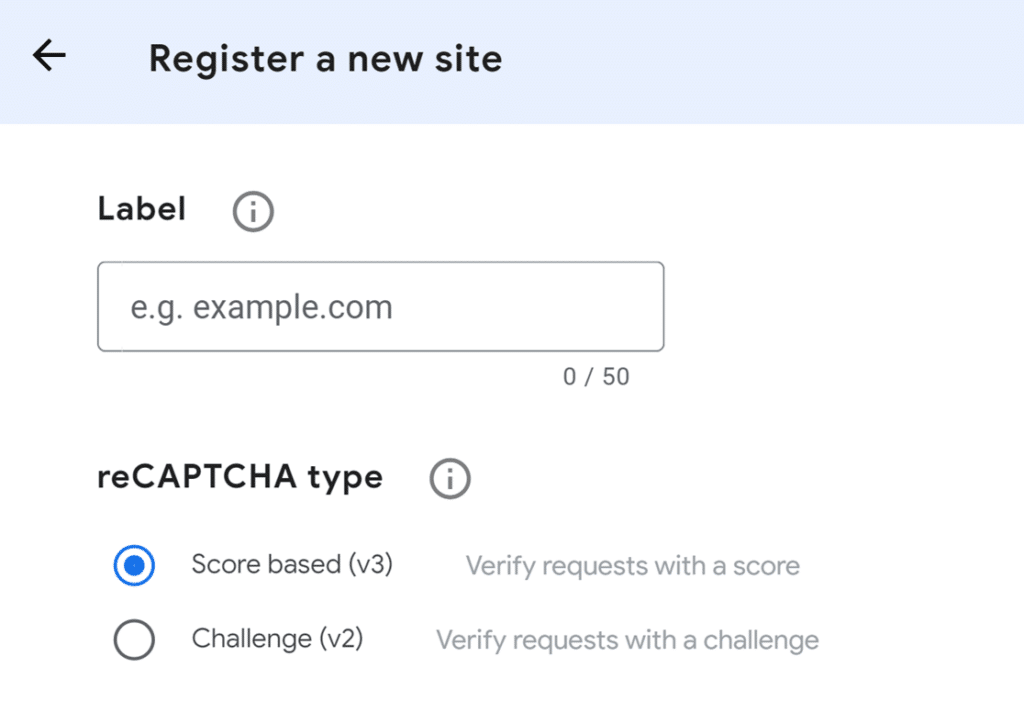
En la consola de administración de reCAPTCHA de Google, registra un nuevo sitio, elige el tipo de reCAPTCHA (v3, o v2 con "No soy un robot" Casilla de verificación o Invisible), y añade tu dominio. Si tu formulario reside en un subdominio, introdúcelo como subdominio.tusitio.com.
Paso 2: Añade las claves a WPForms.
En tu panel de WordPress, ve a WPForms » Ajustes y abre la pestaña CAPTCHA. Selecciona reCAPTCHA, elige el mismo tipo que seleccionaste en Google, y pega tu Clave de Sitio y Clave Secreta. Aquí es también donde escribes tu Mensaje de Fallo y, para v3, estableces tu Umbral de Puntuación. Haz clic en Guardar Ajustes.
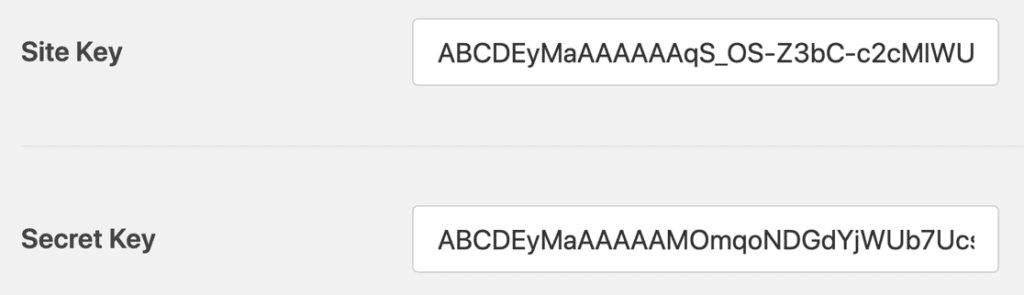
Paso 3: Actívalo para tu formulario.
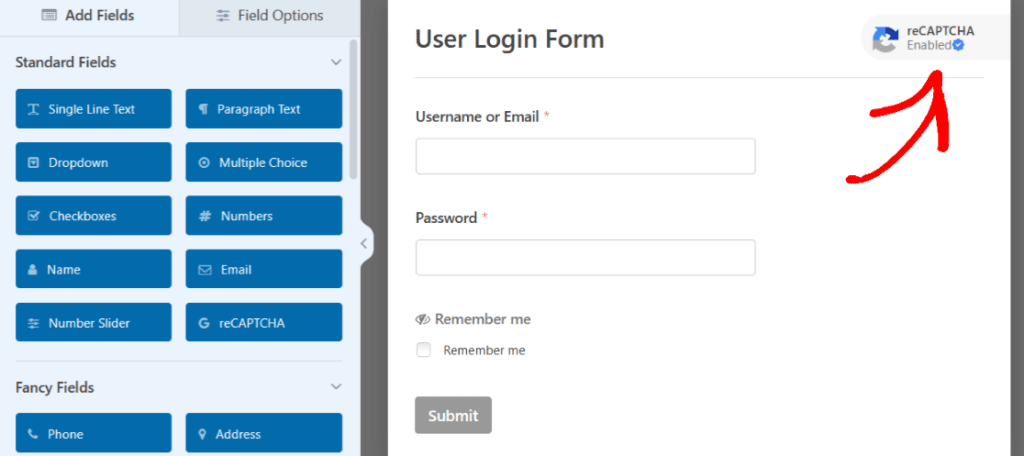
Abre tu formulario en el constructor, ve a Ajustes » Protección contra Spam y Seguridad, y activa reCAPTCHA en la sección CAPTCHA. También puedes hacer clic en el campo reCAPTCHA en Campos Estándar. Una insignia de reCAPTCHA en la esquina superior derecha del constructor confirma que está activo.
Paso 4: Pruébalo.
Abre tu formulario en una ventana de navegador privada y envía una prueba. En v3, mantén un ojo en tu recuento de entradas durante la próxima semana aproximadamente. Una caída repentina es tu señal para bajar el umbral o cambiar a Invisible v2.
Si ves errores de verificación justo después de cambiar, el culpable habitual es una clave sobrante de la versión anterior. Las claves solo funcionan con el tipo para el que fueron creadas. Los plugins de caché y optimización que retrasan los scripts, como WP Rocket o Autoptimize, también pueden interponerse. Nuestra guía para solucionar reCAPTCHA en WordPress recorre cada error.
Crea tu formulario de WordPress ahora
Empareja reCAPTCHA con las otras herramientas anti-spam de WPForms
reCAPTCHA funciona mejor como una capa, no como toda la muralla. WPForms te permite apilarlo con el token anti-spam incorporado, Akismet, filtros de país y filtros de palabras clave, y puedes configurarlos por formulario.
Esto es lo más importante en la v3. Si todavía se cuela algo de spam, añadir un filtro de palabras clave o de país suele ser una mejor solución que aumentar tu Umbral de Puntuación. Un filtro se dirige al spam que estás viendo; un umbral más alto bloquea a más gente, incluidos usuarios reales.
Preguntas frecuentes sobre reCAPTCHA v2 vs v3 en WordPress
¿Es reCAPTCHA v3 mejor que v2?
Para la mayoría de los formularios de WordPress, sí, porque nunca pide a los visitantes que hagan nada. La desventaja es que una persona real con una puntuación baja es bloqueada en lugar de ser desafiada, por lo que Invisible v2 es la opción más segura si no puedes permitirte perder esos envíos.
¿reCAPTCHA v3 muestra alguna vez un desafío?
No. reCAPTCHA v3 solo puntúa a los visitantes. Nunca muestra una casilla de verificación o un rompecabezas de imágenes. Si un envío puntúa por debajo de tu umbral, WPForms lo bloquea y muestra tu mensaje de fallo.
¿Qué umbral de puntuación debo usar para reCAPTCHA v3?
Google sugiere empezar con 0.5. Si las personas reales informan que están siendo bloqueadas, bájalo. Si el spam está pasando, añade un filtro de palabras clave o de país antes de aumentarlo.
¿Puedo usar mis claves de reCAPTCHA v2 para v3?
No. Cada tipo de reCAPTCHA necesita su propia Clave de Sitio y Clave Secreta. Cuando cambies de versión, genera un nuevo par en la consola de administración de Google y pega ambos en WPForms » Ajustes » CAPTCHA.
¿Es Invisible reCAPTCHA v2 lo mismo que v3?
No, aunque ambos son invisibles para la mayoría de los visitantes. Invisible v2 muestra un rompecabezas de imágenes cuando Google no está seguro de alguien. v3 nunca muestra un rompecabezas y bloquea las puntuaciones bajas directamente.
¿Qué versión de reCAPTCHA es la más accesible?
v3 e Invisible v2 son las más amigables porque la mayoría de la gente nunca ve un desafío. El Checkbox v2 pone un paso delante de todos, y sus rompecabezas de imágenes pueden ser difíciles de usar con un lector de pantalla.
A continuación, soluciona errores comunes de reCAPTCHA
¿Has cambiado de versión y ves un error de "clave de sitio no válida" o un formulario que no se envía? Consulta nuestra guía sobre cómo solucionar que reCAPTCHA no funcione en WordPress para obtener soluciones paso a paso para cada error común.
Crea tu formulario de WordPress ahora
¿Listo para crear tu formulario? Empieza hoy mismo con el plugin de creación de formularios de WordPress más fácil. WPForms Pro incluye muchas plantillas gratuitas y ofrece una garantía de devolución de dinero de 14 días.
Si este artículo te ha sido útil, síguenos en Facebook y X (Twitter) para más tutoriales y guías gratuitas de WordPress.





